
Smart home камера 8МП UK
Сва питања
Smart home камера 8МП UK
Камера, НВР и снимање
Који тип детекције треба да изаберем?
Требало би да изаберете тип детекције на основу типа догађаја које желите да снимите.
- Детекција покрета: Можете подесити аларм ако се детектује кретање испред камере.
- Детекција људи: Можете подесити обавештења о аларму када се открије човек.
- Детекција кућних љубимаца: Можете подесити обавештења о аларму када се открије кућни љубимац.
Како да приступим апликацији Vision by Strong?

Упозорење: Апликација Vision by Strong је доступна само на Google Play продавници и Apple App Store-у.
Ако апликација није видљива или није доступна на вашем уређају, обратите се тиму за подршку произвођача уређаја.
1 Отворите App Store
Идите у Google Play продавницу или App Store.
2 Потражите апликацију
Претражите апликацију „Vision by Strong“.

3 Инсталирајте апликацију
Кликните на дугме Инсталирај .

Како да пронађем IP адресу моје камере?
1. Подешавања приступа
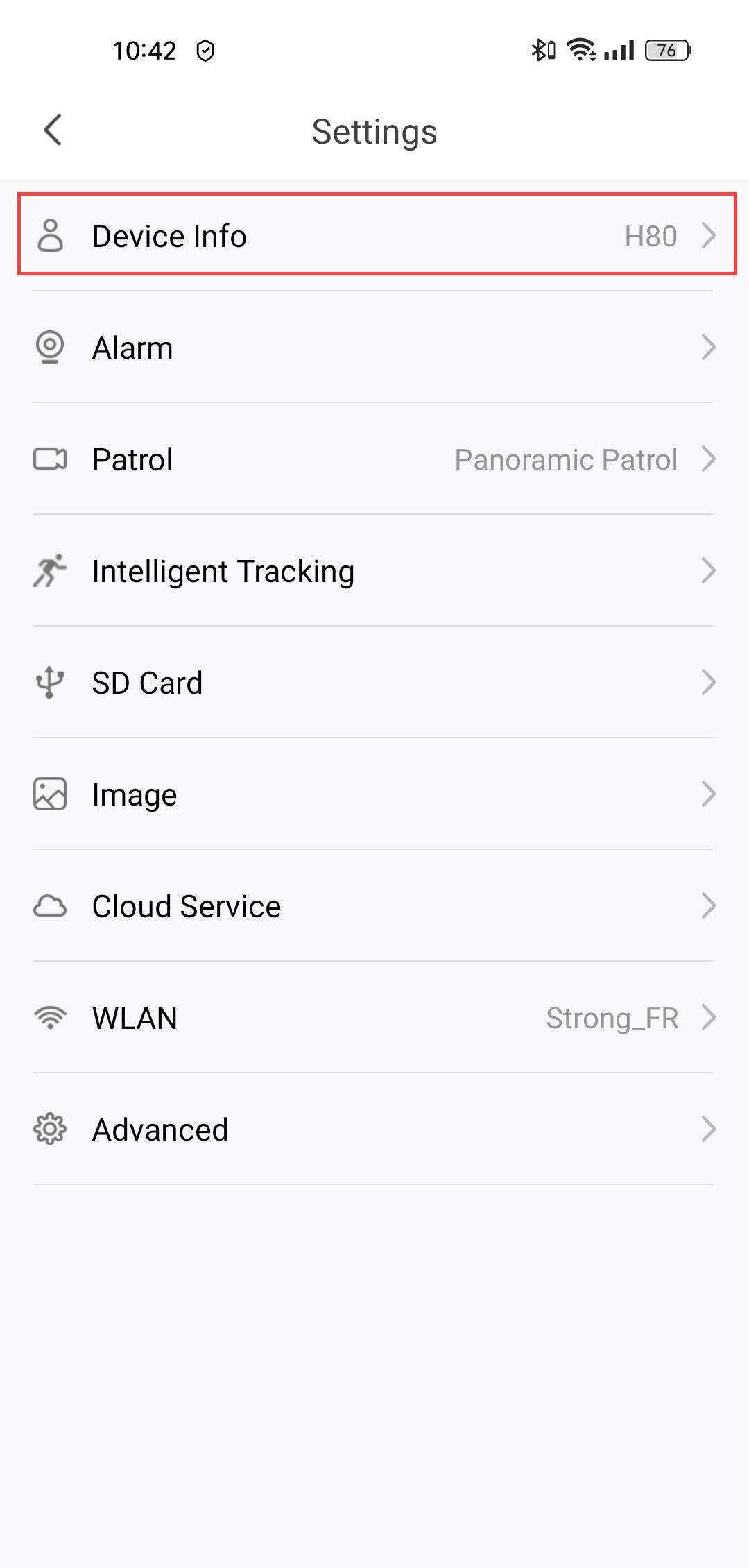
Кликните на Подешавања из главног менија.

2 Отворите информације о уређају
Кликните на Информације о уређају.
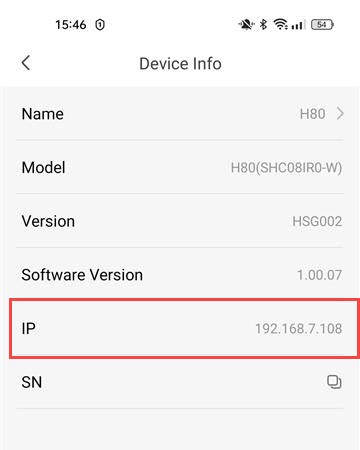
3 Пронађите ИП адресу
ИП адреса ће бити написана у информацијама.
Како да форматирам СД картицу?
Када је SD картица инсталирана у камеру, потребно је да је форматирате пре употребе. Пратите кораке у наставку:
1 Приступите подешавањима
На почетној страници кликните на икону Подешавања .
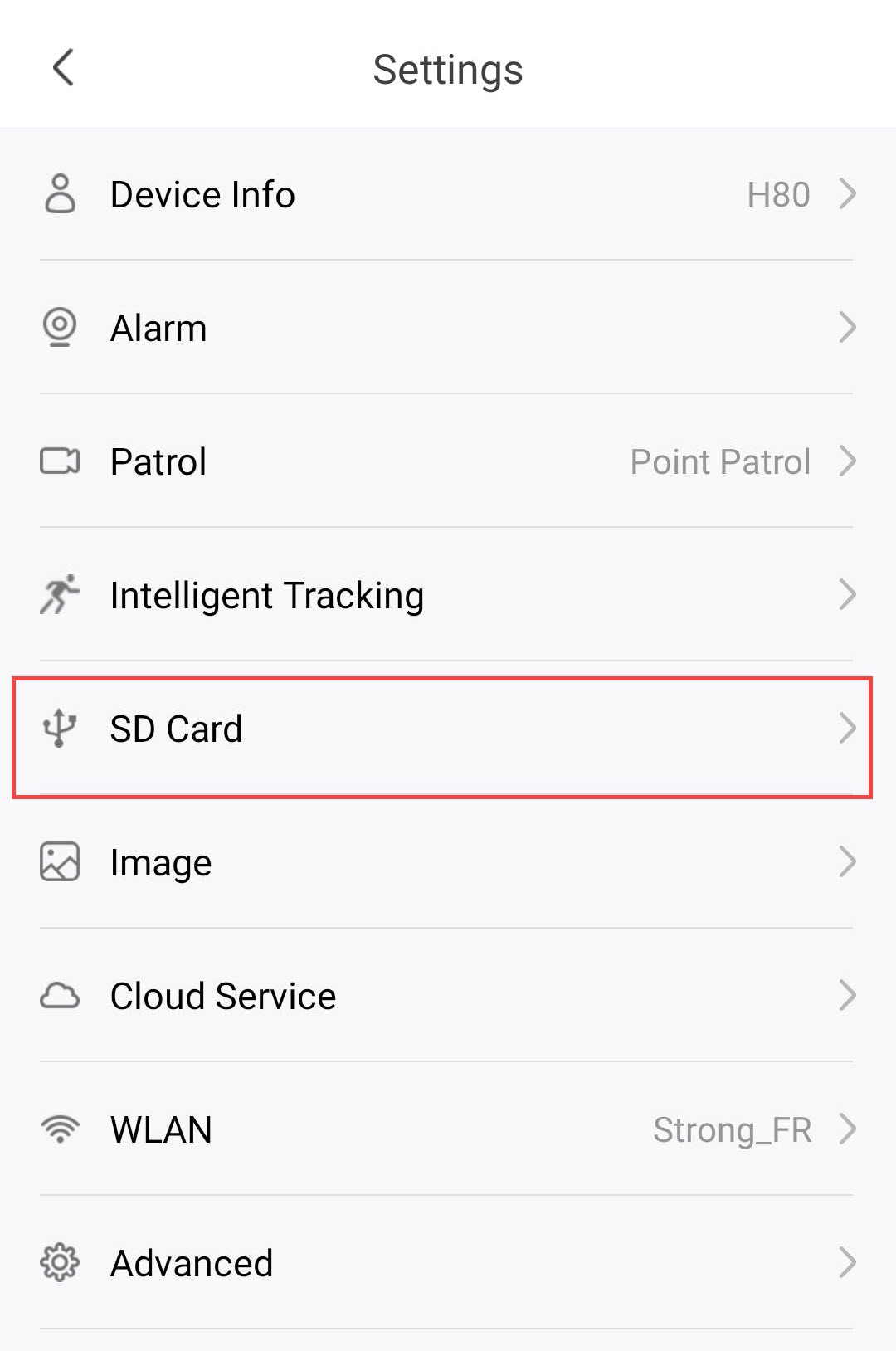
2 Идите на мени SD картице
Кликните на SD картицу са листе подешавања.
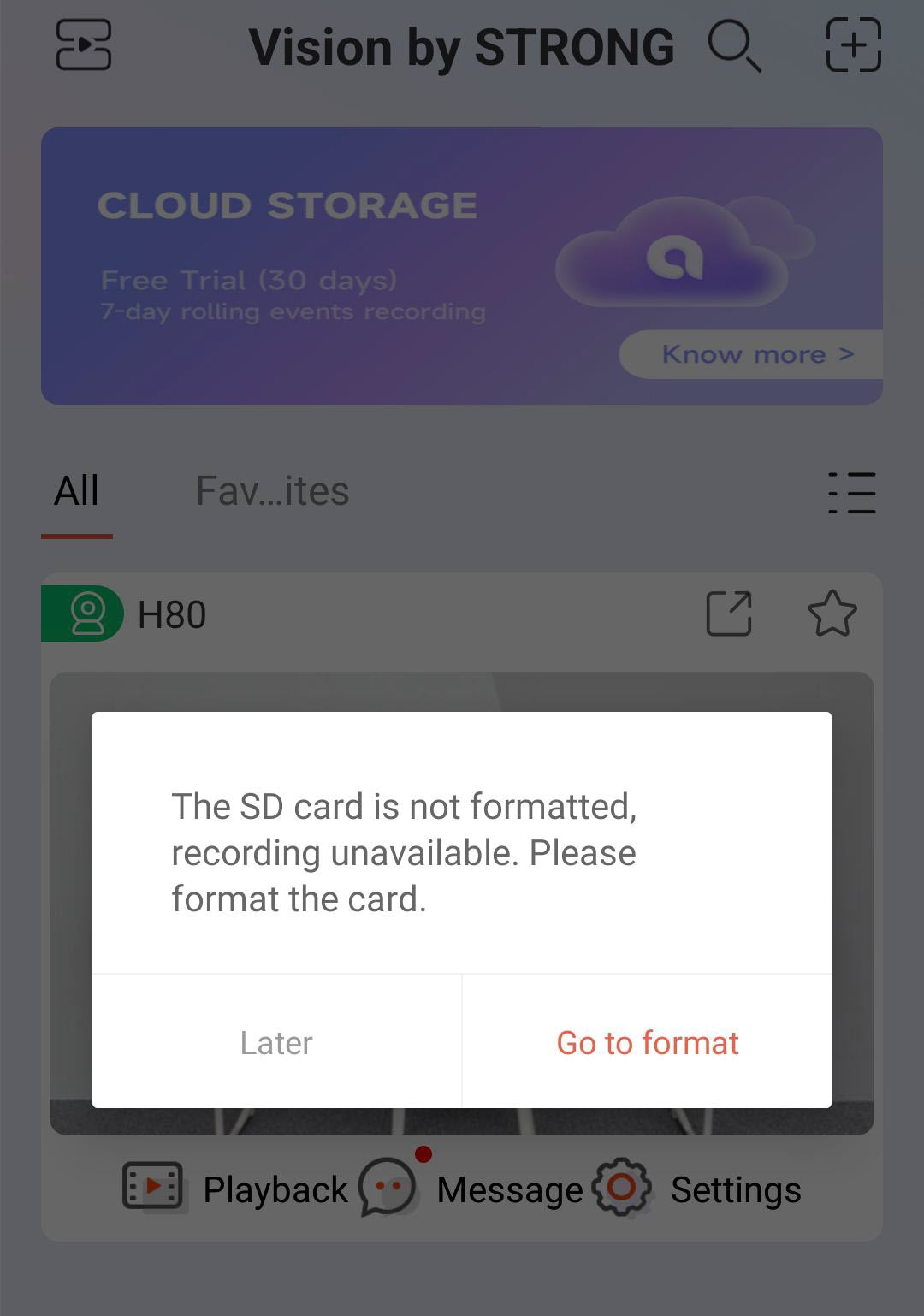
3. Покрените процес форматирања
Кликните на дугме Иди на форматирање .
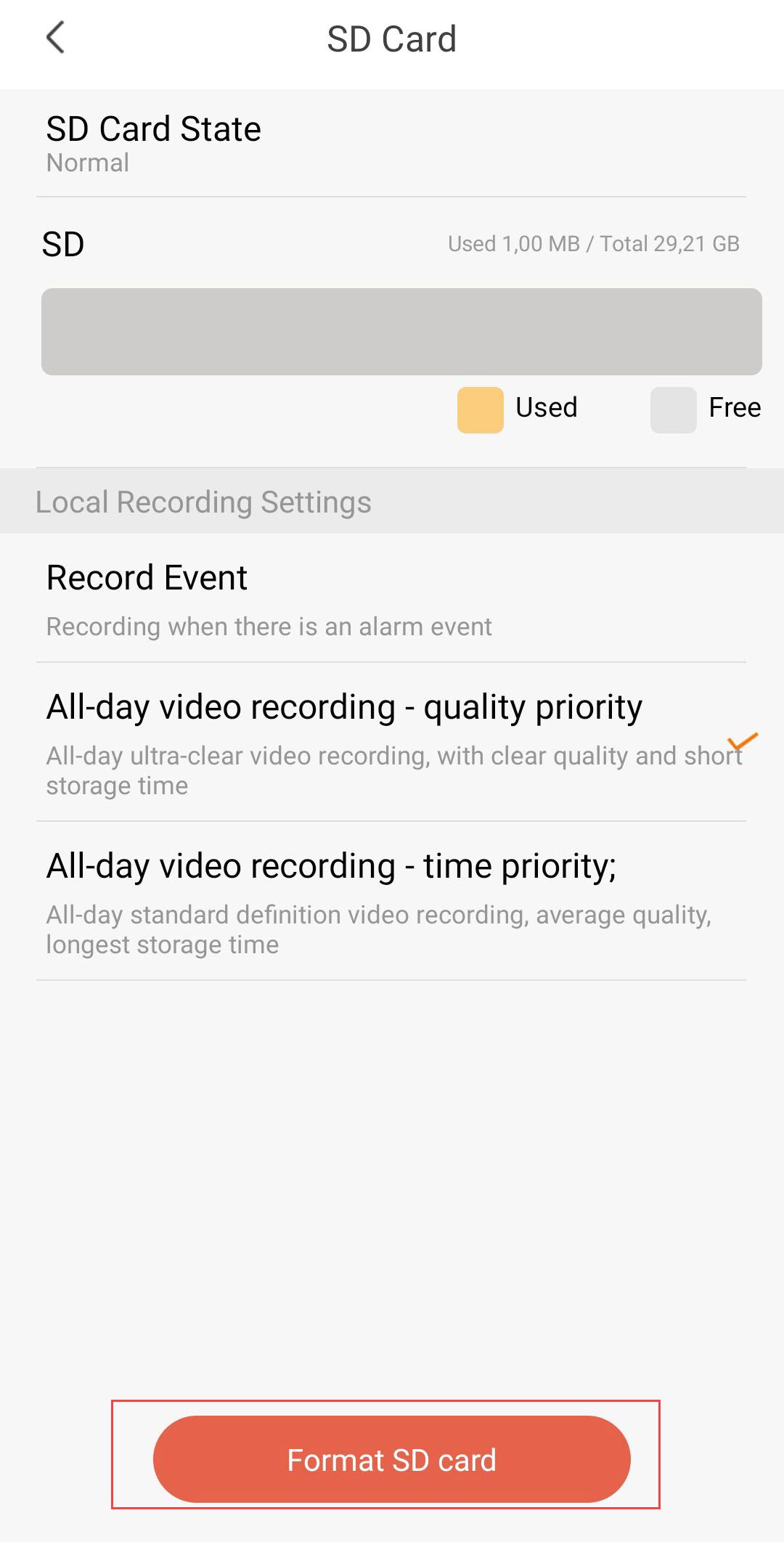
4 Покрените процес форматирања
Затим кликните на Форматирање СД картице .
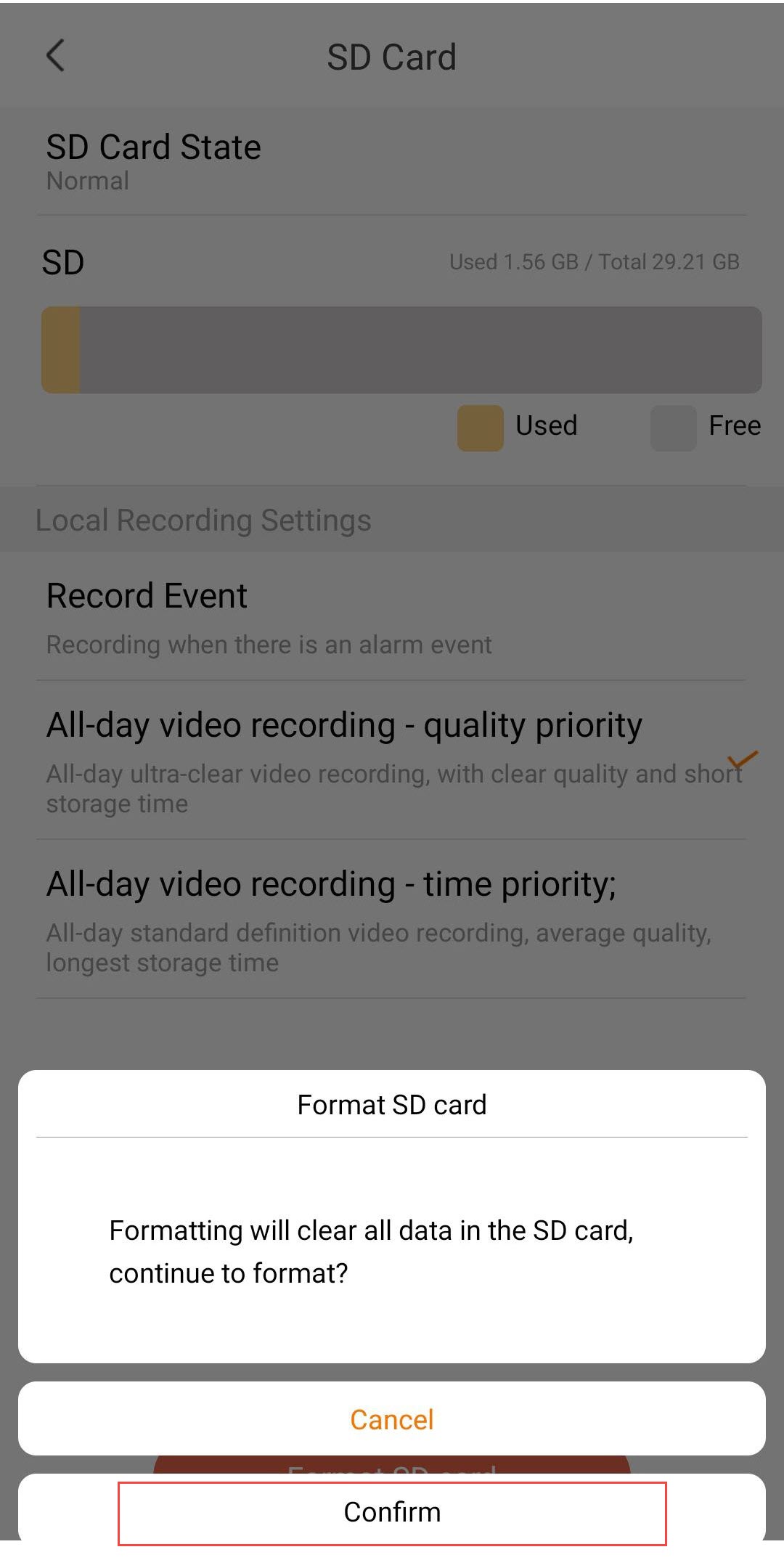
5 Наставите процес
Кликните на Потврди .
6 Изаберите опцију снимања
Након форматирања, изаберите једну од следећих опција снимања:
- Снимање догађаја: Снима само када се активира алармни догађај (нпр. детекција покрета). Ова опција вам омогућава уштеду простора за складиштење.
- Целодневно снимање видеа – приоритет квалитета: Континуирано снимање у ултра јасном квалитету. Пружа најбољи квалитет слике, али се меморија брзо попуњава због већих величина датотека.
- Целодневно снимање видеа – временски приоритет: Непрекидно снимање у стандардној дефиницији. Нуди најдуже време складиштења, са просечним квалитетом видеа.
Упозорење: Када се достигне капацитет SD картице, старији снимци ће бити пребрисани.
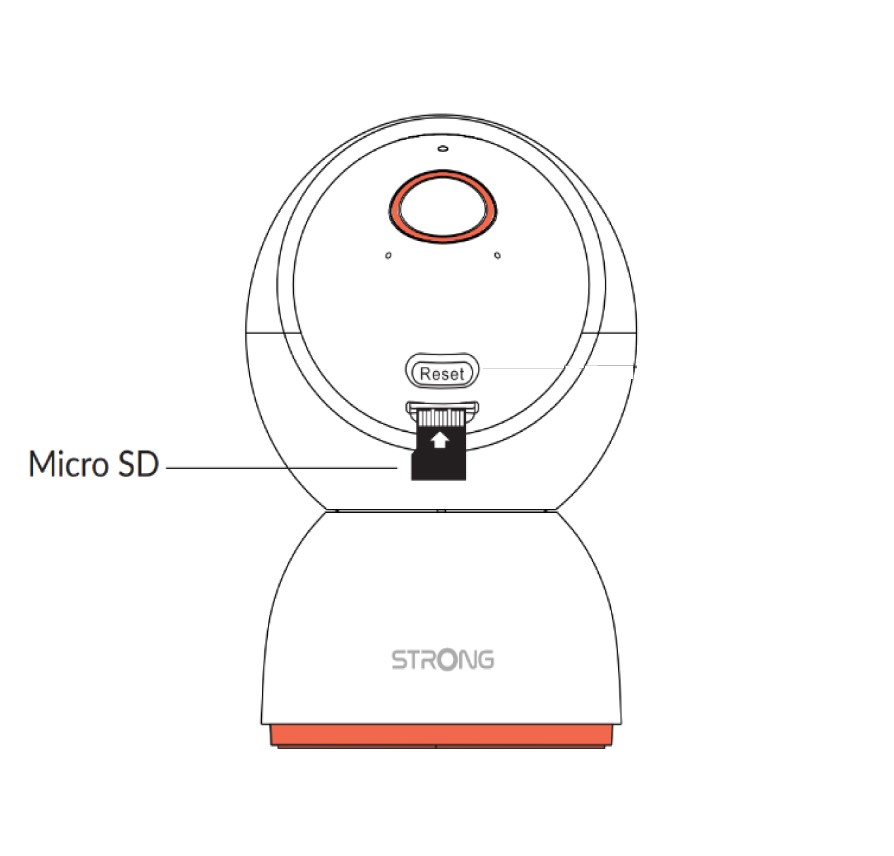
Како да инсталирам SD картицу у камеру?
Пре него што укључите камеру, уметните SD картицу у слот који се налази на дну главе камере. Да бисте то урадили, пажљиво померите главу камере нагоре да бисте открили слот за SD картицу. Затим уметните SD картицу као што је приказано на илустрацији испод.
Како да се пријавим у апликацију?
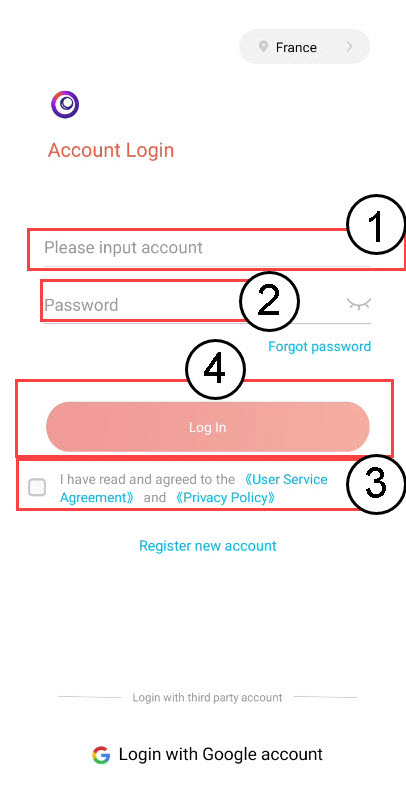
Унесите своју имејл адресу и лозинку. Затим, означите поље Политика приватности и кликните на Пријава.
Како да региструјем налог на апликацији Vision by Strong?
1. Покрените процес регистрације
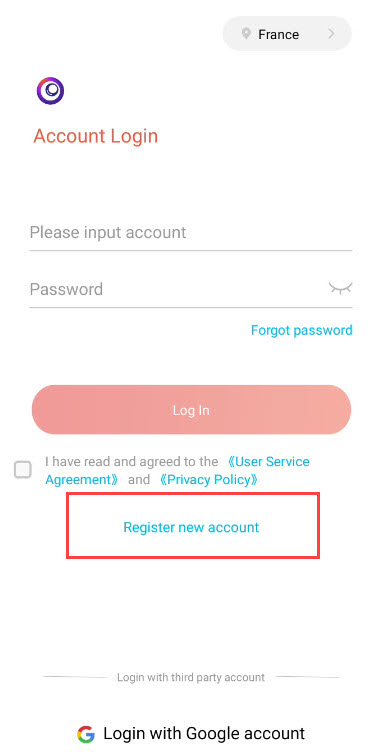
Кликните на Региструј нови налог на екрану за пријаву у апликацију.
2. Потврдите своју е-пошту
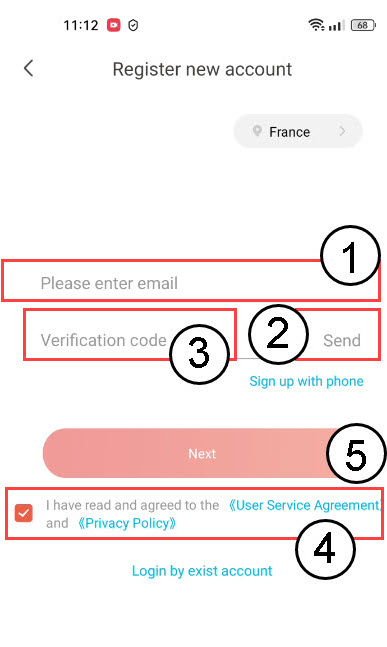
Унесите своју адресу е-поште и кликните на Пошаљи. Добићете потврдни код путем е-поште. Унесите верификациони код који сте примили и означите поље Политика приватности пре него што кликнете на Даље .
Како да ресетујем камеру на фабричка подешавања?
Можете ресетовати камеру на фабричка подешавања.
1 Отворите Подешавања
Кликните на Подешавања.
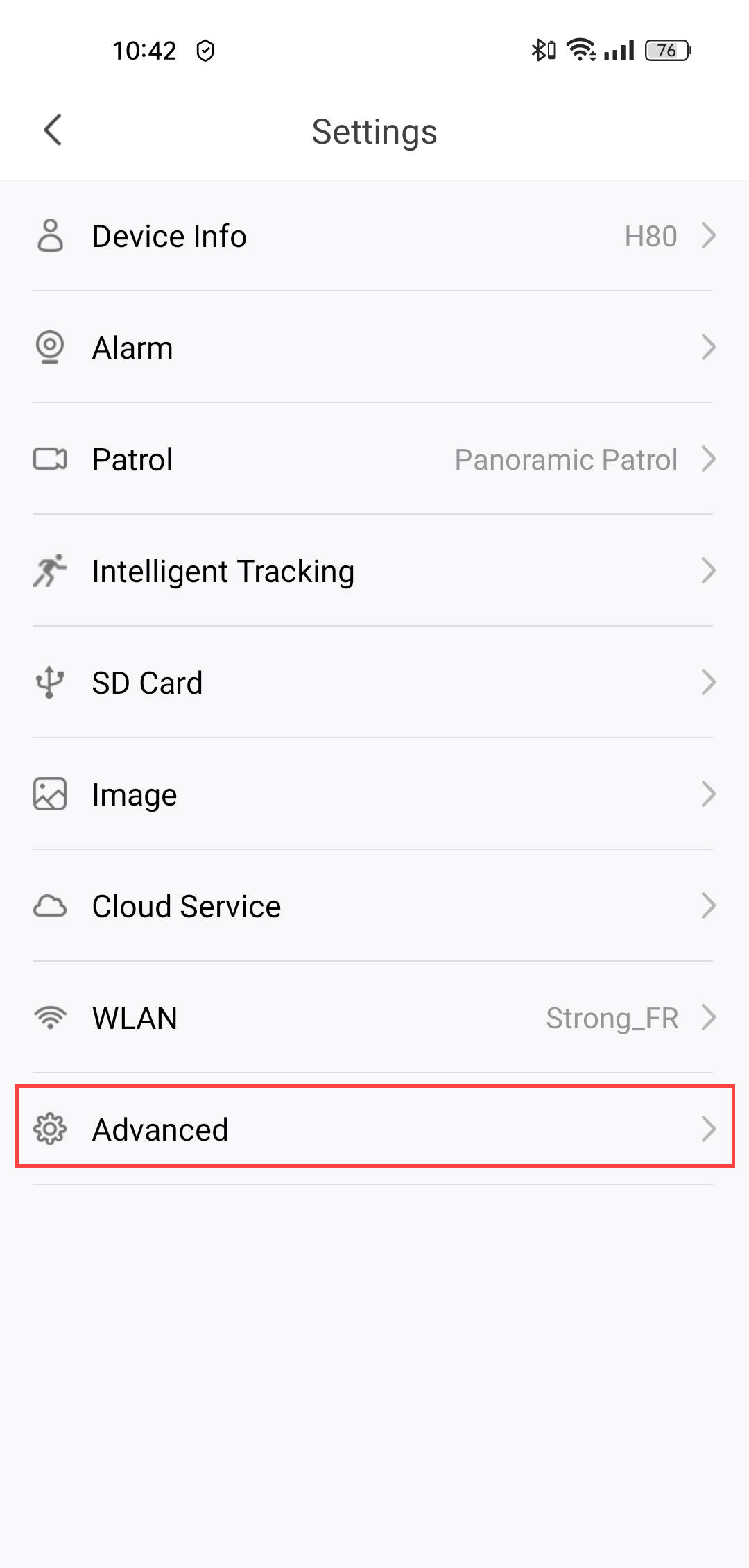
2 Приступите напредним подешавањима
Кликните на Напредно .
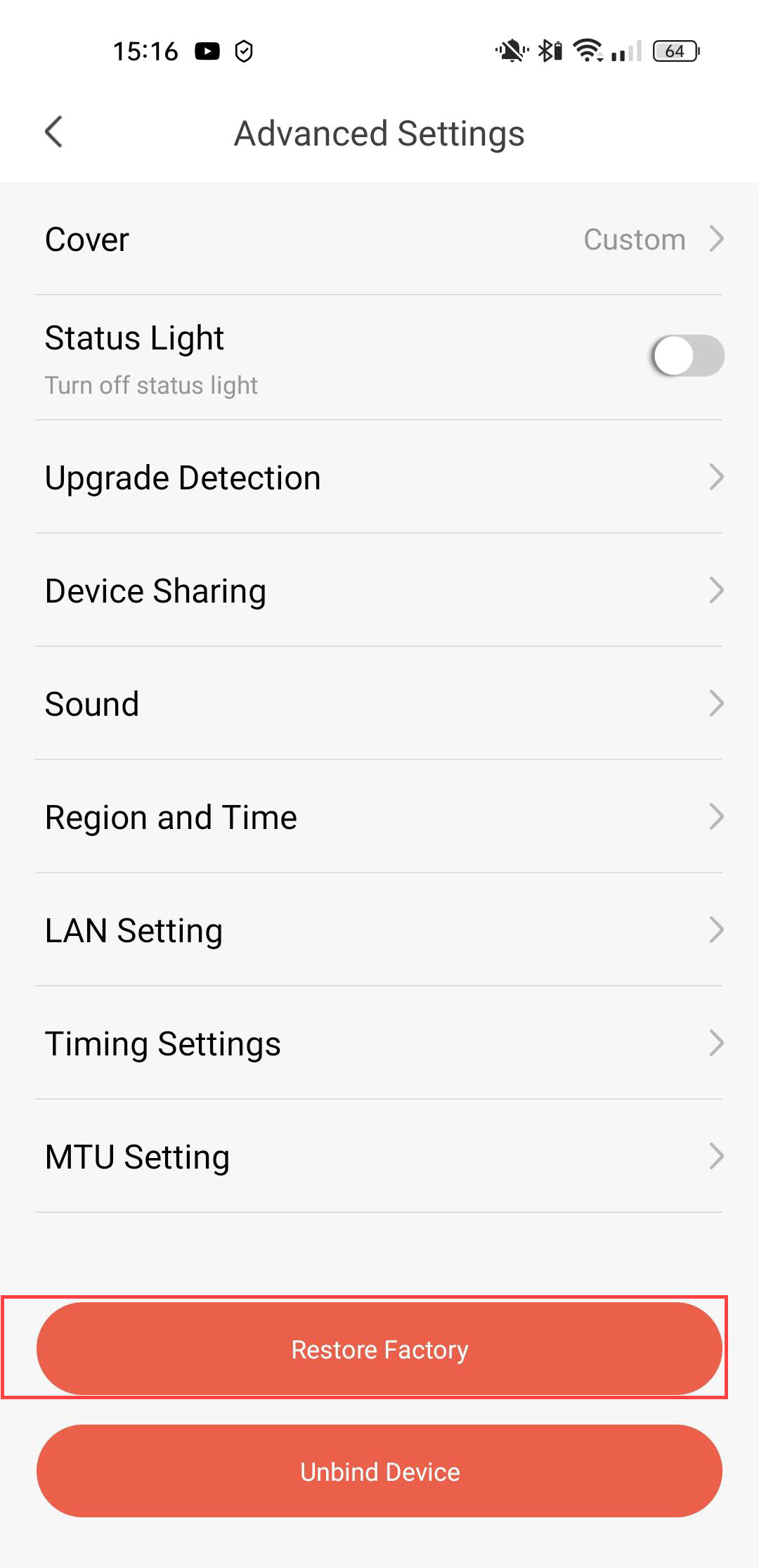
3 Изаберите Врати фабричке поставке
Кликните на Врати фабричке поставке .
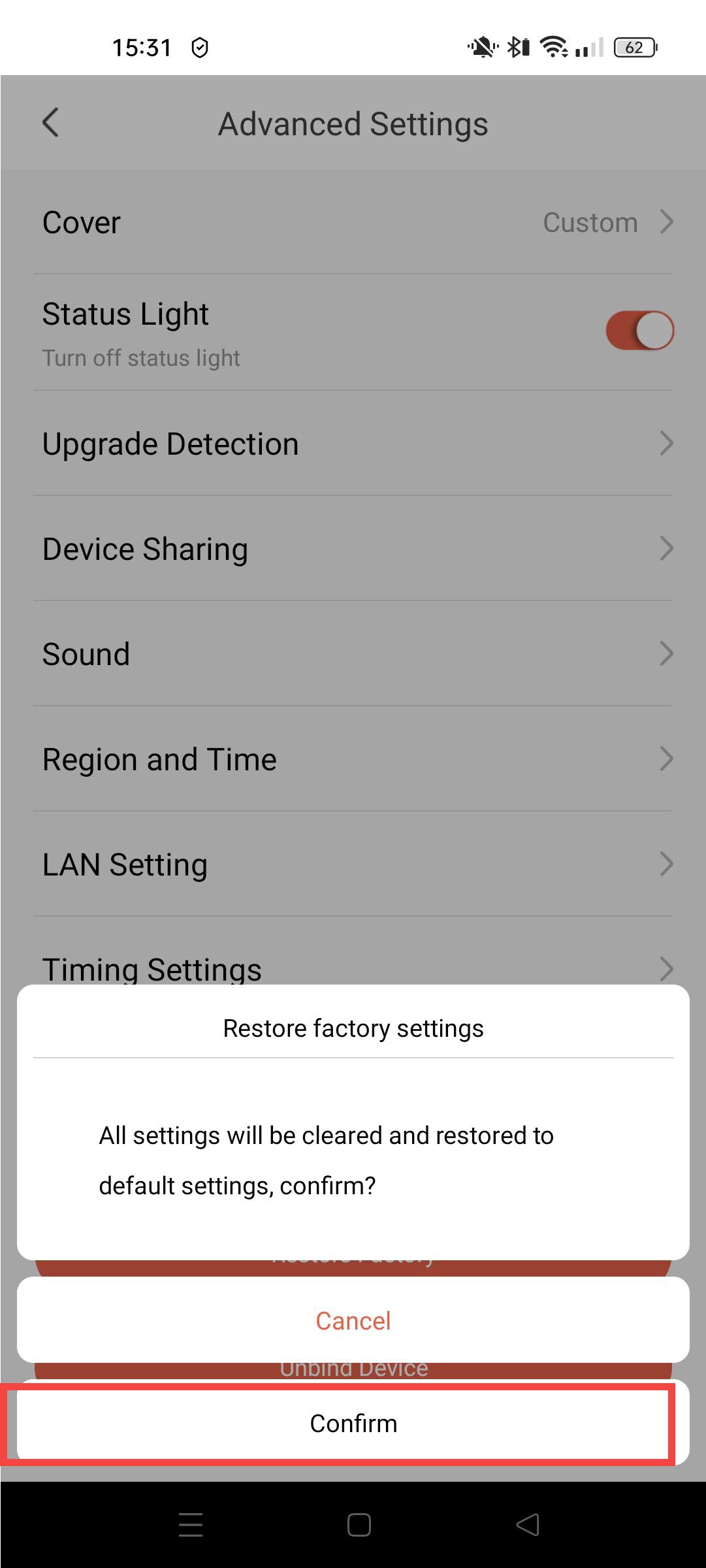
4 Потврдите ресетовање
32 Кликните на Потврди .
Како да подесим детекцију људи?
1 Отворите подешавања камере
Кликните на Подешавања.
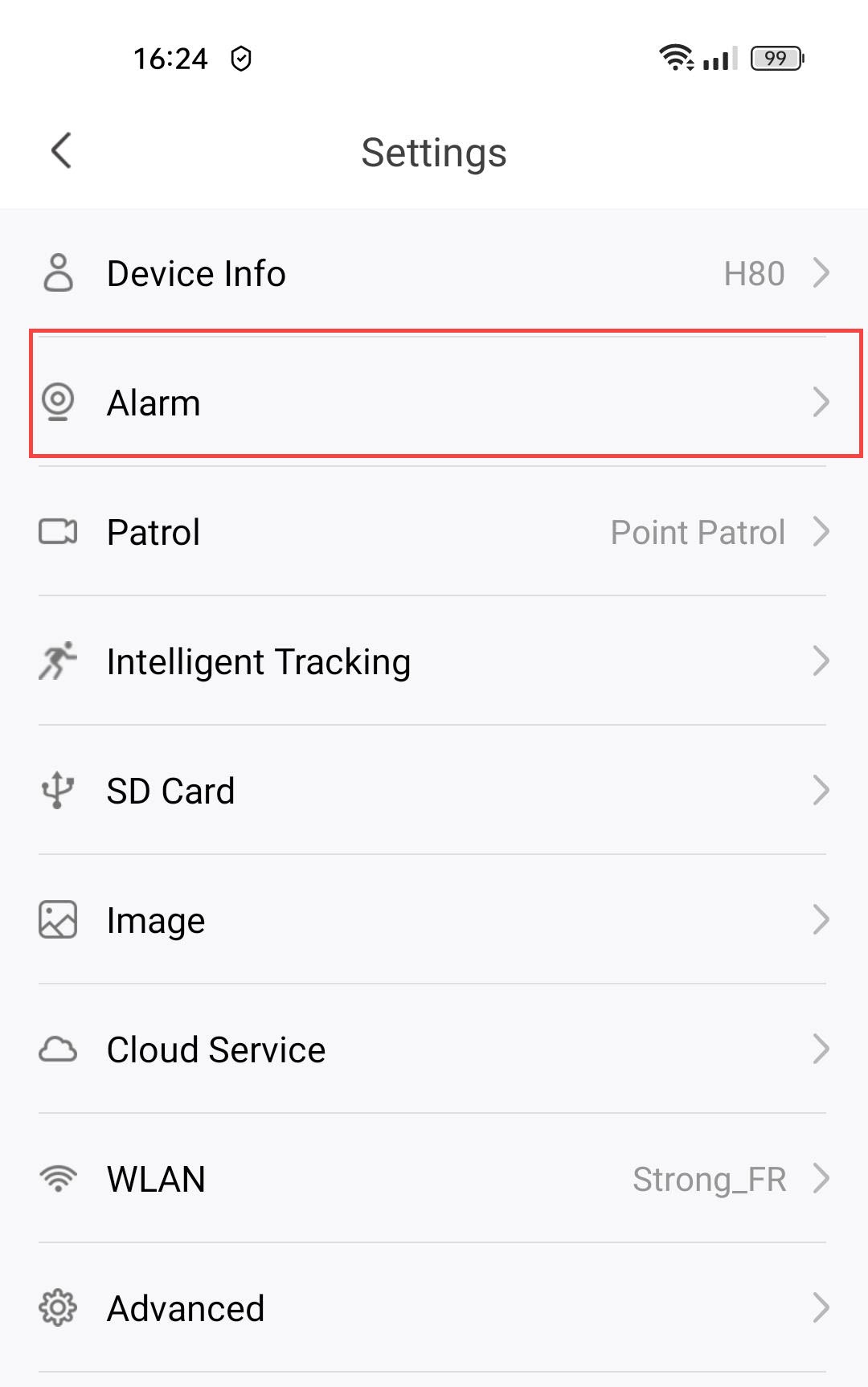
2 Приступите подешавањима аларма
Изаберите Аларм.
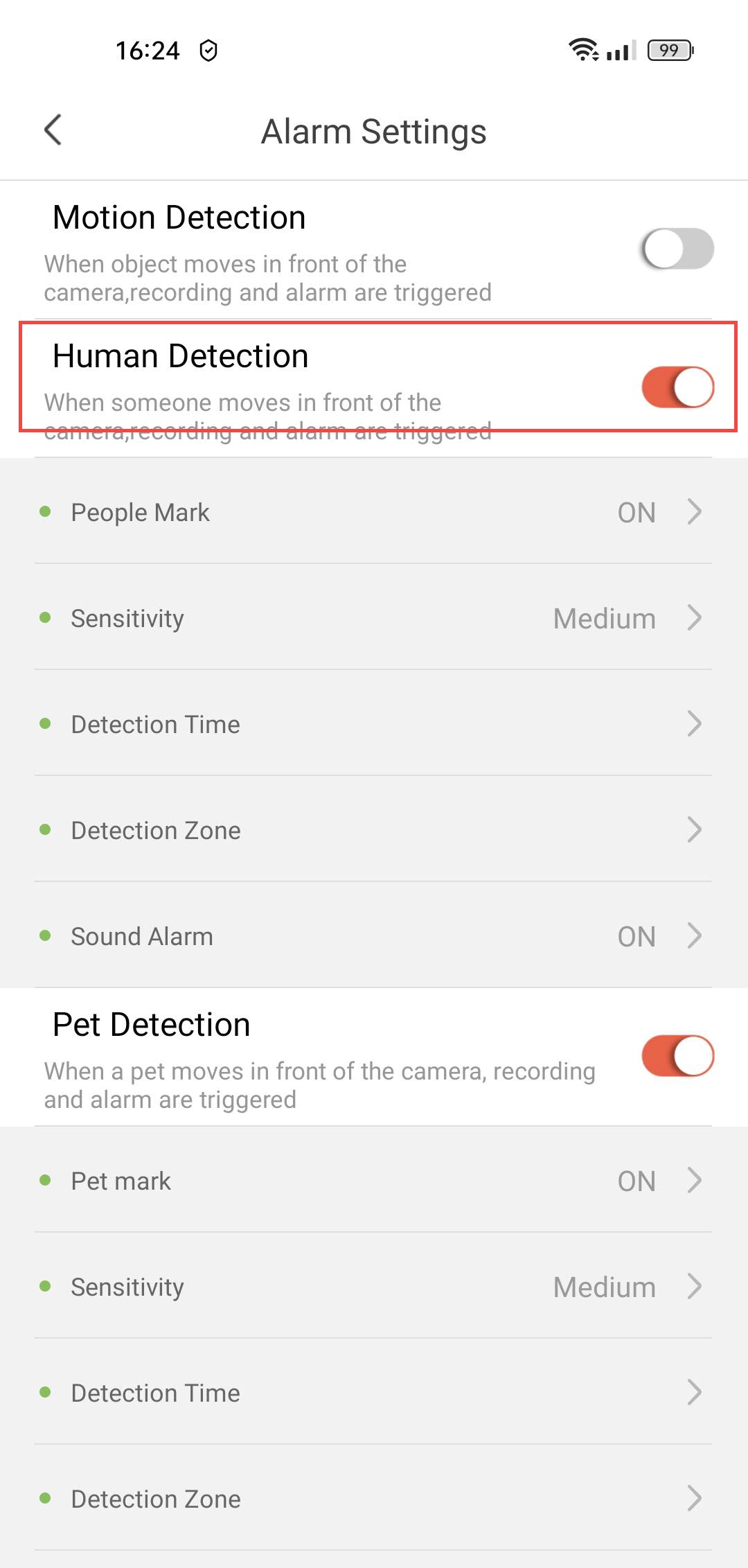
3 Омогућите детекцију људи
Притисните прекидач за детекцију људи .
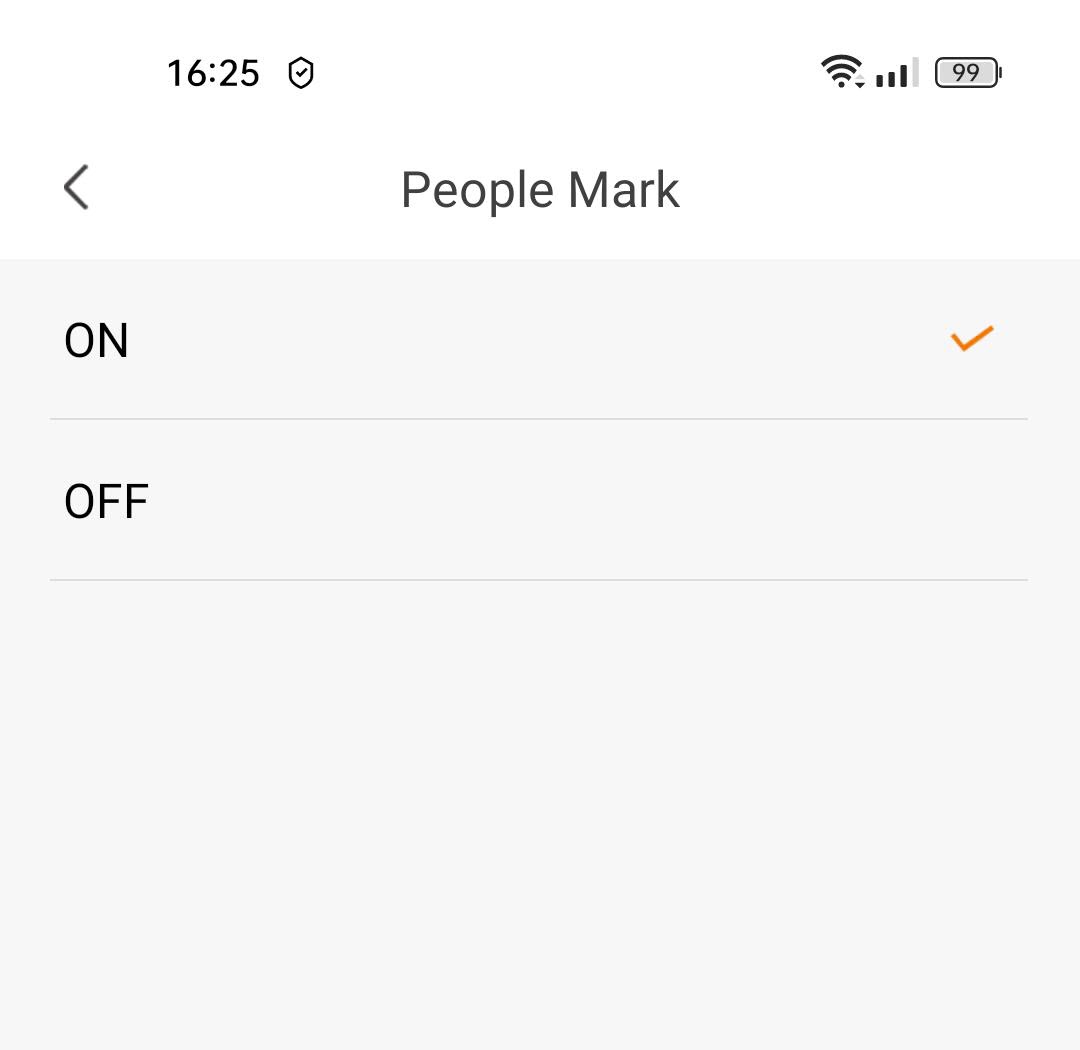
4 Омогућите означавање људи
Изаберите Означи људе : (активирајте означавање људи).
5 Подесите осетљивост детекције
Изаберите Осетљивост (изаберите ниво између ниског, средњег и високог да бисте побољшали тачност детекције).

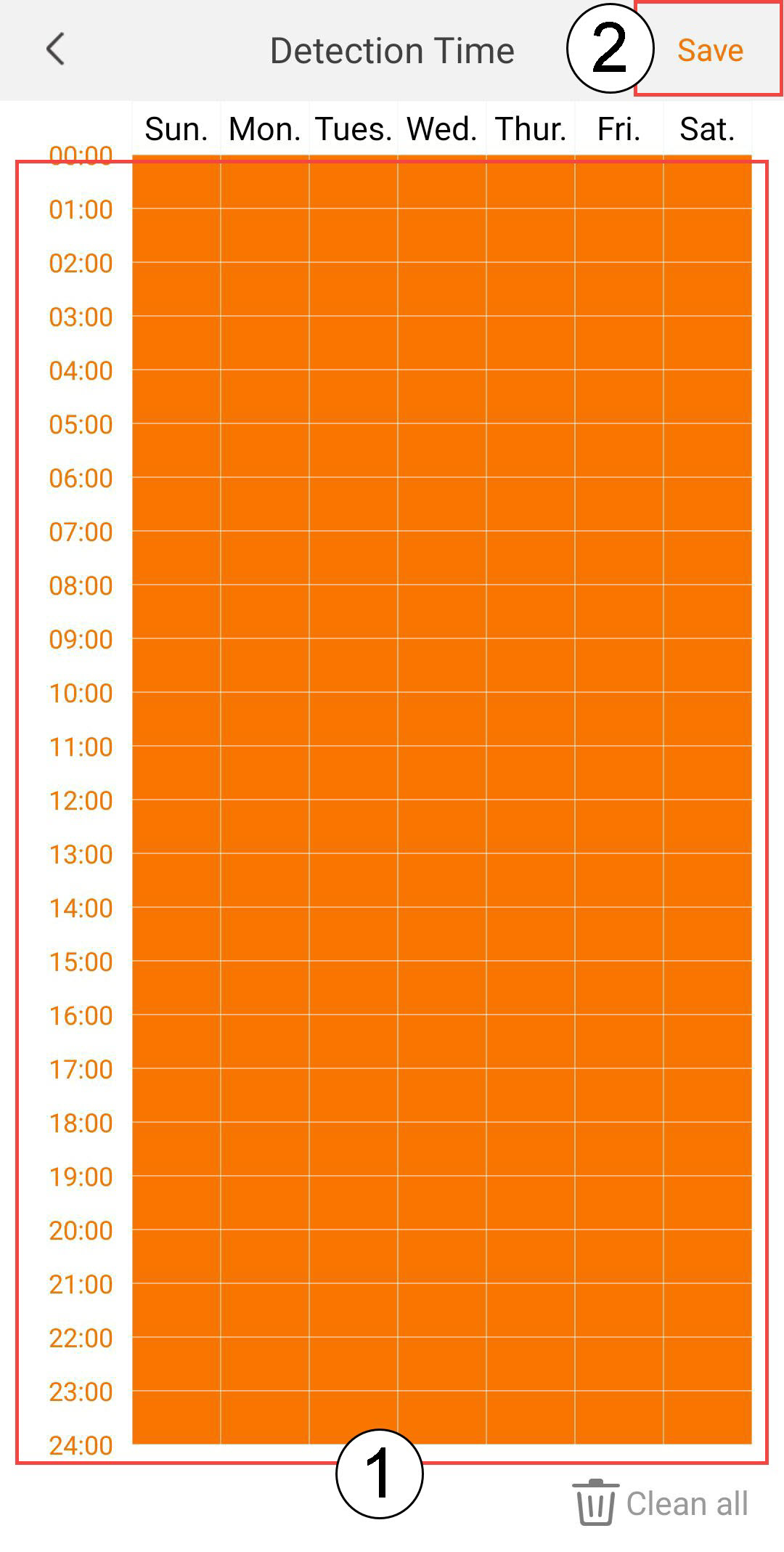
6 Конфигуришите време детекције
Изаберите Време детекције (изаберите дане и време када желите да се аларм активира у случају детекције људи, а затим кликните на Сачувај ).
7 Дефинишите зону детекције
Изаберите Зону детекције : (креирајте зону детекције на мрежи и кликните на Сачувај . Аларм ће се активирати ако се у овој зони детектује особа).

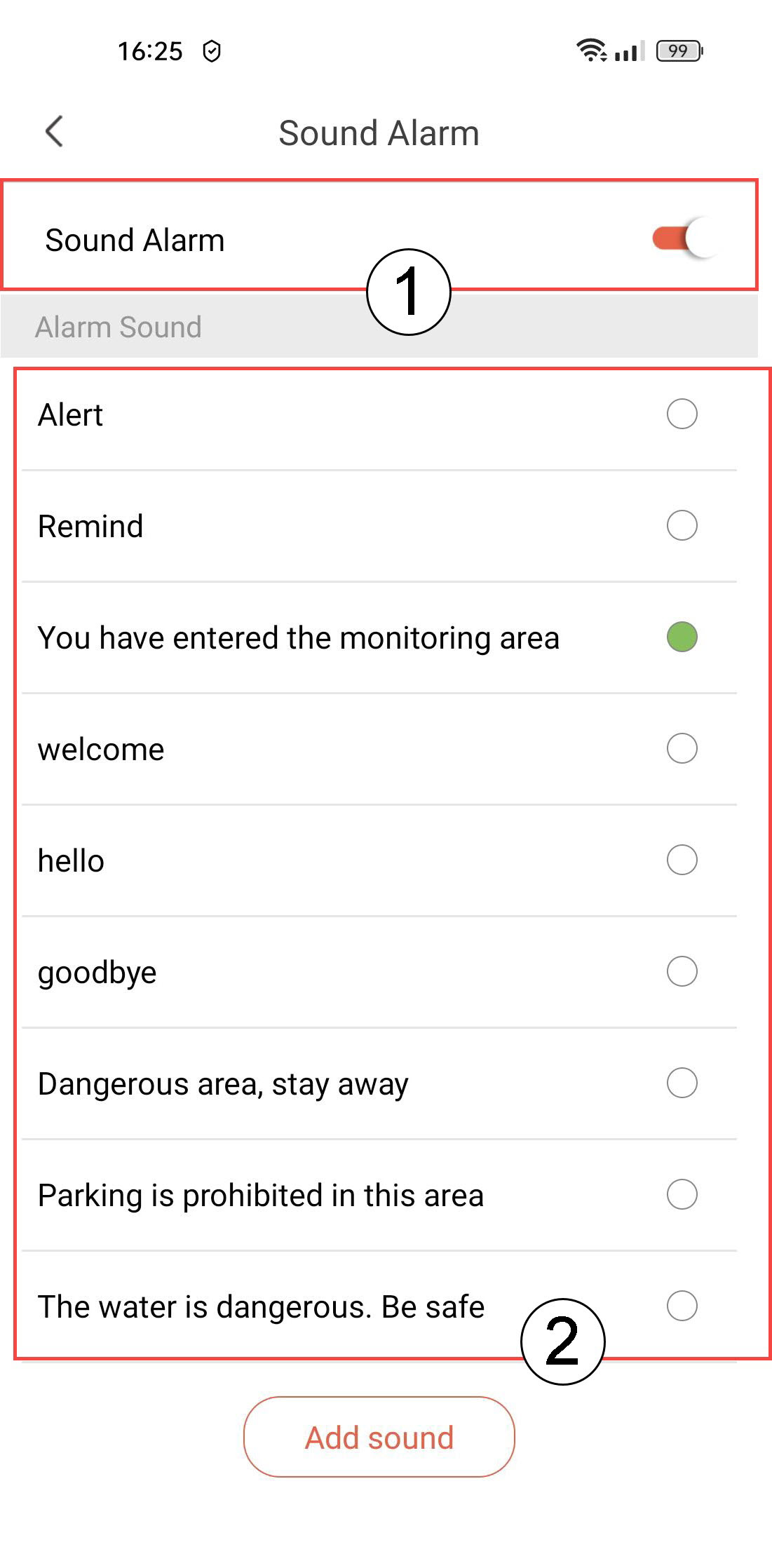
8 Активирајте звучни аларм
Изаберите Звучни аларм (притисните прекидач да бисте активирали аларм и изаберите звук са листе).
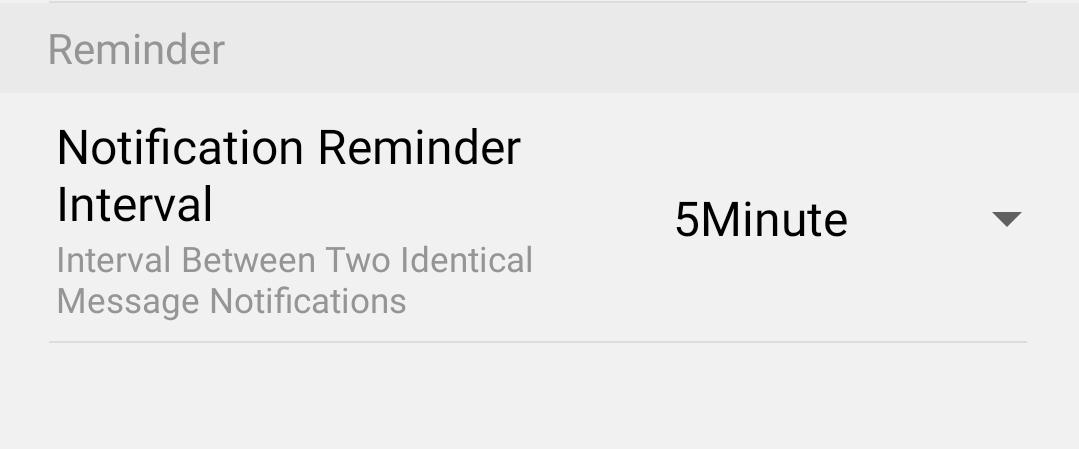
9. Подешавање интервала подсетника
Изаберите Подсетник (подесите интервал обавештења између два идентична догађаја. Морате изабрати вредност од 30 секунди до 30 минута).
Како да подесим детекцију покрета на мојој камери?
1 Отворите подешавања камере
Кликните на Подешавања .
2 Приступите подешавањима аларма
Изаберите Аларм.
3 Омогући детекцију покрета
Затим притисните прекидач за детекцију покрета .
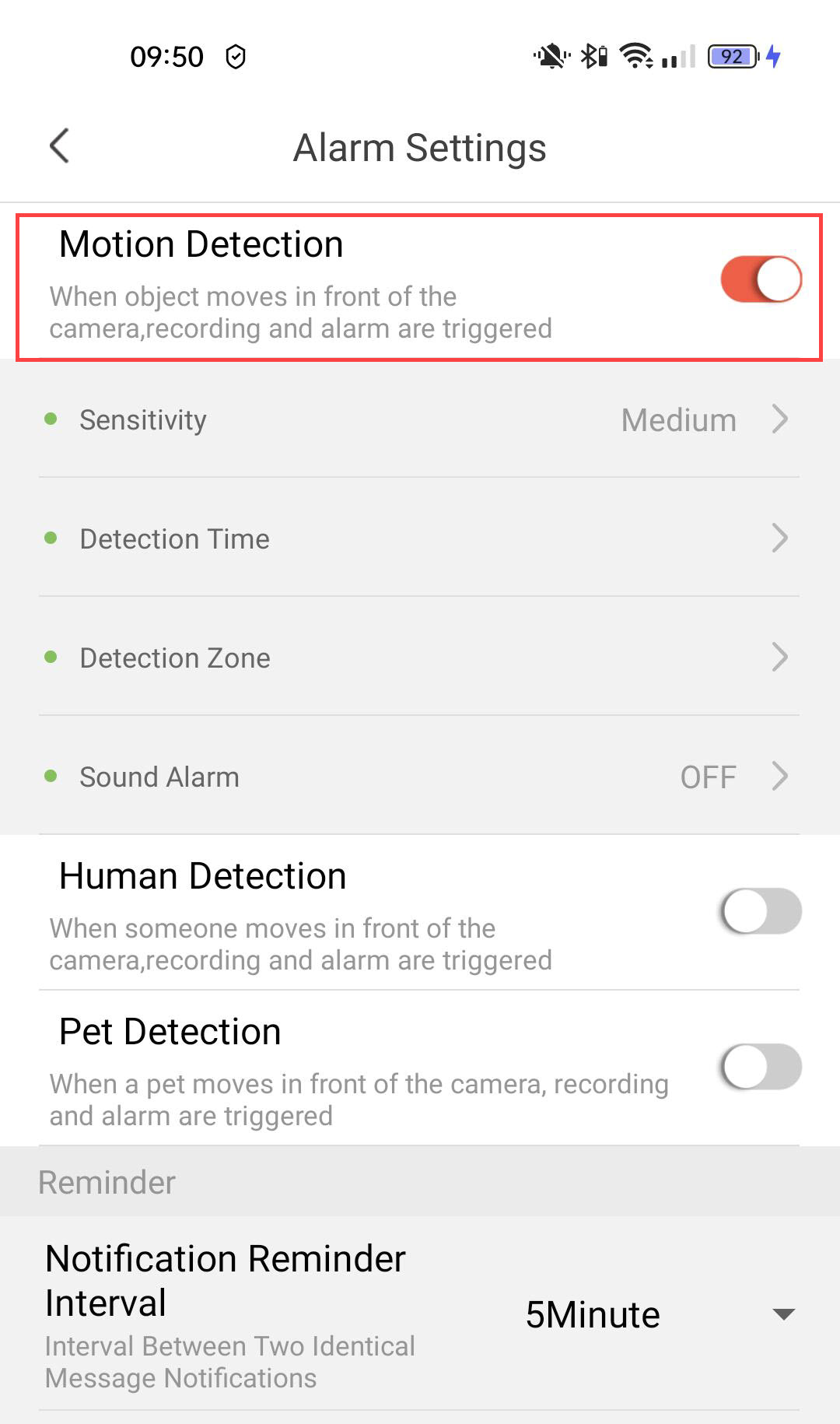
4. Подешавање осетљивости детекције
Изаберите Осетљивост (изаберите ниво између ниског, средњег и високог да бисте побољшали тачност детекције).
5 Конфигуришите време детекције
Изаберите Време детекције (изаберите дане и време када желите да се аларм активира у случају детекције, а затим кликните на Сачувај ).
6 Дефинишите зону детекције
Изаберите Зону детекције (креирајте зону детекције на мрежи и кликните на Сачувај . Аларм ће се активирати ако се било шта детектује у овој зони).
7 Активирајте звучни аларм
Изаберите Звучни аларм (притисните прекидач да бисте активирали аларм и изаберите звук са листе).
8 Подесите интервал подсетника
Изаберите Подсетник (подесите интервал обавештења између два идентична догађаја. Морате изабрати вредност од 30 секунди до 30 минута).
Како да подесим детекцију кућних љубимаца?
1 Отворите подешавања камере
Кликните на Подешавања.
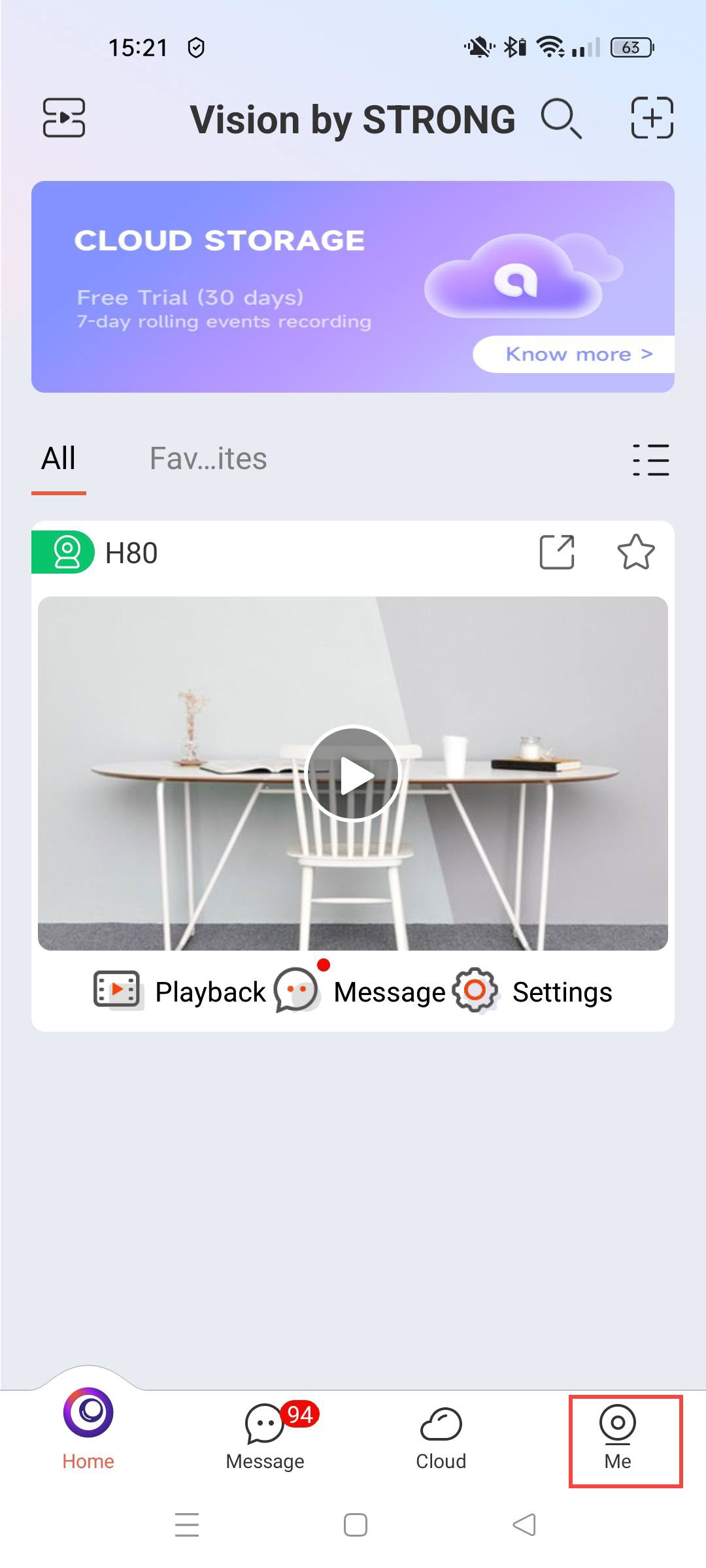
2 Приступите подешавањима аларма
Изаберите Аларм.
3 Омогућите детекцију кућних љубимаца
Притисните прекидач за детекцију кућних љубимаца .
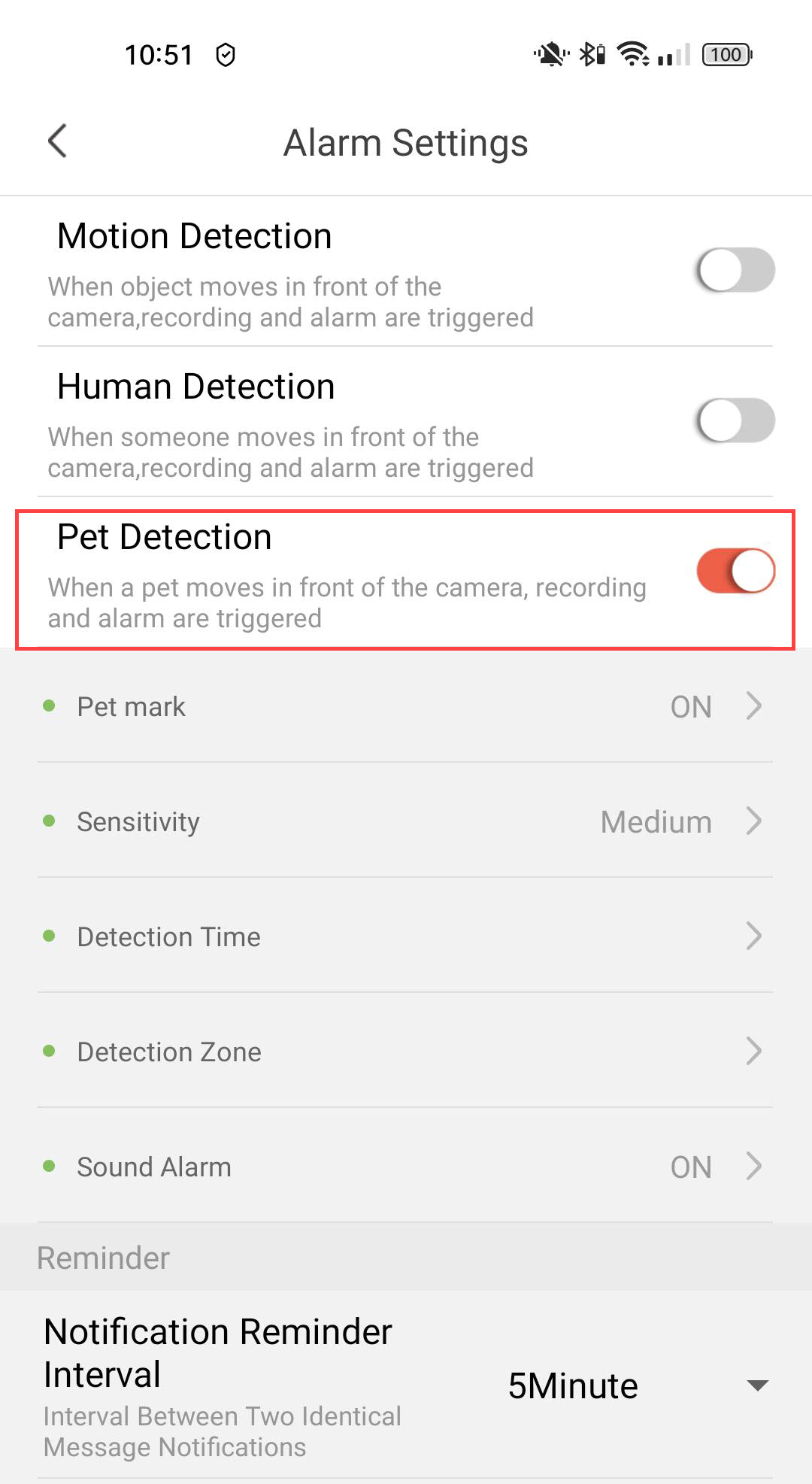
4 Омогућите обележавање кућних љубимаца
Изаберите Означавање кућног љубимца : (активирајте означавање кућног љубимца).
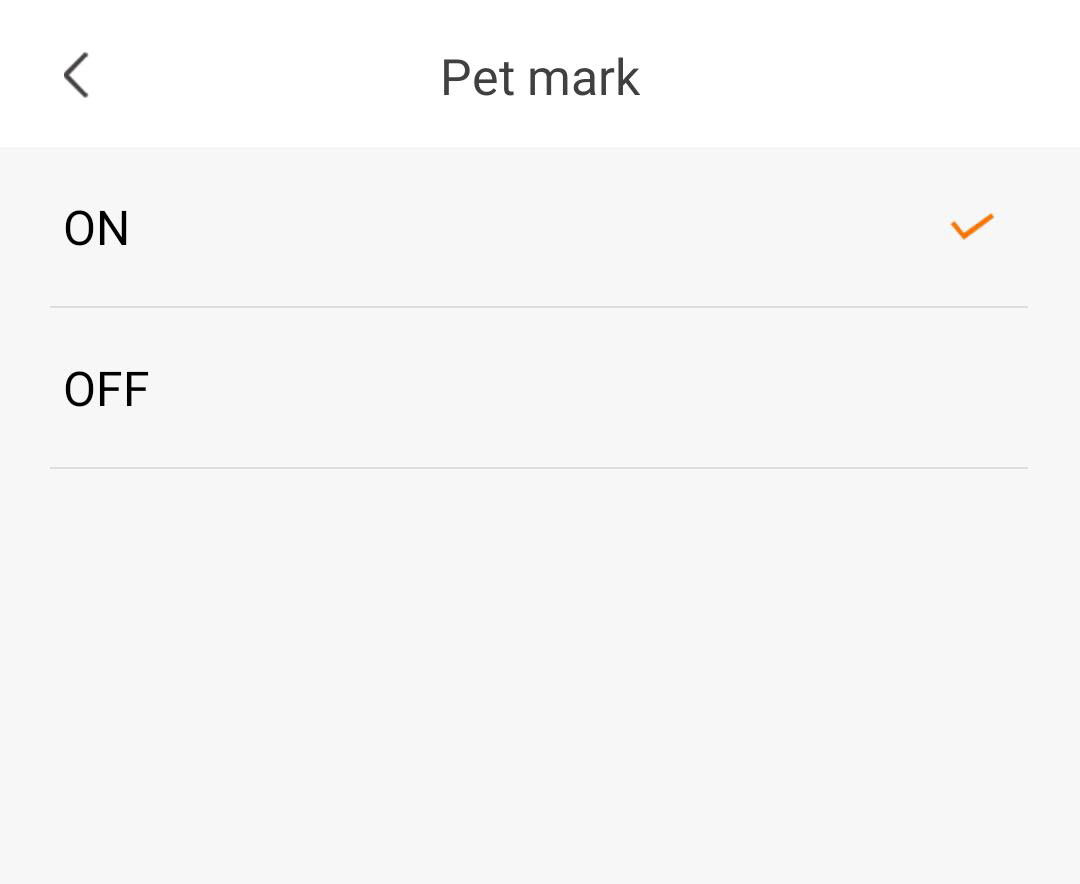
5 Подесите осетљивост детекције
Изаберите Осетљивост (изаберите ниво између ниског, средњег и високог да бисте побољшали тачност детекције).
6 Конфигуришите време детекције
Изаберите Време детекције (изаберите дане и време када желите да се аларм активира у случају детекције људи, а затим кликните на Сачувај ).
7 Дефинишите зону детекције
Изаберите Зону детекције : (креирајте зону детекције на мрежи и кликните на Сачувај . Аларм ће се активирати ако се у овој зони детектује особа).
8 Активирајте звучни аларм
Изаберите Звучни аларм (притисните прекидач да бисте активирали аларм и изаберите звук са листе).
9. Подешавање интервала подсетника
Изаберите Подсетник (подесите интервал обавештења између два идентична догађаја. Морате изабрати вредност од 30 секунди до 30 минута).
Како да се пријавим за бесплатну пробну верзију Cloud Service-а?
Можете користити услуге у облаку за чување свих снимака са ваше камере.
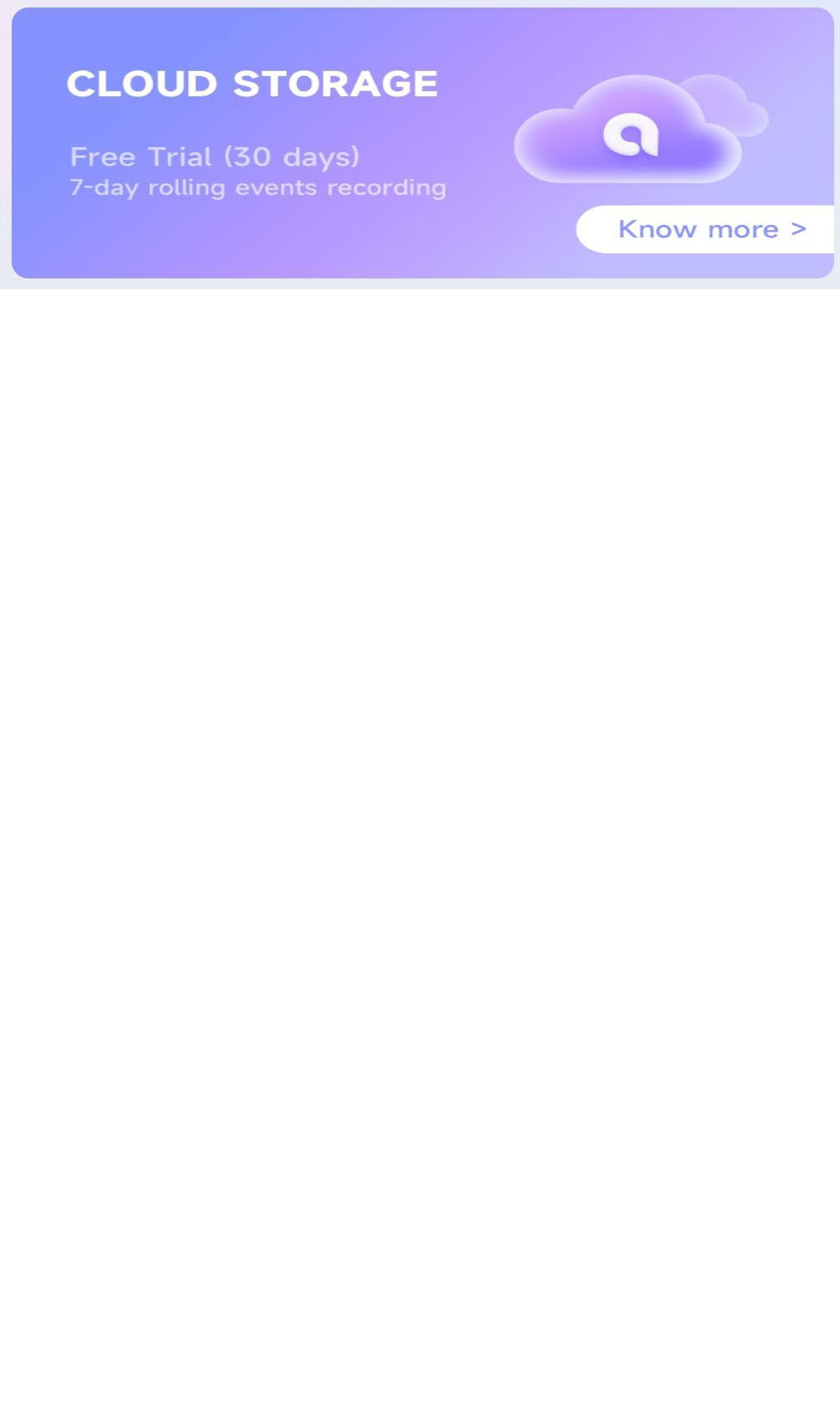
1 Детаљи о отвореном складишту у облаку
Кликните на Сазнајте више у заглављу Складиште у облаку.
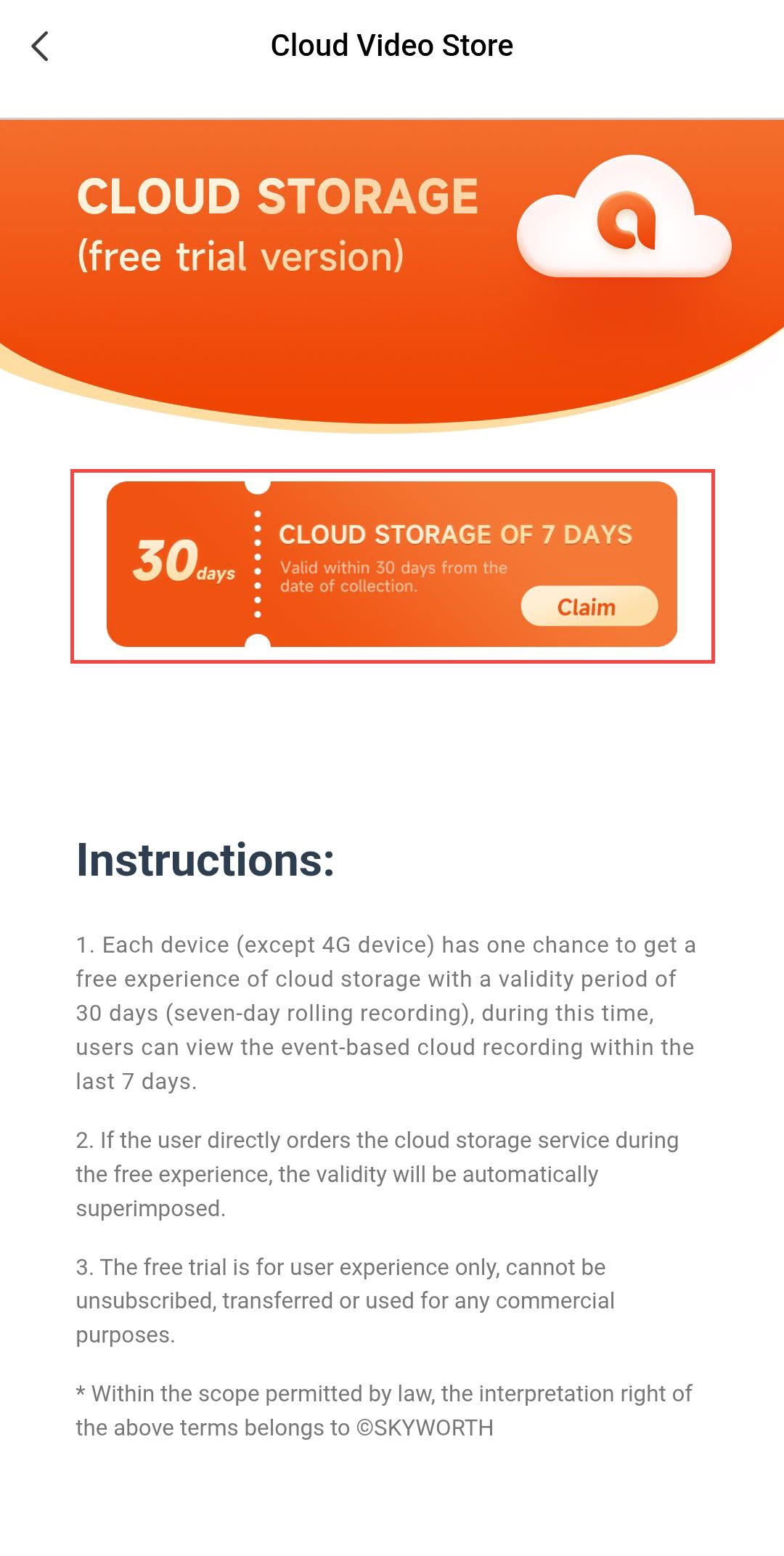
2 Затражите бесплатан простор за складиштење
Затим кликните на Преузми.
3 Изаберите своју камеру
Изаберите своју камеру са листе и кликните на Потврди .
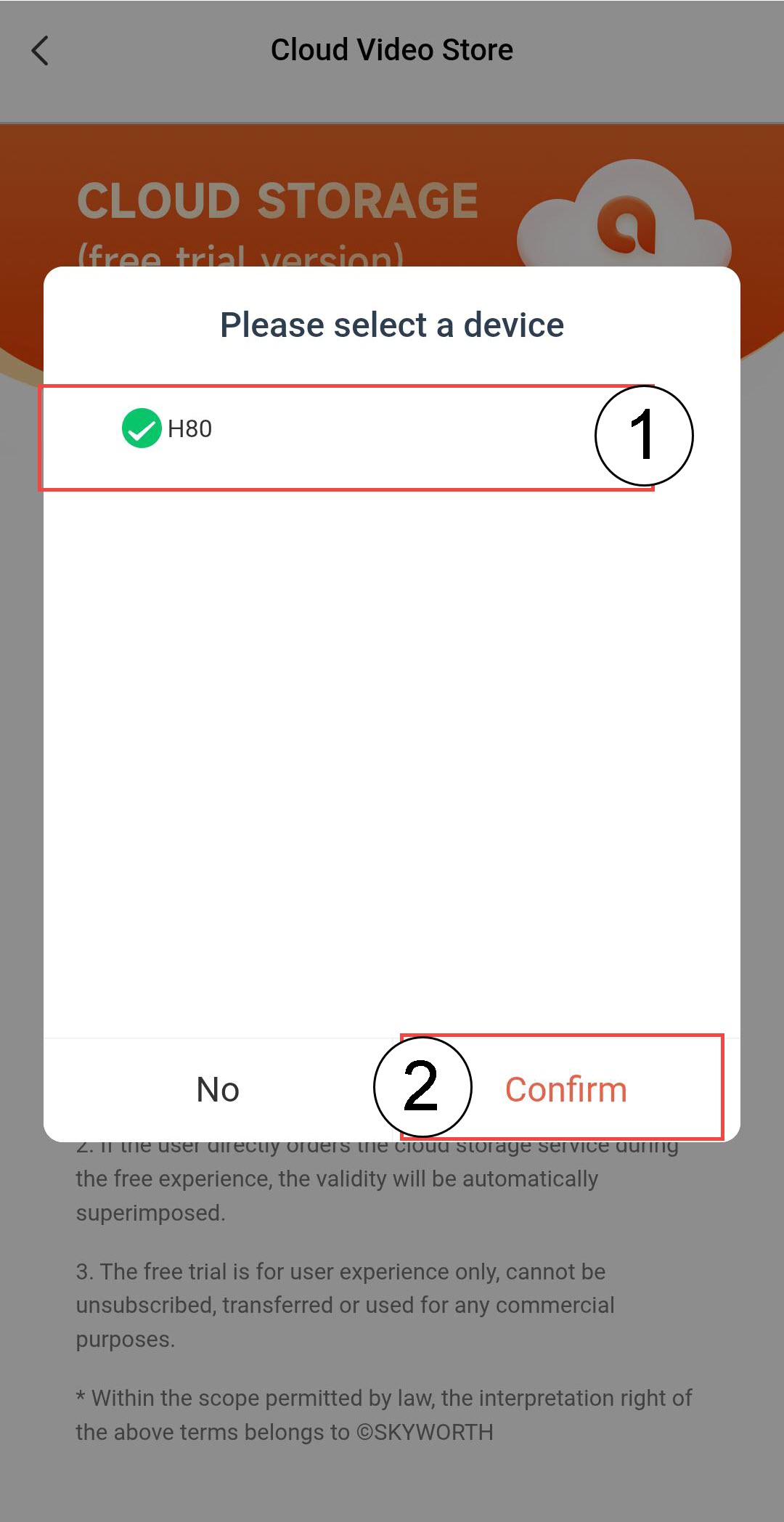

УПОЗОРЕЊЕ: Бесплатно складиштење у облаку може се затражити само једном за сваку камеру.
Како да одвојим камеру од апликације?
Ако наиђете на било какав проблем са камером који није решен након враћања на фабричка подешавања, одвојите уређај од апликације и поново га инсталирајте.
1 Отворите Подешавања
Кликните на Подешавања.
2 Идите на Напредна подешавања
Кликните на Напредно .
3. Одвојите уређај
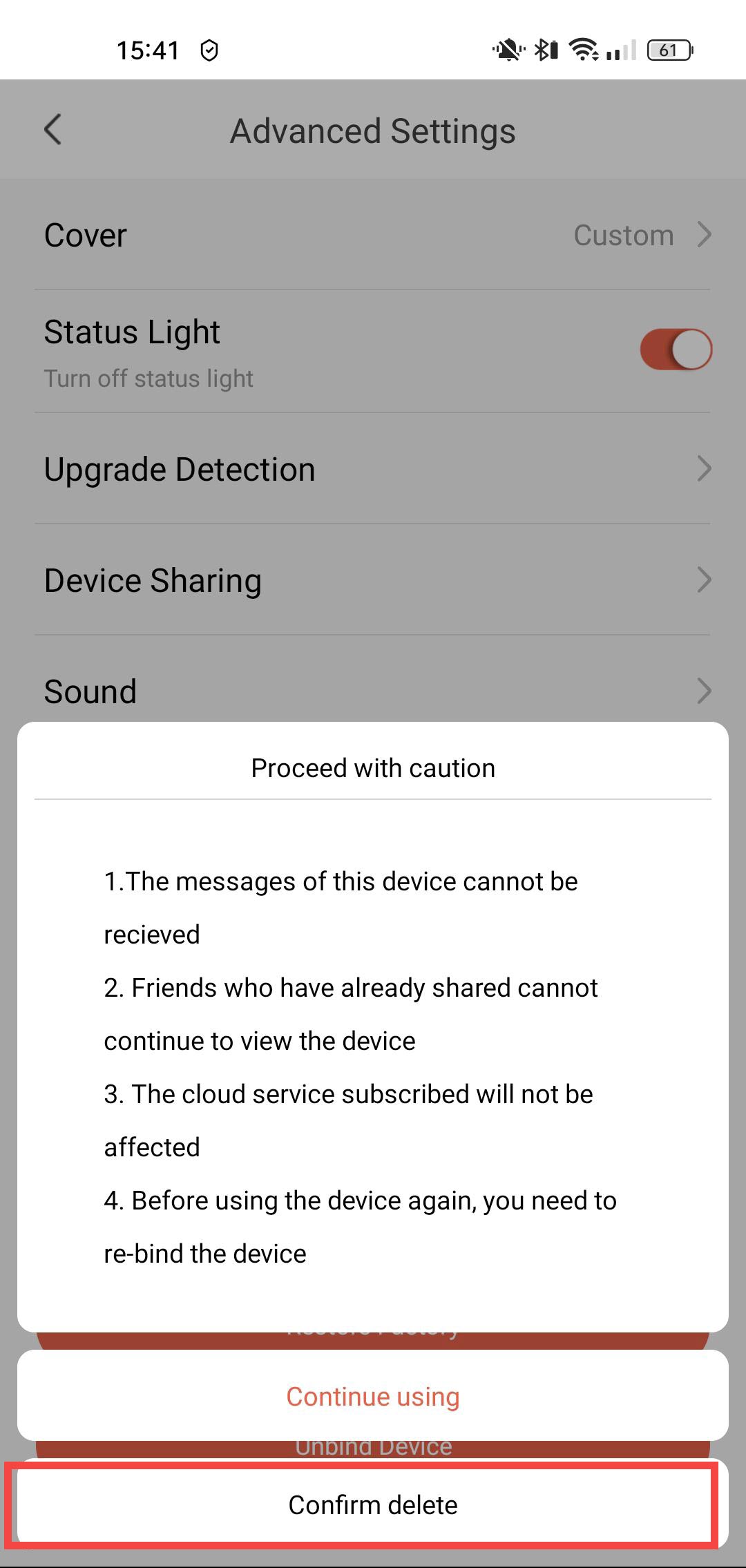
Кликните на Одвези
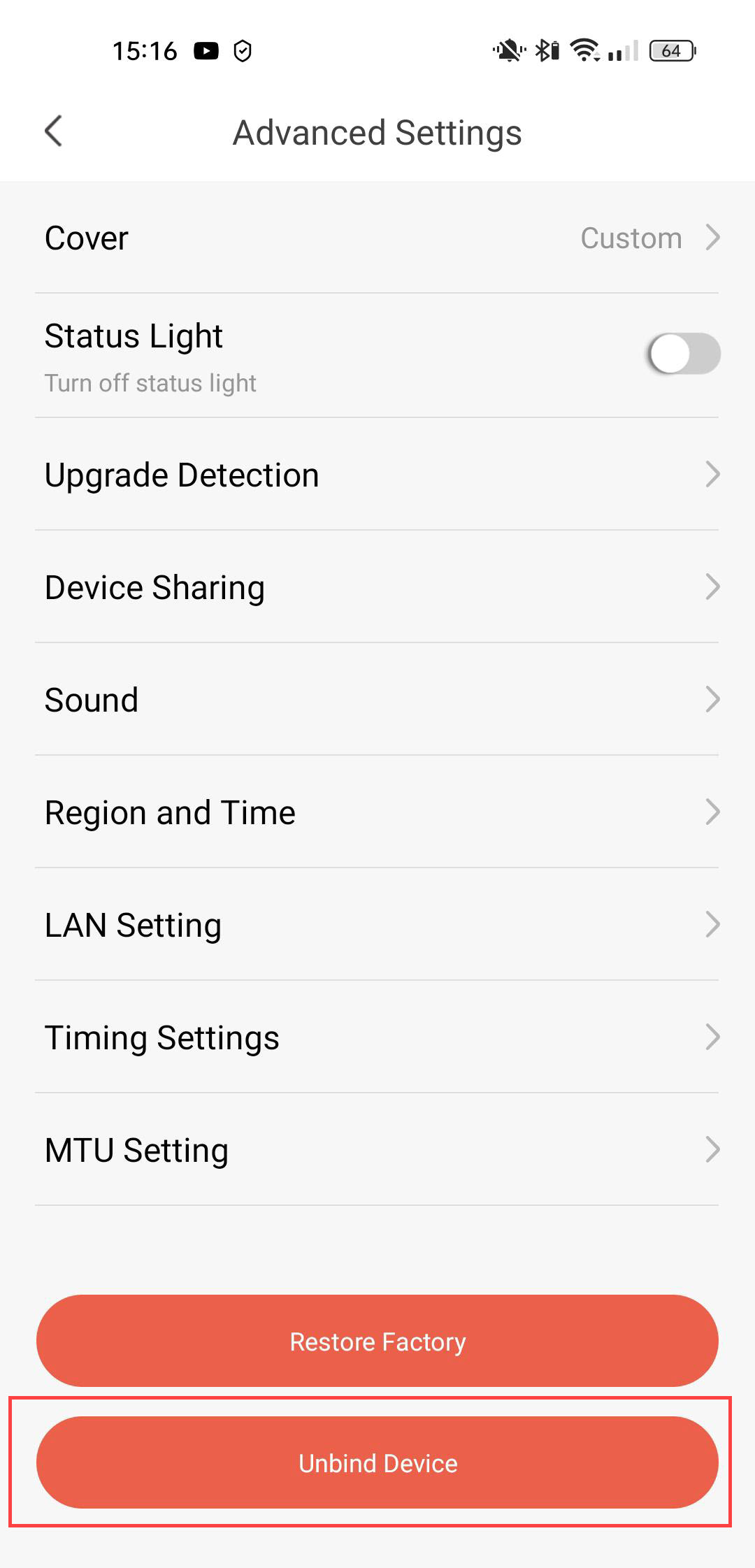
4 Потврдите одвајање
Кликните на Потврди брисање.
Како да ажурирам камеру?
Можете проверити да ли су доступна ажурирања за ваш уређај.
1 Отворите подешавања камере
Кликните на Подешавања.
2 Идите на Напредне опције
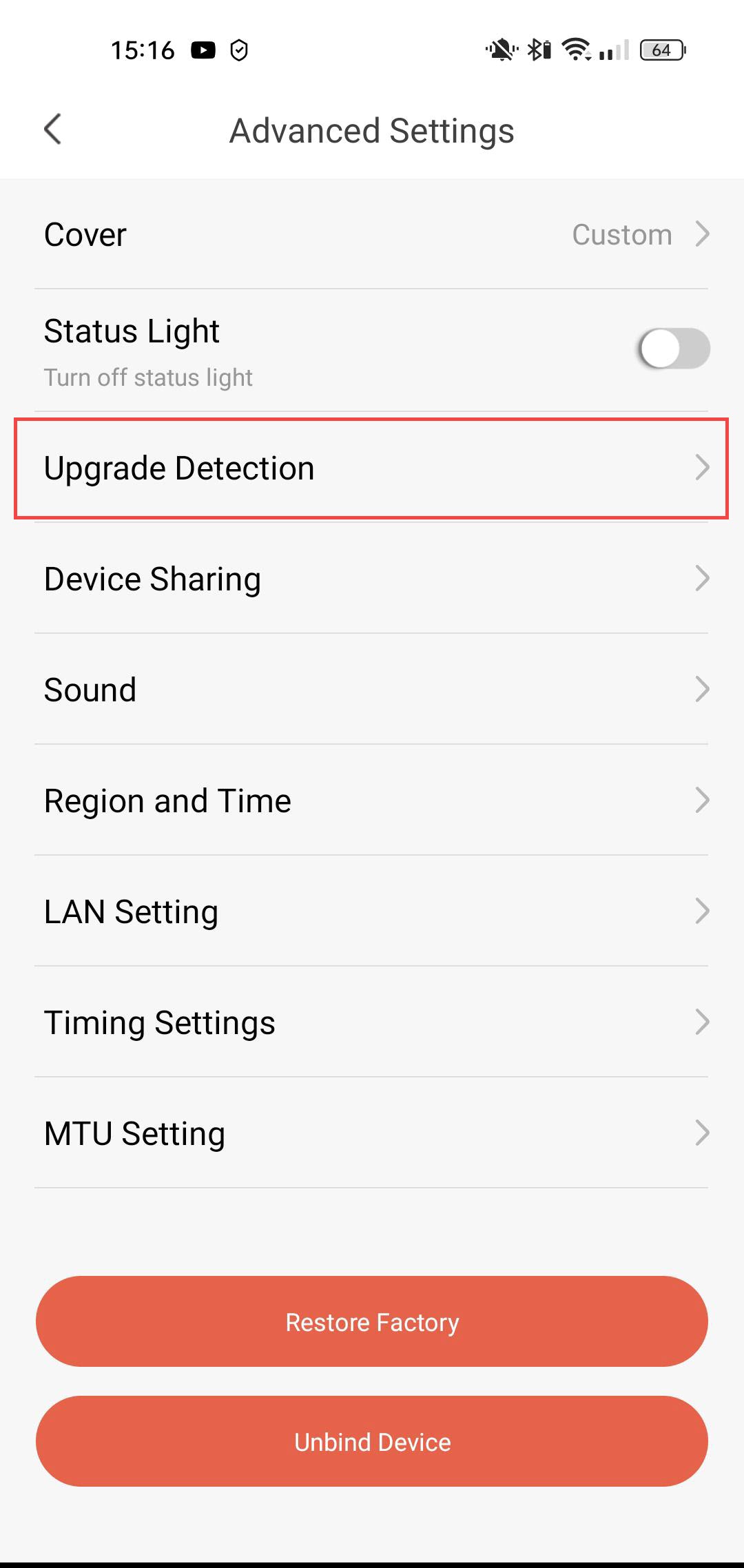
Кликните на Напредно .
3 Проверите ажурирања
Кликните на Детекција надоградње.
4 Поново проверите најновију верзију
Кликните на Поново провери .

Како да користим услуге у облаку након пробног периода?
Након што завршите 30-дневну пробну верзију за Cloud Services, можете се регистровати да бисте користили ову услугу током целе године.
1. Подешавања приступа
Кликните на Подешавања
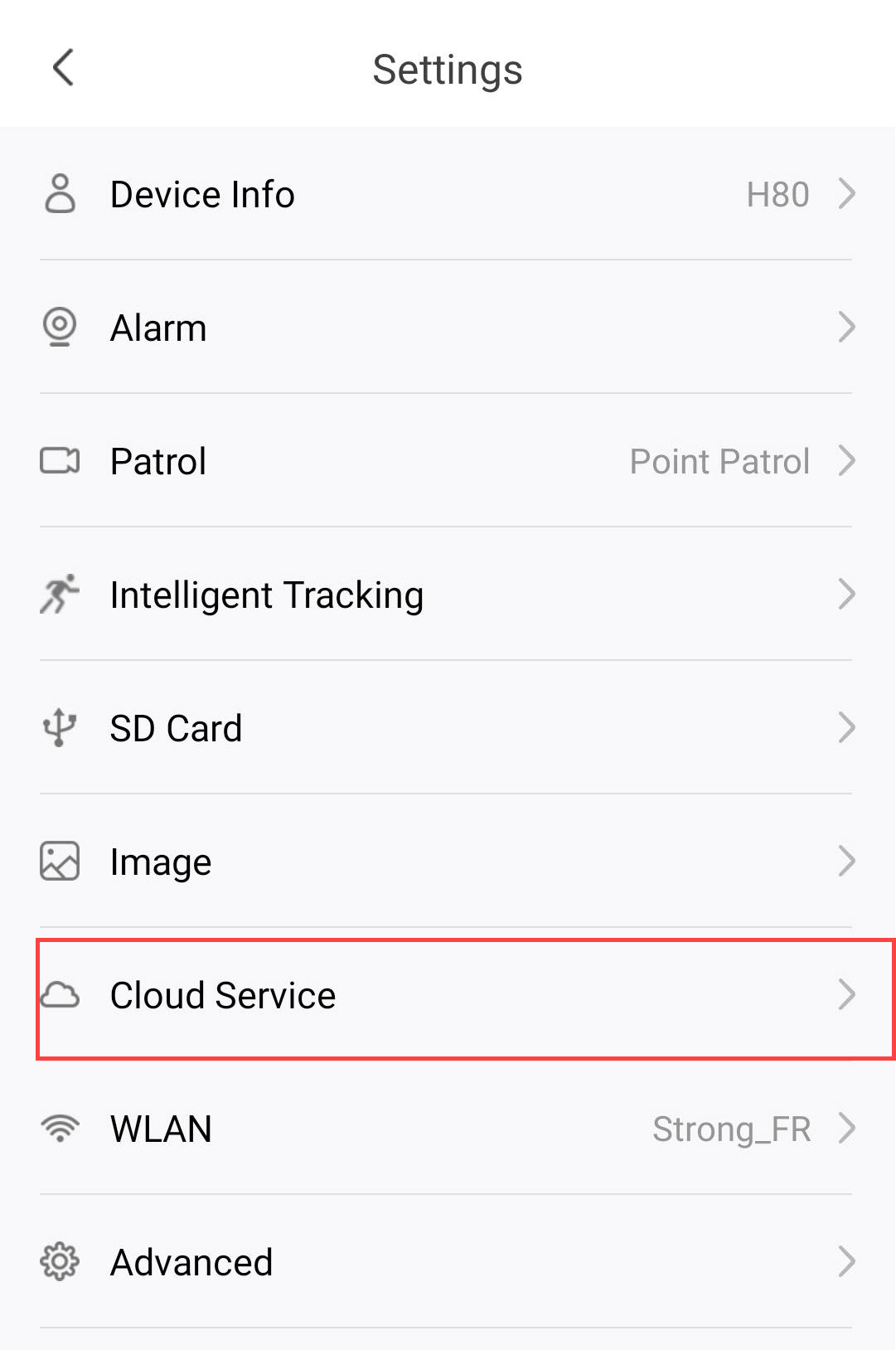
2. Отворите подешавања услуга у облаку
Кликните на Услуге у облаку.
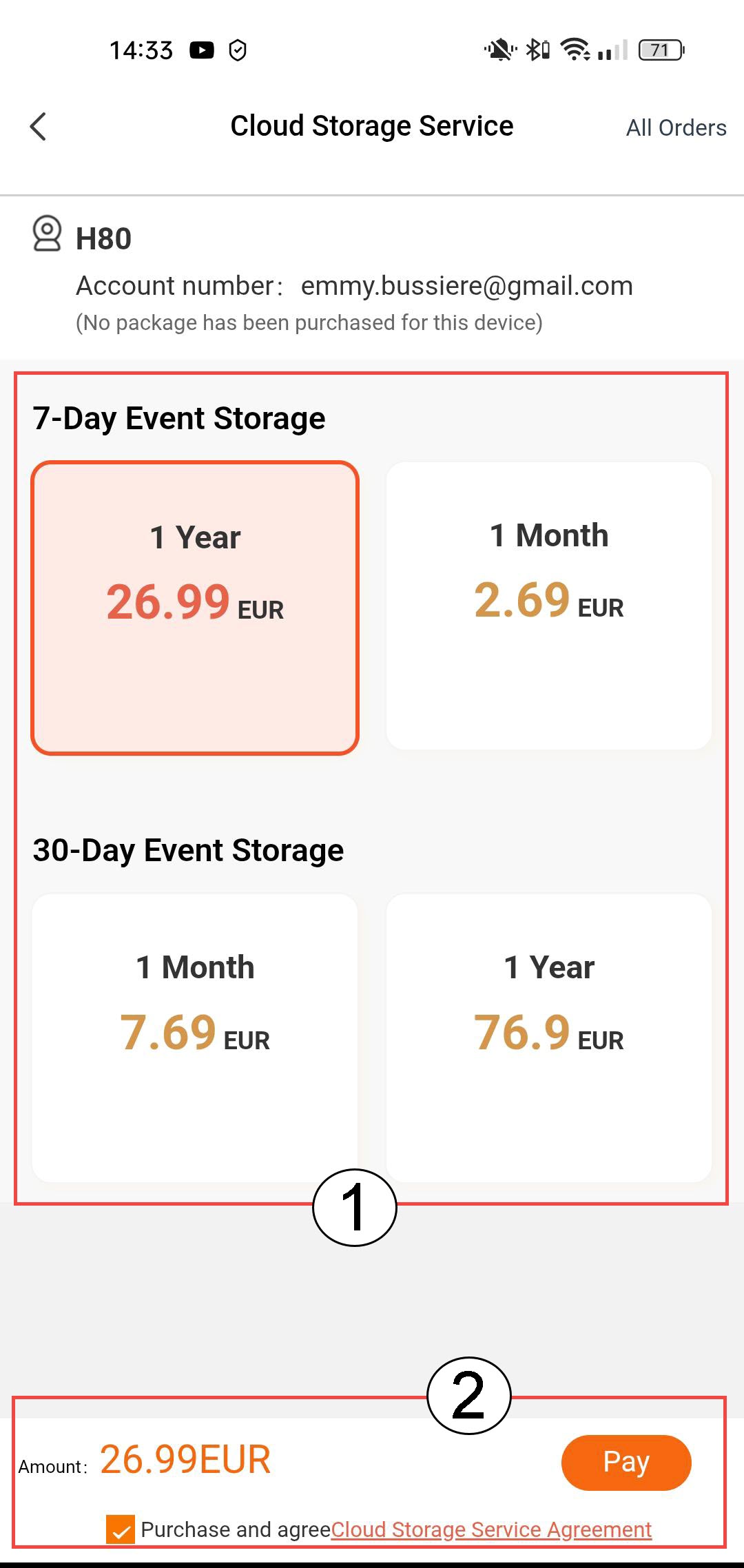
3 Изаберите складиште догађаја и претплату
Изаберите између 7-дневног складиштења догађаја (догађаји се снимају 7 дана) или 30-дневног складиштења догађаја (догађаји се снимају 30 дана). Након изабраног периода, снимци се аутоматски бришу . Морате изабрати период претплате, месечни или годишњи, пре него што кликнете на Плати .
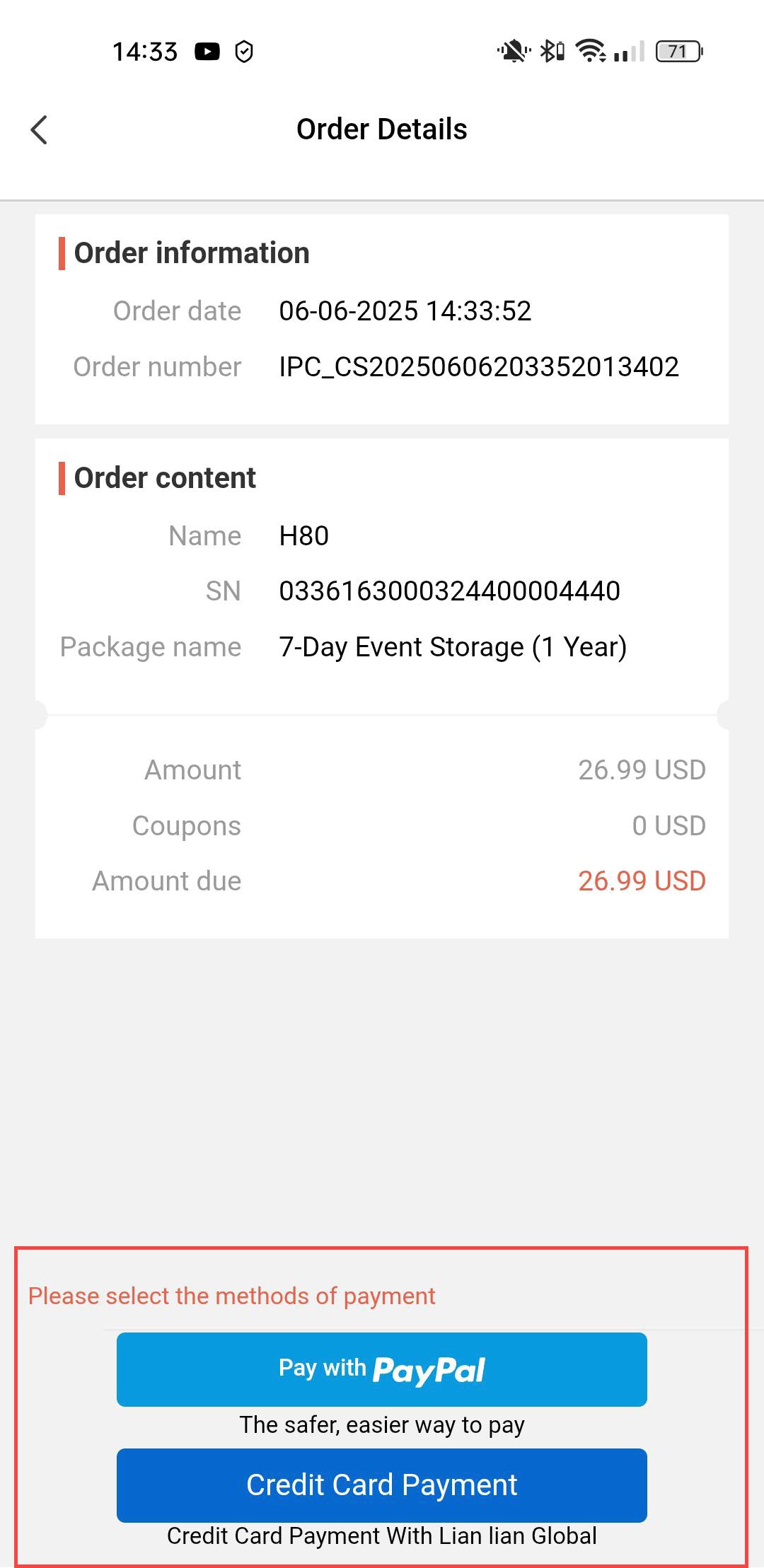
4 Изаберите начин плаћања
Затим, изаберите начин плаћања.
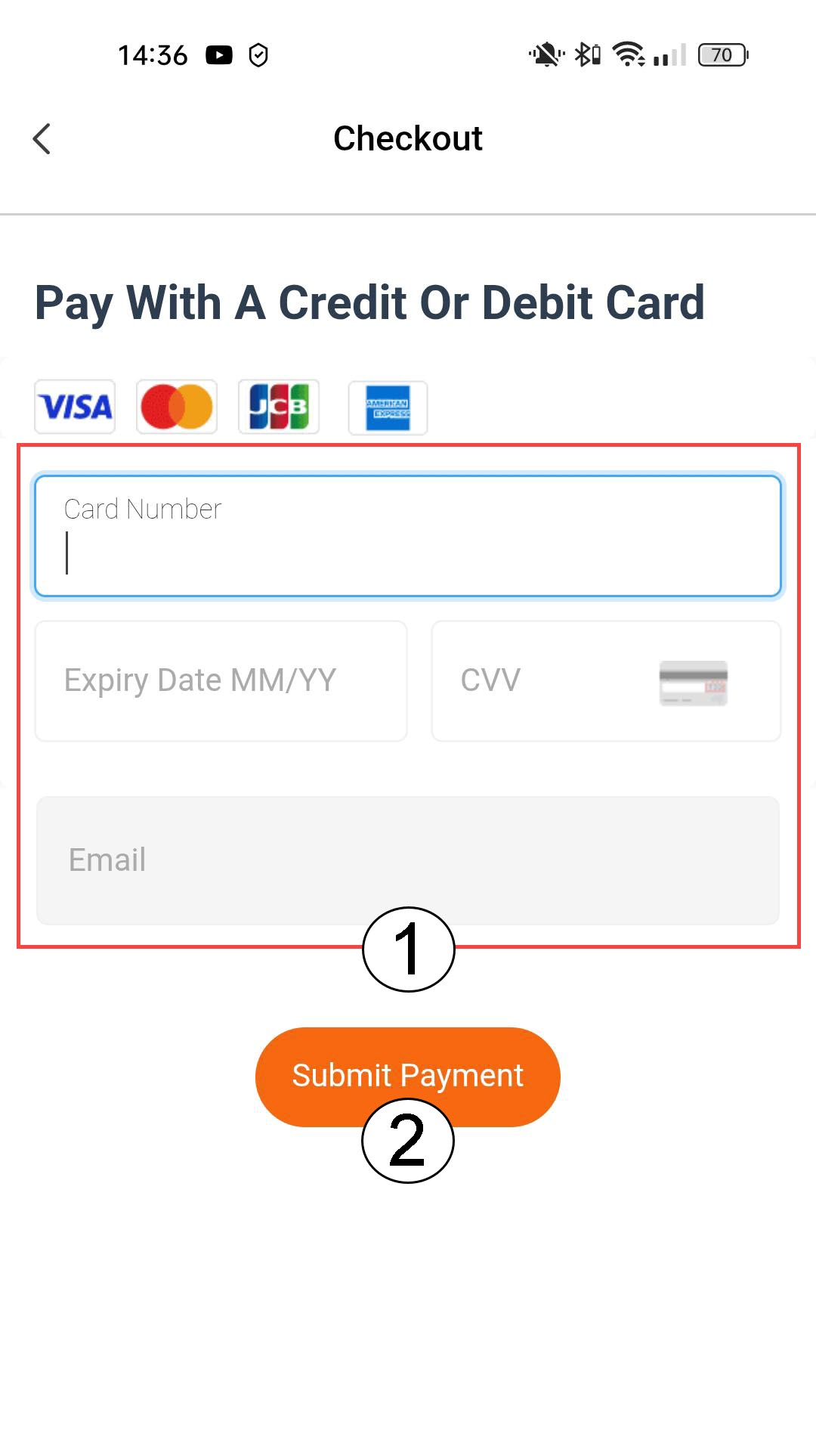
5 Унесите детаље плаћања и потврдите
Можете унети податке о вашој кредитној картици пре него што кликнете на дугме „Пошаљи плаћање“
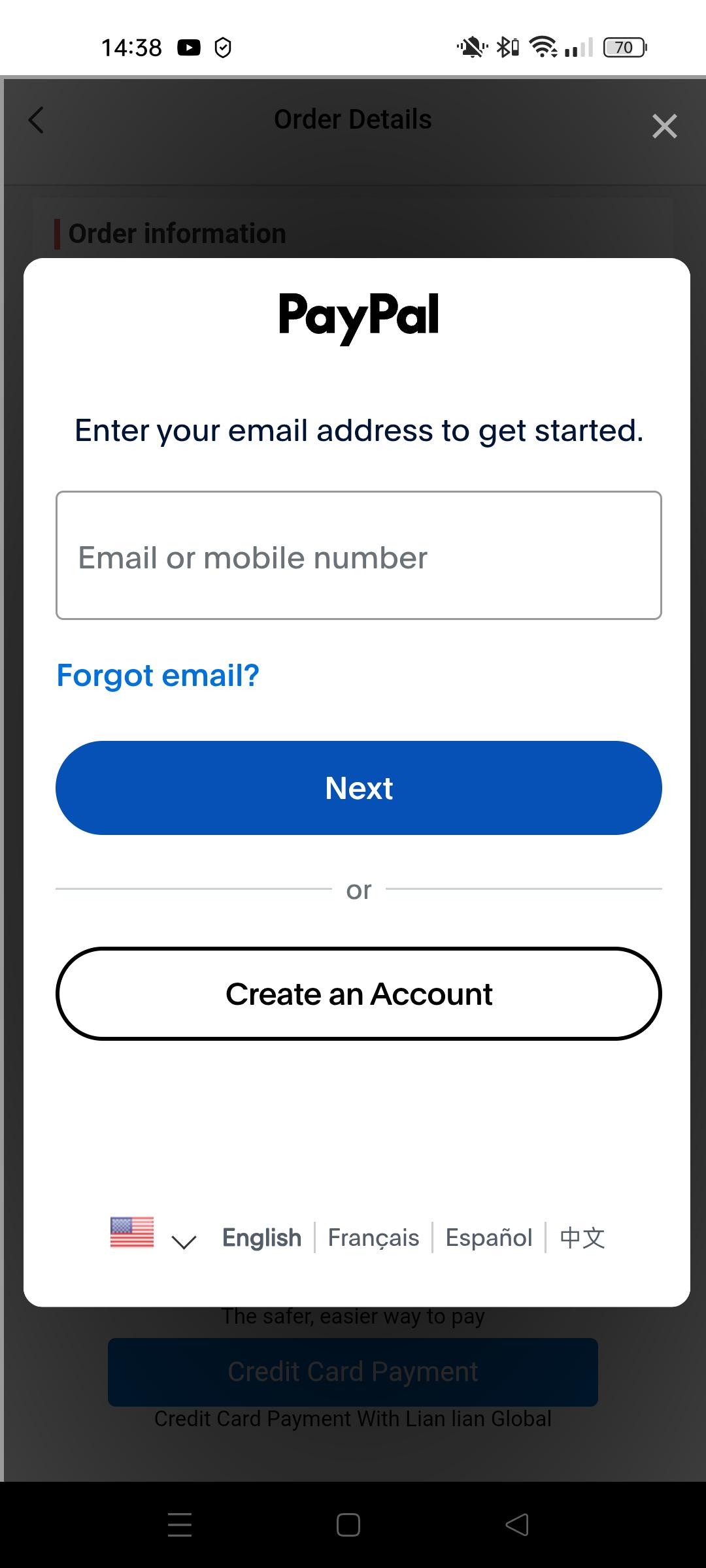
6 Унесите своје PayPal податке
Или унесите податке о свом PayPal налогу. Затим пратите кораке на екрану.
Како додати камеру у апликацију
Како да додам камеру у апликацију?
1 Почните са додавањем уређаја
Кликните на икону + и скенирајте QR код камере.

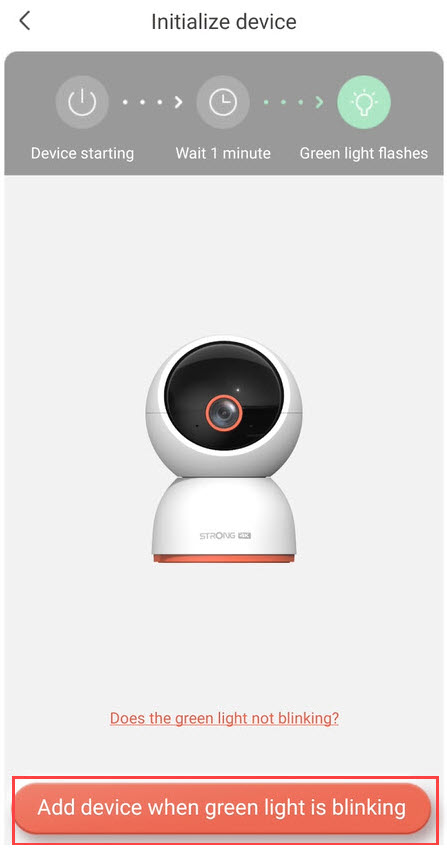
2 Проверите ЛЕД диоду камере
Затим, погледајте ЛЕД диоду на камери; ако трепери зелено, притисните Додај уређај .
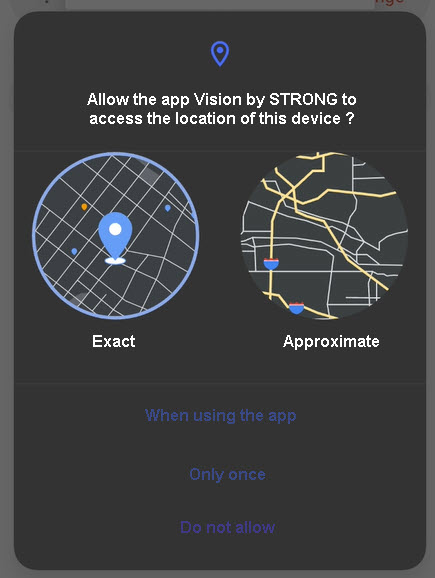
3. Дозволите приступ локацији
Овластите апликацију Vision by Strong да приступи локацији вашег уређаја.
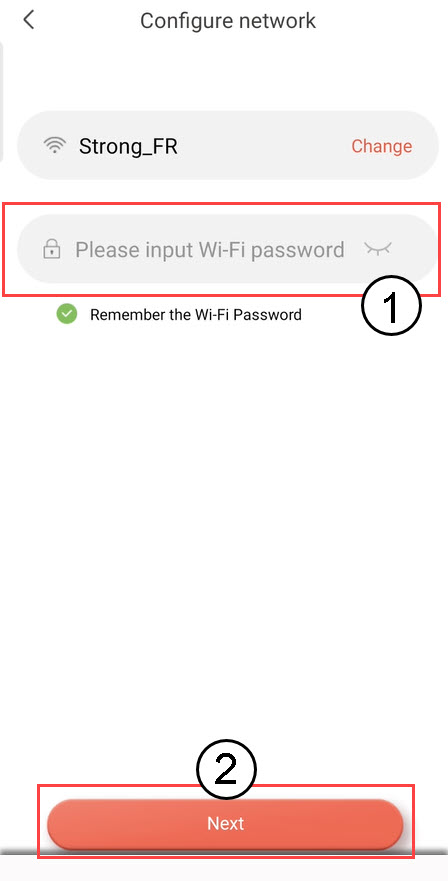
4 Подесите своју Wi-Fi мрежу
Изаберите опцију са листе приказане на екрану. Морате подесити своју Wi-Fi мрежу. Апликација ће аутоматски изабрати Wi-Fi мрежу на коју је ваш телефон повезан. Затим унесите лозинку Wi-Fi мреже и кликните на Даље .
САВЕТ: Кликните на промени да бисте изабрали другу Wi-Fi мрежу са листе. Ако желите да прикажете лозинку за Wi-Fi, кликните на икону ока.
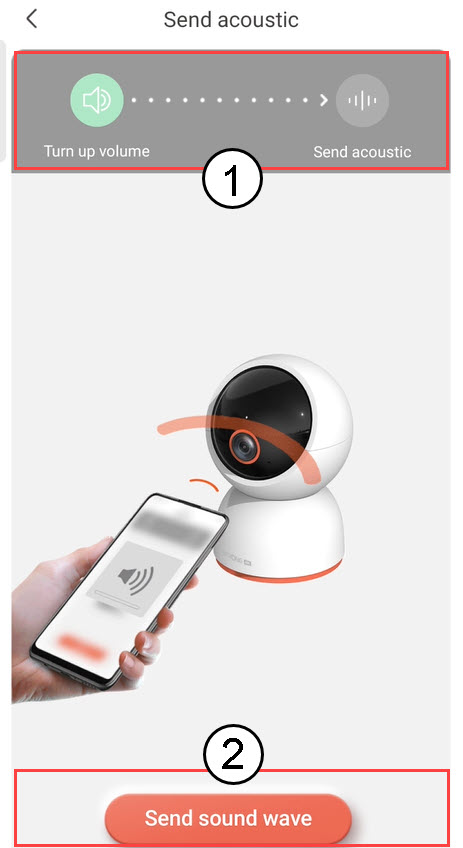
5 Пошаљите звучни талас
Појачајте јачину звука на телефону и кликните на Пошаљи звучни талас .
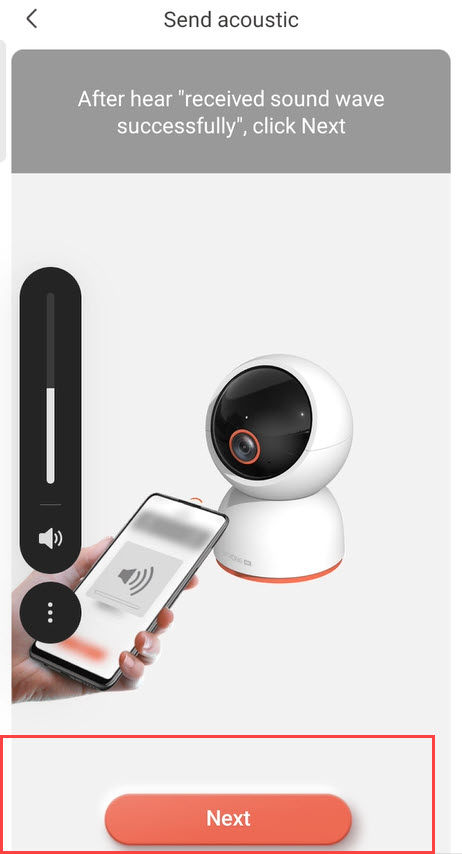
6. Потврдите пријем звучних таласа
Сачекајте поруку: „Звучни талас успешно примљен“ , а затим кликните на Даље .
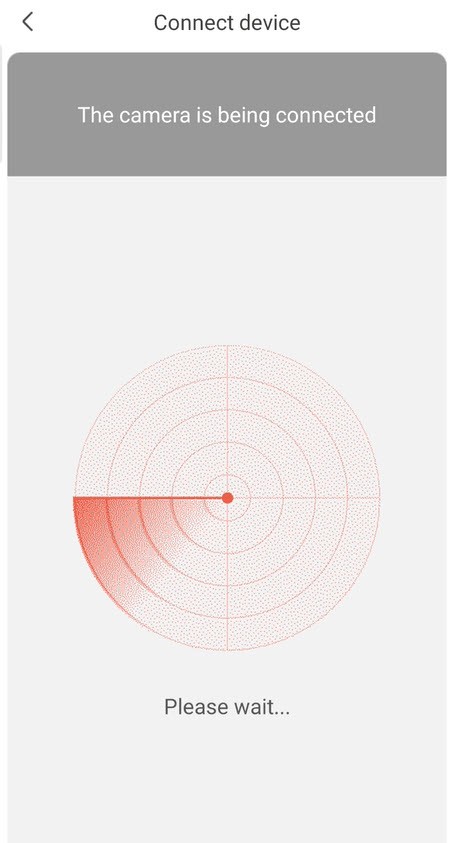
7 Конфигурација у току
Молимо сачекајте док се камера конфигурише.
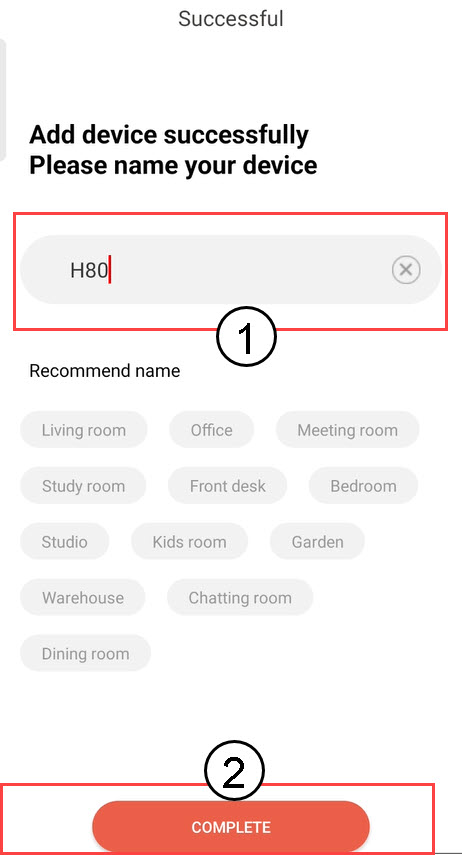
8. Именујте своју камеру
Када је подешавање завршено, морате дати име својој камери. Затим кликните на ЗАВРШИ.
Савет: Ако имате више камера, именујте их на основу њихове локације у соби.
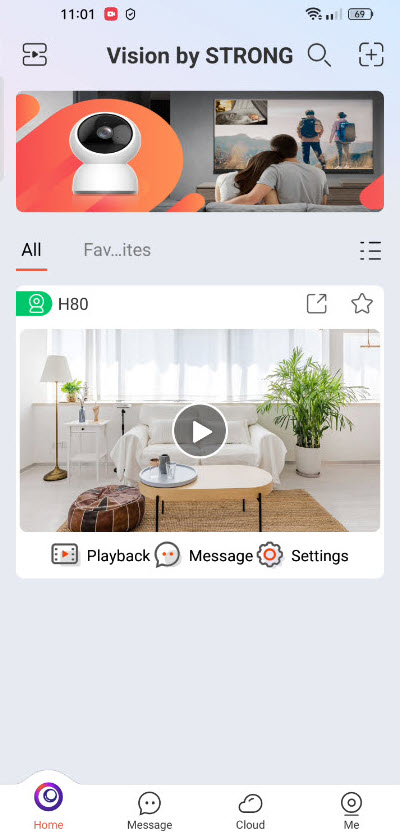
Додата је 9 камера
Ваша камера се сада појављује на почетној страници апликације.
Како се одјавити из апликације?
Напредни наслов наслова
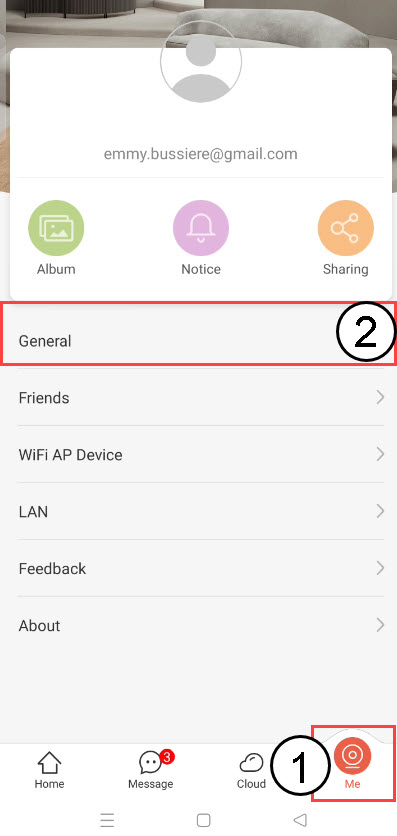
1 Отворите мени Ја
Кликните на Ја , а затим изаберите Опште .
2 Одјава
Кликните на Одјава да бисте изашли са свог налога.

Шта могу да урадим у апликацији?
У апликацији можете конфигурисати:
- Подешавања детекције (детекција људи, детекција подручја, детекција покрета, детекција кућних љубимаца)
- Подешавања аларма
- Подешавања складиштења (облак, SD картица)
- Подешавања слика и видеа
- Дељење уређаја
- Информације о уређају
- Поново покрените, ресетујте и одвежите уређај
- Патроле
- Администраторска лозинка
Који је максимални капацитет SD картице?
Видео записе снимљене камером можете сачувати на SD картици. Максимални подржани капацитет SD картице је 512 GB.
Коју врсту SD картице могу да користим?
Наше камере треба користити са једном од SD картица наведених на следећој страници, где се подржани модели ажурирају: whitelist безбедносног складишта .