
Двопојасни репетитор 750 UK
Сва питања
Решавање проблема са Wi-Fi-јем и мрежом
Које Wi-Fi фреквенције (опсеге) пружа репетитор?
Репетитор је двопојасни, што значи да користи 2.4G и 5G опсеге. Другим речима, након конфигурације, репетитор ће креирати две Wi-Fi мреже.
Како да конфигуришем свој репетитор као рутер?
САВЕТИ: Пре конфигурисања репетитора, проверите следећу процедуру да бисте одредили локацију репетитора: Која је најбоља локација за мој репетитор?
1 Повежите се са веб интерфејсом
Пратите једну од доле наведених процедура да бисте се повезали са веб интерфејсом:
- Како да се повежем са веб интерфејсом репетитора? (RJ45 кабл)
- Како да се повежем са веб интерфејсом репетитора? (Wi-Fi)
2 Изаберите режим рутера
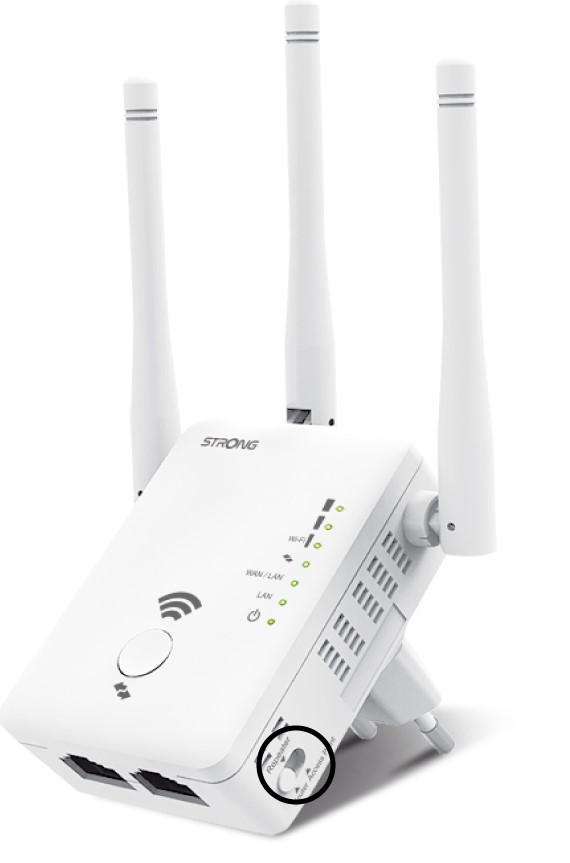
У режиму switch налази се на десној страни вашег репетитора, изаберите положај Рутер.
3 Чаробњак за рутер
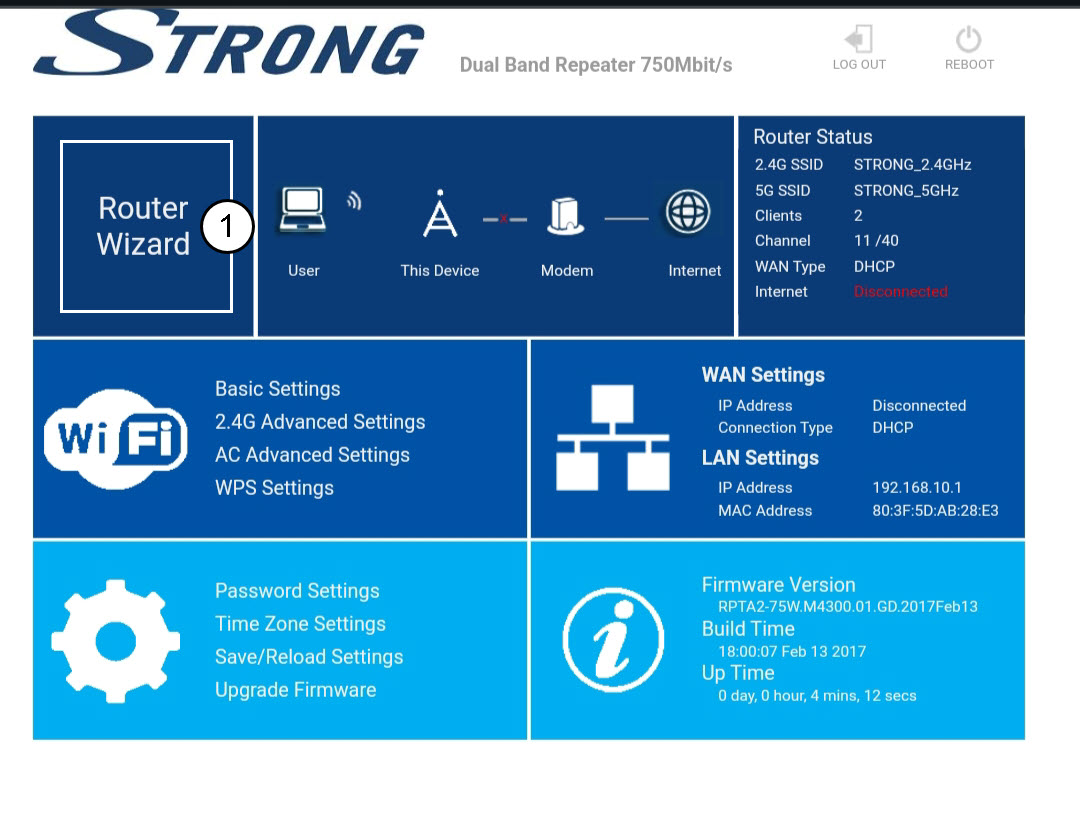
Кликните на Чаробњак за рутер.
4 Подешавање рутера
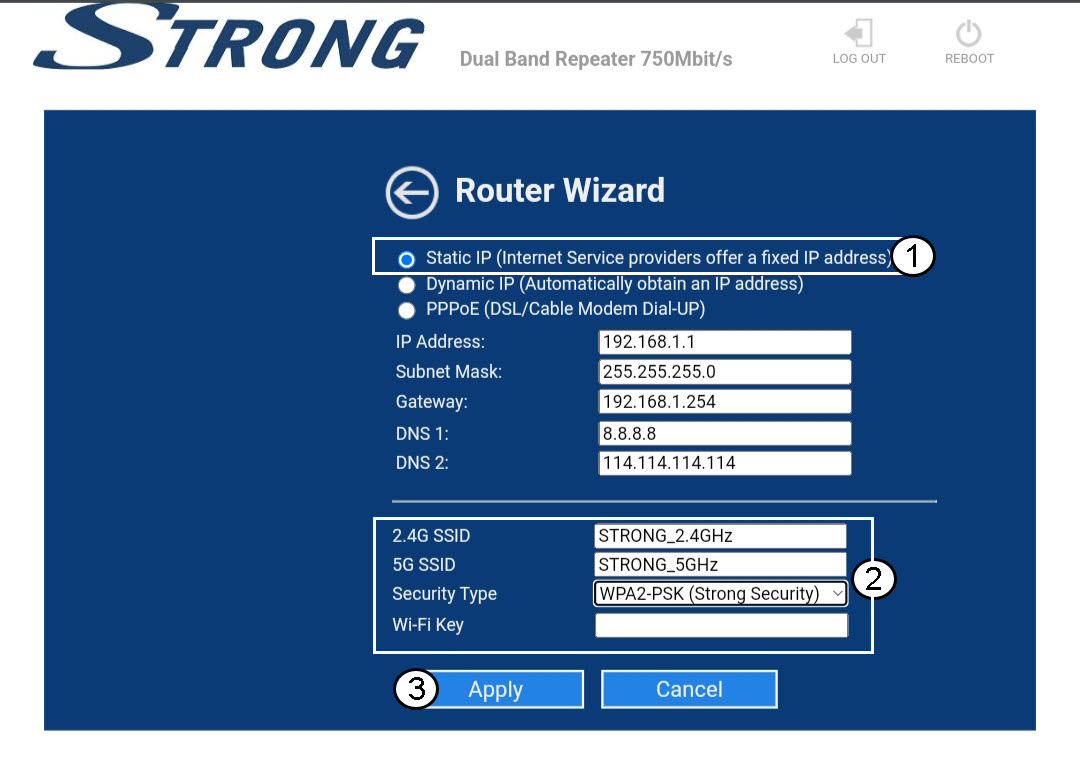
Изаберите опцију Статичка IP адреса да бисте конфигурисали мрежу . Унесите назив за сваки SSID и изаберите тип безбедности ваше мреже, препоручујемо коришћење опције WPA2-PSK . Кликните на Примени да бисте потврдили .
САВЕТИ: Моћи ћете да се повежете са веб интерфејсом користећи ИП адресу репетитора .
5 Сачекајте током конфигурације
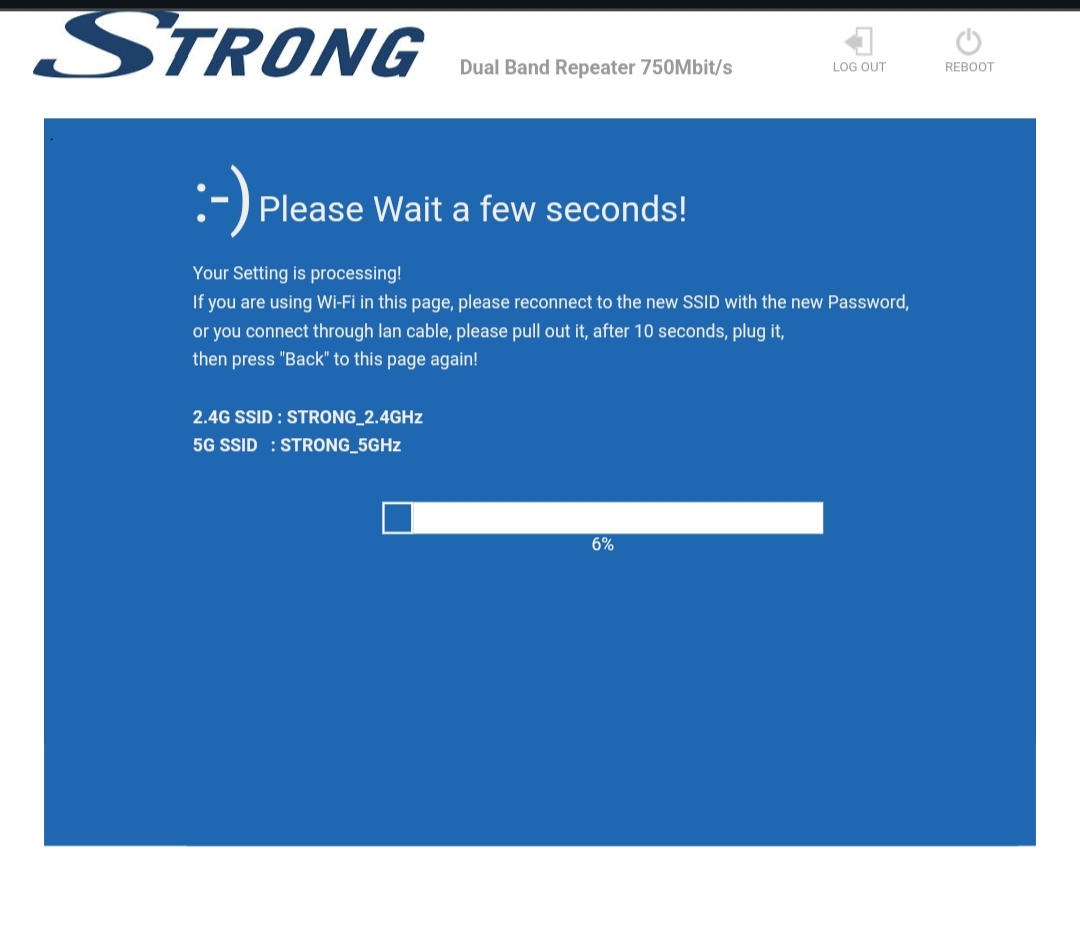
Молимо сачекајте док се репетитор конфигурише.

Упозорење: Запишите лозинке и имена Wi-Fi мрежа.
Како да конфигуришем свој репетитор као приступну тачку?
САВЕТИ: Пре конфигурисања репетитора, проверите следећу процедуру да бисте одредили локацију репетитора: Која је најбоља локација за мој репетитор?
1 Повежите се са веб интерфејсом
Пратите једну од доле наведених процедура да бисте се повезали са веб интерфејсом:
- Како да се повежем са веб интерфејсом репетитора? (RJ45 кабл)
- Како да се повежем са веб интерфејсом репетитора? (Wi-Fi)
2 Изаберите режим приступне тачке
У режиму switch налази се на десној страни вашег репетитора, изаберите позицију приступне тачке.
3 AP чаробњака
Кликните на АП чаробњак.
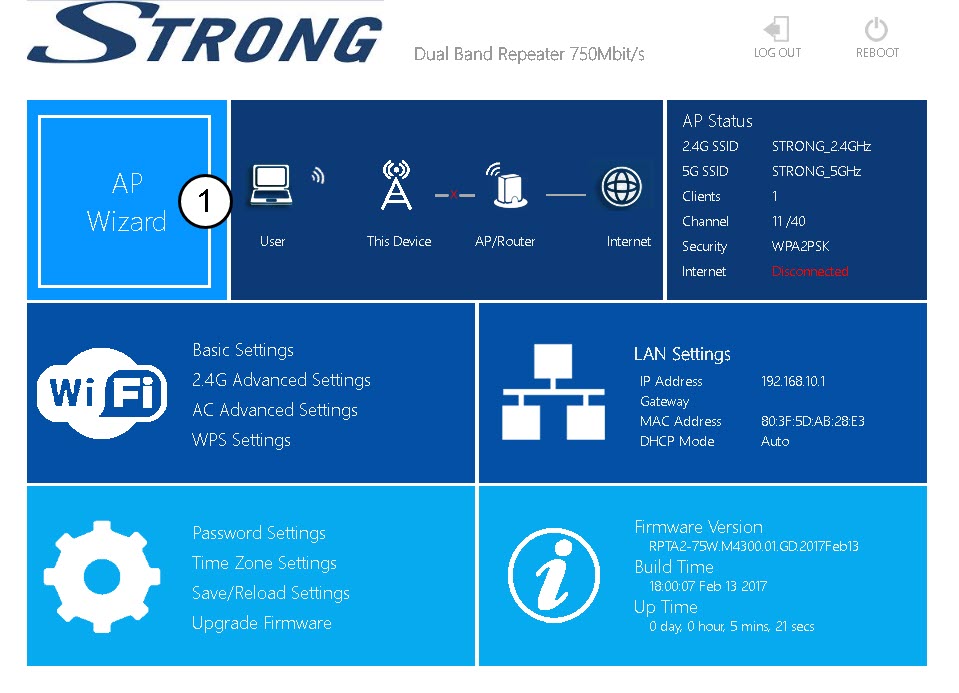
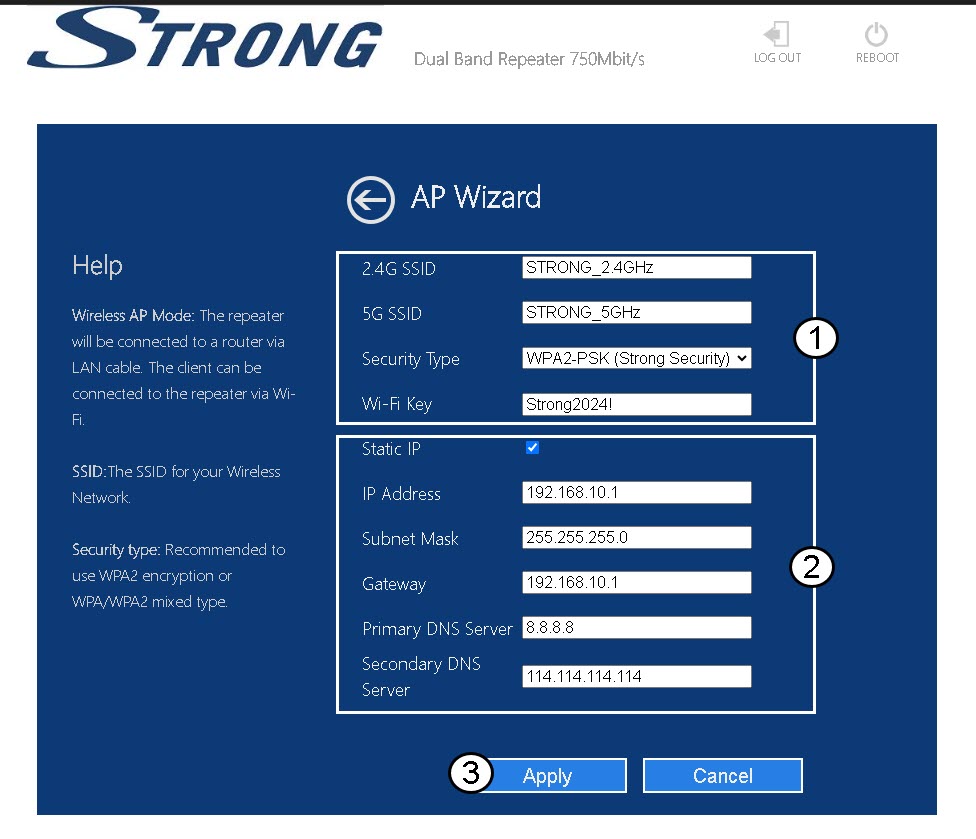
4 Подешавање приступне тачке
Изаберите опцију Статичка IP адреса да бисте конфигурисали мрежу . Унесите назив за сваки SSID и изаберите тип безбедности ваше мреже, препоручујемо коришћење опције WPA2-PSK . Кликните на Примени да бисте потврдили .
САВЕТИ: Моћи ћете да се повежете са веб интерфејсом користећи ИП адресу репетитора .
5 Сачекајте током конфигурације
Молимо сачекајте док се репетитор конфигурише.
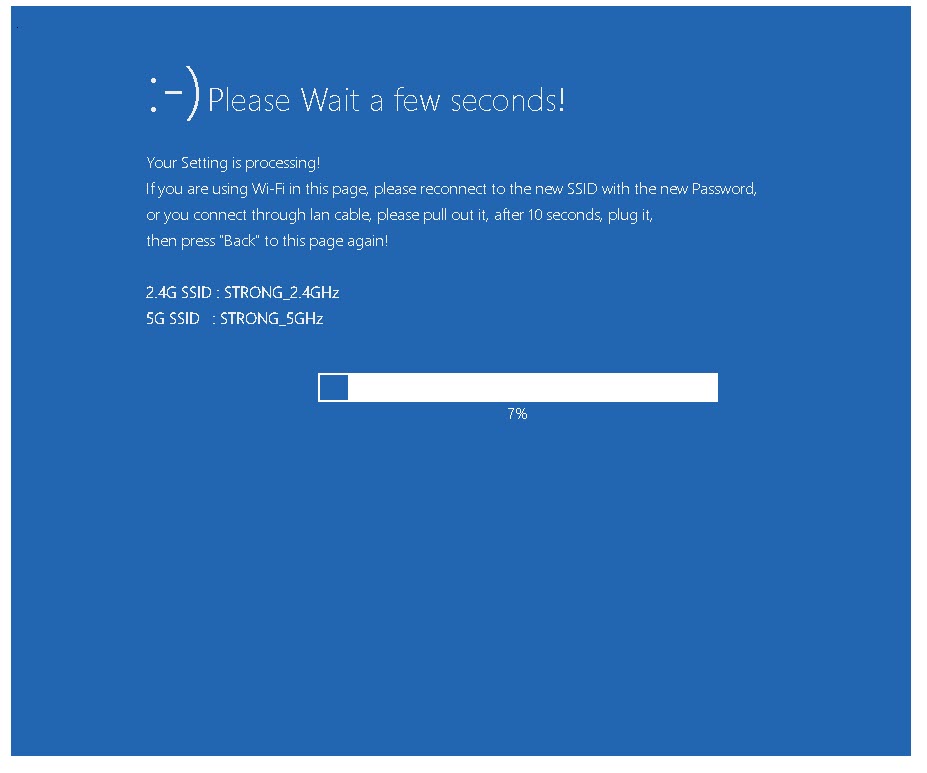
Упозорење: Запишите лозинке и имена Wi-Fi мрежа.
Како да конфигуришем свој репетитор?
Пре него што конфигуришете репетитор, проверите следећу процедуру да бисте одредили локацију репетитора: Која је најбоља локација за мој репетитор?
1 Повежите се са веб интерфејсом
Пратите једну од доле наведених процедура да бисте се повезали са веб интерфејсом:
- Како да се повежем са веб интерфејсом репетитора? (RJ45 кабл)
- Како да се повежем са веб интерфејсом репетитора? (Wi-Fi)
2 Изаберите режим репетитора
У режиму switch налази се са десне стране вашег репетитора, изаберите положај репетитора.
3 Чаробњак за репетиторе
Кликните на Чаробњак за репетитор.
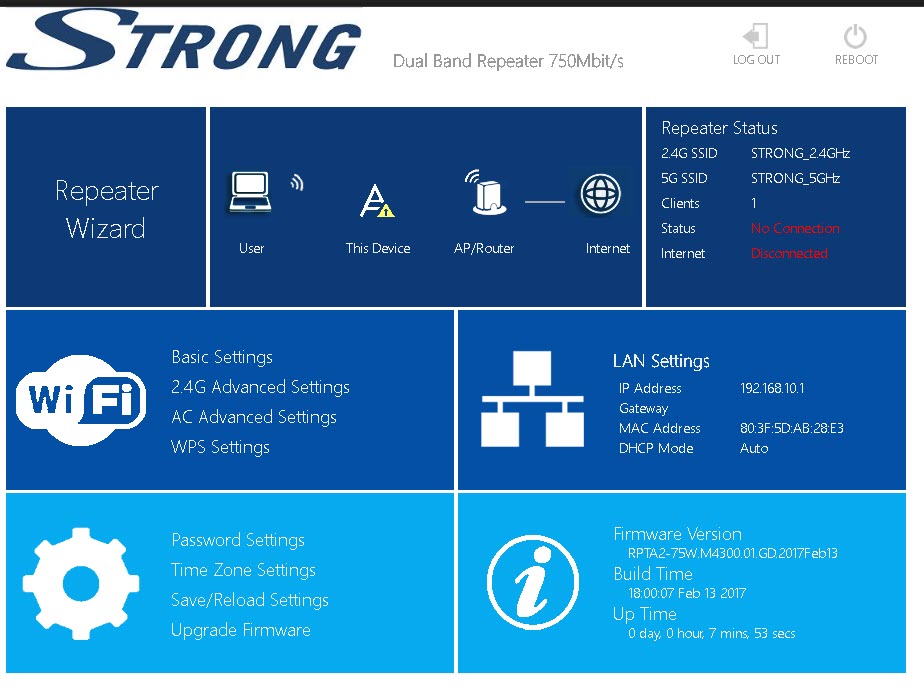
4 Скенирање мреже
Ваш репетитор ће скенирати све доступне 2.4G и 5G Wi-Fi мреже како би одредио мрежу домаћина. Изаберите назив Wi-Fi мреже вашег рутера. Затим кликните на Примени .
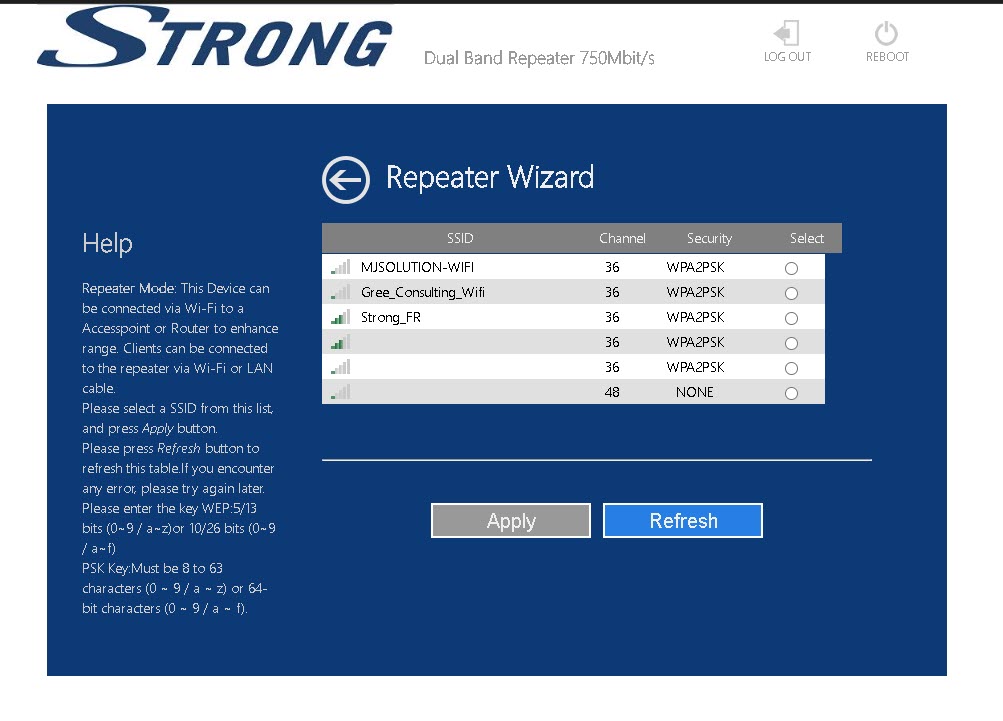
5 Унесите информације за мрежу хоста и репетитора
Унесите лозинку за Wi-Fi вашег рутера и дефинишите имена за Wi-Fi мреже вашег репетитора и кликните на Примени .
САВЕТ: Можете означити поље Статичка ИП адреса да бисте подесили статичку ИП адресу вашег репетитора.
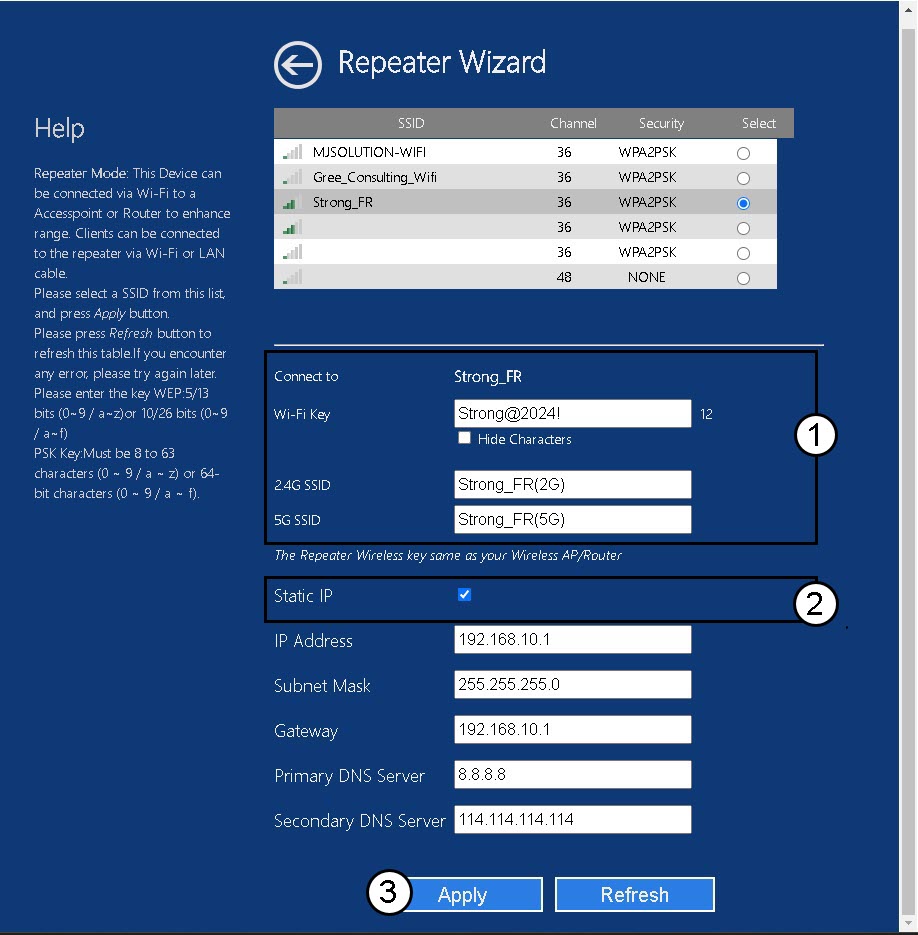
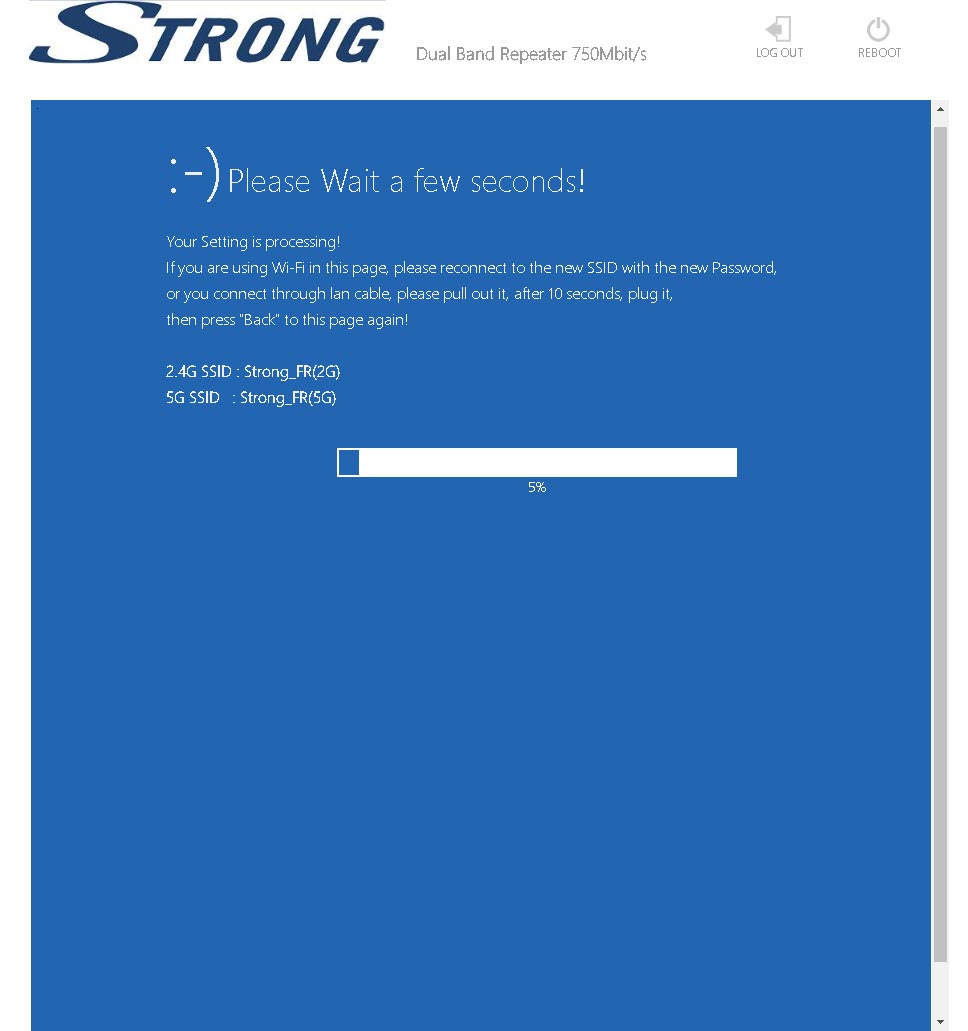
6 Сачекајте током конфигурације
Молимо сачекајте док се репетитор конфигурише.
Не могу да пронађем своју постојећу Wi-Fi мрежу у чаробњаку за инсталацију репетитора, зашто?
Врло је вероватно да је ваш репетитор предалеко од вашег модема/рутера. Препоручујемо да конфигуришете репетитор у истој просторији као и ваш модем/рутер, а затим промените његову локацију у другу просторију.
УПОЗОРЕЊЕ: Имајте у виду да је на вашем репетитору преслаб сигнал Wi-Fi хоста ако мрежна ЛЕД лампица светли сиво, црвено, љубичасто или трепери црвено.
Конфигурисао сам репетитор као екстендер, али брзина мог широкопојасног интернета се није побољшала, зашто?
Репетитори могу побољшати покривеност, перформансе и повезивање Wi-Fi мреже локално, али брзина широкопојасног интернета је дефинисана вашом претплатом код вашег интернет провајдера.
Које су нове информације о Wi-Fi мрежама након конфигурације?
Када је конфигурација завршена, видећете следећи екран:
Називи нових Wi-Fi мрежа су записани. Молимо вас да их запишете. Подразумеване лозинке две Wi-Fi мреже репетитора су идентичне лозинки кућне Wi-Fi мреже коју сте изабрали током конфигурације.
Која је најбоља локација за мој репетитор?
Ваш репетитор не би требало да буде само близу вашег модема/рутера, већ и у близини мртве Wi-Fi зоне. На тај начин, ваш репетитор ће примити сигнал са модема/рутера и поновити га како би проширио покривеност ваше Wi-Fi мреже.

Где могу да пронађем информације о Wi-Fi мрежи мог репетитора?
Информације о Wi-Fi мрежи можете пронаћи на етикети производа, која се налази испод вашег репетитора.
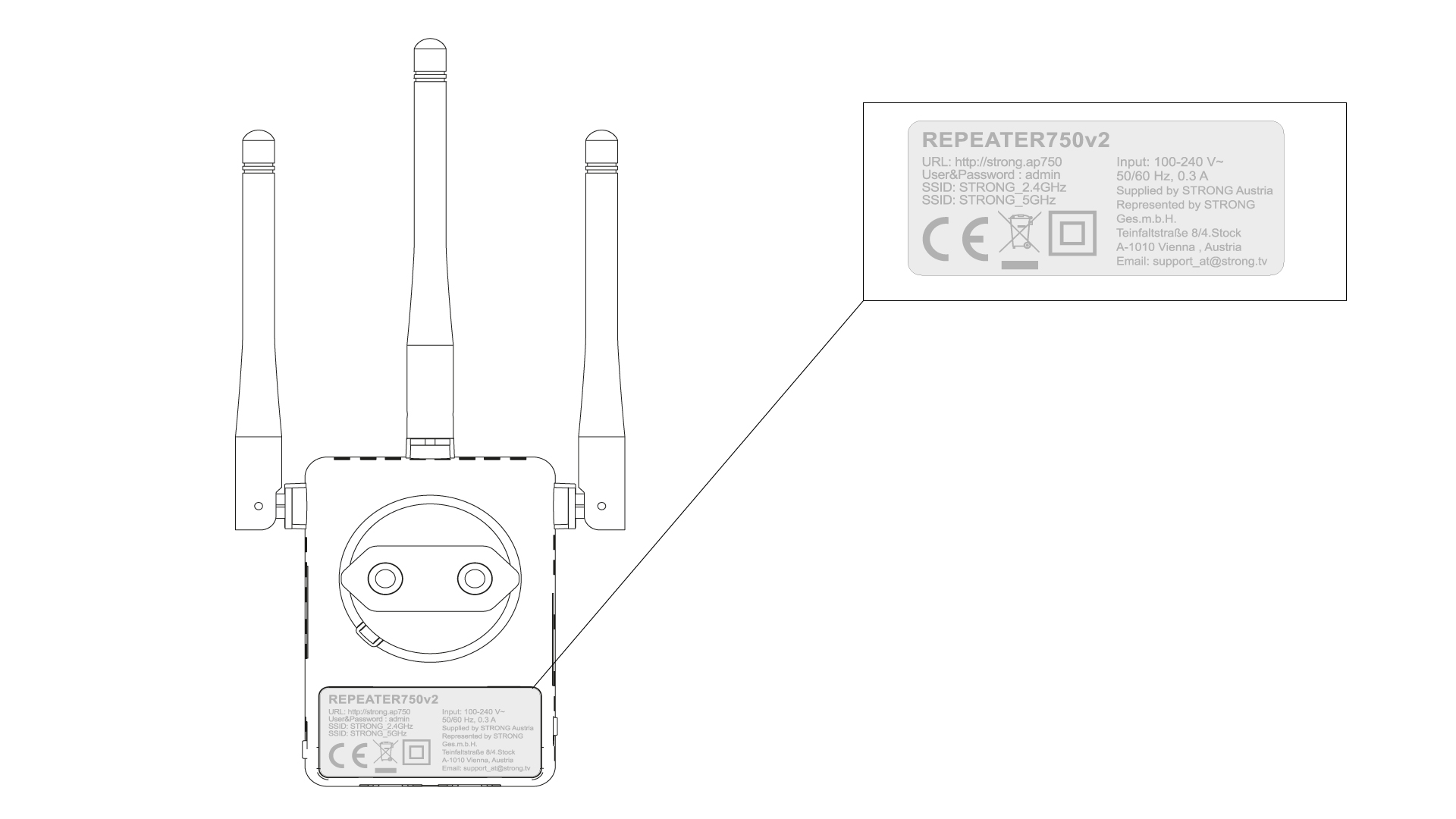
УПОЗОРЕЊЕ: Имајте у виду да ће се мрежно име и лозинка вашег репетитора променити након конфигурације. Топло вам препоручујемо да запишете нове информације и залепите их поред вашег репетитора.