
4G AIRHOME 200 UK Мини рутер са одвојивим 4G антенама
Сва питања
4G AIRHOME 200 UK Мини рутер са одвојивим 4G антенама
Акредитиви и приступ веб корисничком интерфејсу
Зашто се QR код налази на задњој страни рутера?
QR код који се налази на задњој страни вашег рутера је дизајниран да поједностави ваше повезивање са Wi-Fi мрежом. Ако отворите свој паметни телефон и скенирате QR код, аутоматски ћете се повезати са Wi-Fi мрежом вашег уређаја.
Како да приступим веб корисничком интерфејсу?
1 Повежите се на Wi-Fi мрежу вашег рутера
Да бисте приступили веб интерфејсу, морате бити повезани на Wi-Fi мрежу вашег 4G рутера 350M након што поставите SIM картицу у слот.
Да бисте то урадили, унесите SSID (назив Wi-Fi мреже) и лозинку за Wi-Fi рутер у свој уређај.
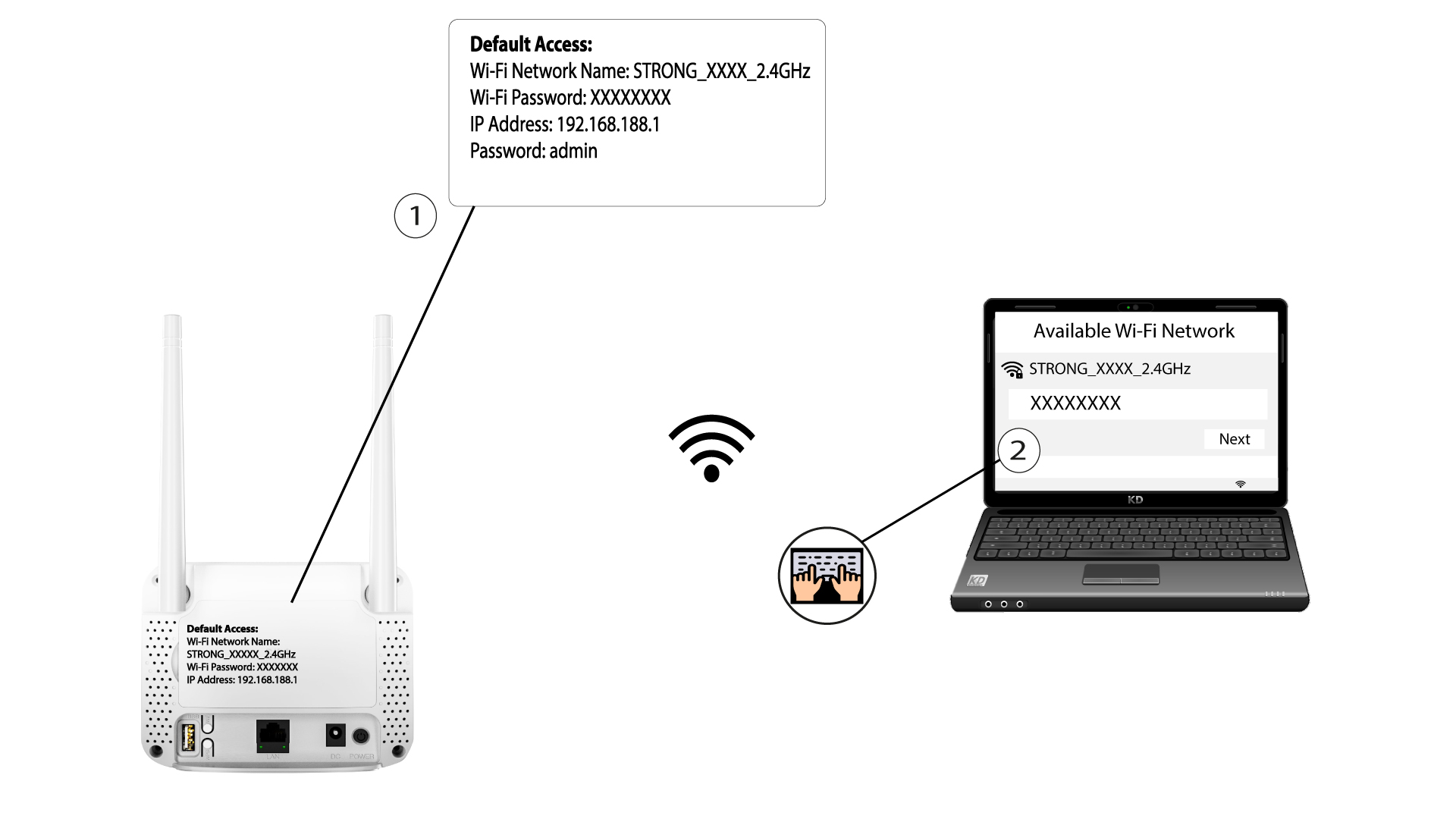
2. Прегледајте ИП адресу веб интерфејса
Затим, унесите следећу ИП адресу у ваш прегледач: 192.168.188.1

3 Унесите акредитиве
Када прегледате ИП адресу, морате унети лозинку и кликнути на дугме Пријава .

4 Искачућа порука
Када се повежете, видећете упозорење о администраторској лозинки.


Након првог повезивања, топло вам препоручујемо да промените администраторску лозинку како бисте осигурали приступ рутеру и спречили хаковање.
Како да променим SSID (назив Wi-Fi мреже) и лозинку за Wi-Fi? (Брза подешавања)
У веб интерфејсу имате два начина да промените SSID (назив Wi-Fi мреже) и лозинку за Wi-Fi вашег рутера:
• Коришћењем Брзих подешавања
• Или коришћењем подешавања Wi-Fi мреже.
1 Повежите се са веб интерфејсом
Пратите ову процедуру да бисте приступили веб интерфејсу:
2 Брза подешавања
Да бисте то урадили, кликните на Брза подешавања у горњој траци.

3 подешавања АПН-а
Кликните на Даље .

4 Унесите име нове Wi-Fi мреже
Унесите ново име мреже и кликните на Даље .

5 Унесите нову лозинку за Wi-Fi
Кликните на Прикажи лозинку и унесите нову лозинку за Ви-Фи мрежу, а затим кликните на Даље.

6 Сачувајте измене
Кликните на Примени да бисте сачували измене.

7 Запишите нове информације о мрежи
Запишите нове информације о мрежи на комад папира.
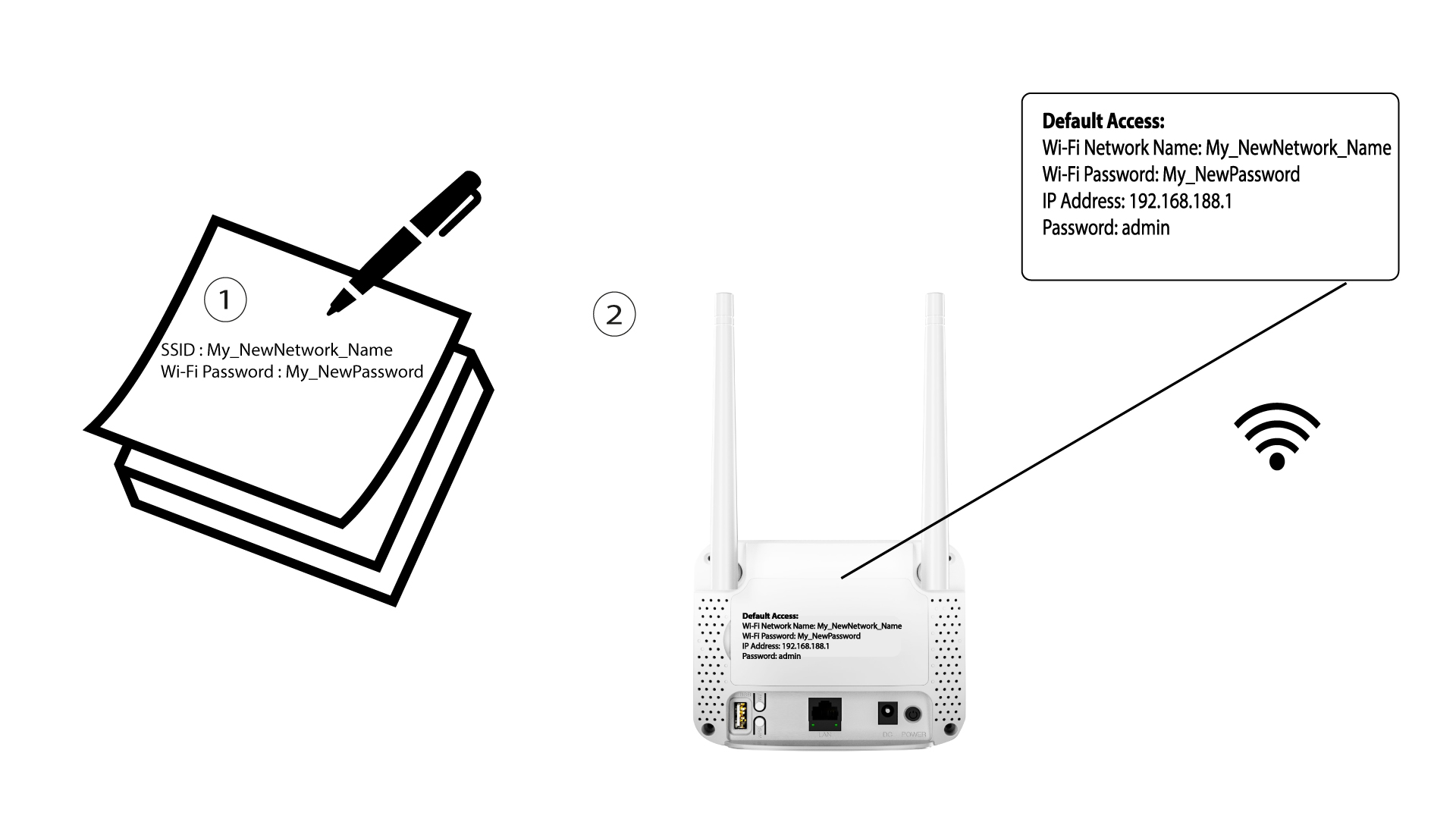
Након промене информација о Ви-Фи мрежи, сви уређаји који су били повезани на мрежу биће аутоматски искључени.
Како да променим SSID (назив Wi-Fi мреже) и лозинку за Wi-Fi? (Подешавања Wi-Fi мреже)
1 Повежите се са Wi-Fi мрежом вашег рутера
Да бисте променили SSID (назив Wi-Fi мреже) и лозинку за Wi-Fi, морате се повезати са Wi-Fi мрежом свог уређаја.
2 Прегледајте ИП адресу веб корисничког интерфејса
Затим, унесите следећу ИП адресу: 192.168.188.1 у ваш прегледач.
3 Унесите податке за турнеју
Морате унети Лозинку .
4 подешавања Wi-Fi мреже
Кликните на Подешавања Wi-Fi мреже у одељку Подешавања мреже.

5 Унесите нове информације о мрежи
Кликните на прикажи лозинку и унесите следеће информације пре него што кликнете на Примени:
a. Унесите ново име мреже.
б. Унесите нову лозинку за Wi-Fi.
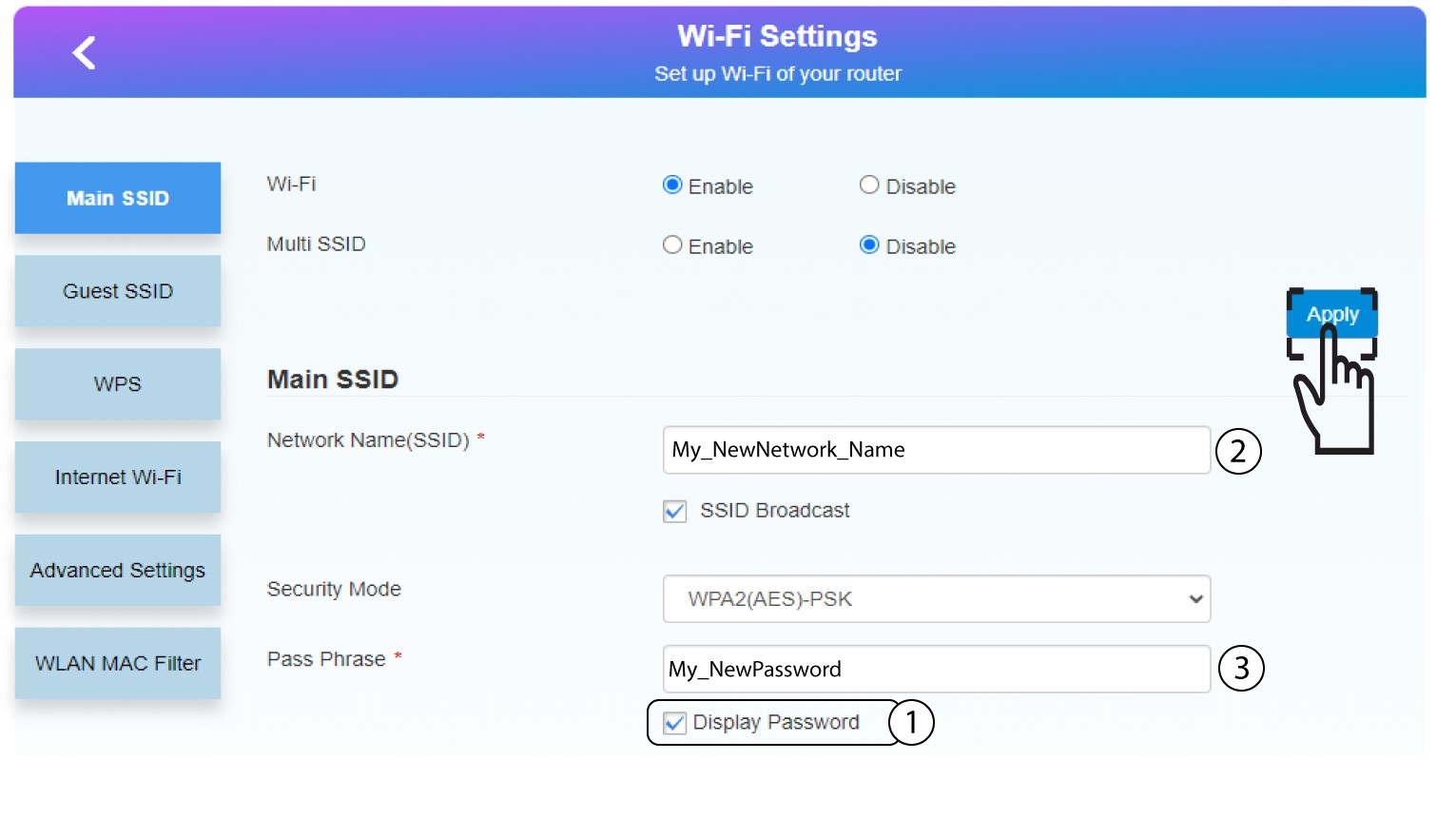
6 Сачувајте нове информације о мрежи
У искачућем прозору кликните на Да да бисте применили измене.

7 Запишите нове информације о мрежи
Запишите нове информације о мрежи на комад папира.
Након промене информација о Ви-Фи мрежи, сви уређаји који су били повезани на мрежу биће аутоматски искључени.
Како да променим администраторску лозинку?
1 Повежите се са веб интерфејсом
Да бисте се повезали са веб интерфејсом, пратите смернице наведене у:
2. Измена лозинке за пријаву
Када то урадите, кликните на везу Измени лозинку за пријаву у горњој траци.

3 Направите нову лозинку
Унесите следеће информације пре него што кликнете на Примени :
• Тренутна лозинка: Унесите тренутну лозинку.
• Нова лозинка : Унесите нову лозинку.
• Потврдите нову лозинку: Унесите исту лозинку као у претходно поље.
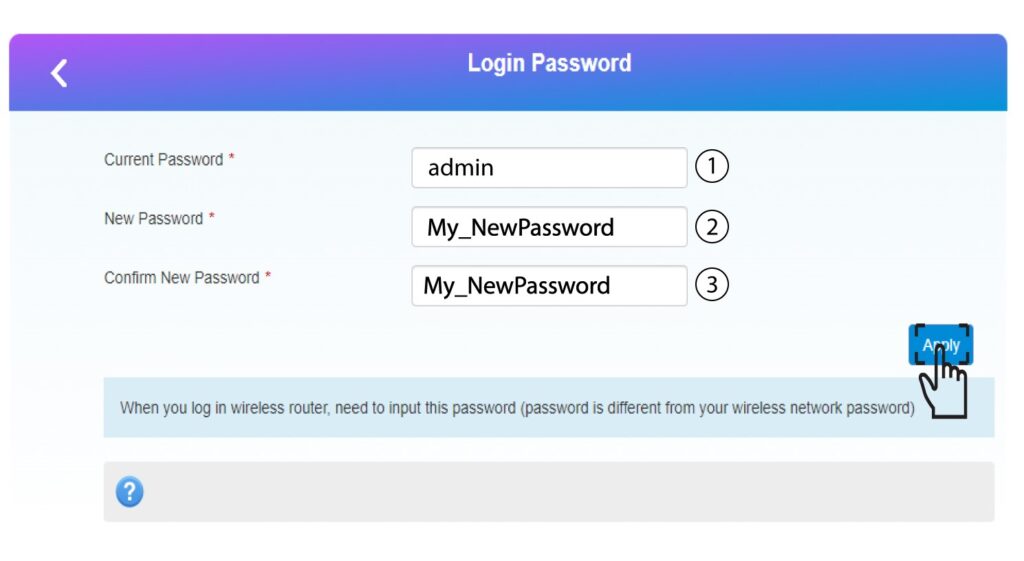
4 Запишите нову лозинку
Запишите нову лозинку за приступ веб интерфејсу.

The new password can contain up to 32 characters including numbers, lower case, upper case, and special characters (! # $ * + , - . % : = ? @ [ ] ^ _ { |} ~).
Шта могу да урадим у веб интерфејсу?
Веб кориснички интерфејс је организован у различите одељке:
• Први одељак се налази изнад горње траке менија и пружа информације о Wi-Fi мрежи, статусу SIM картице; покривености оператера, броју уређаја повезаних преко Etherneta.
• Други одељак је горња трака која садржи различите меније:
a. Измена пријаве: где можете изменити своју администраторску лозинку.
б. Брза подешавања: где можете да измените свој SSID (назив Wi-Fi мреже) и лозинку за Wi-Fi.
ц. Напредна подешавања: где можете подесити подешавања напајања Wi-Fi мреже, заштитни зид, IP адресу рутера, ажурирати софтвер, изабрати опсег за интернет покривеност и креирати SNTP.
д. USSD: где можете приступити информацијама о преосталим подацима вашег плана, на пример.
Главни део корисничког интерфејса који се састоји од 5 менија: Статус везе, Подешавања мреже, Повезани уређаји, Статистика и Информације о статусу.
а. Статус везе: где можете да искључите рутер са 4Г мреже и видите брзину отпремања и преузимања ваше везе.
б. Мрежна подешавања: где можете подесити Wi-Fi подешавања (главни SSID, гостујући SSID, WPS, интернет Wi-Fi, напредна подешавања, WLAN MAC филтер) и мрежна подешавања (режим повезивања, избор мреже и APN).
ц. Повезани уређаји: где можете видети листу повезаних уређаја.
д. Статистика: где можете подесити упозорење за број података коришћених у вашем плану.
е. Информације о статусу: где можете видети информације о вашој мрежи (ИП адреса, тип Wi-Fi покривености, верзија софтвера итд.)

Где су написани лозинка и SSID?
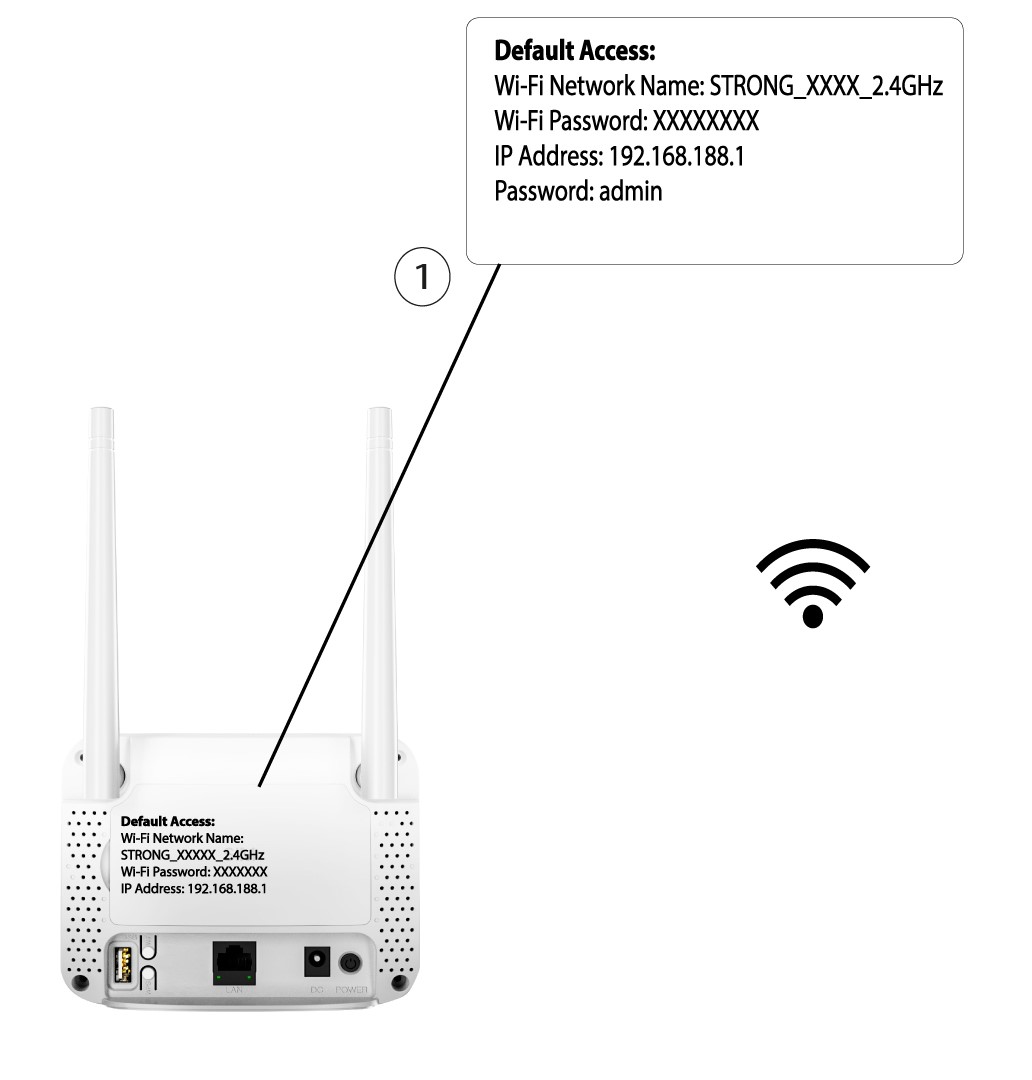
Да бисте пронашли лозинку за Ви-Фи вашег уређаја, можете погледати на задњу страну уређаја, информације ће бити записане.
Зашто у веб интерфејсу пише „Ограничена услуга“?
Постоји неколико разлога зашто је текст „Ограничена услуга“ написан поред иконе Мрежа и веб.
- Главни разлог може бити тај што је ваша СИМ картица заштићена ПИН кодом који је потребно унети у веб интерфејс уређаја да би се активирала мрежа.
- Други разлог може бити да СИМ картица није правилно уметнута и да је уређај не детектује.
- Такође је могуће да је ваша СИМ картица детектована, али је уређај не препознаје аутоматски. У том случају, морате се повезати са веб интерфејсом и проверити подешавања АПН-а вашег провајдера услуга. Ова процедура је објашњена у следећем одељку: Како да проверим и изменим подешавања АПН-а мог провајдера услуга?
