
4G+ AIRHOME 710 са одвојивим 4G+ антенама
Сва питања
Акредитиви и приступ веб корисничком интерфејсу
Зашто се QR код налази на задњој страни рутера?
QR код који се налази на задњој страни вашег рутера је дизајниран да поједностави ваше повезивање са Wi-Fi мрежом вашег 4G рутера. Ако отворите свој паметни телефон и скенирате QR код, аутоматски ћете се повезати са Wi-Fi мрежом вашег 4G рутера.
Како да приступим веб корисничком интерфејсу?
Да бисте приступили веб интерфејсу, морате бити повезани на Wi-Fi мрежу свог уређаја након што поставите SIM картицу у слот.
1 Повежите се на Wi-Fi мрежу вашег рутера
Да бисте то урадили, унесите SSID (назив Wi-Fi мреже) и лозинку за Wi-Fi рутер у свој уређај:

2 Прегледајте ИП адресу веб интерфејса
Затим, унесите следећу ИП адресу у ваш прегледач: 192.168.188.1

3 Потражите своје акредитиве за повезивање са веб интерфејсом
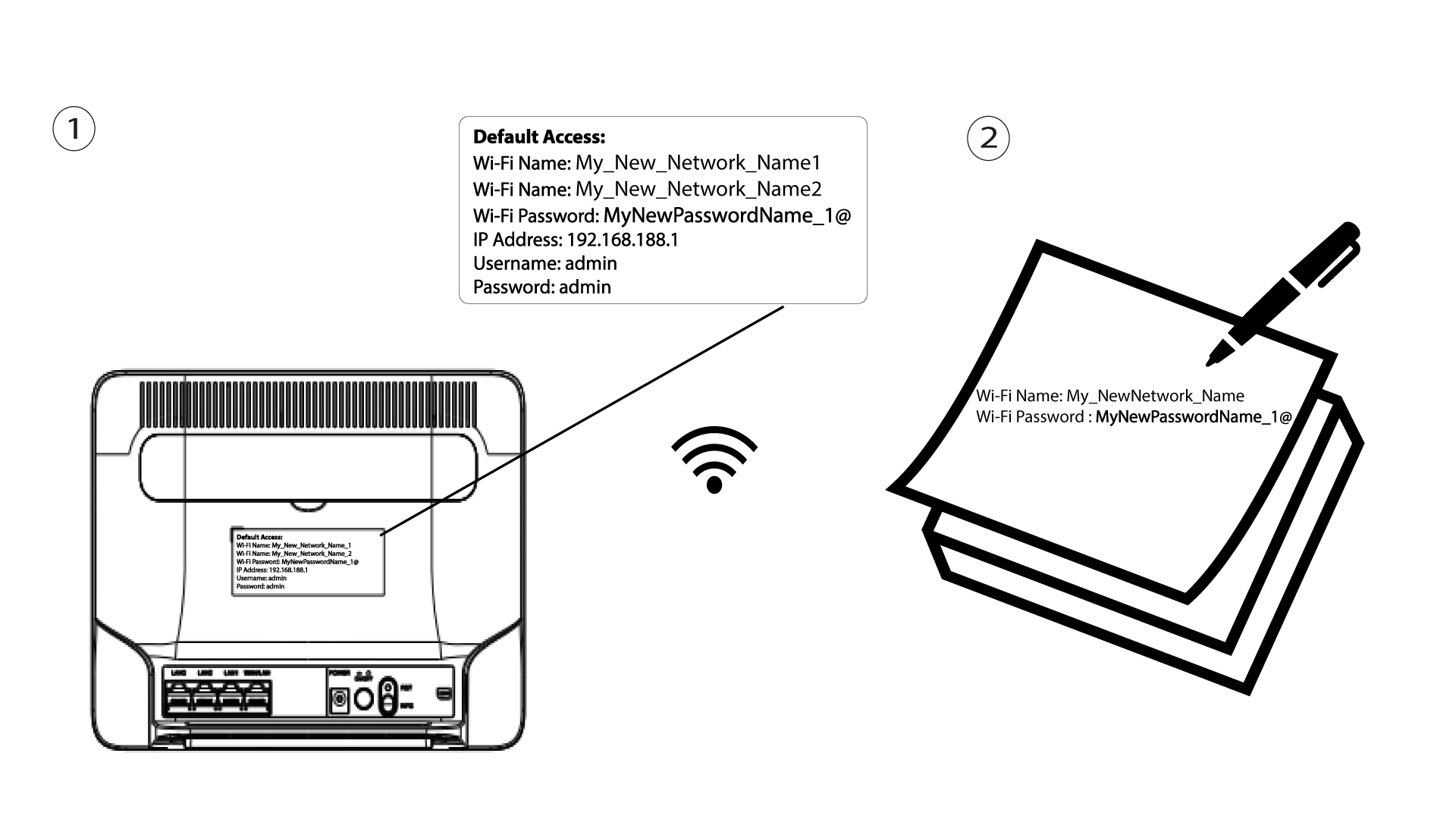
Да бисте пронашли своје акредитиве, погледајте налепницу која се налази иза вашег уређаја.

4 Повежите се са веб интерфејсом
Морате унети корисничко име и лозинку и кликнути на пријаву .


Ако је подразумевана администраторска лозинка подешена на admin, морате је променити након првог повезивања како бисте осигурали приступ рутеру и спречили хаковање.
Како да променим SSID (назив Wi-Fi мреже) и лозинку за Wi-Fi?
4G+ рутер 1200 је двопојасни рутер, можете уређивати информације о вашој Wi-Fi мрежи од 2,4 GHz и 5 GHz.
1 Повежите се на Wi-Fi мрежу вашег рутера
Да бисте променили SSID (назив Wi-Fi мреже) и лозинку за Wi-Fi, морате бити повезани на Wi-Fi мрежу свог уређаја.
2. Прегледајте ИП адресу веб интерфејса
Затим унесите следећу ИП адресу: 192.168.188.1 у ваш прегледач.
3 Пронађите своје акредитиве за веб интерфејс
Да бисте пронашли своје акредитиве, погледајте налепницу која се налази иза вашег уређаја.
4 Унесите своје акредитиве
Морате унети корисничко име и лозинку . Затим кликните на Пријава .
5 подешавања Wi-Fi мреже
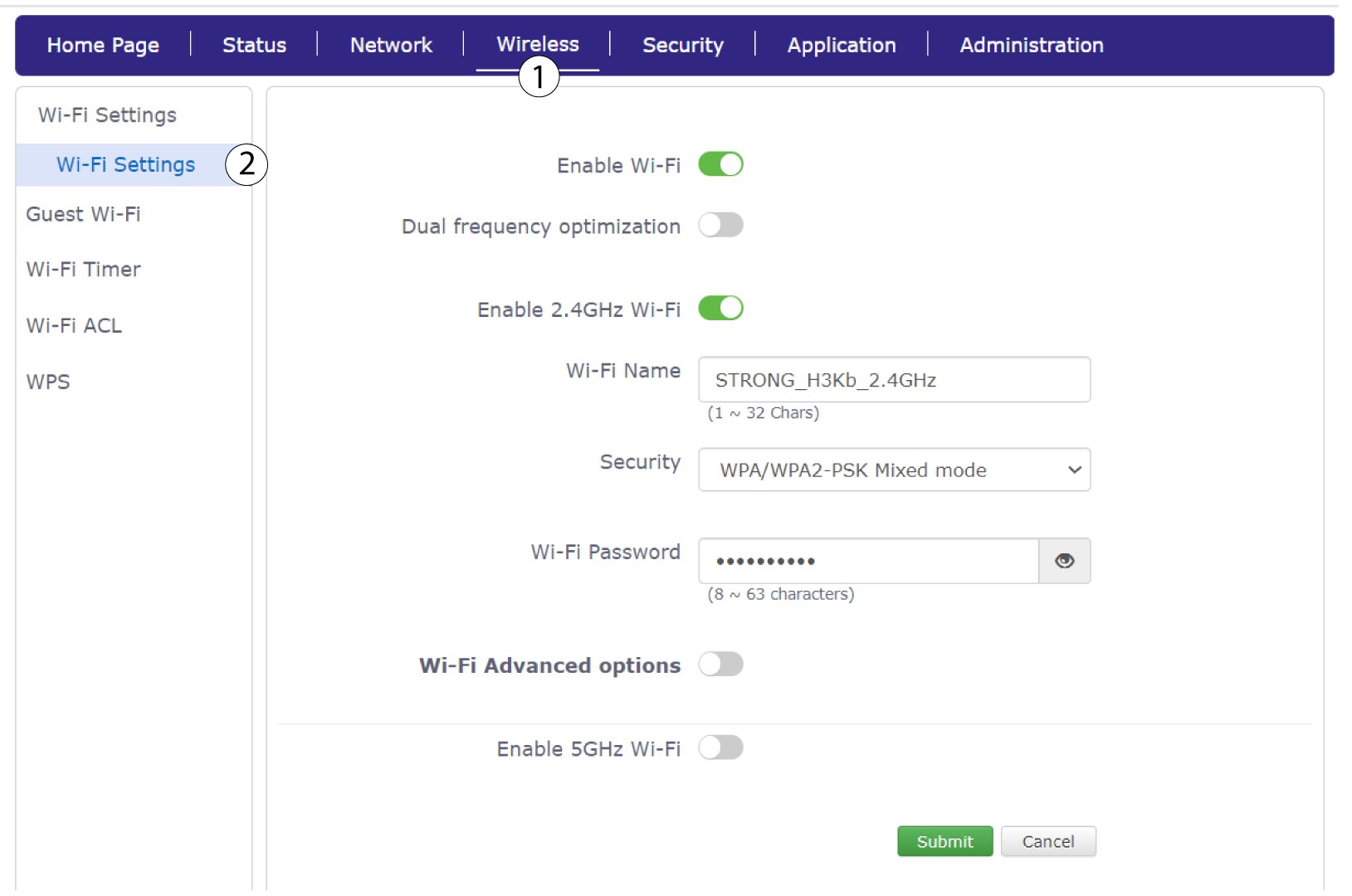
Кликните на Бежично и изаберите Подешавања Wi-Fi мреже .
6 Унесите нове информације о мрежи
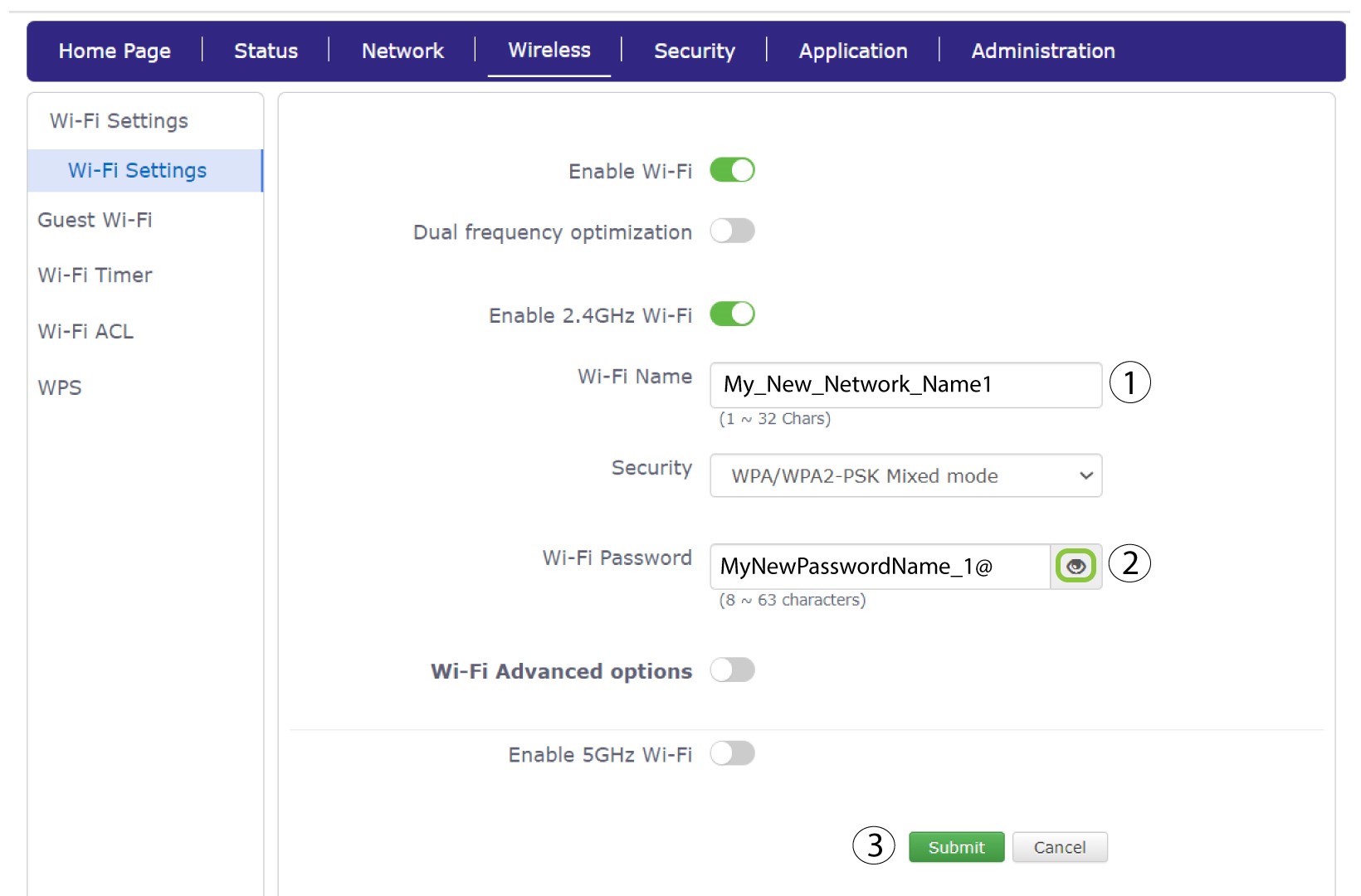
Промените име унето у поље „Назив Wi-Fi мреже“ и кликните на икону ока поред поља „Лозинка за Wi-Fi мрежу“. Затим промените лозинку унету у поље „Лозинка за Wi-Fi мрежу“ и кликните на дугме „Пошаљи“ да бисте сачували измене.
7 Запишите нове информације о мрежи
Напишите свој нови SSID (назив Wi-Fi мреже) и лозинку за Wi-Fi на папиру и залепите га на рутер.
Како да променим администраторску лозинку?
Имајте у виду да није могуће променити администраторско корисничко име. Можете променити само лозинку.
1 Приступите веб корисничком интерфејсу
Да бисте се повезали са веб интерфејсом, пратите смернице наведене у питању „Како да приступим веб интерфејсу?“ изнад.
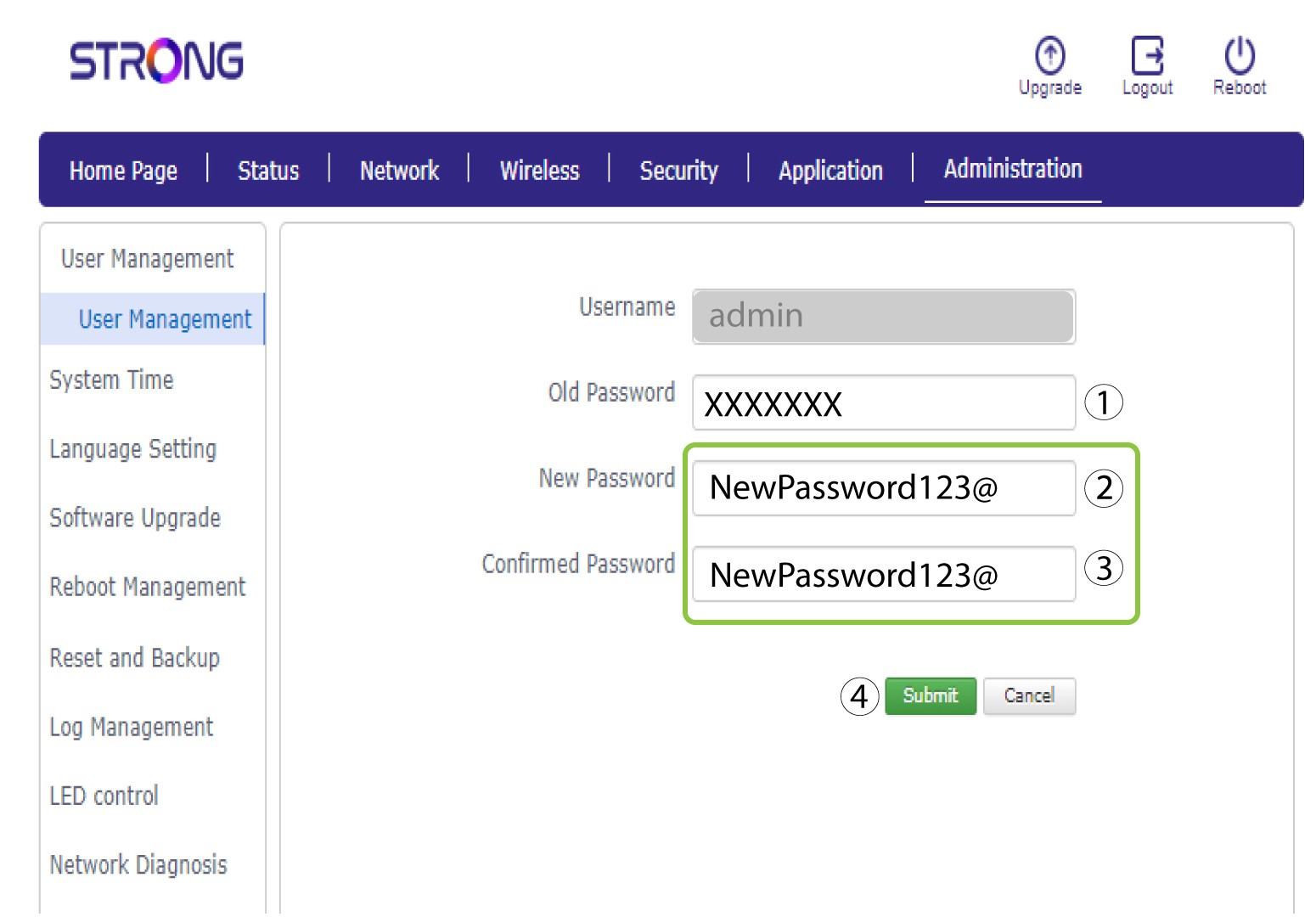
2 Управљање корисницима
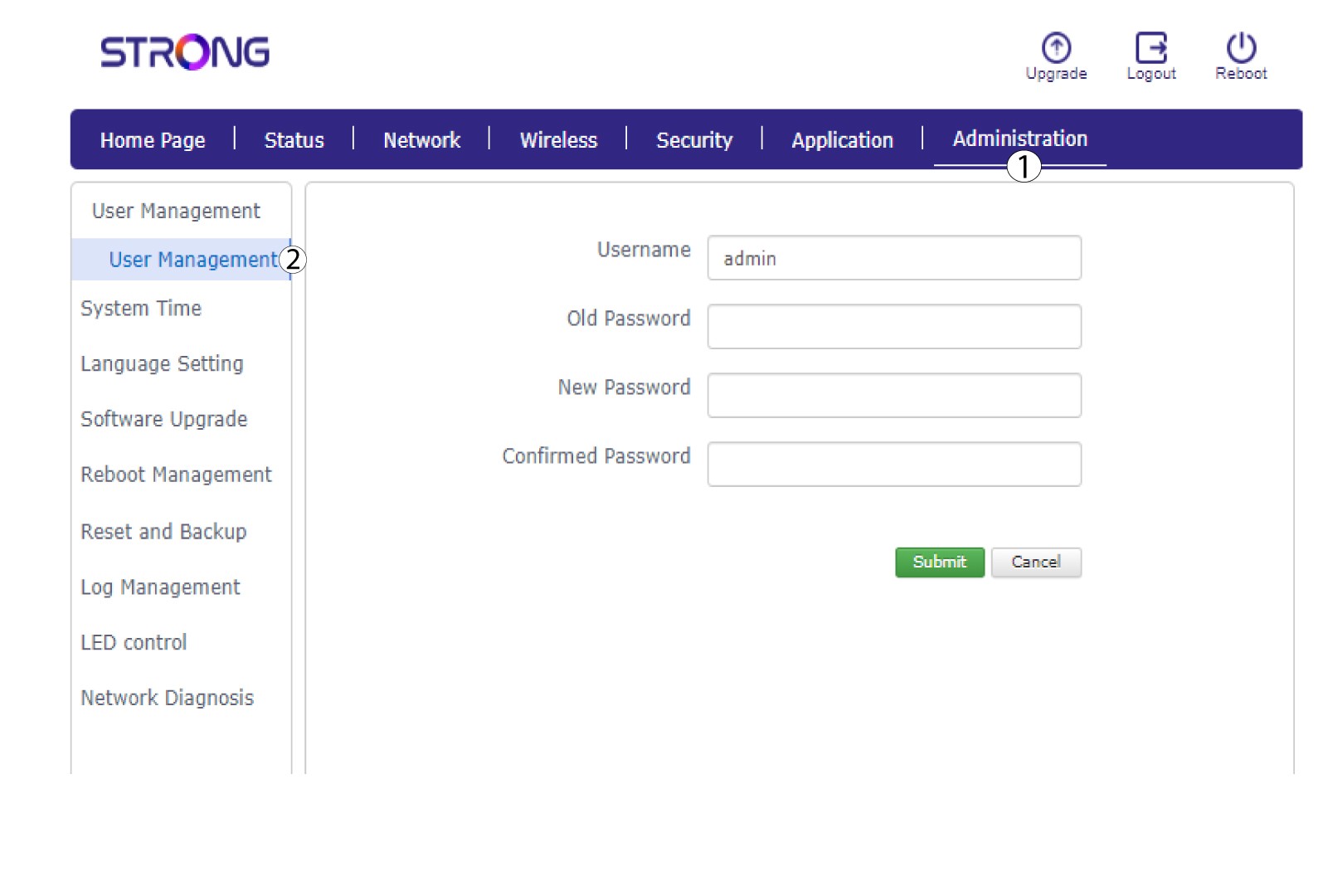
Када то урадите, кликните на Администрација и управљање корисницима .
3 Унесите нову лозинку
Унесите следеће информације у поља пре него што кликнете на дугме Пошаљи :
• Стара лозинка: Унесите тренутну лозинку коју сте користили за повезивање са веб корисничким интерфејсом.
• Нова лозинка: Унесите нову лозинку да бисте се повезали са веб корисничким интерфејсом.
• Потврђена лозинка: Унесите исту лозинку као у поље Нова лозинка.
Шта могу да урадим у веб интерфејсу?
Веб кориснички интерфејс је подељен на 7 делова:
• Почетна страница: где можете видети статус ваше везе, SIM картице и PIN кода.
• Статус: где можете видети информације о уређају, интернету, локалној мрежи и бежичним везама.
• Мрежа: где можете подесити АПН, променити или унети ПИН код, ВАН, ЛАН и ограничење брзине.
• Бежична мрежа: где можете подесити WPS и Wi-Fi (промену SSID-а (назива Wi-Fi мреже) и лозинке за Wi-Fi, гостујући Wi-Fi итд.)
• Безбедност: где можете подесити заштитни зид, URL/MAC филтере, IP филтере и родитељску/сервисну контролу.
• Апликација: где можете подесити DNZ, DDNS, UPnP подешавања и IGMP.
• Администрација: где можете ажурирати фирмвер, променити корисничко име и лозинку, језике, поново покренути уређај, вратити га на фабричка подешавања итд.

Где су написани SSID (назив Wi-Fi мреже) и Wi-Fi лозинка?
Да бисте пронашли лозинку свог уређаја, можете погледати задњу страну уређаја, информације ће бити записане.
