Powerline 1000 Duo Wi-Fi FR V2
Alla frågor
Felsökning av Wi-Fi och nätverk
Kan jag ansluta Powerline-enheter av olika märken och med olika överföringshastigheter till mitt nätverk?
Det går att ansluta Powerline-enheter med olika dataöverföringshastigheter och från olika tillverkare, eftersom våra enheter använder HomePlug AV2/AV-standarden, vilket gör att alla enheter är kompatibla oavsett märke eller dataöverföringshastighet. Du kan till exempel ansluta en Powerline 1000 till en Powerline 1200 eller 1300, eftersom de har liknande dataöverföringshastigheter. Därför rekommenderar vi starkt
att du inte ansluter en Powerline 1000 till en Powerline 500 eller 600, som har lägre dataöverföringshastigheter, eftersom den maximala dataöverföringshastigheten är lägre än den hos Powerline 1000. Å andra sidan avråder vi dig också från att ansluta en Powerline 1000 till en Powerline 2000, eftersom dataöverföringshastigheten för Powerline 2000 kommer att begränsas till den maximala dataöverföringshastigheten för Powerline 1000. Dessutom kan en Powerline 1000 anslutas till Powerline 1000-enheter av olika märken, men vi kan inte garantera att den kommer att fungera korrekt med Powerline 1000-enheter från andra märken, eftersom det kan förekomma skillnader i programvaran.
Kan jag använda Powerline 1000 Wi-Fi för att återupprepa internetboxens Wi-Fi-nätverk?
Nej, Powerline 1000 Wi-Fi är ingen repeater. Du bör inte försöka ansluta den till routern via WPS, utan det är en Wi-Fi-åtkomstpunkt som kommer att ha ett annat nätverksnamn än din internetrouter.
Anslut alla dina bandbreddskrävande trådbundna enheter till internet via din befintliga elinstallation!
Använd Powerline Wi-Fi 1000- Kit n för att ansluta alla dina bandbreddskrävande trådbundna enheter till internet, till exempel IPTV-mottagare, Smart TV, Android-box, Apple TV®, mediaspelare, dator, spelkonsol … Powerline Wi-Fi 1000- n är utrustad med 1 Ethernet-port. Anslut alla dina nätverkskompatibla enheter till internet på några minuter! Inga systemkrav! Ingen programvara att installera! Bara Plug & Play.
Utöka ditt Powerline-nätverk till vilket rum som helst i ditt hem genom att lägga till Powerline 1000-adaptrar!
Grattis! Du har lyckats installera din Powerline 1000 Kit. Nu vill du utöka ditt nätverk till andra delar av hemmet för att kunna ansluta ännu fler enheter till nätverket.
Det är bara att sätta in en ny Powerline 1000-adapter i det rum du vill.
Inga systemkrav! Ingen programvara att installera! Bara Plug & Play.
Hur många Powerline 1000-enheter kan jag ansluta till samma nätverk?
Du kan ha upp till åtta Powerline 1000-enheter i ditt hem, förutsatt att de ansluts till samma elmätare.
Hur lägger man till en ny Strong Powerline-enhet i sitt befintliga Powerline-Wi-Fi-nätverk med säkerhetsnivå 1?
Eftersom ditt befintliga nätverk har konfigurerats med hög säkerhetsnivå 1 fungerar tillägget av en produkt helt enkelt enligt principen ”Plug & Play”. Du behöver inte göra något på själva produkten. Anslut bara den nya Powerline-produkten så läggs den automatiskt till i nätverket.
Vanligtvis kopplas Powerline-adaptrar ihop i grupper om två eller tre, så om du behöver lägga till ytterligare Powerline-produkter till ditt nätverk som är konfigurerat med hög säkerhetsnivå 1 måste du följa stegen nedan.
1. Sätt iden nya adaptern i ett uttag
Anslut den eller de extra enheterna till ett eluttag.
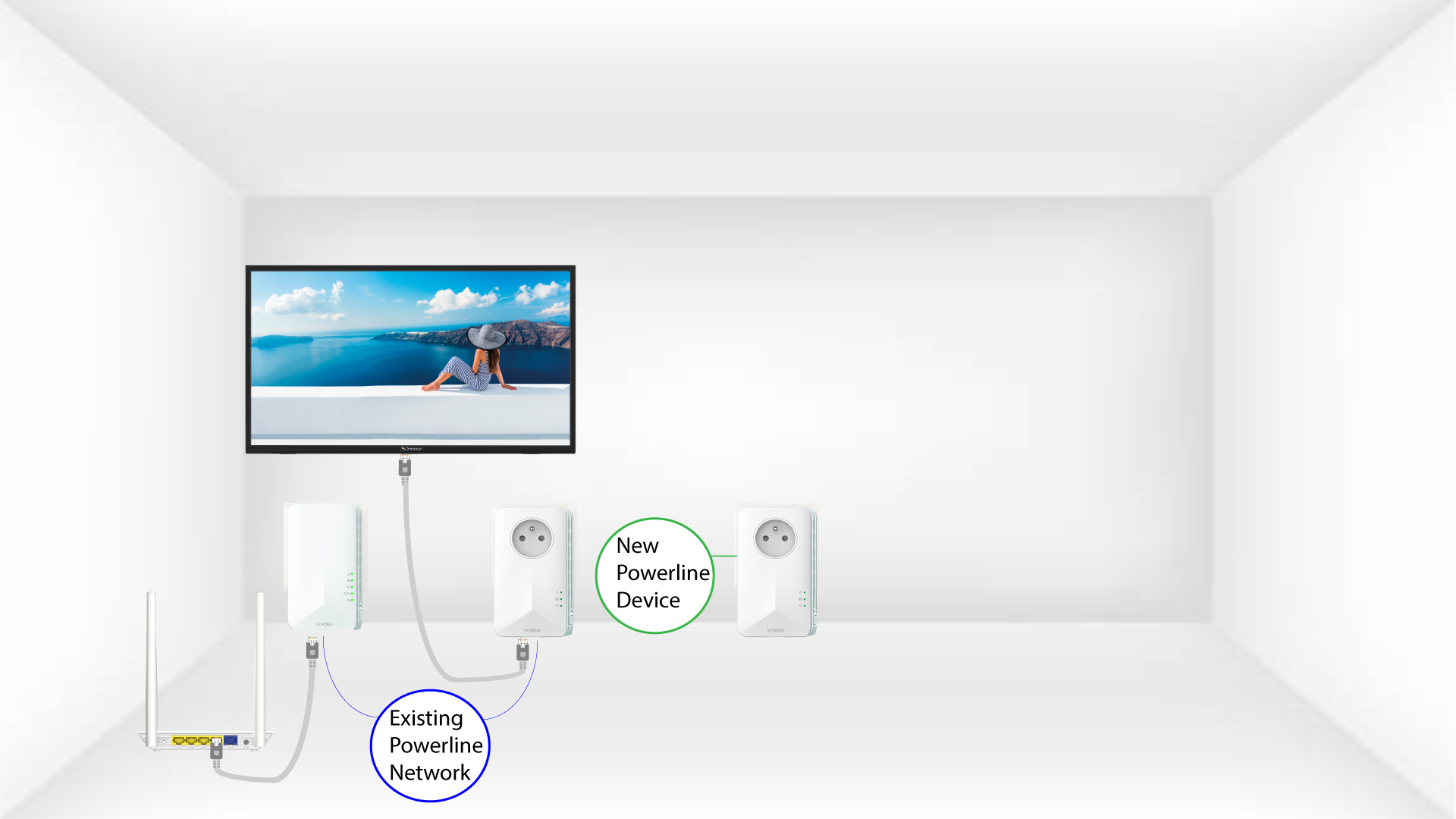
2. Anslutden nya adaptern till internet
Anslut enheten till en internetrouter/gateway via RJ45.
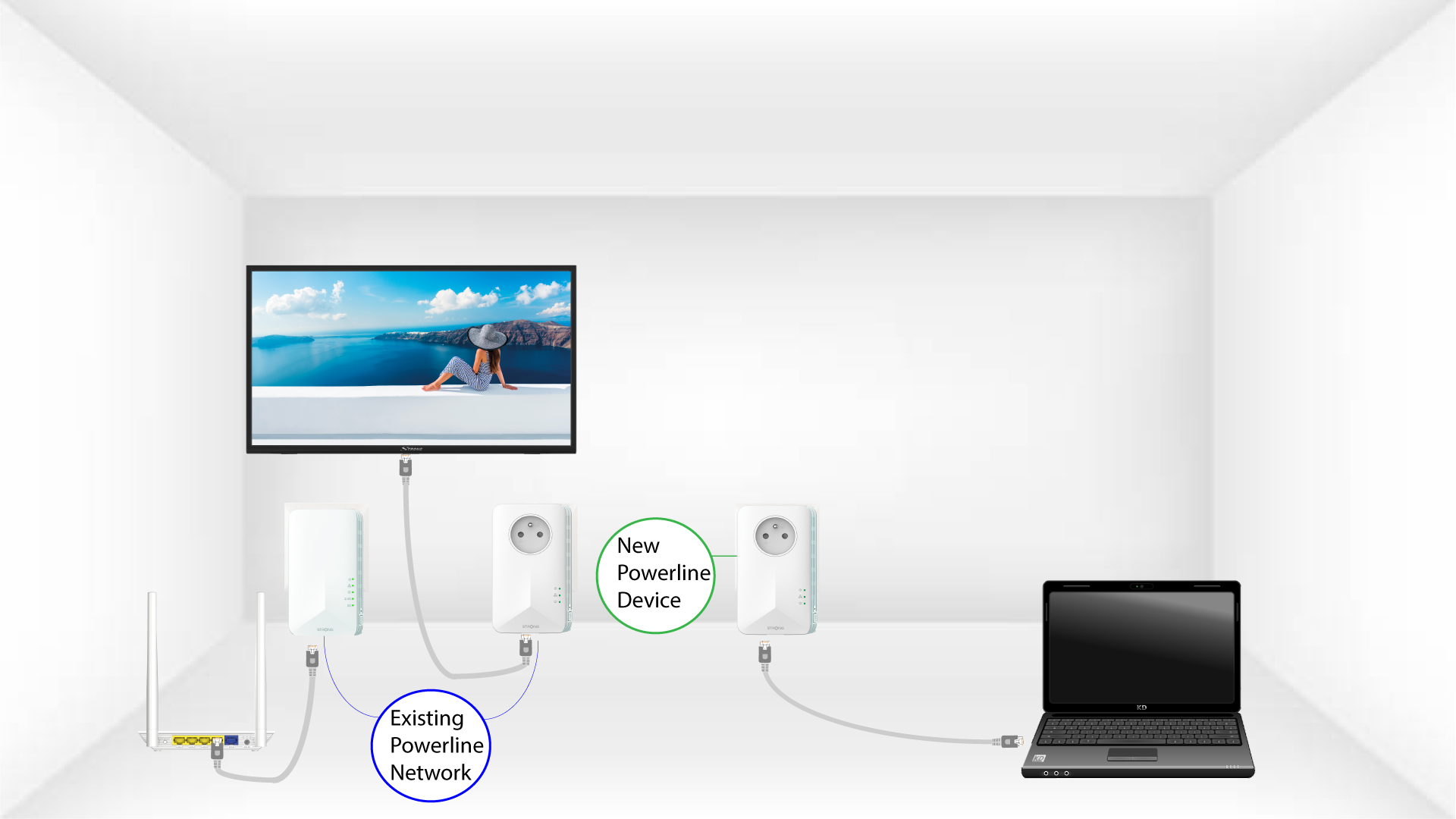
3Dennya adaptern är inställd
När den nya enheten har anslutits lyser alla lysdioder grönt på alla enheter.
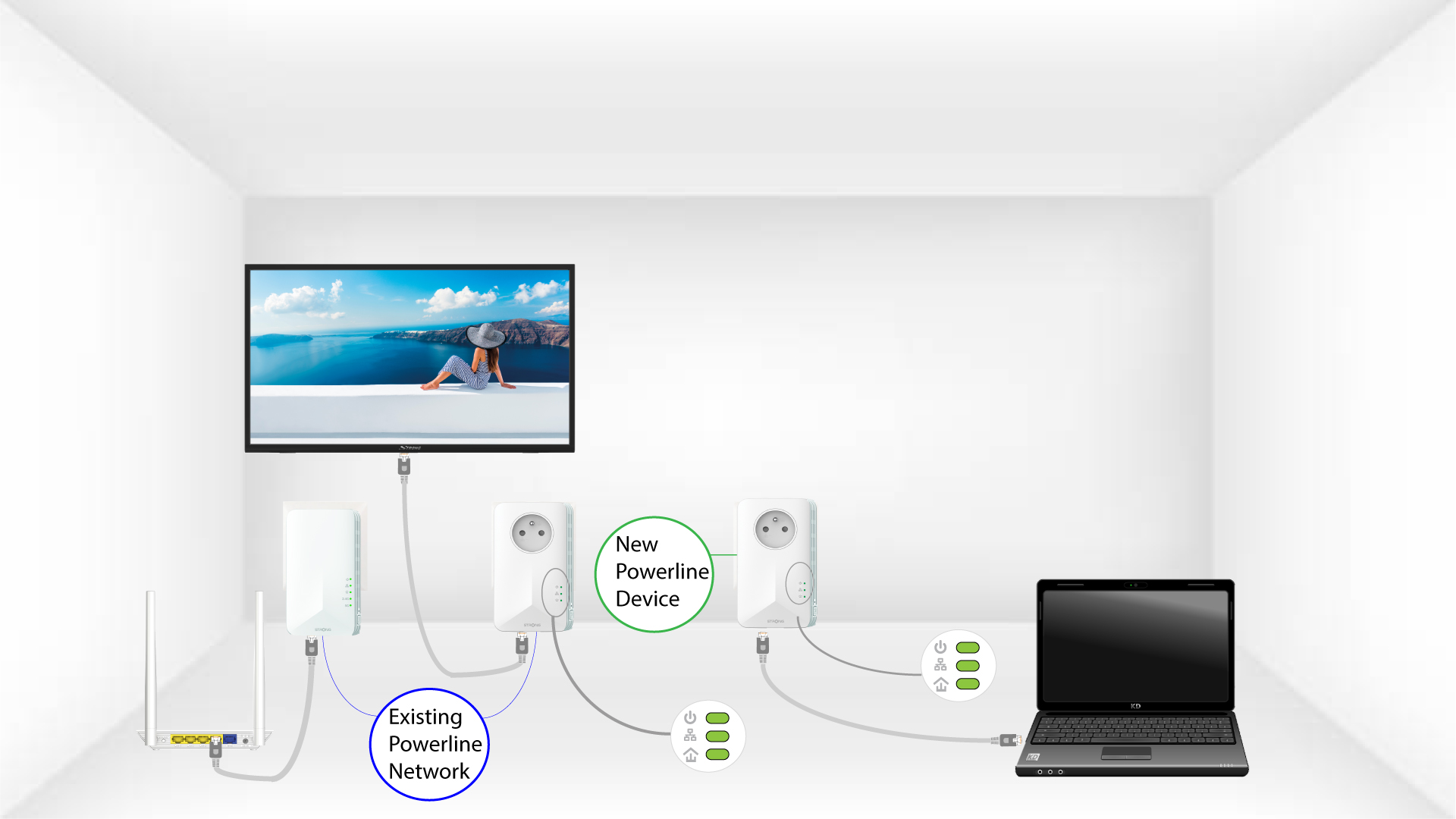
Hur väljer man rätt konfiguration med hög säkerhetsnivå för sitt Powerline-nätverk?
När du konfigurerar ditt Powerline-nätverk kan du välja mellan två olika konfigurationer med hög säkerhet: Hög säkerhetsnivå 1 och Hög säkerhetsnivå 2.
• Hög säkerhetsnivå 1 är den höga säkerhetsnivå som är inbyggd i våra Powerline-produkter. Enheterna i ditt Powerline-nätverk skyddas av en standardkrypteringsnyckel som ställs in redan vid tillverkningen av produkten. Denna nivå erbjuder en hög säkerhetsnivå som är lämplig för privat användning av produkten. Alla våra Powerline-produkter har samma standardkrypteringsnyckel, vilket gör att du kan använda ditt Powerline-nätverk direkt efter att du har anslutit dina enheter. Du kan också när som helst lägga till nya Powerline-enheter till ditt befintliga STRONG-nätverk utan att någon konfiguration krävs.
Med hög säkerhetsnivå 1 är ditt Powerline-nätverk redan mycket välskyddat, vilket säkerställer att inte ens din granne kan använda din anslutning. Hur är det möjligt? För att ansluta till ditt Powerline-nätverk måste någon befinna sig direkt i din lägenhet eller i ditt hus. Ditt Powerline-nätverk är säkrare än vilket Wi-Fi-nätverk som helst, eftersom det endast använder dina befintliga elkablar, vilket helt begränsar strålningen och risken för att ditt nätverk ska hackas.
Även om din granne också har samma Powerline-enheter med samma standardkrypteringsnyckel finns det inte ens en liten chans att hen kan få tillgång till ditt nätverk på grund av alla signalförluster som uppstår mellan de två lägenheterna/husen. Signalen måste nämligen passera genom de två elmätarna (din och din grannes), vilket orsakar en förlust på 20 dB på varje sida.
Hög säkerhetsnivå 2: Ger dig en förbättrad säkerhetsupplevelse genom att koppla ihop dina enheter och generera en ny, unik krypteringsnyckel för ditt powerline-nätverk. Därför är det den perfekta lösningen för att uppfylla höga säkerhetskrav när du arbetar hemifrån. Denna säkerhetsnivå är otroligt enkel att konfigurera på dina STRONG powerline-produkter, eftersom du bara behöver trycka på kopplingsknappen på varje enhet i 2 sekunder, en efter en, efter att du har installerat alla dina enheter. Se till att RJ45-Ethernet-anslutningen fungerar på varje enhet som du vill koppla ihop för att undvika att dina Powerline-enheter switch går in i standby-läge.
Dessutom använder dina enheter inte bara en av de två höga säkerhetsnivåerna som definieras ovan, utan deras kommunikation är också mycket säker tack vare 128-BIT AES-datakryptering.
Med andra ord, om du vill ha ett högpresterande, stabilt och pålitligt nätverk kan du använda våra Powerline-produkter med deras höga säkerhetsnivåer. Det enda beslutet du måste fatta är om du ska välja säkerhetsnivå 1 eller konfigurera säkerhetsnivå 2 – valet är ditt!

Hur konfigurerar man nya Powerline-produkter med säkerhetsnivå 2 i ditt befintliga Powerline-Wi-Fi-nätverk?
Observera att om du vill lägga till fler än en ny Powerline-produkt måste varje produkt konfigureras en efter en enligt samma procedur. Det går inte att göra det samtidigt. Vanligtvis kopplas Powerline-adaptrar ihop i par, så om du behöver lägga till nya Powerline-produkter till ditt nätverk som är konfigurerat med den höga säkerhetsnivån 2 måste du följa stegen nedan.
1. Sätt iden nya adaptern i ett uttag
Anslut den eller de extra enheterna till ett eluttag.

2. Anslutden nya adaptern till internet
Anslut enheten till en internetrouter/gateway via RJ45.

3Tryck påPAIR-knappen (befintlig adapter)
Håll knappen ”PAIR” på en av de befintliga enheterna i nätverket intryckt i två sekunder.

4Tryck påPAIR-knappen (ny adapter)
Tryck sedan på ”PAIR ”-knappen på den nya enheten i två sekunder för att lägga till den i nätverket. Du har upp till två minuter på dig att trycka på knappen.

5Home-LED:n blinkar
LED-lampan för ”hem” bör börja blinka grönt på enheterna.

6 lysdioderlyser grönt
När den nya enheten har lagts till ska hem-LED-lamporna lysa grönt på båda enheterna.

7Krypteringsnyckelnär inställd
Din nya unika krypteringsnyckel har ställts in på den enhet du just har konfigurerat.

Hur konfigurerar man sitt Powerline-Wi-Fi-nätverk med hög säkerhetsnivå 1?
Hög säkerhetsnivå 1 är den förinställda konfigurationsnivån för hög säkerhet som är implementerad på alla våra Powerline-produkter. Du behöver bara ansluta dina Powerline-enheter så aktiveras denna konfiguration för hög säkerhet automatiskt. Plug & Play. Ingen åtgärd krävs på produkten.
Hur ställer man in säkerhetsnivå 2 på sina Powerline-produkter?
1. Anslutadaptrarna till en grenuttag
Ta en grenuttag och anslut alla Powerline-adaptrar till den.
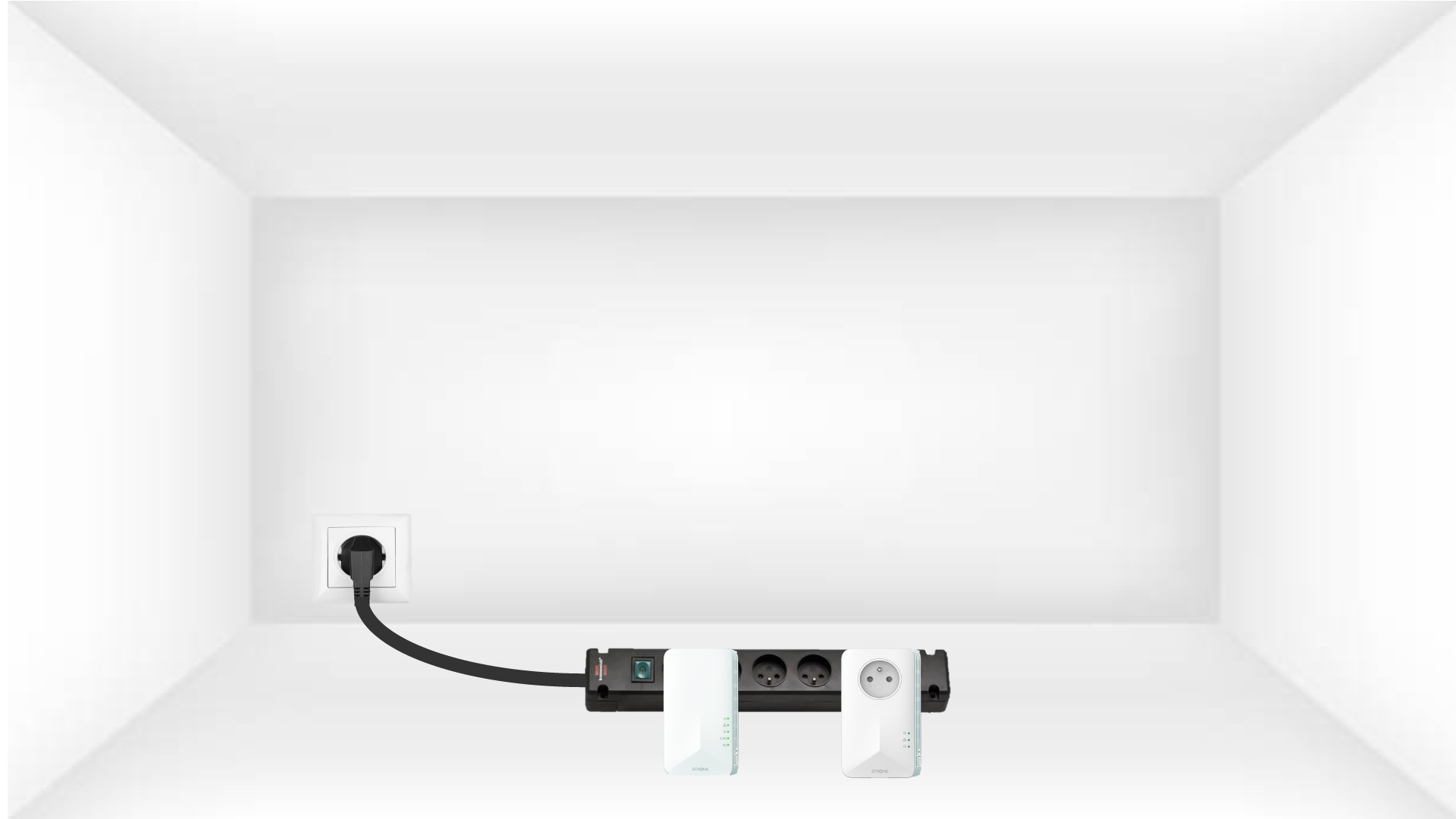
2. Anslutadaptrarna till internet
Anslut en av CPL-adaptrarna till internetgatewayen/routern med en RJ45-kabel.
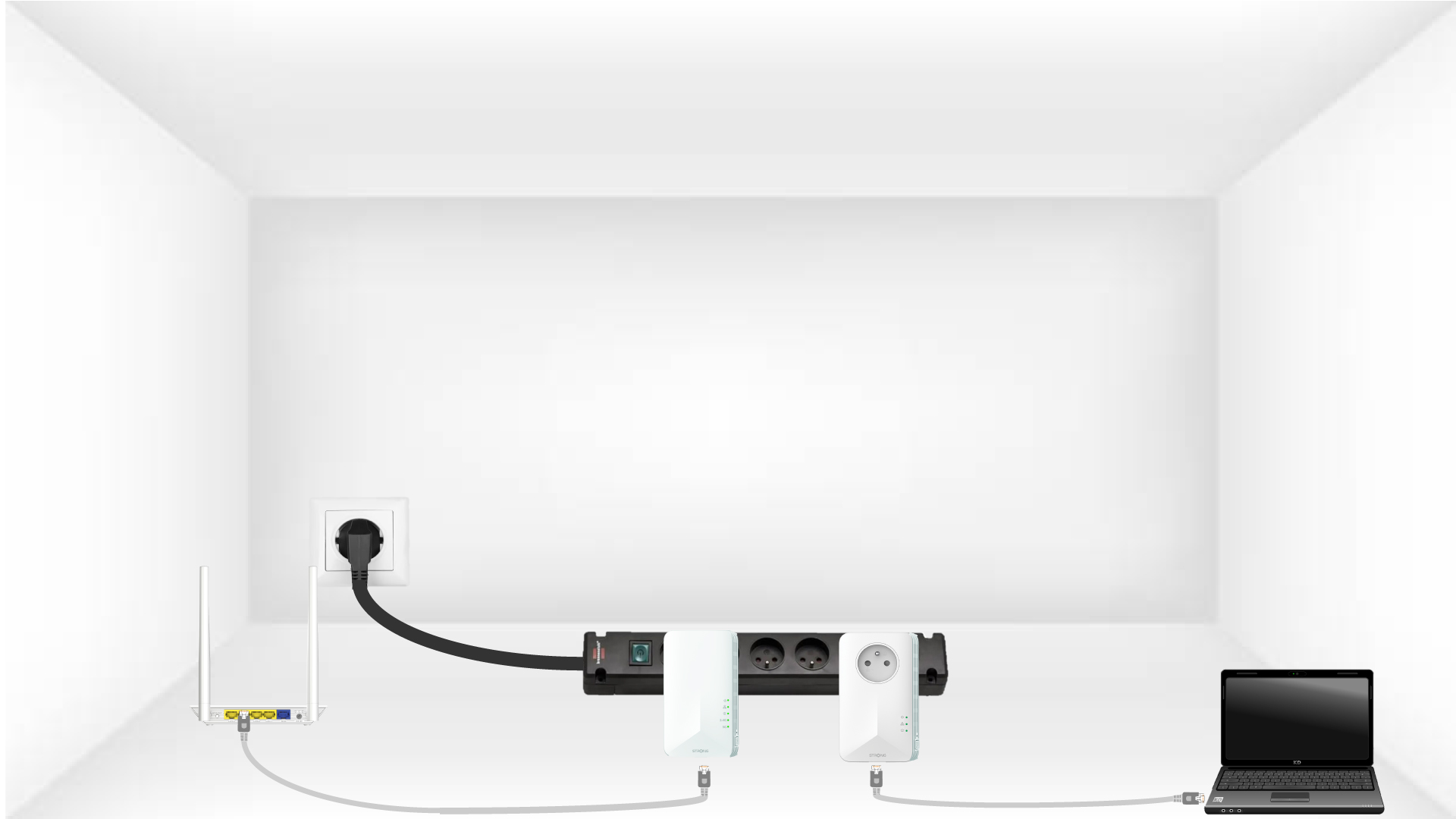
3Tryck påPAIR-knappen (första adaptern)
Tryck sedan på ”PAIR ”-knappen i 2 sekunder på den första enheten.
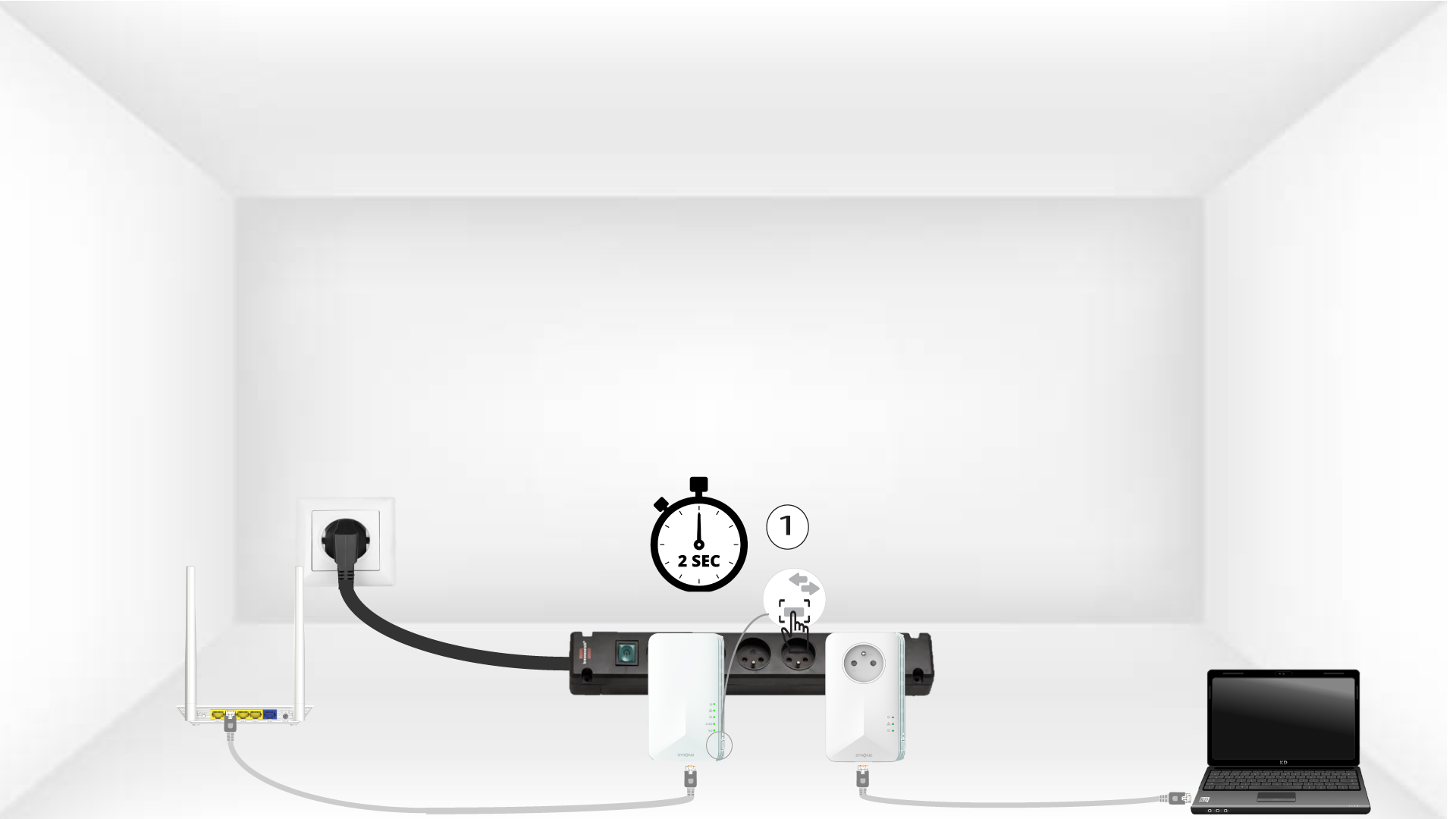
4 Tryck påPAIR-knappen (den andra adaptern)
Håll knappen ”PAIR” på den andra enheten intryckt i 2 sekunder. Du har upp till två minuter på dig att göra detta.
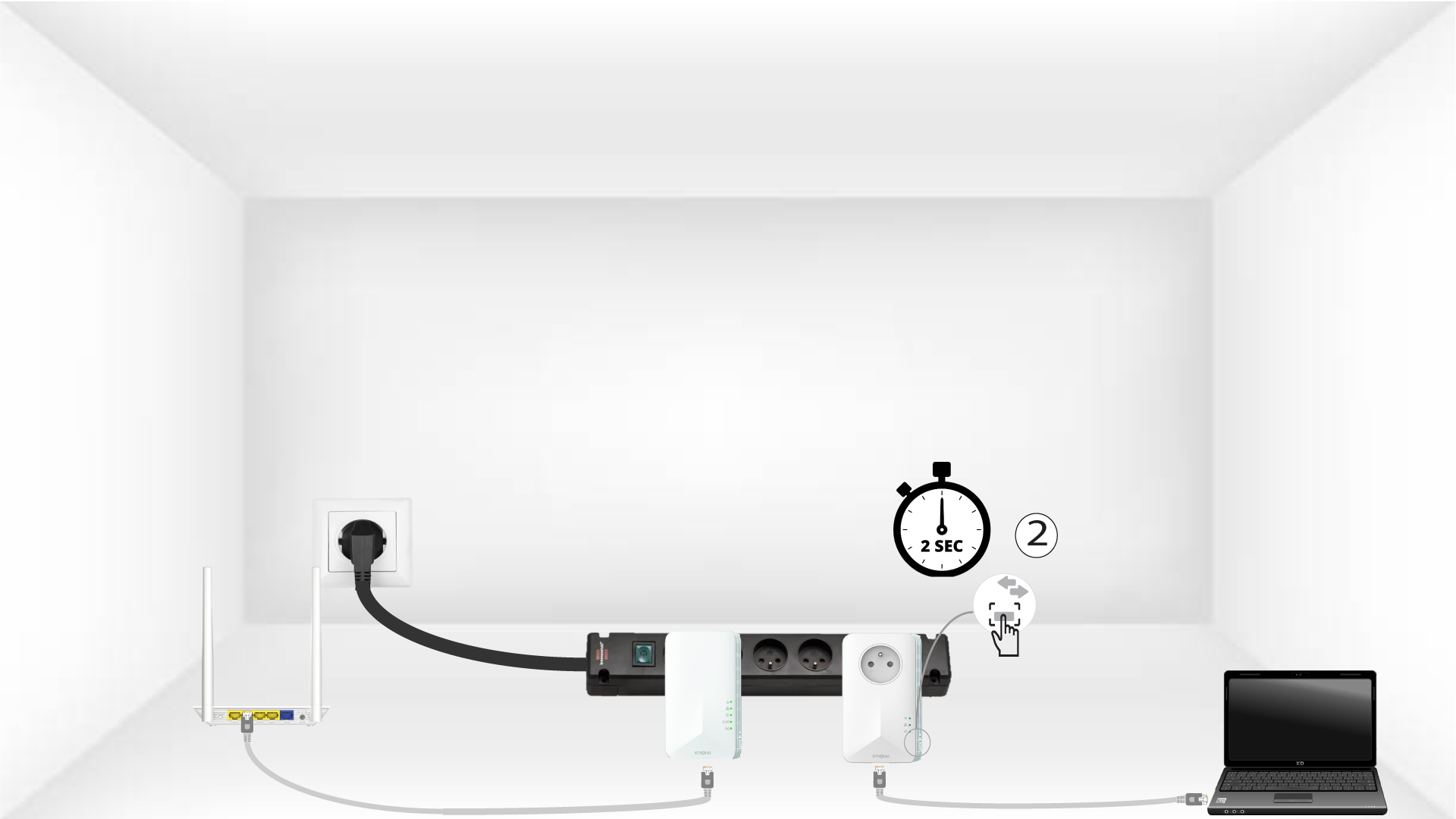
5Home-LED:n blinkar
LED-lampan på de båda enheterna ska blinka.
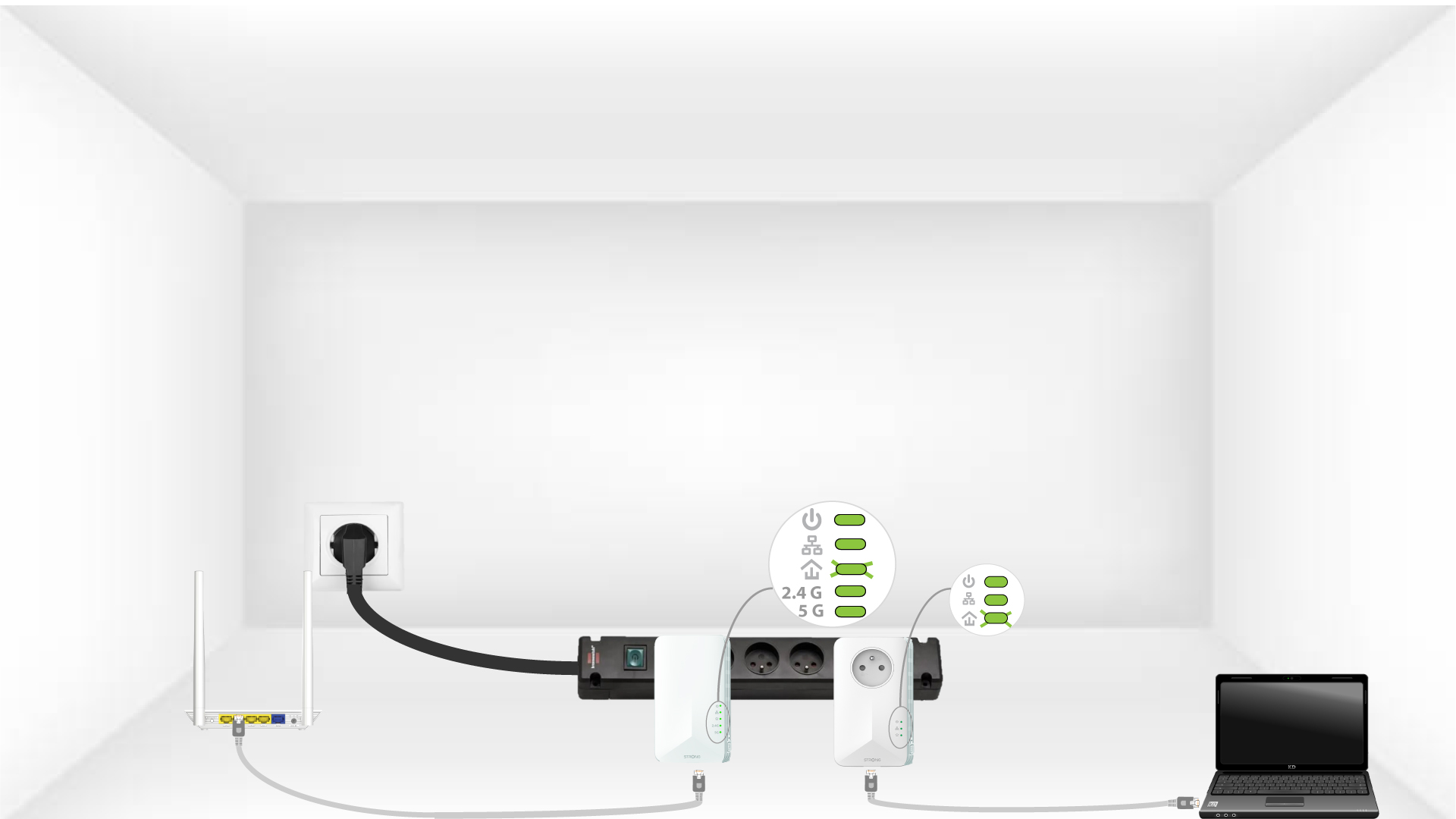
6Krypteringsnyckelnär inställd
Din unika krypteringsnyckel är nu inställd, och alla enheternas lysdioder ska lysa grönt.
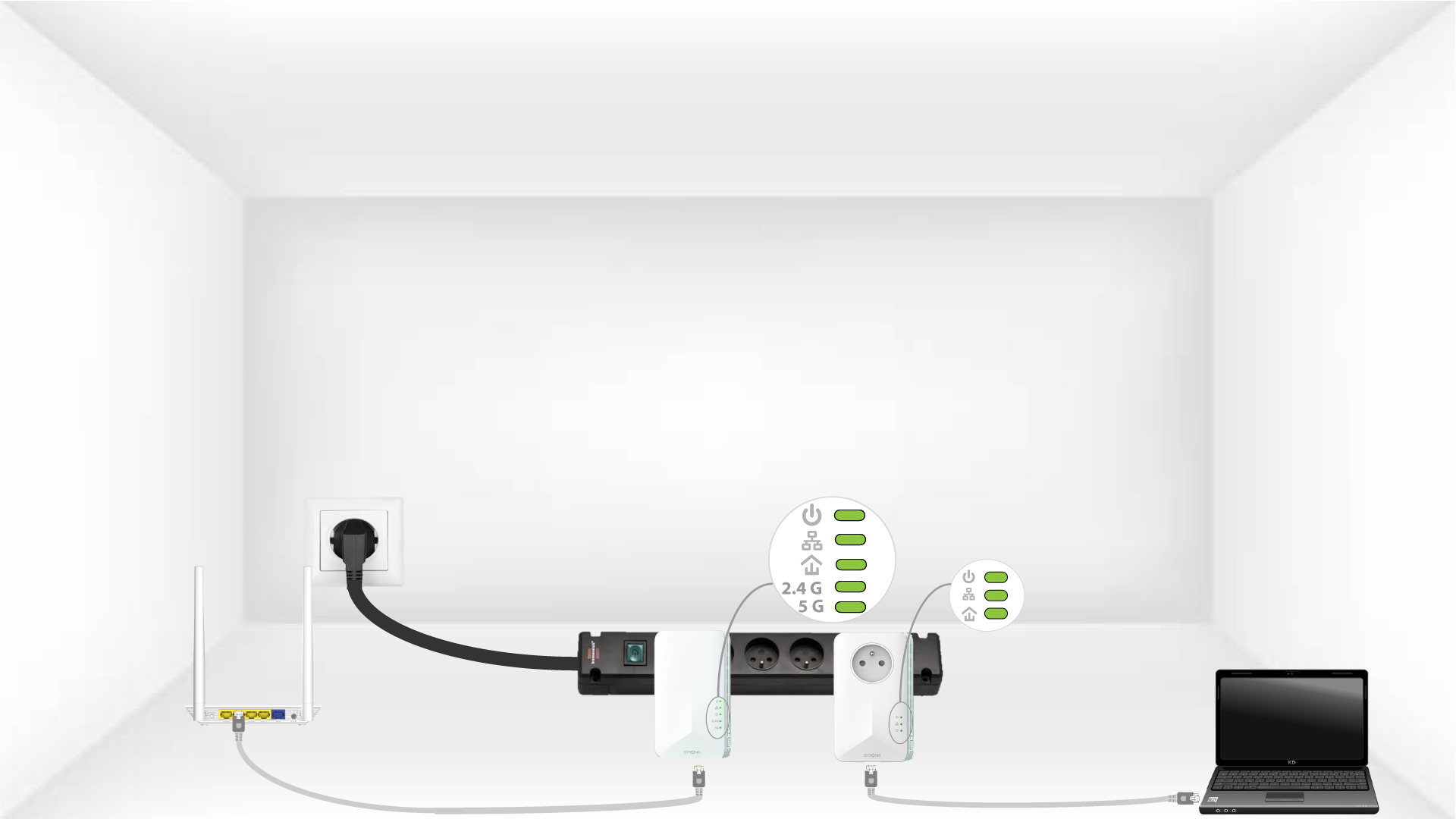
Nu måste du installera adaptrarna i de rum där du behöver dem. Vi rekommenderar starkt att du inte ansluter adaptrarna till en grenuttag.
Jag har fiberanslutning till internet – fungerar en Powerline 1000?
En Powerline 1000 räcker, men den gör att du inte kan utnyttja hela den hastighet som din internetleverantör erbjuder. Om du vill ha ett Powerline-nätverk som motsvarar din fiberhastighet måste du se till att din elinstallation uppfyller gällande standarder och använda Powerline-enheter som är utrustade med Gigabit-portar. Powerline-enheterna 1000, 1200, 1300 och 2000 är utrustade med sådana portar.
Internethastigheten är betydligt lägre vid utgången av Powerline-nätverket jämfört med hastigheten vid utgången från internetleverantörens modem. Varför?
Den dataöverföringshastighet som visas på Powerline 1000 (liksom på alla Powerline 1000-enheter på marknaden) är den maximala dataöverföringshastigheten som används för signalöverföring på länken. Den faktiska hastigheten är lägre än den maximala hastigheten eftersom dataöverföringen alltid kräver en betydande del av bandbredden, vilket minskar den tillgängliga bandbredden.
Kvaliteten på din elinstallation kan ytterligare minska den tillgängliga bandbredden, och du kommer vanligtvis att få mindre än 1000 Mbps.
En alltför omfattande eller gammal elinstallation kan avsevärt öka förlusten av datahastighet. Elektriska enheter som kan orsaka störningar och som lämnas inkopplade i onödan kan också avsevärt öka genomströmningsförlusterna (t.ex. telefonladdare, strömtransformatorer etc.).
För information: för att sända en HD-signal räcker det med 5 Mbps, och för att sända en UHD-signal (4K) räcker det med 20 Mbps.
Varför uppstår avbrott i mitt 2,4 GHz-Wi-Fi, och hur kan det hjälpa att byta kanal till 1, 6 eller 11?

Avbrott i din 2,4 GHz-WiFi-anslutning beror ofta på störningar. Detta frekvensband används ofta av olika enheter, såsom mikrovågsugnar, trådlösa telefoner och babymonitorer, samt av många WiFi-nätverk. När flera enheter använder samma eller överlappande kanaler kan det orsaka störningar, vilket leder till lägre hastigheter, avbrott i anslutningen och andra prestandaproblem.
För att minimera störningar rekommenderar vi att du byter WiFi-kanal till 1, 6 eller 11. Dessa kanaler ligger tillräckligt långt ifrån varandra för att undvika överlappning, vilket minskar risken för störningar från andra nätverk och enheter i närheten. Genom att välja en av dessa kanaler kan du förbättra stabiliteten och prestandan hos din WiFi-anslutning.
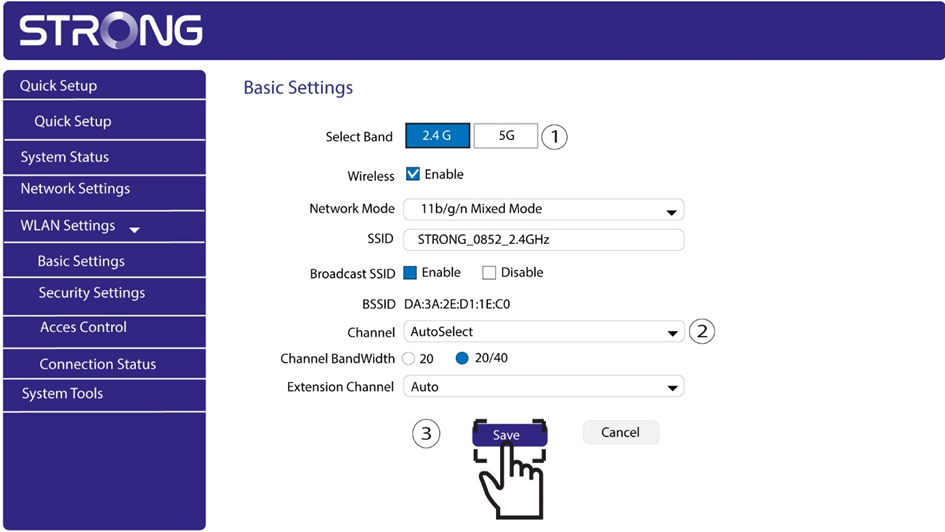
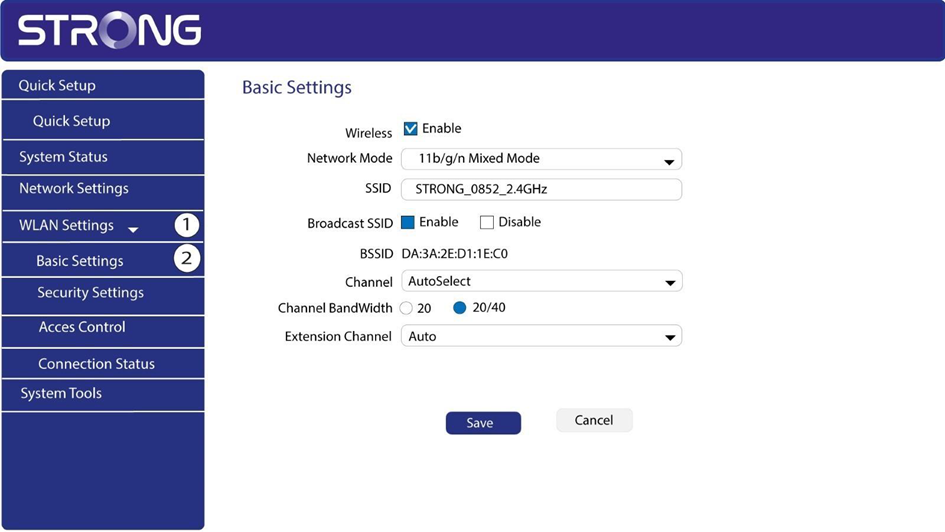
För att byta kanal öppnar du inställningarna för din Powerline Wi-Fi-enhet via webbgränssnittet. Gå till avsnittet ”WLAN-inställningar > Grundinställningar” och välj kanal 1, 6 eller 11.
1. Ansluttill Wi-Fi
För att göra detta anger du routerns SSID och lösenord på din enhet.
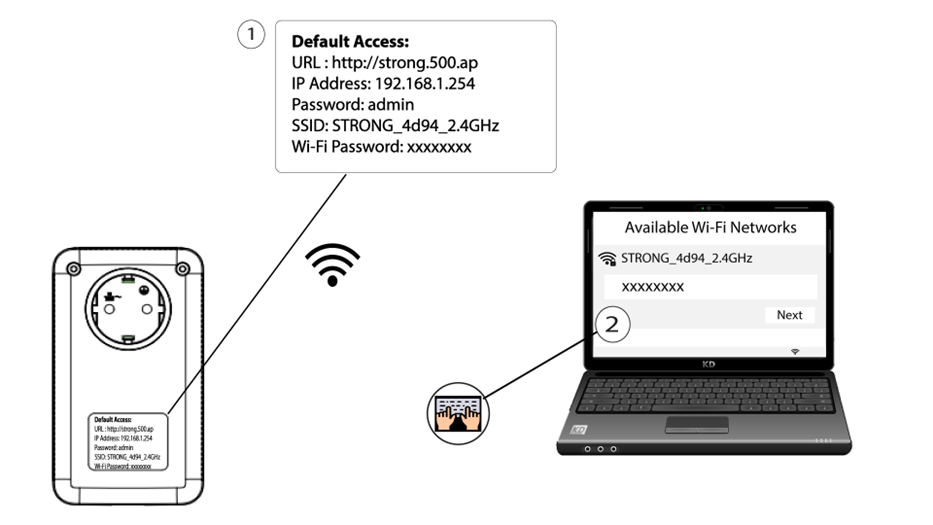
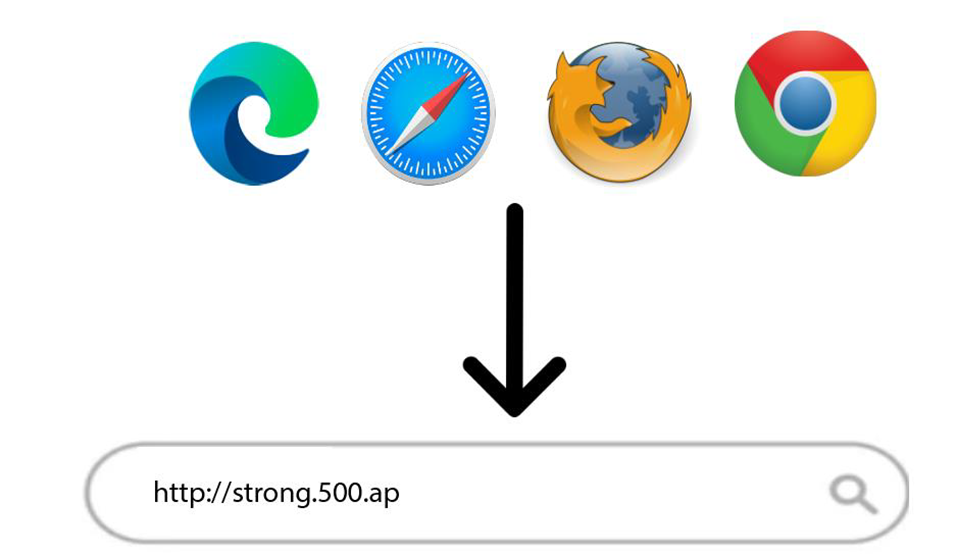
2AngeIP-adressen till webbgränssnittet
Ange sedan följande IP-adress i din webbläsare: http://strong.500.ap
3Inloggningssida
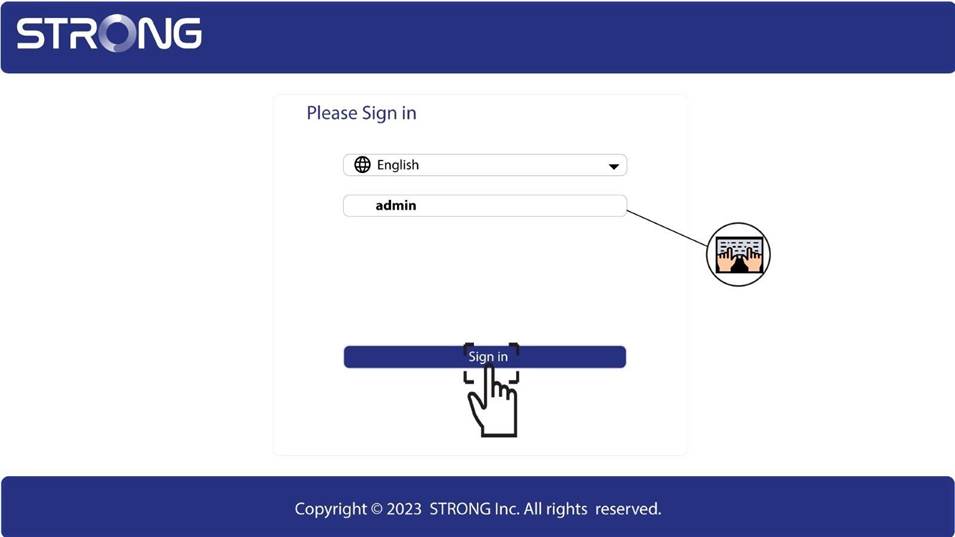
När du har gått till IP-adressen klickar du där och anger användarnamnet (admin). Klicka sedan på Logga in.
4. WLAN-inställningar
Klicka på ”WLAN-inställningar” och ”Grundinställningar”.
5Väljnätverksband
Välj nätverksbandet mellan 2,4 GHz och 5 GHz. Välj sedan kanal i listrutan (1, 6 eller 11) och klicka på Spara.