ATRIA Wi-Fi 5 Mesh 1200 (3-pack)
Alla frågor
Inställningar och funktioner
Kan jag konfigurera ett gästnätverk för mitt Mesh -nätverk? (FALL 1: Webbgränssnitt)
Ja, du kan konfigurera ett gästnätverk för ditt Mesh -nätverk.
1Öppnawebbgränssnittet
För att ansluta till webbgränssnittet, se följande anvisningar: Hur kommer jag åt webbgränssnittet?
2.Wi-Fi-inställningar
Klicka på ”Wi-Fi” i vänstermenyn.

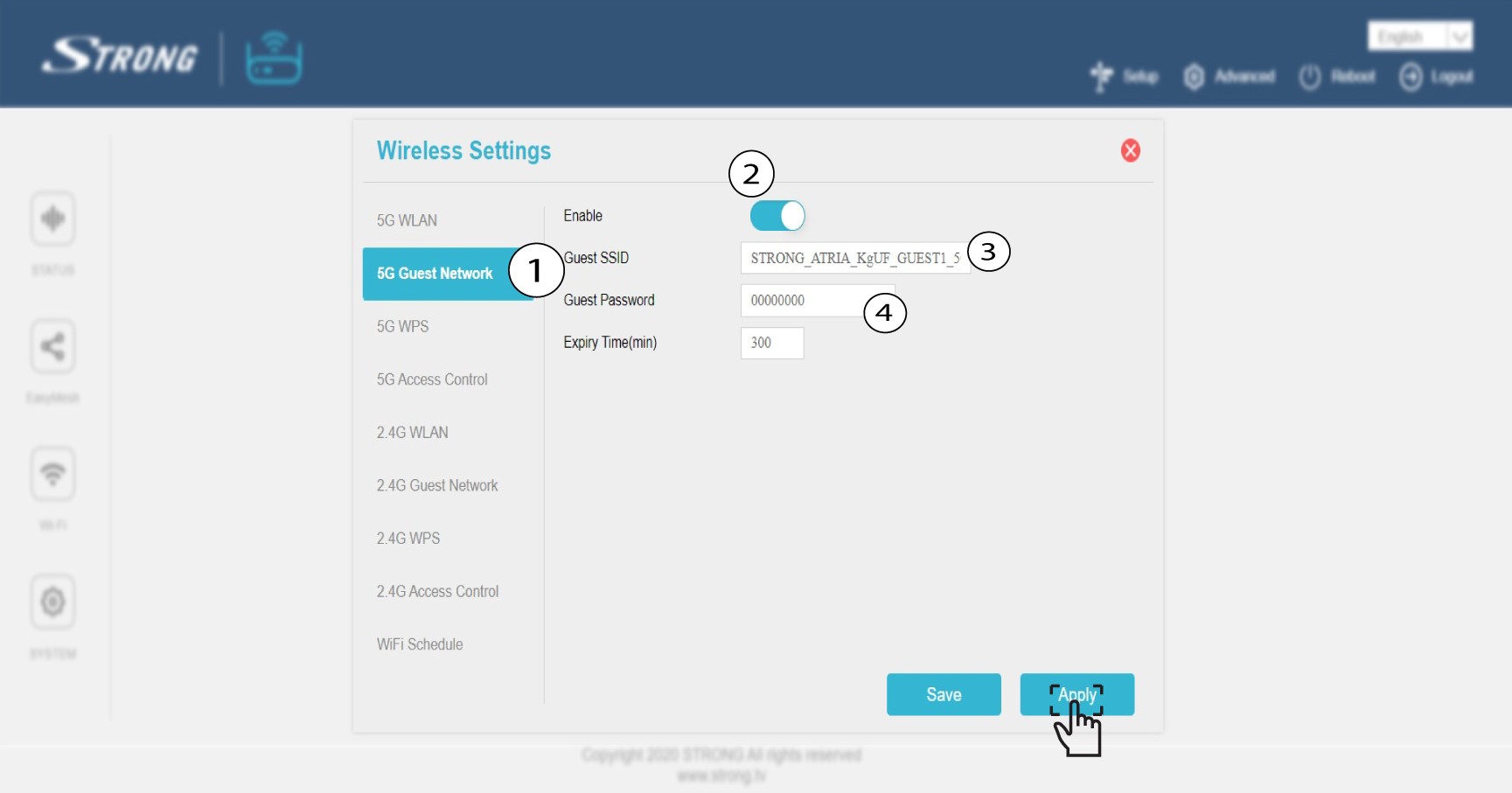
35G-gästnätverk
Klicka på ”5G-gästnätverk” eller ”2,4 G-gästnätverk”. Markera rutan ”Aktivera ”. Du kan redigera SSID och lösenordet för gäst-Wi-Fi-nätverket. Om du vill aktivera både 2,4- och 5G-gästnätverken markerar du båda rutorna för aktivering. Ställ nu in tiden till 999 999 timmar om du vill att det ska vara aktivt under en lång tid.
Klicka på ”Verkställ”.
4. Skrivner uppgifterna om gästnätverket
Skriv ner namnen på gästnätverken och lösenorden på ett papper.

Kan jag konfigurera ett gästnätverk för mitt Mesh -nätverk? (Fall 2: App)
Ja, du kan konfigurera ett gästnätverk för ditt Mesh -nätverk.
1Öppnaappen
För att ansluta till appen, följ anvisningarna nedan: Hur använder jag Atria-appen ” Mesh ”?
2. Gäst-Wi-Fi
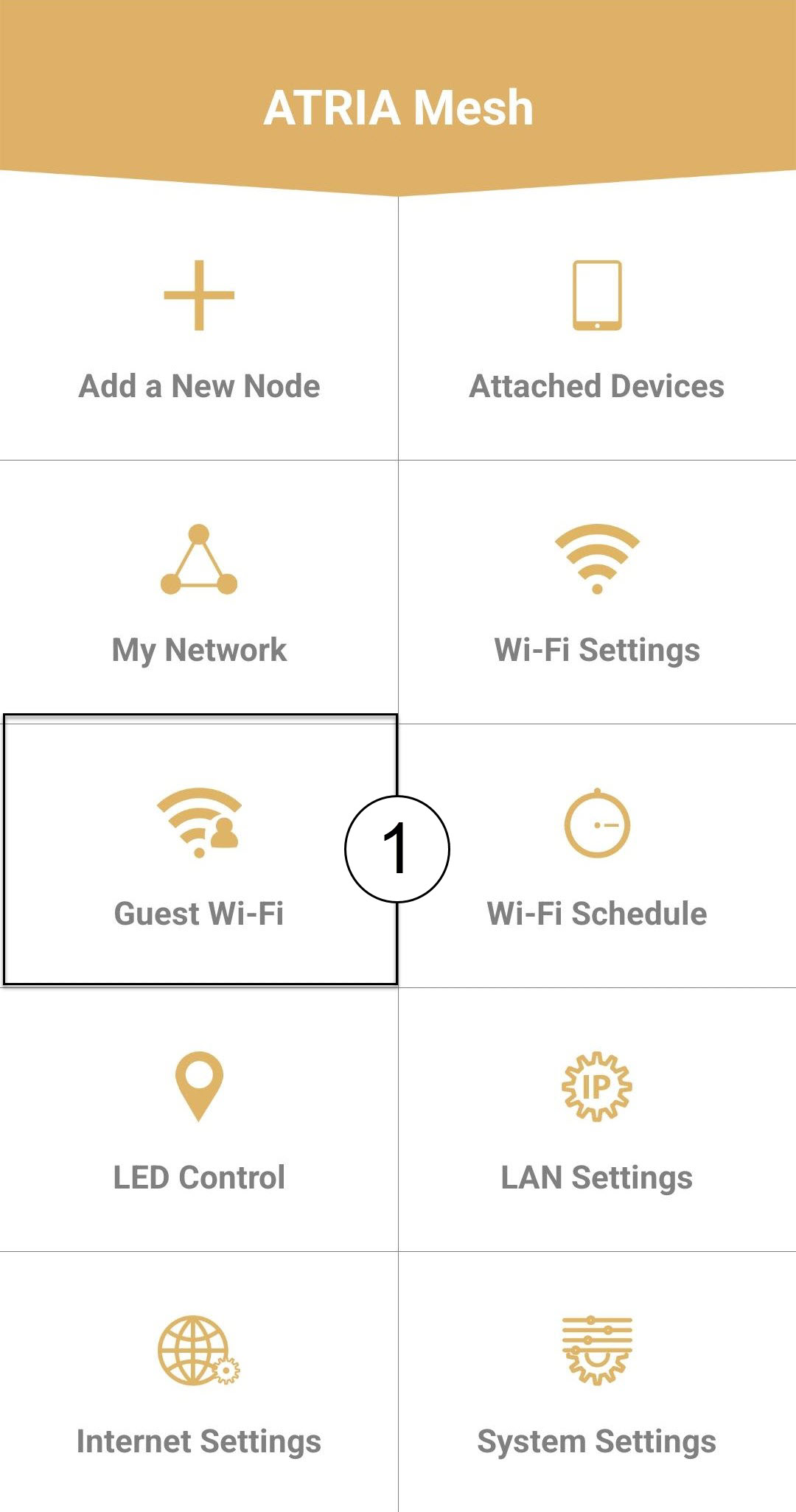
Klicka på ”Gäst-Wi-Fi”.
3. Aktiveragäst-Wi-Fi
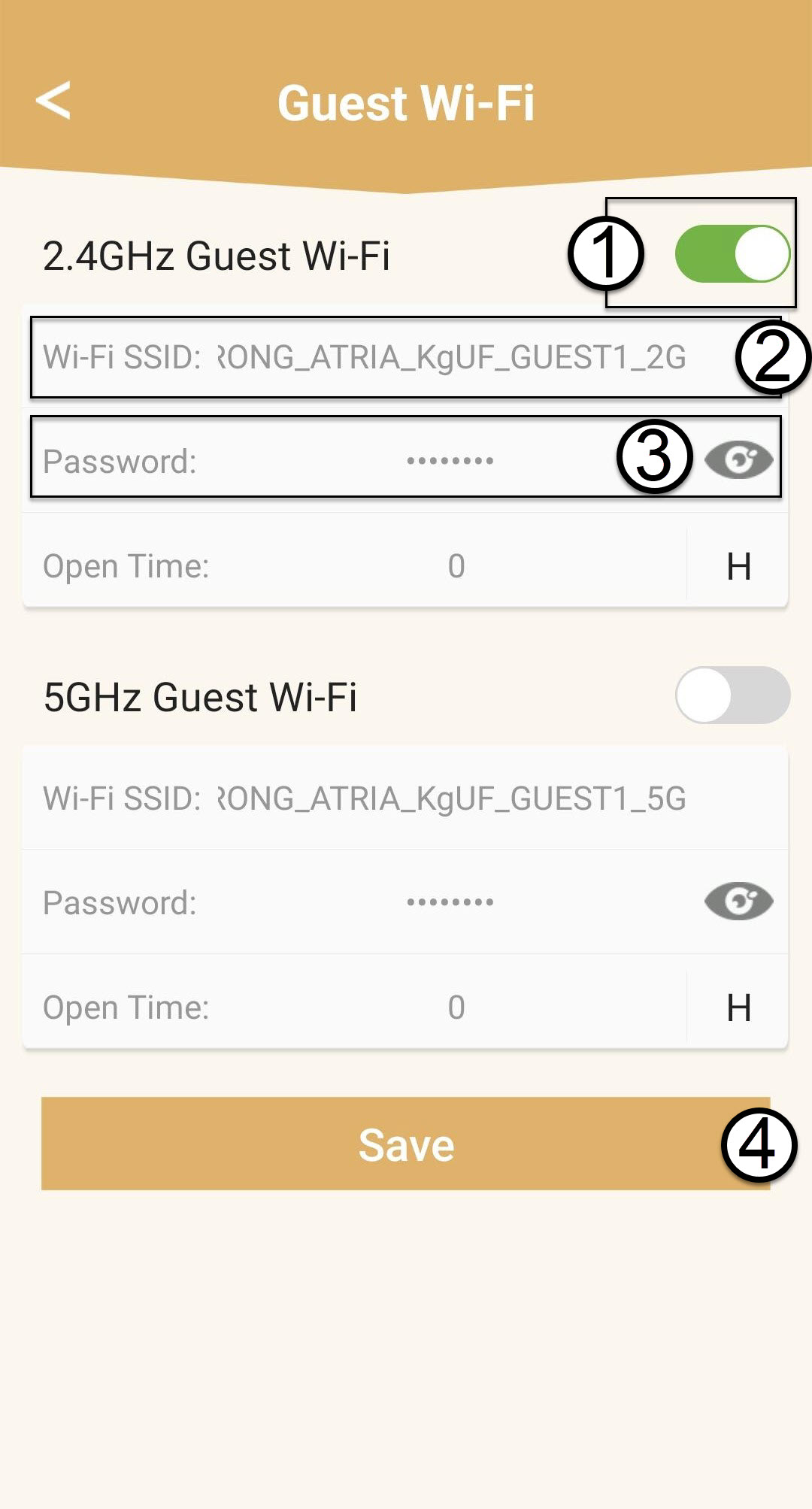
Tryck på växlingsknappen för gäst-Wi-Fi-nätverket för att aktivera det. Klicka sedan på SSID-namnet för att ändra det och klicka på ögonikonen för att visa lösenordet och redigera det innan du klickar på Spara.
4. Skrivner uppgifterna om gästnätverket
Skriv ner namnen på gästnätverken och lösenorden på ett papper.
Hur lägger jag till nya enheter från Mesh i det befintliga nätverket som jag just har konfigurerat? (FALL 1: WPS-knapp)
Hur lägger jag till nya enheter av typen ” Mesh ” i det befintliga nätverket som jag just har konfigurerat? (Fall 1: WPS-knapp)
1Tryck påWPS-knappen på huvud mesh senheten
För att göra detta ska du trycka på WPS-knappen i 5 sekunder på Mesh -enheten som är ansluten till din router/modem via RJ45.
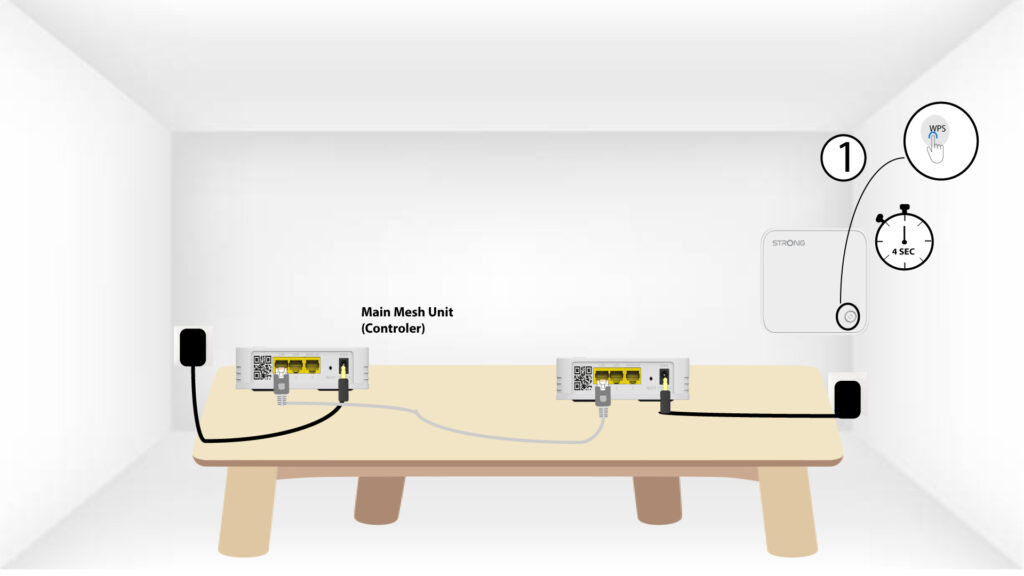
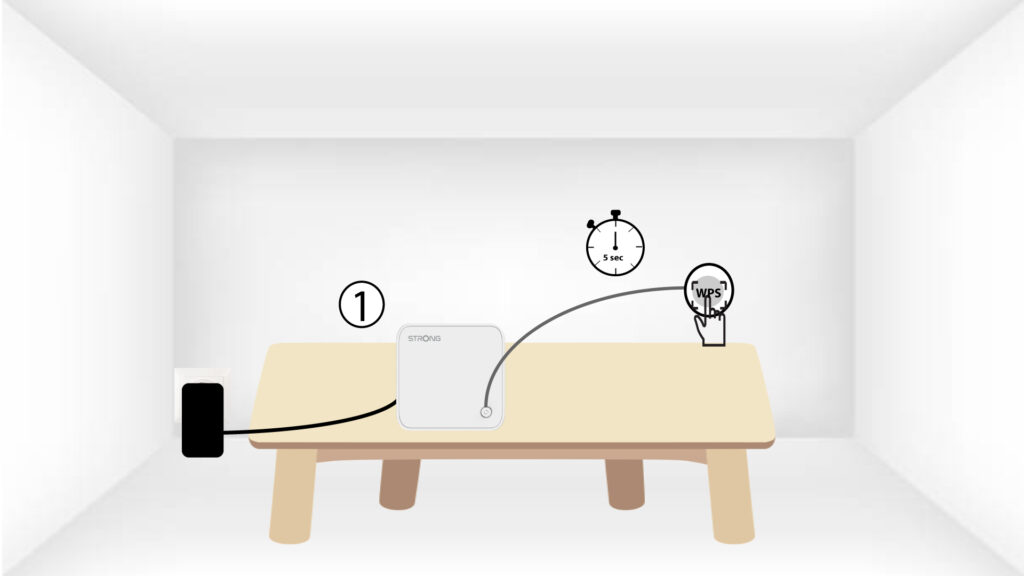
2Tryck påWPS-knappen på enheten mesh
Tryck sedan på WPS-knappen på den nya enheten mesh i 5 sekunder.
Hur kan jag ställa in/tilldela en statisk IP-adress till min Atria Mesh 1200-enhet? (App)
Det kan vara intressant att ställa in en statisk IP-adress för din mesh -styrenhet för att enklare kunna komma åt webbgränssnittet
i ditt nätverk via Atria-appen Mesh .
Du kan också tilldela dedikerade IP-adresser till de enheter som är anslutna till ditt mesh -nätverk via webbgränssnittet
.
1Ansluttill Wi-Fi-nätverket på din mesh
För att göra detta ansluter du till Wi-Fi-nätverket på din mesh .

2Öppnaappen
Anslut till Atria-appen ” Mesh ”.

3Network
Klicka på ”Mitt nätverk”.

4Väljhuvud mesh senheten
Klicka på namnet på ” Mesh ”-agenten i listan.
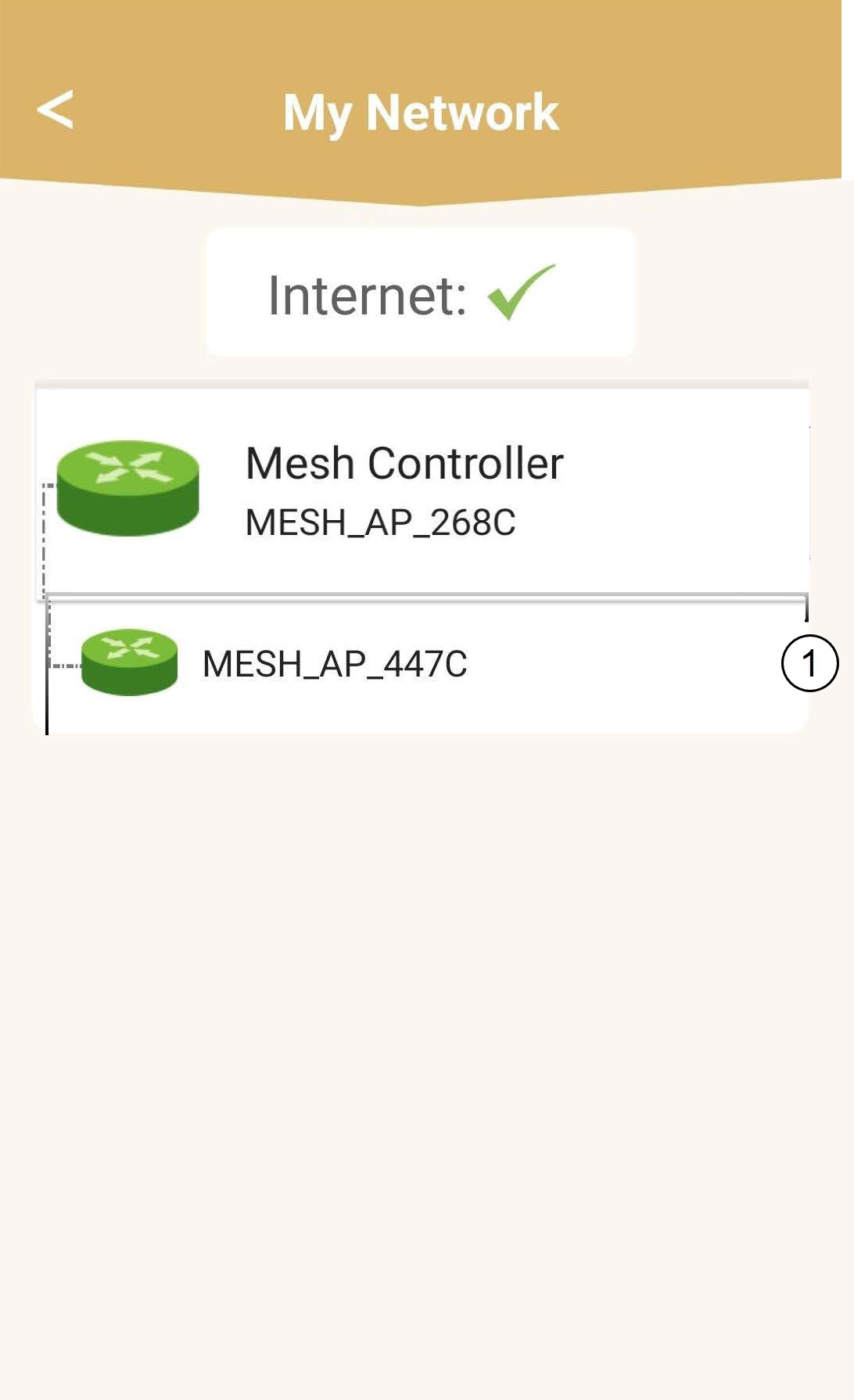
5. Ta reda påIP-adressen
Ta reda på enhetens IP-adress och MAC-adress.
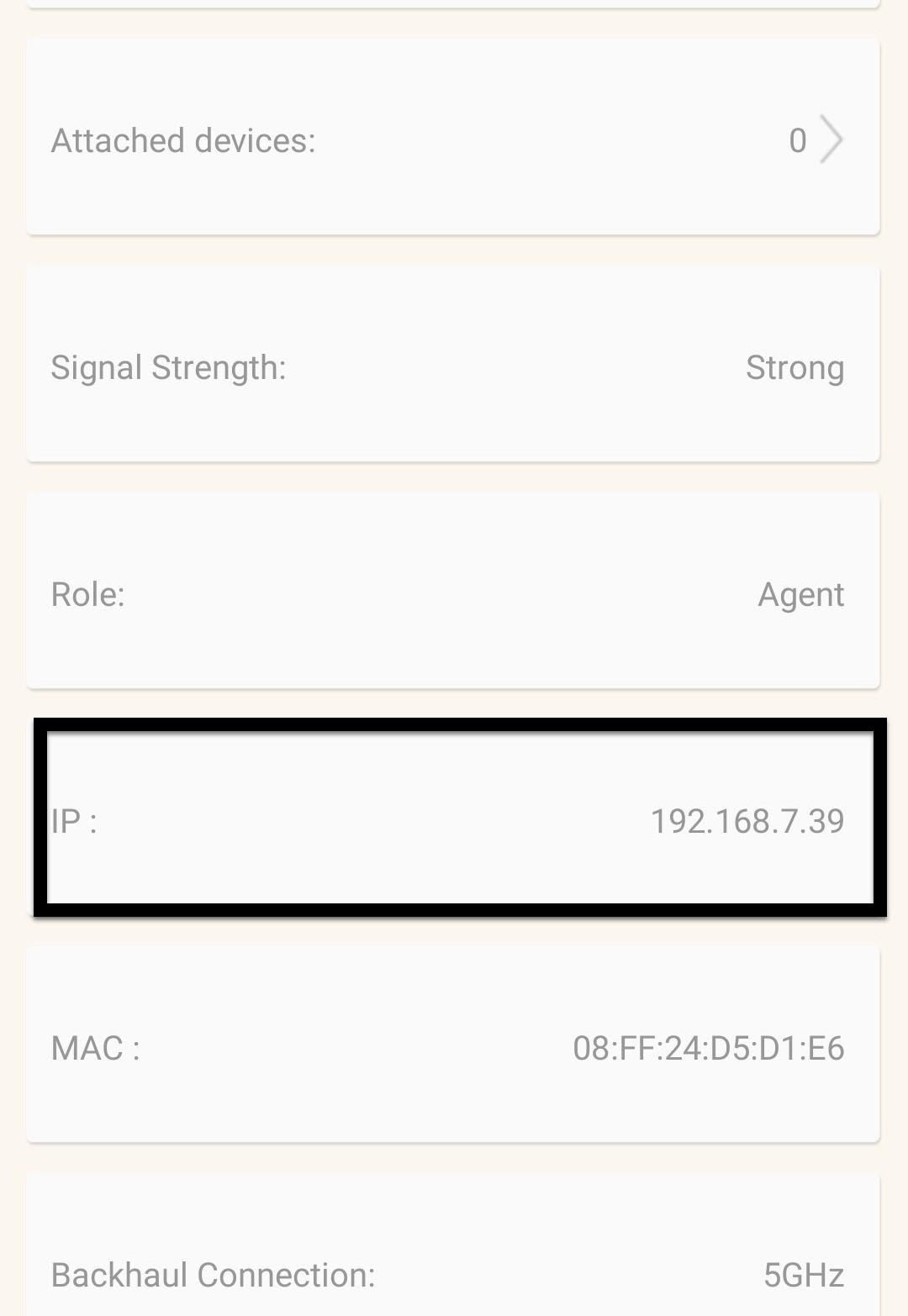
6. Skrivner IP-adressen
Skriv ner IP-adressen och MAC-adressen.

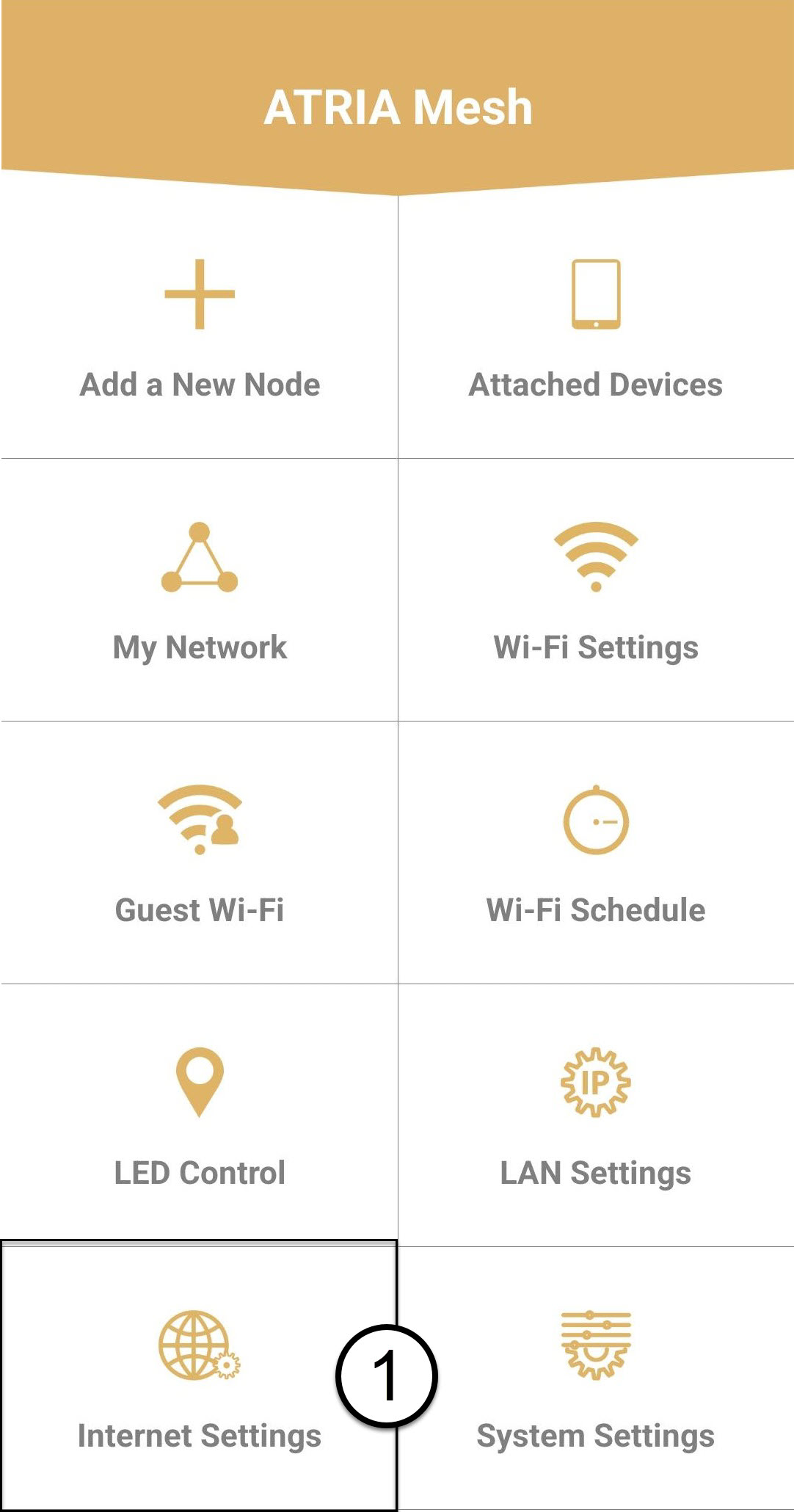
7. Internetinställningar
Klicka på ”Internetinställningar”.
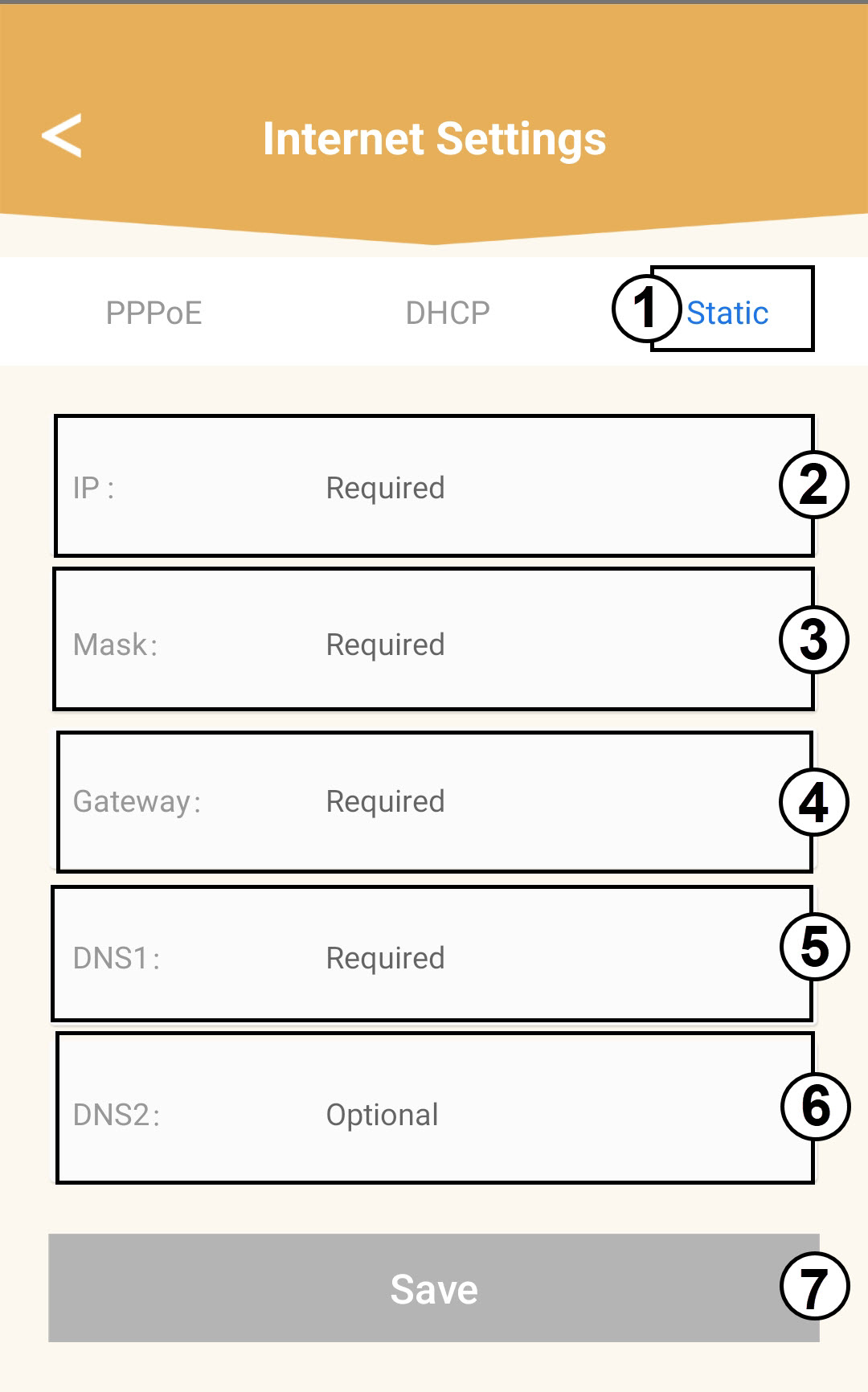
8 StatiskIP-adress
Välj ”Static IP”. Ange följande uppgifter innan du klickar på ”Save”:
o IP: Ange agentens IP-adress
o Mask: Fältet fylls automatiskt i med rätt värde
o Gateway: Fältet fylls automatiskt i med rätt värde
o DNS1: Ange den primära DNS-adressen (du hittar denna information i webbgränssnittet:
Nätverk > LAN -> Aktivera Manual DNS)
o DNS2: Ange den sekundära DNS-adressen (du hittar denna information i webbgränssnittet
: Nätverk > LAN -> Aktivera Manual DNS)
Hur kan jag ställa in/tilldela en statisk IP-adress till min Atria Mesh 1200-enhet? (Webbgränssnitt)
1Ansluttill Wi-Fi-nätverket på din mesh
För att göra detta ansluter du till Wi-Fi-nätverket på din mesh .
2. Gåtill webbgränssnittet
Gå till IP-adressen för webbgränssnittet.

3Öppnawebbgränssnittet
Anslut till webbgränssnittet.

4Nätverksstatus
Klicka på ”Nätverksstatus”.
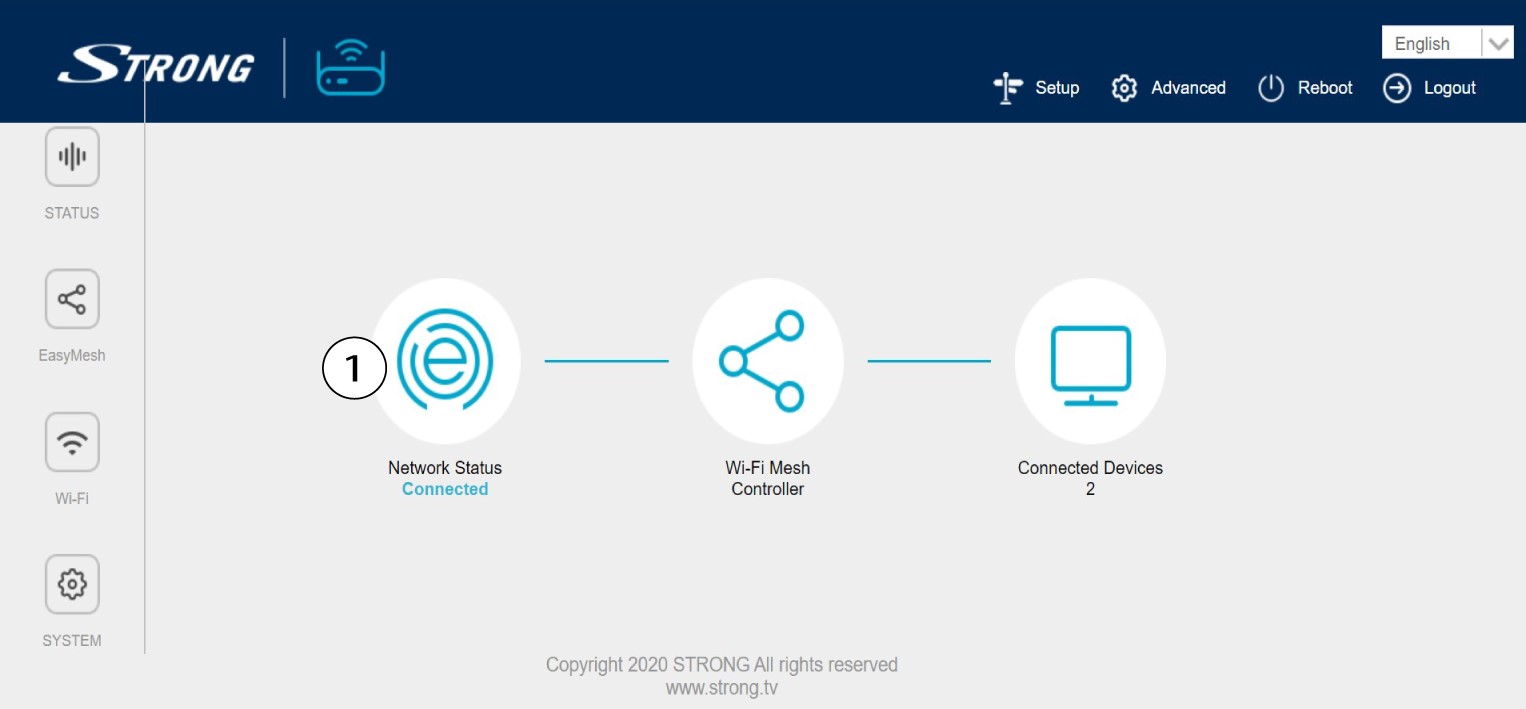
5Nätverksinställningar
I nätverksinställningarna klickar du på ”WAN IPv4 ” och väljer sedan ”Statisk IP” under ”WAN-läge”. Klicka sedan på ”Verkställ”.

Hur konfigurerar jag mitt Wi-Fi- mesh -nätverk (Fall 1: WPS-knapp)
För att konfigurera ditt Mesh -nätverk hänvisar vi till den snabbstartsguide (QIG) som medföljer i produktförpackningen.
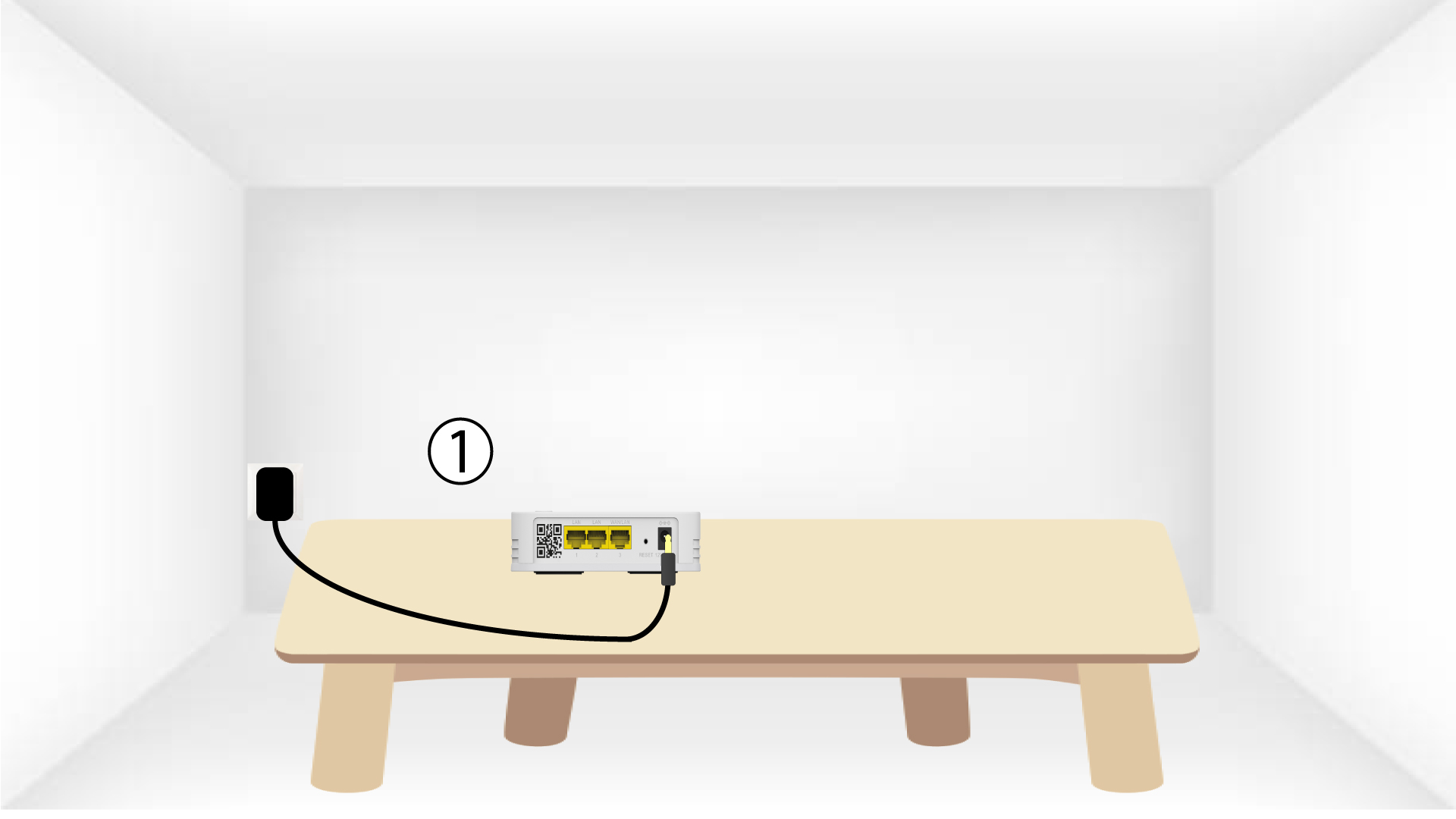
1. Anslutenheten
Du måste ansluta enheten mesh till elnätet för att starta den (det finns ingen strömbrytare på enheten) och ansluta den till
ditt modem med hjälp av en RJ45-kabel.

2Väntamedan konfigurationen pågår
Sedan måste du vänta några minuter medan enheten konfigurerar sig själv.

3. Anslutden andra enheten
Du måste ansluta den andra enheten av typen ” mesh ”.
4AktiveraWPS på huvudenheten mesh
Tryck på WPS-knappen i minst 4 sekunder på enheten Mesh som är ansluten till ditt modem/din router.
LED-lampan blinkar grönt efter att WPS har aktiverats.
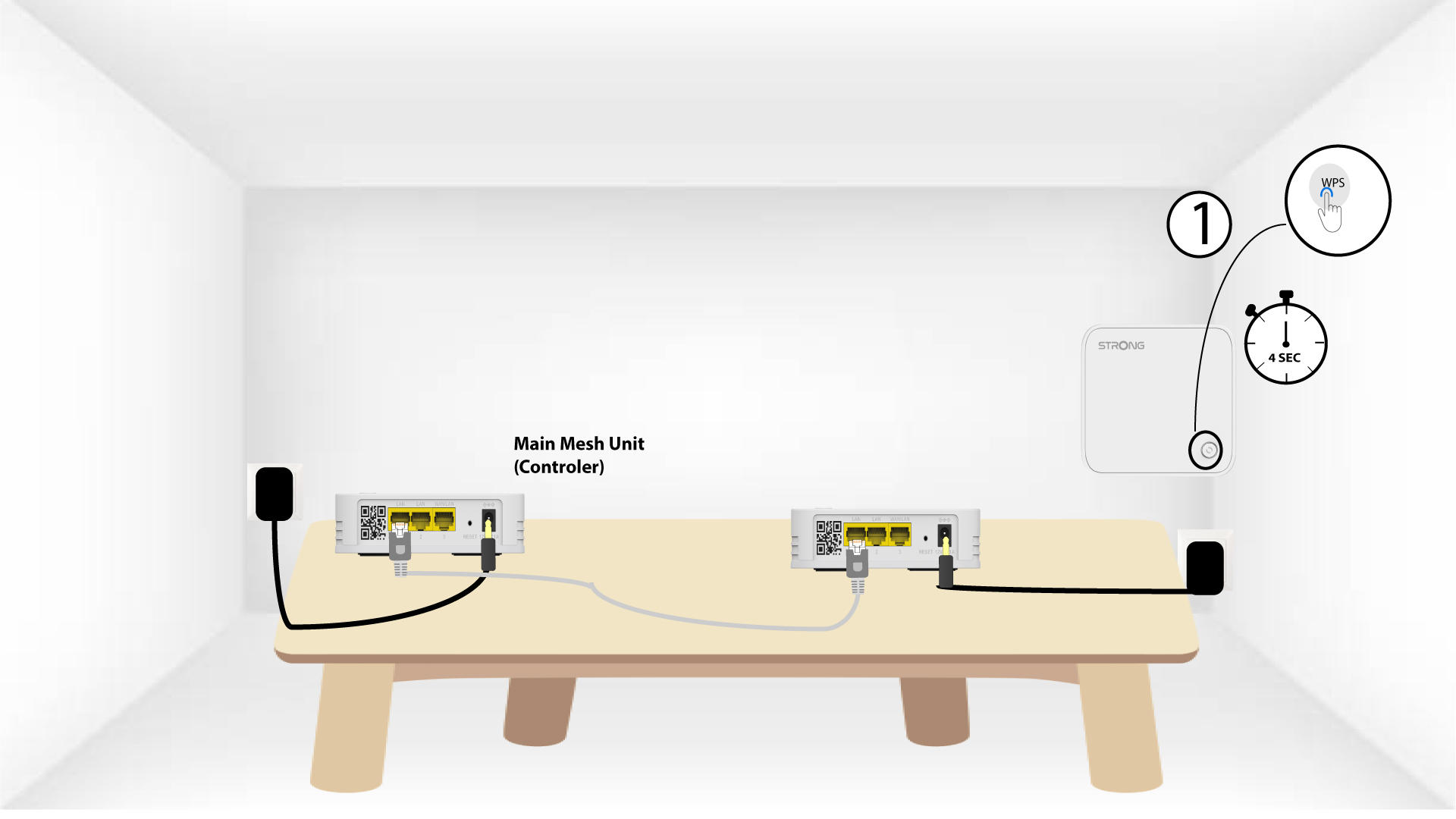
5AktiveraWPS på den andra mesh
Tryck på WPS-knappen i minst 4 sekunder på den andra enheten av typen ” Mesh ”.
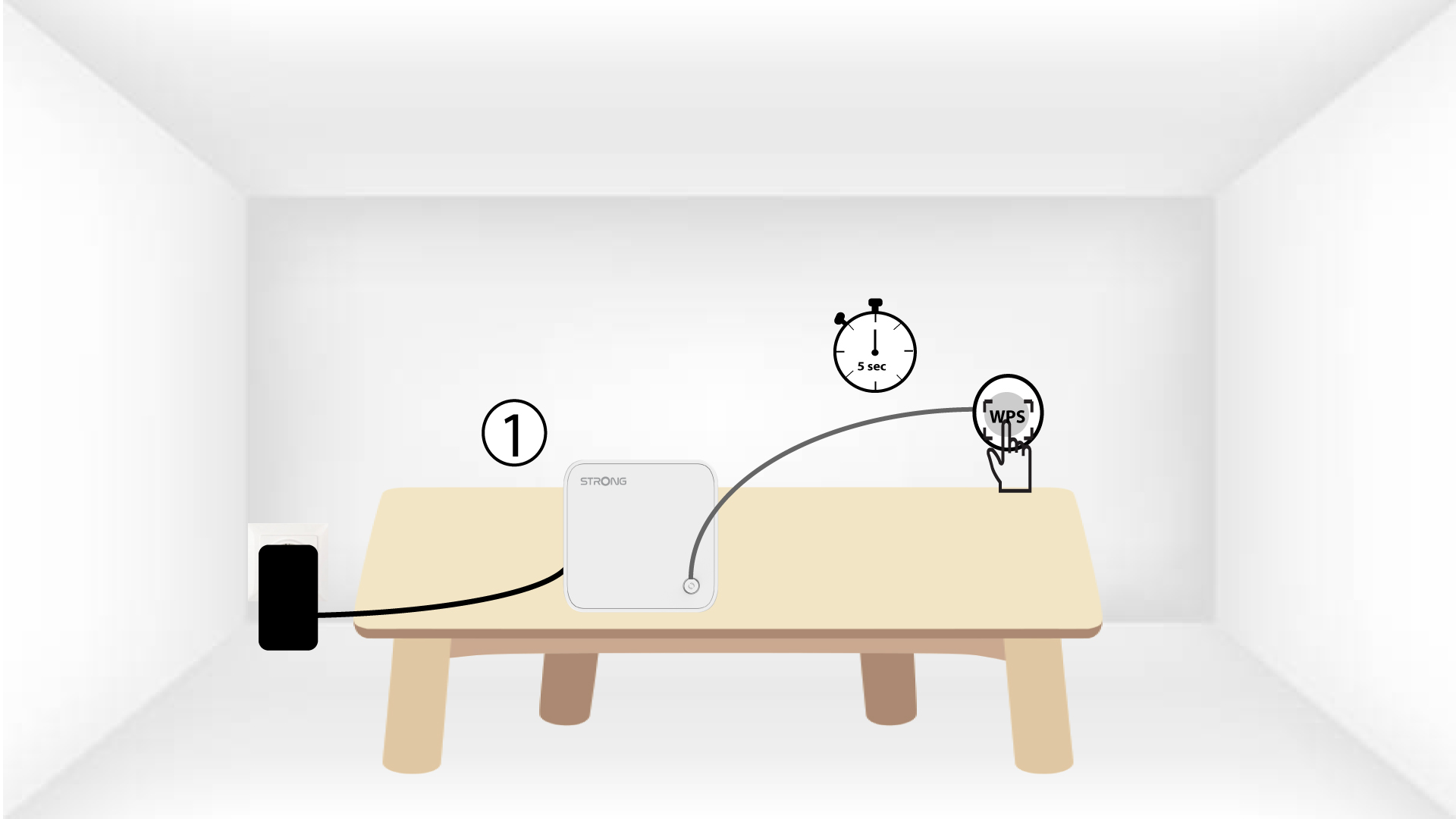
6 enheterkopplas ihop
Lorem ipsum dolor sit amet, consectetur adipisicing elit. Culpa enim esse excepturi nemo nesciunt officia officiis optio.
Hur använder jag WPS-funktionen?
Det är väldigt enkelt att aktivera WPS på din router.
1AktiveraWPS på din huvud mesh -enhet
För att göra detta trycker du på WPS-knappen på enheten Mesh som är ansluten till din router/modem via RJ45.
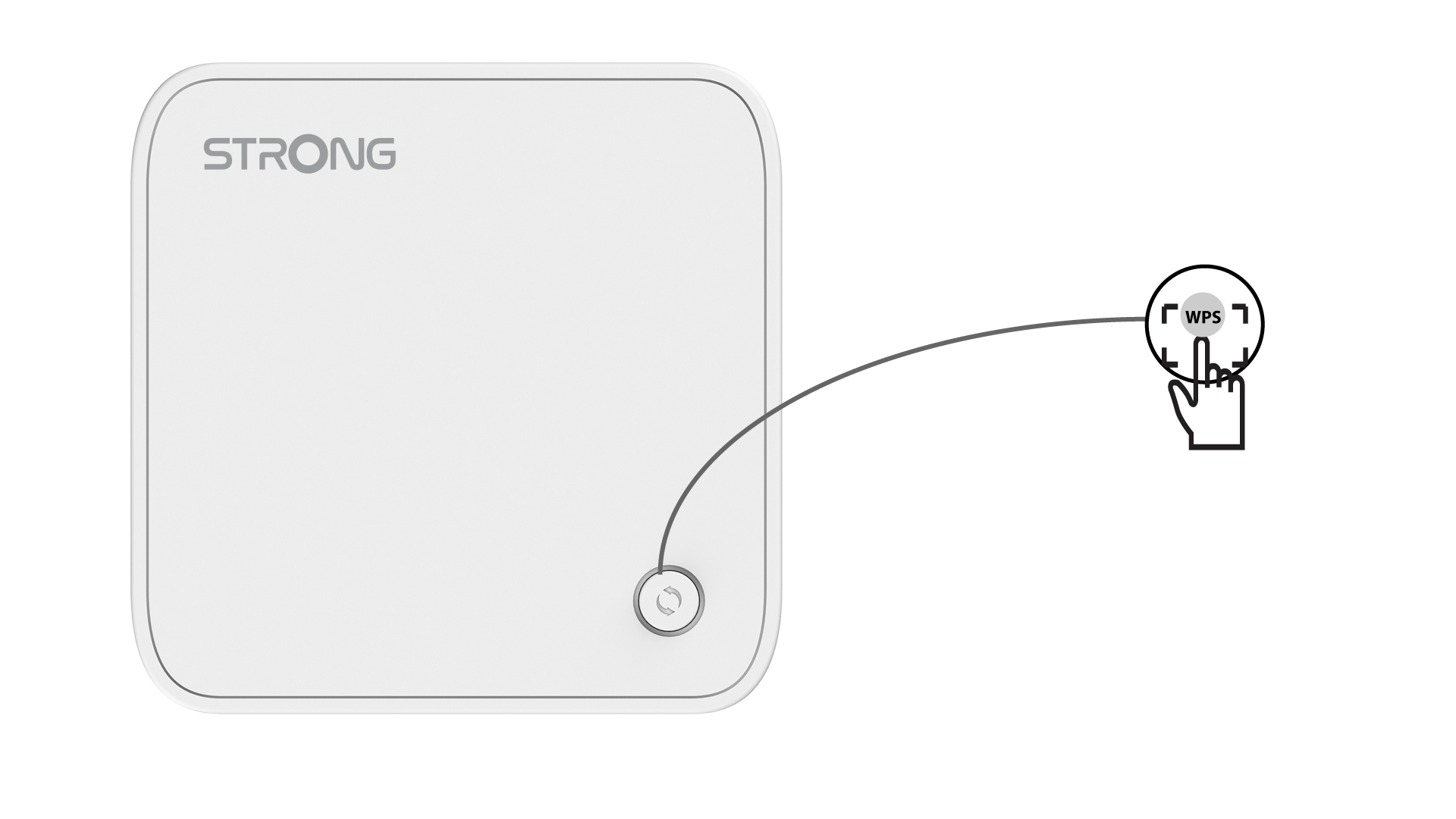
2. Internetinställningar
Gå nu till nätverksinställningarna på din enhet (mobil, dator, skrivare osv.) – den nya enheten som lagts till i nätverket bör visas där, och du kan nu ansluta till dess nätverk.