
LEAP NEVE | 4K Google TV med Dolby Vision
Alla frågor
LEAP NEVE | 4K Google TV med Dolby Vision
Appar, bild och ljud
Hur ansluter jag LEAP NEVE till min TV?
Anslut enheten till TV:ns HDMI-port (1) och anslut sedan strömkabeln till enheten (2).
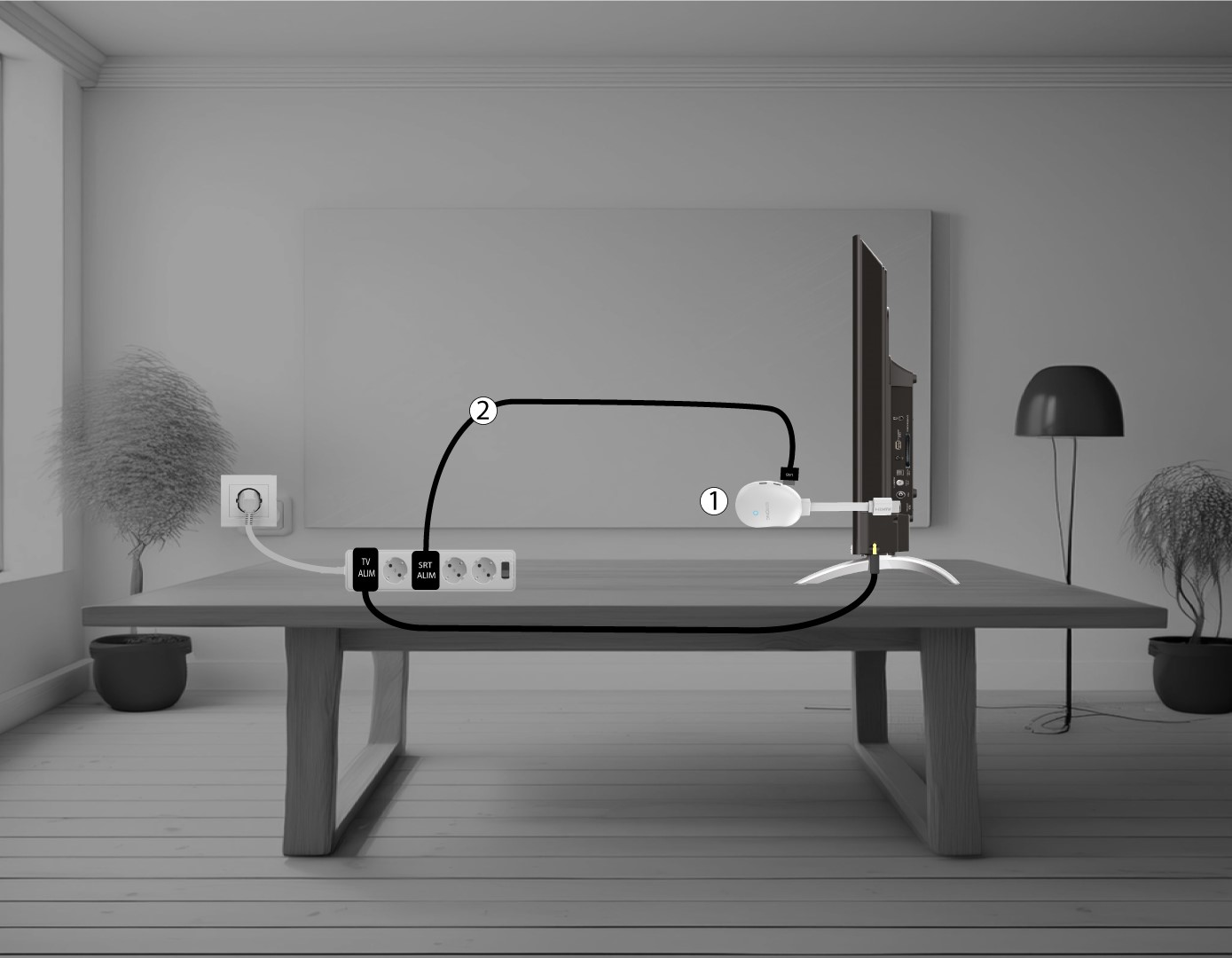
Hur ansluter jag LEAP-NEVE till min TV?
- Anslut LEAP-NEVE till din TV med hjälp av den medföljande HDMI-kabeln.
- Anslut strömadaptern till LEAP-NEVE.
- Slå på TV:n och välj rätt HDMI-ingång.
Skärmen förblir svart.
- Se till att rätt HDMI-ingång är vald på TV:n.
- Prova med en annan HDMI-kabel.
- Starta om LEAP-NEVE.
Vad ska jag göra om det inte hörs något ljud?
- Kontrollera volymen både på TV:n och på LEAP-NEVE.
- Kontrollera ljudinställningarna.
- Prova med en annan HDMI-kabel.
Hur ställer jag in videoupplösningen?
1Öppnainställningarna
Öppna Inställningar.
2Väljskärm
Välj ”Display”.
3Väljupplösning
Välj den upplösning som passar din TV.
Jag ser ingen 4K-bild (UHD), trots att innehållet sänds i den upplösningen. Vad kan jag göra?
SRT 41 är utformad för att sända innehåll från 4K-streamingplattformar. Du måste ha motsvarande abonnemang, den anslutna TV:n måste vara 4K-kompatibel och sändningsparametrarna måste vara inställda på den högsta 4K/2160P-upplösningen.
Boxens standardupplösning är 1080P. Detta beror på att de flesta TV-modeller stöder den.
Om en 4K-kompatibel TV är ansluten till enheten sker en automatisk kommunikation via HDMI mellan boxen och TV:n för att fastställa den högsta möjliga upplösningen.
Om du upptäcker att denna kommunikation via HDMI med vissa TV-apparater inte fungerar som den ska, kan orsaken vara HDMI-protokollet (CEC) eller en HDMI-kabel av lägre kvalitet, vilket ofta är fallet.
Upplösningen hålls då på 1080p. I detta fall måste du gå till menyn «Display» och manuellt välja den högsta upplösningen 4K / 2160p.
Behöver man ett Google-konto?
Ja. Det krävs ett Google-konto för att få tillgång till Google Play Store och installera appar.