
NVR 4CHPOE 8MP UK
Kamera, NVR och inspelning
Hur återställer jag min NVR till fabriksinställningarna?
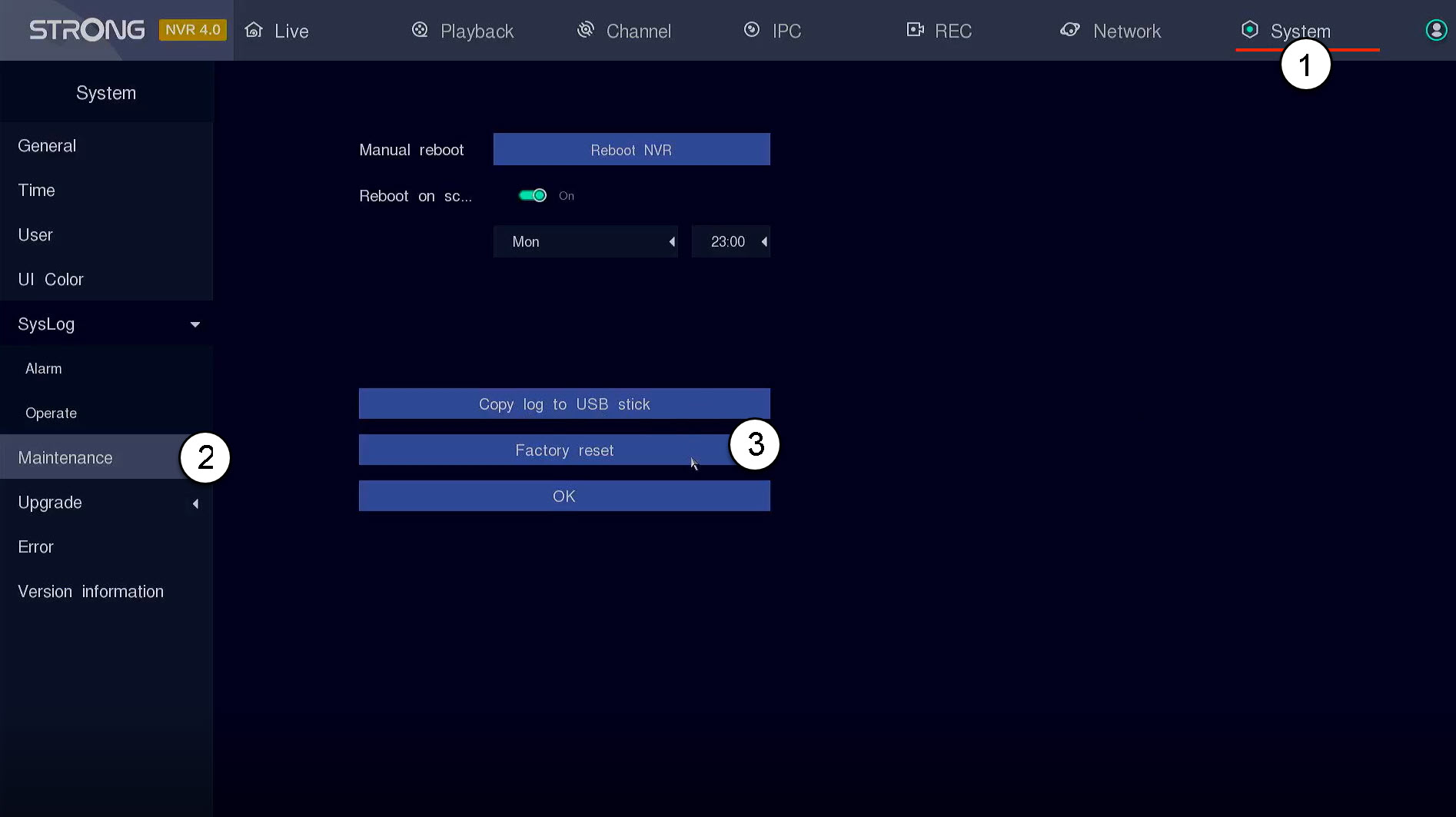
Gör så här för att återställa enheten till fabriksinställningarna:
Klicka på ”System och underhåll”. Klicka sedan på ”Återställ till fabriksinställningar”.
Hur kan jag återställa min kamera till fabriksinställningarna i NVR:en?
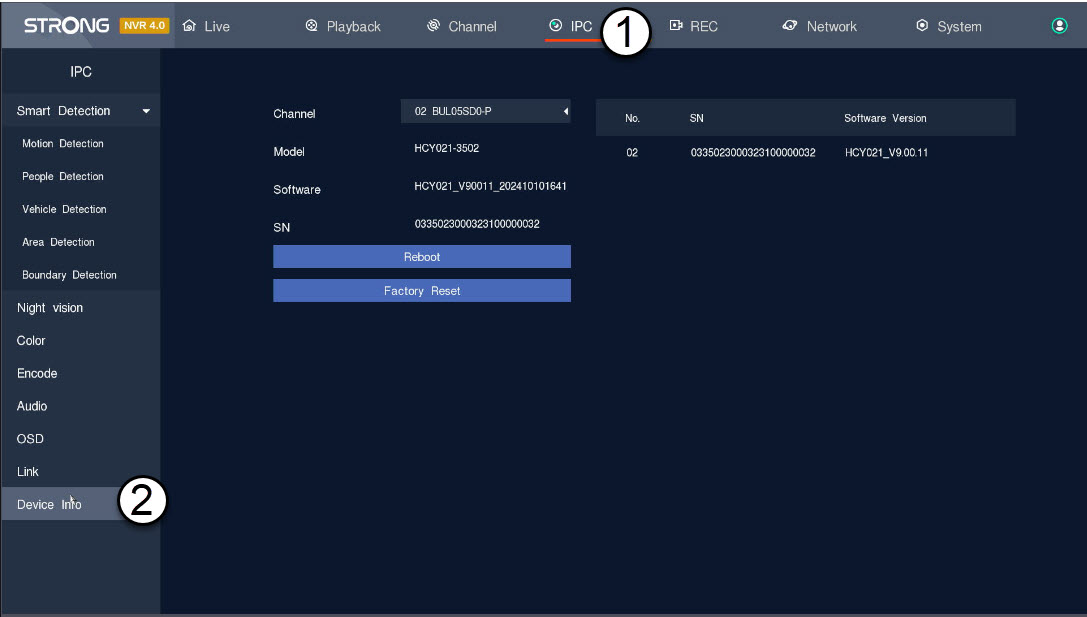
Du kan återställa kameran till fabriksinställningarna.
1Öppnapanelen för kamerainställningar
Klicka på ”IPC” och ”Enhetsinformation”.
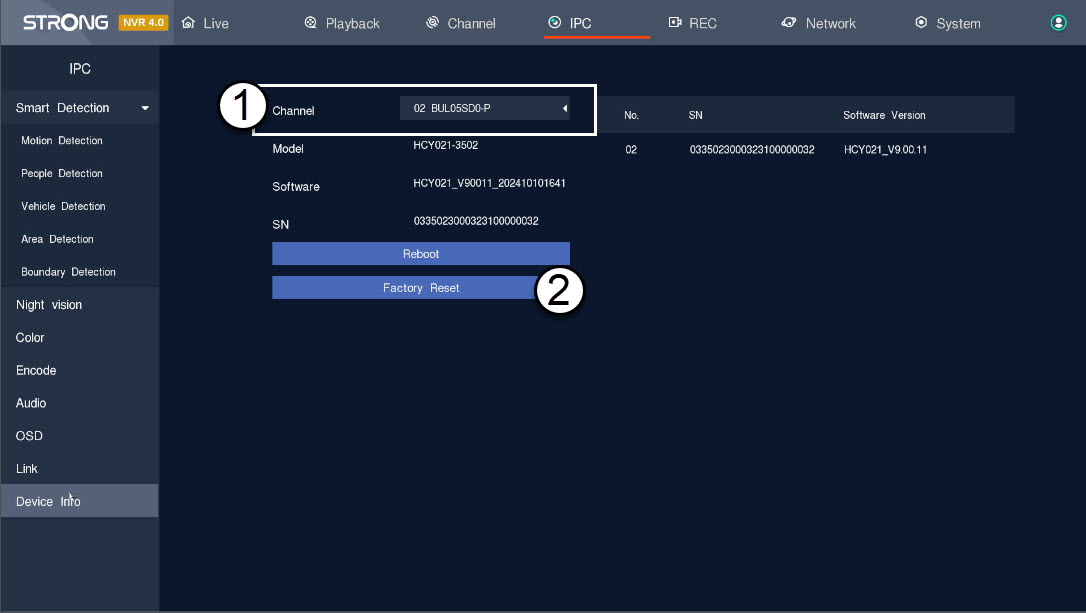
2. Väljoch återställ kamerainställningarna
Välj kameran i kan allistan och klicka på ”Återställ till fabriksinställningar”.
Hur ställer jag in mina kameror i NVR:en?
TIPS: För att lägga till flera kameror söker du helt enkelt efter dem via Kanal-menyn och lägger till dem. När kameran har lagts till kan du se livestreamen i live-sektionen i användargränssnittet.
1. Sökefter kameran
Klicka på ”Kanal” och sök efter enheten.

2. Lägg tillkameran
Välj kamerans namn i listan och klicka på ”Snabbtillägg”.

3. Väntapå IP-tilldelning
Kamerans status visas som ”inte ansluten” medan NVR:en tilldelar kameran en IP-adress.
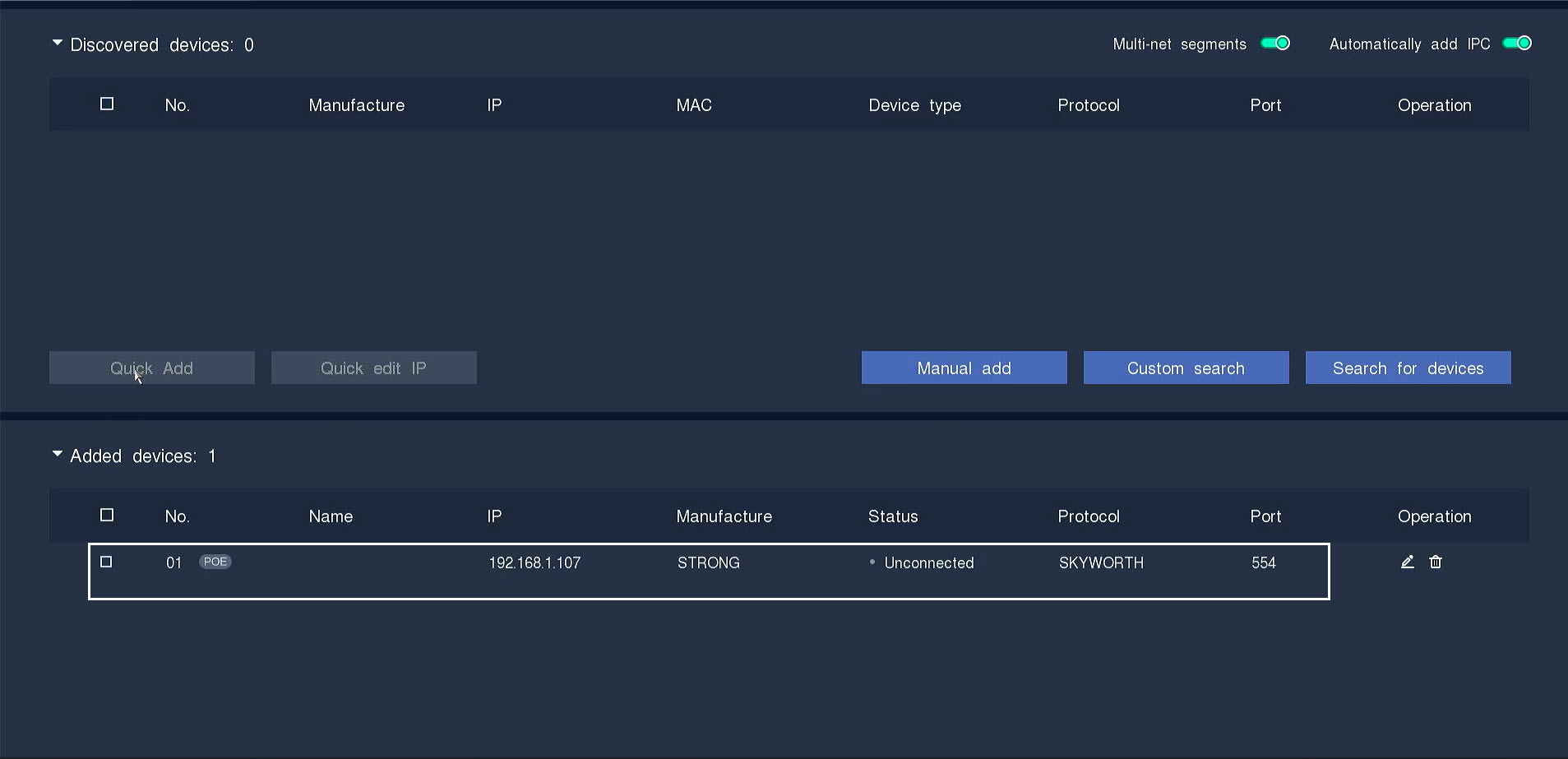
4Redigerakamerainformation
Klicka på pennikonen för att redigera kamerainformationen.
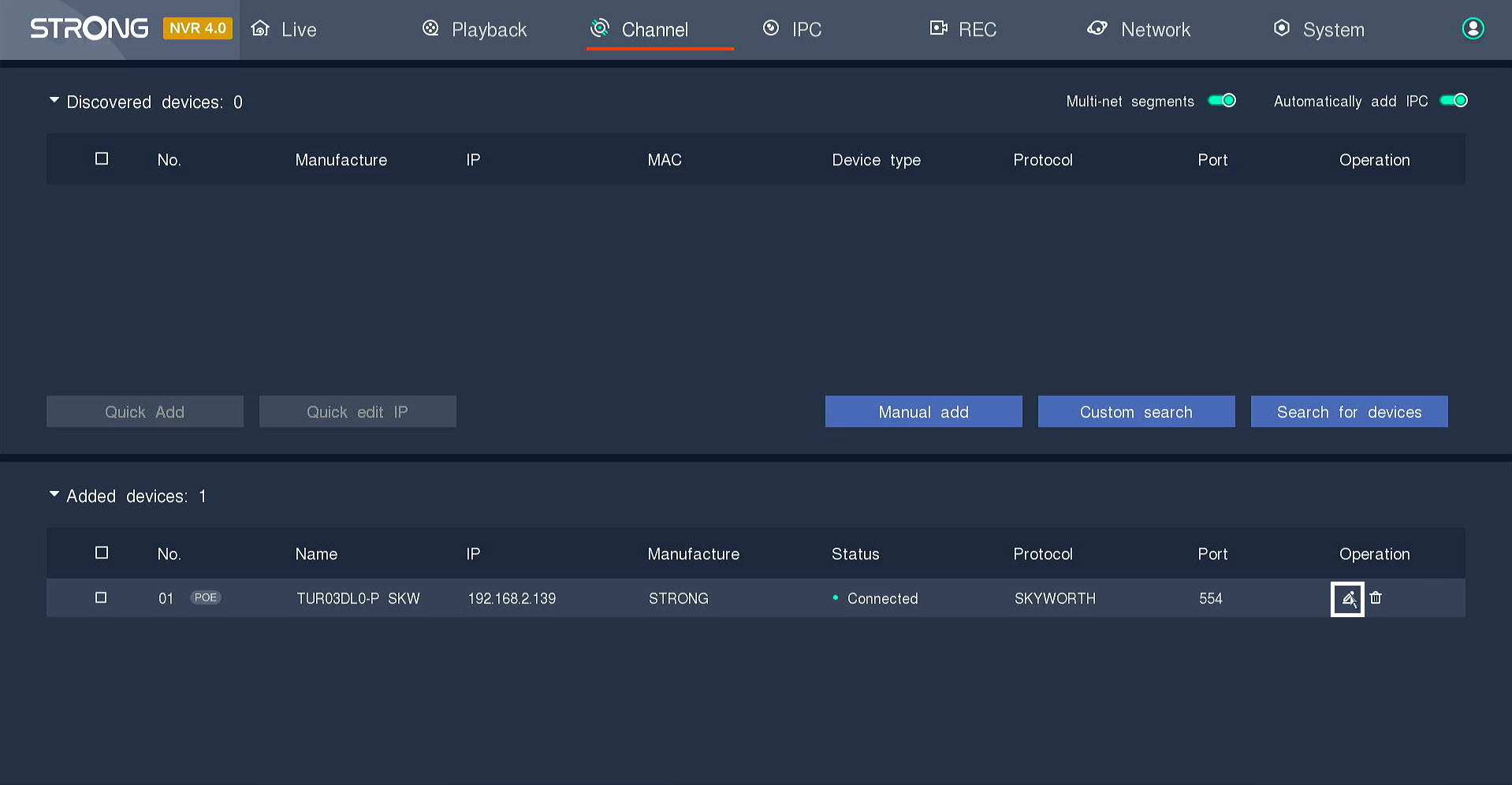
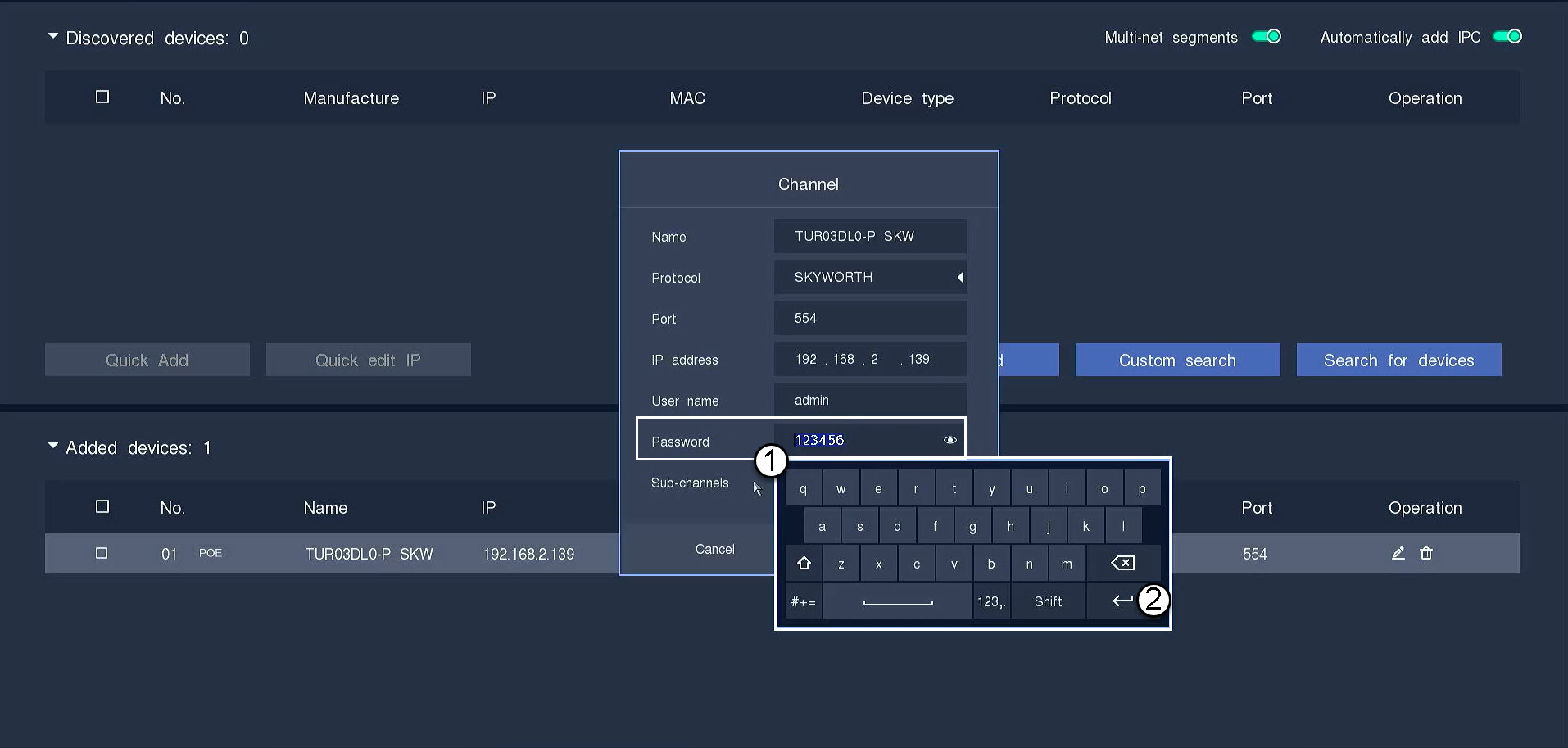
5Angekamerans lösenord
Ange lösenordet till din kamera. Tryck på Enter-tangenten för att bekräfta lösenordet.
TIPS: Kamerans lösenord finns på produktetiketten. Klicka på ögonikonen för att visa det aktuella lösenordet.
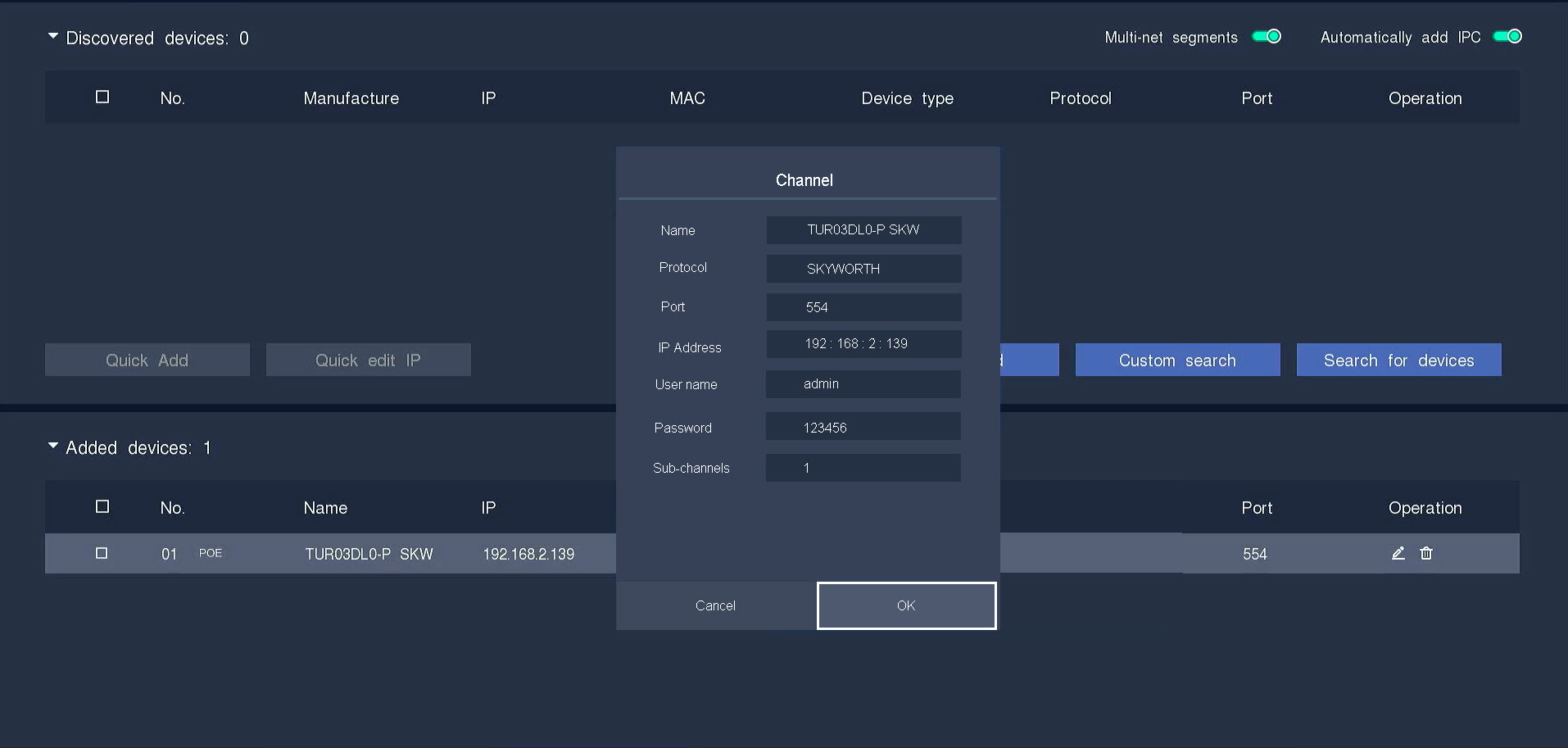
6. Klicka påOK
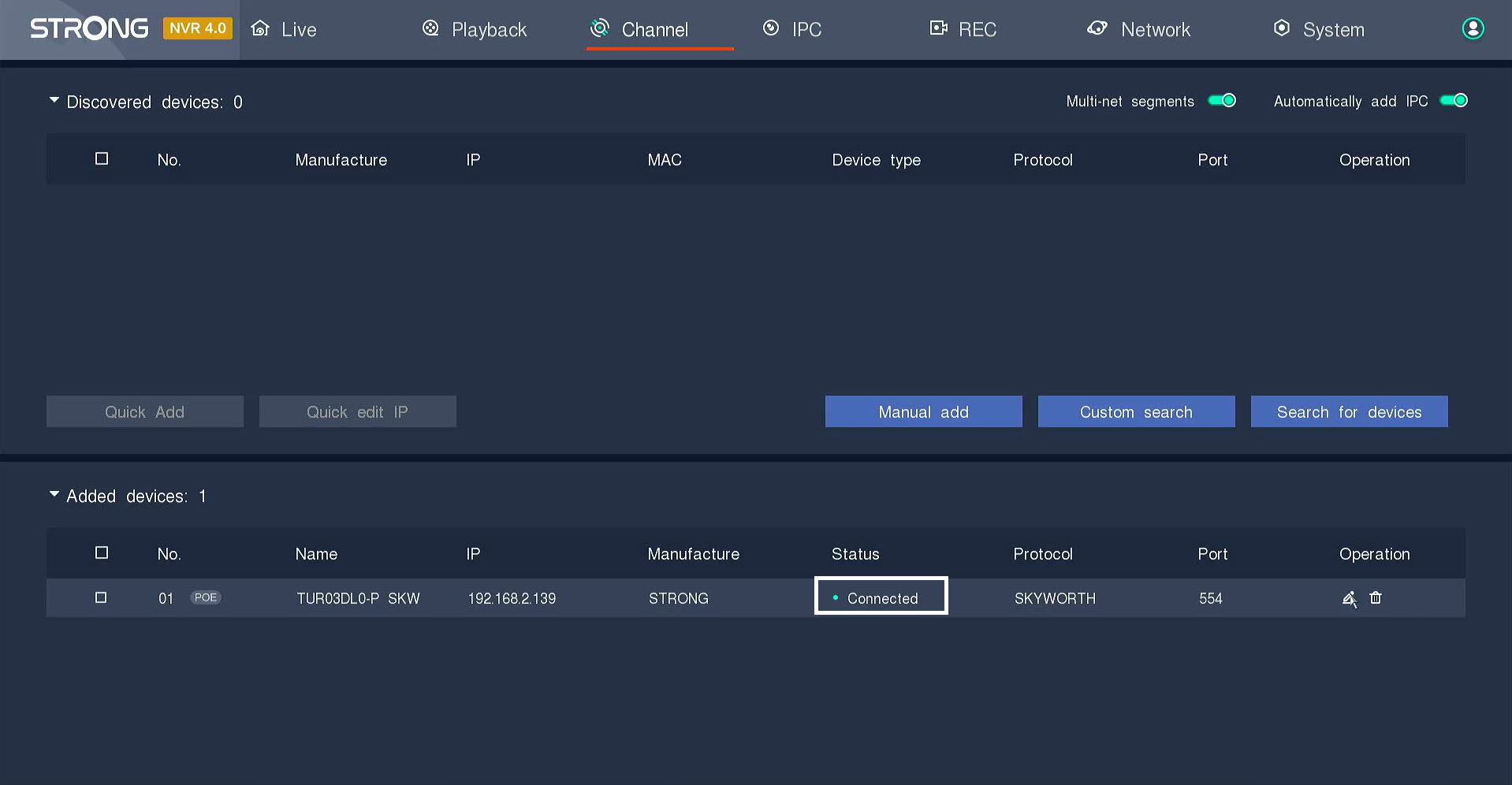
7Anslutningbekräftad
Statusen kommer att switch till ”ansluten”.
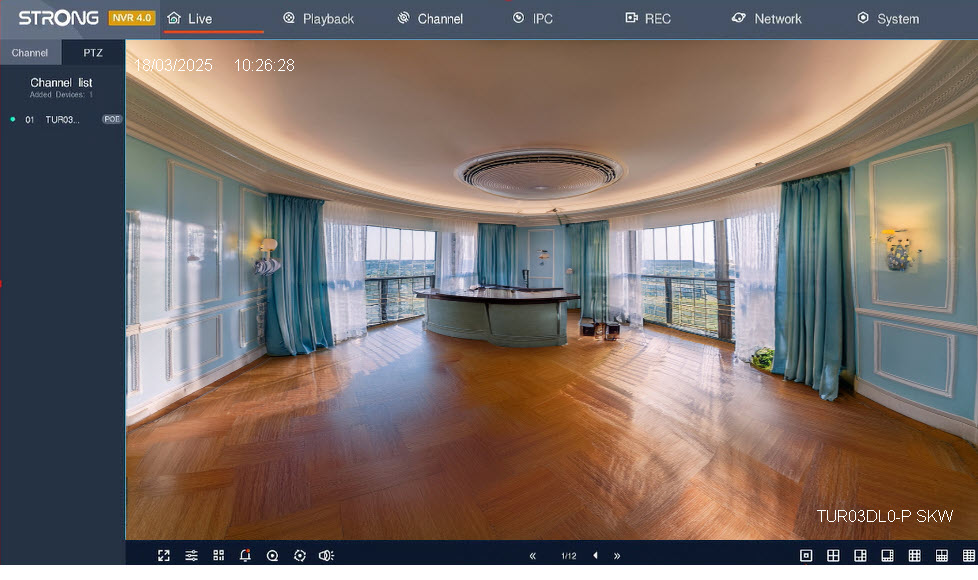
8Sedirektsändningen
Kameran är ansluten och du kan se direktsändningen.
Hur skapar jag användarprofiler i min NVR?
Du kan lägga till användare som ska ha åtkomst till NVR:en och ställa in specifika behörigheter för de olika användargrupperna.
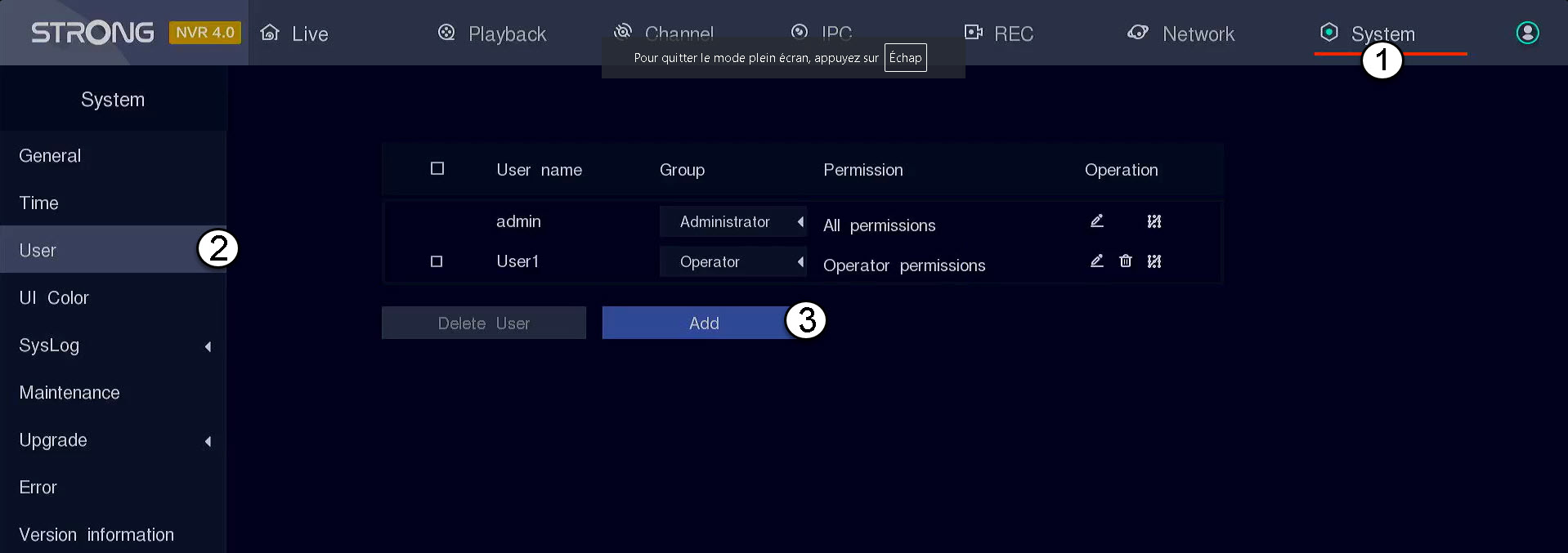
1Öppnaanvändarinställningarna
Klicka på ”System” och välj sedan ”Användare”. Klicka sedan på ”Lägg till”.
2Fylli användaruppgifter
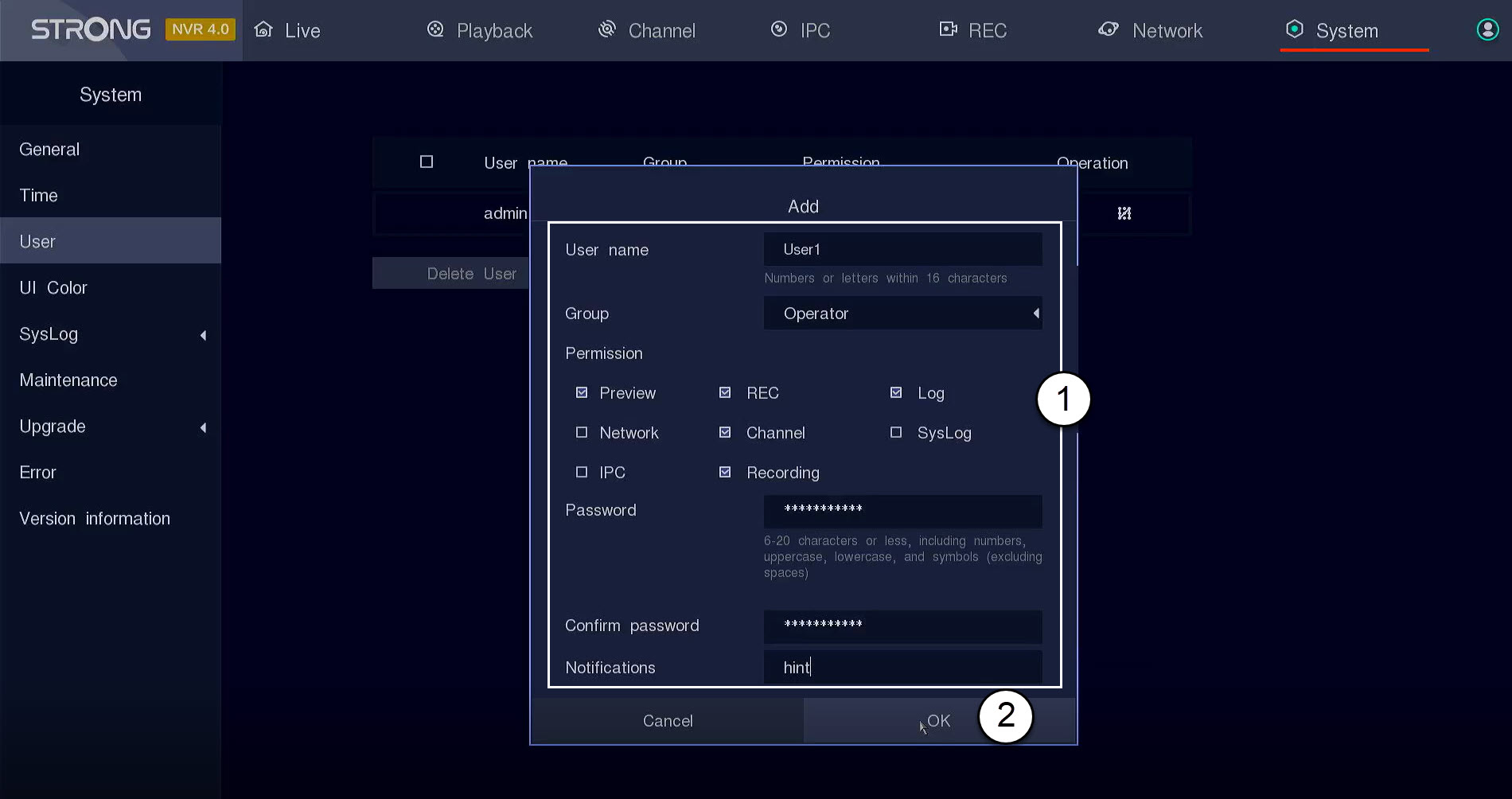
Innan du klickar på OK ska du fylla i följande fält:
- Användarnamn: Ange ett namn för användarprofilen. Det kommer att användas för att logga in i användargränssnittet.
- Grupp: Välj grupptyp utifrån behörighetsnivån (administratör: åtkomst till alla funktioner, operatör: åtkomst till specifika funktioner som definierats av administratören, användare: åtkomst till specifika funktioner som definierats av administratören, t.ex. inspelning, kanal, förhandsgranskning)
- Behörighet: Välj de funktioner som användaren ska ha åtkomst till utifrån sin användargrupp.
- Lösenord: Ange ett lösenord för användaren. Det kommer att användas för att logga in på användargränssnittet.
- Bekräfta lösenord: Ange samma lösenord som du angav tidigare.
- Meddelande: Ange en beskrivning.
Hur installerar jag min NVR och mina kameror?
Varje kamera är utrustad med en Y-kabel som ger nätverksanslutning (RJ45), strömförsörjning (12 VDC – strömförsörjning ingår ej) och, för vissa produkter, en ljudutgång.
Du kan organisera ditt nätverk och ansluta dina kameror till det på olika sätt.
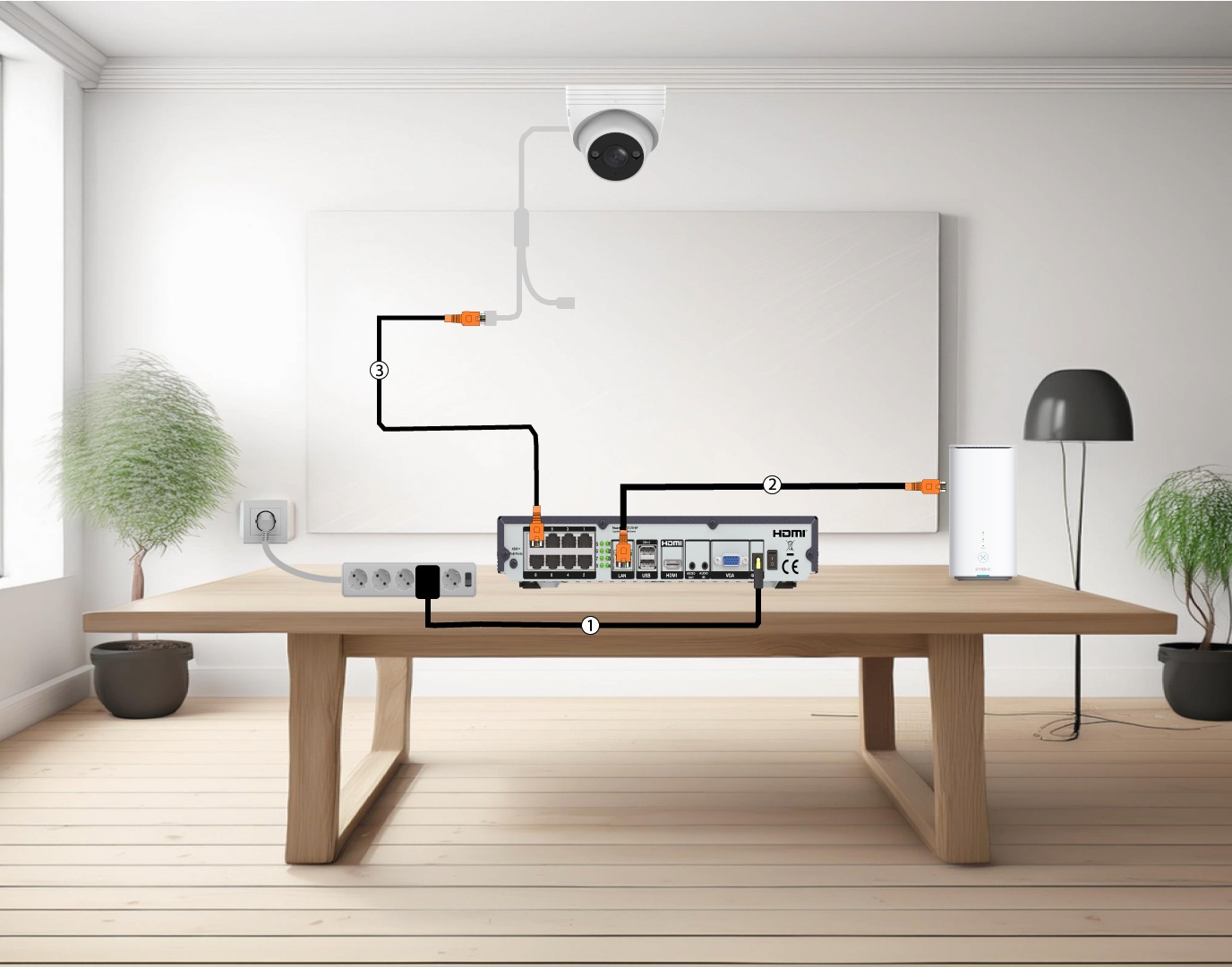
1. Anslutkamerorna direkt till en NVR
Anslut din NVR (1) och koppla in en Ethernet-kabel från NVR:ns LAN-port till din internetbox (2). Anslut sedan en Ethernet-kabel från NVR:ns POE-portar till kamerans Ethernet-port (3). NVR:n förser dina kameror med ström, så du behöver inte ansluta någon strömkabel.
2 Anslutdin kamera till en POE switch
För att göra detta ansluter du din POE- switch (1) och kopplar din switch till internetboxen med en Ethernet-kabel (2). Slutligen ansluter du din kamera till switch genom att koppla in en Ethernet-kabel från kameran till POE- switch (3). I det här fallet krävs molntjänster för inspelning.

3 Anslutdina kameror till en POE- Switch en med en NVR
För att göra detta, anslut NVR:en (1) och koppla sedan in en Ethernet-kabel från NVR:ens LAN-port till din POE- switch (2). Anslut därefter din switch till internetboxen med en Ethernet-kabel (3). Slutligen anslut en Ethernet-kabel från kameran till din switch (4).
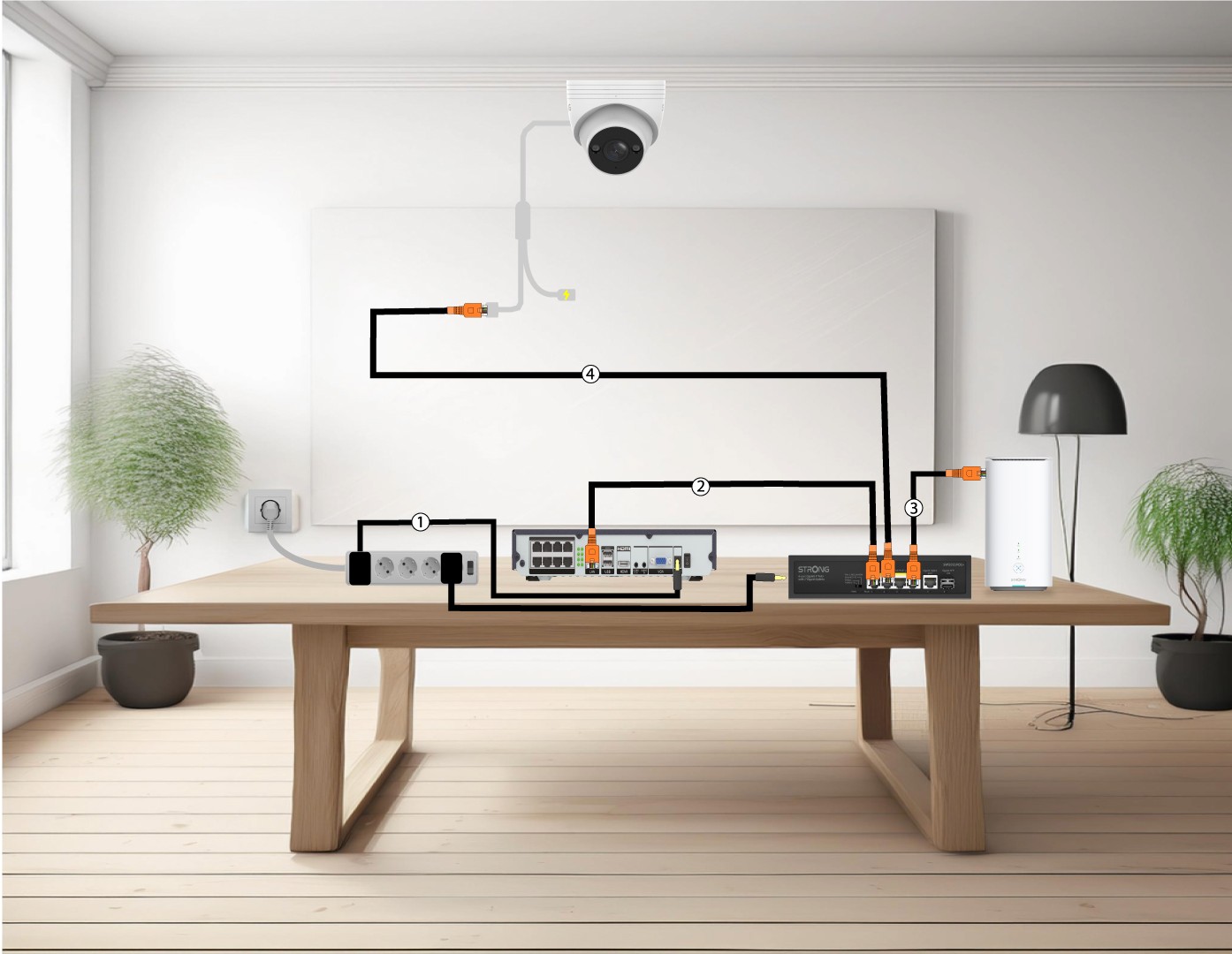
4. Anslutdina kameror till en switch och NVR utan POE
För att göra detta, anslut NVR:en (1) och koppla sedan in en Ethernet-kabel från NVR:ens LAN-port till din switch (2). Anslut därefter din switch till internetboxen med en Ethernet-kabel (3). Slutligen ansluter du en Ethernet-kabel från kameran till din switch (4).

5 Anslutdin kamera till en icke-POE-anslutning Switch
För att göra detta ansluter du din switch (1) och kopplar din switch till internetboxen med en Ethernet-kabel (2). Anslut sedan din kamera till switch genom att koppla in en Ethernet-kabel från kameran till switch(3). Anslut strömförsörjningen till din kamera (4).
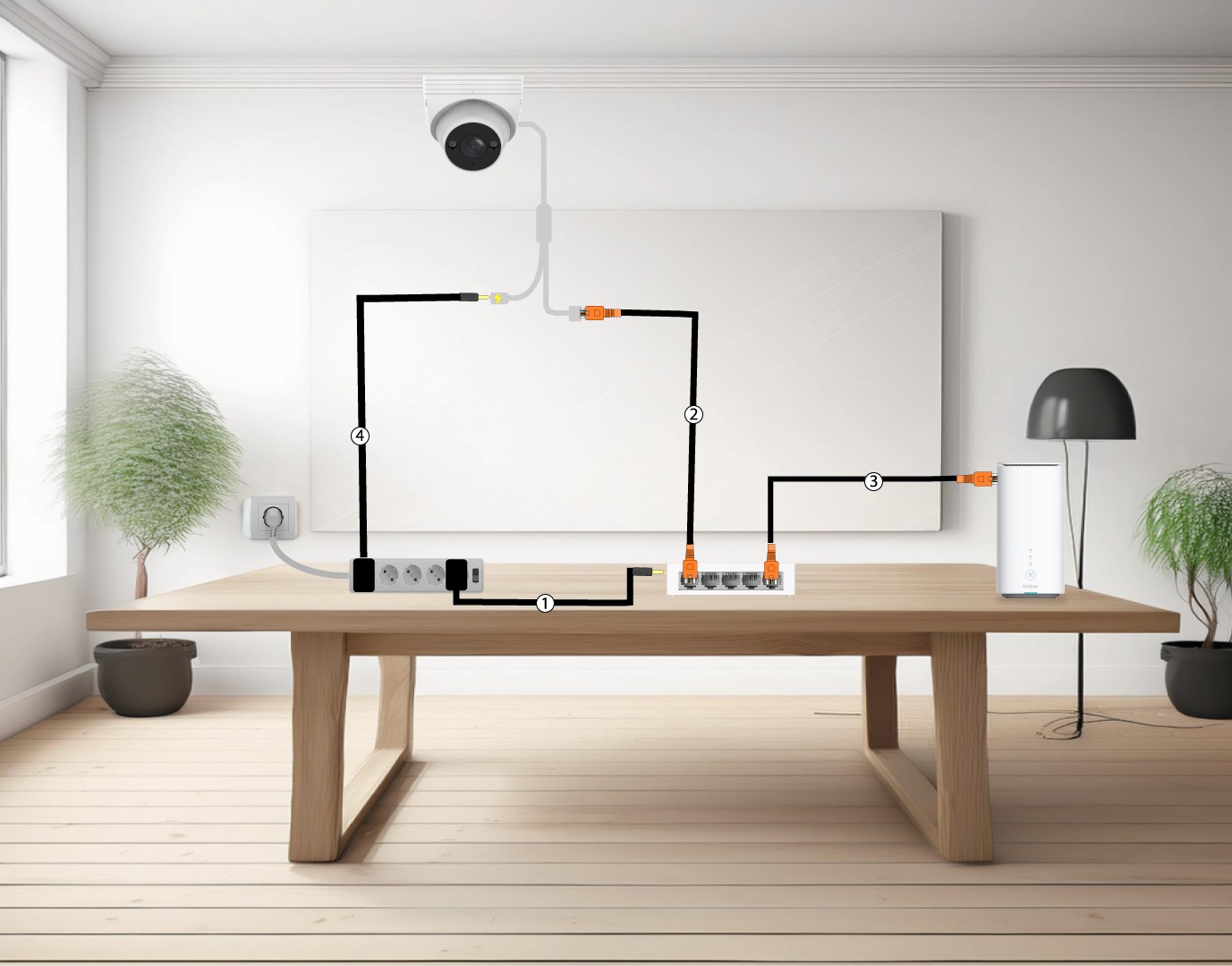
6. Anslutdina kameror till Wi-Fi-nätverket
För att göra detta, anslut NVR:en (1) och koppla sedan in en Ethernet-kabel från NVR:ens LAN-port till din internetbox (2). Lägg till din smart home -kamera i appen Vision by Strong och anslut den till ditt Wi-Fi-nätverk (3) – den kommer då automatiskt att identifieras av din NVR.
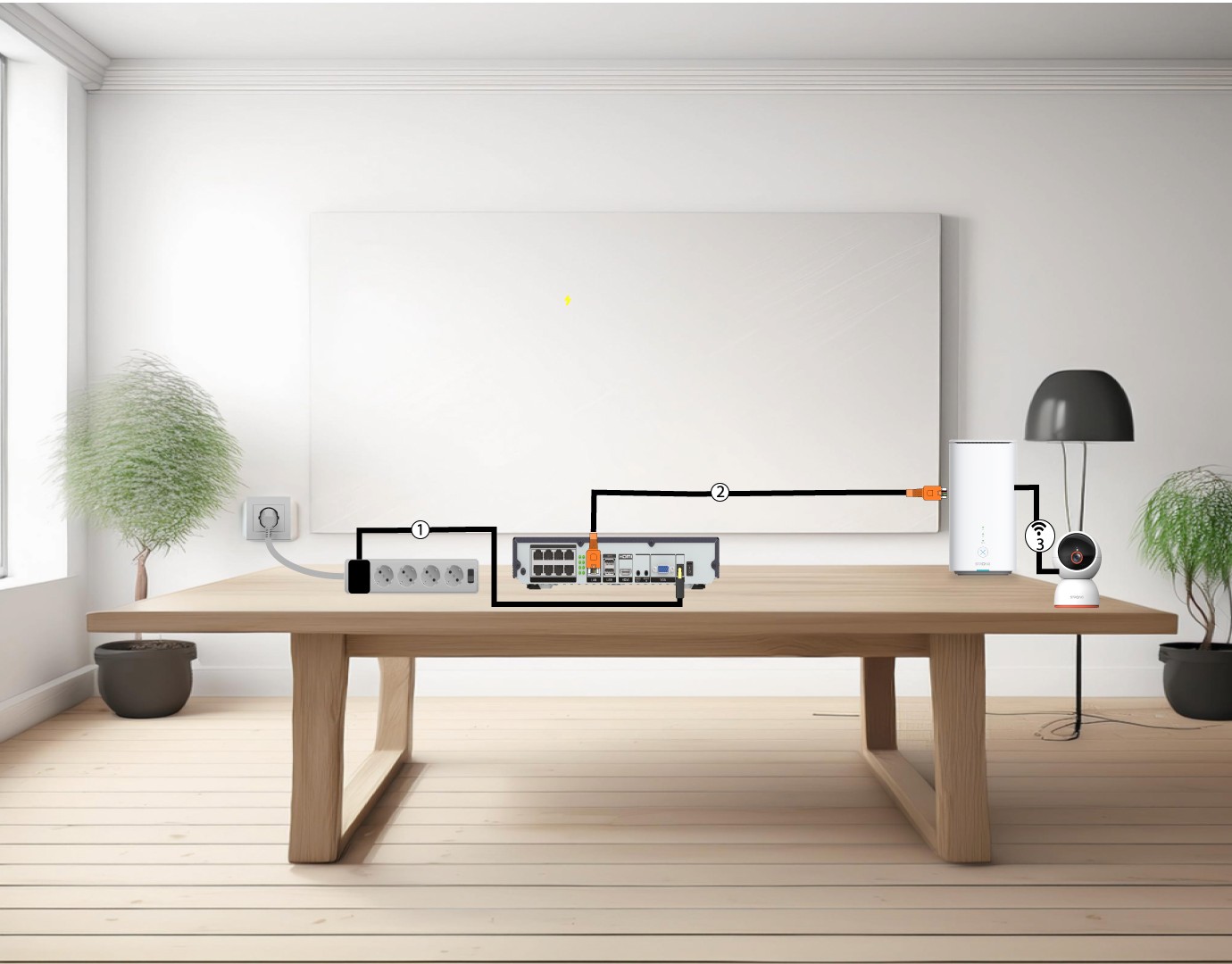
Hur ställer jag in eller hanterar mina administratörs- och användarlösenord i NVR:en?
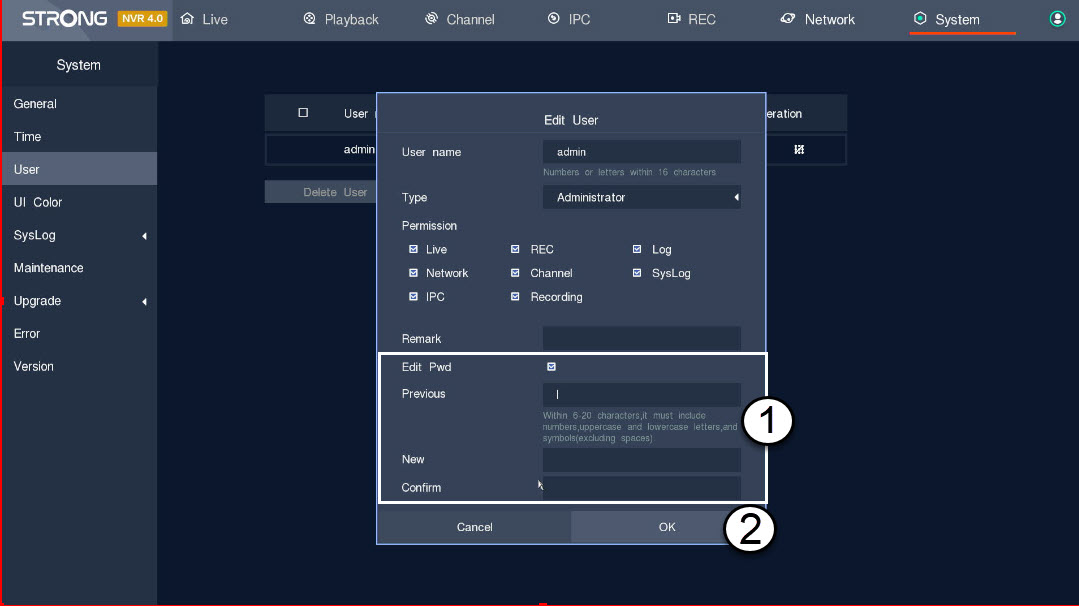
Du kan ändra lösenorden för de olika användarprofilerna.
1Gåtill Användarinställningar
Klicka på ”System och användare”. Klicka sedan på pennikonen bredvid användarprofilen
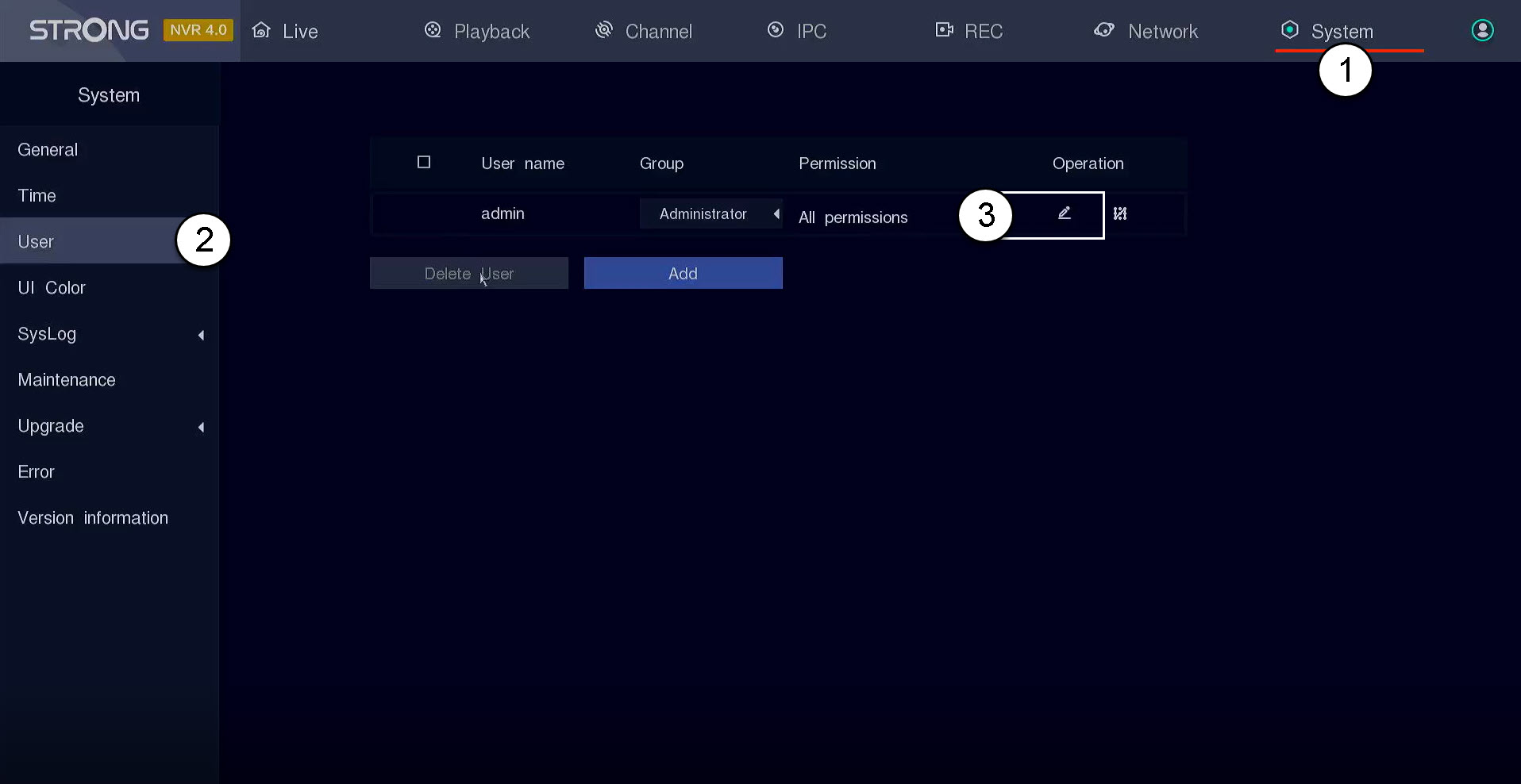
2Ändralösenordet
Ange följande uppgifter innan du klickar på OK:
- Redigera lösenord: Markera rutan för att redigera lösenordet.
- Föregående: Ange ditt nuvarande lösenord.
- Nytt: Ange ett lösenord för användaren. Det kommer att användas för inloggning i användargränssnittet.
- Bekräfta: Ange samma lösenord som du angav tidigare.
Hur uppdaterar jag min NVR?
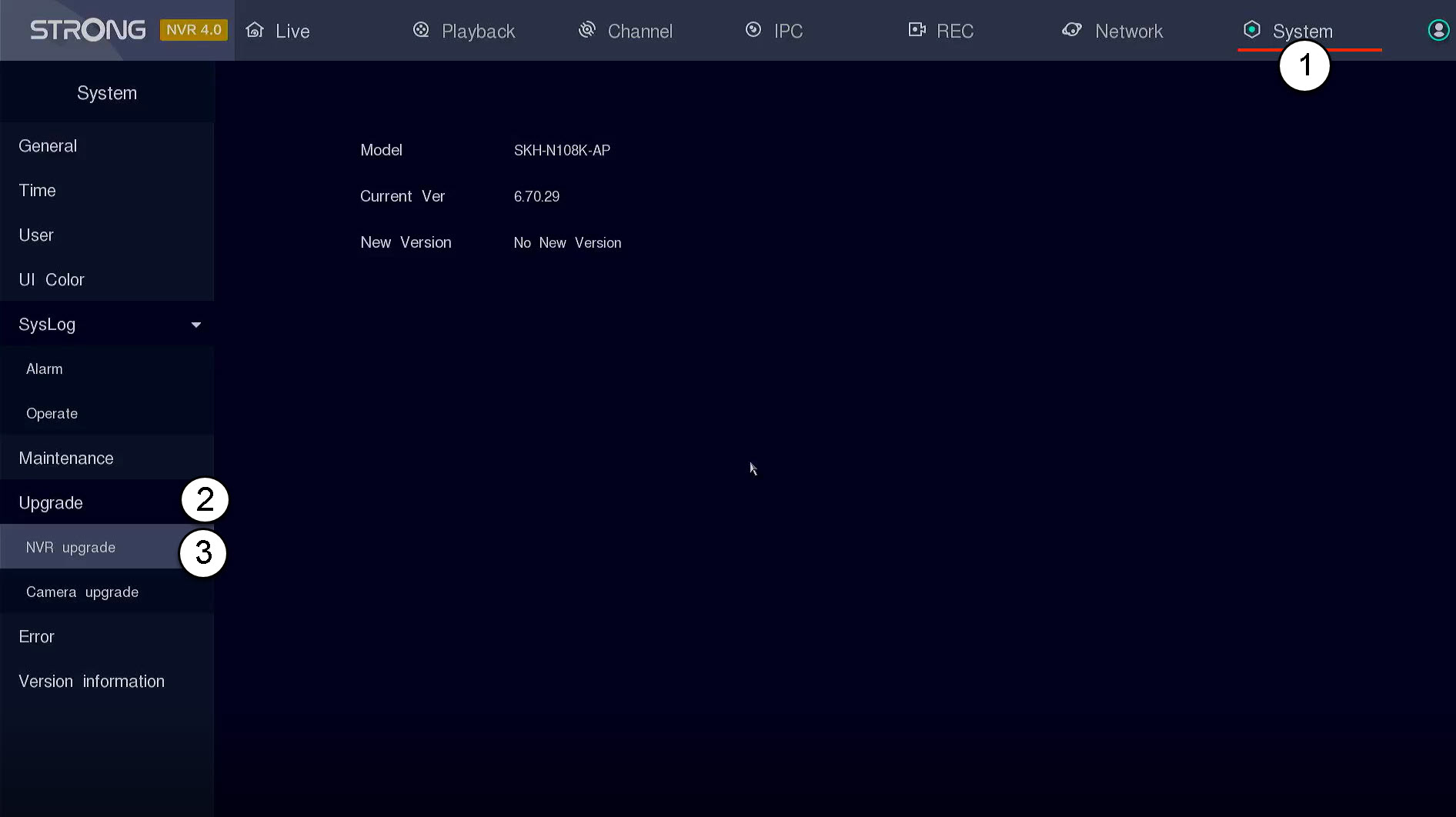
Du kan uppgradera programvaran på din NVR.
Klicka på ”System” och sedan på ”Uppgradering”. Klicka därefter på ”NVR-uppgradering”. NVR:en söker automatiskt efter den nya programvaruversionen, om en sådan finns tillgänglig.
TIPS: Du kan också ansluta ett USB- stick , som innehåller den nya programvaran, till din NVR för att uppgradera enheten. Programvaran tillhandahålls av Strong.
Hur uppdaterar jag min kamera i NVR:en?
Du kan uppdatera din kamera via NVR:s användargränssnitt.
1Öppnamenyn för kamerauppgradering
Klicka på ”System ” och ”Uppgradering”.
TIPS: Du kan också ansluta ett USB- stick , som innehåller den nya programvaran, till din NVR för att uppgradera enheten. Programvaran tillhandahålls av Strong.

2Startakamerauppdateringen
Klicka på ”Kamerauppgradering”. Välj sedan din kamera i listan och klicka på ”Onlineuppgradering”.

Hur använder jag molntjänsterna tillsammans med NVR-enheten eller POE-kamerorna?
Du kan visa din NVR via appen Vision by Strong.
Klicka på ”Nätverk och molntjänster”. Skanna sedan appens QR-kod i bild med appen Strong.
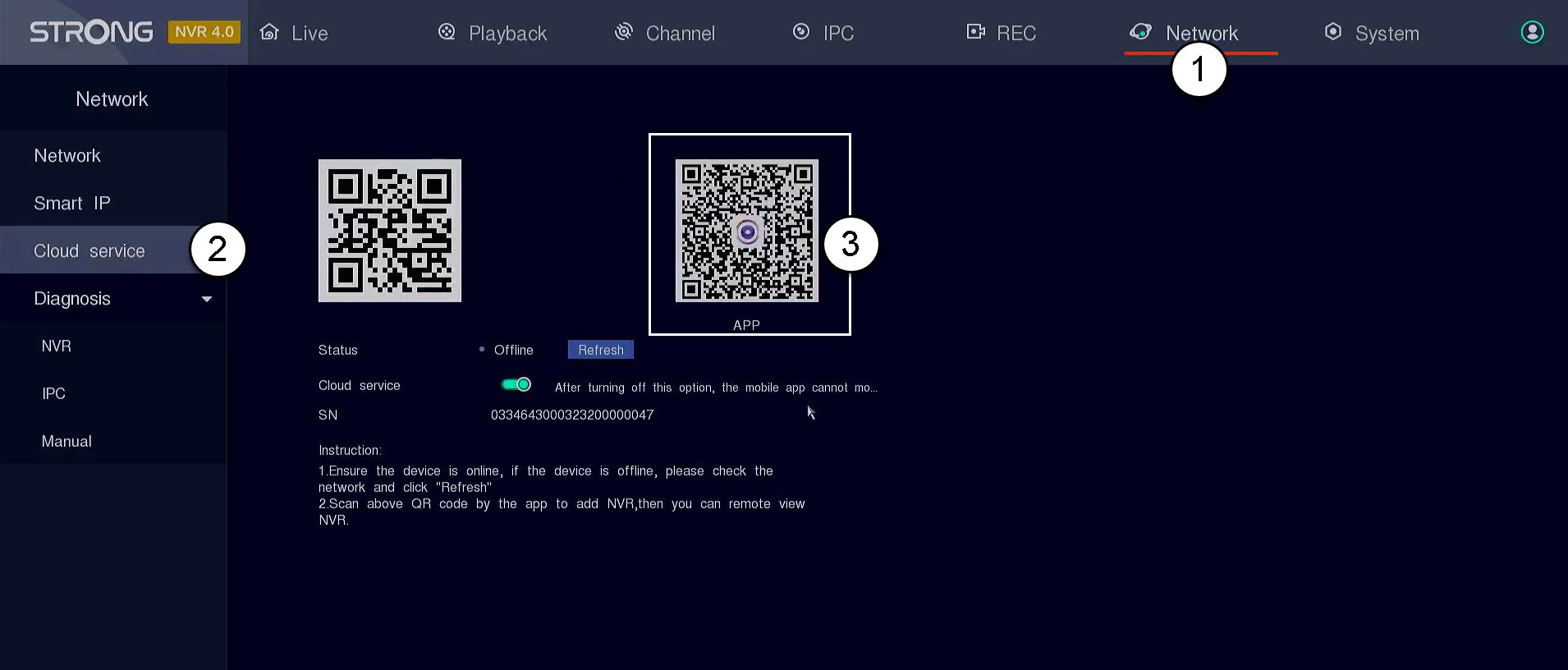

VARNING: Kontrollera att statusen som visas är ”online”. Om statusen är ”offline”, klicka på knappen ”Uppdatera”.
Hur ställer jag in min NVR?
1. Väntatills systemet har startat upp
Vänligen vänta under uppstartsfasen.
2Väljönskat språk
Välj språk och klicka på Nästa.

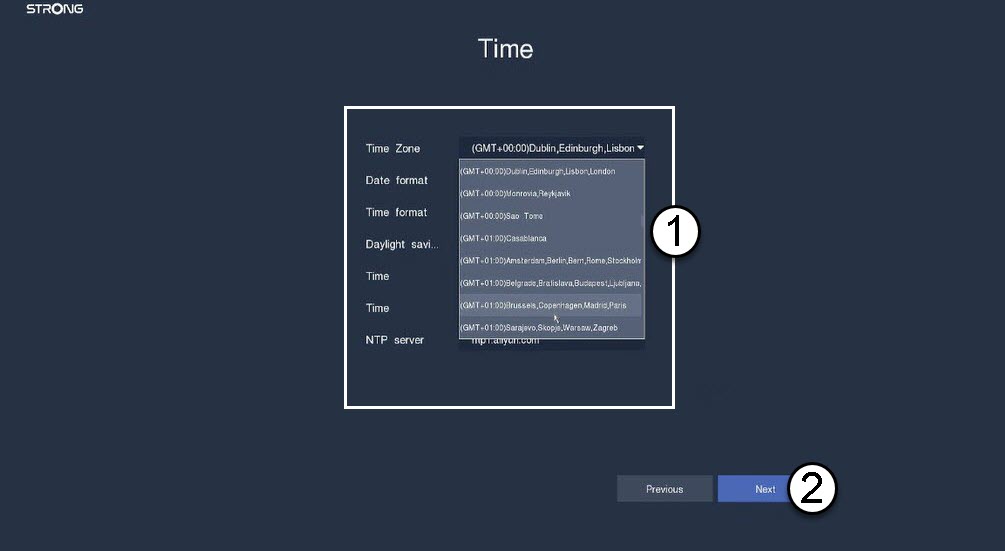
3Ställ indatum, tid och regioninställningar
Ange följande uppgifter innan du klickar på ”Nästa”:
- Tidszon: Välj tidszon för ditt land/din region.
- Datumformat: Välj det format som används i din region.
- Tidsformat: Välj det format som används i din region.
- Sommartid: Aktivera den här funktionen endast om du har olika standardtidszoner under sommaren och vintern.
- NTP-server: Ange adressen till en tidsserver.
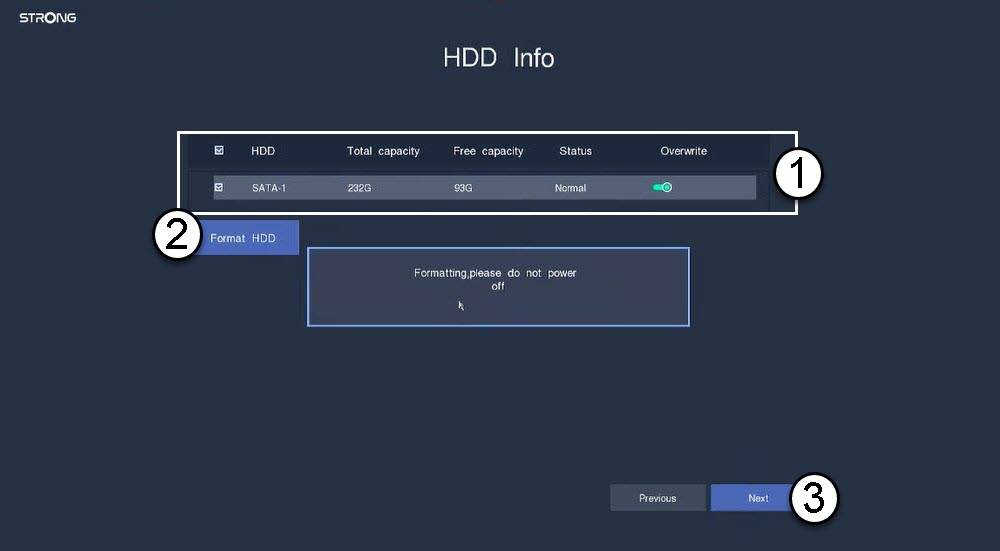
4. Formaterahårddisken
Formatera hårddisken genom att välja dess namn i listan och klicka på ”Formatera hårddisk”. Klicka sedan på ”Nästa”.
5. Kontrolleranätverksanslutningen
I nätverksavsnittet ska du kontrollera DHCP-informationen för LAN. Om DHCP-adressen är korrekt visas statusen ”ansluten”. Klicka på Nästa.

6. Skapaett administratörslösenord
När du ansluter till NVR:en för första gången måste du ställa in lösenordet.
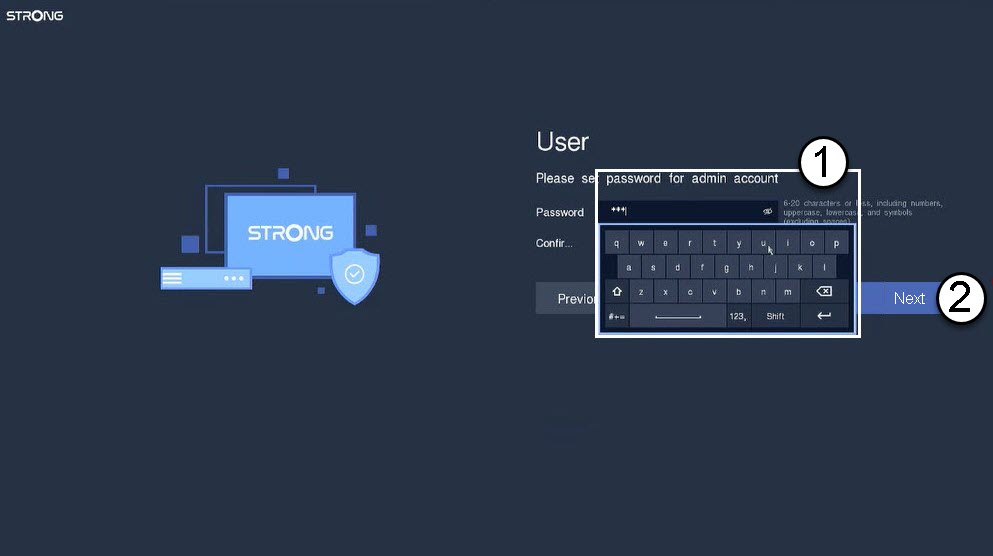
Varning: Se till att skriva ner det lösenord du har ställt in. Du kommer att behöva det för att ansluta till användargränssnittet.
Vad kan jag göra i NVR:s användargränssnitt?
I det här avsnittet kan du se alla inställningar för din NVR:
- Uppspelning: här kan du visa en inspelning från en viss kanal vid ett visst datum.
- Kanal: här kan du ställa in dina kameror
- IPC: där du kan ställa in parametrarna för dina kameror.
- REC : här kan du ställa in inspelningsparametrarna.
- Nätverk: här kan du se nätverksinformationen för de olika portarna på din NVR (POE och Gigabit).
- System: här ställer du in de grundläggande och avancerade systemparametrarna (tid, språk, gränssnittets färg, återställning till fabriksinställningar, uppgradering, användare osv.)