ATRIA Wi-Fi 6 Mesh 3000 (2-pack)
Alla frågor
Återställning, omstart och uppdatering av firmware
Hur återställer jag mina Mesh -enheter till fabriksinställningarna?
Det finns två sätt att återställa dina enheter till fabriksinställningarna.
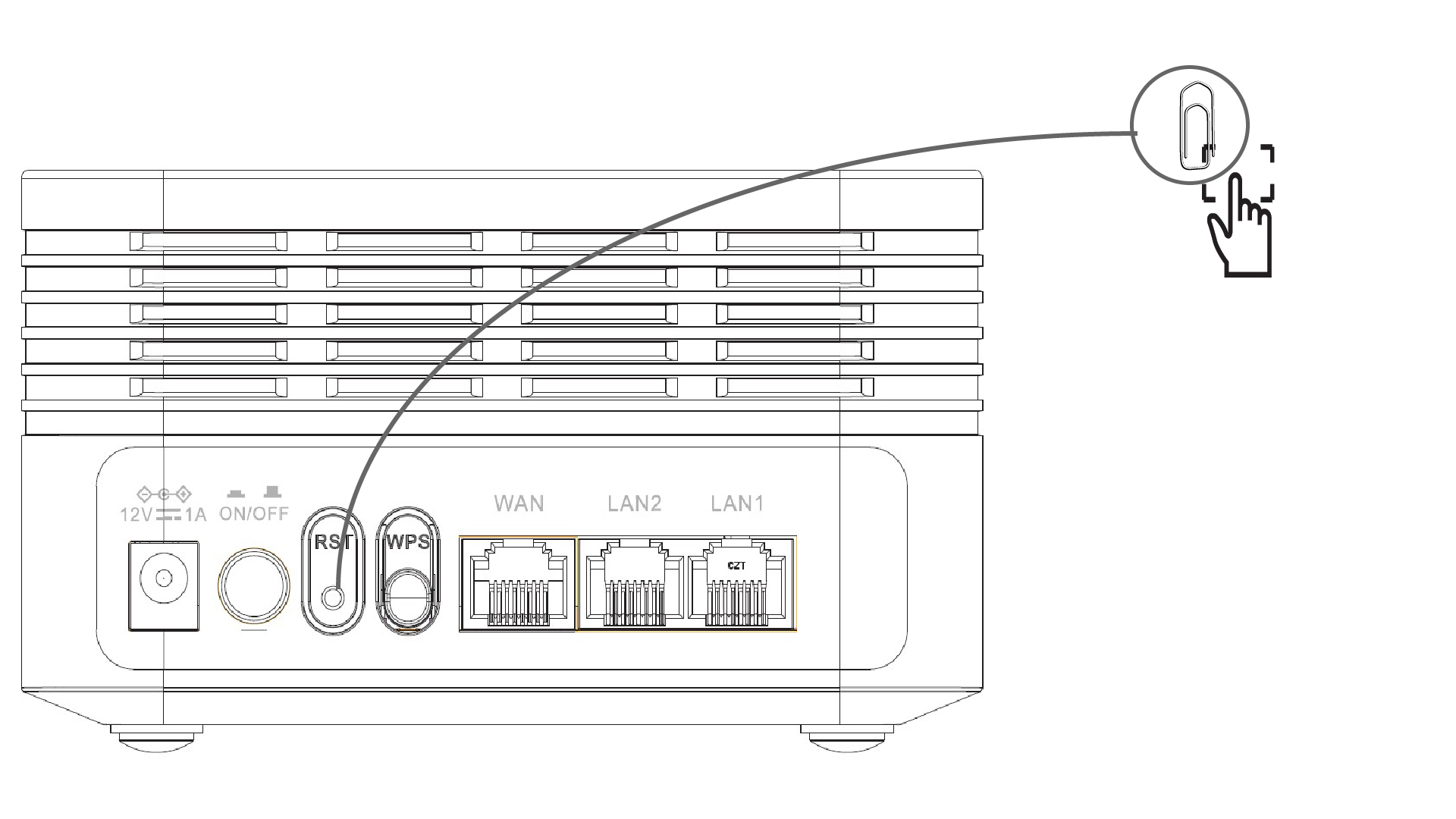
1Fall1: Återställningsknapp
För att göra detta ska du föra in ett gem i RST-hålet på enhetens baksida för att trycka in återställningsknappen. Håll återställningsknappen intryckt i 10 sekunder. Lysdioderna kommer att switch slockna och tändas igen.
1Fall2: Webbgränssnitt
För att göra detta anger du routerns SSID (Wi-Fi-nätverksnamn) och Wi-Fi-lösenord på din enhet:

2. Gåtill webbgränssnittets IP-adress
Ange sedan följande IP-adress i din webbläsare: 192.168.7.254 eller skriv in följande adress: http://atria3000.mesh

3Angedina inloggningsuppgifter
Du måste ange användarnamn (admin) och lösenord (admin) (observera att du efter den första inloggningen kommer att skapa ditt eget administratörslösenord, vilket innebär att det lösenord som står på produktetiketten inte längre fungerar). Klicka sedan på Logga in.

4Återställstandardinställningarna
Klicka sedan på ”Systemverktyg” i den övre menyraden, gå vidare till avsnittet ”Enhetshantering” och klicka på ”Återställ standardinställningar”.

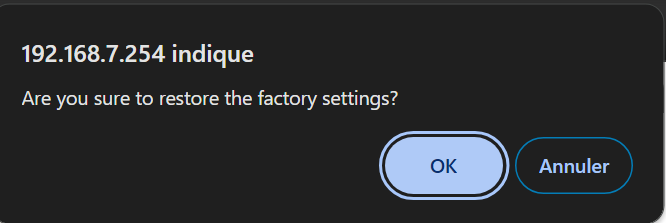
5Pop-up
Klicka sedan på OK i popup-fönstret.
Hur uppdaterar jag administratörslösenordet för webbgränssnittet?
Det kan hända att du måste byta lösenord för webbgränssnittet efter din första inloggning. Följ instruktionerna nedan för att göra detta.
1. Ansluttill enhetens Wi-Fi-nätverk
För att göra detta anger du routerns SSID (Wi-Fi-nätverksnamn) och Wi-Fi-lösenord på din enhet:
2. Gåtill webbgränssnittets IP-adress
Ange sedan följande IP-adress i din webbläsare: 192.168.7.254 eller skriv in följande adress: http://atria3000.mesh
3Angedina inloggningsuppgifter
Du måste ange användarnamn (admin) och lösenord (admin) (observera att du efter den första inloggningen kommer att skapa ditt eget administratörslösenord, vilket innebär att det lösenord som står på produktetiketten inte längre fungerar). Klicka sedan på Logga in.
4WLAN2,4 GHz och 5 GHz
Klicka sedan på ”WLAN” i den övre menyraden, gå till avsnittet ”2,4 GHz” eller ”5 GHz ” beroende på vilken nätverkstyp du använder och klicka sedan på ”Flera SSID”.

5Användarhantering
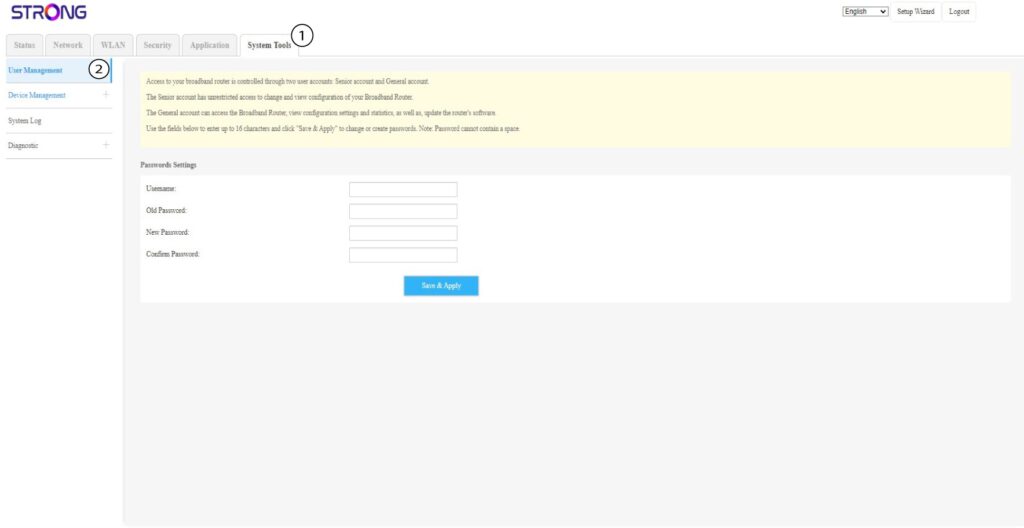
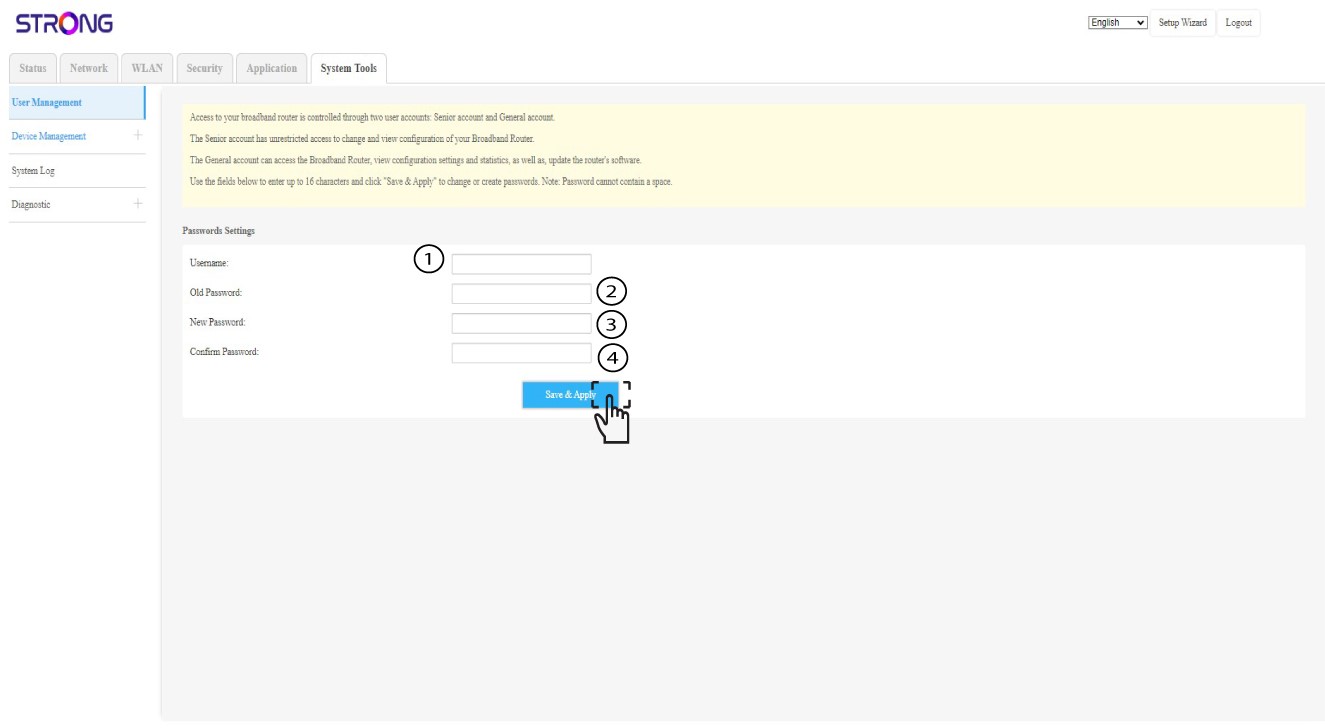
Klicka nu på ”Systemverktyg” i den övre menyraden och gå till avsnittet ”Användarhantering ”.
6 Nyttlösenord för webbgränssnittet
Ange användarnamnet (admin) och det gamla lösenordet. Ange sedan ditt nya personliga lösenord för webbgränssnittet i fälten ”Nytt lösenord ” och”Bekräfta lösenord”.
Klicka på ”Spara och tillämpa”.
7. Skrivner det
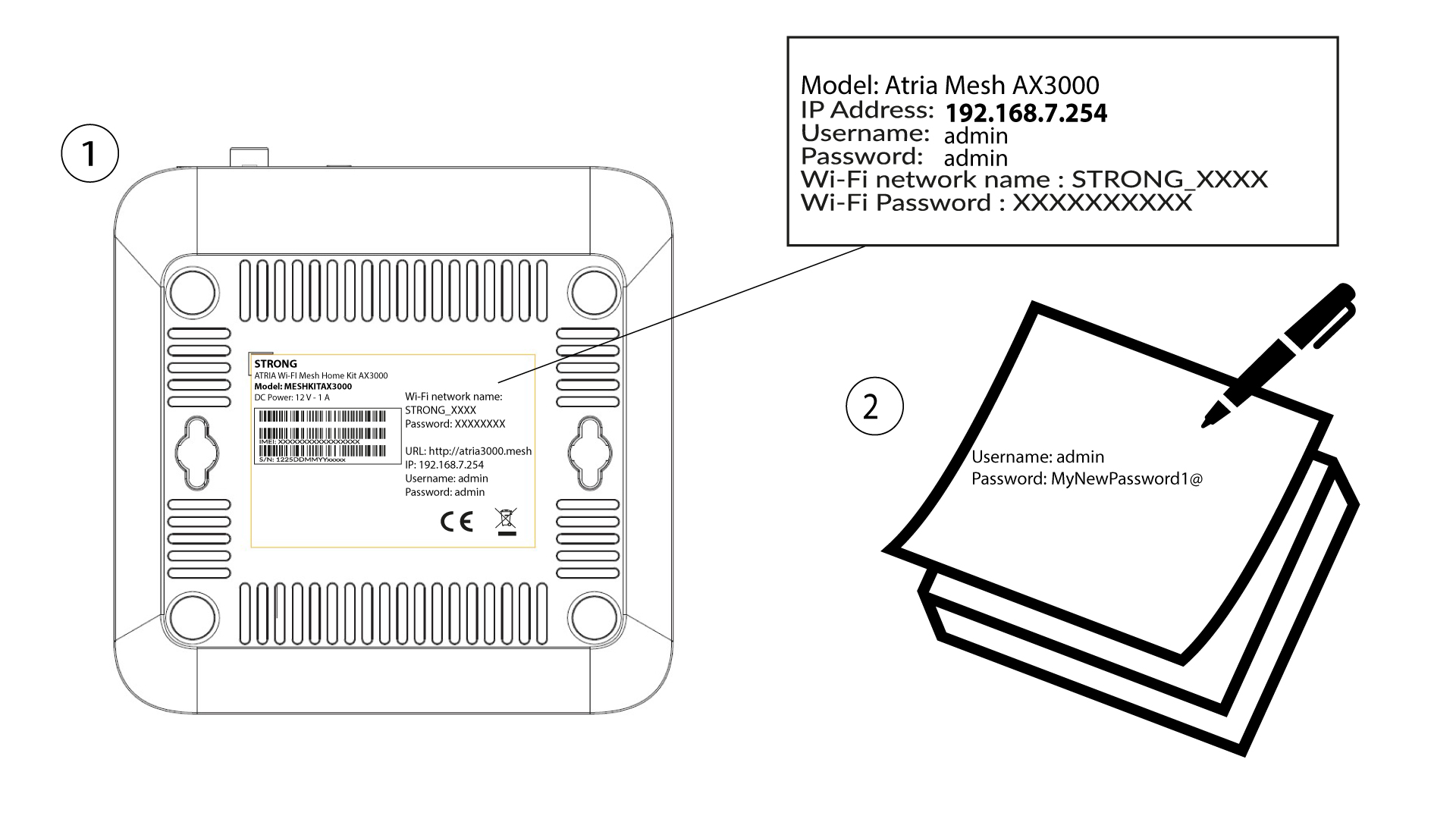
Glöm inte att skriva ner det på ett papper och tejpa fast det under din enhet.
Hur uppdaterar jag firmware för enheten ” Mesh ”?
Det kan hända att du behöver uppdatera enhetens firmware för att lösa vissa problem eller för att få den senaste versionen av programvaran.
För att uppdatera enhetens firmware måste du gå till den här sidan. Där hittar du firmwarefilen – klicka på namnet för att ladda ner den.
1. Ansluttill enhetens Wi-Fi-nätverk
För att fortsätta måste du ansluta till webbgränssnittet. Följ dessa anvisningar: Ansluta till Wi-Fi och öppna webbgränssnittet
2. IdentifieraIP-adresserna för noderna i Mesh
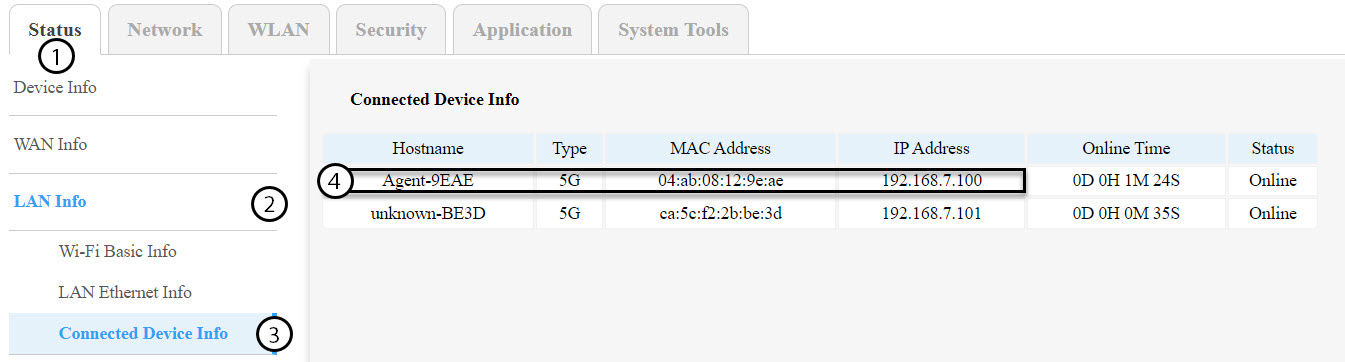
Du måste identifiera IP-adresserna för de andra noderna i mesh genom att gå till Status > LAN-info > Info om anslutna enheter.
TIPS: Namnet på den andra enheten i mesh kommer att vara Agent-XXXX.
3. Noteravarje enhets IP-adress
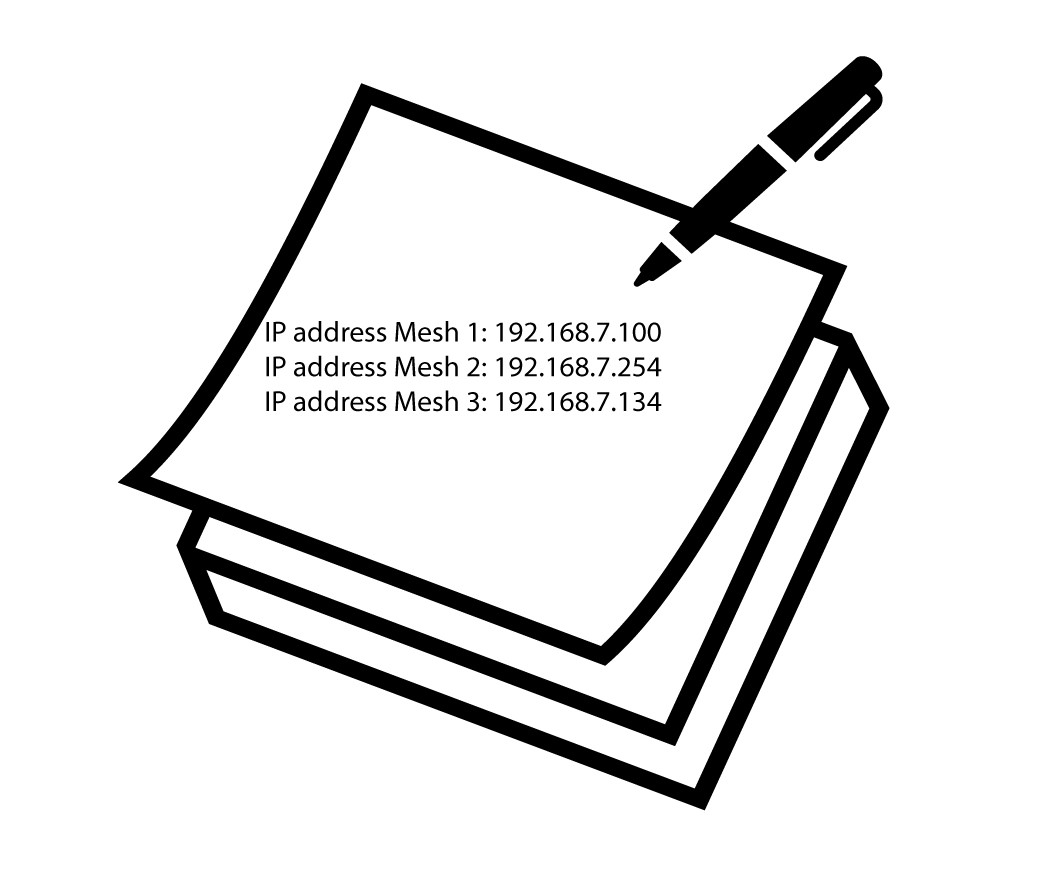
Skriv ner IP-adresserna för både agent- och masternoderna för senare bruk.
Varning: Uppdatera alltid agentnoderna först och masternoden sist. Du måste upprepa denna procedur för varje enhet av typen ” mesh ”.
4Ansluttill webbgränssnittet för varje nod i Mesh
Anslut till webbgränssnittet för varje mesh -nod med hjälp av den IP-adress som du tidigare noterade. Du kan följa denna anvisning:
Hur kommer jag åt webbgränssnittet?
5Öppnamenyn för uppdatering av firmware
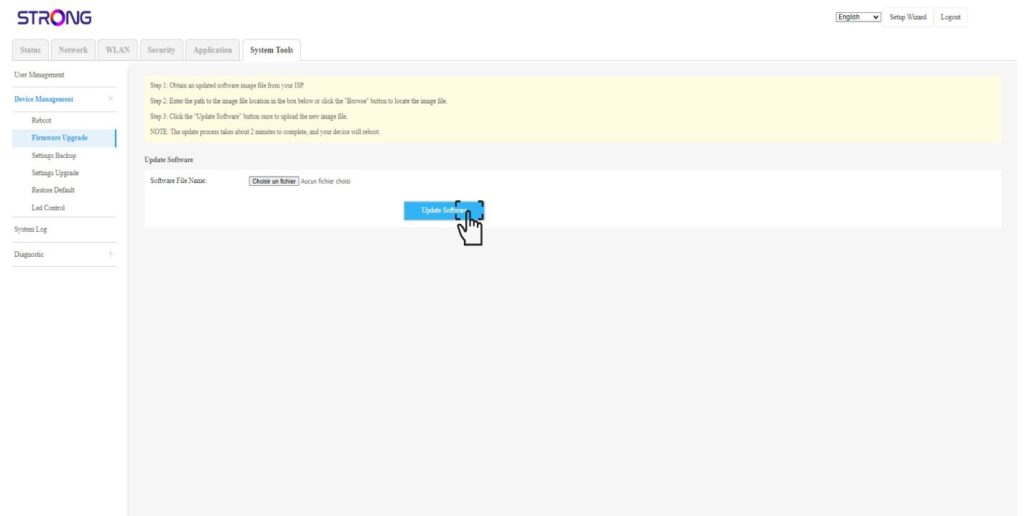
För varje enhet klickar du på Systemverktyg, väljer Enhetshantering och sedan Uppdatering av firmware.
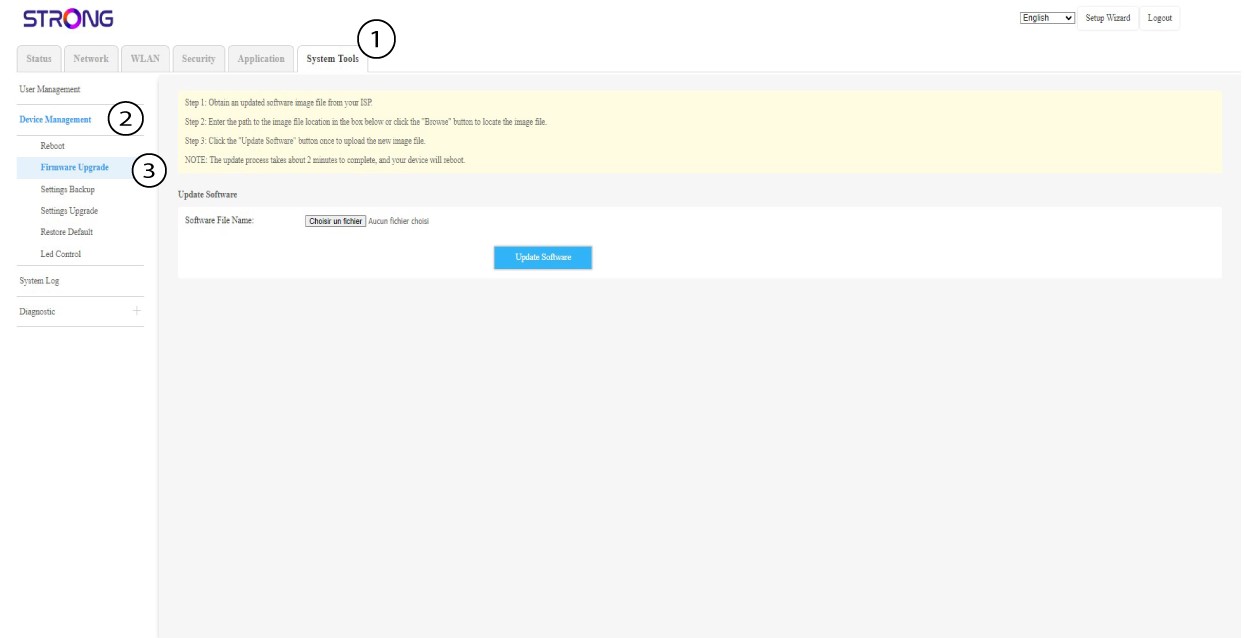
6. Ladda uppoch installera firmware
Välj filen genom att klicka på ”Välj fil” och klicka sedan på ”Uppdatera programvara”.