ATRIA Wi-Fi 5- Mesh -system 2100 UK (3-pack)
Alla frågor
Inställningar och funktioner
Hur använder jag WPS-funktionen?
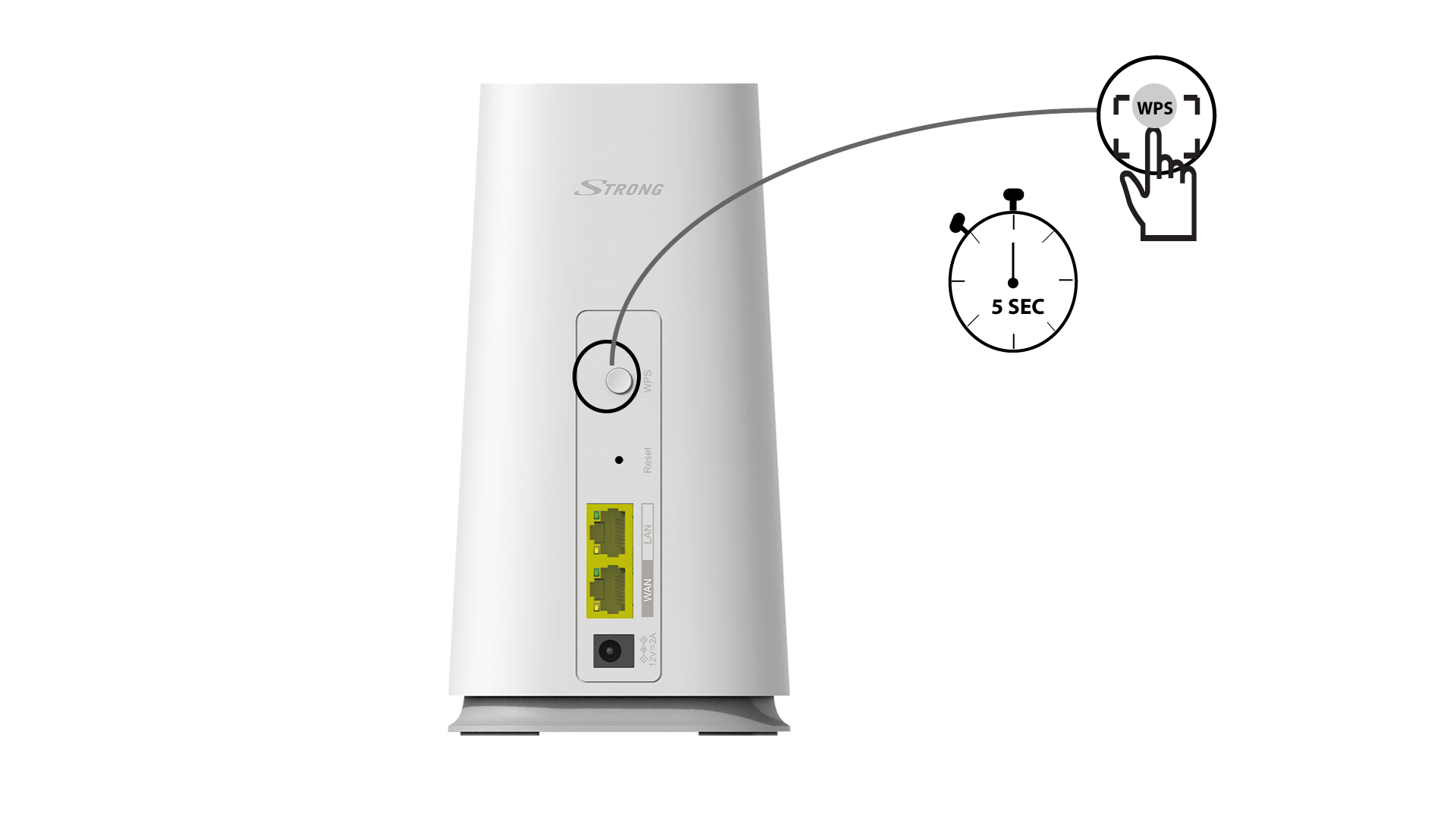
Det är väldigt enkelt att aktivera WPS på din router.
1WPS-knapp
För att göra detta trycker du påWPS-knappen i 4 sekunder på enheten Mesh som är ansluten till din router/modem via RJ45.
2. Lista över Wi-Fi-enheter
Gå nu till nätverksinställningarna på din enhet (mobil, dator, skrivare osv.) – den nya enheten som lagts till i nätverket bör nu visas där, och du kan nu ansluta till dess nätverk.

Kan jag konfigurera ett gästnätverk för mitt Mesh -nätverk?
Ja, du kan konfigurera ett gästnätverk för ditt Mesh -nätverk. Det finns två sätt att göra detta på:
1FALL1: Webbgränssnitt:
För att ansluta till webbgränssnittet, se följande anvisningar: Hur kommer jag åt webbgränssnittet?
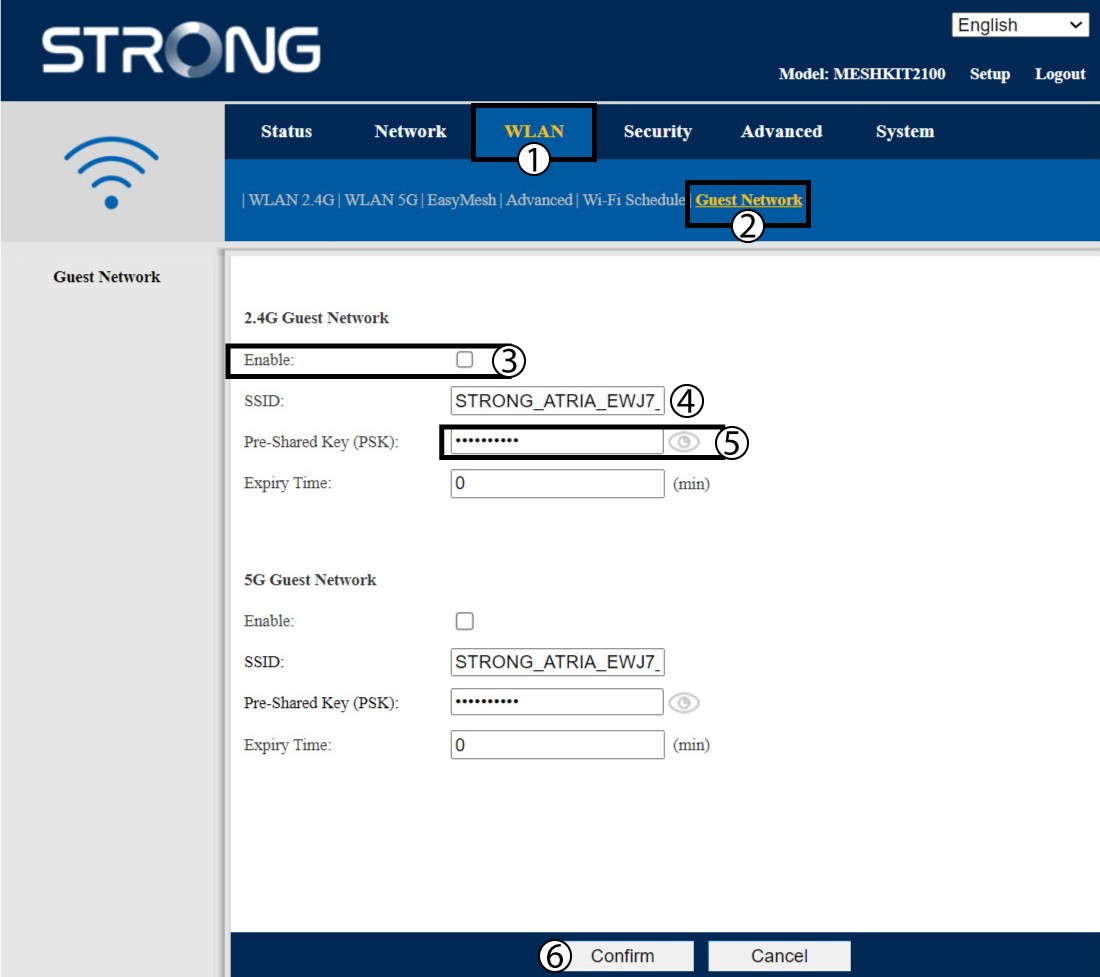
2Gästnätverk
Klic ka på ”WLAN” och ”Gästnätverk”. Om du vill aktivera både 2,4- och5 GHz-gästnätverk markerar du kryssrutorna och klickar på ”Bekräfta”.
3. Skrivner den nya informationen
Skriv ner namnen på gästnätverken och lösenorden på ett papper.

1Fall2: Atria-appen ” Mesh ”
För att ansluta till appen, följ anvisningarna nedan: Hur använder jag Atria Mesh -appen?
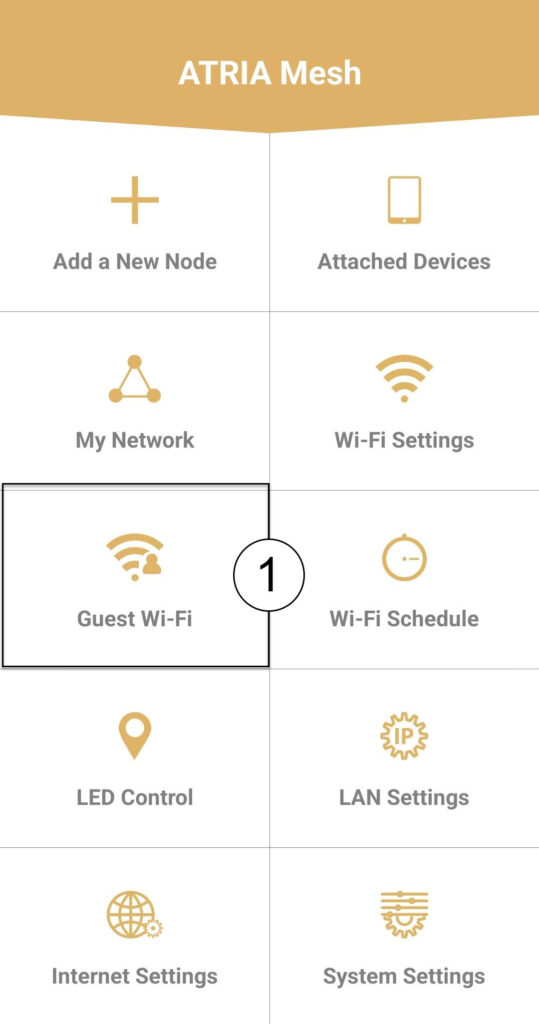
2. Gäst-Wi-Fi
Klicka på ”Gäst-Wi-Fi”.
3 NYTTSTEG
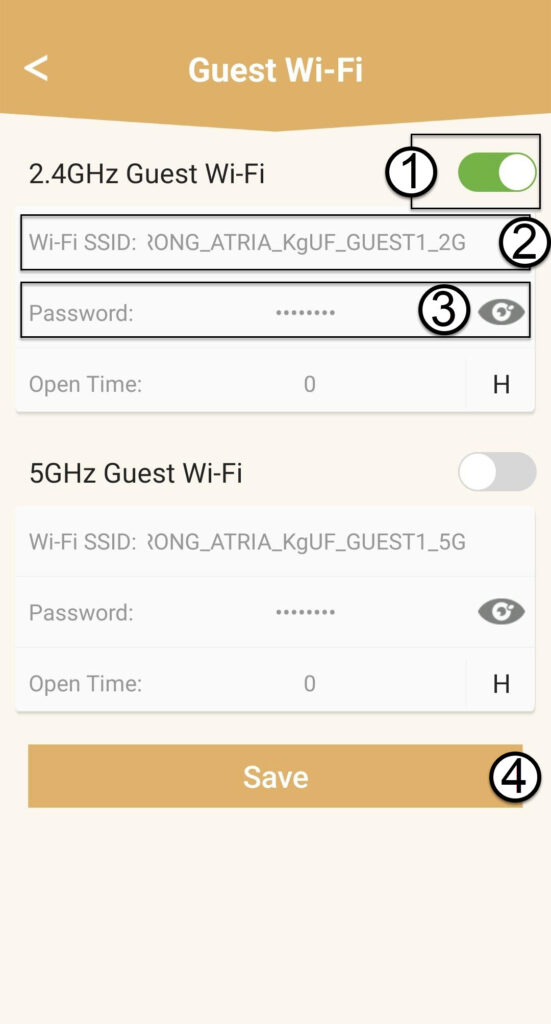
Tryck på växlingsknappen för gäst-Wi-Fi-nätverket för att aktivera det. Klicka sedan på SSID-namnet för att ändra det och klicka påögonikonen för att visa lösenordet och redigera det innan du klickar på Spara.
4. Skrivner den nya informationen
Skriv ner det nya Wi-Fi-SSID:et och lösenordet på ett papper.
Hur kan jag ställa in/tilldela en statisk IP-adress till min Atria Mesh 2100-enhet?
Det kan vara intressant att ställa in en statisk IP-adress för din mesh -styrenhet för att enklare kunna komma åt webbgränssnittet i ditt nätverk via Atria-appen Mesh .
Du kan också tilldela dedikerade IP-adresser till de enheter som är anslutna till ditt mesh -nätverk via webbgränssnittet.
1Fall1: Konfigurera en statisk IP-adress för mesh -styrenheten i Atria-appen Mesh
Ladda ner smartphone-appen”ATRIA MESH ” från App Store eller Google Play Store.

2. Anslutningtill Wi-Fi
Anslut till Wi-Fi-nätverket för din enhet av typen ” mesh ”.

3. Referenser
Då måste du ansluta din smartphone till Wi-Fi-nätverket på Mesh och sedan logga in i appen med dina inloggningsuppgifter, som bör vara”admin” och”admin” om du inte har ändrat dem.

4Mittnätverk
Klicka på ”Mitt nätverk”.

5Mesh Agent
Klicka på namnet på ” Mesh ”-agenten i listan.

6IP-adress
Ta reda på enhetens IP-adress och MAC-adress.

7. Skrivner den nya informationen
Skriv ner IP-adressen och MAC-adressen.

8. Internetinställningar
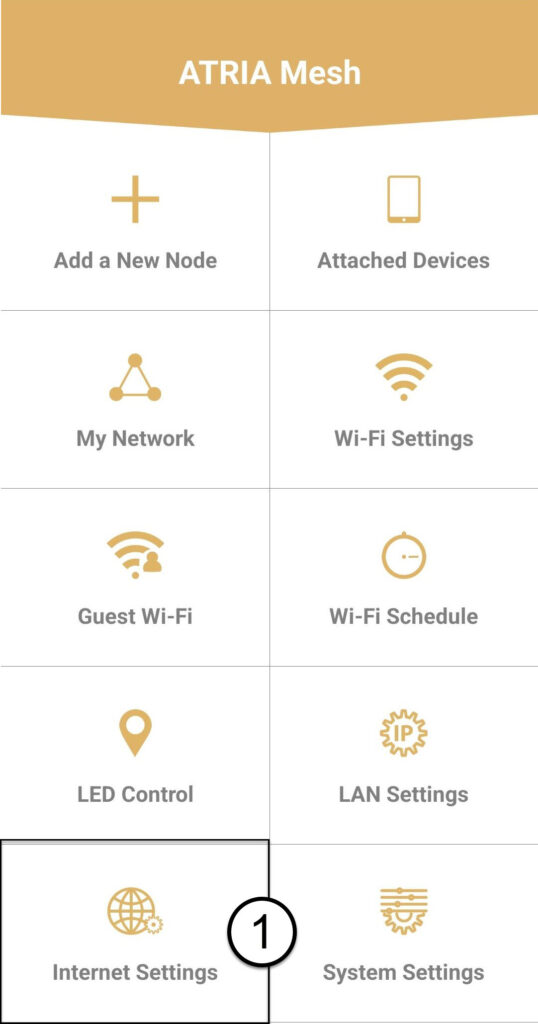
Klicka på ”Internetinställningar”.
9Statiskt
Välj ”Statisk IP-adress”. Ange följande uppgifter innan du klickar på ”Spara”:
- IP: Ange agentens IP-adress
- Mask: Fältet fylls automatiskt i med rätt värde
- Gateway: Fältet fylls automatiskt i med rätt värde
- DNS1: Ange den primära DNS-adressen (du hittar denna information i webbgränssnittet: Nätverk > LAN -> Aktivera Manual DNS)
- DNS2: Ange den sekundära DNS-adressen (du hittar denna information i webbgränssnittet: Nätverk > LAN -> Aktivera Manual DNS)

1Fall2: Tilldela en dedikerad IP-adress till dina mesh -agenter/enheter i webbgränssnittet
För att göra detta ansluter du till Wi-Fi-nätverket på din mesh .

2IP-adressen till webbgränssnittet i din webbläsare
Gå till IP-adressen för huvud mesh -enheten.

3LAN-information
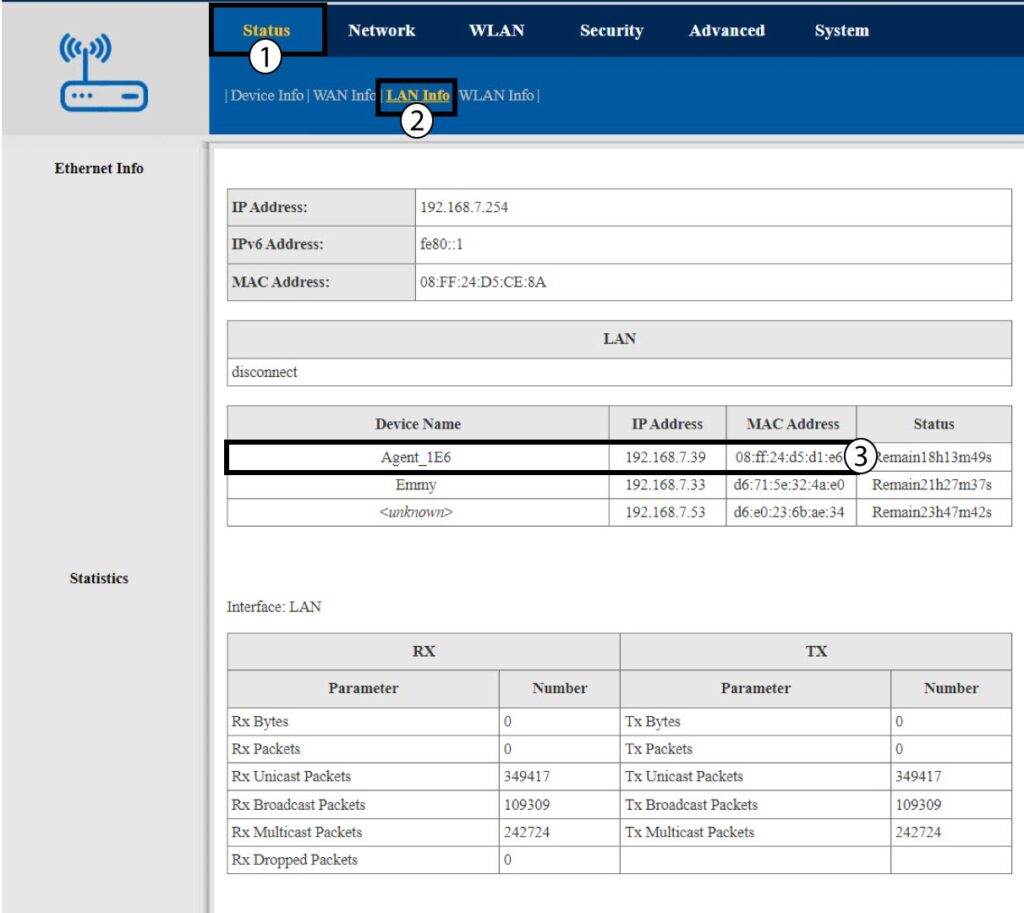
Klicka på ”Status” och ”LAN-info”. I listan som visas ska du hitta enheten ” mesh ”, vars namn börjar med ”Agent”.
4. Skrivner den nya informationen
Skriv ner agentens IP-adress och MAC-adress.
5. StatiskIP-adress
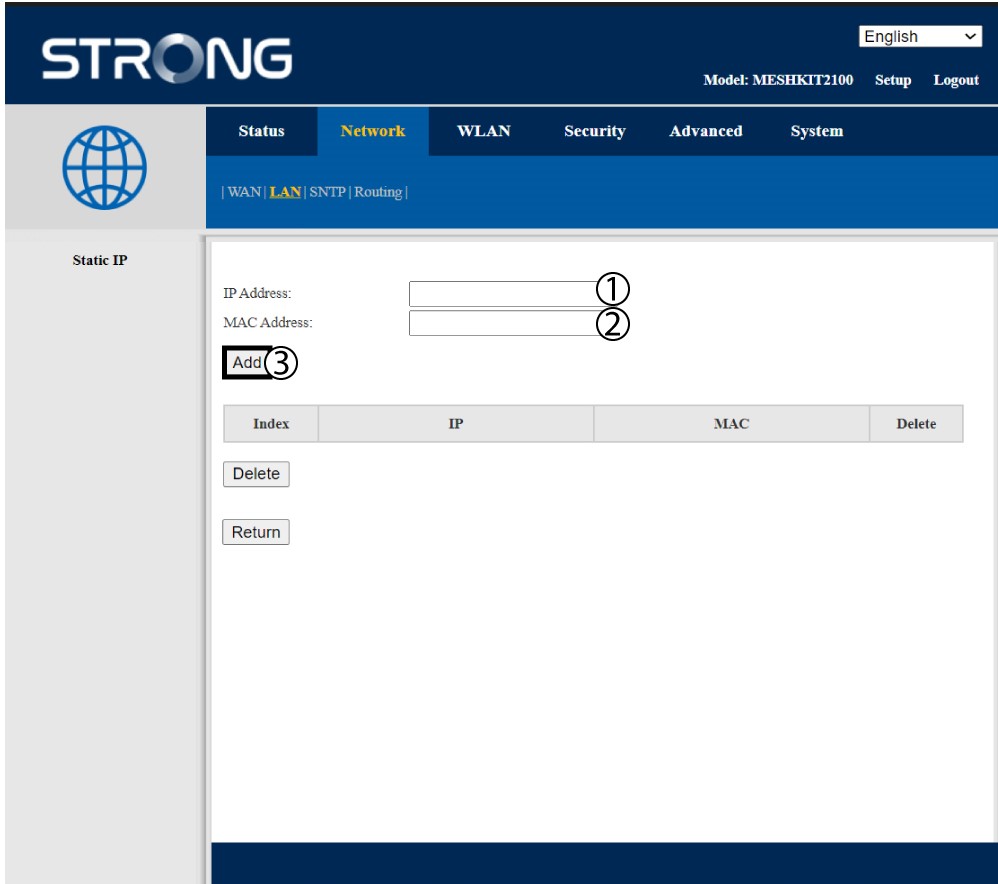
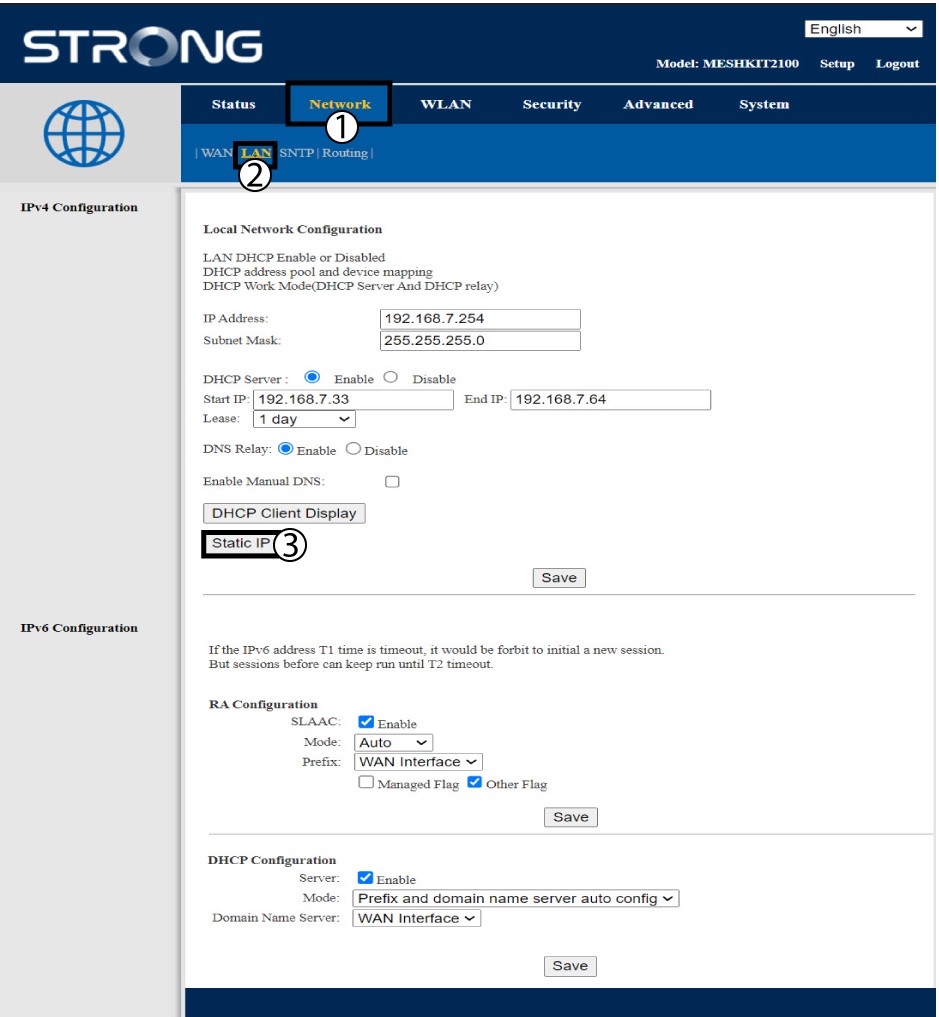
Klicka på ”Nätverk och LAN”. Klicka sedan på ”Statisk IP-adress”.
6. Lägg tillIP-adress och MAC-adress
Ange IP-adress en ochMAC-adressen innan du klickar på ”Lägg till”.