PLW1000MDUO
Alla frågor
LED-lampor, knappar och anslutningar
Varför stängs Powerlines switch av av sig själva?
Det här är normalt: Powerline 1000 Mini går automatiskt över till viloläge om ingen aktivitet upptäcks. När en signal upptäcks på Ethernet-porten slås Powerline 1000 Mini på igen. Det kan ta några sekunder för en Powerline 1000 Mini i viloläge att upptäcka ny aktivitet och slås på igen.
Det automatiska energisparläget minskar din energiförbrukning med upp till 85 %.
Skapa en ny Wi-Fi-hotspot med hastigheter på upp till 750 Mbps på bara några minuter genom att använda din befintliga elinstallation och vilket eluttag som helst!
Har du problem med att få Wi-Fi att nå vissa delar av ditt hem? Behöver du Wi-Fi på vind, i källaren eller i trädgården?
Anslut helt enkelt Powerline 1000 Mini-adaptern till ditt befintliga internetmodem via en Ethernet-port, så får du omedelbart tillgång till en internetanslutning vid vilket eluttag som helst. Med hjälp av en Powerline 1000 Wi-Fi Mini-adapter kan du sedan skapa två nya Wi-Fi-hotspots (2,4 GHz och 5 GHz) i det rum du väljer och utöka din Wi-Fi-täckning i hemmet på bara några minuter. Wi-Fi-hotspoten på 2,4 GHz har en hastighet på upp till 300 Mbps. Wi-Fi-hotspoten på 5 GHz har en hastighet på upp till 433 Mbps.
Jag har inte tillgång till internet och/eller så lyser inte LED-lampan på ”hem”-ikonen.
Du måste återställa adaptrarna till fabriksinställningarna. Följ stegen nedan för att återställa adaptrarna.
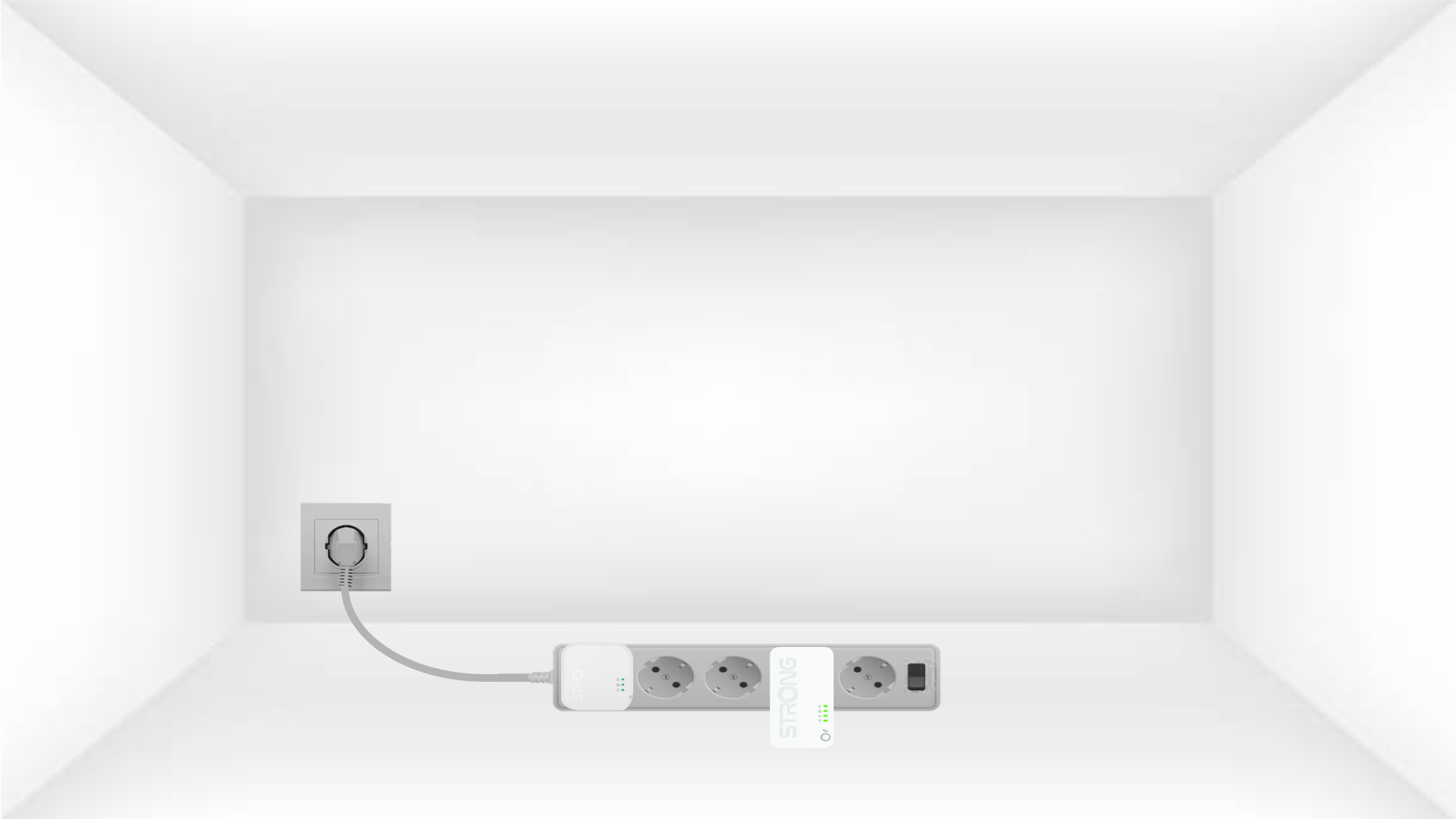
1. Anslutadaptrarna till en grenuttag
Anslut adaptrarna en efter en till ett grenuttag.
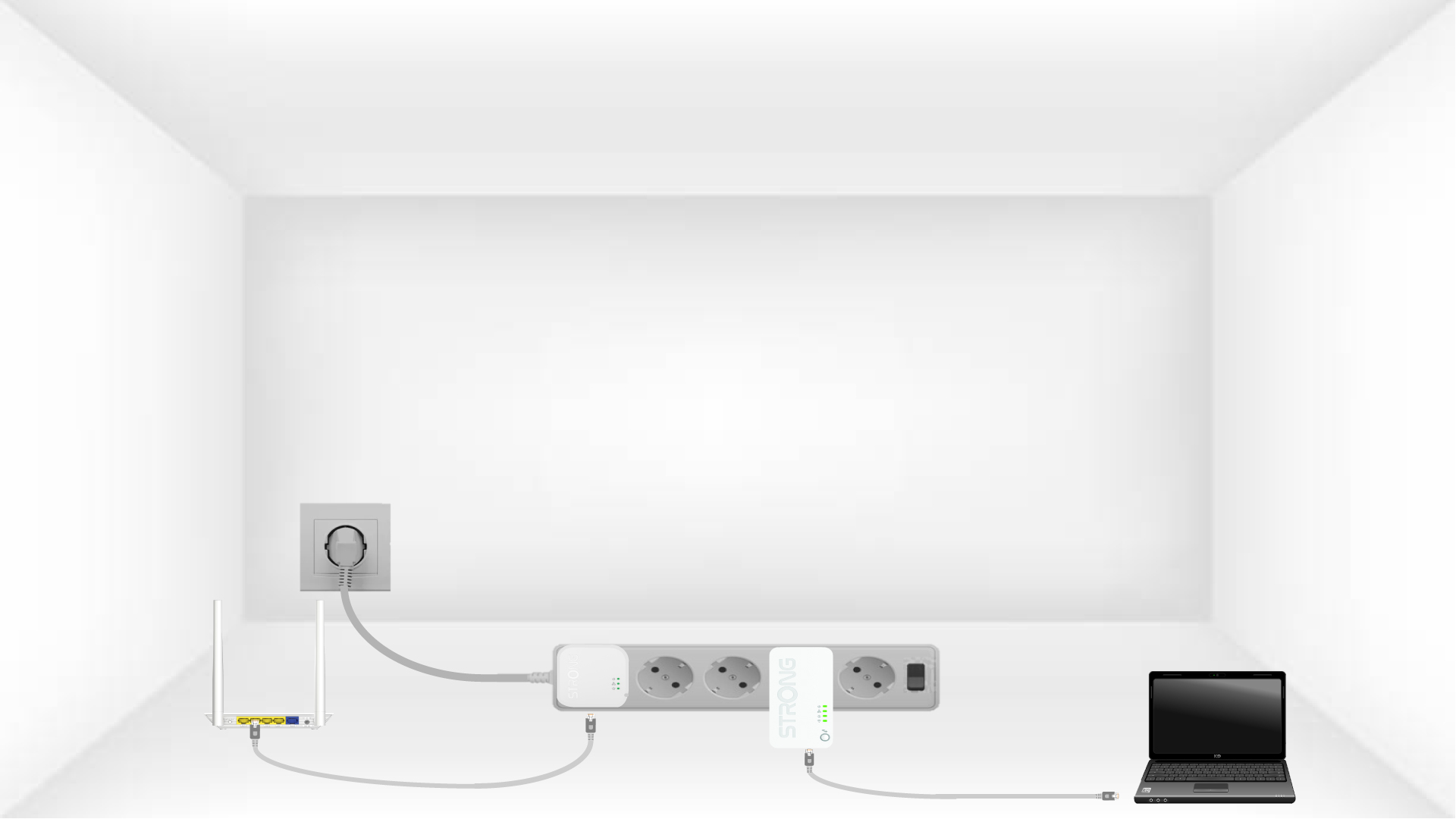
2. Anslutadaptrarna till internet
Anslut varje adapter till en fungerande enhet (internetrouter/gateway, Android-box, Smart TV, dator osv.) med en Ethernet-kabel. Det måste finnas kommunikation mellan enheterna, annars går adaptern automatiskt över till viloläge.
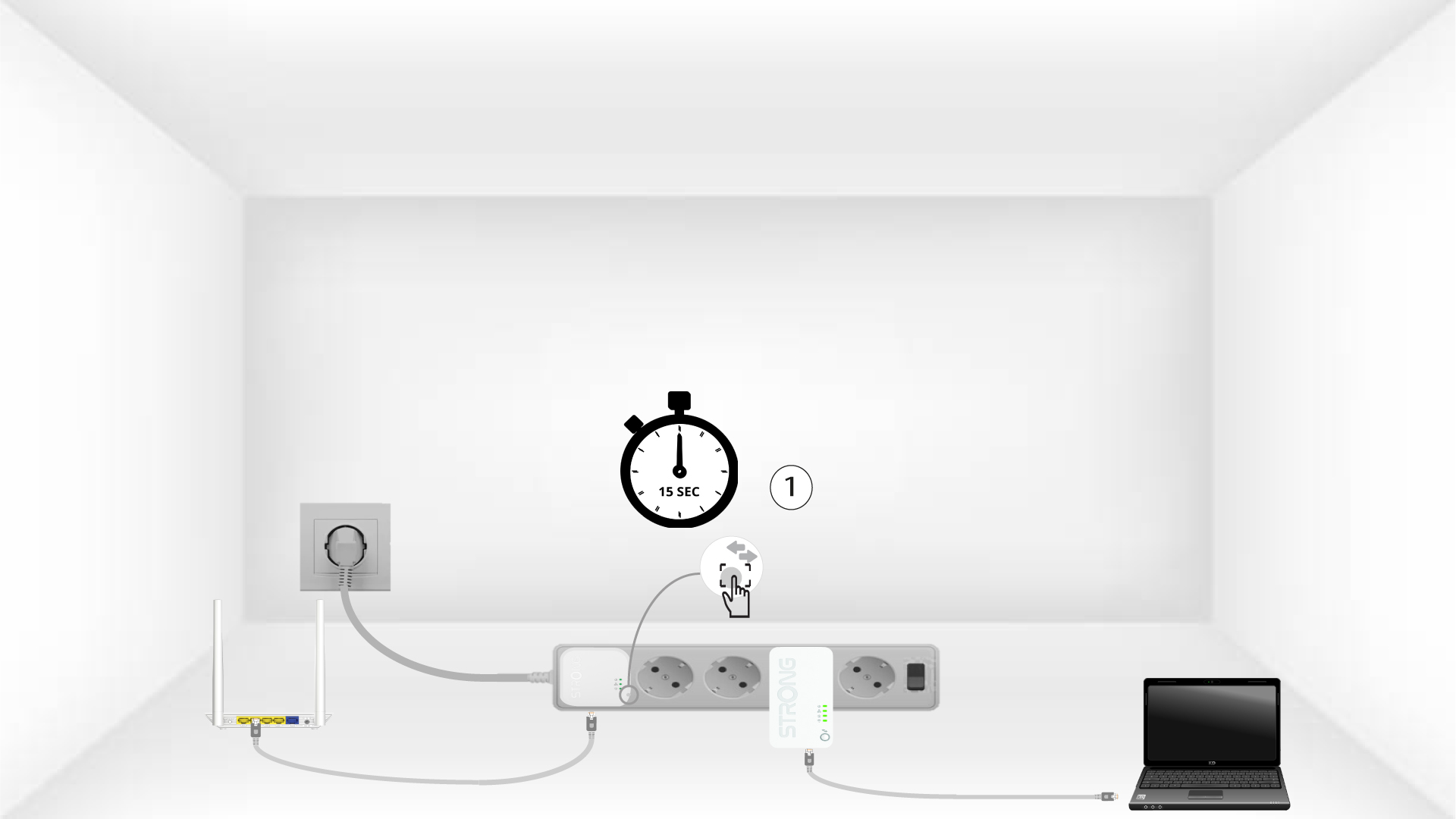
3Tryckpå knappen ”Connect & Secure” (första adaptern)
När adaptern är ansluten till elnätet och kopplad till Ethernet-nätverket trycker du på knappen ”Connect & Secure” på enhetens högra sida i 15 sekunder.
4Tryck påknappen ”Connect & Secure” (den andra adaptern)
Håll knappen ”Connect & Secure” på höger sida av den andra enheten intryckt i 15 sekunder.
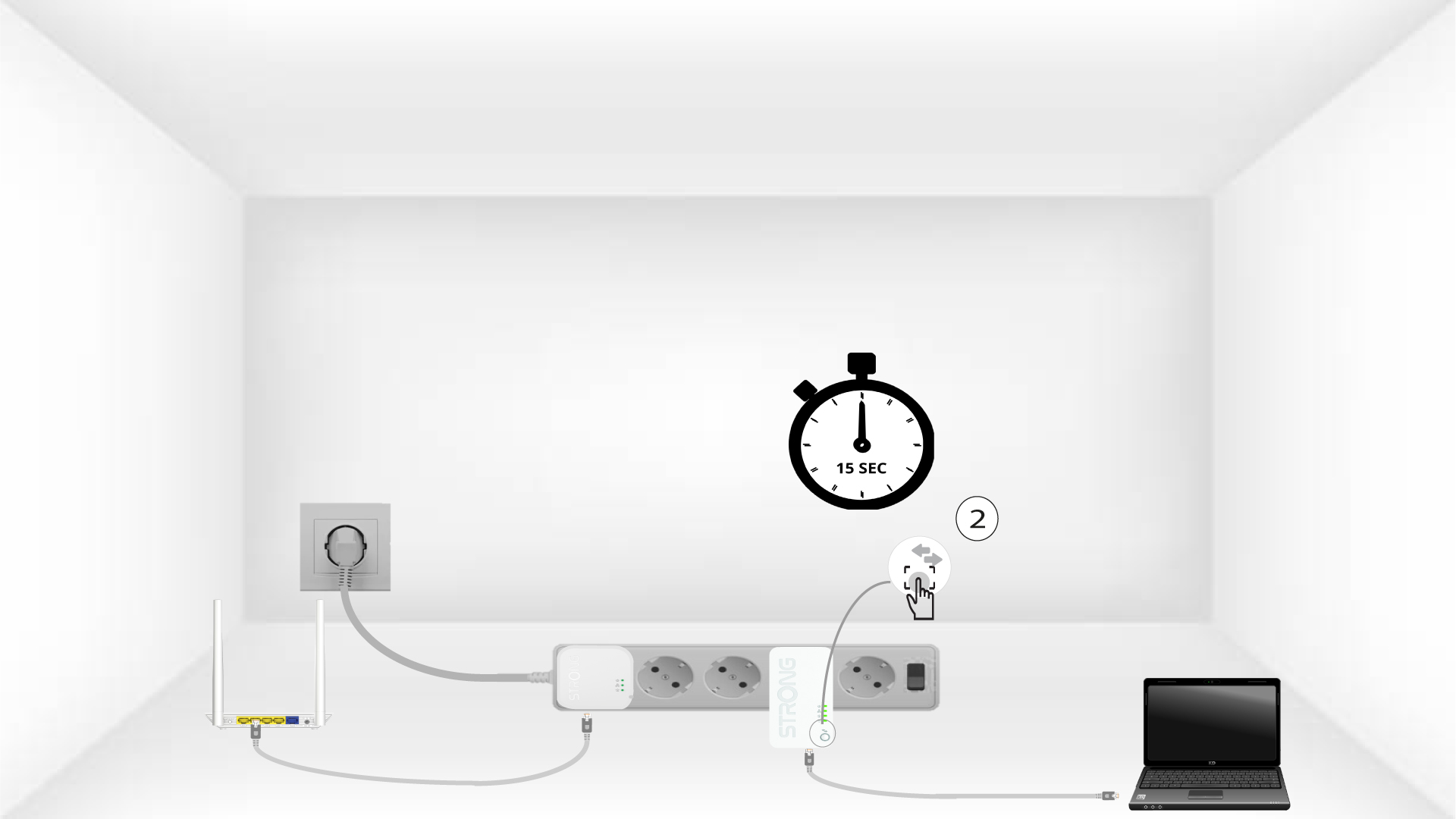
5. LED-lamporna på enheten blinkar
LED-lamporna i hemmet bör börja blinka.
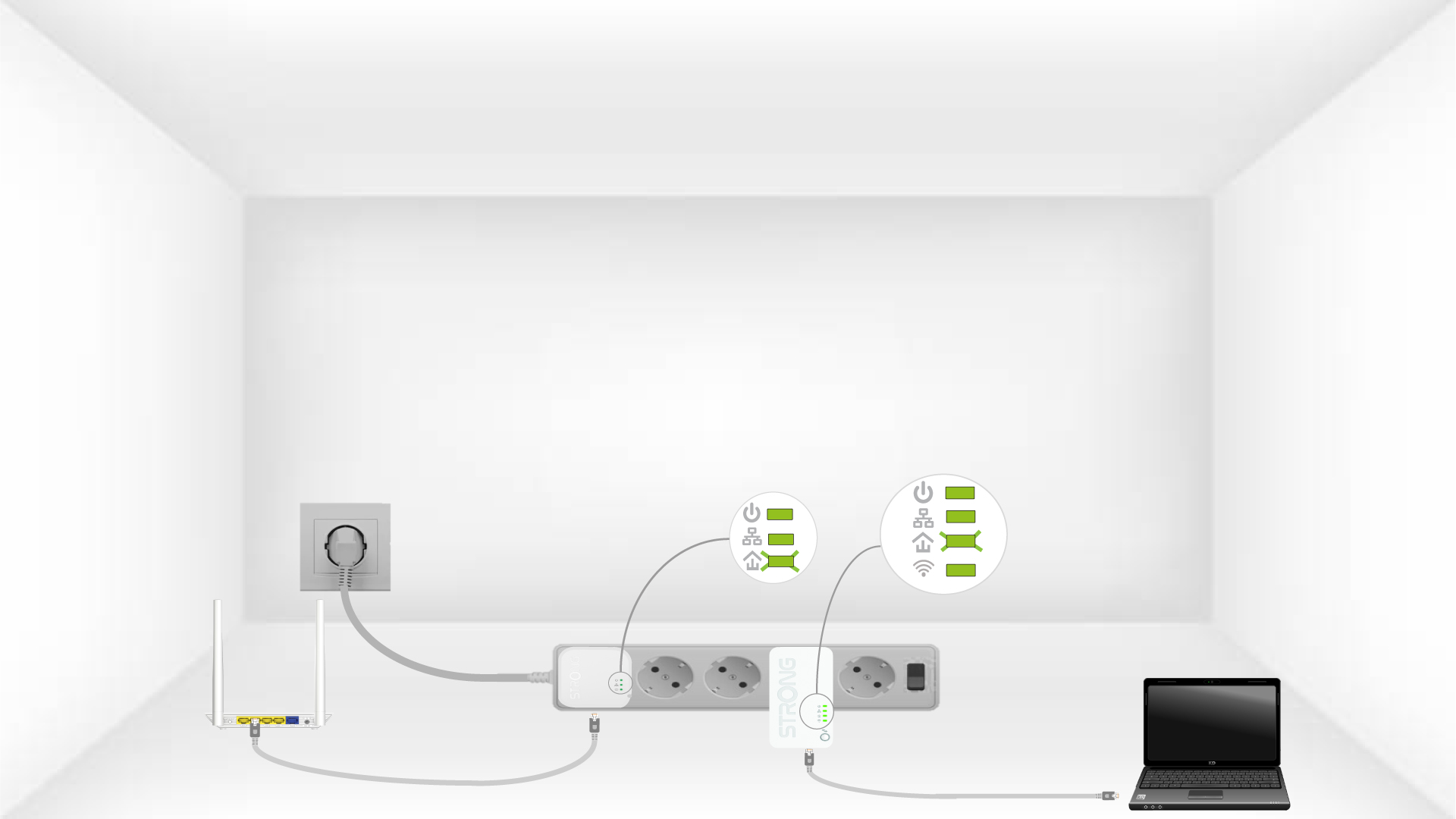
6Adaptrarnaåterställs
Alla lysdioder måste lysa grönt när processen är avslutad.
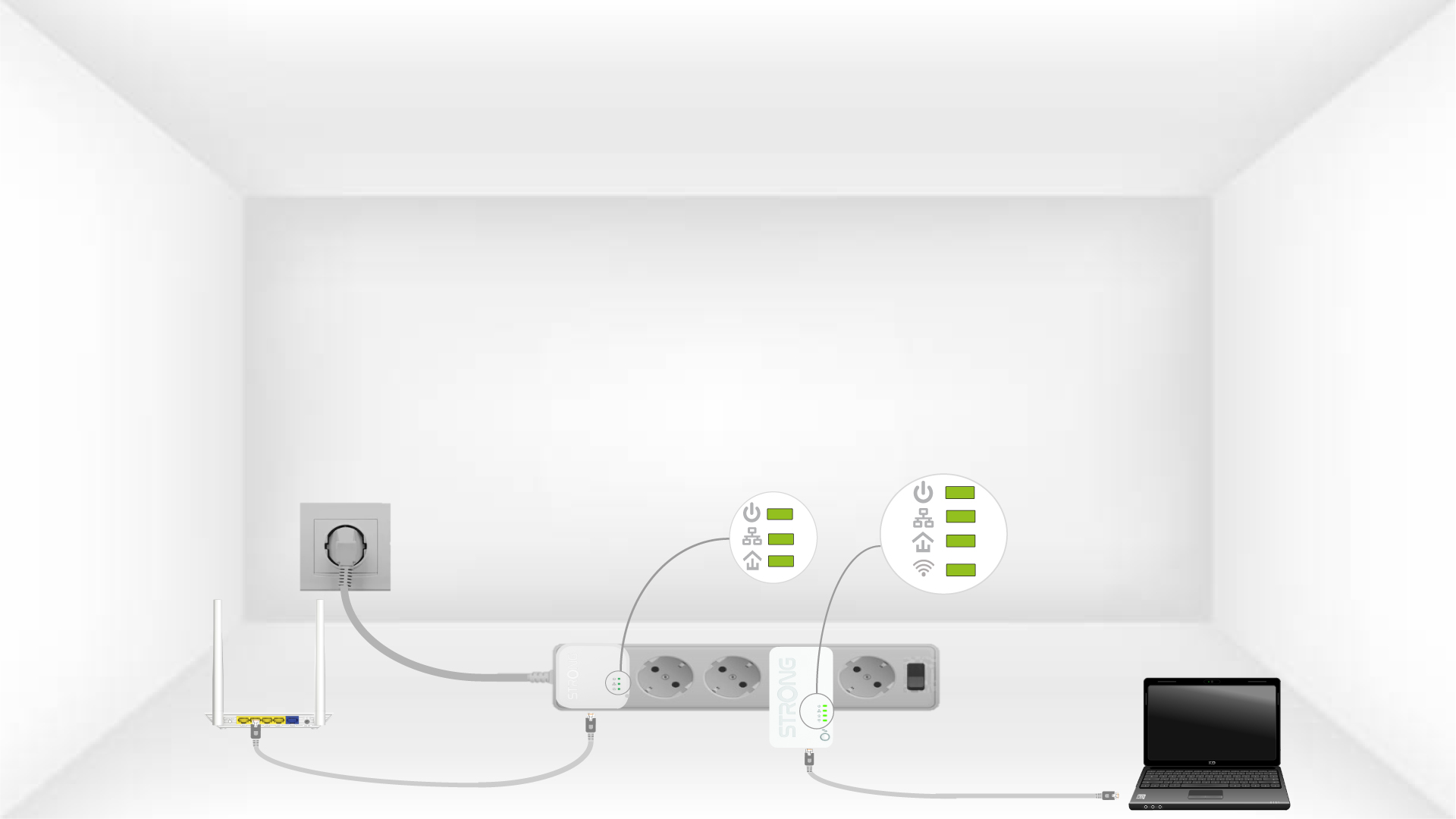
Upprepa samma procedur för en tredje strömledning. Du kan ansluta upp till åtta Powerline 1000 Mini-adaptrar till samma elnät. När du har återställt alla enheter kan du placera dem i de rum där du behöver dem.
Internet överallt från vilket eluttag som helst!
Powerline 1000 Duo Wi-Fi Mini, som består av en Powerline 1000 Mini-adapter och en Powerline 1000 Wi-Fi Mini-adapter, skapar enkelt ett höghastighetsnätverk i hemmet genom att utnyttja den befintliga elnätet i ditt hem med hastigheter på upp till 1000 Mbps.
Inga nya kablar behövs! Anslut datorer, hemelektronik och nätverkskompatibla enheter till internet i vilket rum som helst och på vilken våning som helst i ditt hem genom att helt enkelt använda ett eluttag.
LED-lampan med husikonen lyser på Wi-Fi-adaptern, men jag kan inte ansluta till Wi-Fi-nätverket för Powerline 1000 Wi-Fi Mini.
1. Ansluttill Wi-Fi-nätverket för din Powerline-enhet
För att ansluta till Powerline 1000 Wi-Fi Mini för första gången måste du ansluta till det SSID som anges på produktens baksida och använda det angivna Wi-Fi-lösenordet.
Observera att det lilla l:et kan förväxlas med det stora I:et, så prova gärna de olika alternativen.
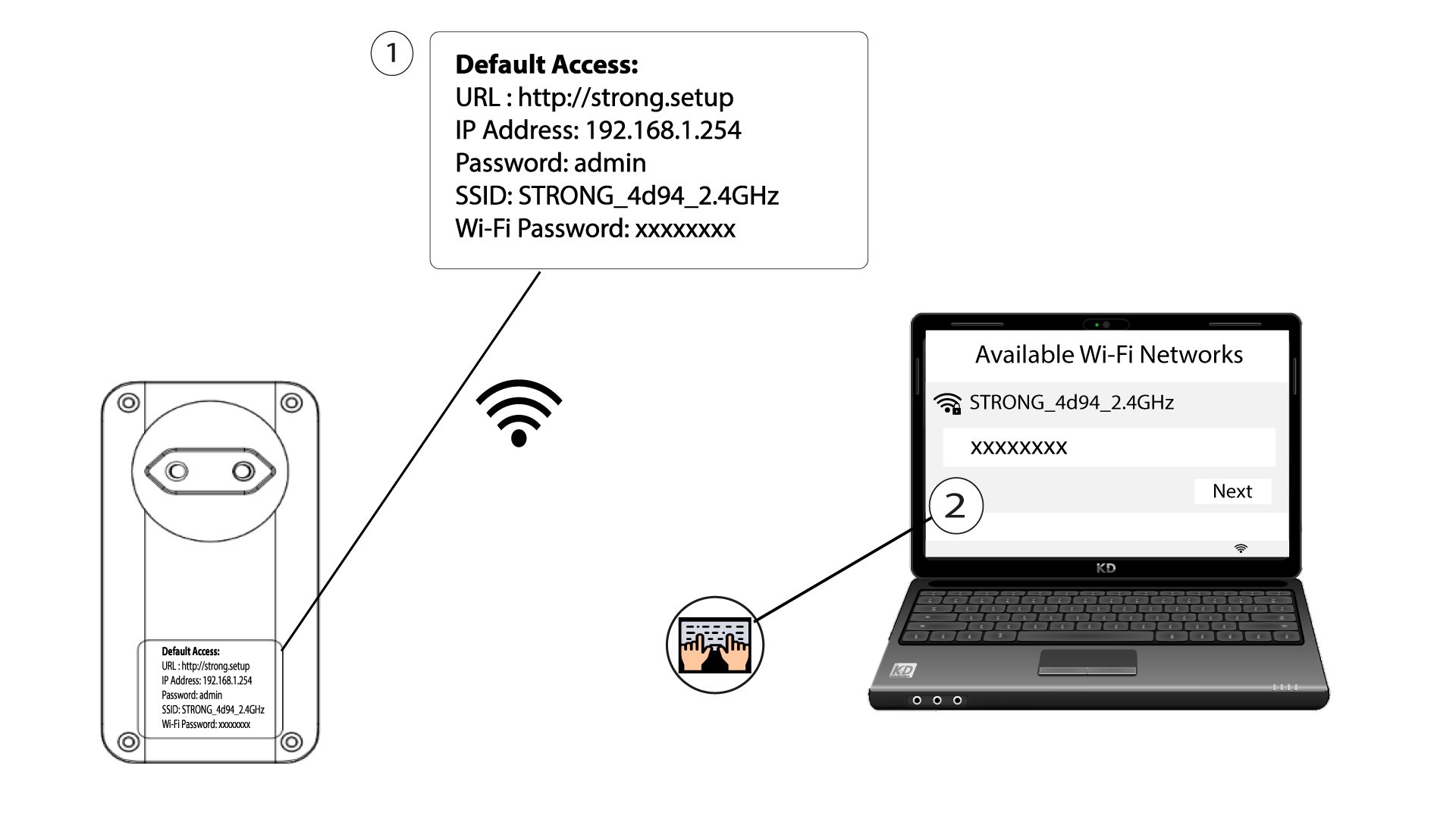
2. ÅterställPowerline 1000 Wi-Fi Mini-adaptern
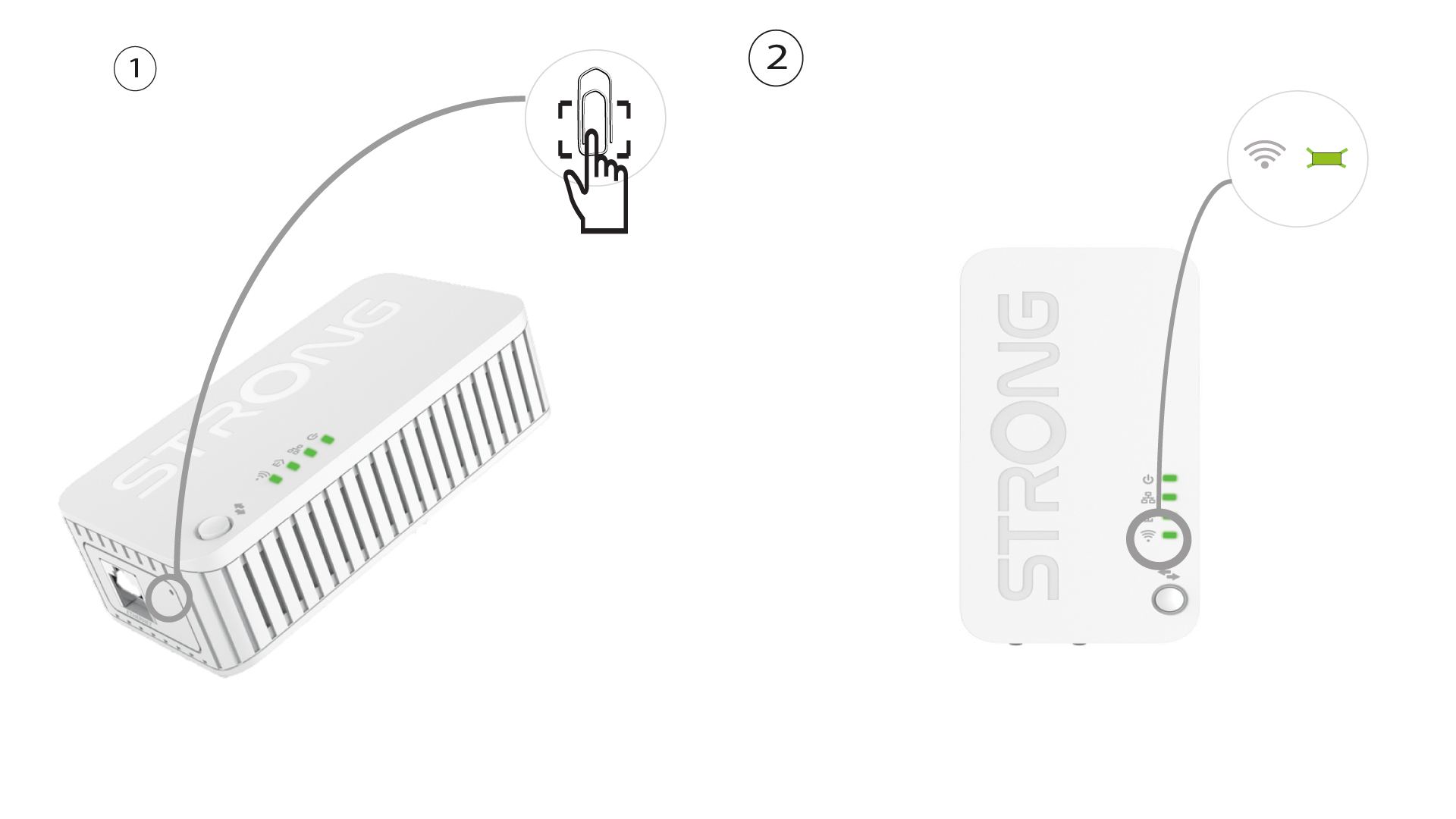
Återställ Powerline 1000 Wi-Fi Mini genom att trycka på återställningsknappen bredvid Ethernet-porten med ett gem tills Wi-Fi-lampan blinkar.
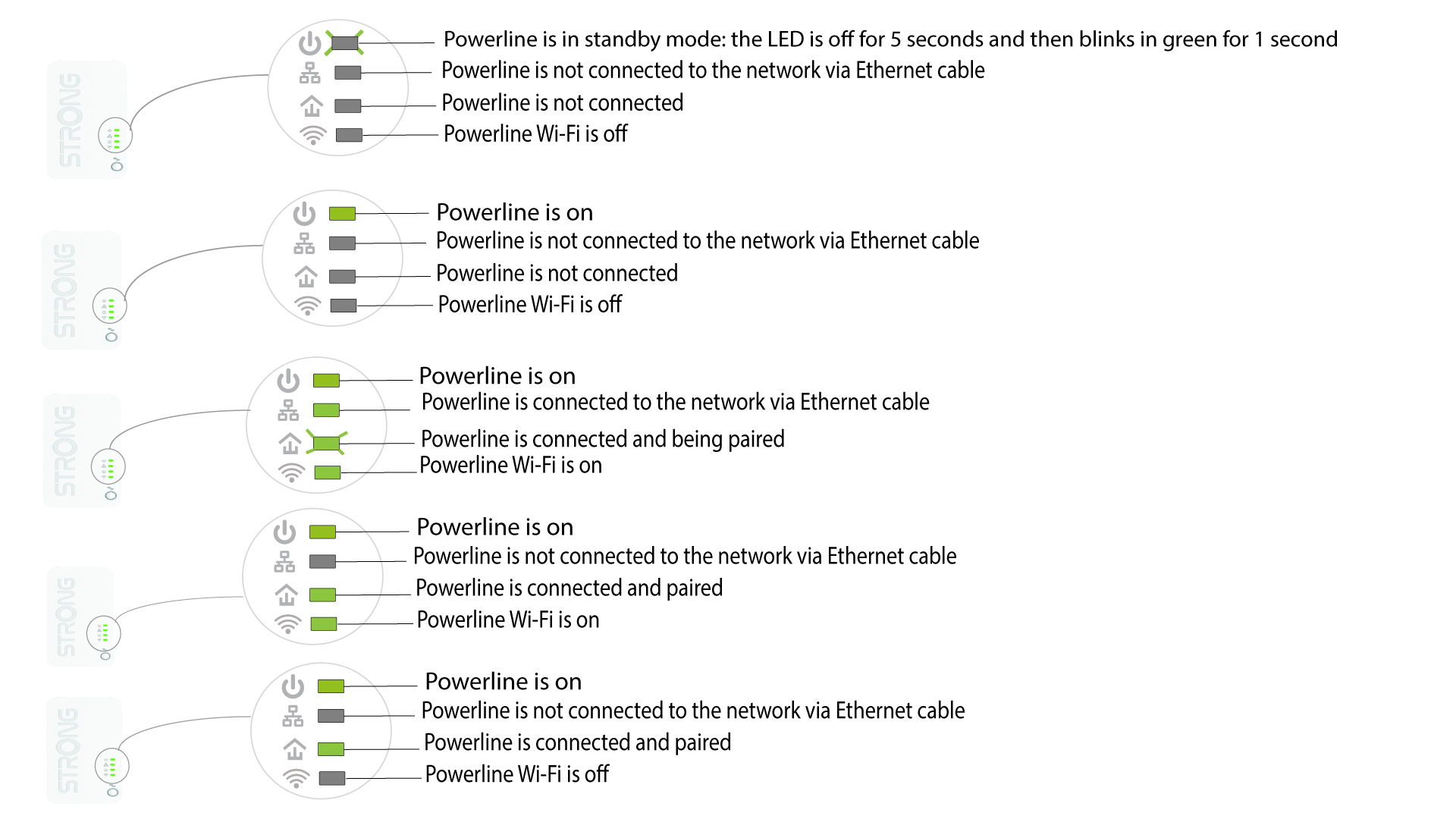
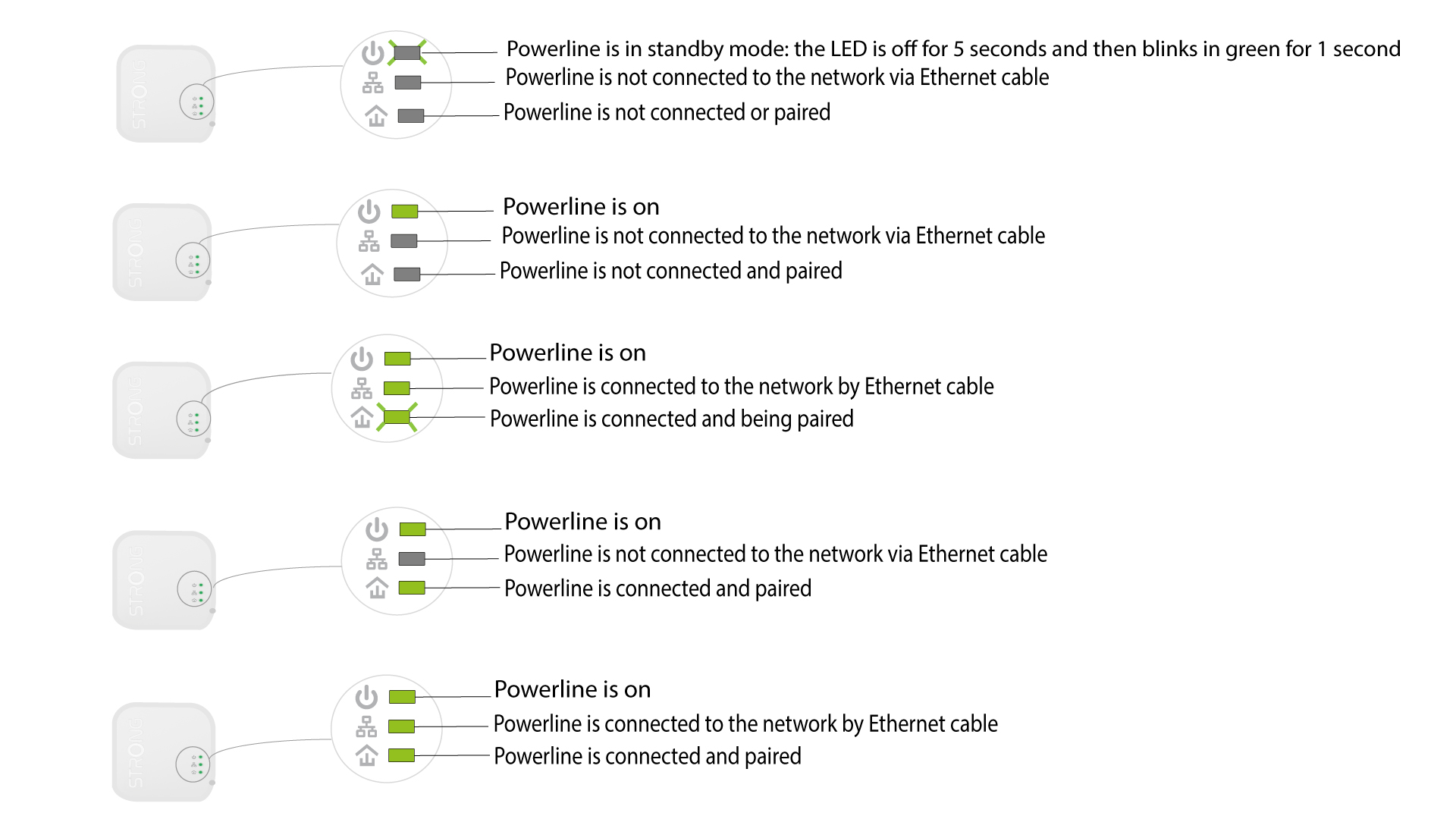
Vad betyder ikonerna och lysdioderna på Powerline-enheten?
Denna illustration visar de olika statusindikationerna för lysdioderna på Powerline 1000 Mini-adaptern.
Denna illustration visar de olika statusindikationerna för lysdioderna på Powerline 1000 Wi-Fi Mini-adaptern.