
ATRIA Wi-Fi 5 Mesh 1200 (add-on)
Alla frågor
Inloggningsuppgifter och åtkomst till webbgränssnittet
Var hittar jag SSID (Wi-Fi-nätverksnamn) och Wi-Fi-lösenordet för mitt Mesh -nätverk?
Information om de olika Wi-Fi-nätverken för enheterna i serien ” mesh ” finns på etiketten som sitter på undersidan av produkten.

Hur kommer jag åt webbgränssnittet för de olika enheterna från Mesh ?
1Ansluttill Wi-Fi-nätverket hos mesh
Anslut till Wi-Fi-nätverket för huvud mesh -enheten.

2. Gåtill webbgränssnittets IP-adress
Därefter måste du gå till IP-adressen för webbgränssnittet

3Enklainställningar för mesh
Klicka på ”Enkel Mesh ” i menyn till vänster.

4Mesh -topologi
Därefter visas alla IP-adresser för enheterna med Mesh i ditt nätverk i topologin för Mesh .

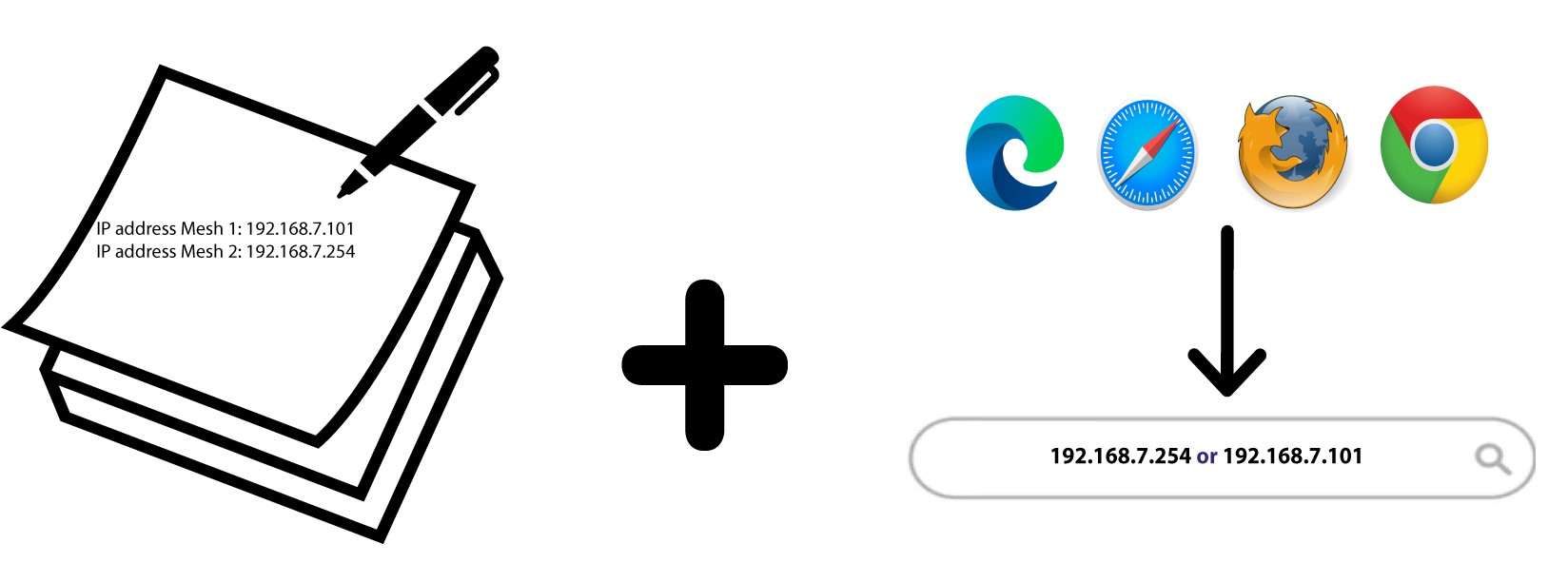
5. Skrivner IP-adresserna
Skriv ner IP-adresserna på ett papper. Skriv sedan in dem i webbläsaren för att komma åt webbgränssnittet.
Hur kommer jag åt webbgränssnittet?
För att komma åt webbgränssnittet måste du vara ansluten till enhetens Wi-Fi efter att du har anslutit Mesh till eluttaget och till din internetbox.
1Ansluttill Wi-Fi-nätverket på din mesh
För att göra detta anger du routerns SSID (Wi-Fi-nätverksnamn) och Wi-Fi-lösenord på din enhet:
2. Gåtill IP-adressen
Ange sedan följande IP-adress i din webbläsare: 192.168.7.254 eller skriv in följande adress: http://atria1200.mesh
3Angedina inloggningsuppgifter
Du måste ange användarnamn (admin) och lösenord (admin). Klicka sedan på Logga in.
Varning: Observera att du efter den första inloggningen kommer att skapa ditt eget administratörslösenord, vilket innebär att lösenordet som står på produktetiketten inte längre kommer att fungera.

Hur ändrar jag SSID (Wi-Fi-nätverksnamnet) och lösenordet för mitt Wi-Fi- mesh -nätverk? (FALL 1: App)
Hur ändrar jag SSID (Wi-Fi-nätverksnamn) och lösenordet för mitt Wi-Fi- mesh -nätverk? (FALL 1: Webbgränssnitt)
1. Så här öppnar duappen
För att ansluta till appen, följ dessa anvisningar: Hur använder jag Atria-appen ” Mesh ”?
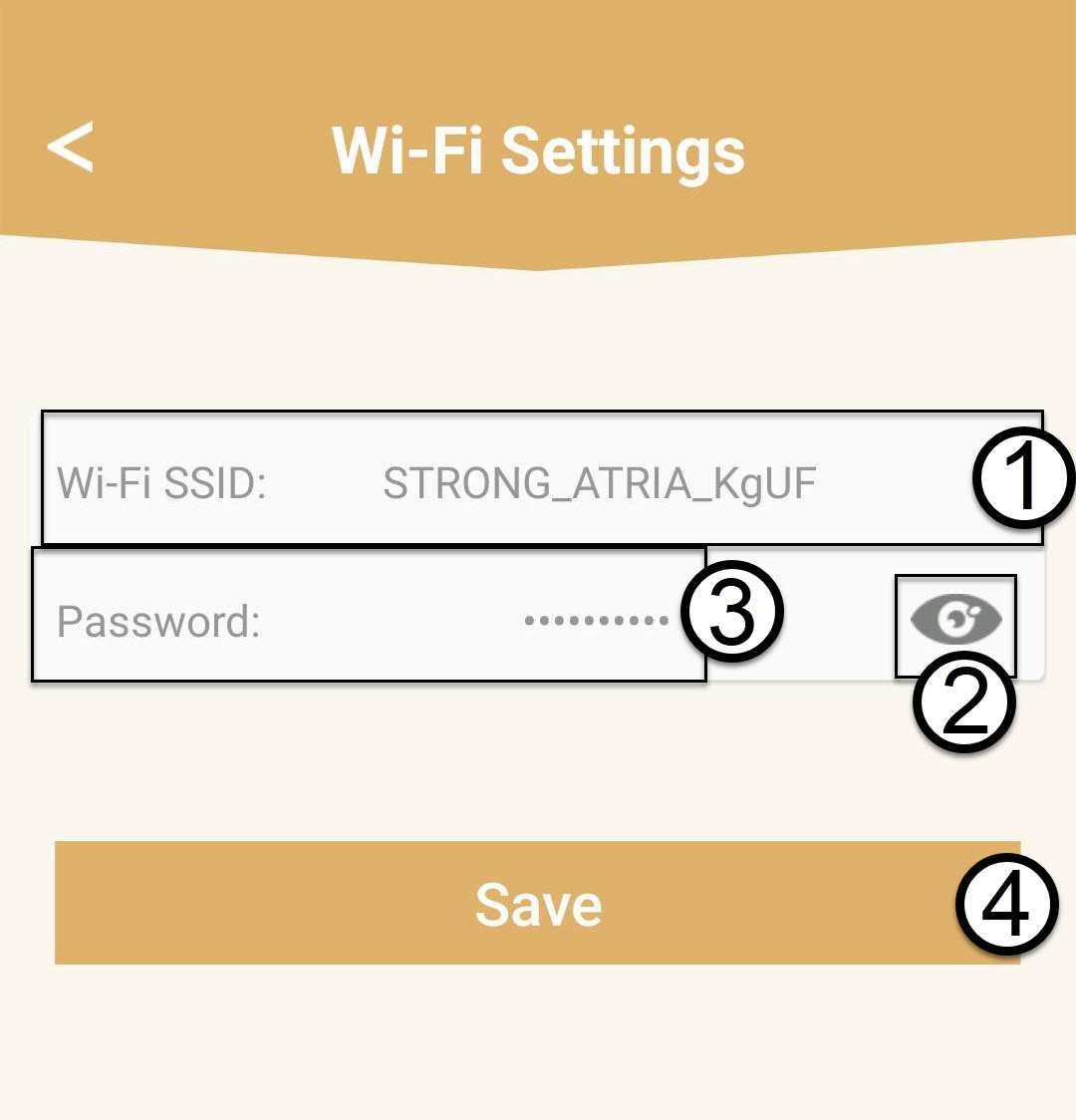
2.Wi-Fi-inställningar
Klicka på ”Wi-Fi-inställningar”.

3Ändrauppgifterna för Wi-Fi-nätverket
Ange ett nytt Wi-Fi-SSID och klicka på ögonikonen för att visa lösenordet och ändra det innan du
klickar på Spara.
Observera att du måste ange ett lösenord på mellan 8 och 32 tecken som innehåller versaler, gemener, siffror och minst ett specialtecken (@, $, !, %, *, ?, &)
4. Skrivner de nya nätverksuppgifterna
Skriv ner de nya nätverksuppgifterna på ett papper.

Hur ändrar jag SSID (Wi-Fi-nätverksnamn) och lösenordet för mitt Wi-Fi- mesh -nätverk? (FALL 1: Webbgränssnitt)
1Öppnawebbgränssnittet
För att ansluta till webbgränssnittet, se följande anvisning: Hur kommer jag åt webbgränssnittet?
2.Wi-Fi-inställningar
Klicka på Wi-Fi i menyn till vänster.

3Ändrauppgifterna för Wi-Fi-nätverket
Klicka på 5 G WLAN eller 2,4 G WLAN. Ange sedan följande uppgifter innan du klickar på ”Apply”:
o SSID: Ange ett nytt nätverksnamn
o Wi-Fi-nyckel: Ange ett nytt lösenord. (markera rutan för att bekräfta att du har skrivit in rätt
lösenord som du ville ha)
Observera att du måste ange ett lösenord på mellan 8 och 32 tecken som innehåller versaler, gemener, siffror och minst ett specialtecken (@, $, !, %, *, ?, &)

4. Skrivner de nya nätverksuppgifterna
Skriv ner de nya nätverksuppgifterna på ett papper.
Så här ändrar du administratörslösenordet (webbgränssnitt)
1Ansluttill Wi-Fi-nätverket på din mesh
För att göra detta anger du routerns SSID (Wi-Fi-nätverksnamn) och Wi-Fi-lösenord på din enhet:
2. Gåtill IP-adressen
Ange sedan följande IP-adress i din webbläsare: 192.168.7.254 eller skriv in följande adress: http://atria1200.mesh
3Angedina inloggningsuppgifter
Du måste ange användarnamn (admin) och lösenord (admin). Klicka sedan på Logga in.
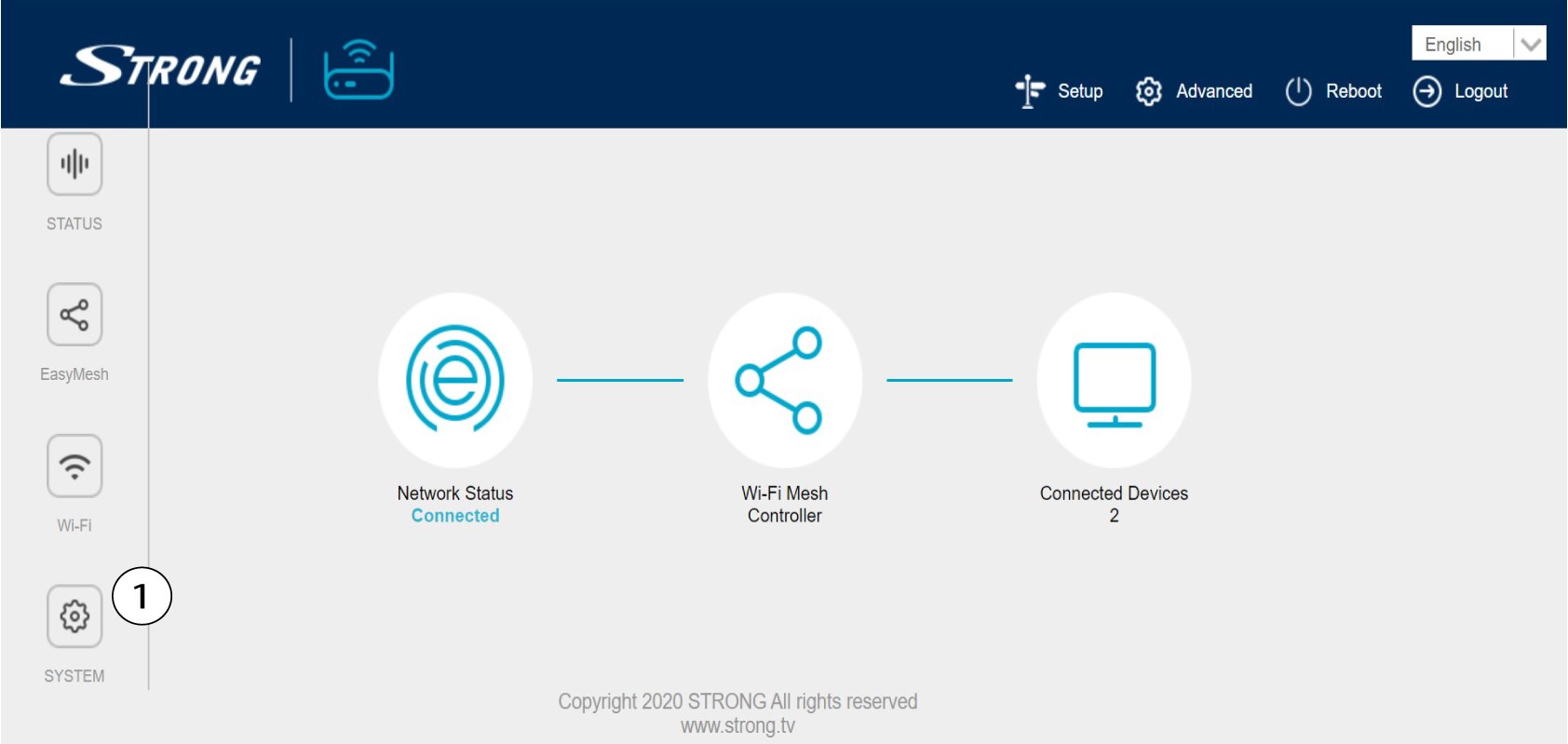
4Systeminställningar
Du befinner dig nu på startsidan för webbgränssnittet. Du kan behöva ändra administratörslösenordet för webbgränssnittet efter din första inloggning. Följ anvisningarna nedan för att göra detta. Klicka på ”System” i menyn till vänster.
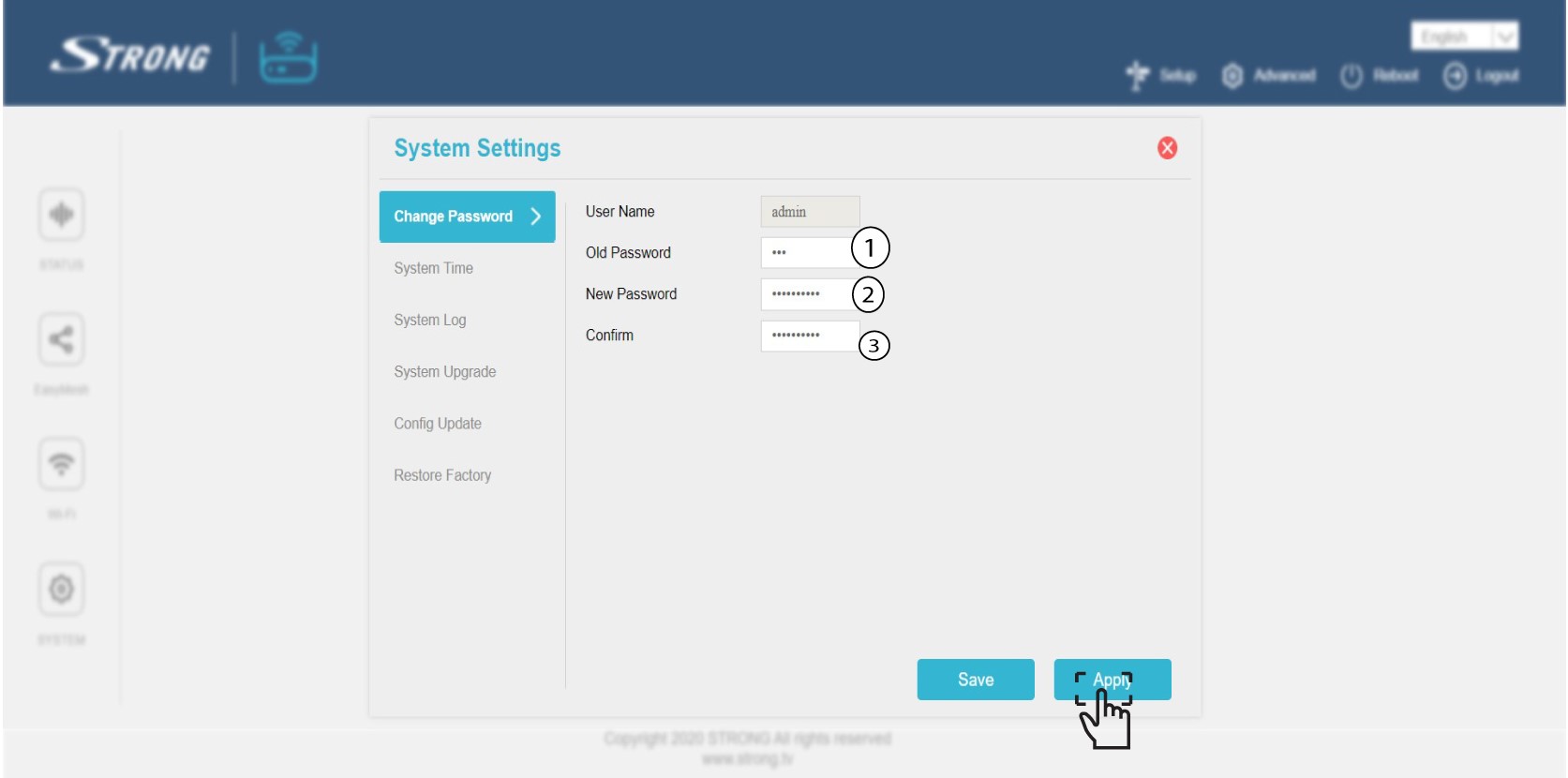
5. Ändraadministratörslösenordet
Ange följande uppgifter innan du klickar på Bekräfta:
o Gammalt lösenord: Ange det gamla administratörslösenordet
o Nytt lösenord: Ange ett nytt lösenord.
o Bekräfta lösenord: Ange samma lösenord som i föregående steg.
Varning: Observera att du måste ange ett lösenord på mellan 8 och 32 tecken som innehåller versaler, gemener, siffror och minst ett specialtecken (@, $, !, %, *, ?, &)
6. Skrivner det nya lösenordet
Skriv ner det nya lösenordet på ett papper och tejpa fast det under din mesh.

Jag har glömt Wi-Fi-lösenordet till mitt nätverk ” Mesh ”. Hur kan jag ta reda på det?
Standardlösenordet för Wi-Fi finns på undersidan av enheten, men om du redan har ändrat det kan du behöva återställa Mesh 1200 till fabriksinställningarna.
1FALL1: Nätverksinformation i webbgränssnittet
För att ansluta till webbgränssnittet, följ anvisningarna här: Hur kommer jag åt webbgränssnittet?
2.Wi-Fi-inställningar
Klicka på ”Wi-Fi” i vänstermenyn.
32,4 G WLAN
I 5G WLAN eller 2,4 GHz WLAN visas namnet på ditt Wi-Fi-nätverk i fältet SSID, och du kan
se lösenordet till detta Wi-Fi-nätverk genom att markera kryssrutan till höger om fältet Wi-Fi-nyckel.
4. Skrivner uppgifterna
Skriv ner lösenordet på ett papper.
1FALL2: Nätverksinformation i appen
För att ansluta till webbgränssnittet, följ denna anvisning: Hur använder jag Atria Mesh -appen?
2.Wi-Fi-inställningar
Klicka på ”Wi-Fi” i vänstermenyn.
3Visalösenordet
Klicka på ögonikonen för att visa lösenordet.

4. Skrivner uppgifterna
Skriv ner lösenordet på ett papper.
Vad kan jag göra i webbgränssnittet?
Webbgränssnittet är indelat i 10 avsnitt:
- Status: Här hittar du all information om enheten Mesh och nätverket.
- Enkel Mesh: Här kan du komma åt inställningarna för Mesh , topologin för Mesh och lägga till en ny nod.
- Wi-Fi: här kan du välja mellan 2,4 GHz- och 5 GHz-nätverk, konfigurera flera SSID:er, använda WPS,
hantera internetåtkomsten för olika MAC-adresser, ändra SSID och Wi-Fi-lösenord,
konfigurera olika gästnätverk och komma åt ett schema för Mesh nätverksaktivering. - System: här kan du ändra administratörslösenordet för webbgränssnittet, tidszonen för din
-enhet, kontrollera loggarna, uppdatera systemet eller konfigurationen samt återställa enheten till dess fabriks
-standardinställningar. - Nätverksstatus: Här kan du ändra driftsläge, komma åt inställningarna för WAN IPv4- och IPv6-
, inställningarna för LAN IPv4 och IPv6 samt använda avancerade funktioner som UPnP, IGMP-snooping och proxy. - Wi-Fi- Mesh : Här kan du komma åt inställningarna för Mesh , topologin för Mesh och lägga till en ny nod.
- Anslutna enheter: Här kan du se alla enheter som är anslutna till ditt Mesh
-nätverk, oavsett om det är via kabel eller trådlöst. - Inställningar: Här kan du ändra lösenordet för webbgränssnittet eller SSID och Wi-Fi-lösenordet
för ditt Mesh -nätverk. - Avancerat: Här kan du komma åt inställningarna för ALG, IP-filter, URL-filter, MAC-filter, DDNS, DMZ och portvidarebefordran för
. - Omstart: Här kan du starta om enheten om du stöter på ett fel eller ett problem med
ditt nätverk

Var hittar jag inloggningsuppgifterna för att komma åt webbgränssnittet?
Inloggningsuppgifterna för webbgränssnittet finns under din Mesh 1200. Som standard är användarnamnet och lösenordet för webbgränssnittet ”admin”.
För att ansluta till webbgränssnittet och ändra administratörslösenordet, se: Hur kommer jag åtwebbgränssnittet för
?
Om du har ändrat administratörslösenordet och inte kan komma åt webbgränssnittet ska du återställa enheten till fabriksinställningarna genom att följa dessa anvisningar: Hur återställer jag mina Mesh -enheter till fabriksinställningarna?
