
Smart home 5MP UK
Alla frågor
Kamera, NVR och inspelning
Vilken typ av detektering ska jag välja?
Du bör välja typ av övervakning utifrån vilken typ av händelser du vill registrera.
- Rörelsedetektering: Du kan ställa in ett larm som utlöses om en rörelse upptäcks framför kameran.
- Detektering av människor: Du kan ställa in larmmeddelanden som utlöses när en människa upptäcks.
- Husdjursdetektering: Du kan ställa in larmmeddelanden när ett husdjur upptäcks.
Hur kommer jag åt appen Vision by Strong?

Varning: Appen ”Vision by Strong” finns endast tillgänglig i Google Play Store och Apple App Store.
Om appen inte syns eller inte är tillgänglig på din enhet, vänligen kontakta enhetstillverkarens support.
1ÖppnaApp Store
Gå till Google Play Store eller App Store.
2Sökefter appen
Sök efter appen ”Vision by Strong”.

3. Installeraappen
Klicka på knappen ”Installera ”.

Hur tar jag reda på IP-adressen till min kamera?
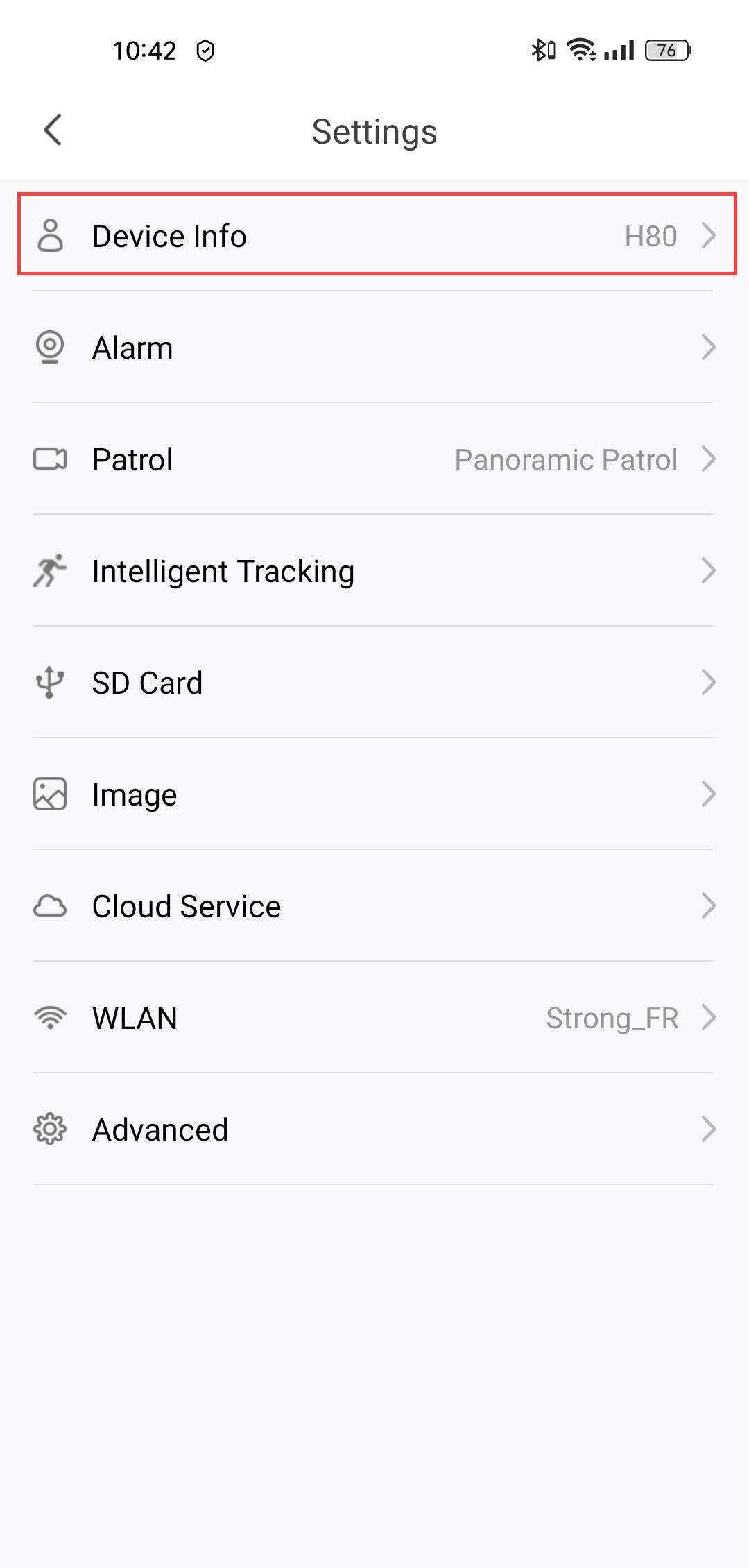
1Öppnainställningarna
Klicka på ”Inställningar” i huvudmenyn.

2Öppnaenhetsinformation
Klicka på Enhetsinformation.
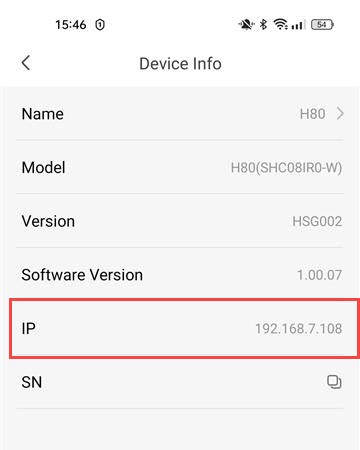
3. Ta reda påIP-adressen
IP-adressen kommer att anges i informationen.
Hur formaterar jag mitt SD-kort?
När du har satt in SD-kortet i kameran måste du formatera det innan du använder det. Följ stegen nedan:
1Öppnainställningarna
Klicka på inställ nings ikonen på startsidan.
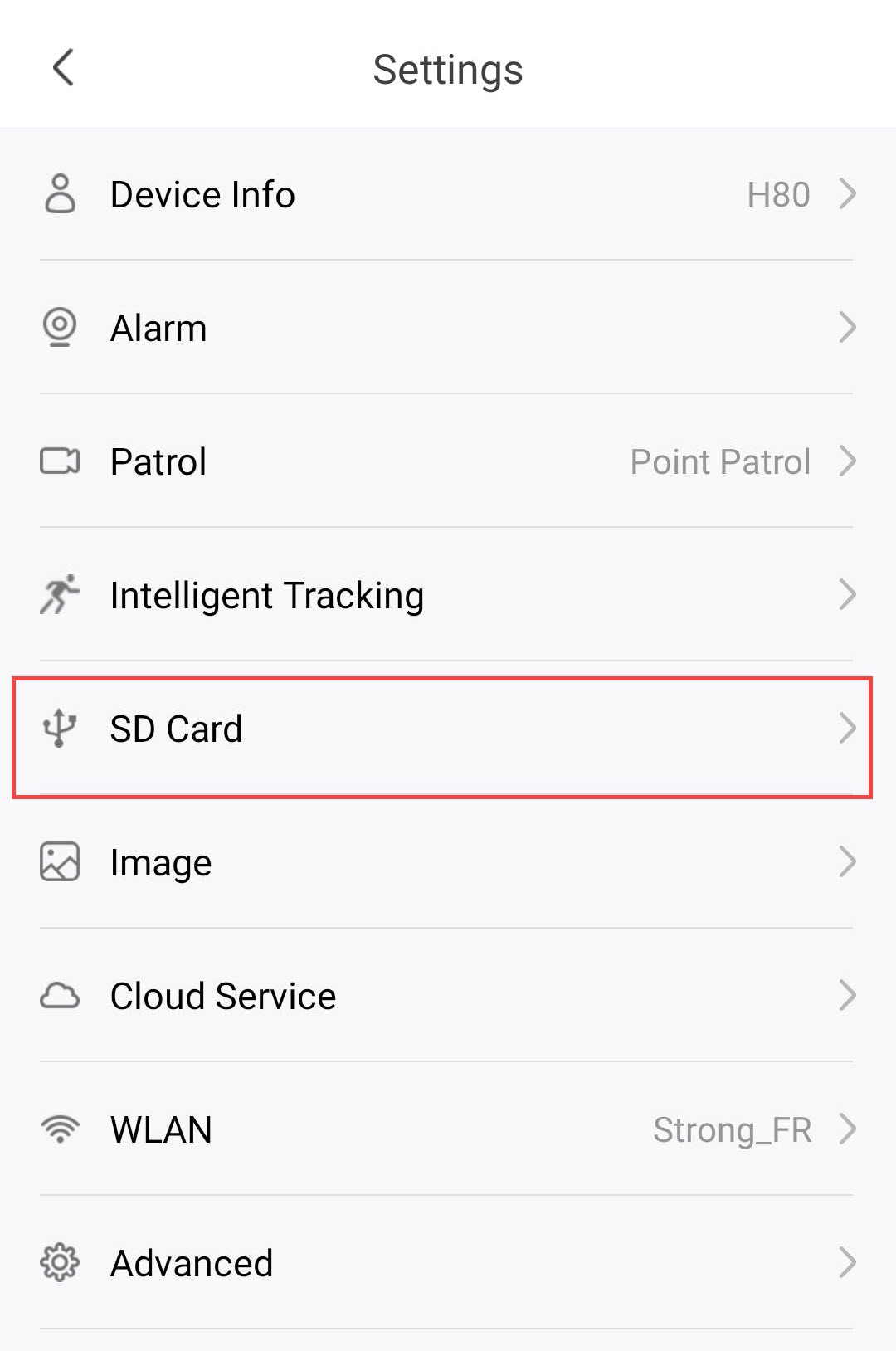
2Gåtill SD-kortmenyn
Klicka på ”SD-kort” i inställningslistan.
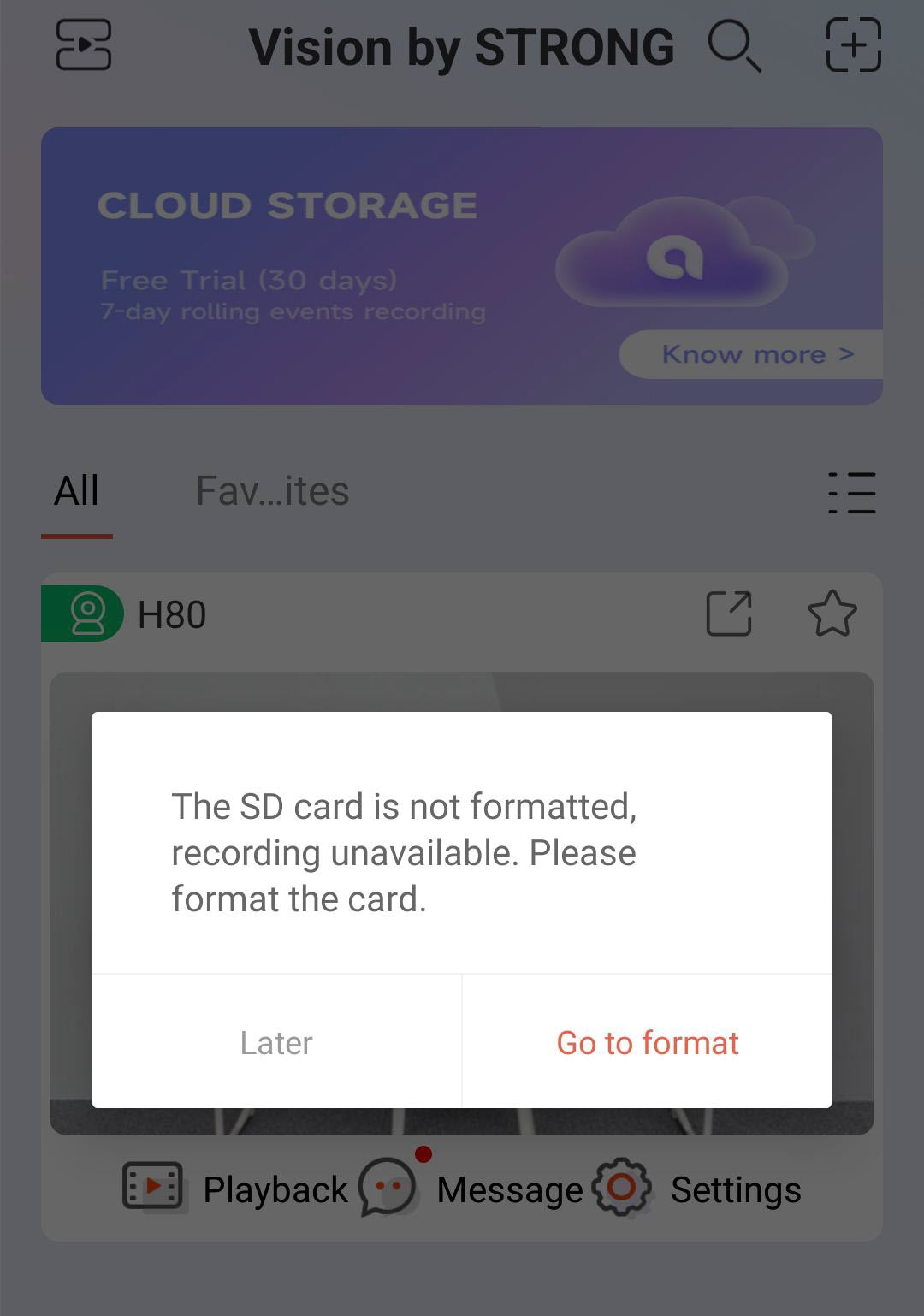
3. Påbörjaformateringsprocessen
Klicka på knappen ”Gå till format ”.
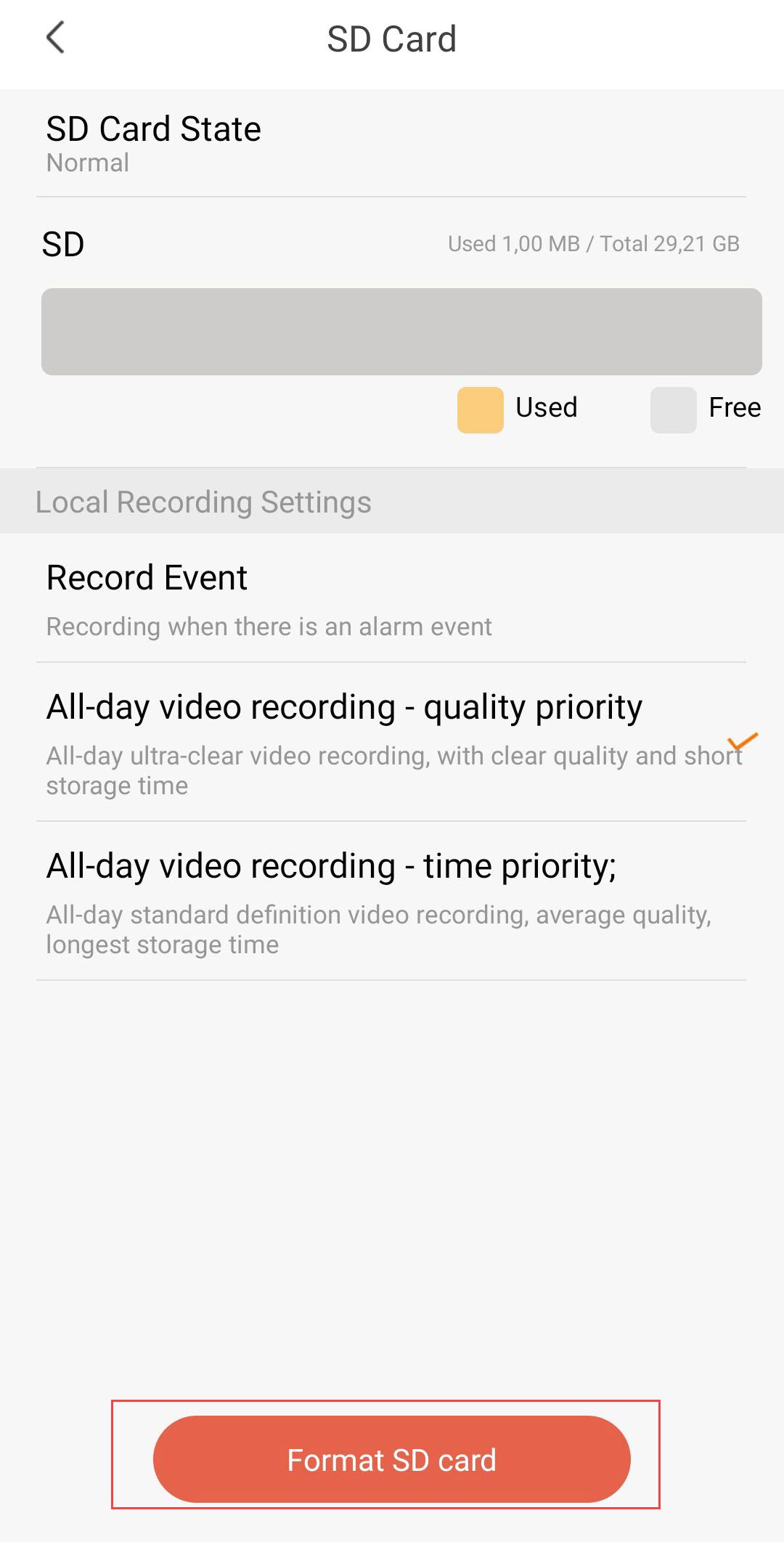
4. Startaformateringsprocessen
Klicka sedan på ”Formatera SD-kort”.
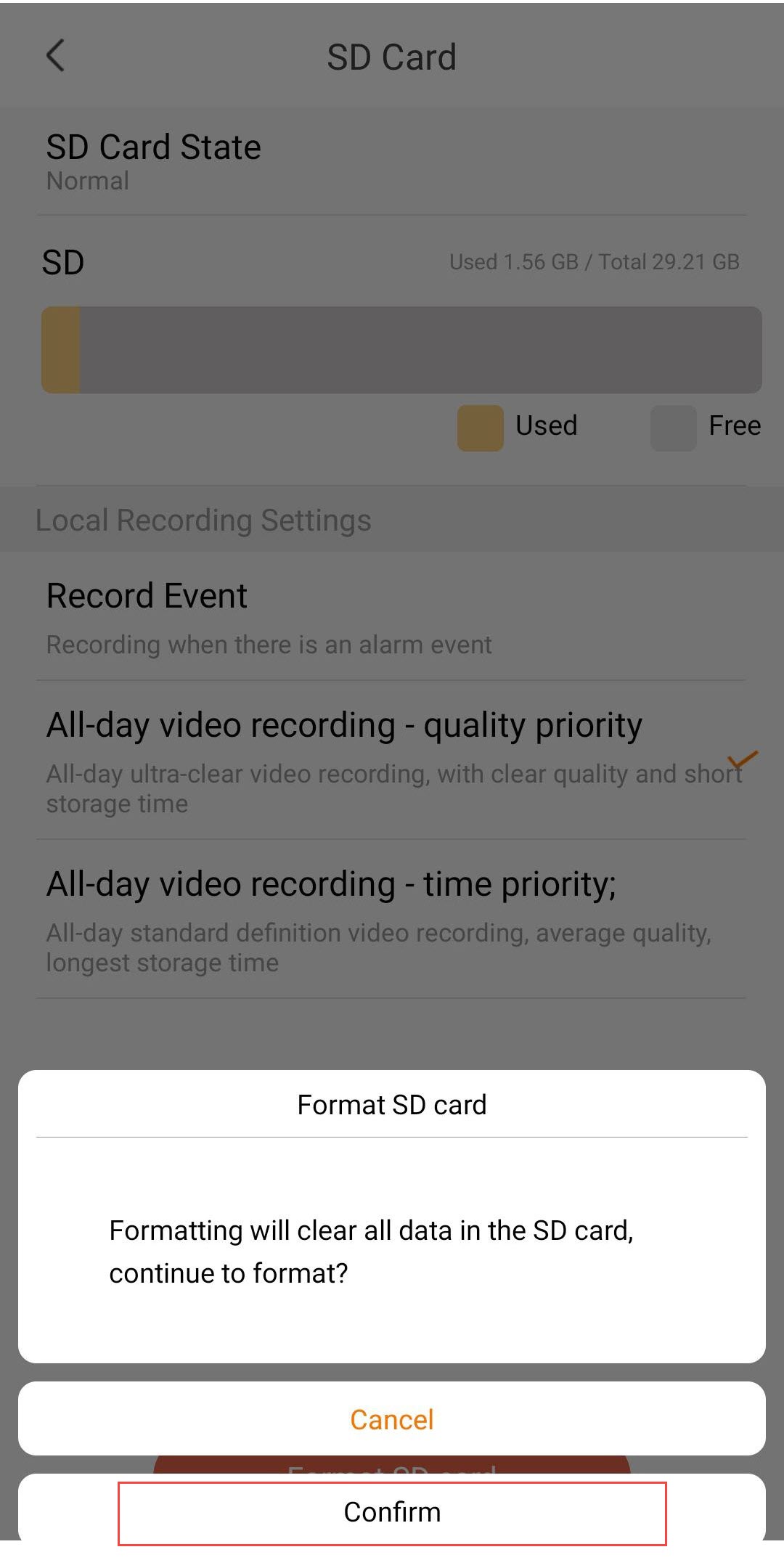
5Fortsättmed processen
Klicka på Bekräfta.
6Väljett inspelningsalternativ
Efter formateringen väljer du ett av följande inspelningsalternativ:
- Spela in händelse: Spelar endast in när en larmhändelse utlöses (t.ex. rörelsedetektering). Med det här alternativet kan du spara lagringsutrymme.
- Videoinspelning dygnet runt – Kvalitet i fokus: Kontinuerlig inspelning i extremt skarp kvalitet. Ger bästa möjliga bildkvalitet, men lagringsutrymmet fylls snabbt på grund av större filstorlekar.
- Videoinspelning dygnet runt – Tidsprioritet: Kontinuerlig inspelning i standardupplösning. Ger den längsta lagringstiden, med genomsnittlig videokvalitet.
Varning: När SD-kortets lagringskapacitet är full kommer de äldsta inspelningarna att skrivas över.
Hur sätter jag in SD-kortet i kameran?
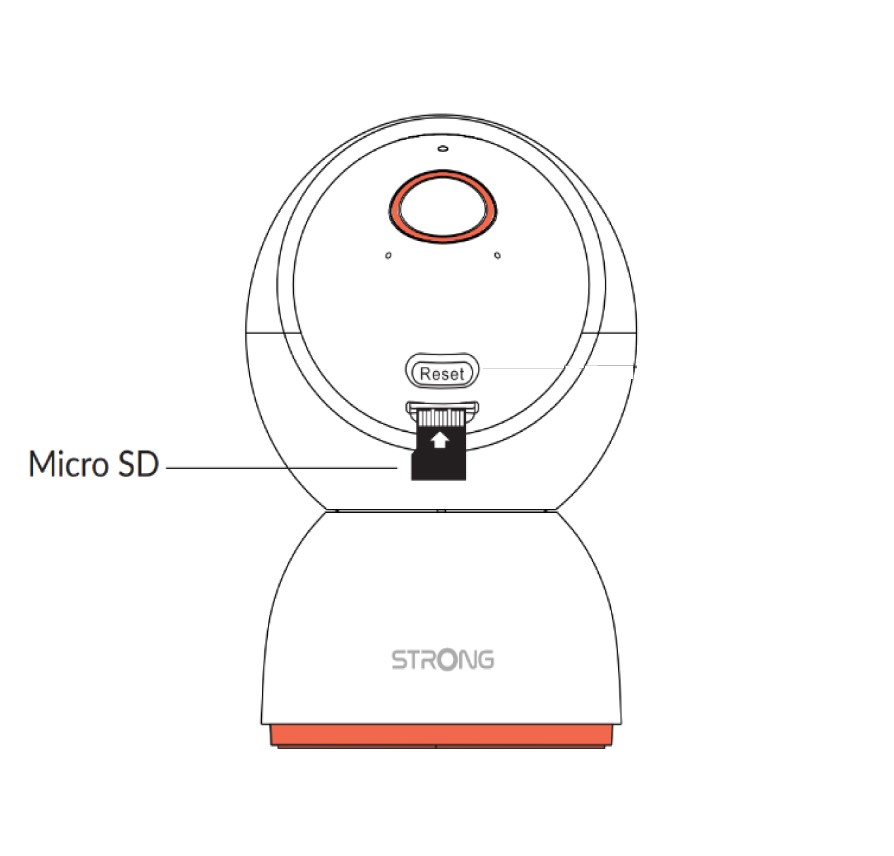
Innan du ansluter kameran ska du sätta in SD-kortet i kortfacket som sitter längst ned på kamerahuvudet. För att göra detta skjuter du försiktigt kamerahuvudet uppåt så att SD-kortfacket blottas. Sätt sedan in SD-kortet enligt bilden nedan.
Hur loggar jag in i appen?
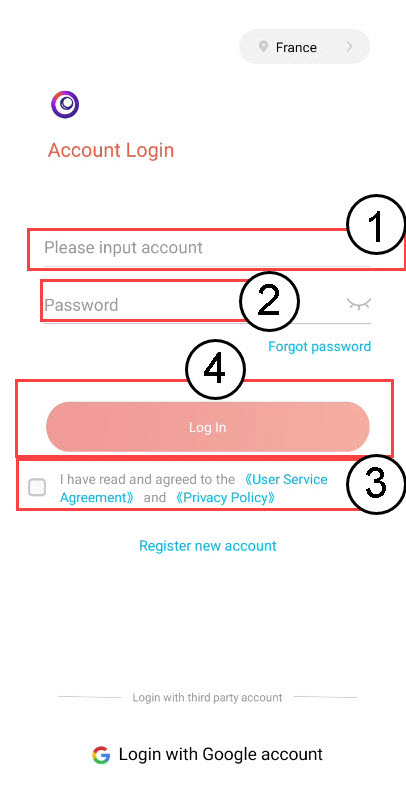
Ange din e-postadress och ditt lösenord. Markera sedan rutan för integritetspolicyn och klicka på ”Logga in”.
Hur skapar jag ett konto i appen Vision by Strong?
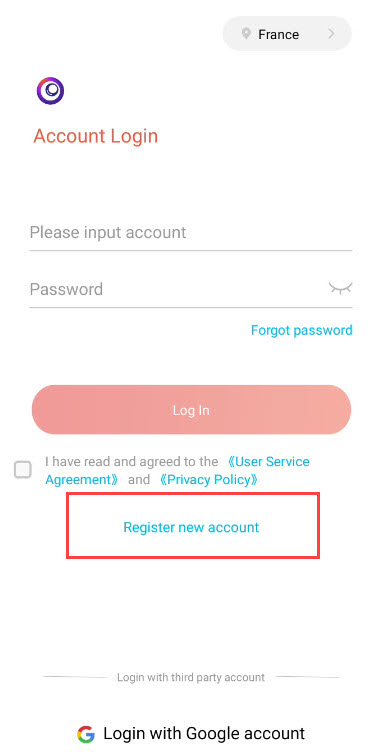
1. Påbörjaregistreringsprocessen
Klicka på ”Registrera nytt konto” på appens inloggningsskärm.
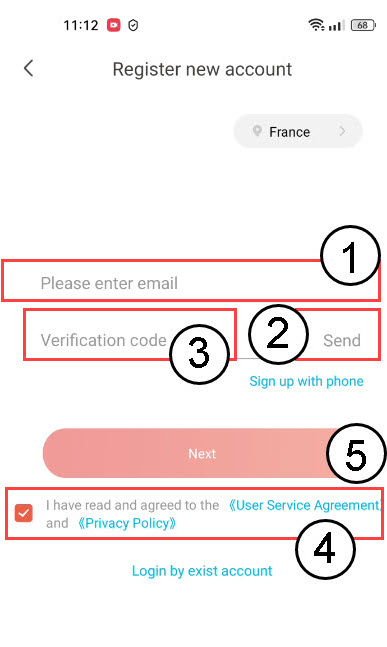
2. Bekräftadin e-postadress
Ange din e-postadress och klicka på Skicka. Du kommer att få en bekräftelsekod via e-post. Ange den bekräftelsekod du har fått och markera rutan för integritetspolicyn innan du klickar på Nästa.
Hur återställer jag kameran till fabriksinställningarna?
Du kan återställa kameran till fabriksinställningarna.
1Öppnainställningarna
Klicka på Inställningar.
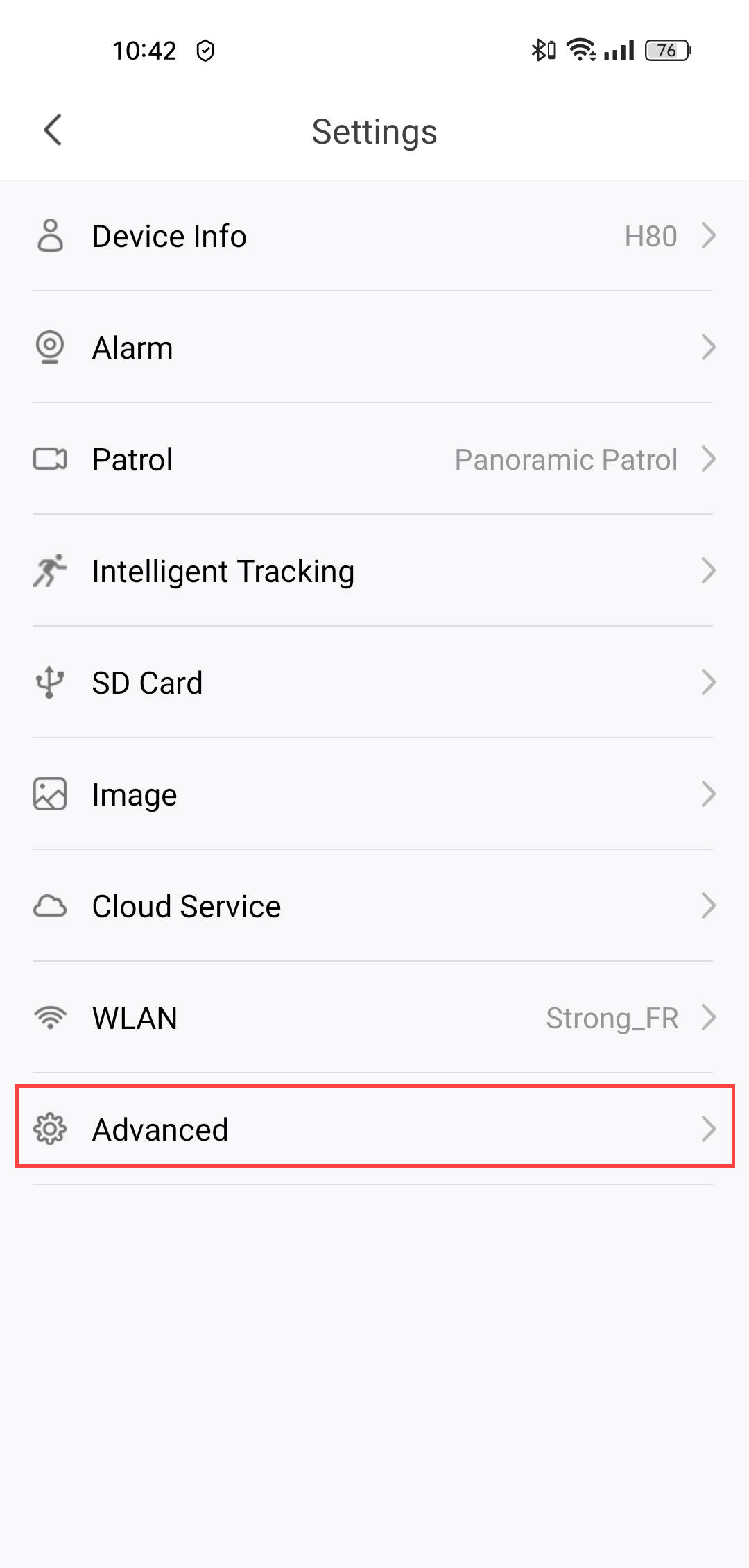
2Öppnaavancerade inställningar
Klicka på ”Avancerat”.
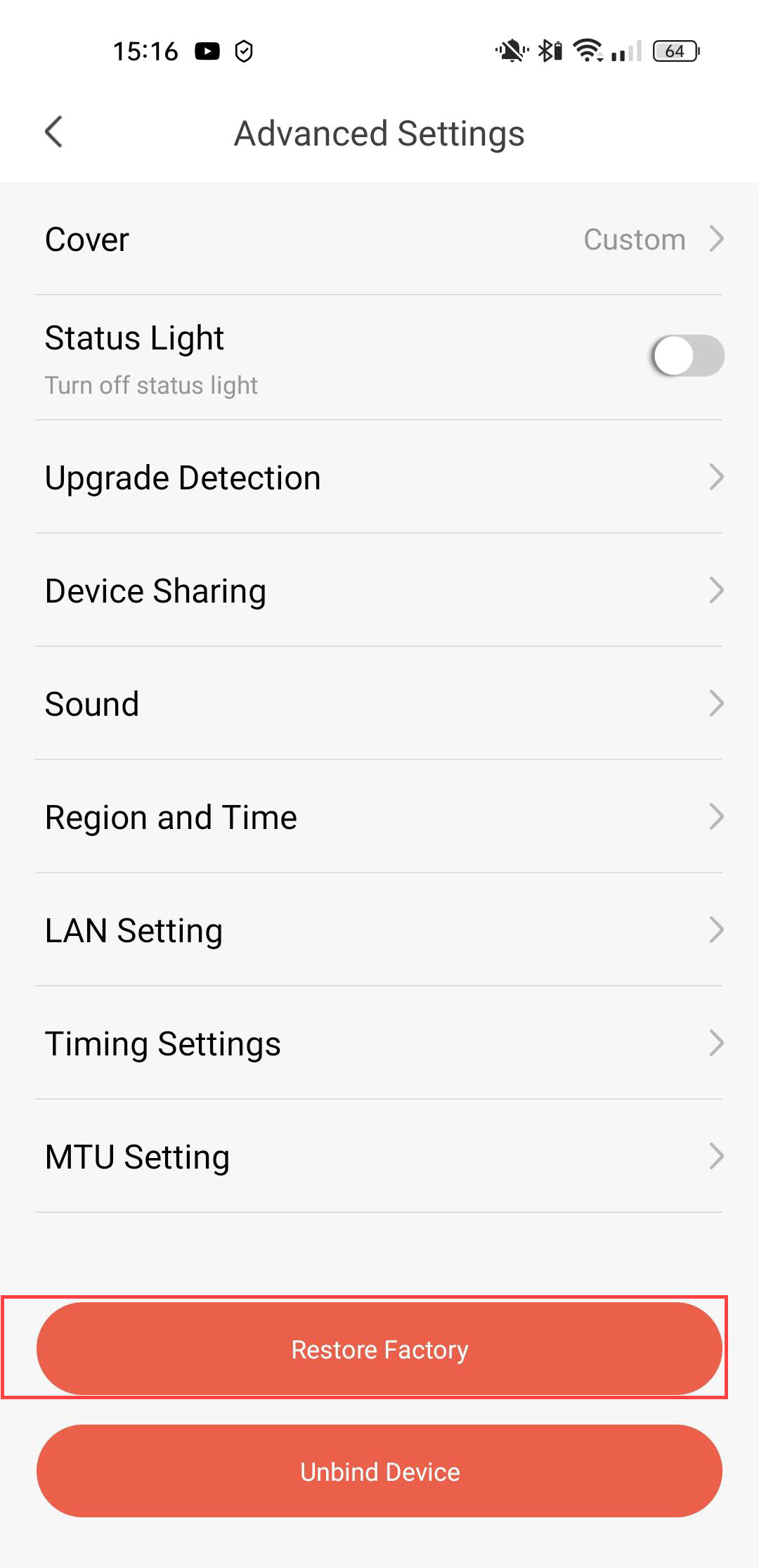
3. Välj”Återställ till fabriksinställningar”
Klicka på ”Återställ till fabriksinställningar”.
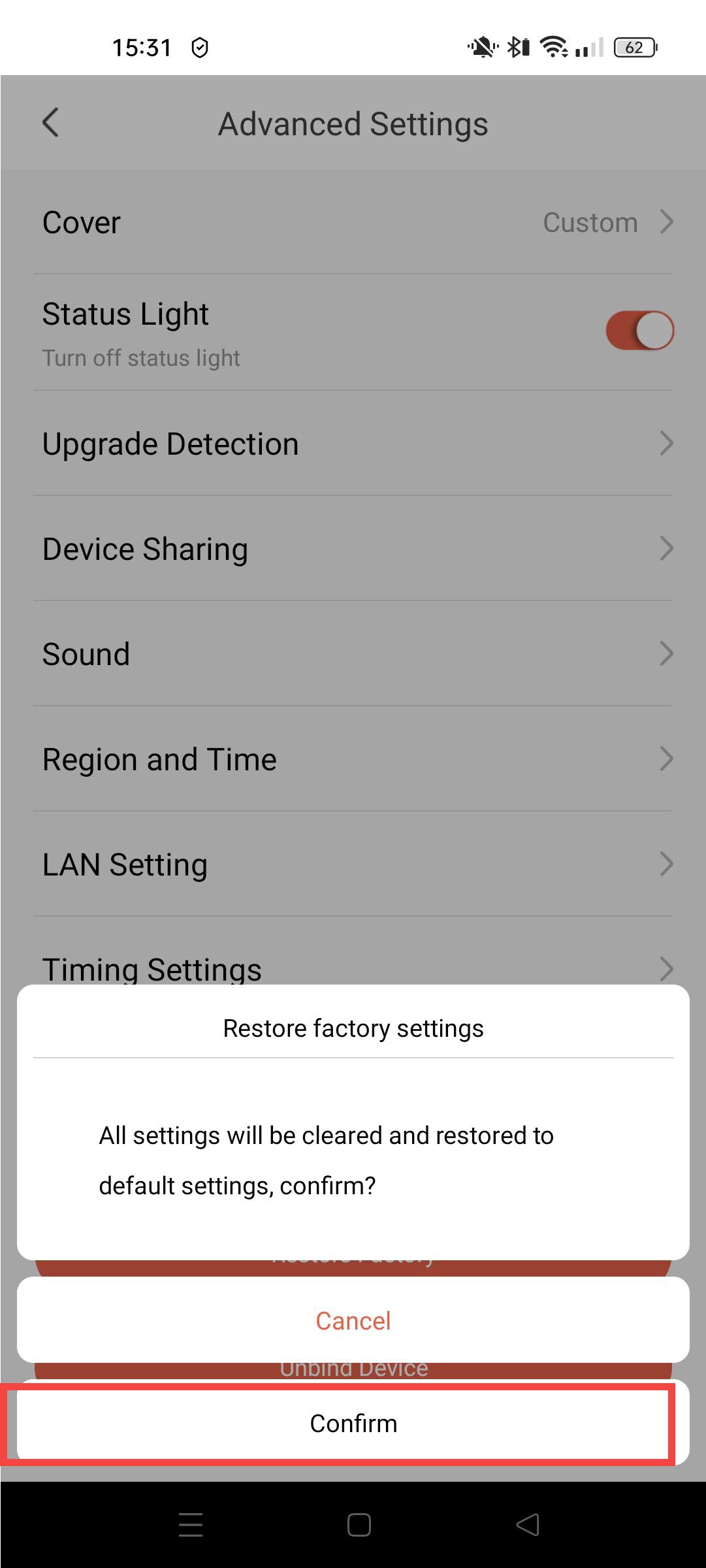
4 Bekräftaåterställning
32Klicka på Bekräfta.
Hur ställer jag in funktionen för människodetektering?
1Öppnakamerainställningarna
Klicka på Inställningar.
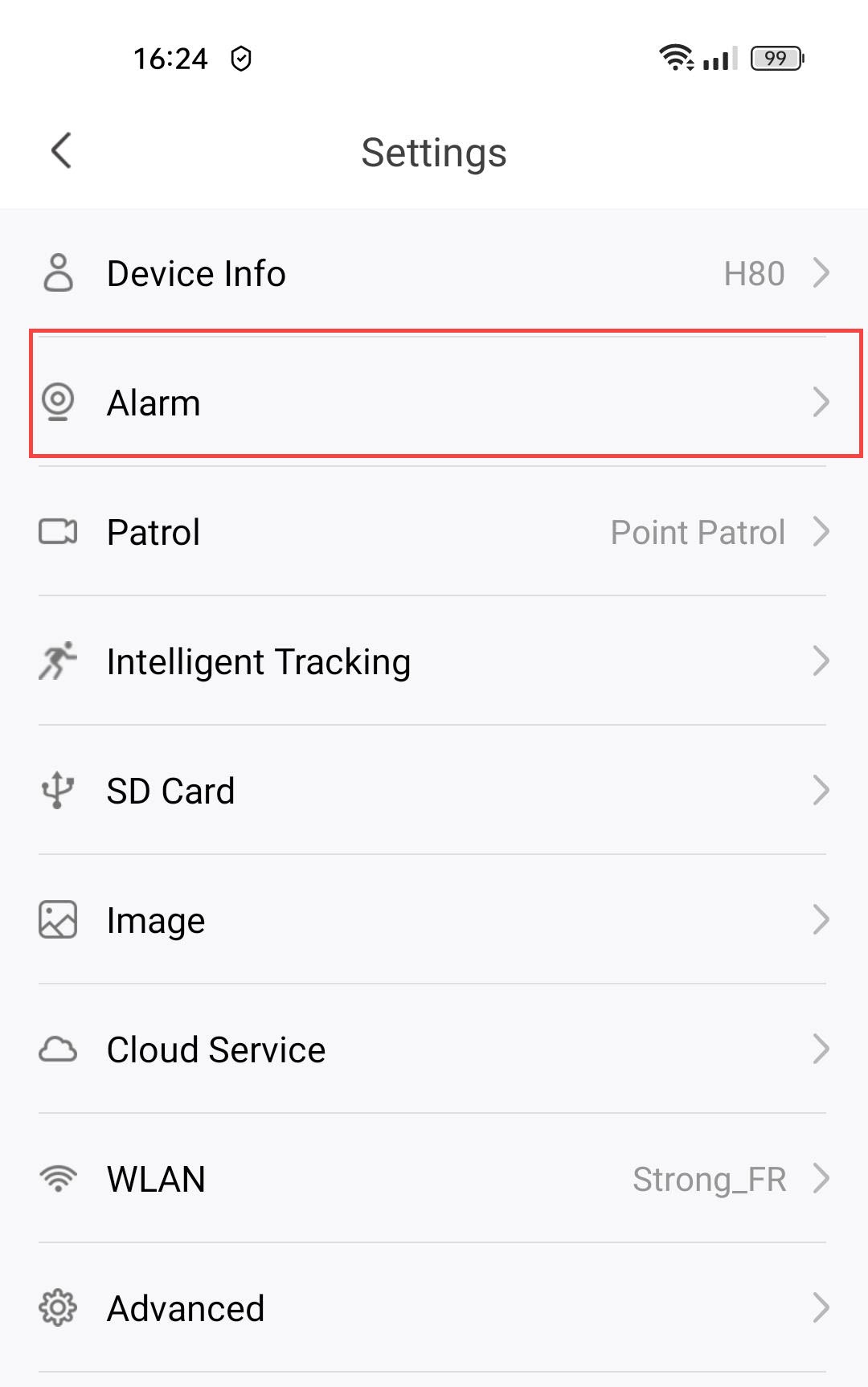
2Öppnalarminställningarna
Välj ”Alarm”.
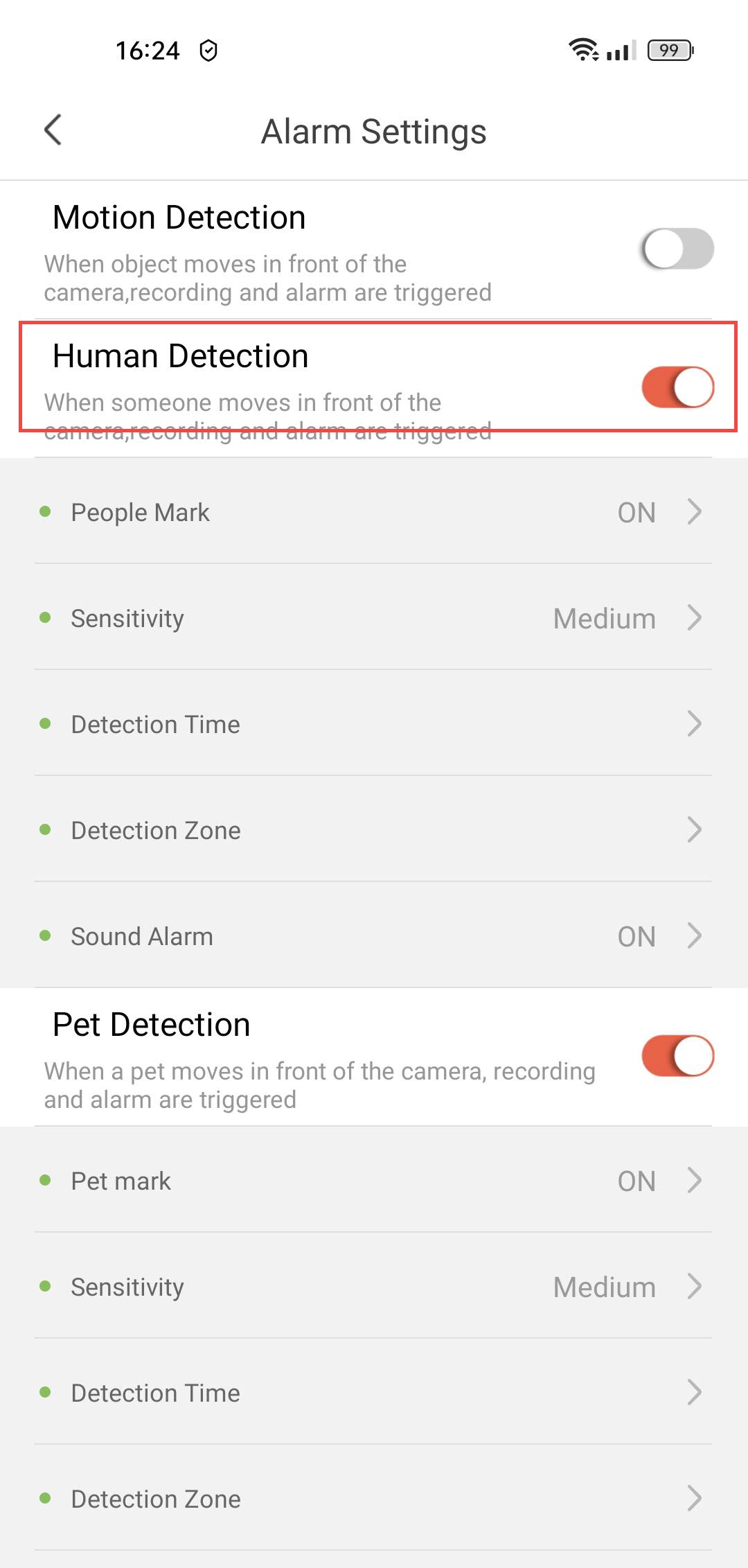
3Aktiveramänniskodetektering
Tryck på växlingsknappen för personavkänning .
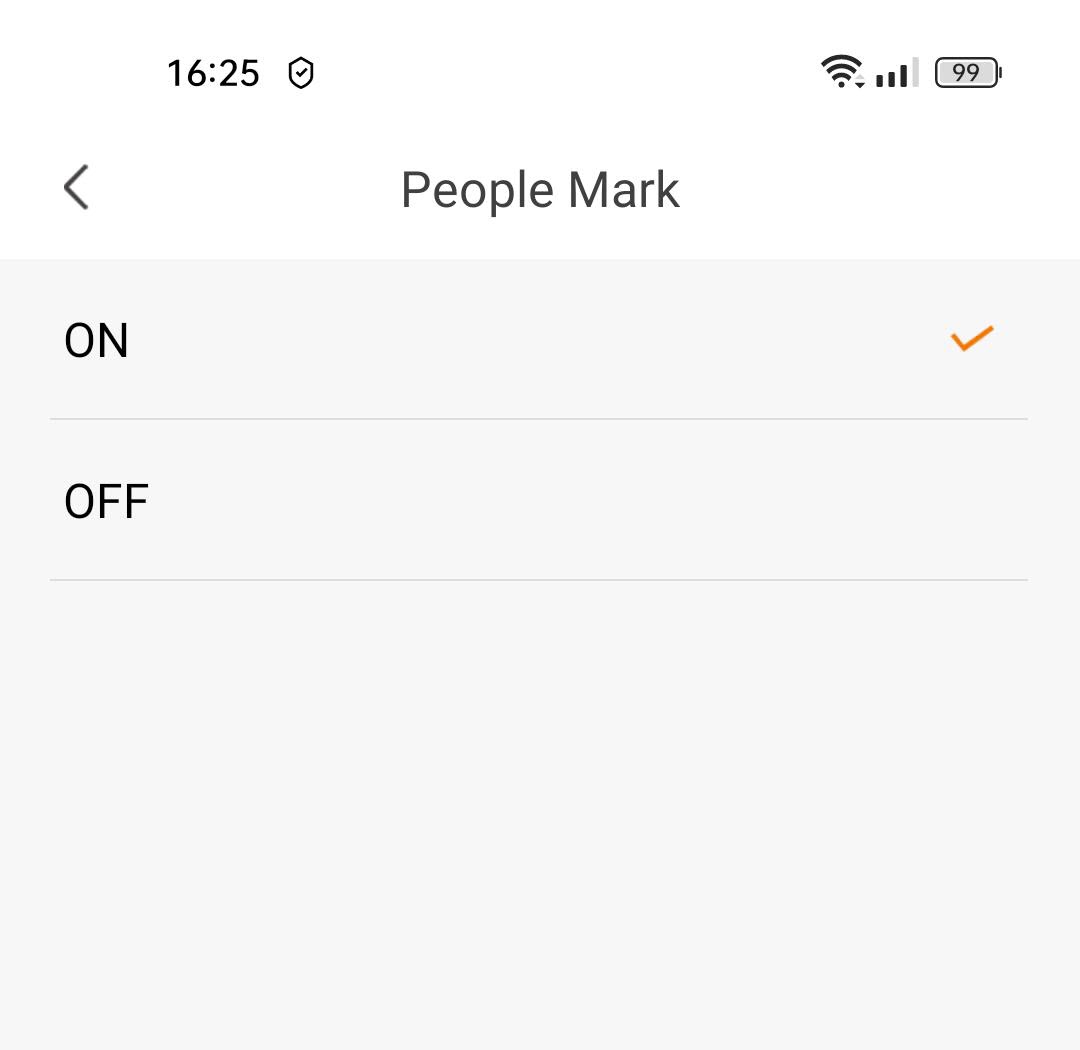
4Aktiverataggning av personer
Välj ”Personmarkering”: (aktivera personmarkering).
5 Ställ indetekteringskänsligheten
Välj känslighet (välj mellan låg, medel och hög för att förbättra detekteringens noggrannhet).

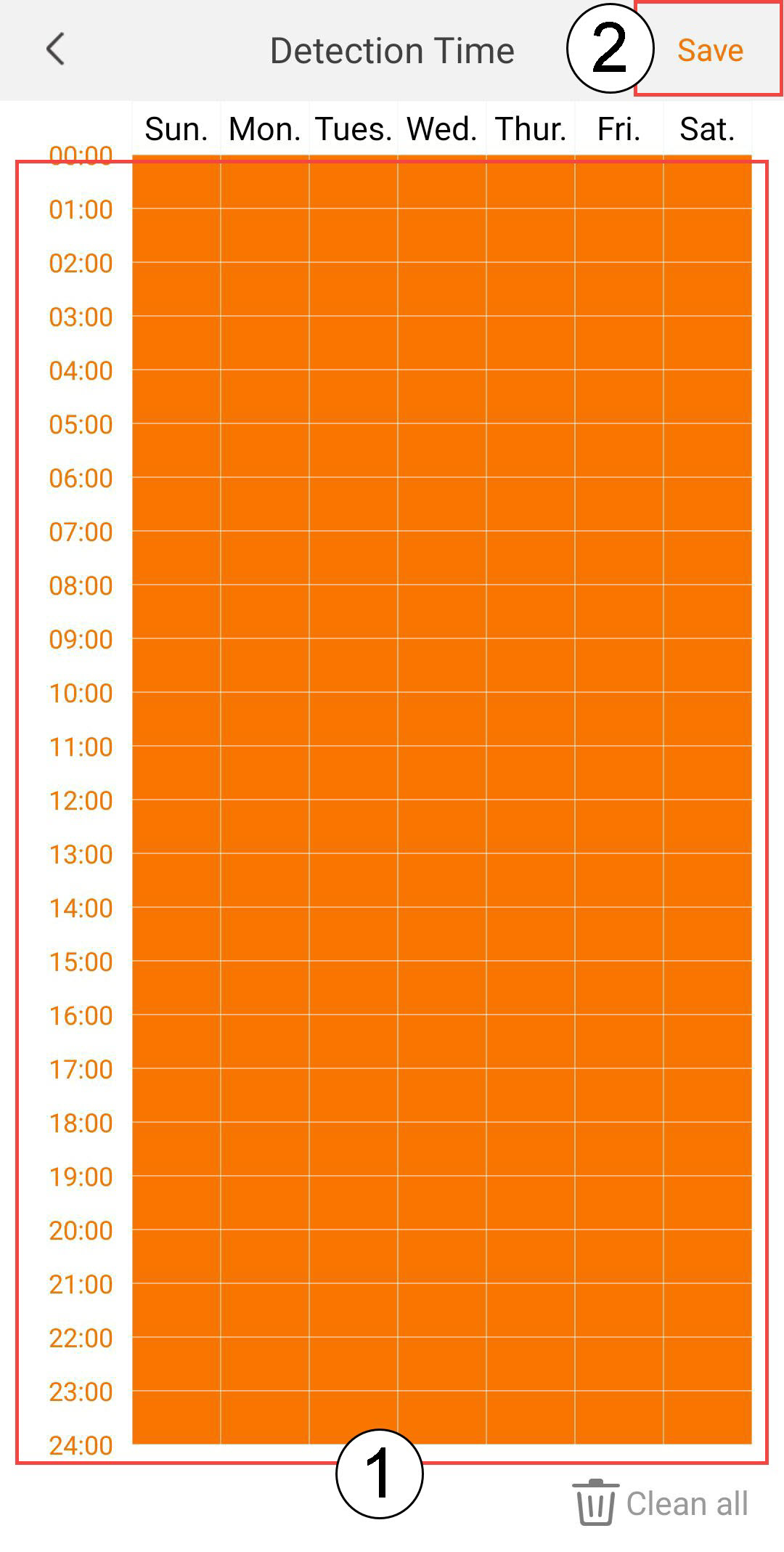
6. Ställ indetekteringstiden
Välj detekteringstid (välj de dagar och tider då du vill att larmet ska utlösas om en person upptäcks, och klicka sedan på Spara).
7. Definieradetekteringszonen
Välj detekteringszon: (skapa en detekteringszon på rutnätet och klicka på Spara. Larmet utlöses om en person upptäcks i denna zon).

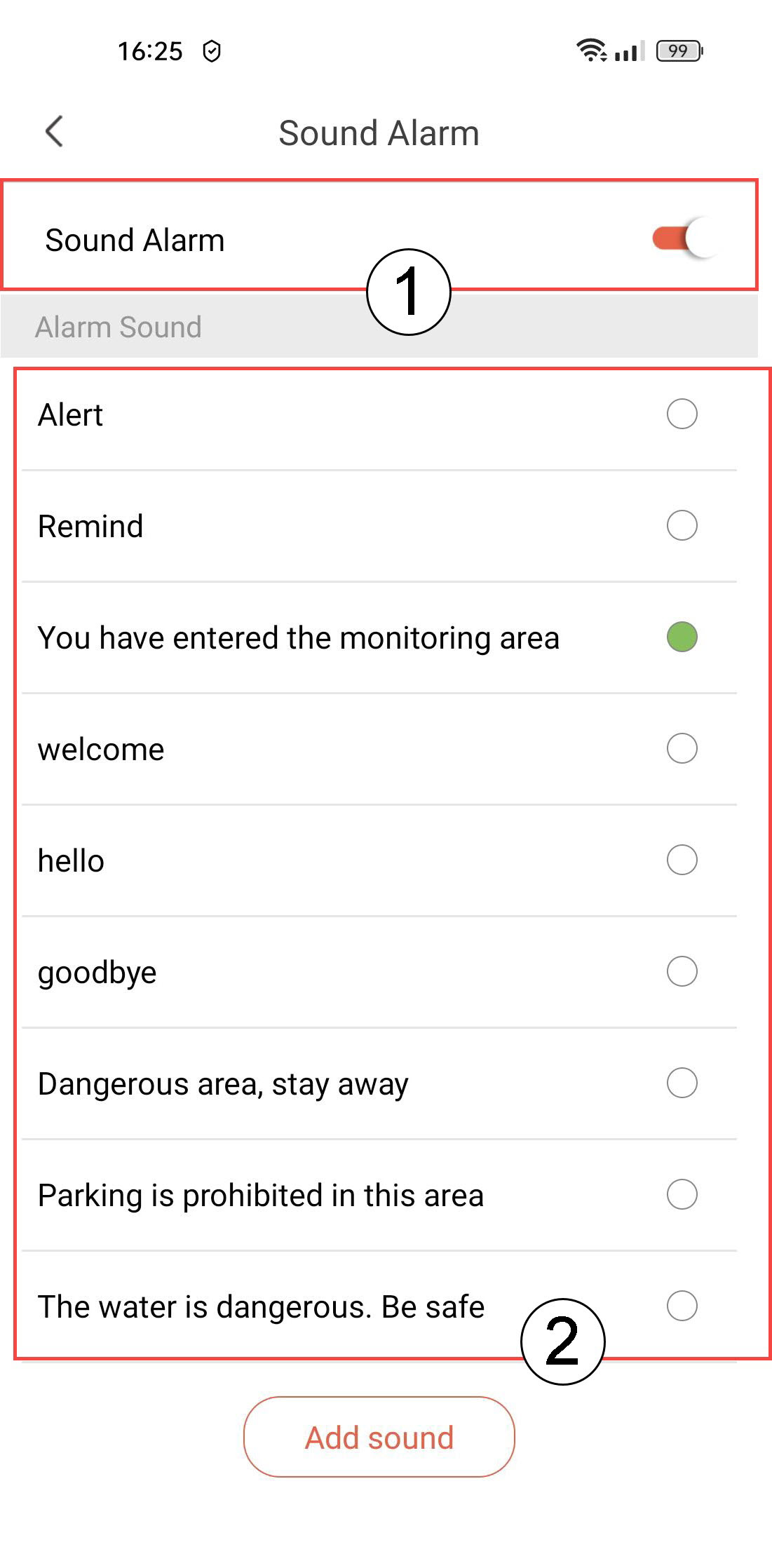
8Aktiveraljudlarm
Välj Ljudlarm (tryck på vippknappen för att aktivera larmet och välj ett ljud från listan).
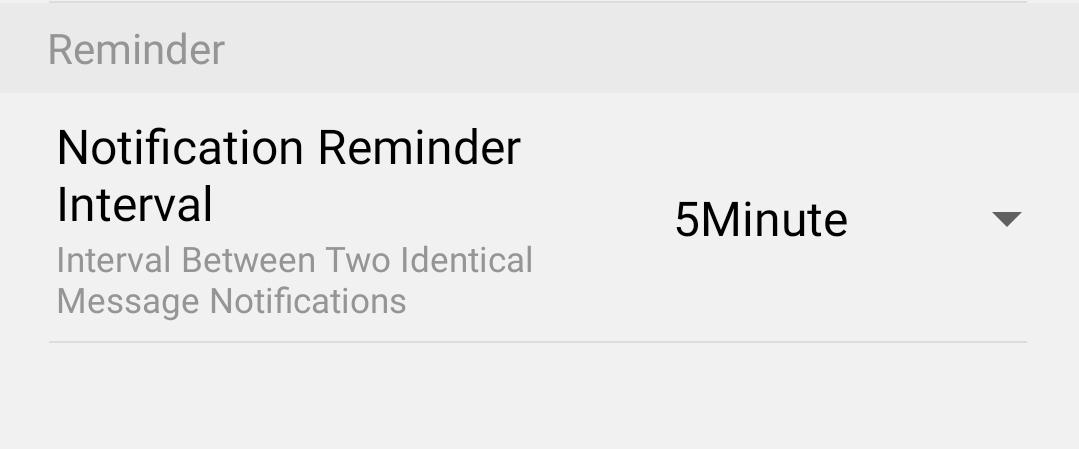
9Ställ inintervall för påminnelser
Välj ”Påminnelse” (ställ in intervallet mellan två identiska händelser. Du måste välja ett värde mellan 30 sekunder och 30 minuter).
Hur ställer jag in rörelsedetektering på min kamera?
1Öppnakamerainställningarna
Klicka på Inställningar.
2Öppnalarminställningarna
Välj ”Alarm”.
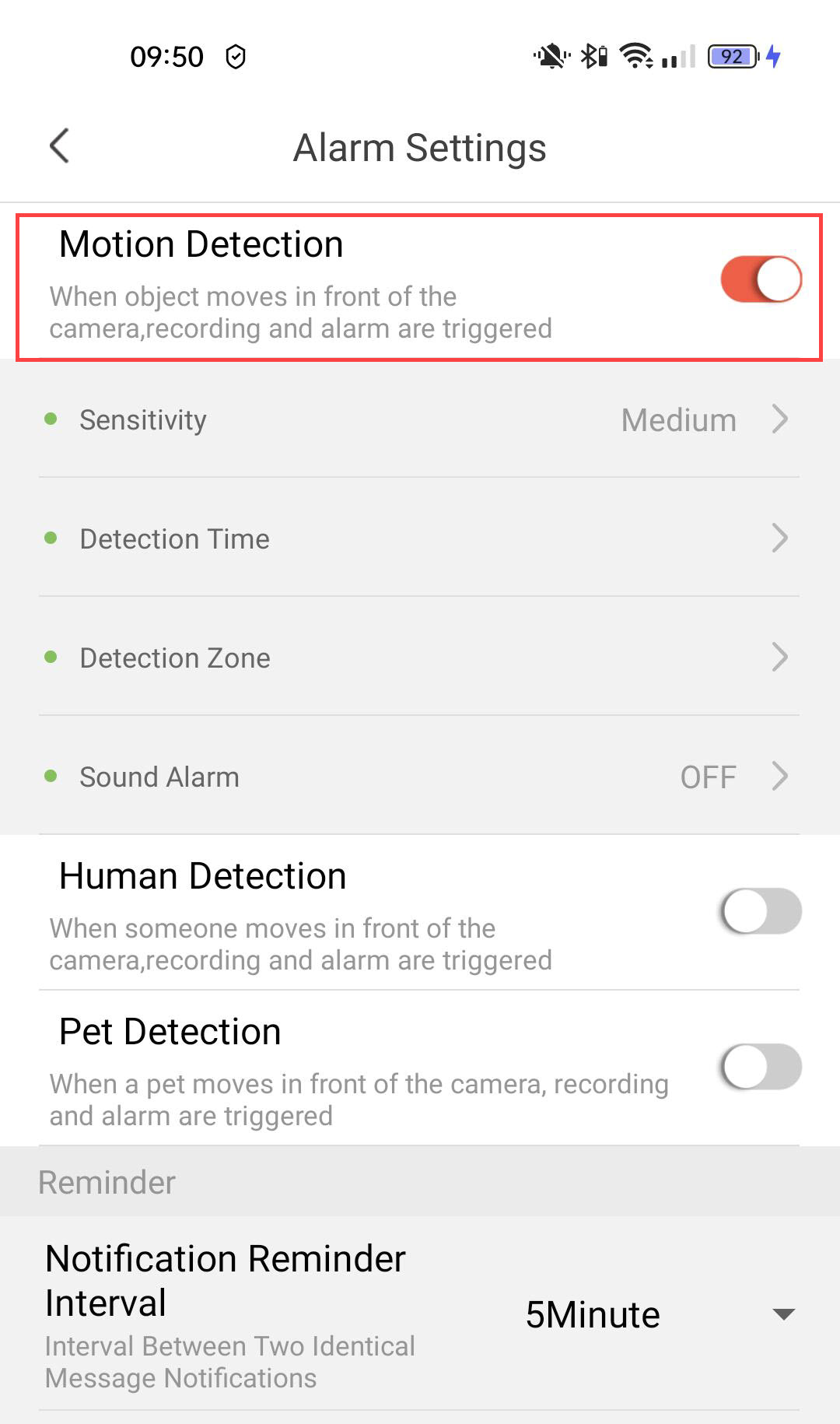
3Aktiverarörelsedetektering
Tryck sedan på växlingsknappen för rörelsedetektering .
4. Ställ indetekteringskänsligheten
Välj känslighet (välj mellan låg, medel och hög för att förbättra detekteringsnoggrannheten).
5. Ställ indetekteringstiden
Välj detekteringstid ( välj de dagar och tider då du vill att larmet ska utlösas vid detektering, och klicka sedan på Spara).
6. Definieradetekteringszonen
Välj detekteringszon (skapa en detekteringszon på rutnätet och klicka på Spara. Larmet utlöses om något upptäcks i denna zon).
7Aktiveraljudlarm
Välj Ljudlarm ( tryck på omkopplaren för att aktivera larmet och välj ett ljud från listan).
8Ställ inpåminnelsesintervall
Välj ”Påminnelse” (ställ in intervallet mellan två identiska händelser. Du måste välja ett värde mellan 30 sekunder och 30 minuter).
Hur ställer jag in funktionen för husdjursdetektering?
1Öppnakamerainställningarna
Klicka på Inställningar.
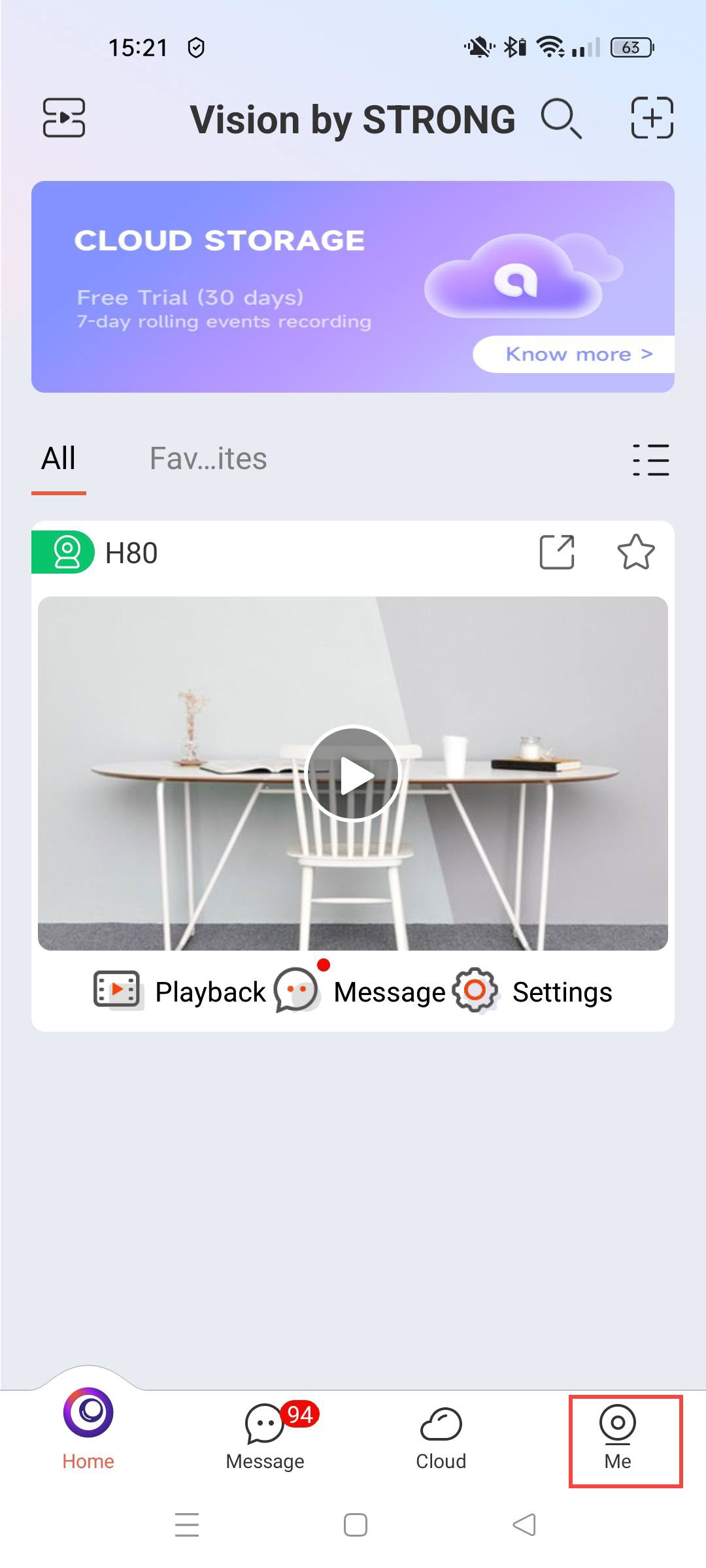
2Öppnalarminställningarna
Välj ”Alarm”.
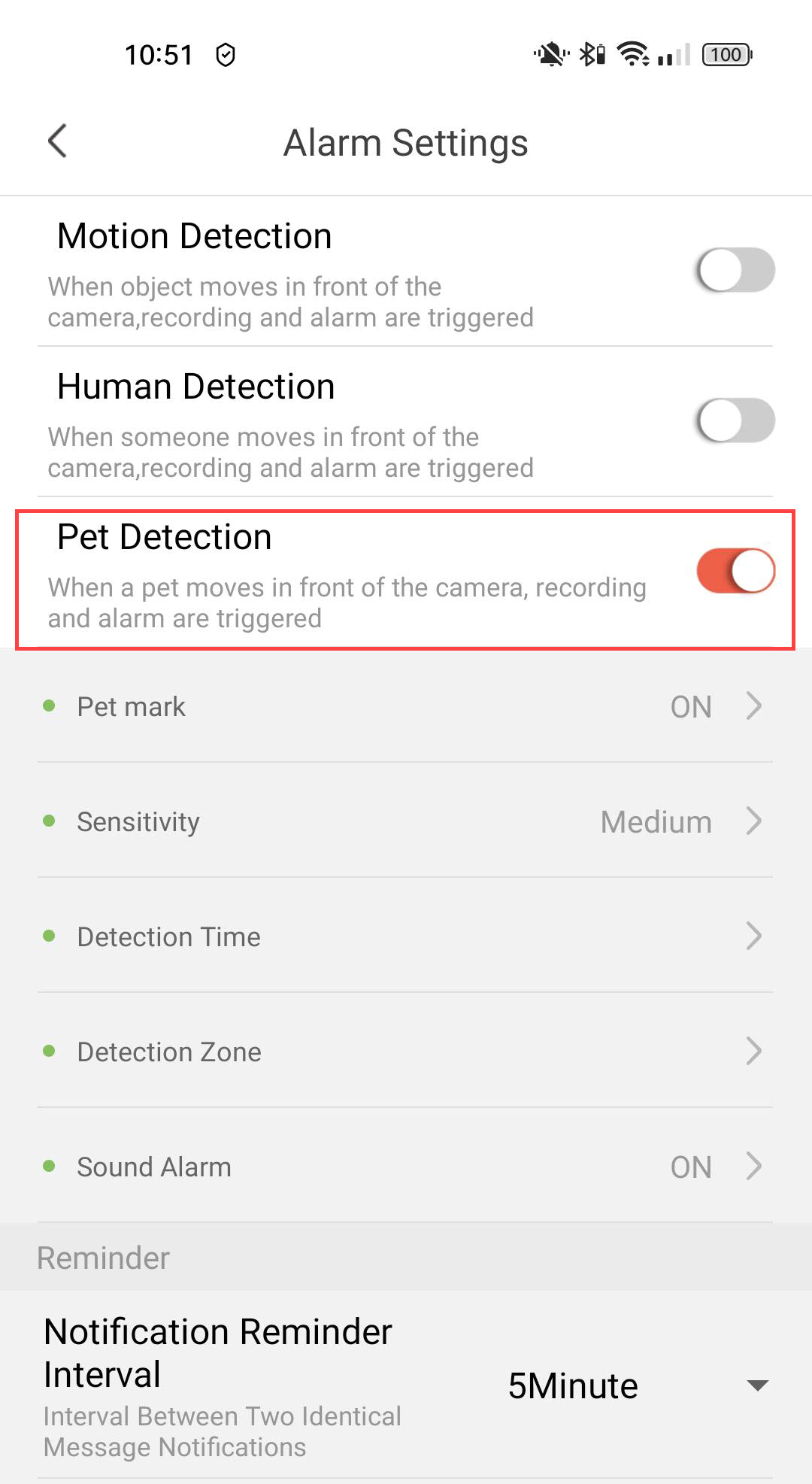
3Aktiveradjurdetektering
Tryck på växlingsknappen för husdjursdetektering .
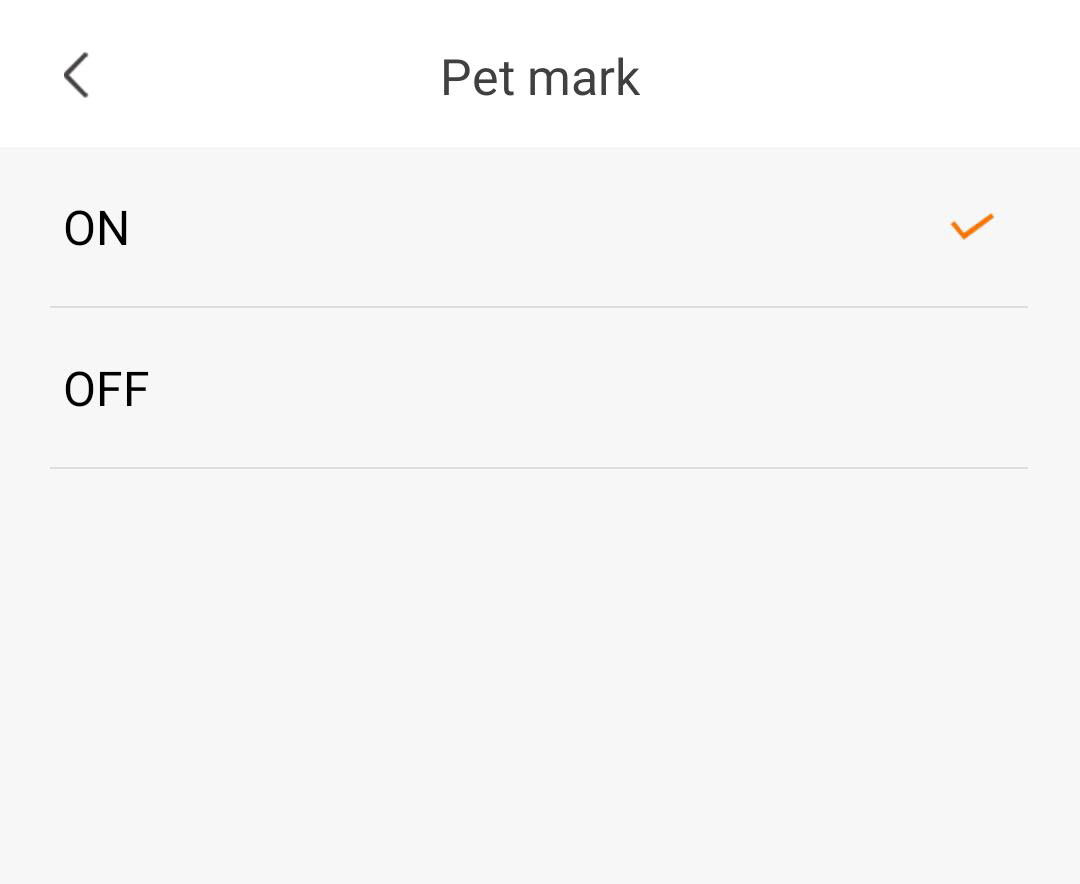
4Aktiveramärkning av husdjur
Välj ”Pet Mark”: (aktivera märkning av husdjur).
5 Ställ indetekteringskänsligheten
Välj känslighet (välj mellan låg, medel och hög för att förbättra detekteringens noggrannhet).
6. Ställ indetekteringstiden
Välj detekteringstid (välj de dagar och tider då du vill att larmet ska utlösas om en person upptäcks, och klicka sedan på Spara).
7. Definieradetekteringszonen
Välj detekteringszon: (skapa en detekteringszon på rutnätet och klicka på Spara. Larmet utlöses om en person upptäcks i denna zon).
8Aktiveraljudlarm
Välj Ljudlarm (tryck på vippknappen för att aktivera larmet och välj ett ljud från listan).
9Ställ inintervall för påminnelser
Välj ”Påminnelse” (ställ in intervallet mellan två identiska händelser. Du måste välja ett värde mellan 30 sekunder och 30 minuter).
Hur registrerar jag mig för den kostnadsfria provperioden av molntjänsten?
Du kan använda molntjänsterna för att lagra alla inspelningar från din kamera.
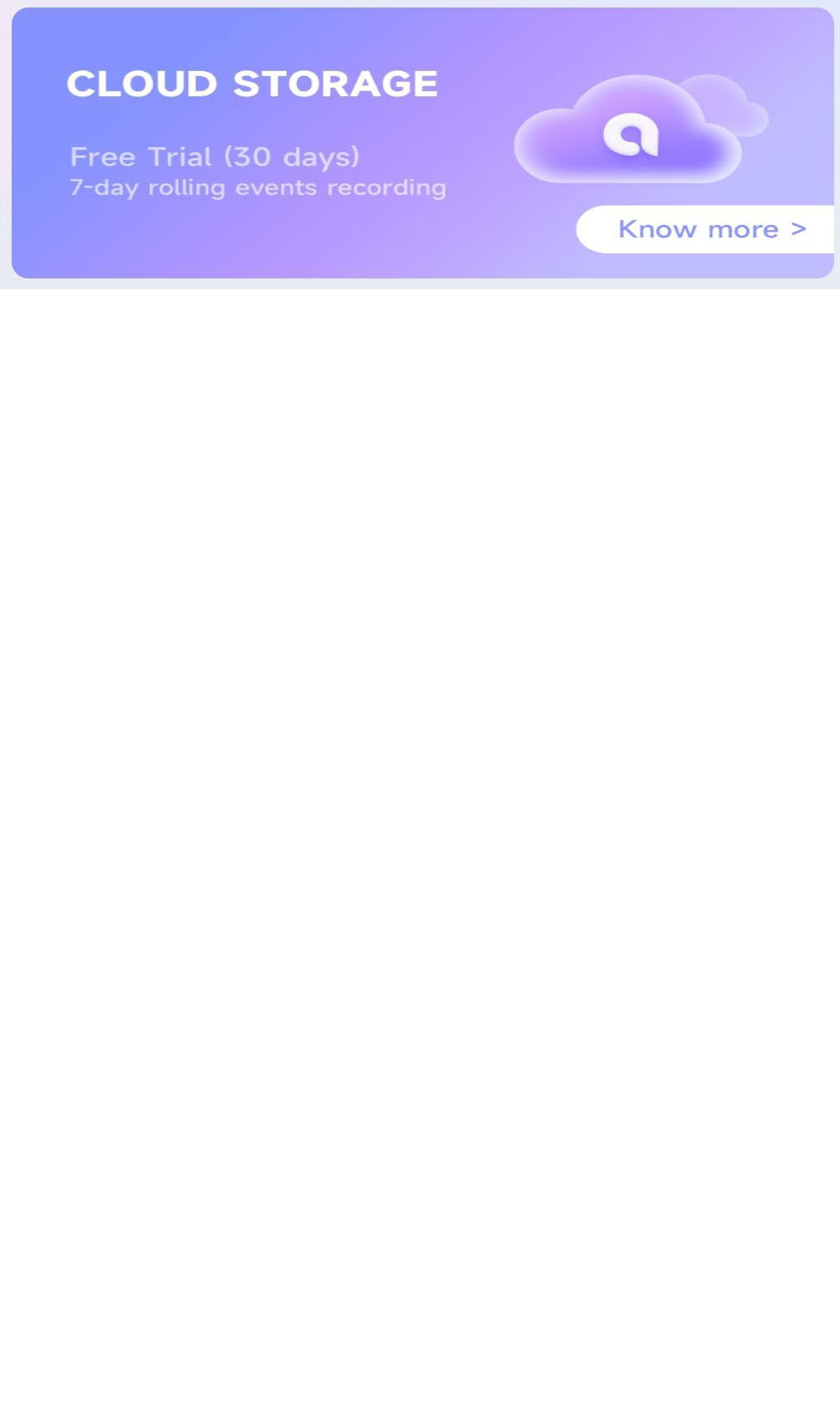
1. Information om OpenCloud Storage
Klicka på ”Läs mer” under rubriken ”Molnlagring”.
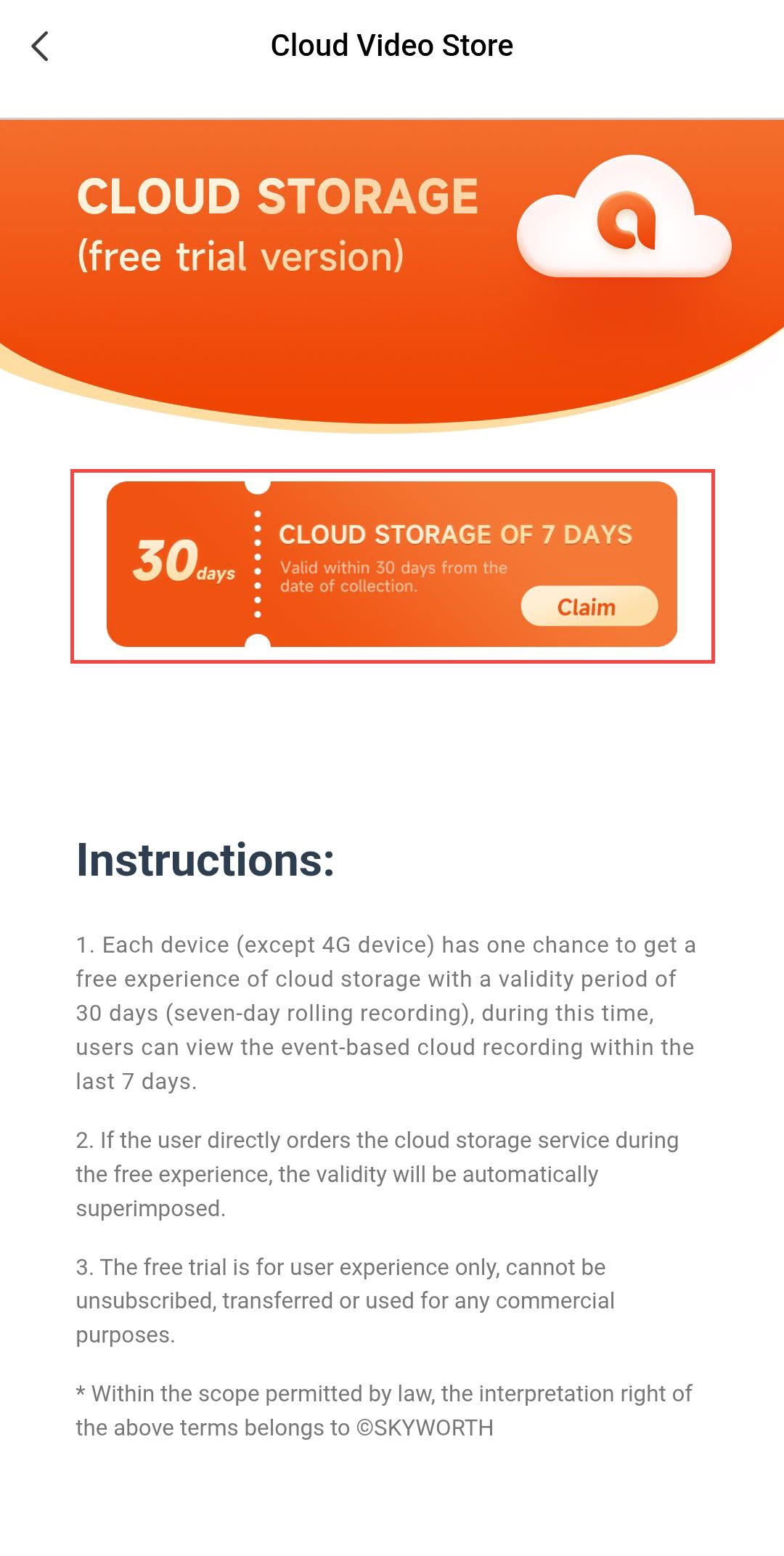
2. Hämtadet kostnadsfria lagringsutrymmet
Klicka sedan på ”Gör anspråk”.
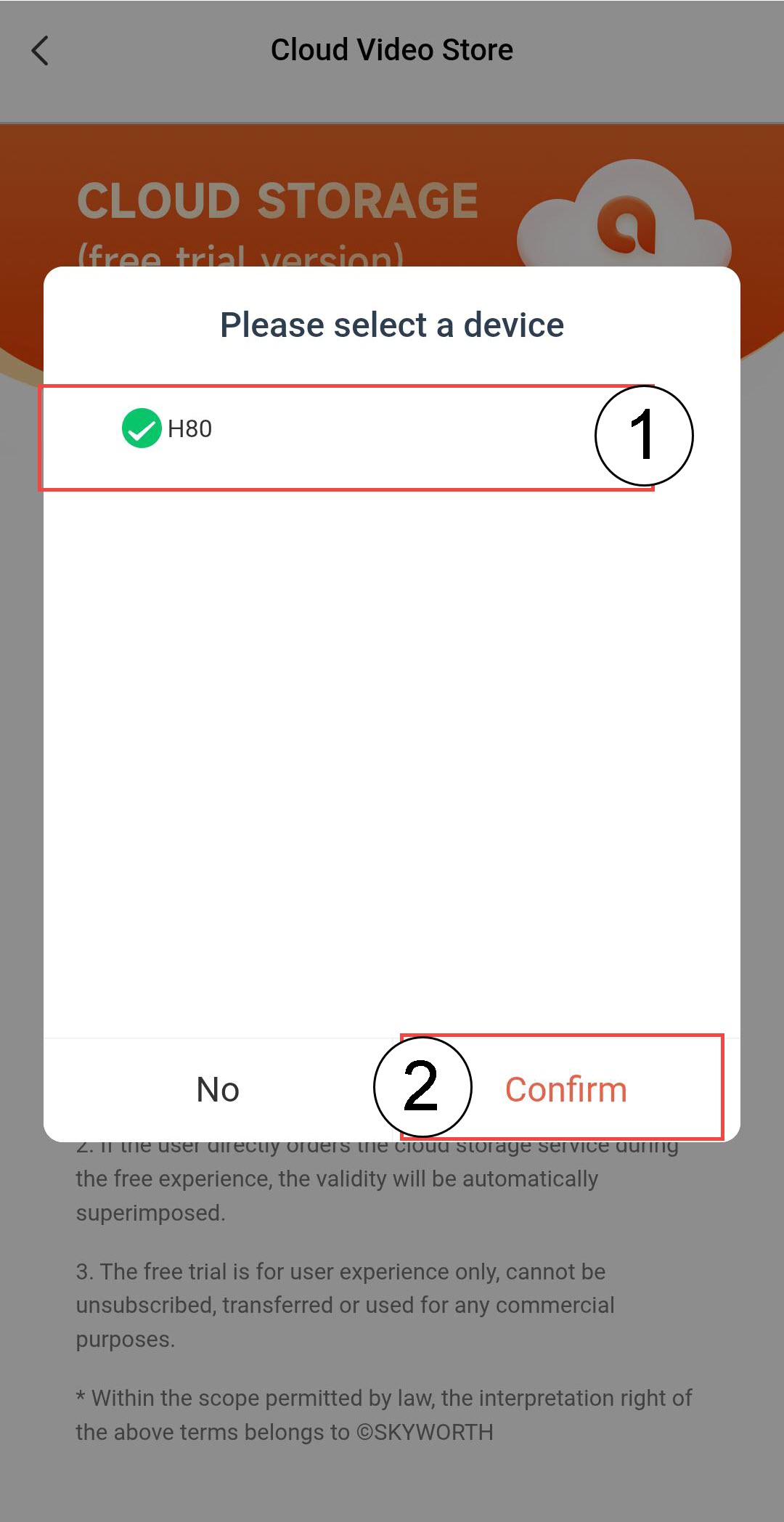
3Väljdin kamera
Välj din kamera från listan och klicka på Bekräfta.

VARNING: Gratis molnlagring kan endast utnyttjas en gång per kamera.
Hur kopplar jag bort en kamera från appen?
Om du upplever några problem med din kamera som inte åtgärdas efter att du har återställt den till fabriksinställningarna, vänligen koppla bort enheten från appen och installera om den.
1Öppnainställningarna
Klicka på Inställningar.
2Gåtill Avancerade inställningar
Klicka på ”Avancerat”.
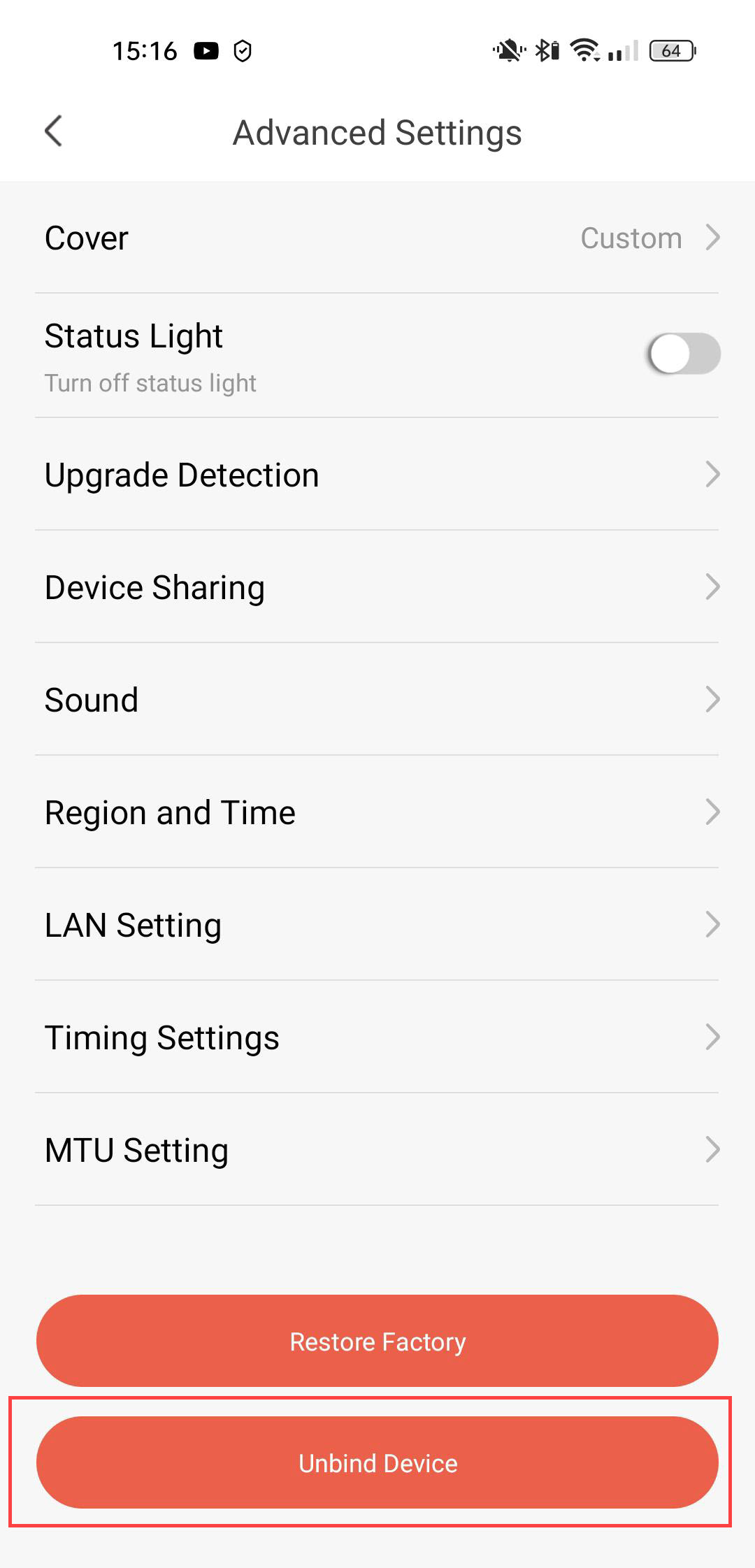
3. Koppla bortenheten
Klicka på ”Avkoppla”
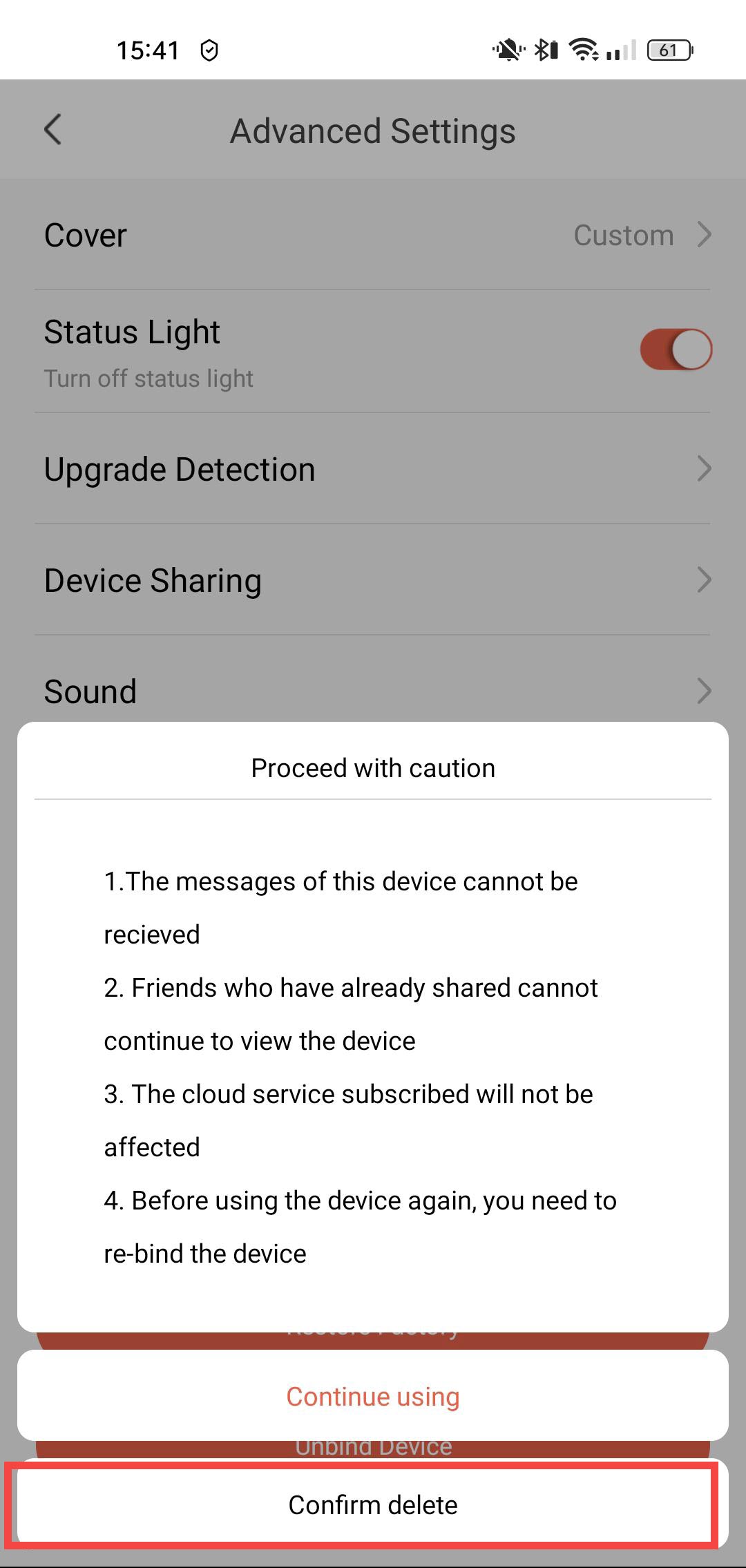
4Bekräftaatt kopplingen har upphävts
Klicka på Bekräfta borttagning.
Hur uppdaterar jag min kamera?
Du kan kontrollera om det finns uppdateringar tillgängliga för din enhet.
1Öppnakamerainställningarna
Klicka på Inställningar.
2Gåtill Avancerade inställningar
Klicka på ”Avancerat”.
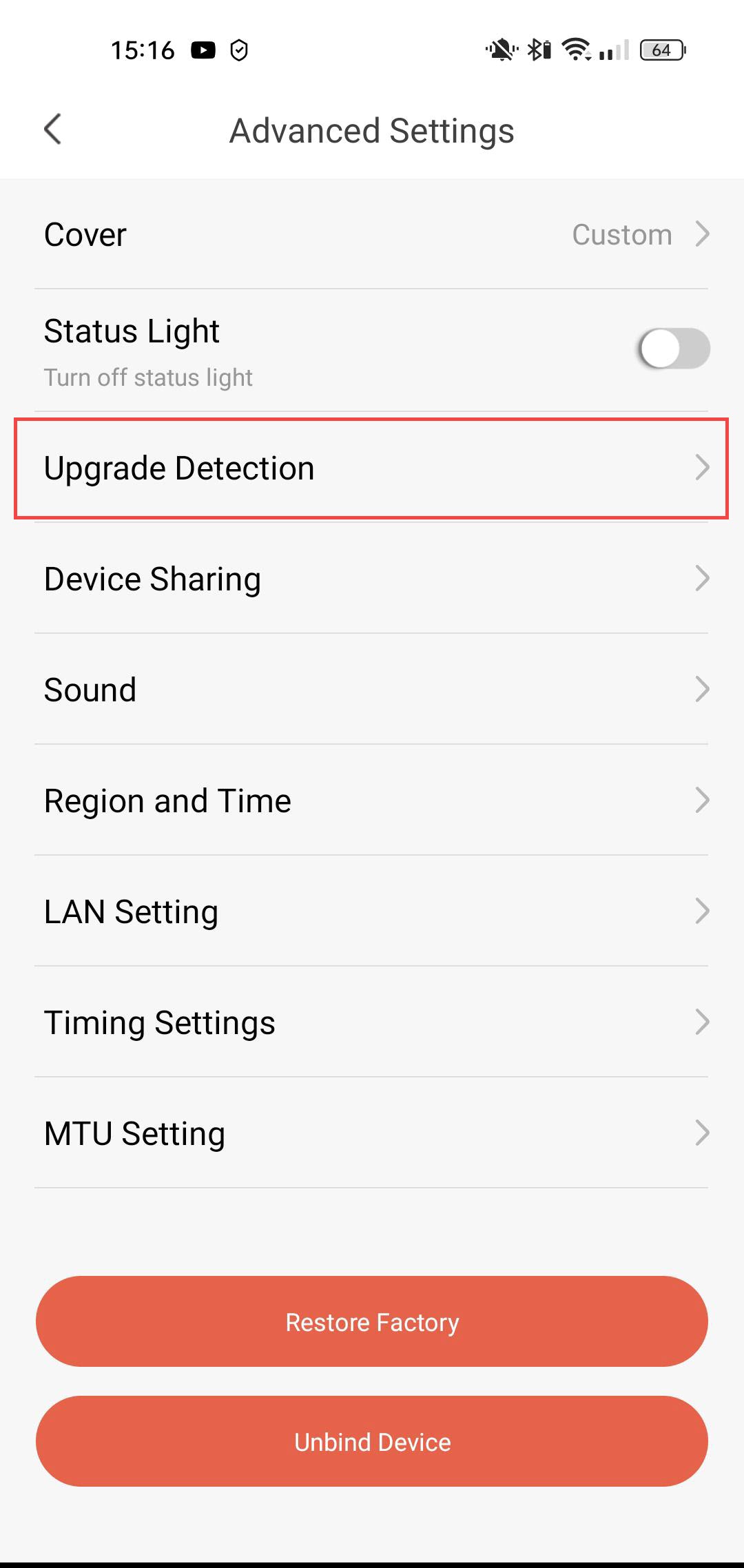
3. Kontrolleraom det finns uppdateringar
Klicka på ”Uppgraderingsdetektering”.
4Kontrolleraom det finns en nyare version
Klicka på ”Kontrollera igen”.

Hur använder jag molntjänsterna efter provperioden?
När du har utnyttjat din 30-dagars provperiod för molntjänsterna kan du registrera dig för att använda tjänsten under ett år.
1Öppnainställningarna
Klicka på Inställningar
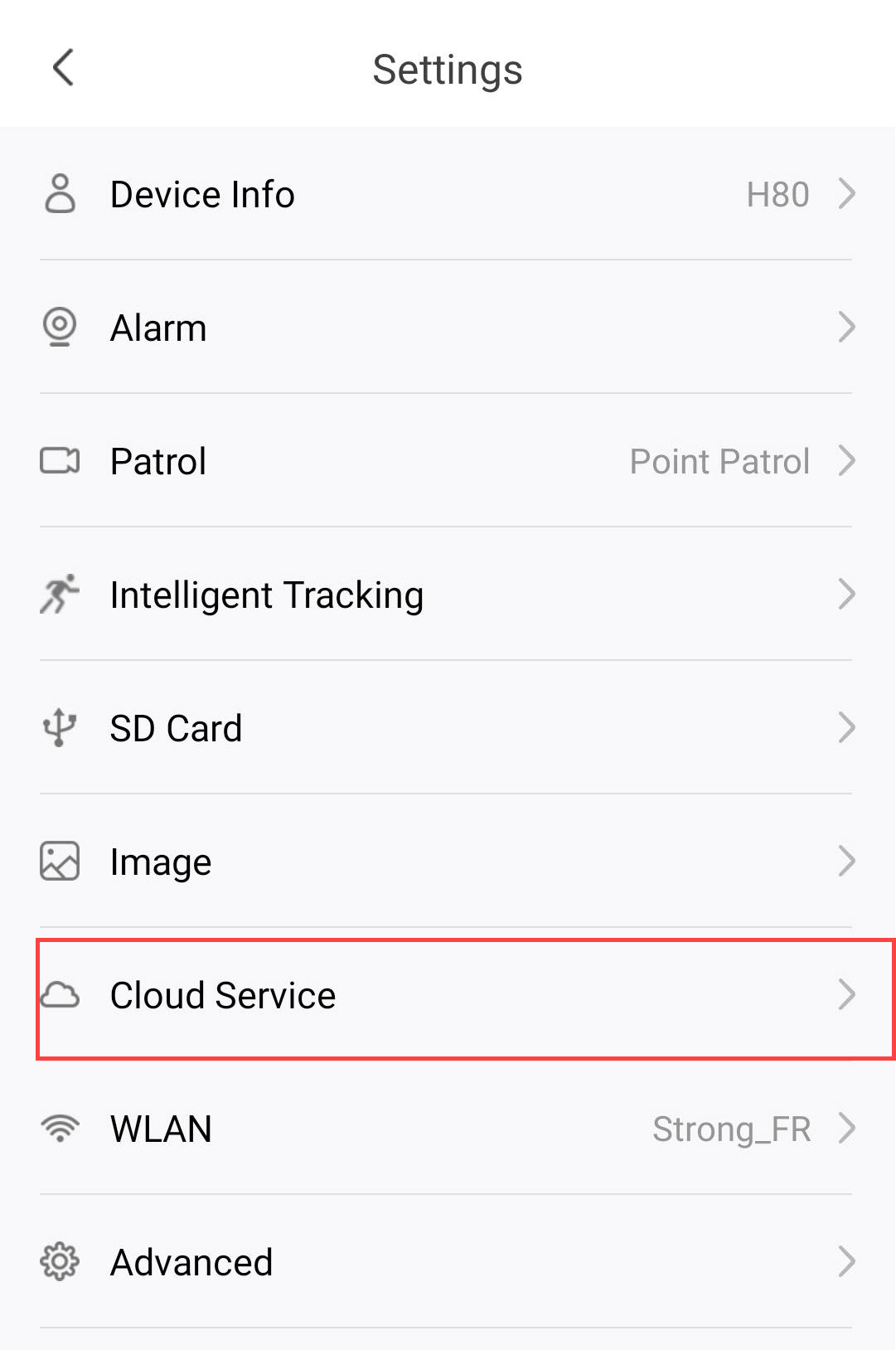
2Öppnainställningarna för molntjänster
Klicka på ”Molntjänster”.
3Väljhändelselagring och prenumeration
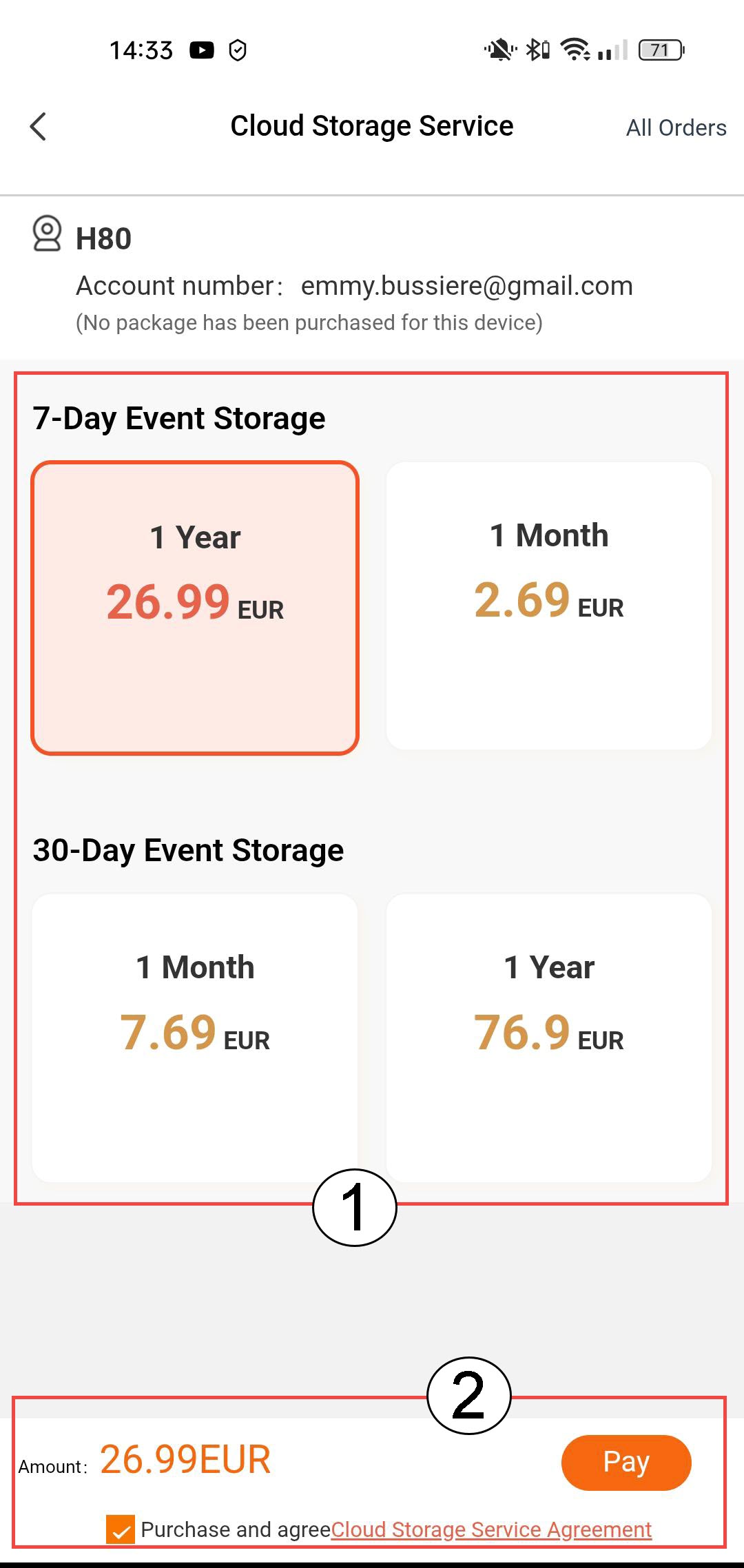
Välj mellan 7 dagars lagring av händelser (händelserna sparas i 7 dagar) eller 30 dagars lagring av händelser (händelserna sparas i 30 dagar). Efter den valda perioden raderas inspelningarna automatiskt. Du måste välja abonnemangsperiod, antingen månadsvis eller årsvis, innan du klickar på ”Betala”.
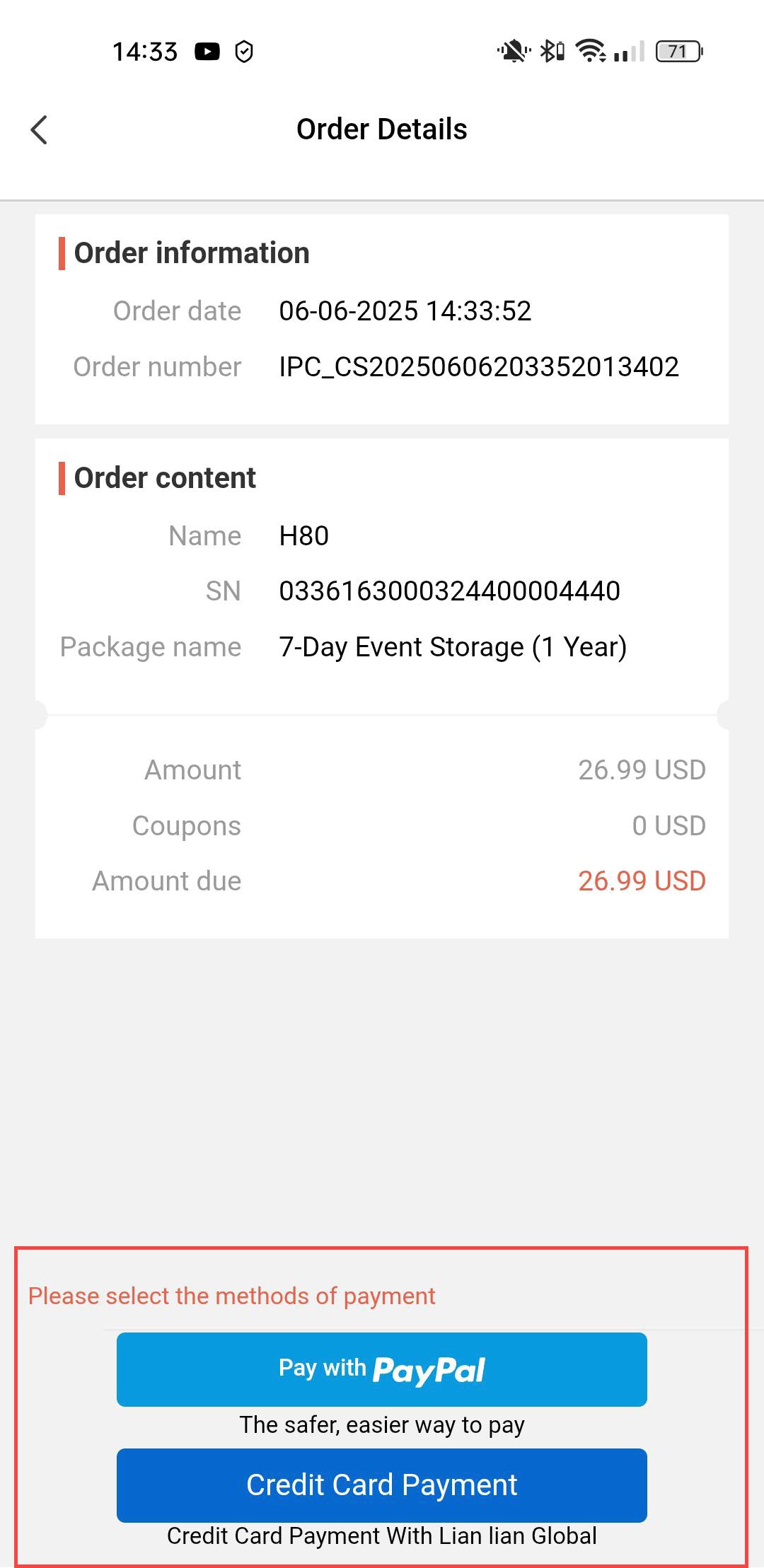
4Väljbetalningssätt
Välj sedan betalningssätt.
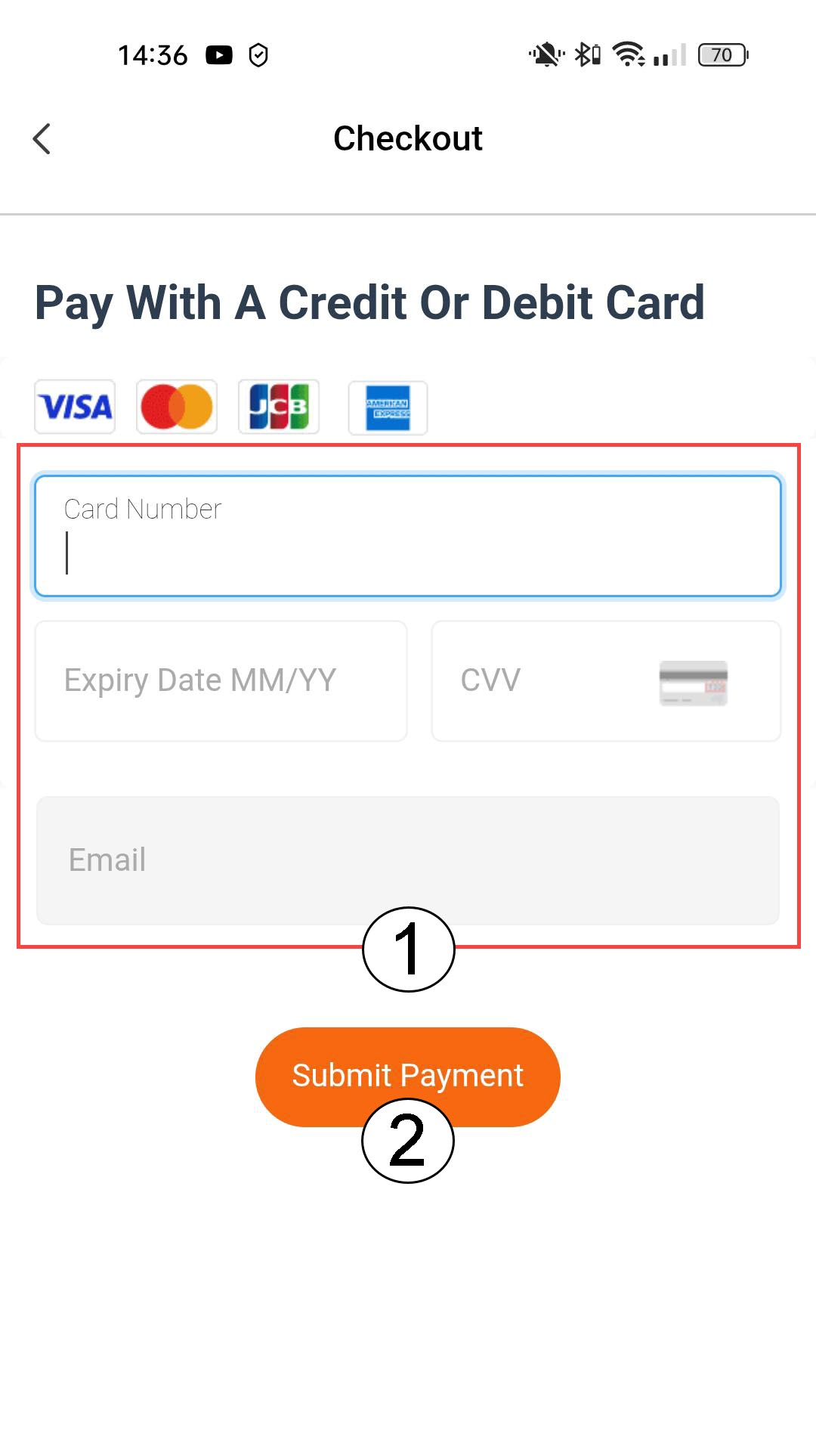
5Angebetalningsuppgifter och bekräfta
Du kan antingen ange dina kreditkortsuppgifter innan du klickar på ”Skicka betalning”
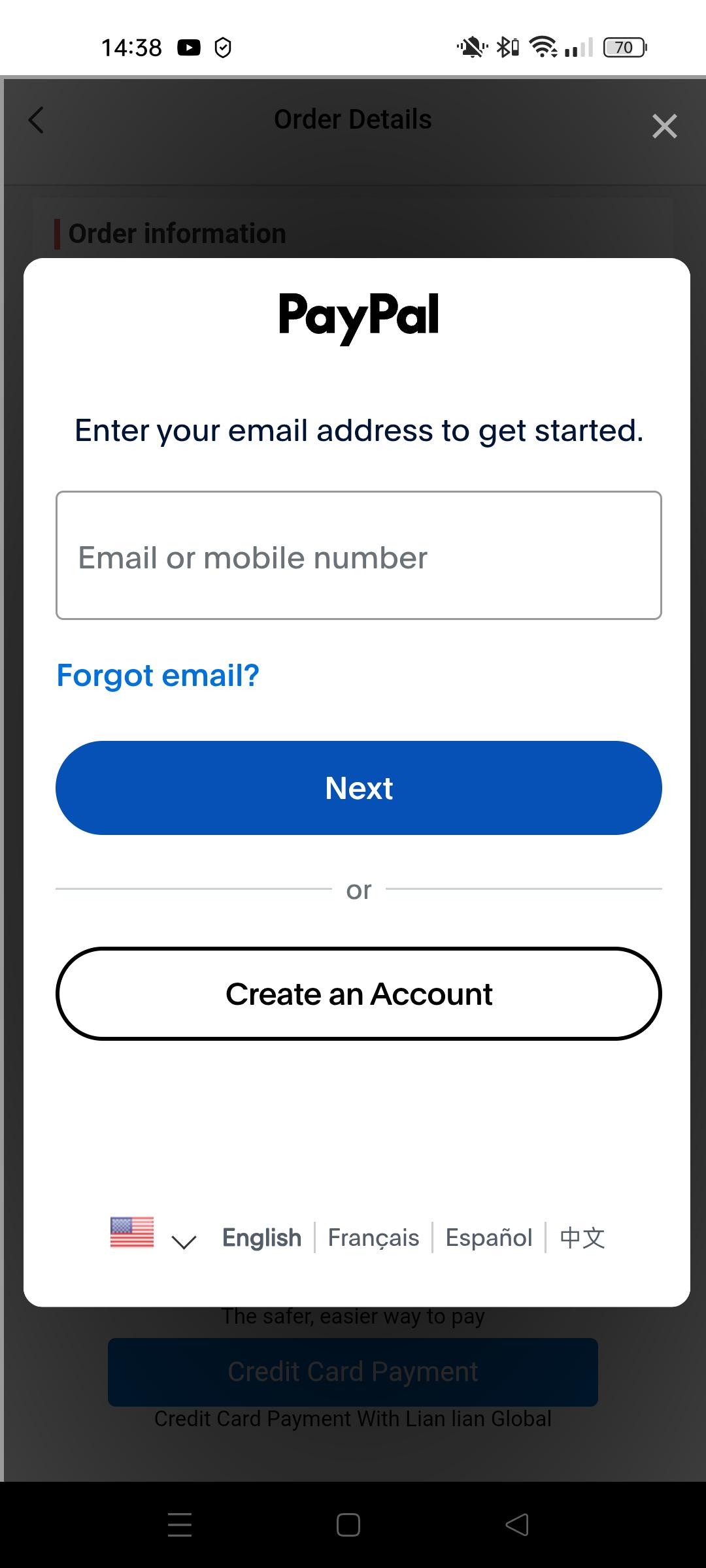
6Angedina PayPal-uppgifter
Eller ange uppgifterna för ditt PayPal-konto. Följ sedan anvisningarna på skärmen.
Så här lägger du till en kamera i appen
Hur lägger jag till en kamera i appen?
1. Börja med attlägga till en enhet
Klicka på + -ikonen och skanna QR-koden med kameran.

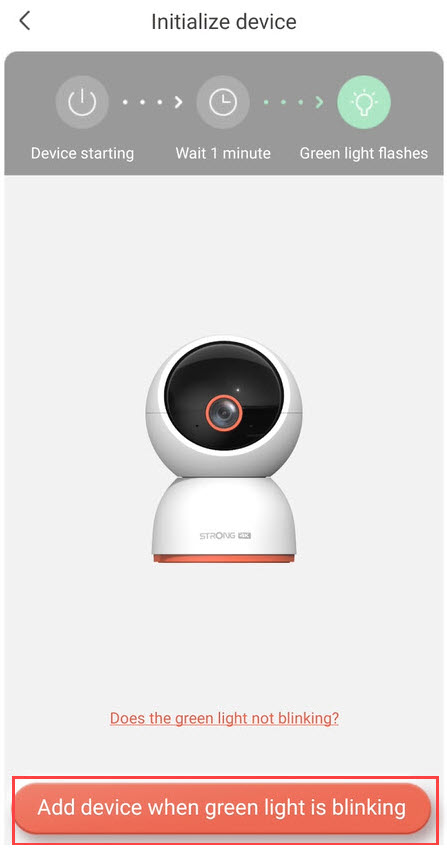
2. Kontrollerakamerans LED-lampa
Titta sedan på LED-lampan på din kamera; om den blinkar grönt trycker du på ”Lägg till enhet”.
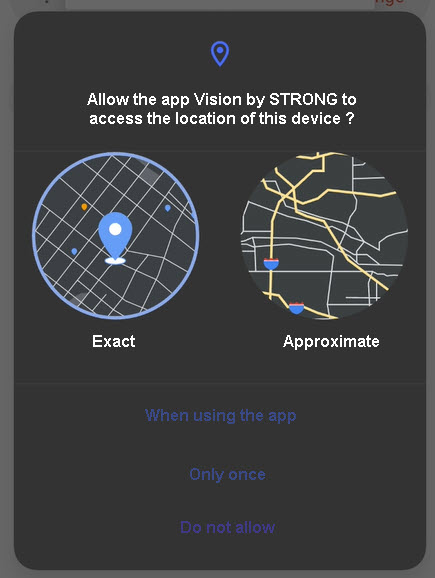
3Tillåtåtkomst till platsinformation
Godkänn att appen Vision by Strong får åtkomst till din enhets platsinformation.
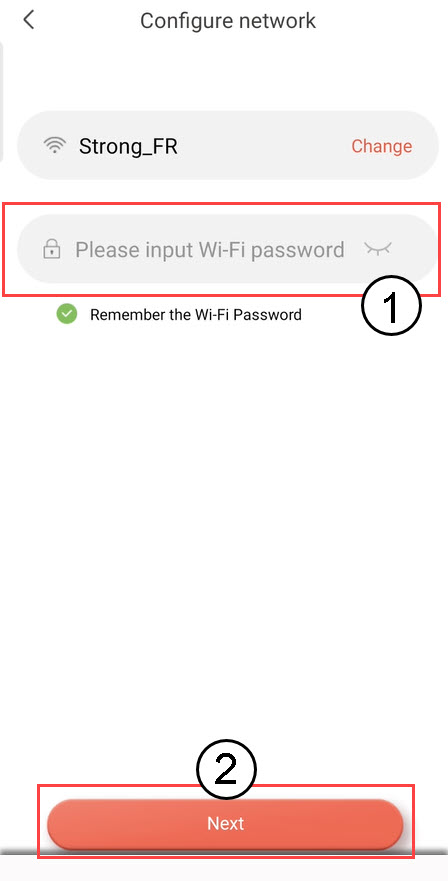
4.Konfigurera ditt Wi-Fi-nätverk
Välj ett alternativ från listan som visas på skärmen. Du måste konfigurera ditt Wi-Fi-nätverk. Appen väljer automatiskt det Wi-Fi-nätverk som din telefon är ansluten till. Ange sedan lösenordet för Wi-Fi-nätverket och klicka på Nästa.
TIPS: Klicka på ”Ändra” för att välja ett annat Wi-Fi-nätverk från listan. Om du vill visa Wi-Fi-lösenordet klickar du på ögonikonen.
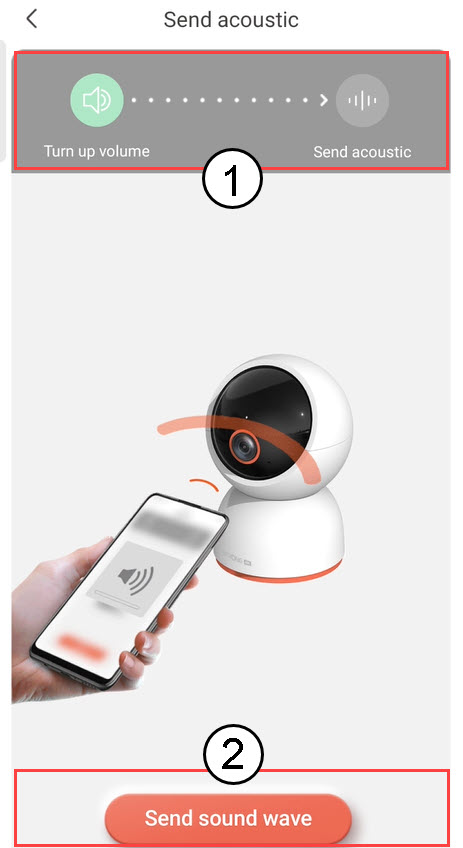
5Skickaljudvågen
Höj volymen på din telefon och klicka på ”Skicka ljudvåg”.
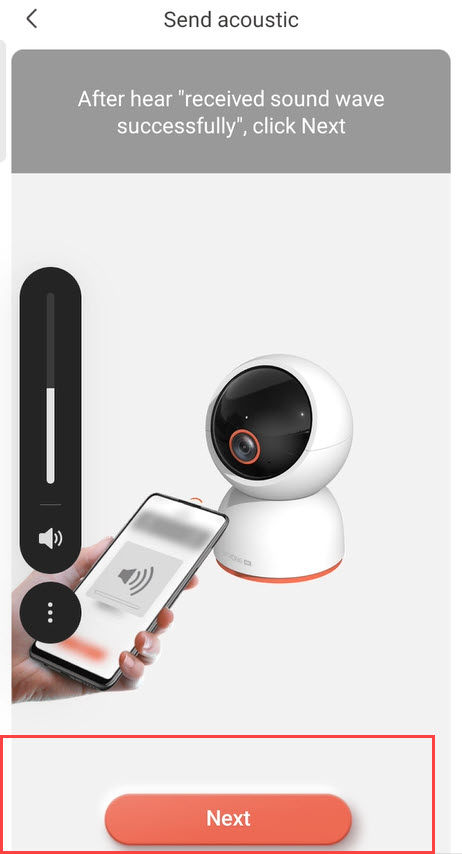
6. Kontrolleramottagningen av ljudvågor
Vänta tills meddelandet ”Ljudvågen har mottagits” visas och klicka sedan på Nästa.
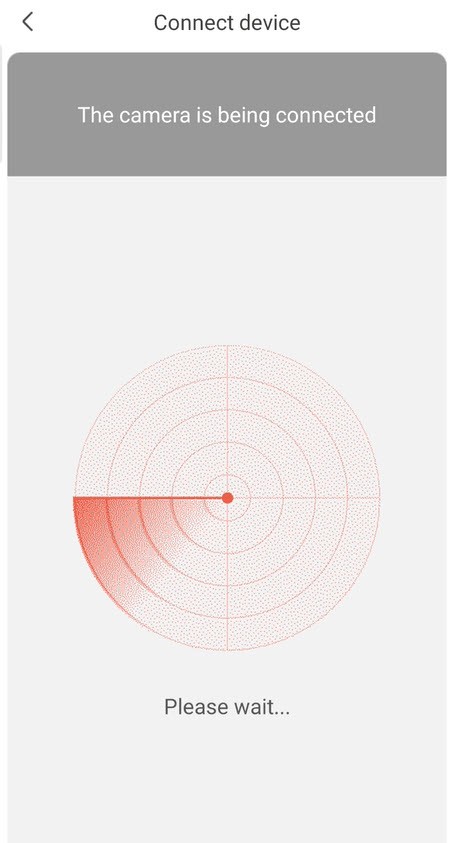
7Konfigureringpågår
Vänligen vänta medan kameran konfigureras.
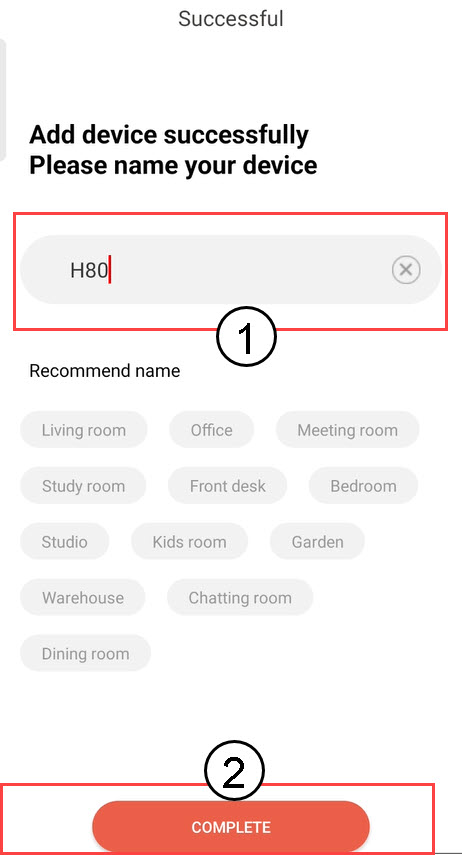
8. Namngedin kamera
När installationen är klar måste du ange ett namn på din kamera. Klicka sedan på SLUTFÖR.
Tips: Om du har flera kameror bör du namnge dem efter vilket rum de är placerade i.
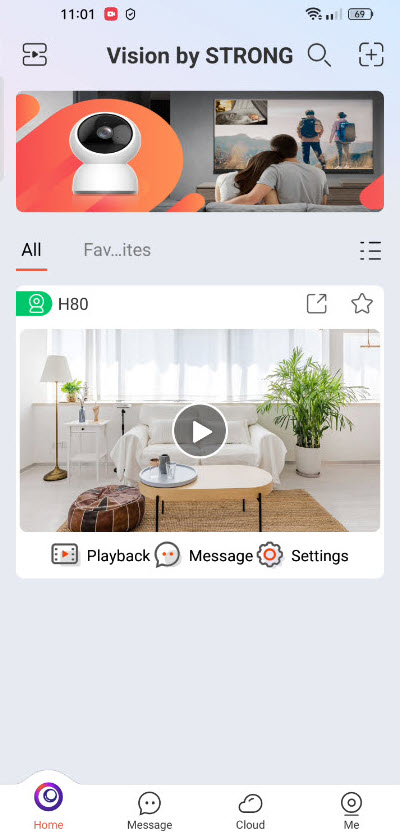
9. Kameratillagd
Din kamera visas nu på appens startsida.
Hur loggar man ut från appen?
Avancerad rubrik
1Öppna”Me”-menyn
Klicka här och välj sedan ”Allmänt”.
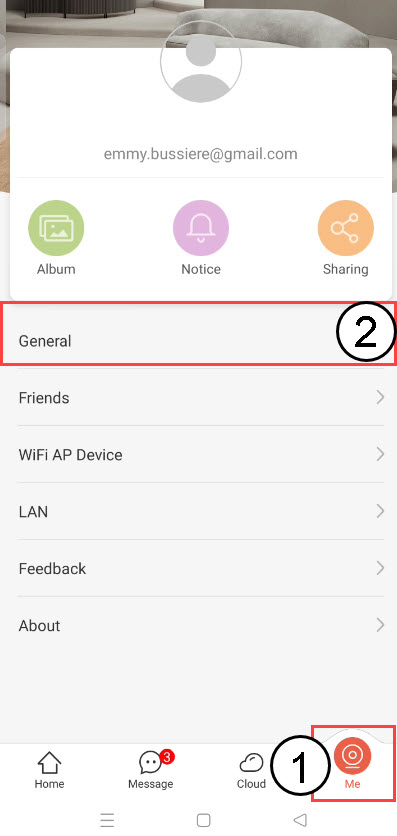
2Loggaut
Klicka på ”Logga ut” för att logga ut från ditt konto.

Vad kan jag göra i appen?
I appen kan du ställa in följande:
- Detekteringsinställningar (personavkänning, områdesavkänning, rörelseavkänning, husdjursavkänning)
- Larminställningar
- Lagringsinställningar (moln, SD-kort)
- Bild- och videoinställningar
- Delning av enheter
- Enhetsinformation
- Starta om, återställ och ta bort kopplingen till din enhet
- Patruller
- Administratörslösenord
Vad är SD-kortets maximala lagringskapacitet?
Du kan spara de videoklipp som kameran spelar in på ett SD-kort. Den maximala kapaciteten för SD-kortet är 512 GB.
Vilken typ av SD-kort kan jag använda?
Våra kameror bör användas tillsammans med ett av de SD-kort som anges på följande sida, där listan över kompatibla modeller hålls uppdaterad: Säker lagring whitelist.