
Powerline Wi-Fi 500 Duo | POWERLWF500DUO
Alla frågor
Powerline Wi-Fi 500 Duo | POWERLWF500DUO
LED-lampor, knappar och anslutningar
Varför stängs Powerlines switch av av sig själva?
Detta är normalt. Powerline 500 övergår automatiskt switch till viloläge om ingen aktivitet upptäcks. När en signal upptäcks på Ethernet-porten slås Powerline 500 på igen. Det kan ta några sekunder för en Powerline 500 i viloläge att upptäcka ny aktivitet och slås på igen.
Det automatiska energisparläget minskar din energiförbrukning med upp till 85 %.
Skapa en ny Wi-Fi-hotspot med hastigheter på upp till 300 Mbps på bara några minuter genom att använda din befintliga elinstallation och valfritt eluttag!
Har du svårt att få Wi-Fi-täckning i vissa delar av ditt hem? Behöver du Wi-Fi på vinden, i källaren eller i trädgården?
Anslut helt enkelt Powerline 500-adaptern till ditt befintliga internetmodem via en Ethernet-port, så får du omedelbart tillgång till en internetanslutning vid valfritt eluttag med en hastighet på upp till 500 Mbps. Genom att använda en Powerline 500 Wi-Fi-adapter kan du sedan skapa en ny Wi-Fi-hotspot i det rum du väljer och utöka din Wi-Fi-täckning i hemmet på bara några minuter.
Slösa inte bort dina eluttag! Använd det extra brusfiltrerade eluttaget!
Powerline 500-adaptern är utrustad med ett extra brusfiltrerat eluttag. Varför behövs det? Jo, eftersom du måste ansluta Powerline 500-adaptern till ditt modem/din router på en plats där det ofta finns andra apparater som också behöver ström. Slösa inte bort något eluttag. Anslut Powerline 500-adaptrarna direkt i vägguttaget och använd det extra brusfiltrerade eluttaget för att driva dina apparater eller för att ansluta en grenuttag. Det inbyggda brusfiltret minskar elektriska störningar och förbättrar prestandan hos Powerline-kommunikationen.
Jag har inte tillgång till internet och/eller så lyser inte LED-lampan på ”hem”-ikonen.
Du måste återställa adaptrarna till fabriksinställningarna. Följ stegen nedan för att återställa adaptrarna:
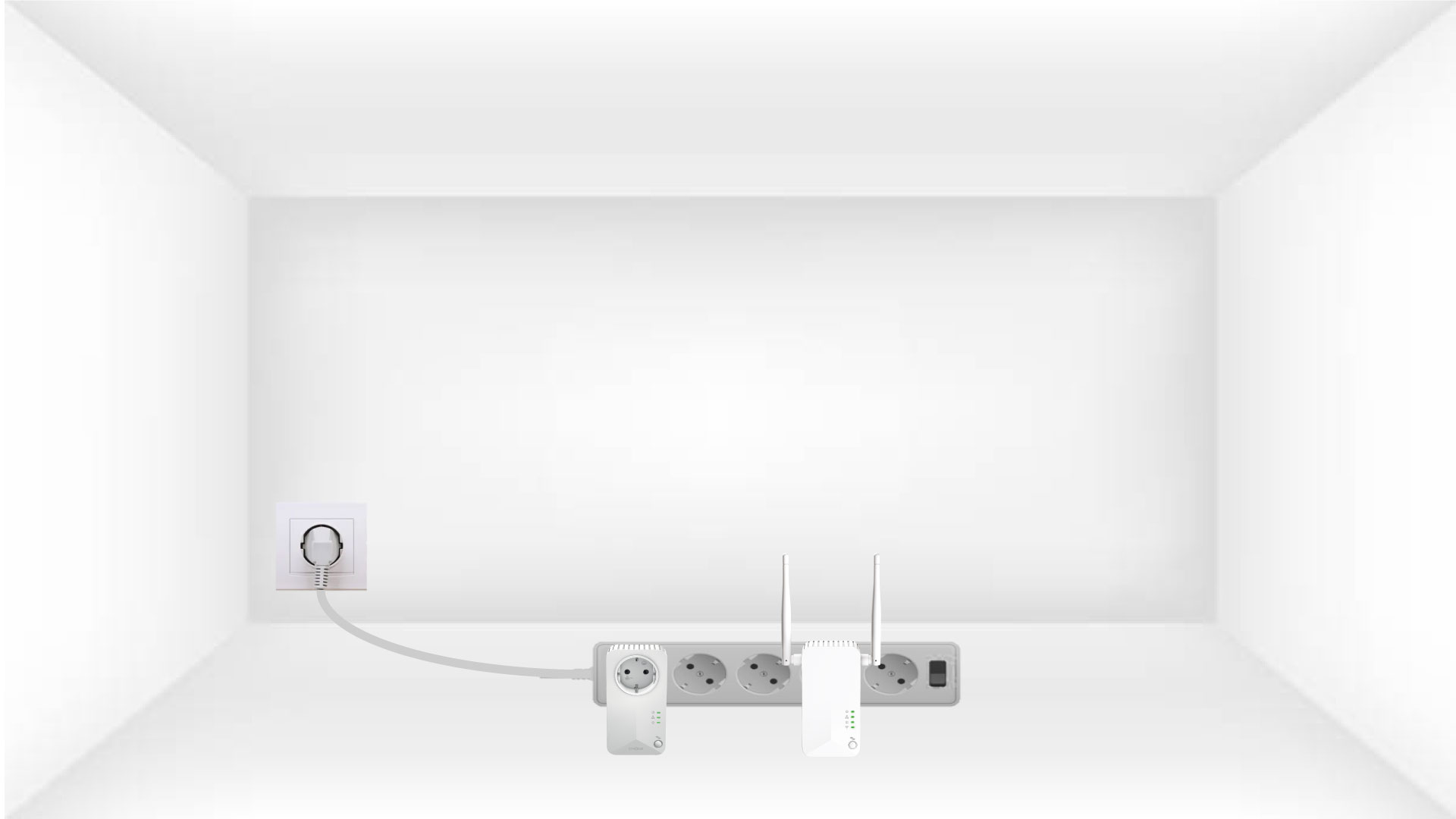
1. Anslutadaptrarna till en grenuttag
Anslut adaptrarna en efter en till ett grenuttag.
2Anslutadaptrarna till internet
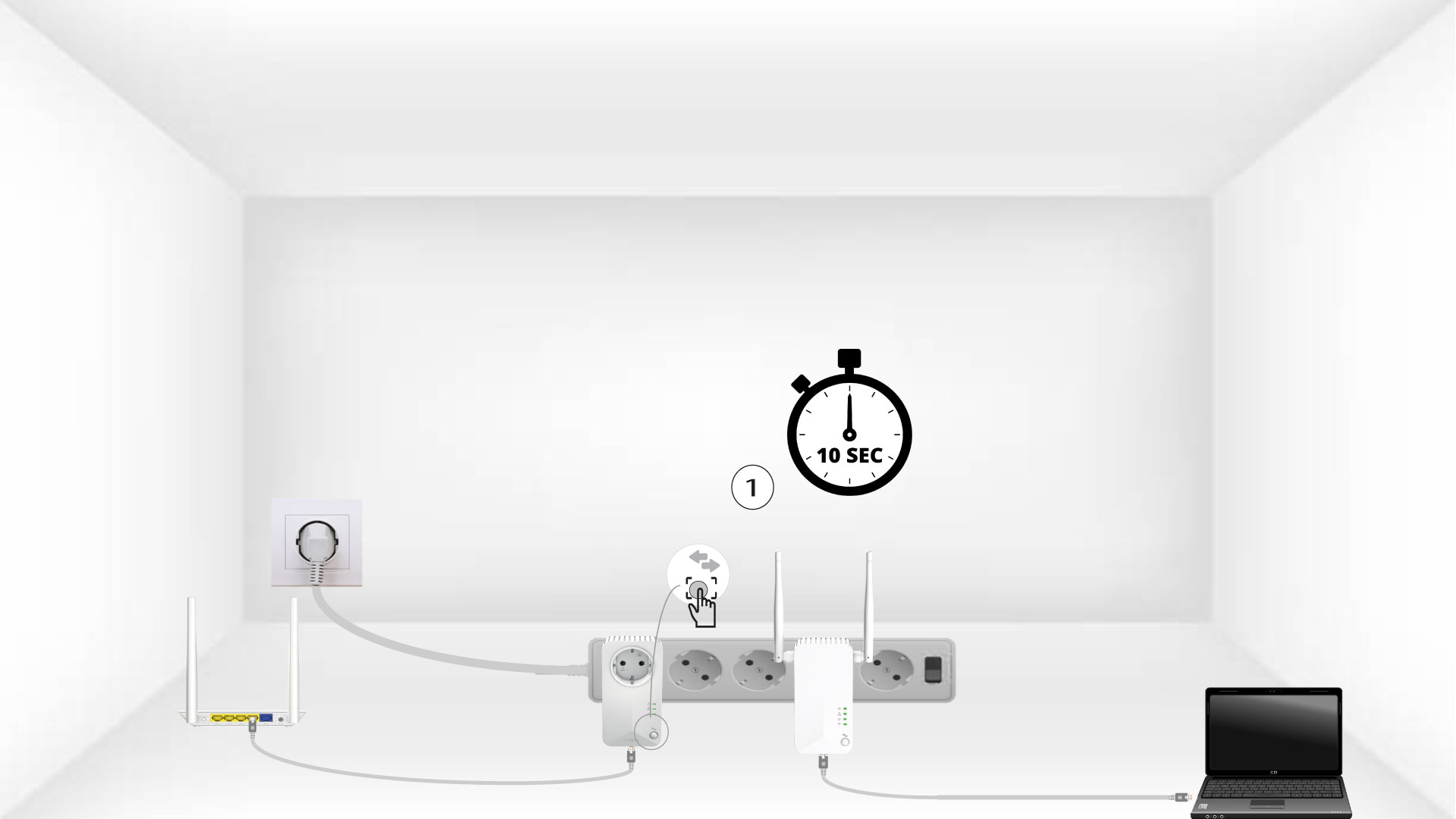
Anslut varje adapter till en fungerande enhet (internetrouter/gateway, Android-box, Smart TV, dator osv.) med en Ethernet-kabel. Det måste finnas en kommunikation mellan enheterna, annars går adaptern automatiskt över till viloläge.

3Tryck påknappen ”Connect & Secure” (första enheten)
När adaptern är inkopplad och ansluten till Ethernet-nätverket trycker du helt enkelt på knappen ”Connect & Secure” på frontpanelen i 10 sekunder.
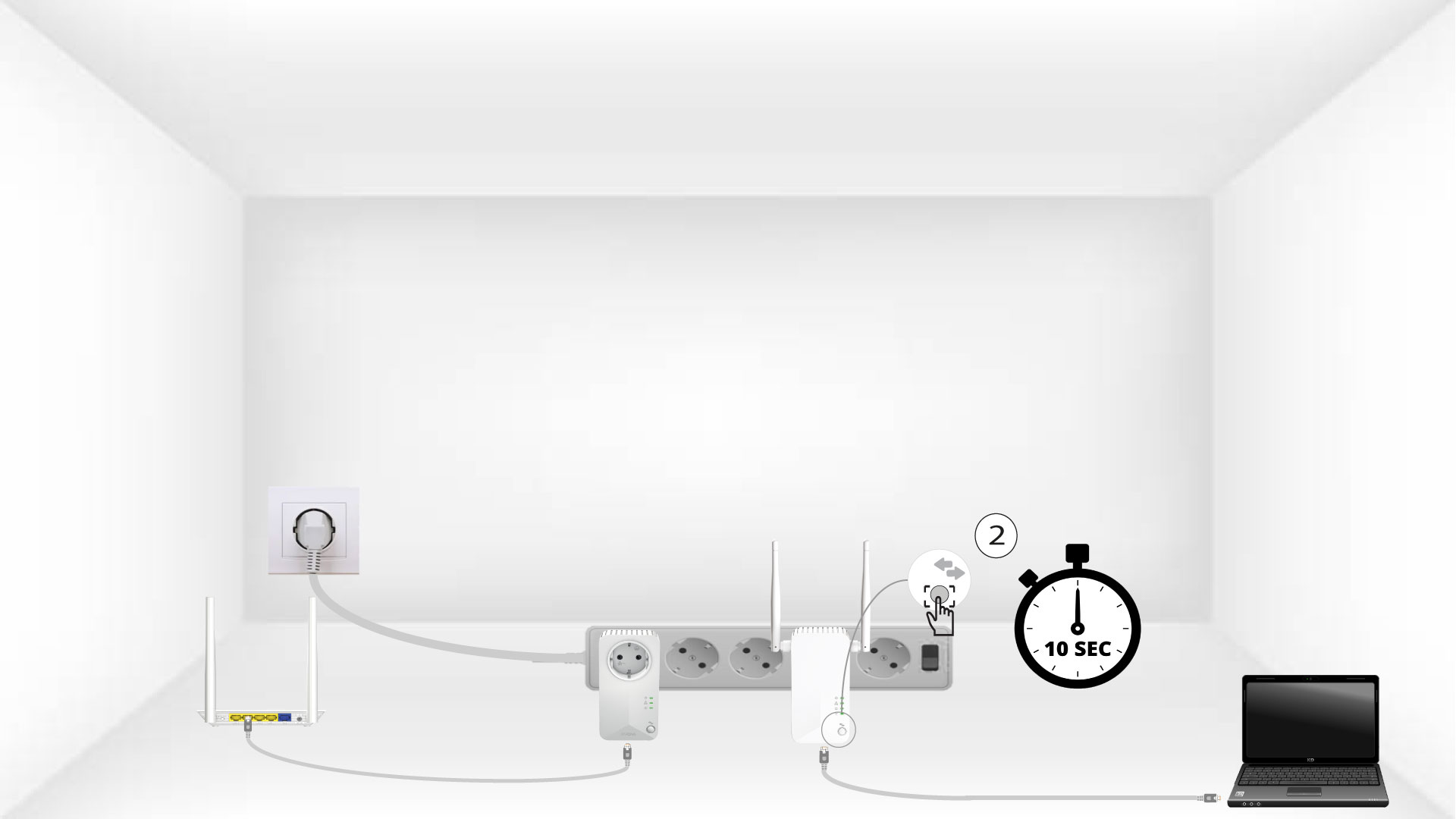
4Tryck påknappen ”Connect & Secure” (andra enheten)
Håll knappen ”Connect & Secure” på frontpanelen på den andra enheten intryckt i 10 sekunder.
5Hem-ikonen blinkar på enheterna
LED-lamporna i hemmet bör börja blinka.

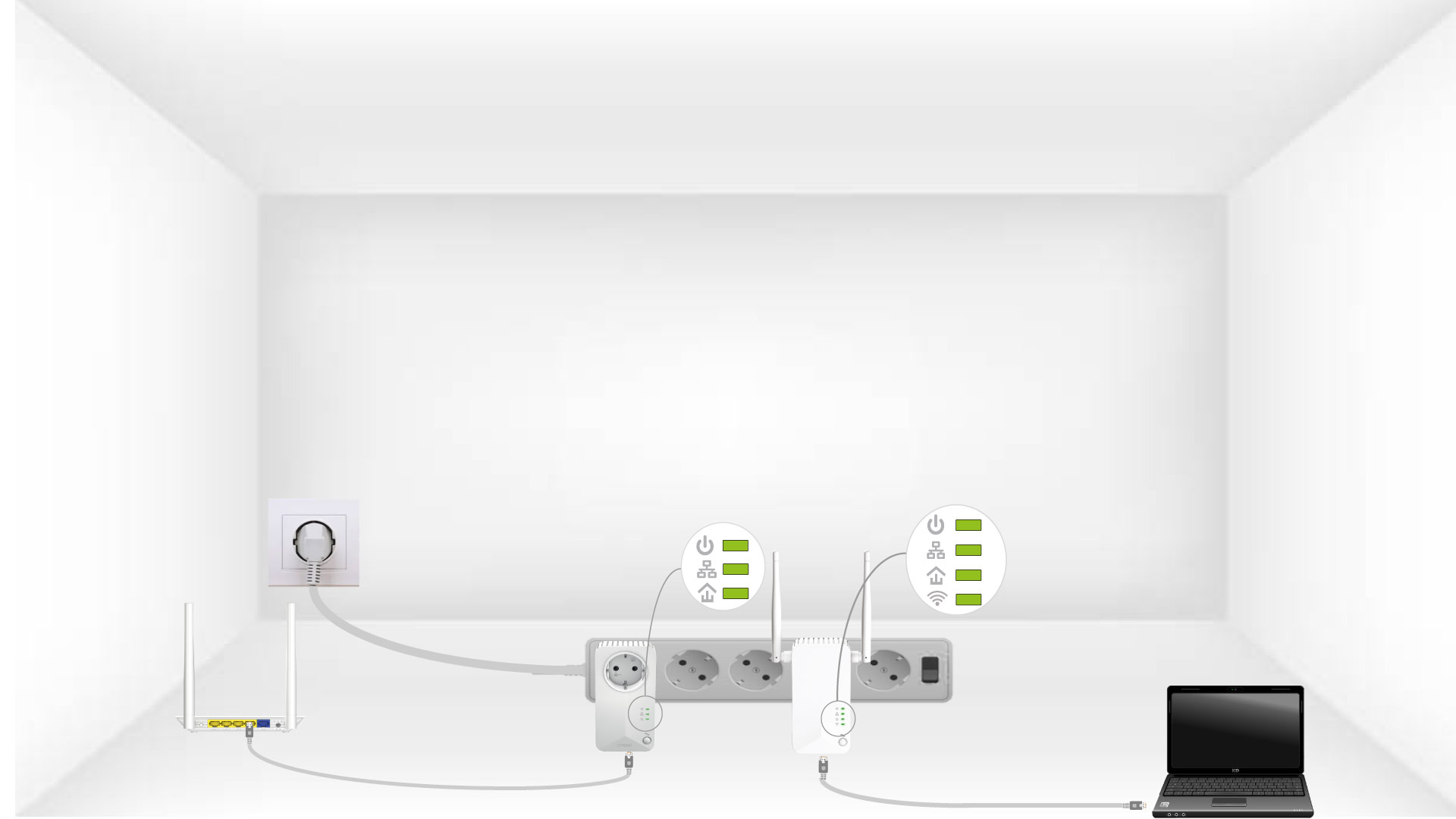
6Enheternaåterställs
Alla lysdioder måste lysa grönt när åtgärderna är avslutade.
Upprepa samma procedur för en tredje Powerline. Du kan ha upp till åtta Powerline 500 anslutna till samma elnät.
När du har återställt alla enheter kan du placera dem i det rum där du behöver dem.
Internet överallt från vilket eluttag som helst!
Powerline 500- Kit , som innehåller två Powerline 500-adaptrar, skapar enkelt ett höghastighetsnätverk i hemmet genom att utnyttja husets befintliga elnät med hastigheter på upp till 500 Mbps. Inga nya kablar behövs! Anslut datorer, hemelektronik och nätverkskompatibla enheter till internet i vilket rum som helst och på vilken våning som helst i ditt hem genom att helt enkelt använda ett eluttag.
LED-lampan med husikonen lyser på Wi-Fi-adaptern, men jag kan inte ansluta till Wi-Fi-nätverket för Powerline 500.
1. Ansluttill Wi-Fi
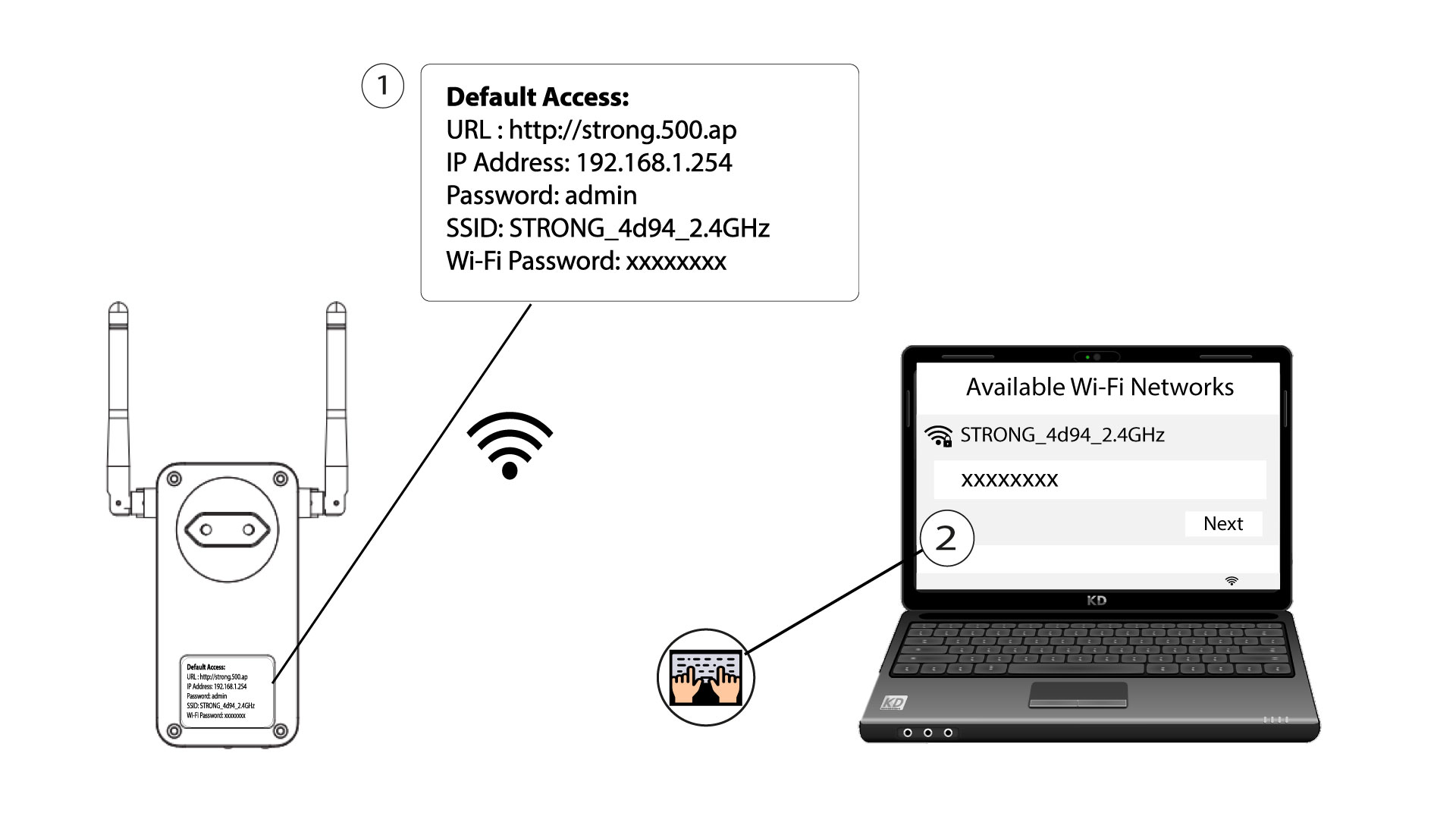
För att ansluta till Wi-Fi-nätverket på din Powerline för första gången måste du ansluta till det SSID som anges på produktens baksida och använda det Wi-Fi-lösenord som också anges där.
Observera att gemen L kan förväxlas med versal i, så prova gärna de olika alternativen
2. ÅterställWi-Fi-adaptern
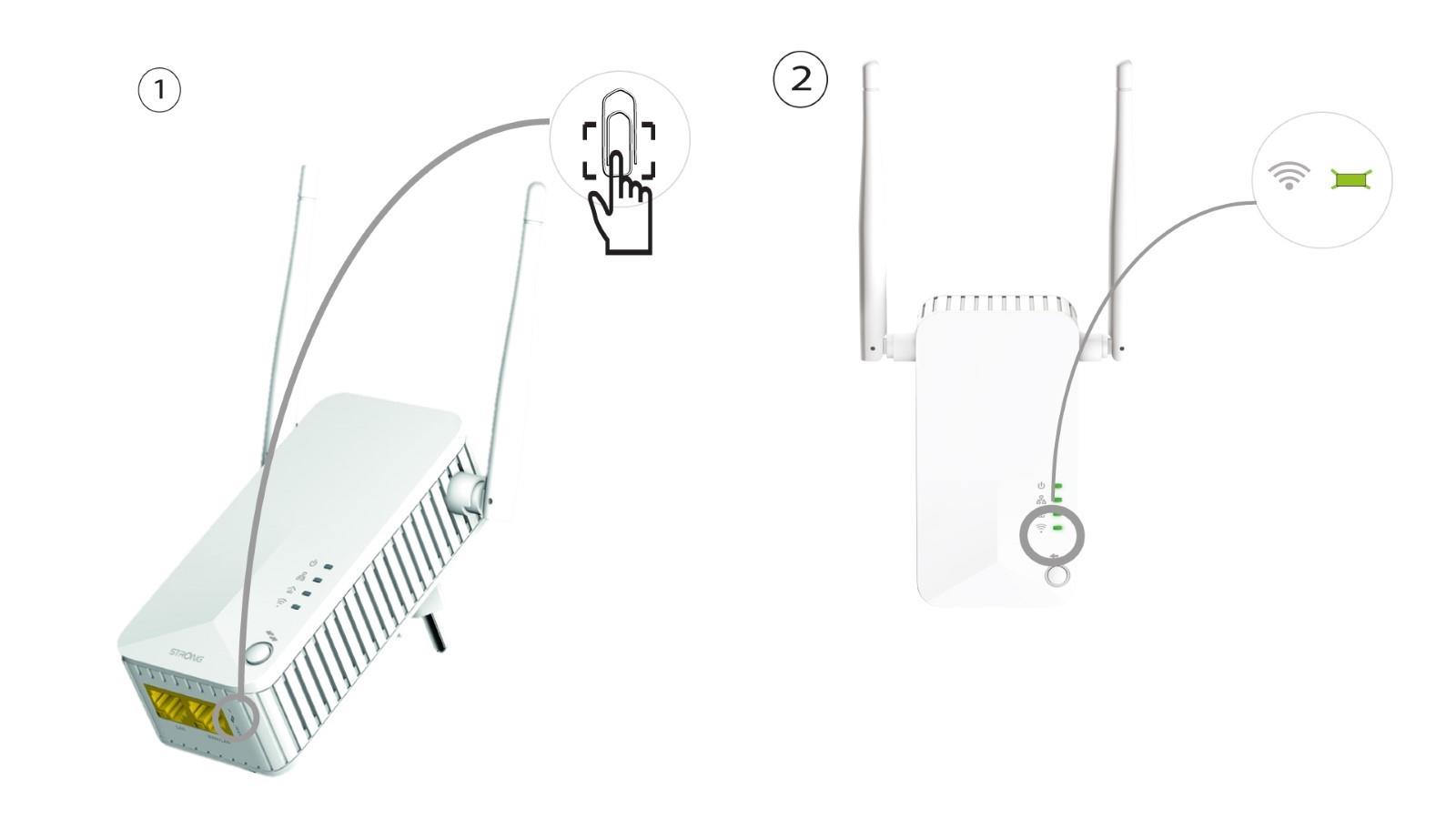
Om du fortfarande inte kan ansluta till Powerline 500 Wi-Fi, återställ då Powerline Wi-Fi genom att trycka in ett gem i hålet under enheten tills lysdioderna börjar blinka.
Vad betyder ikonerna och lysdioderna på Powerline-enheten?
Den här bilden visar de olika tillstånden för enhetens lysdioder.

Den här bilden visar de olika statuserna för Wi-Fi-enhetens lysdioder.
