
Mesh ATRIA Wi-Fi 6 Mesh 3000 UK add-on)
Усі питання
Налаштування та функції
Як налаштувати статичну IP-адресу або отримати виділену IP-адресу для мого пристрою Atria Mesh AX3000?
Може бути корисно встановити статичну IP-адресу для контролера mesh , щоб полегшити доступ до веб-інтерфейсу у вашій мережі через додаток Atria Mesh .
Ви також можете призначити виділені IP-адреси пристроям, підключеним до вашої мережі mesh , через веб-інтерфейс.
1. Випадок1: Налаштування статичної IP-адреси для контролера « mesh » у додатку «Atria Mesh »
Вам потрібно підключитися на своєму пристрої до мережі Wi-Fi готелю « mesh » та відкрити додаток Atria.

2Введітьсвої облікові дані
Введіть ім’я користувача та пароль (admin/admin), а потім натисніть «Увійти».

3. Налаштування Інтернету— Статичні
Виберіть «Налаштування Інтернету» та «Статичні». Перед тим, як натиснути «Зберегти», необхідно ввести таку інформацію:
• IP: введіть IP-адресу, яку ви хочете призначити пристрою mesh.
• Маска: поле заповнюється автоматично на основі введеної раніше IP-адреси.
• Шлюз: поле заповнюється автоматично на основі введеної раніше IP-адреси.
• DNS1: введіть основну DNS-адресу провайдера вашого інтернет-модему.
• DNS2: введіть додаткову DNS-адресу провайдера вашого інтернет-модему.

1. Випадок2: Присвойте виділену IP-адресу вашим агентам/пристроям mesh у веб-інтерфейсі користувача
Для цього введіть на своєму пристрої SSID (ім’я мережі Wi-Fi) та пароль Wi-Fi пристрою « маршрутизатор »:

2. ВведітьIP-адресу веб-інтерфейсу користувача
Потім введіть у браузері таку IP-адресу: 192.168.7.254 або введіть таку адресу: http://atria3000.mesh

3Введітьсвої облікові дані
Необхідно ввести ім’я користувача (admin) та пароль (admin) (зверніть увагу, що після першого входу ви створите свій особистий пароль адміністратора, а це означає, що пароль, зазначений на етикетці пристрою, більше не діятиме). Після цього натисніть «Увійти».

4. Налаштування IPv4
Виберіть «Мережа», «Налаштування локальної мережі » та «Налаштування IPv4».

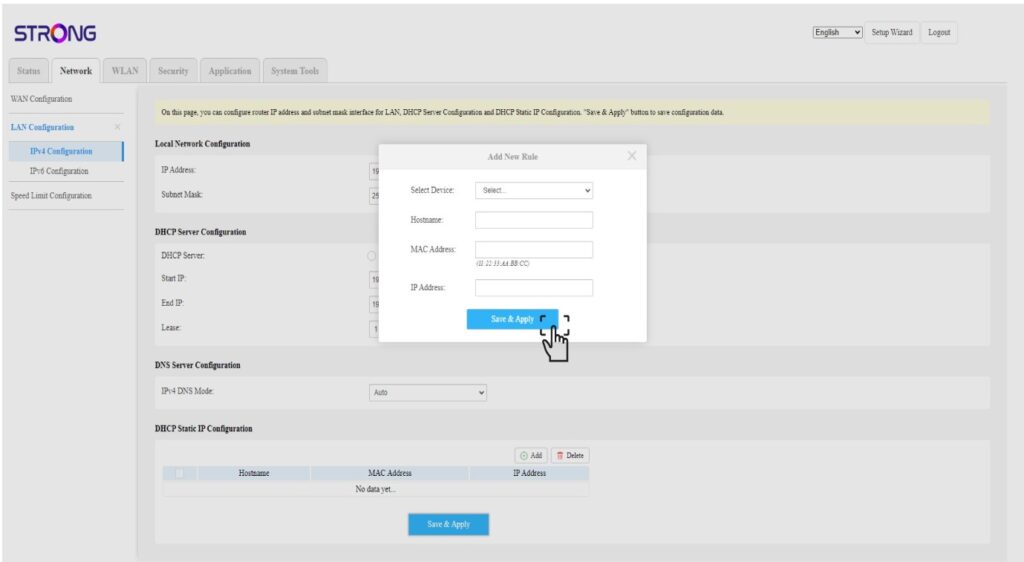
5. ДодатиIPv4
Натисніть «Додати» у вікні «Налаштування статичної IP-адреси DHCP». Потім введіть наведену нижче інформацію, після чого натисніть «Зберегти та застосувати».
• Вибрати пристрій: виберіть назву пристрою зі списку.
• Ім’я хоста: у це поле автоматично вноситься назва пристрою.
• MAC-адреса: у це поле автоматично вноситься MAC-адреса пристрою.
• IP-адреса: у це поле автоматично вноситься статична IP-адреса, присвоєна пристрою
Чи можна налаштувати гостьову мережу для моєї мережі « Mesh »? (Випадок 1: веб-інтерфейс)
Щоб отримати доступ до веб-інтерфейсу, необхідно підключитися до мережі Wi-Fi вашого пристрою після підключення кабелю RJ45 до порту WLAN вашого пристрою та інтернет-роутера.
1. Підключітьсядо мережі Wi-Fi цього пристрою
Для цього введіть на своєму пристрої SSID (ім’я мережі Wi-Fi) та пароль Wi-Fi пристрою « маршрутизатор »:
2. ВведітьIP-адресу веб-інтерфейсу користувача
Потім введіть у браузері таку IP-адресу: 192.168.7.254 або введіть таку адресу: http://atria3000.mesh
3Введітьсвої облікові дані
Необхідно ввести ім’я користувача (admin) та пароль (admin) (зверніть увагу, що після першого входу ви створите свій особистий пароль адміністратора, а це означає, що пароль, зазначений на етикетці пристрою, більше не діятиме). Після цього натисніть «Увійти».
4. Бездротові мережі2,4 ГГц та 5 ГГц
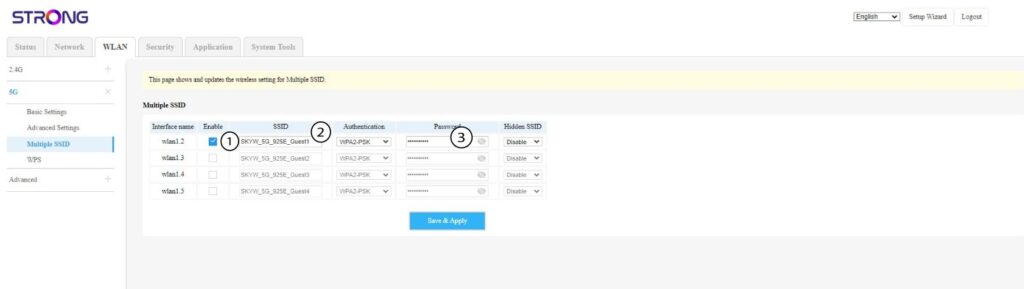
Потім натисніть «WLAN» у верхній панелі, перейдіть до розділу «2,4 ГГц» або «5 ГГц » залежно від того, до якої мережі ви підключені, а потім натисніть «Кілька SSID».

5. Налаштування декількохSSID
Тепер натисніть «Увімкнути» для нової гостьової мережі Wi-Fi, яку ви хочете додати до мережі. Ви можете змінити SSID (ім’я мережі Wi-Fi) та встановити унікальний пароль. Ви також можете вибрати тип автентифікації та приховати SSID, якщо бажаєте.
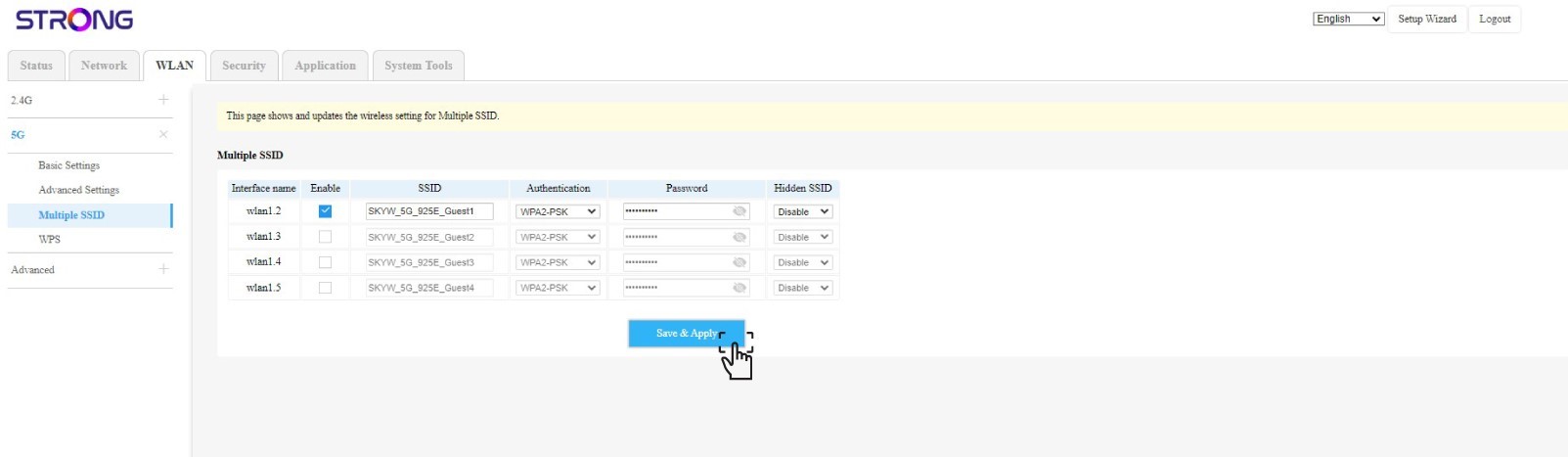
6. Збережітьзміни
Натисніть «Зберегти та застосувати».
7. Перевіртенову мережу Wi-Fi
Нова гостьова мережа тепер відображається у списку мереж Wi-Fi на ваших пристроях.

Чи можна налаштувати гостьову мережу для моєї мережі « Mesh »? (Випадок 2: додаток Atria)
Щоб отримати доступ до веб-інтерфейсу, необхідно підключитися до мережі Wi-Fi вашого пристрою після підключення кабелю RJ45 до порту WLAN вашого пристрою та інтернет-роутера.
1Випадок2: Додаток Atria
Завантажте додаток для смартфонів«ATRIA MESH » в App Store або Google Play Store.
2Введітьсвої облікові дані
Потім вам потрібно підключити свій смартфон до мережі Wi-Fi пристрою « Mesh », а потім увійти в додаток, використовуючи свої облікові дані, які повинні бути«admin» і«admin», якщо ви їх не змінювали.
3. ГостьовийWi-Fi
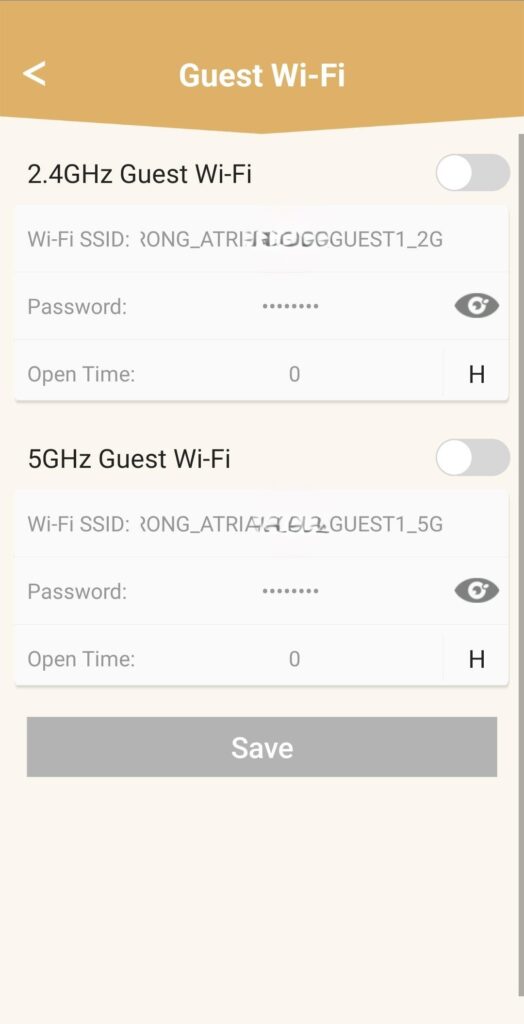
Зараз ви перебуваєте на головній сторінці, натисніть на «Wi-Fi для гостей».

4. Налаштуваннягостьової мережі Wi-Fi
Тут ви можете додати гостьову мережу Wi-Fi з частотою 2,4 ГГц або 5 ГГц.
• Натисніть кнопку перемикання біля потрібної мережі.
• Встановіть унікальний SSID (ім’я мережі Wi-Fi) та унікальний пароль.
• Далі ви можете вибрати графік роботи, вказавши, коли гостьова мережа Wi-Fi має бути активною, а коли — ні, у розділі «Час роботи».
• Натисніть «Зберегти».
5. Перевіртенову мережу Wi-Fi
Нова гостьова мережа тепер відображається у списку мереж Wi-Fi на ваших пристроях.
Як користуватися функцією WPS?

Увага: Ви можете скористатися функцією WPS для налаштування з’єднання Wi-Fi між вашим пристроєм « маршрутизатор » та, наприклад, комп’ютерами, смартфонами та/або принтером.
Увімкнути функцію WPS на вашому « маршрутизатор » дуже просто.
1Mesh
Для цього натисніть і утримуйте кнопку WPS протягом 5 секунд на пристрої « Mesh », підключеному до вашої мережі « Mesh ».

2. Вибір мережі
Тепер перейдіть до розділу «Мережа» на вашому пристрої (телефоні, комп’ютері, принтері тощо) — там має з’явитися новий пристрій, доданий до мережі, і тепер ви зможете підключитися до його мережі.