
4G LTE маршрутизатор 300 Mini UK
Усі питання
SIM-картка та мобільна мережа
Як змінити PIN-код SIM-карти?
1. Підключітьсядо мережі Wi-Fi маршрутизатор
Необхідно підключитися до веб-інтерфейсу користувача. Для цього введіть у своєму пристрої SSID та пароль точки доступу « маршрутизатор ».

2. ВведітьIP-адресу веб-інтерфейсу користувача
Потім введіть у браузері таку IP-адресу: 192.168.0.1

3. Сторінка входу
Після того як ви перейдете на сторінку з цією IP-адресою, натисніть «Увійти».

4. Введітьсвої облікові дані
Необхідно ввести ім'я користувача та пароль. Потім натисніть «Увійти».

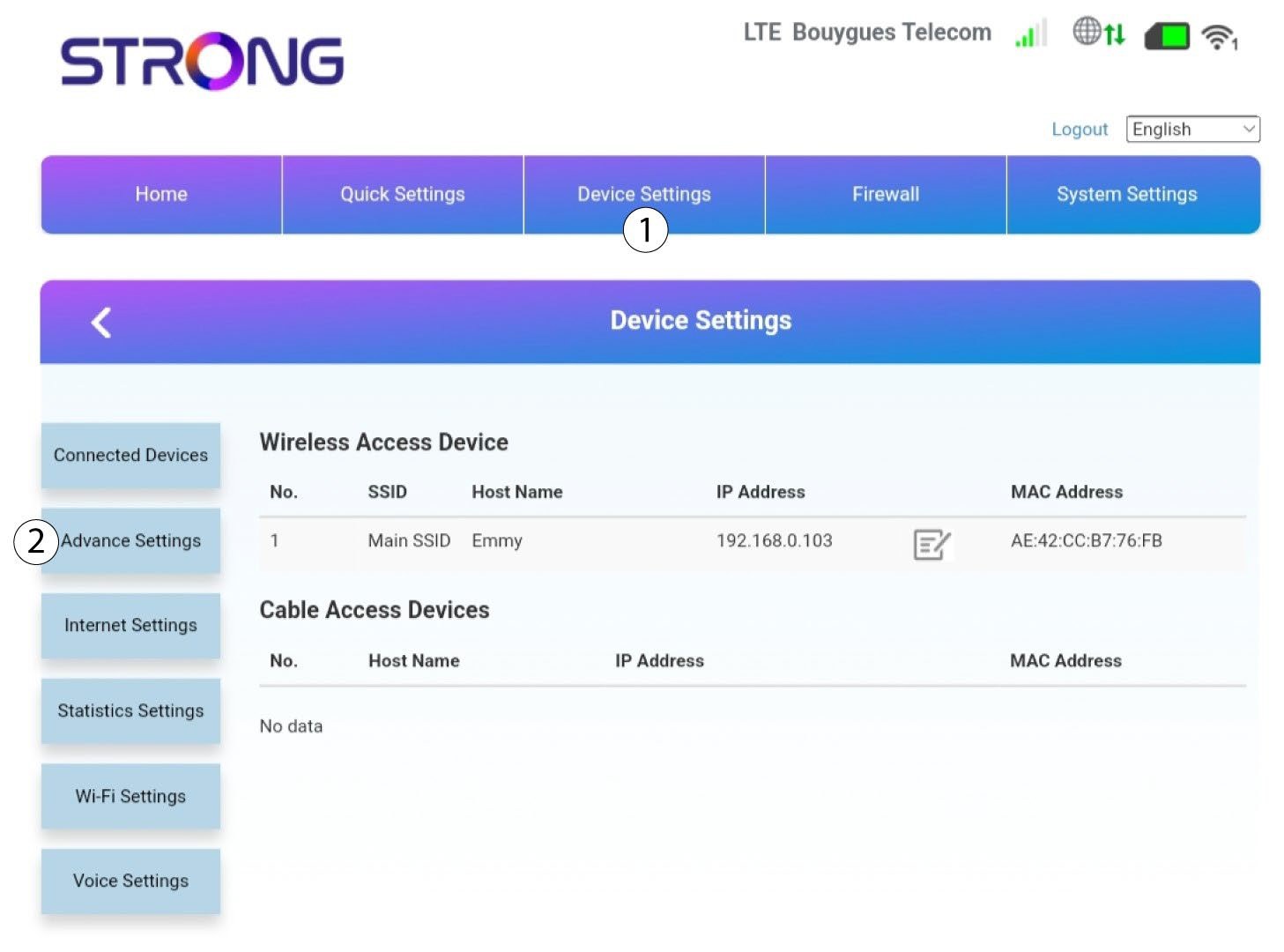
5. Розширеніналаштування
Потім натисніть «Налаштування пристрою » та перейдіть на вкладку «Розширені налаштування ».
Управління 6PIN
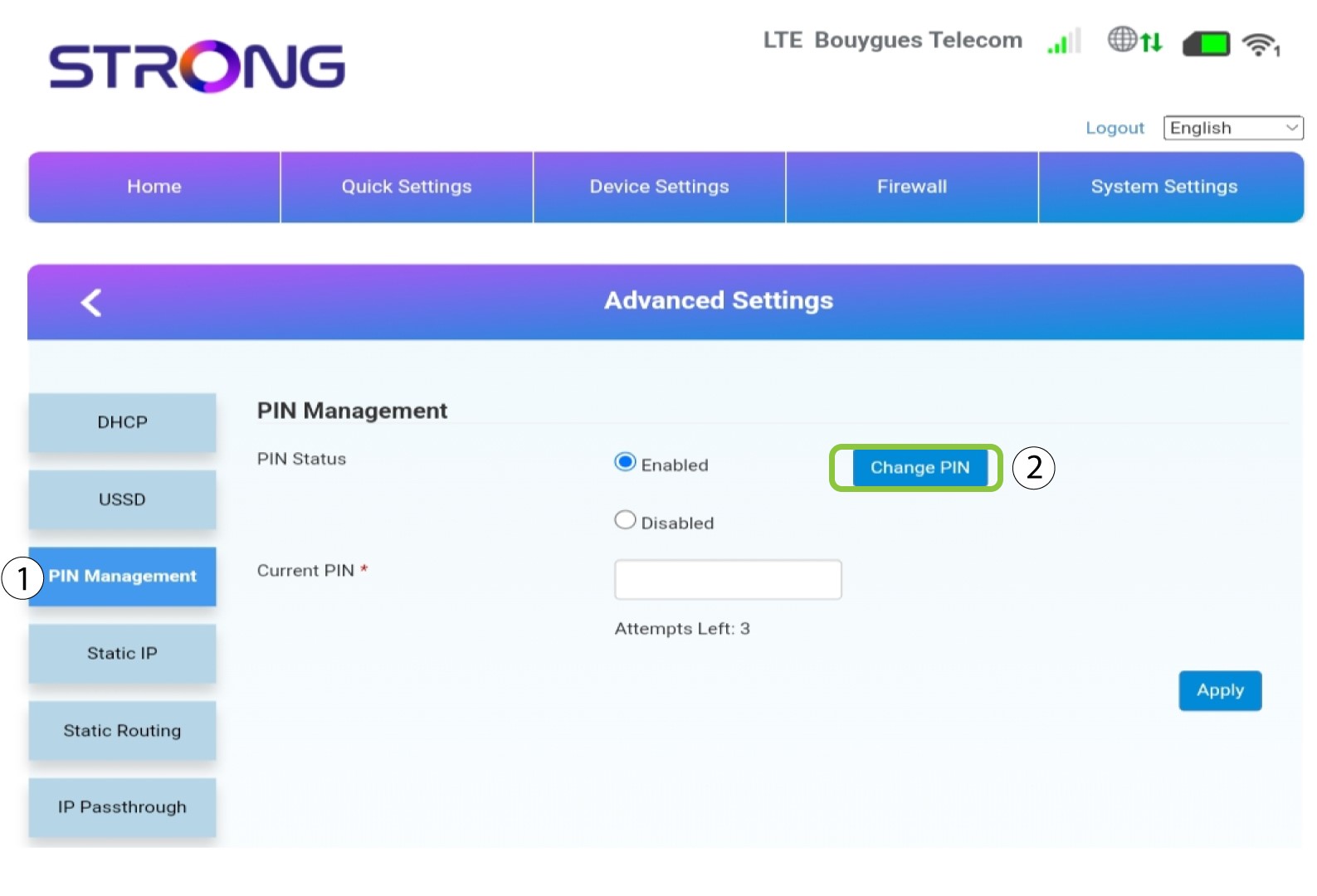
Натисніть «Управління PIN-кодом » та «Змінити PIN-код».
7Введітьновий PIN-код
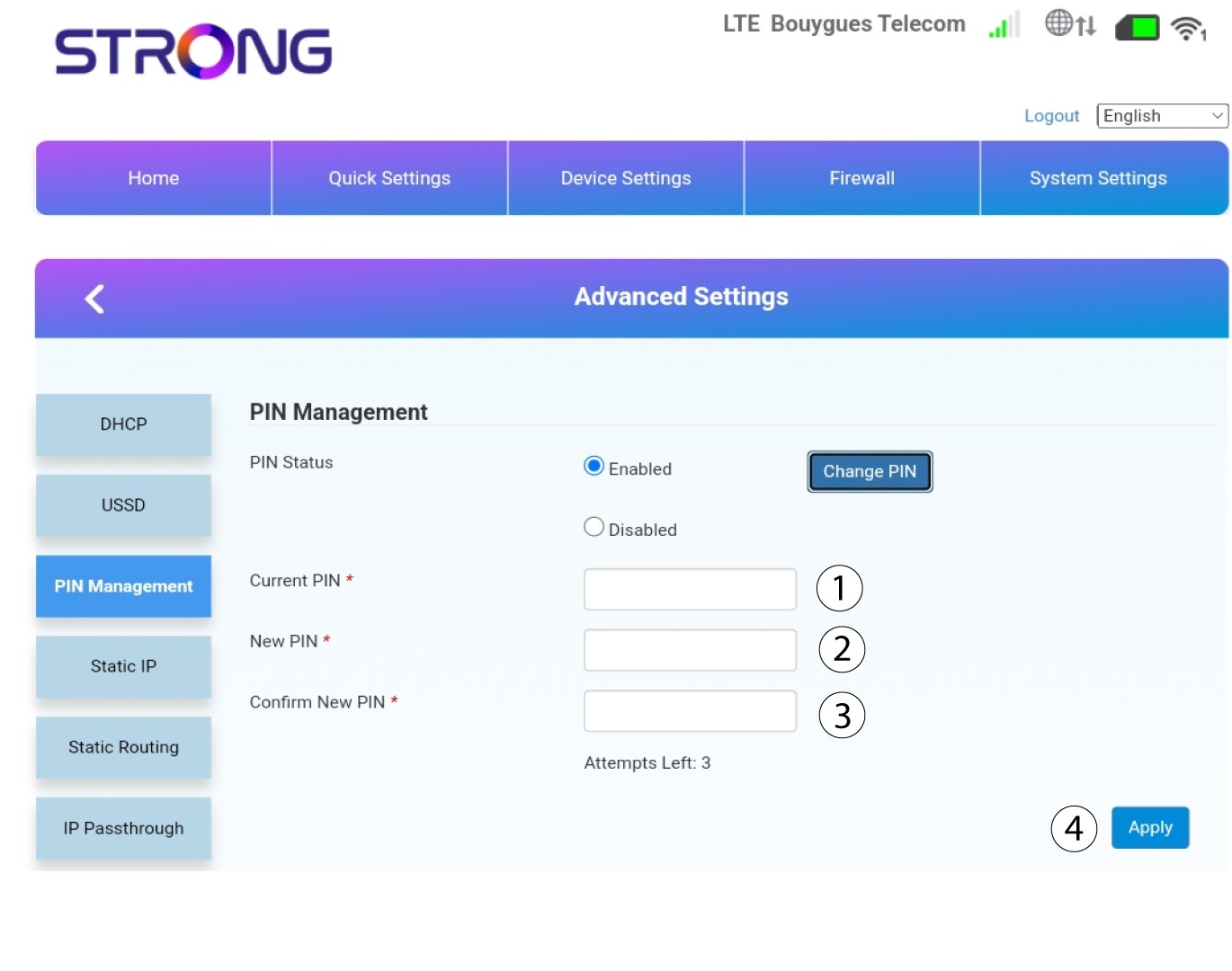
Введіть наступну інформацію та натисніть «Застосувати»:
• Поточний PIN-код: введіть PIN-код вашої SIM-картки.
• Новий PIN-код: введіть новий PIN-код.
• Підтвердіть новий PIN-код: введіть той самий PIN-код, що й у попередньому полі.
Як перевірити та змінити налаштування APN мого оператора мобільного зв’язку?
Якщо пристрій не розпізнає вашу SIM-картку автоматично, вам слід увійти в веб-інтерфейс, щоб перевірити налаштування APN і, за необхідності, змінити їх. Налаштування APN вашого оператора мобільного зв’язку можна знайти безпосередньо на його веб-сайті або отримати, звернувшись до служби підтримки вашого оператора.
1. Підключітьсядо мережі Wi-Fi вашого маршрутизатор
Необхідно підключитися до веб-інтерфейсу. Для цього введіть у своєму пристрої SSID та пароль маршрутизатора маршрутизатор :
2. ВведітьIP-адресу веб-інтерфейсу користувача
Потім введіть у браузері таку IP-адресу: 192.168.0.1
3. Сторінка входу
Після того як ви перейдете на сторінку з цією IP-адресою, натисніть «Увійти».
4. Введітьсвої облікові дані
Необхідно ввести ім'я користувача та пароль. Після цього натисніть «Увійти».
5. Налаштування Інтернету
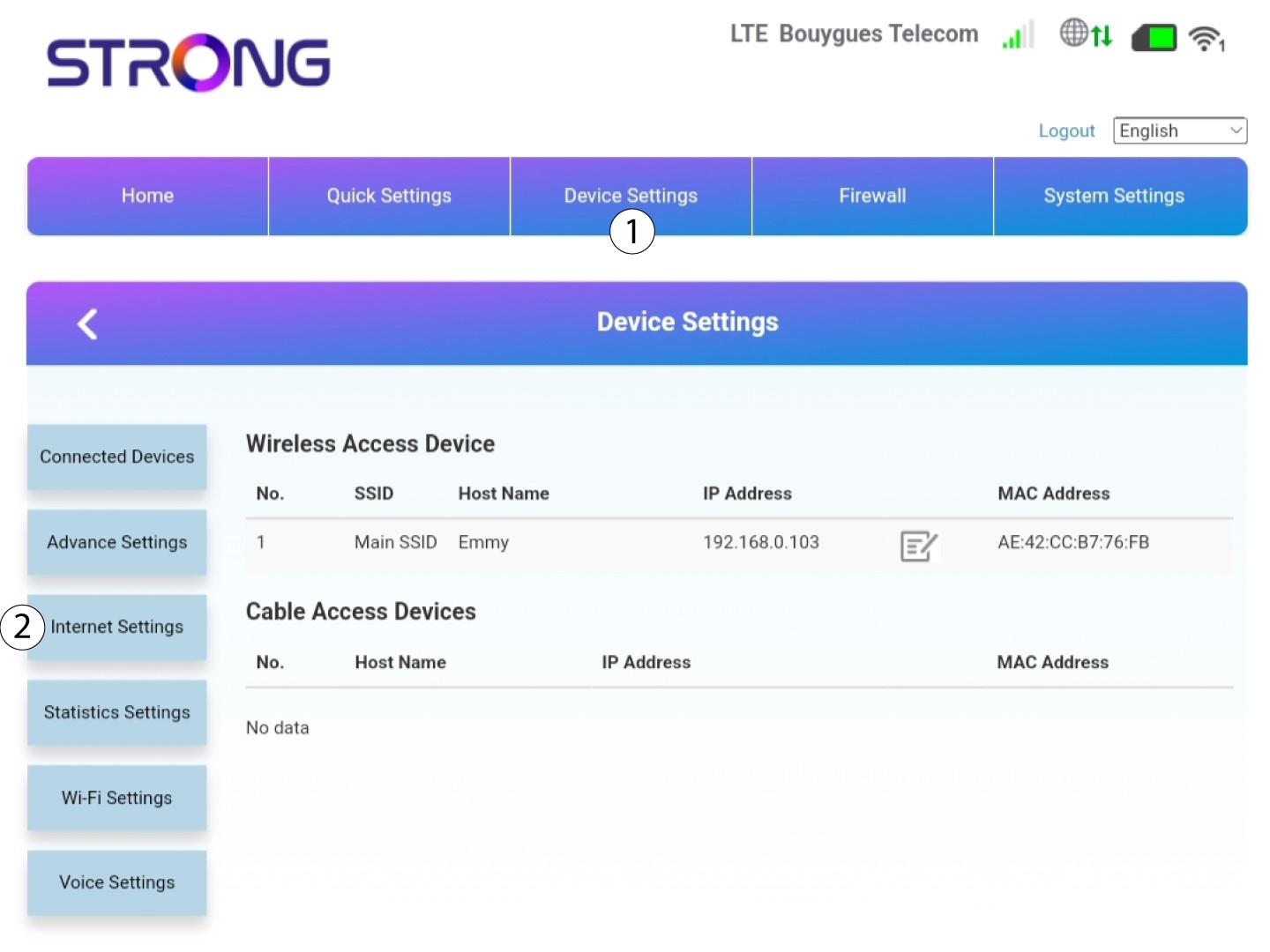
Натисніть «Налаштування пристрою », а потім — «Налаштування Інтернету».
6. Перевіртеналаштування APN у вашого оператора
Знайдіть налаштування APN на веб-сайті вашого оператора мобільного зв’язку. Вам потрібно записати таку інформацію:
- Ім'я
- APN
- Ім'я користувача
- Пароль
- Тип автентифікації
Налаштування 7APN
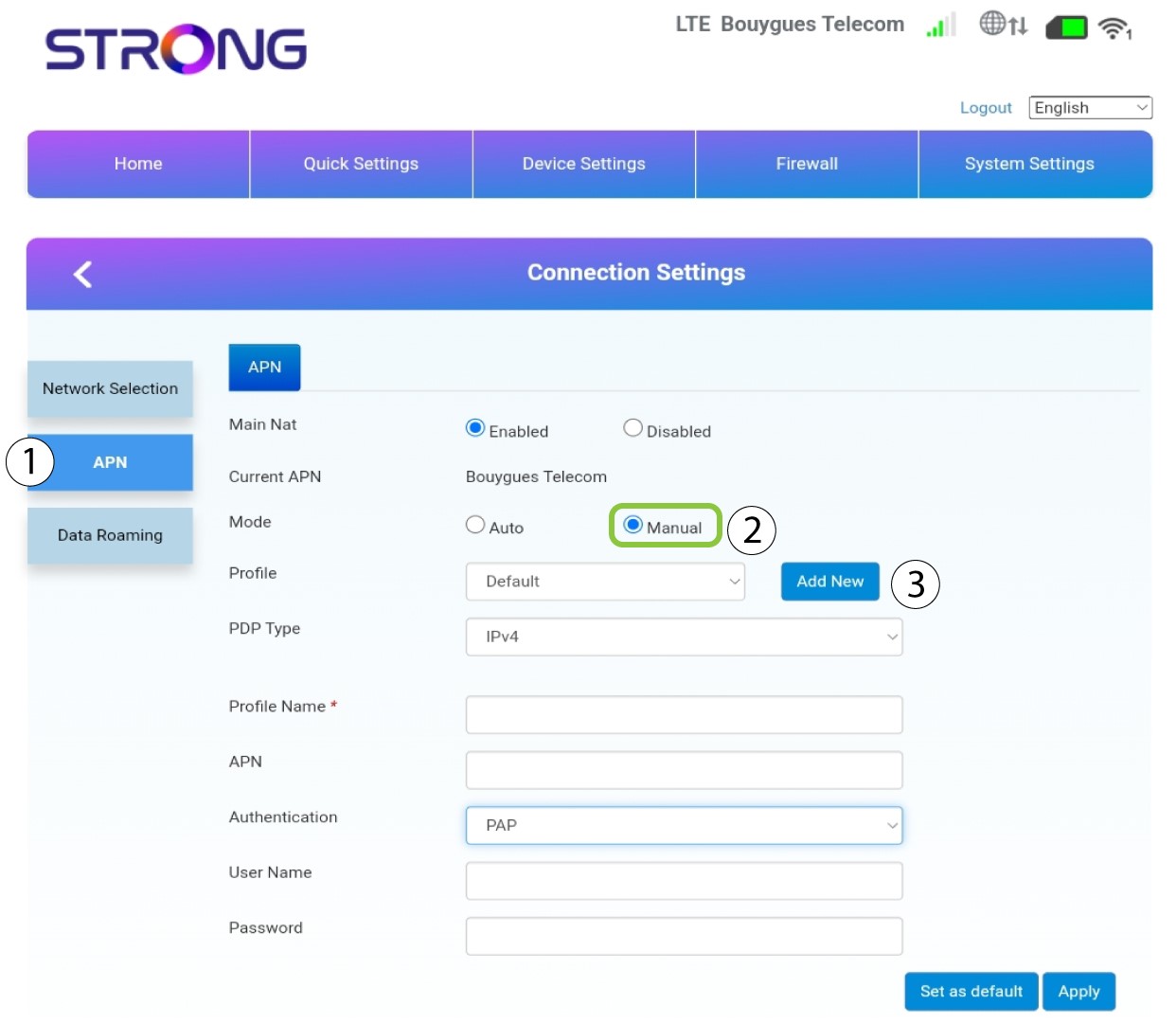
Якщо дані APN невірні, відредагуйте налаштування APN. Для цього натисніть «APN». Потім натисніть «Вручну » та «Додати новий».
8. Виберітьтип PDP
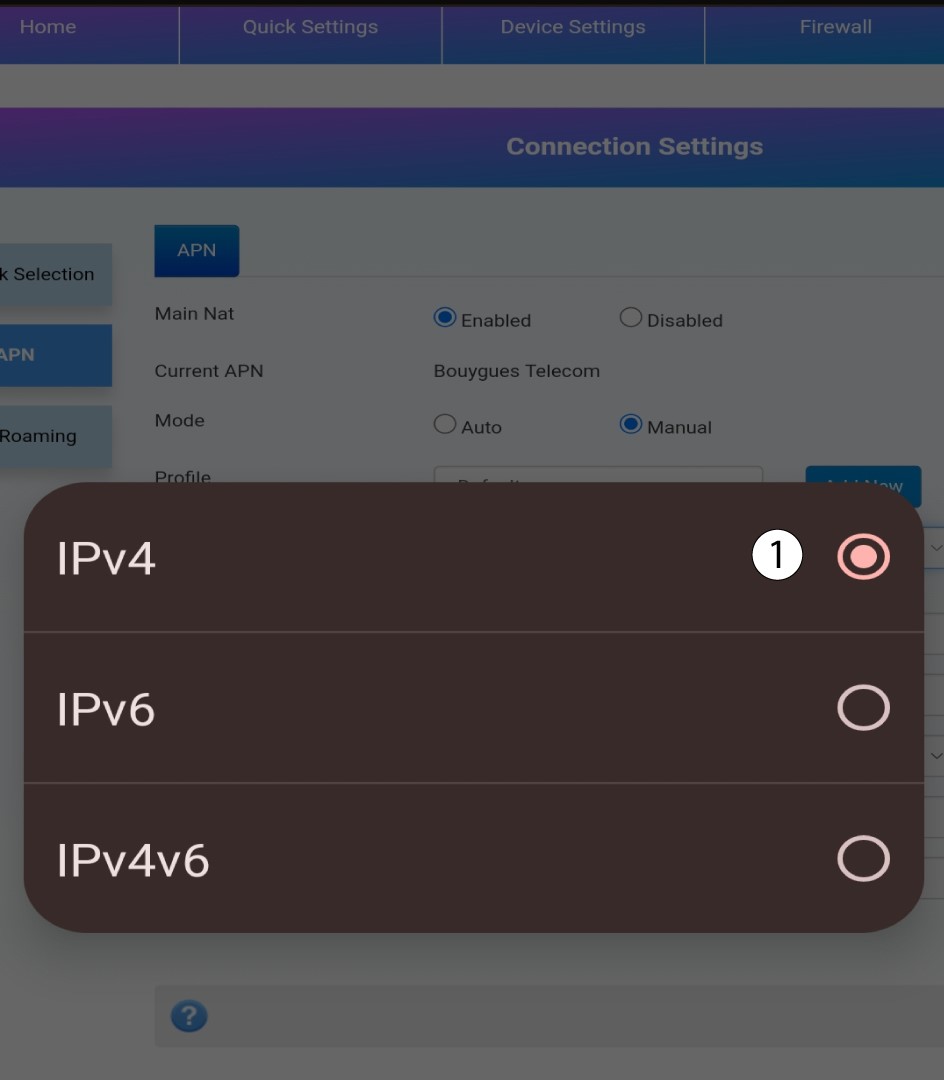
У полі «Тип PDP» виберіть відповідний тип APN: IPv4, IPv6 або IPv4v6. У нашому випадку тип PDP —IPv4.
9Введітьдані про вашого постачальника послуг
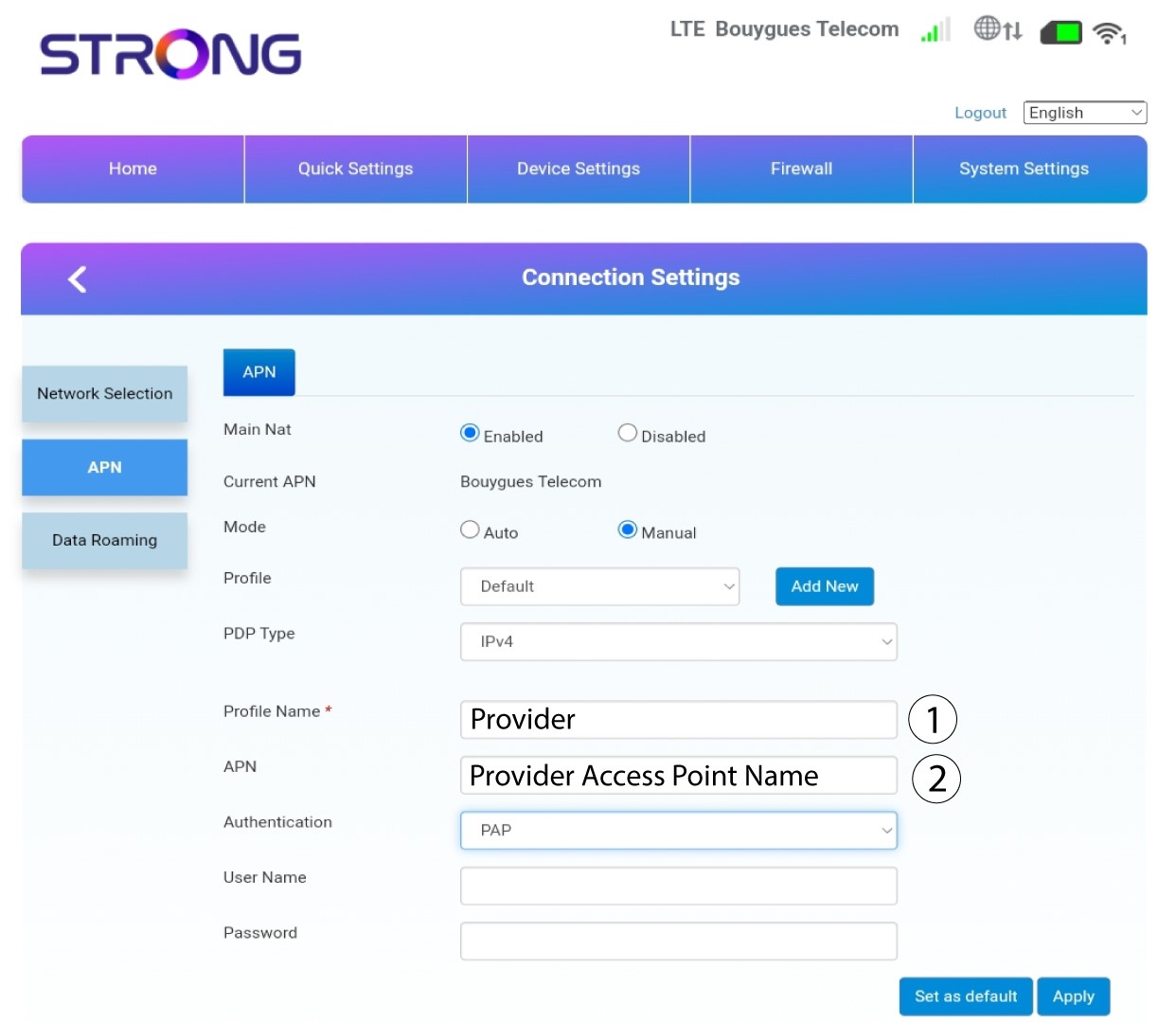
Введіть назву вашого оператора зв’язку в поле «Назва профілю » (максимум 14 символів, включаючи пробіли). Потім введіть адресу APN у поле «APN ».
10. Вкажітьтип автентифікації
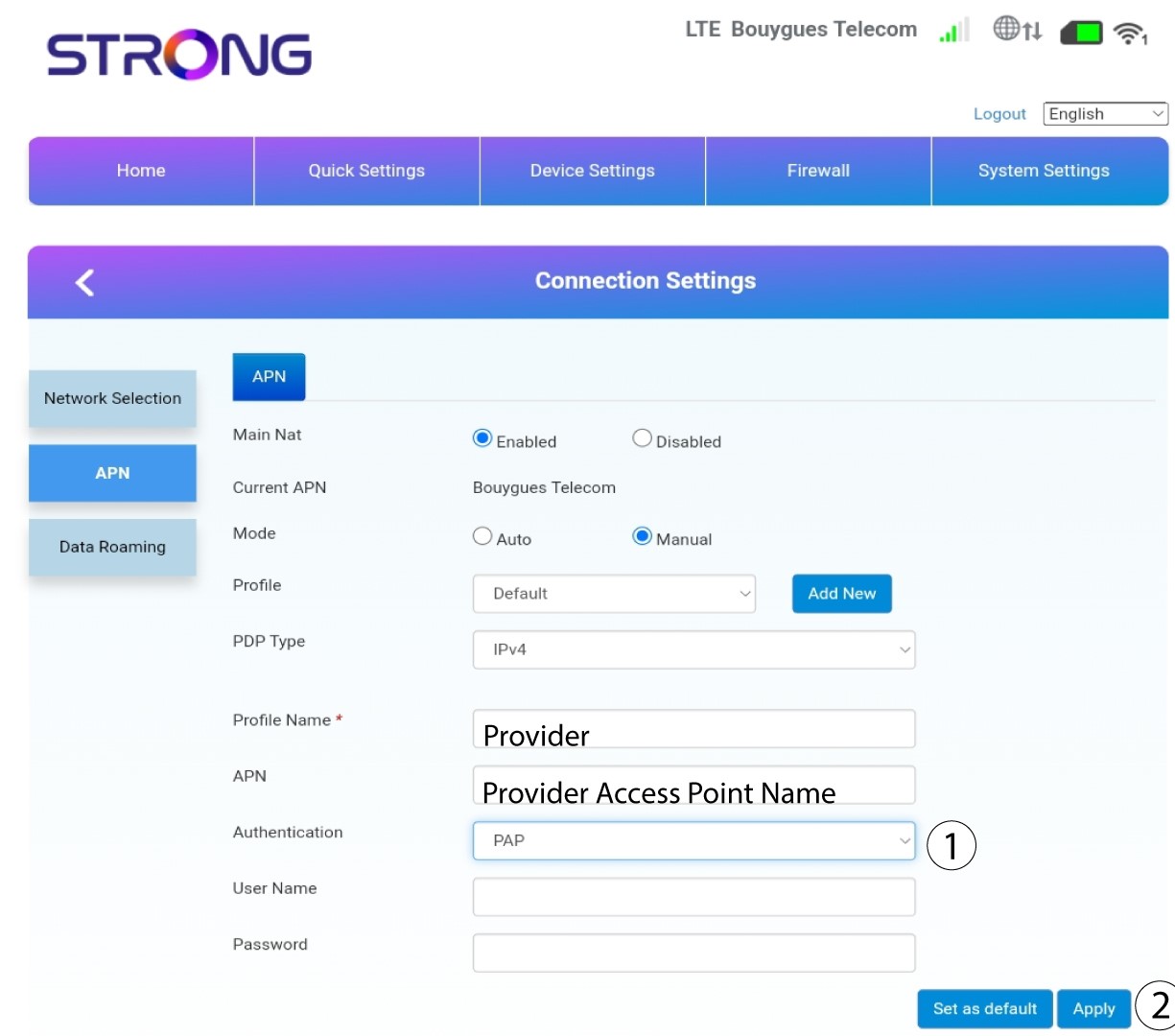
Виберіть тип автентифікації, визначений вашим провайдером для вашого APN, із наведених нижче значень і натисніть «Застосувати»:
• NONE,
• CHAP
• PAP
Як відключити PIN-код SIM-карти?

Перш ніж деактивувати PIN-код, необхідно підключитися до веб-інтерфейсу, щоб вперше ввести PIN-код і розблокувати SIM-карту.
1. Підключітьсядо мережі Wi-Fi
Необхідно підключитися до веб-інтерфейсу. Для цього введіть у своєму пристрої SSID та пароль точки доступу « маршрутизатор ».
2. ВведітьIP-адресу веб-інтерфейсу користувача
Потім введіть у браузері таку IP-адресу: 192.168.0.1
3. Сторінка входу
Після того як ви перейдете на сторінку з цією IP-адресою, натисніть «Увійти».
4. Введітьсвої облікові дані
Необхідно ввести ім'я користувача та пароль. Після цього натисніть «Увійти».
5. Розширеніналаштування
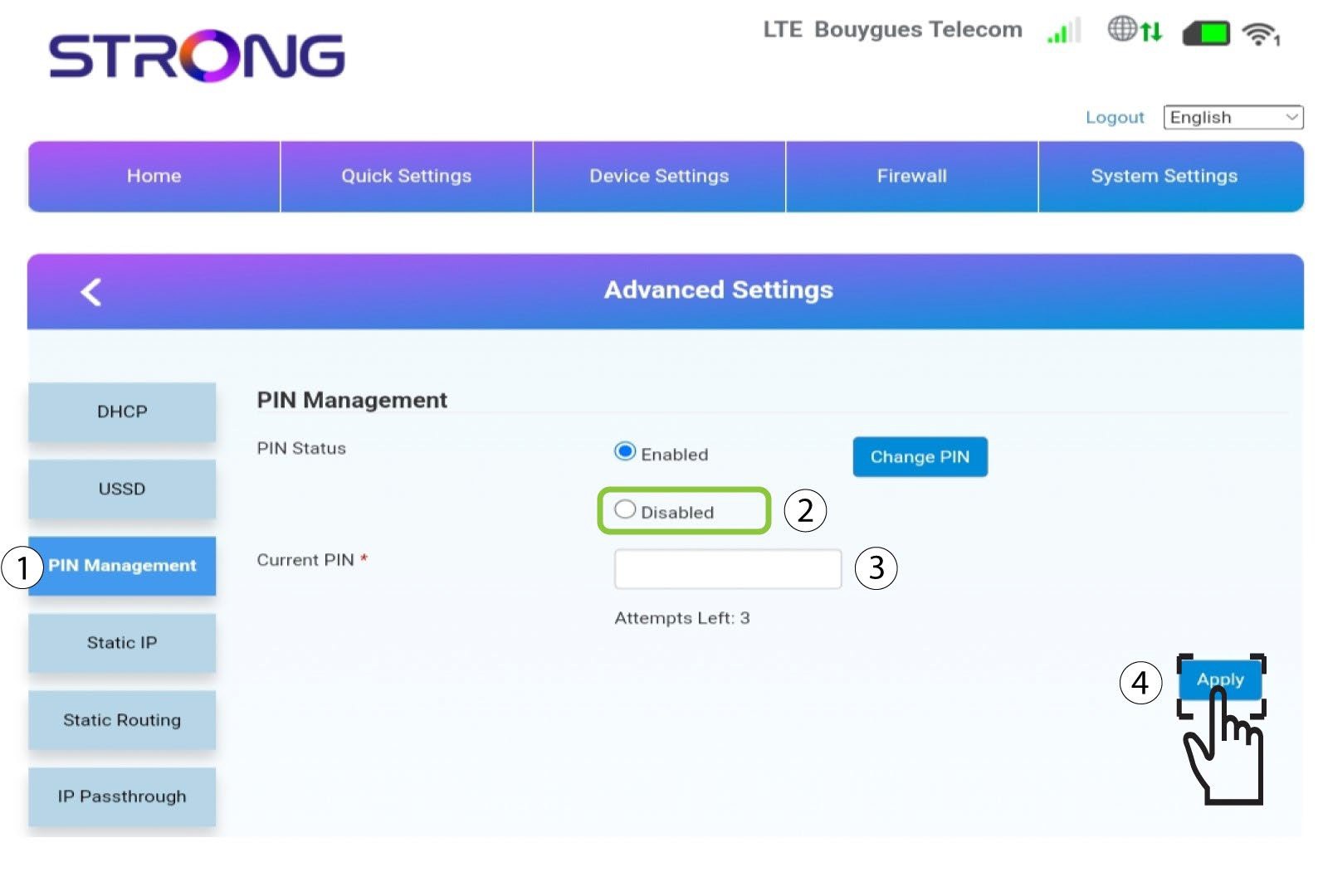
Потім натисніть «Налаштування пристрою » та перейдіть на вкладку «Додаткові налаштування ».
6. ВимкнутиPIN-код
Натисніть «Управління PIN-кодом » і виберіть «Вимкнено». Потім введіть поточний PIN -код і натисніть «Застосувати».
Як ввести PIN-код SIM-карти?
Щоб ввести PIN-код SIM-карти, необхідно підключитися до веб-інтерфейсу.
1. Підключітьсядо мережі Wi-Fi вашого маршрутизатор
Для цього введіть SSID та пароль точки доступу « маршрутизатор » на своєму пристрої:
2. Перейтидо веб-інтерфейсу за IP-адресою
Потім введіть у браузері таку IP-адресу: 192.168.0.1
3. Сторінка входу
Після того як ви перейдете на сторінку з цією IP-адресою, натисніть «Увійти».
4. Введітьсвої облікові дані
Необхідно ввести ім'я користувача та пароль. Після цього натисніть «Увійти».
5ВведітьPIN-код
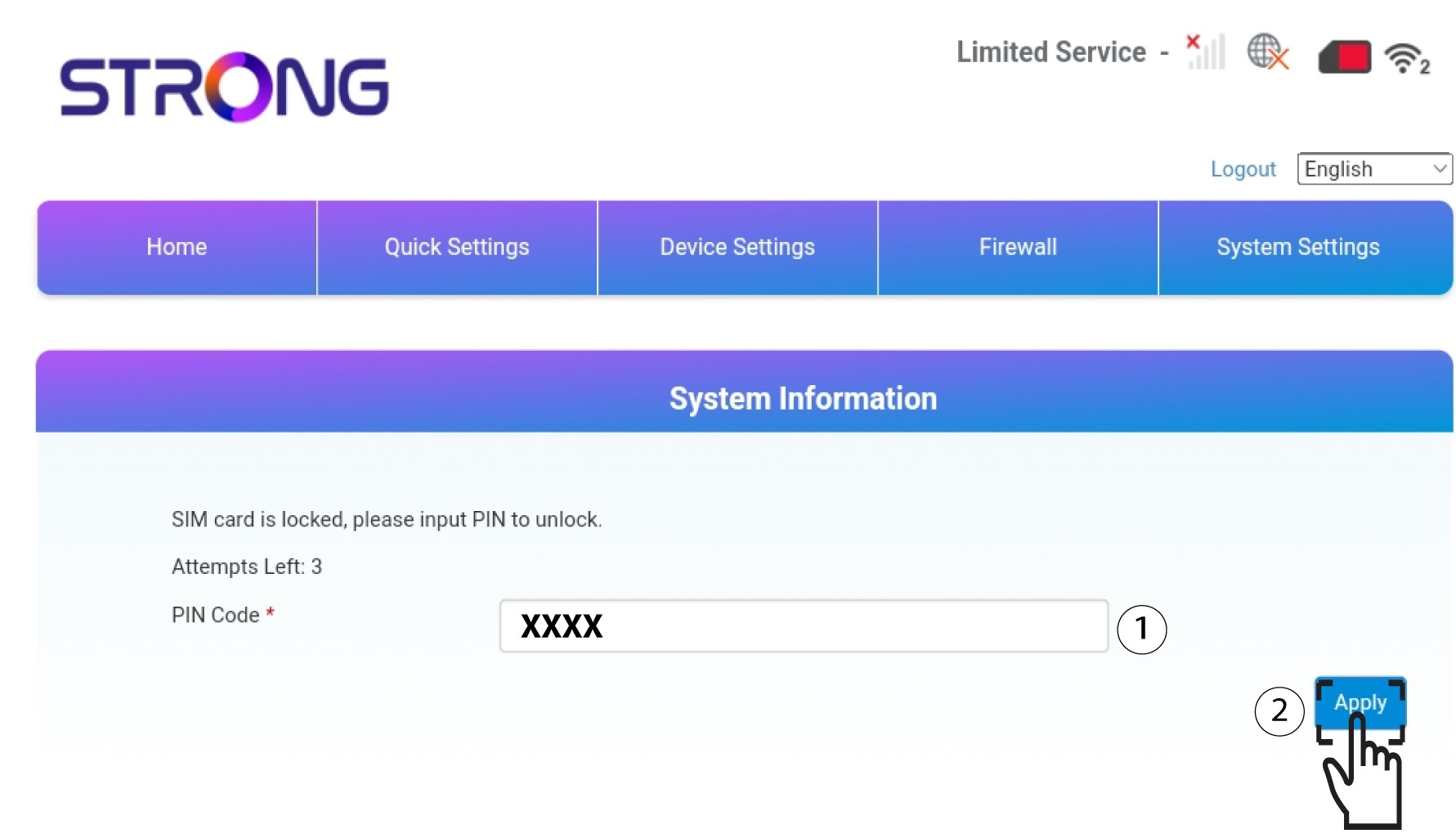
Під час першого входу в веб-інтерфейс ви автоматично перенаправляєтеся на сторінку введення PIN-коду.
Введіть свій PIN -код у відповідне поле та натисніть «Застосувати».
6.SIM-картка розблокована
SIM-картка розблокована, і її піктограма тепер стає зеленою, а поруч з нею відображається назва мережі.

Після вставки SIM-картки в « маршрутизатор » у мене немає доступу до Інтернету. Чому?
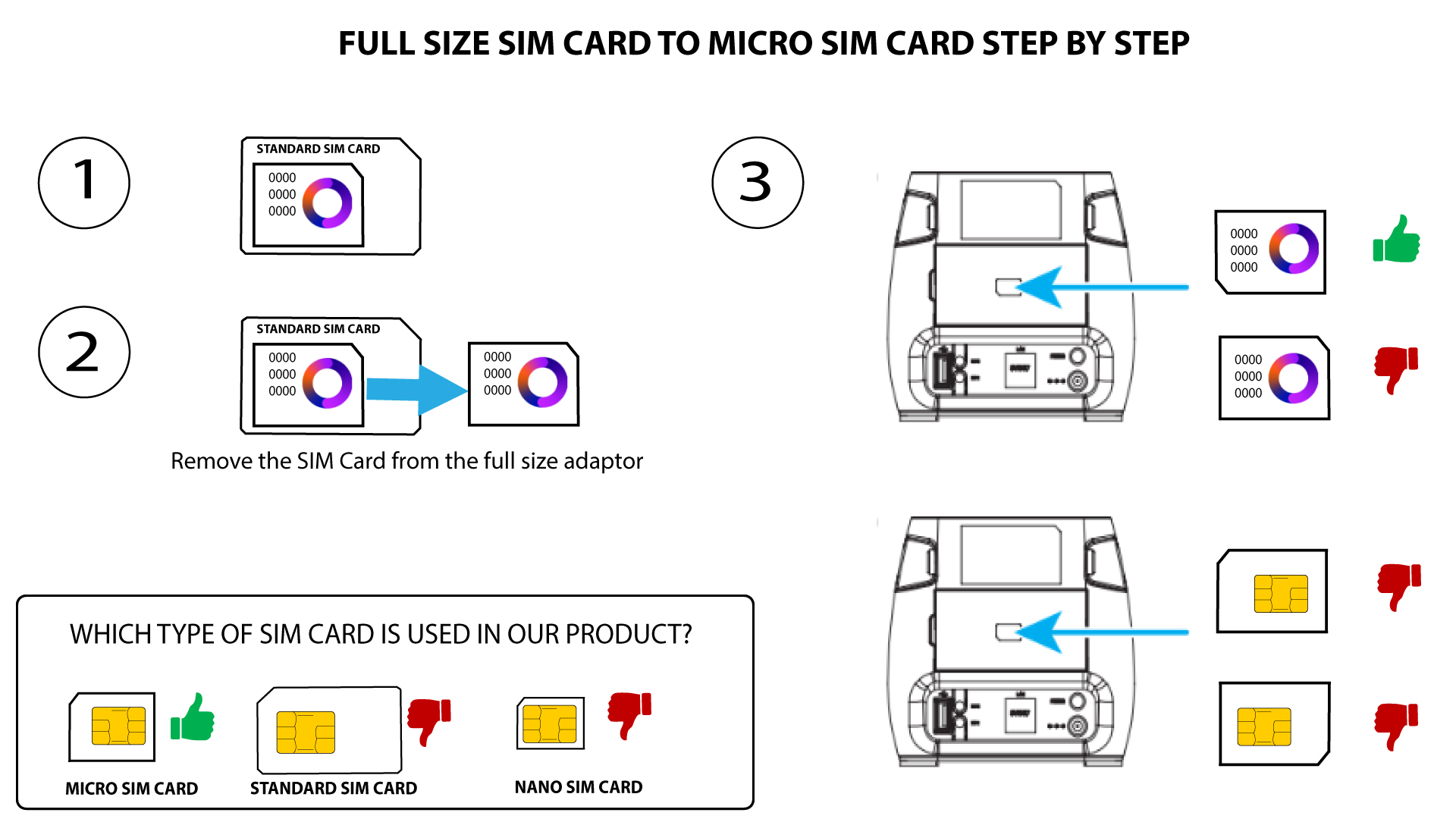
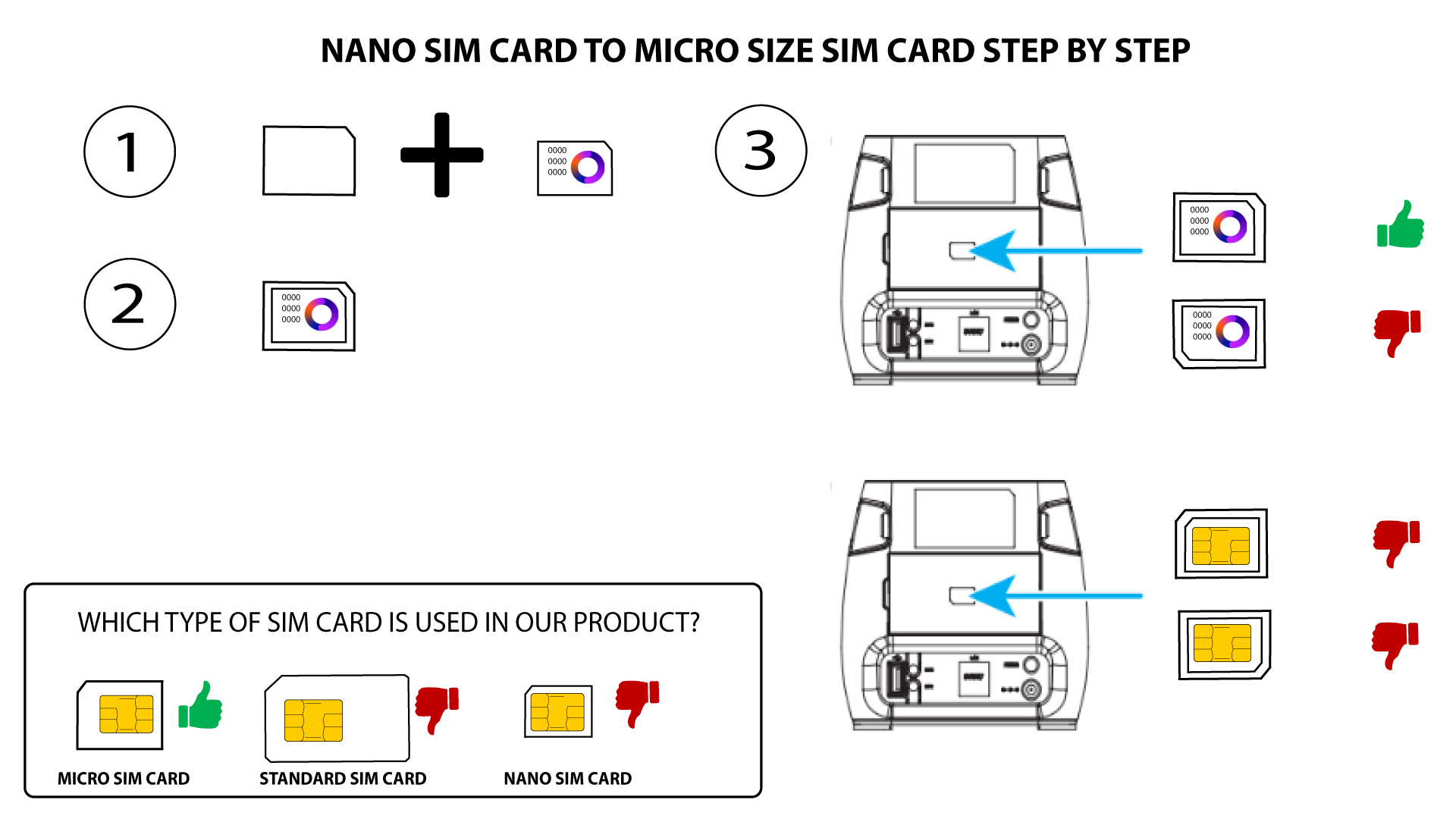
Існує багато причин, які можуть пояснити, чому після вставлення SIM-картки інтернет-з’єднання не працює. Першою з них може бути те, що SIM-картка вставлена неправильно. Будь ласка, перевірте положення SIM-картки, ознайомившись зі схемою, на якій показано порядок її вставлення.
1. Випадок1: SIM-картка повного розміру
2. Випадок2: Нано-SIM-картка
- Ще однією причиною може бути те, що ваша SIM-картка заблокована PIN-кодом. Щоб розблокувати її, вам потрібно увійти в веб-інтерфейс і ввести PIN-код. Будь ласка, дотримуйтесь інструкцій, наведених у наступному розділі: «Як ввести PIN-код SIM-картки?»
- Нарешті, також можливий варіант, коли SIM-картка виявлена, але пристрій її не розпізнає автоматично. У цьому випадку необхідно підключитися до веб-інтерфейсу та перевірити налаштування APN вашого оператора. Ця процедура описана в наступному розділі: «Як перевірити та змінити налаштування APN мого оператора?»
Що означає колір піктограми SIM-карти у веб-інтерфейсі?
Коли ви увійшли в веб-інтерфейс, піктограма SIM-картки може бути зеленою або червоною.
- Якщо піктограма червона, це означає, що SIM-картка або заблокована PIN-кодом, або не розпізнана, і в обох випадках зв’язок відсутній.

- Якщо піктограма зелена, це означає, що ваша SIM-картка розпізнана, розблокована та працює.
Що означають різні статуси SIM-карт у веб-інтерфейсі користувача?
Перш ніж підключитися до веб-інтерфейсу, переконайтеся, що SIM-картка вставлена правильно, а PIN-код вимкнено або введено.
Перейшовши до веб-інтерфейсу, ви побачите, що поруч із рядком стану SIM-карти можуть відображатися різні статуси:
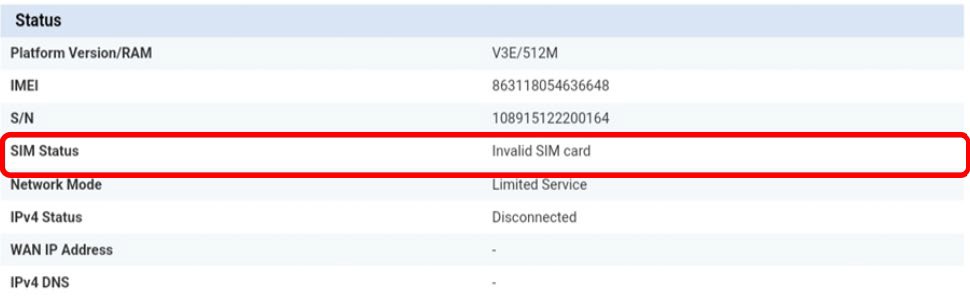
Недійсна SIM-картка: SIM-картка вставлена та розпізнана, але не працює через відсутність PIN-коду.
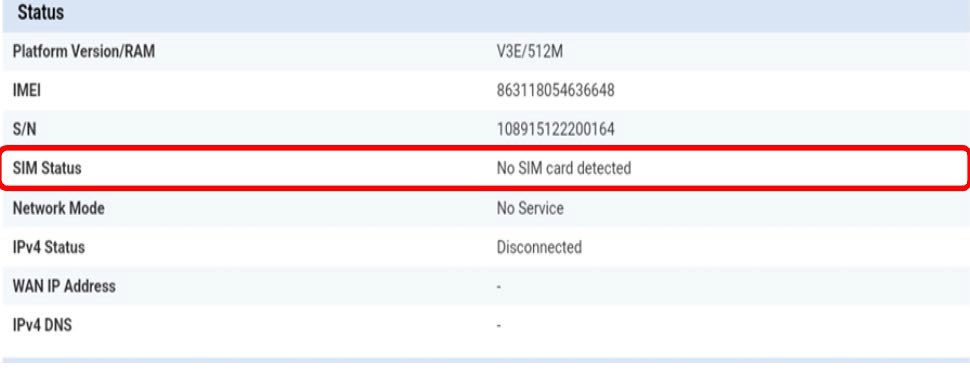
SIM-картка не виявлена: SIM-картка вставлена в пристрій неправильно або в слоті немає SIM-картки.
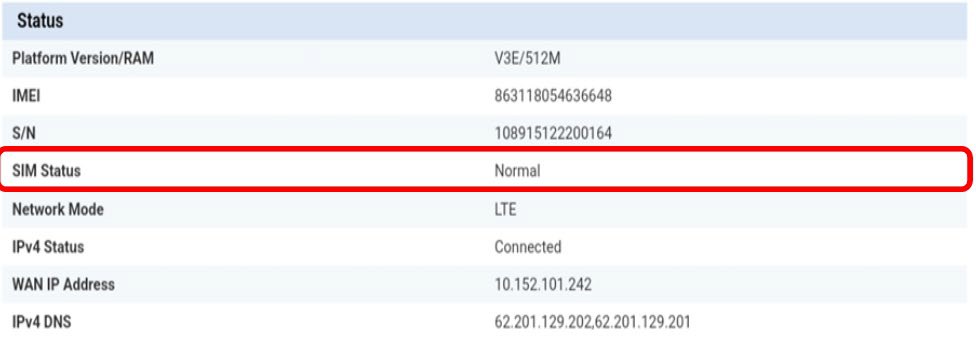
Нормальний стан: SIM-картка правильно вставлена в пристрій і розблокована.
• Якщо SIM-картка заблокована PIN-кодом, необхідно увійти в веб-інтерфейс, щоб ввести його та розблокувати SIM-картку.
• Якщо SIM-картка не виявляється, переконайтеся, що золотиста сторона не видніється, коли SIM-картка вставлена в слот.
• Якщо SIM-картка встановлена неправильно, встановіть її правильно в слот і переконайтеся, що SIM-картка все ще знаходиться в адаптері.
Яку SIM-карту можна встановити в мій маршрутизатор?
У слот для SIM-карт пристрою 4G LTE « маршрутизатор 300M» необхідно вставити картку micro-SIM. Не варто турбуватися щодо розміру SIM-картки, оскільки в комплекті поставки « маршрутизатор » є адаптери, які забезпечують відповідний розмір. SIM-картку необхідно вставити перед увімкненням пристрою.
1. Випадок1: SIM-картка повного розміру
Після того як ви вставили SIM-карту в адаптер, злегка натисніть на неї, щоб вона надійно зафіксувалася. Візьміть пристрій у руку та вставте SIM-карту в слот у тому ж положенні, що й на схемі нижче.
2. Випадок2: Нано-SIM-картка
Після того як ви вставили SIM-карту в адаптер, злегка натисніть на неї, щоб вона надійно зафіксувалася. Візьміть пристрій у руку та вставте SIM-карту в слот у тому ж положенні, що й на схемі нижче.
Перед тим, як вставити SIM-карту в слот, переконайтеся, що вона правильно розміщена в адаптері.
Якщо пристрій не розпізнає вашу SIM-карту, перевірте її положення та переконайтеся, що ви правильно вставили адаптер.
Який тип роз'єму використовується в наших антенах? Чи можна використовувати роз'єм SMA для зовнішньої антени?
Антенні роз'єми пристрою 4G LTE маршрутизатор 300M сумісні зі стандартом SMA.
Щоб встановити нову антену 4G на пристрій маршрутизатор, необхідно відключити пристрій від мережі. Потім слід відкрутити антену, розташовану з правого боку, якщо дивитися на задню панель пристрою. Після цього в цьому місці потрібно прикрутити кабель з роз'ємом SMA вашої нової антени 4G.
Зверніть увагу, що ліва антена пристрою забезпечує лише прийом сигналу, тоді як права антена — як передачу, так і прийом.