Wi-Fi 4G+ AIRSPOT 520 із сенсорним екраном
Усі питання
Повноваження та доступ до веб-інтерфейсу користувача
Як змінити SSID (ім’я мережі Wi-Fi) та пароль Wi-Fi? (Екран Mi-Fi)
Ви можете редагувати дані про мережу Wi-Fi на екрані вашого Mi-Fi.
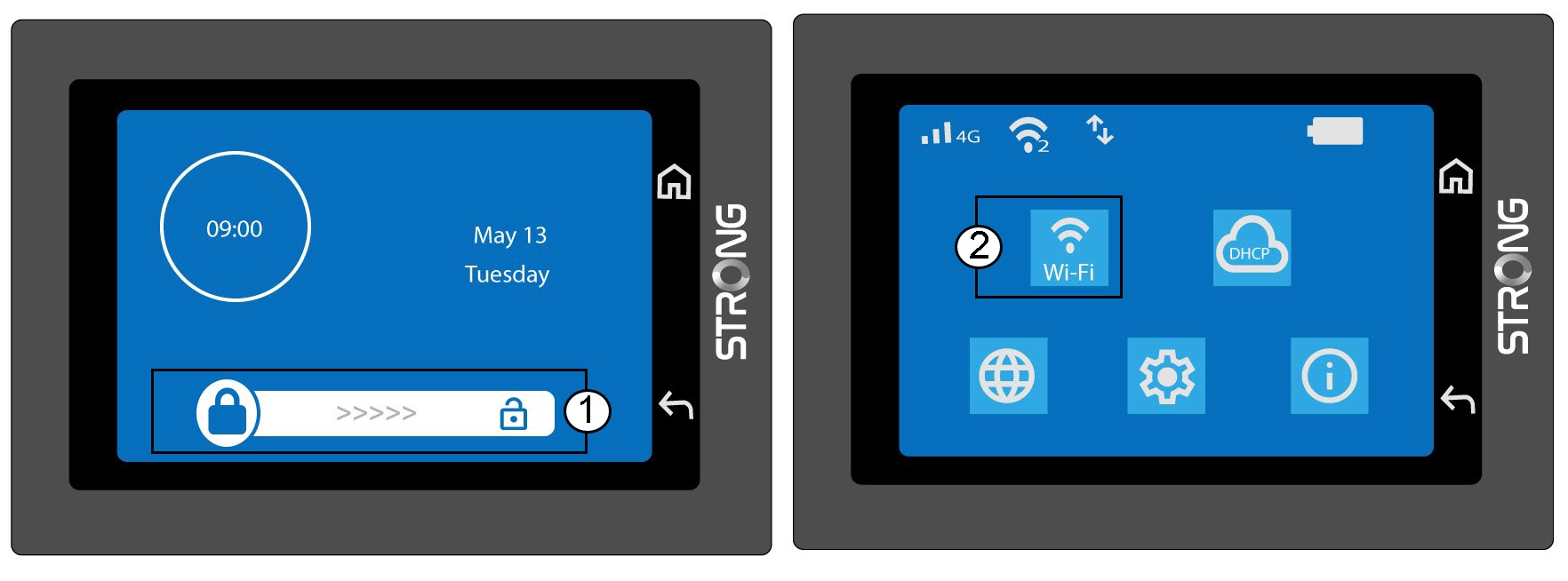
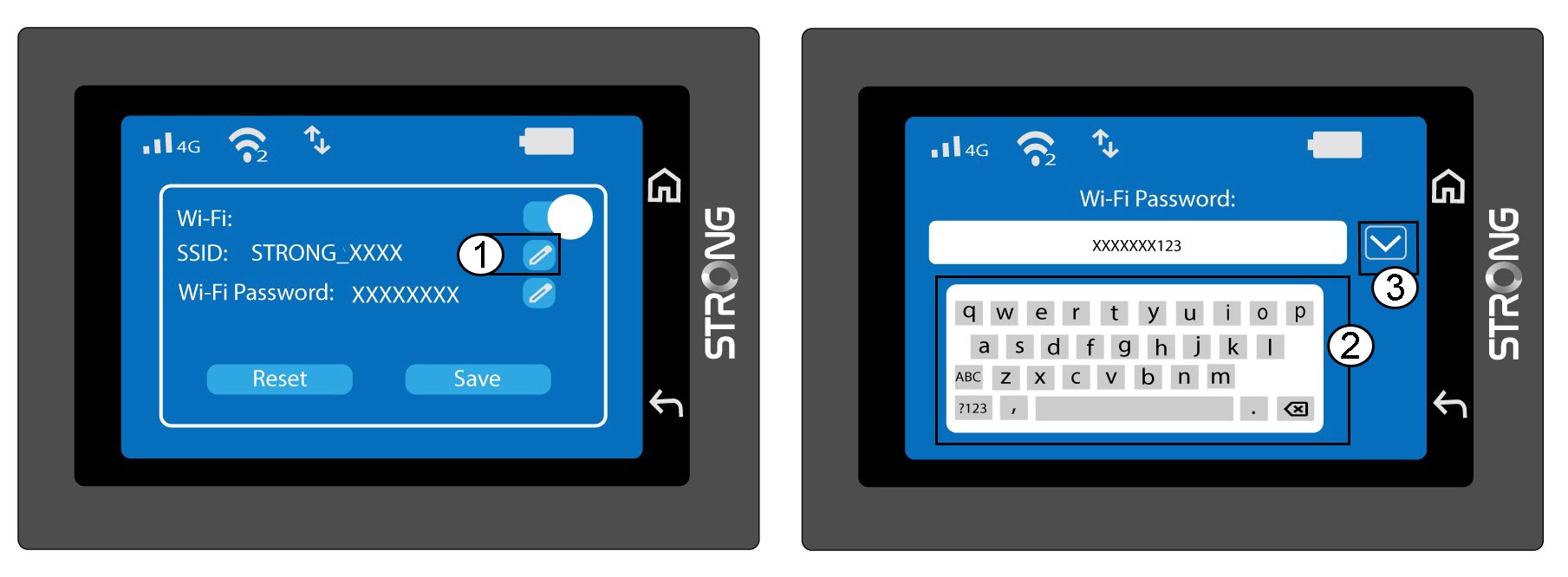
1. Відкрийтеналаштування Wi-Fi
Розблокуйте екран і натисніть на значок Wi-Fi.
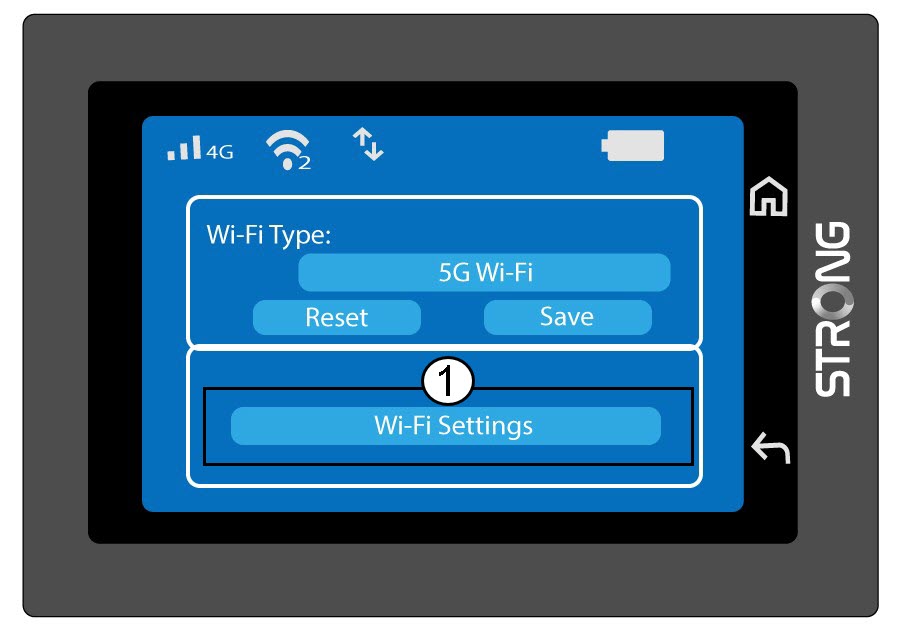
2. Налаштування відкритогоWi-Fi
Натисніть «Налаштування Wi-Fi».
3. Змінитиім’я мережі (SSID)
Натисніть на значок олівця поруч із назвою мережі Wi-Fi, введіть нову назву та натисніть (V) для підтвердження.
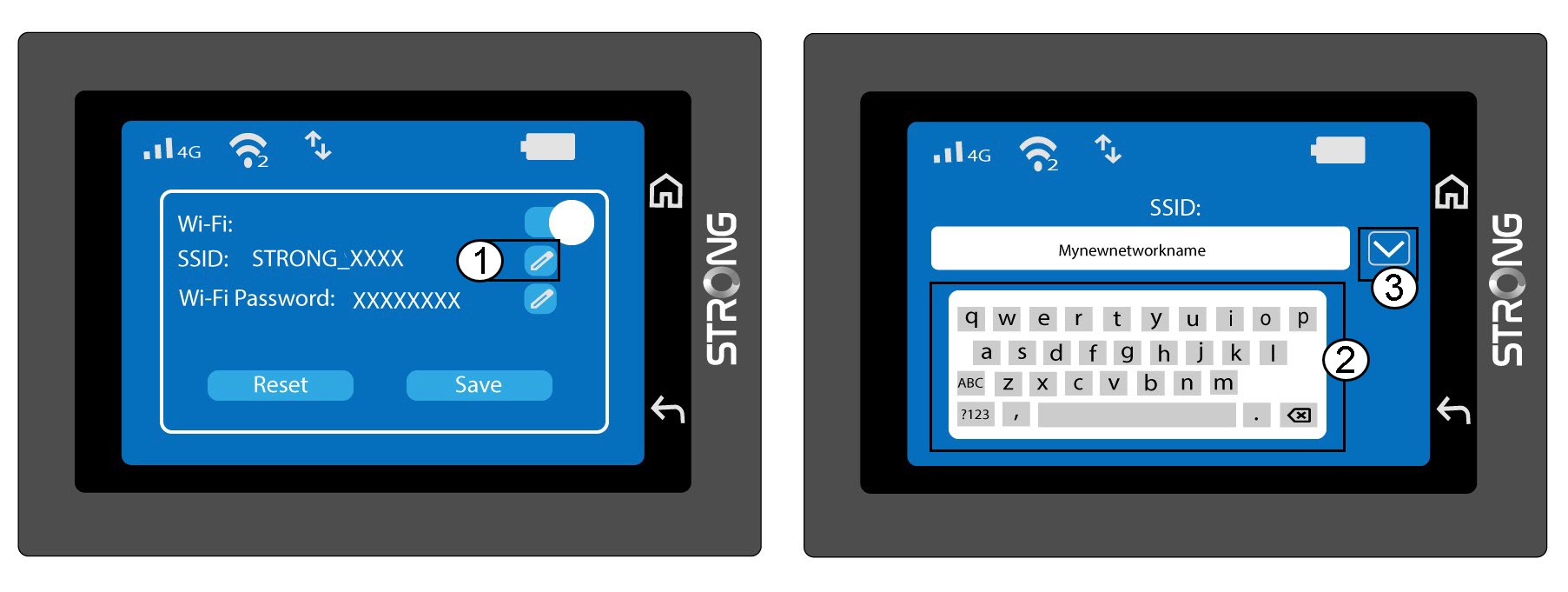
4. Змінитипароль Wi-Fi
Натисніть на значок ручки поруч із полем «Пароль Wi-Fi», введіть новий пароль і натисніть (V) для підтвердження.
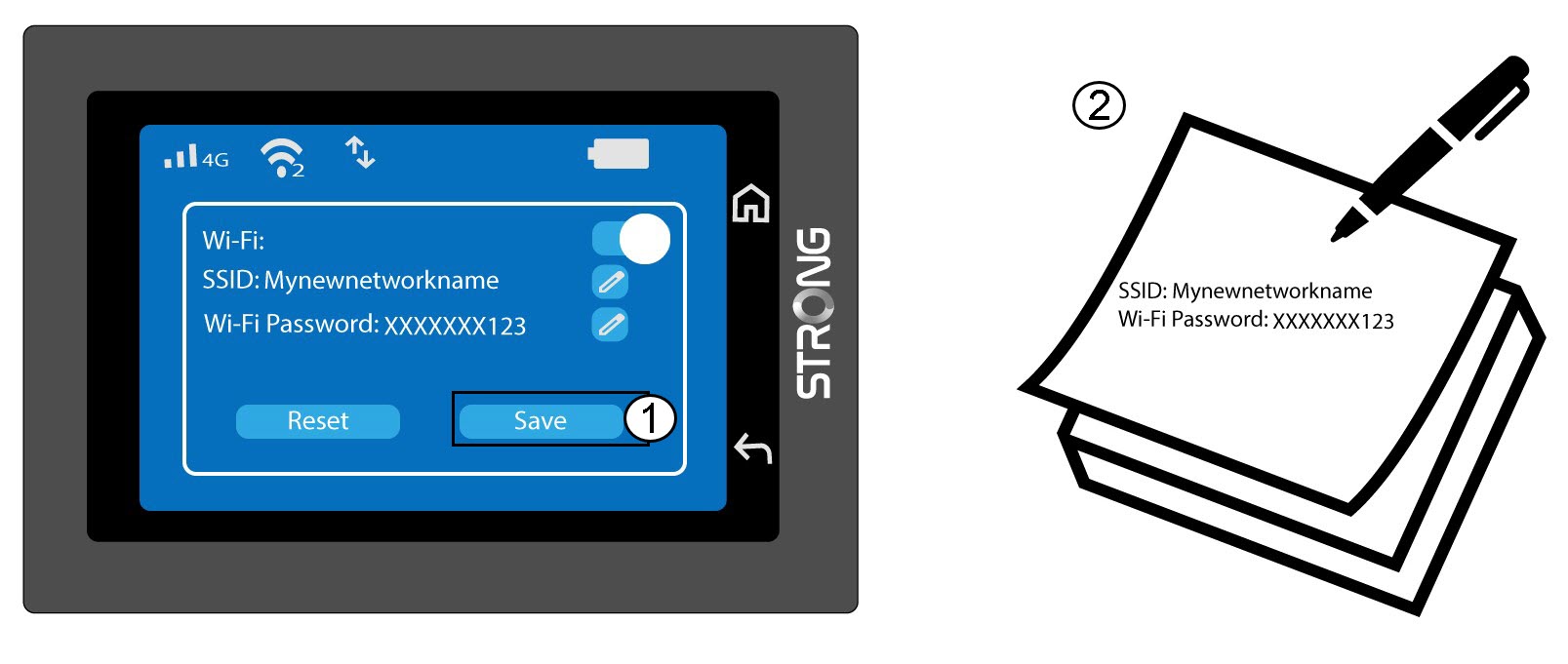
5. Збережітьзміни
Натисніть «Зберегти» та запишіть нову назву мережі та пароль для подальшого використання.
Як вперше увійти в веб-інтерфейс користувача?
Щоб отримати доступ до веб-інтерфейсу, необхідно підключитися до мережі Wi-Fi вашого пристрою «4G PORTABLE HOTSPOT 900 WITH A DISPLAY» після встановлення SIM-картки в слот.
1. Підключітьсядо мережі Wi-Fi « маршрутизатор»
Для цього введіть на своєму пристрої SSID (ім’я мережі Wi-Fi) та пароль Wi-Fi пристрою « маршрутизатор ».

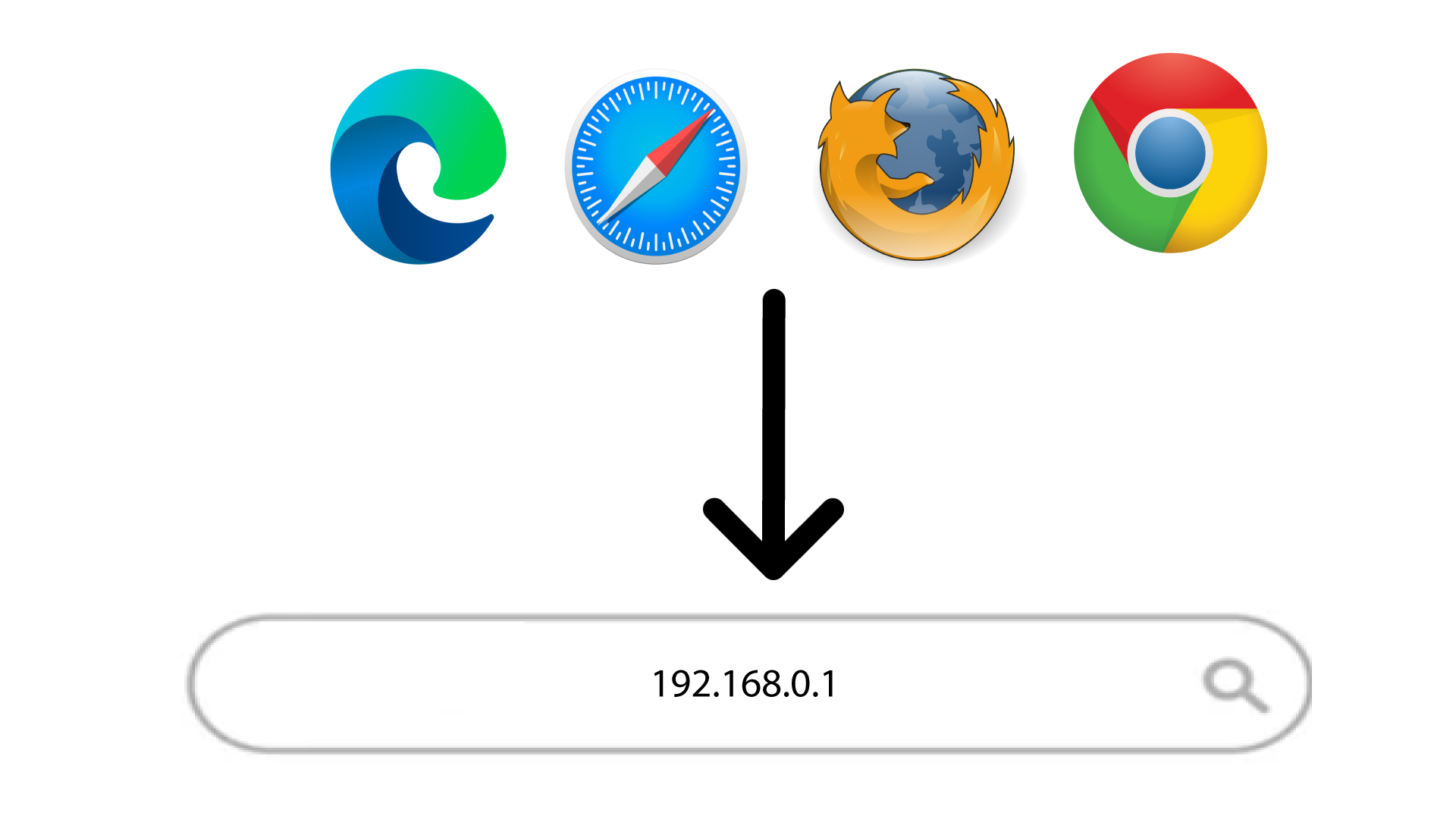
2. Відкрийтесторінку входу в веб-інтерфейс
Потім введіть у браузері таку IP-адресу: 168.0.1
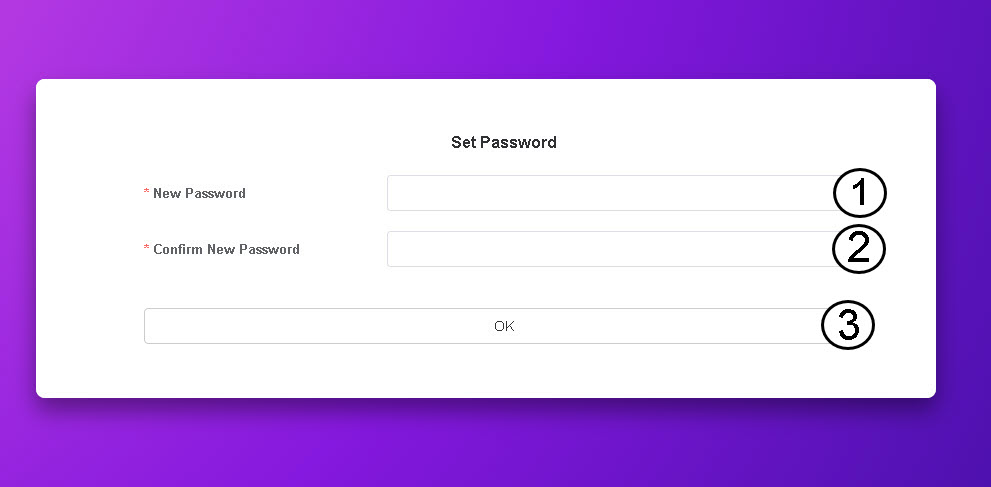
3.Встановіть пароль адміністратора
Після переходу на цю IP-адресу необхідно встановити пароль адміністратора. Щоб встановити новий пароль, введіть наведену нижче інформацію, а потім натисніть «ОК»:
- Новий пароль: Введіть пароль, що містить щонайменше 8 символів і складається з комбінації великих літер, малих літер, цифр та спеціальних символів. Допускаються лише такі спеціальні символи: @$%*&.
- Підтвердьте новий пароль: введіть той самий пароль, що й у попередньому полі.
ПОДКАЗКА: Щоб відобразити свій пароль, натисніть на значок у вигляді ока.
Як отримати доступ до веб-інтерфейсу користувача?
Щоб отримати доступ до веб-інтерфейсу, необхідно підключитися до мережі Wi-Fi вашого пристрою «4G PORTABLE HOTSPOT 900 WITH A DISPLAY» після встановлення SIM-картки в слот.
1. Підключітьсядо мережі Wi-Fi « маршрутизатор»
Для цього введіть на своєму пристрої SSID (ім’я мережі Wi-Fi) та пароль Wi-Fi пристрою « маршрутизатор ».
2. Увійтиу веб-інтерфейс
Потім введіть у браузері таку IP-адресу: 168.0.1
3. Увійдітьу веб-інтерфейс
Після переходу на сторінку з вказаною IP-адресою вам потрібно ввести пароль, а потім натиснути кнопку «Увійти».
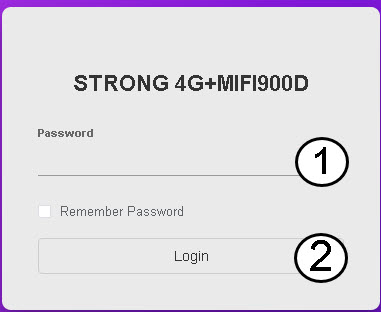
ПОДКАЗКА: Щоб відобразити свій пароль, натисніть на значок у вигляді ока.
Як змінити SSID (ім'я мережі Wi-Fi) та пароль Wi-Fi? (Веб-інтерфейс)
1. Увійтив веб-інтерфейс користувача
Будь ласка, виконайте наведені нижче кроки, щоб підключитися до веб-інтерфейсу: Як отримати доступ до веб-інтерфейсу?
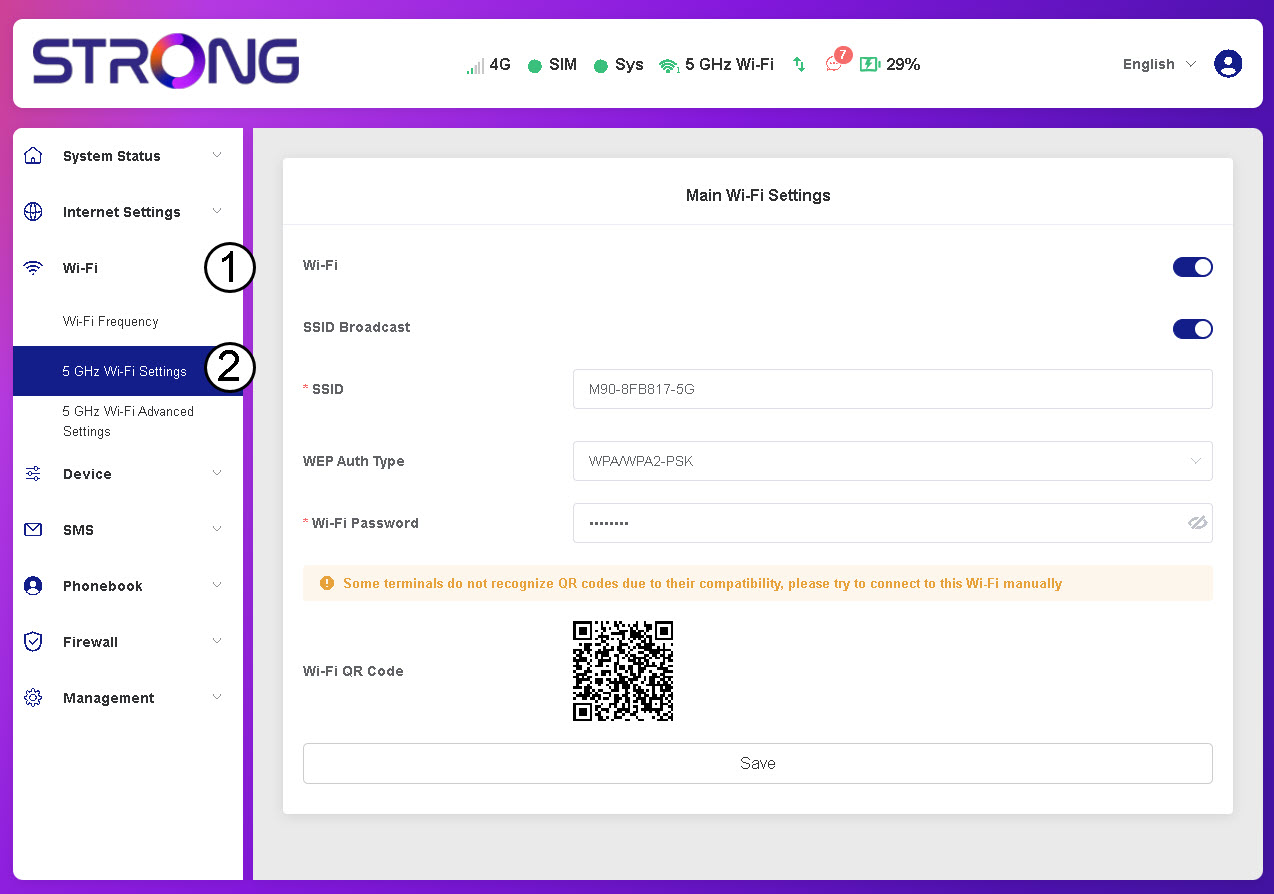
2. Перейдітьдо налаштувань Wi-Fi
Натисніть «Wi-Fi» та «Налаштування Wi-Fi 5 ГГц».
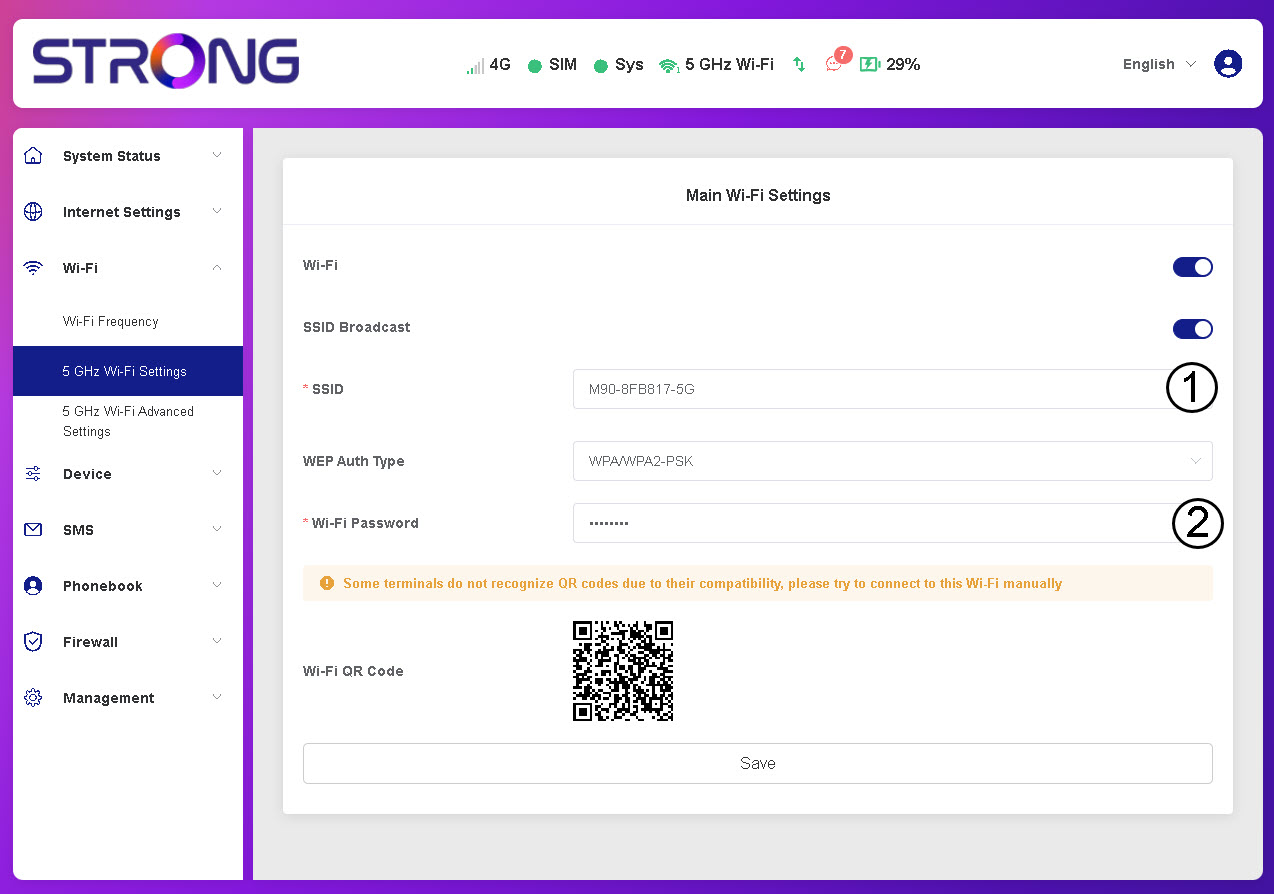
3. Відредагуватиім’я мережі та пароль
Відредагуйте SSID та пароль Wi-Fi й натисніть «Зберегти».
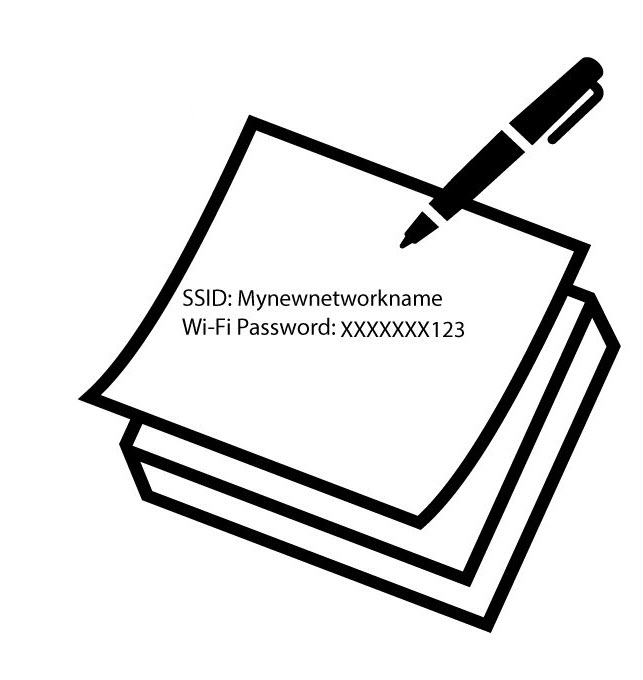
4. Збережітьсвої нові облікові дані
Запишіть нові дані про мережу.
Як змінити пароль адміністратора?
1. Увійтив веб-інтерфейс користувача
Щоб отримати доступ до веб-інтерфейсу, див. розділ «Як отримати доступ до веб-інтерфейсу?».
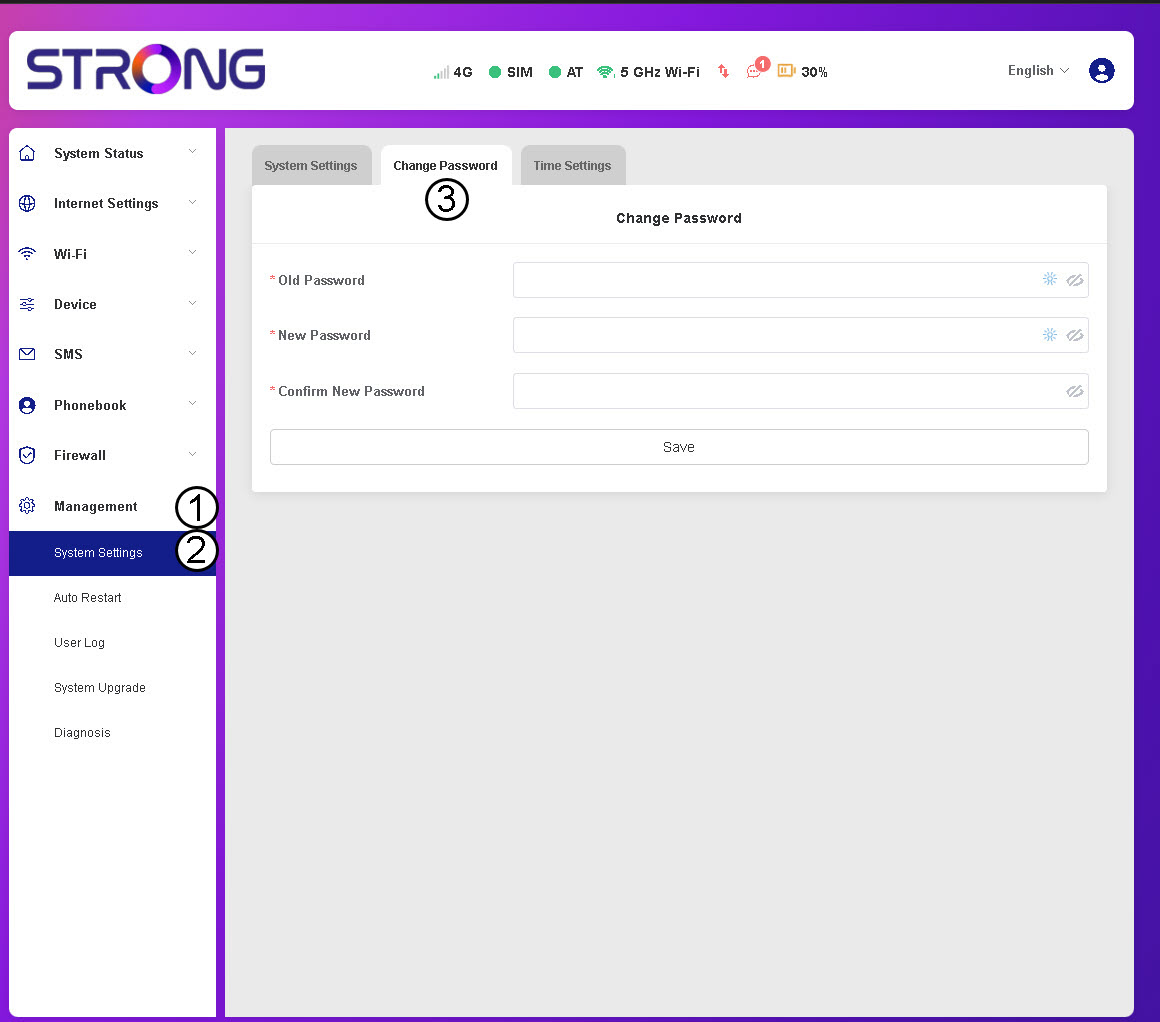
2Перейдітьдо розділу «Налаштування пароля»
У розділі «Управління » натисніть «Налаштування системи » та «Змінити пароль».
3. Введітьдані пароля
Потім введіть наведену нижче інформацію, а потім натисніть «Зберегти»:
- Старий пароль: Введіть свій поточний пароль.
- Новий пароль: Введіть пароль, що складається щонайменше з 8 символів і містить поєднання великих літер, малих літер, цифр та спеціальних символів. Допускаються лише такі спеціальні символи: @$%*&.
- Підтвердьте новий пароль: введіть той самий пароль, що й у попередньому полі.


УВАГА: Якщо ви забули свій поточний пароль, вам доведеться скинути налаштування пристрою до заводських.
Як деактивувати PIN-код?
Після того як ви вставили SIM-карту та ввели PIN-код за допомогою РК-екрана пристрою Mi-Fi, PIN-код автоматично деактивується.
Ви можете перевірити, чи PIN-код деактивовано, виконавши наведені нижче дії:
1. Увійтиу веб-інтерфейс
Підключіться до веб-інтерфейсу користувача .
2. Перейдітьдо налаштувань PIN-коду SIM-карти
Натисніть «Налаштування Інтернету», а потім виберіть «PIN-код SIM-картки».
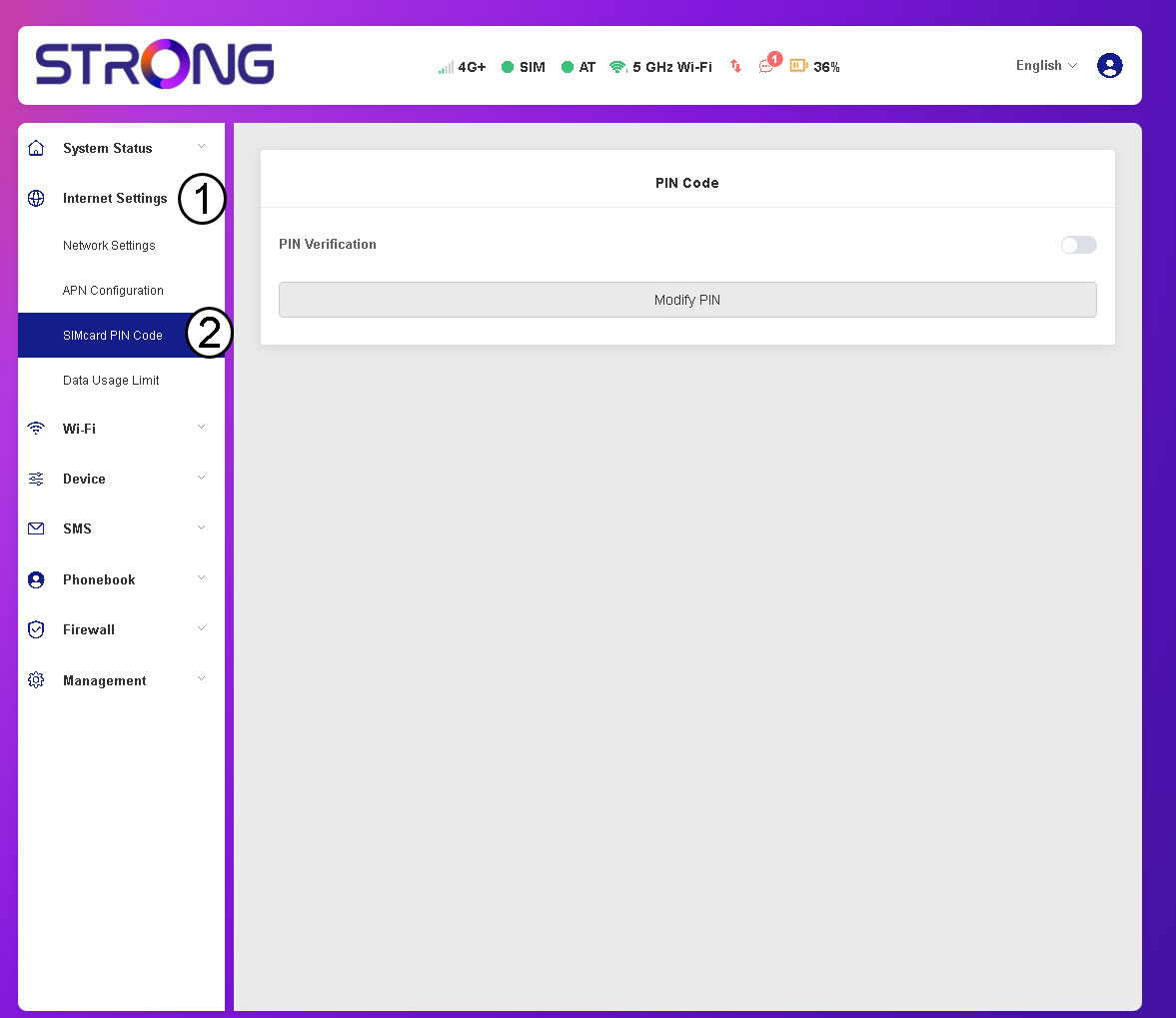
3Перевіритистан PIN-коду
Переконайтеся, що перемикач перевірки PIN-коду має сірий колір, що свідчить про те, що PIN-код вимкнено.

Як ввести PIN-код? (Екран Mi-Fi)
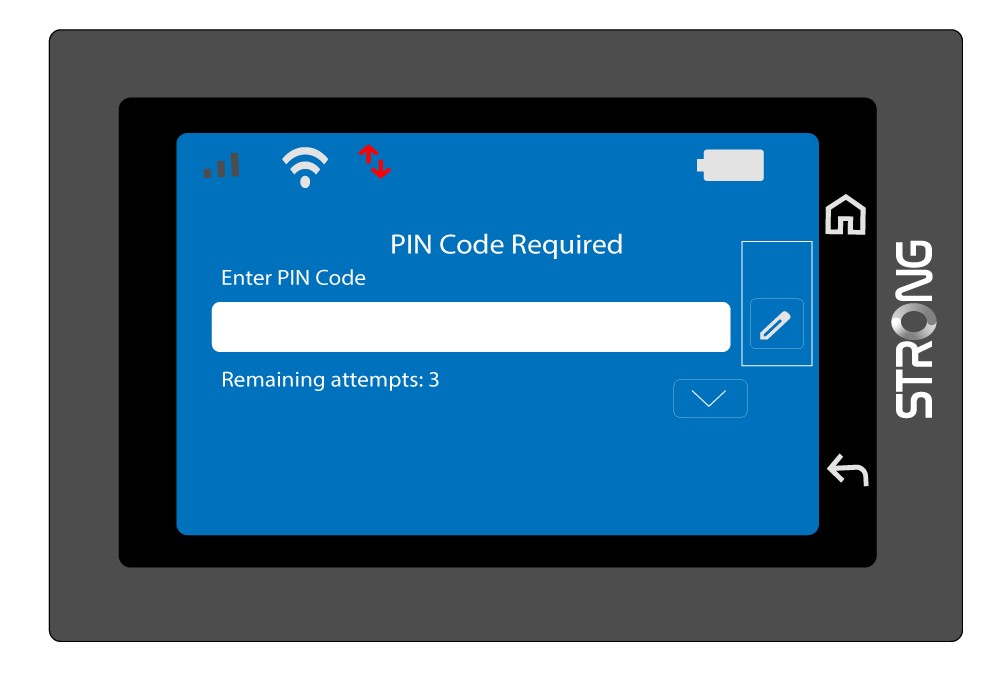
Коли ви вперше вставите SIM-карту, пристрій запропонує вам ввести PIN-код.
1. Відкрийтеклавіатуру
Натисніть на піктограму ручки, щоб відкрити цифрову клавіатуру.
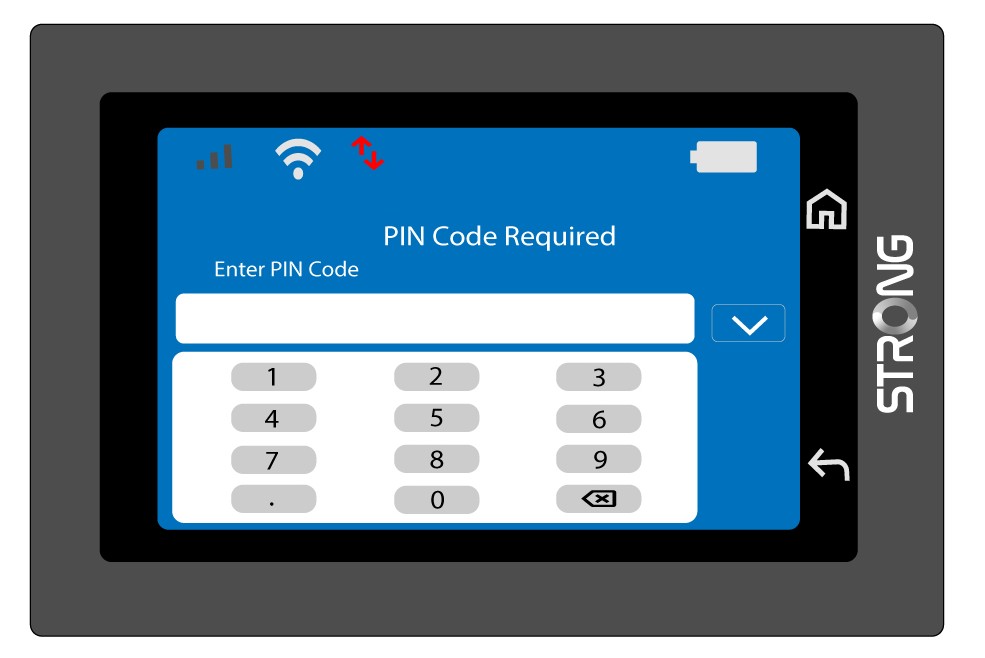
2ВведітьPIN-код
Введіть PIN-код за допомогою цифрової клавіатури, а потім натисніть на піктограму (v) для підтвердження.
3. Підтвердітькод
Підтвердьте PIN-код на головному екрані.
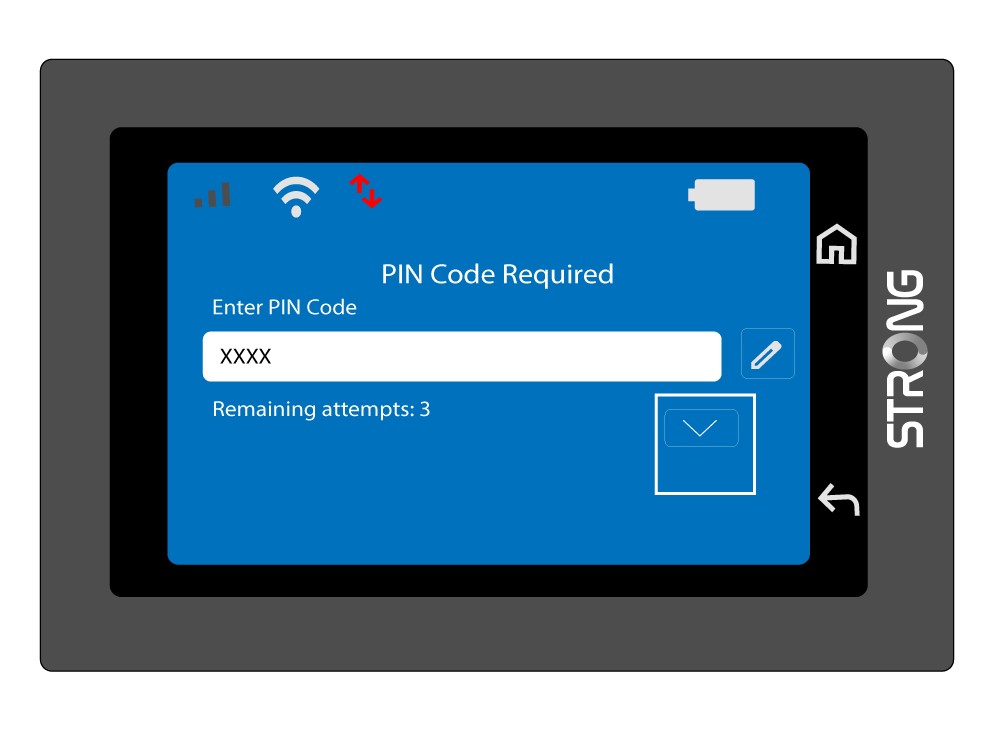
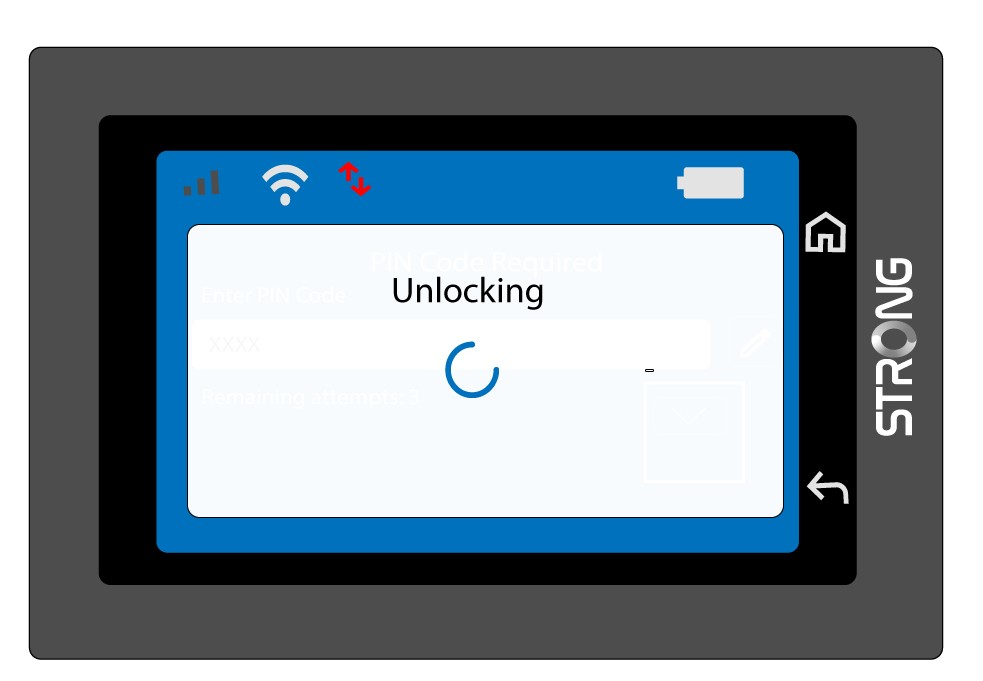
4. Дочекайтесяпідтвердження
Зачекайте, поки повідомлення про розблокування не зникне з екрана.
5 Готовийдо використання
Ви повинні побачити такий екран.
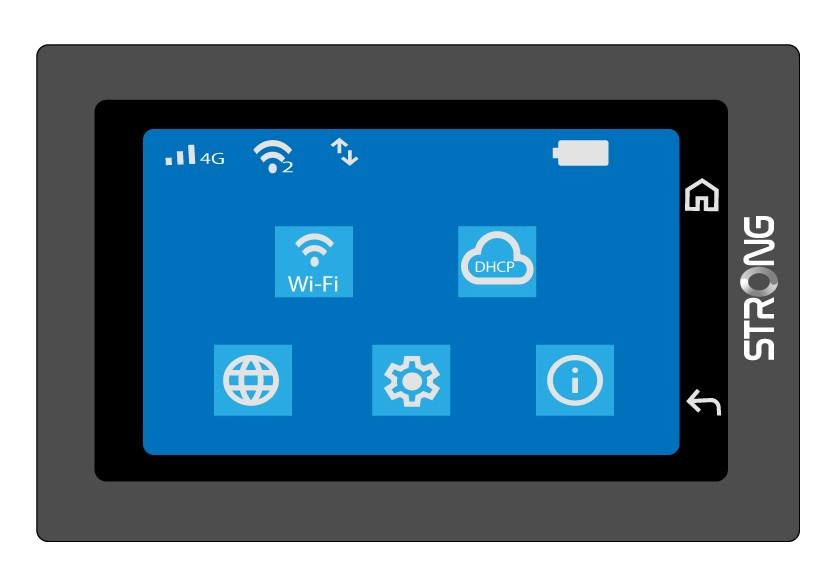
Після першого успішного введення Mi-Fi запам'ятає ваш PIN-код.
Як ввести PIN-код? (Веб-інтерфейс)
Після вставлення SIM-картки та введення її PIN-коду на РК-екрані пристрою Mi-Fi PIN-код автоматично деактивується.
Ви можете перевірити, чи PIN-код деактивовано, виконавши наведені нижче дії:
- Щоб отримати доступ до веб-інтерфейсу, виконайте дії, описані тут: Як отримати доступ до веб-інтерфейсу?
- Введіть PIN-код і натисніть «Продовжити».

Що можна робити в веб-інтерфейсі?
У веб-інтерфейсі можна налаштувати різні параметри:
- Стан системи: Ви можете переглянути інформацію про DHC, мережу та пристрій, а також перелік підключених пристроїв.
- Налаштування Інтернету: Ви можете керувати PIN-кодом SIM-картки, режимом мережі, APN мережі, налаштуваннями мережі та встановлювати обмеження на використання даних.
Wi-Fi: Ви можете змінити діапазон частот своєї мережі, а також мережу Wi-Fi
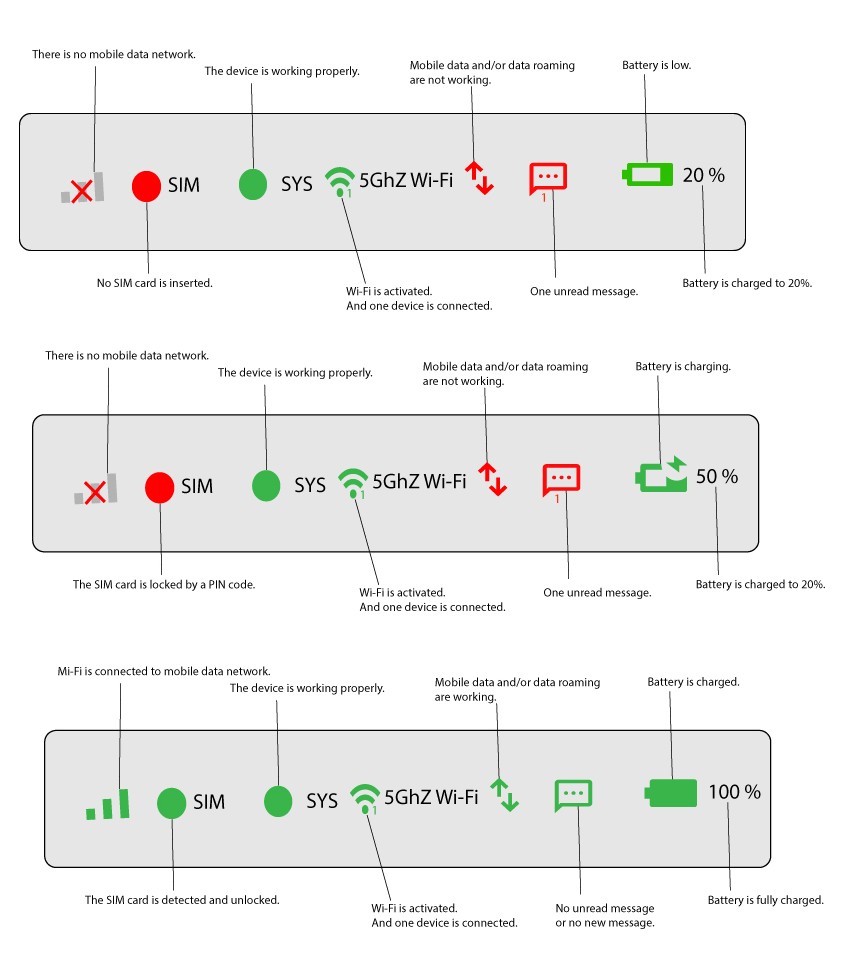
Що означають статуси у верхній панелі веб-інтерфейсу?
У верхній панелі веб-інтерфейсу можна переглянути різні статуси, що стосуються вашого з’єднання, мережі Wi-Fi та заряду акумулятора.