
4G AIRHOME 210 із вбудованими 4G-антенами
Усі питання
Повноваження та доступ до веб-інтерфейсу користувача
Як змінити SSID (ім’я мережі Wi-Fi) та пароль Wi-Fi? (Налаштування Wi-Fi)
У веб-інтерфейсі користувача є два способи змінити SSID (ім’я мережі Wi-Fi) та пароль Wi-Fi вашого пристрою « маршрутизатор »:
- За допомогою функції «Швидкі налаштування»
- Або за допомогою налаштувань Wi-Fi.
1. Доступдо веб-інтерфейсу користувача
Щоб отримати доступ до веб-інтерфейсу, ознайомтеся з наведеною нижче процедурою підключення до веб-інтерфейсу:
2. Налаштування Wi-Fi
У розділі «Налаштування мережі» натисніть «Налаштування Wi-Fi ».

3. Збережітьнову інформацію про мережу
Натисніть «Застосувати», щоб зберегти зміни.

4. Спливаюче повідомлення
У спливаючому повідомленні натисніть «Так», щоб застосувати зміни.

5. Запишітьнові дані про мережу
Запишіть нові дані про мережу на аркуші паперу.
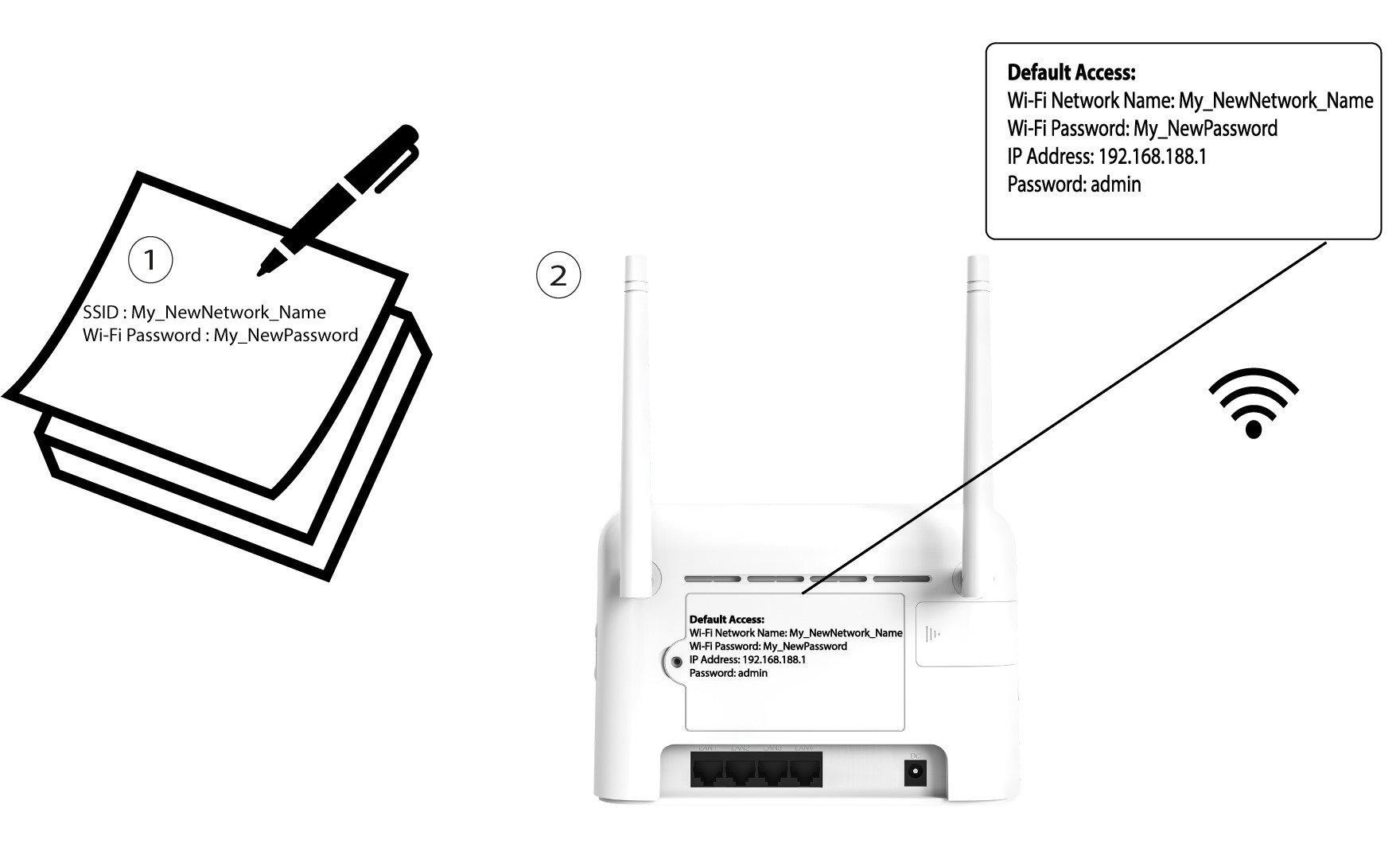

Після зміни даних мережі Wi-Fi всі пристрої, що були підключені до мережі, будуть автоматично відключені.
Як отримати доступ до веб-інтерфейсу користувача?
Щоб отримати доступ до веб-інтерфейсу, необхідно підключитися до мережі Wi-Fi вашого 4G- маршрутизатор 350 після встановлення SIM-картки у слот.
1. Підключітьсядо мережі Wi-Fi вашого маршрутизатор
Для цього введіть на своєму пристрої SSID (ім’я мережі Wi-Fi) та пароль Wi-Fi пристрою « маршрутизатор ».

2. ВведітьIP-адресу веб-інтерфейсу користувача
Потім введіть у браузері таку IP-адресу: 192.168.188.1

3Введітьсвої облікові дані
Після переходу на сторінку з IP-адресою необхідно ввести пароль і натиснути кнопку «Увійти».

4. Спливаюче повідомлення
Після підключення ви побачите попередження щодо пароля адміністратора.

Після першого підключення ми настійно рекомендуємо змінити пароль адміністратора, щоб забезпечити безпеку доступу до веб-інтерфейсу маршрутизатор та запобігти зломu.
Як змінити SSID (ім’я мережі Wi-Fi) та пароль Wi-Fi? (Швидкі налаштування)
У веб-інтерфейсі користувача є два способи змінити SSID (ім’я мережі Wi-Fi) та пароль Wi-Fi вашого пристрою « маршрутизатор »:
- За допомогою функції «Швидкі налаштування»
- Або за допомогою налаштувань Wi-Fi.
1. Доступдо веб-інтерфейсу користувача
Щоб отримати доступ до веб-інтерфейсу, ознайомтеся з наведеною нижче процедурою підключення до веб-інтерфейсу:
2Швидкіналаштування
У веб-інтерфейсі користувача за допомогою розділу «Швидкі налаштування» ви можете змінити параметри своєї мережі: її SSID (ім’я мережі Wi-Fi) та пароль Wi-Fi.
Для цього натисніть «Швидкі налаштування » у верхній панелі.

Налаштування 3APN
Натисніть «Далі».

4. Введітьнову назву мережі
Введіть нову назву мережі та натисніть «Далі».

5. Введітьновий пароль Wi-Fi
Натисніть «Показати пароль » і введіть новий пароль для мережі Wi-Fi, а потім натисніть «Далі».

6. Збережітьнові дані про мережу
Натисніть «Застосувати», щоб зберегти зміни.
7. Запишітьнові дані про мережу
Запишіть нові дані про мережу на аркуші паперу.
Як змінити пароль адміністратора?
1. Увійтив веб-інтерфейс користувача
Щоб підключитися до веб-інтерфейсу, дотримуйтесь інструкцій, наведених у статті: «Як отримати доступ до веб-інтерфейсу?»
2. Змінитипароль для входу
Після цього натисніть на пункт «Змінити пароль для входу » у верхній панелі.

3. Введітьновий пароль адміністратора
Перед тим, як натиснути «Застосувати», введіть таку інформацію:
- Поточний пароль: Введіть поточний пароль.
- Новий пароль: Введіть новий пароль.
- Підтвердіть новий пароль: введіть той самий пароль, що й у попередньому полі.

4. Запишіть новий пароль
Запишіть новий пароль для входу в веб-інтерфейс.

The new password can contain up to 32 characters including numbers, lower case, upper case, and special characters (! # $ * + , - . % : = ? @ [ ] ^ _ { |} ~).
Що можна робити в веб-інтерфейсі?
Веб-інтерфейс користувача поділений на різні розділи:
• Перший розділ розташований над верхньою панеллю меню і містить інформацію про мережу Wi-Fi, стан SIM-карти, зону покриття оператора мобільного зв’язку та кількість пристроїв, підключених через Ethernet.
• Другий розділ — це верхня панель, яка містить різні меню:
a. «Змінити дані для входу»: тут можна редагувати пароль адміністратора.
б. «Швидкі налаштування»: тут можна редагувати SSID (ім’я мережі Wi-Fi) та пароль Wi-Fi.
в. «Розширені налаштування»: тут можна налаштувати параметри потужності Wi-Fi, брандмауер, IP-адресу маршрутизатор , оновити програмне забезпечення, вибрати діапазон для покриття Інтернетом та створити SNTP.
г. «USSD»: тут можна отримати доступ, наприклад, до інформації про залишок трафіку за вашим тарифним планом.
• Основна частина інтерфейсу користувача, що складається з 5 меню: «Стан підключення», «Налаштування мережі», «Підключені пристрої», «Статистика» та «Інформація про стан».
a. Стан підключення: тут можна відключити « маршрутизатор » від мережі 4G та переглянути швидкість завантаження та вивантаження даних.
b. Налаштування мережі: тут можна налаштувати параметри Wi-Fi (головний SSID, гостьовий SSID, WPS, Wi-Fi для Інтернету, розширені налаштування, фільтр MAC-адрес WLAN) та параметри мережі (режим підключення, вибір мережі та APN).
c. Підключені пристрої: тут можна переглянути список підключених пристроїв.
d. Статистика: тут можна налаштувати сповіщення про обсяг використаних даних у рамках вашого тарифного плану.
e. Інформація про стан: тут можна переглянути інформацію про вашу мережу (IP-адреса, тип покриття Wi-Fi, версія програмного забезпечення тощо)

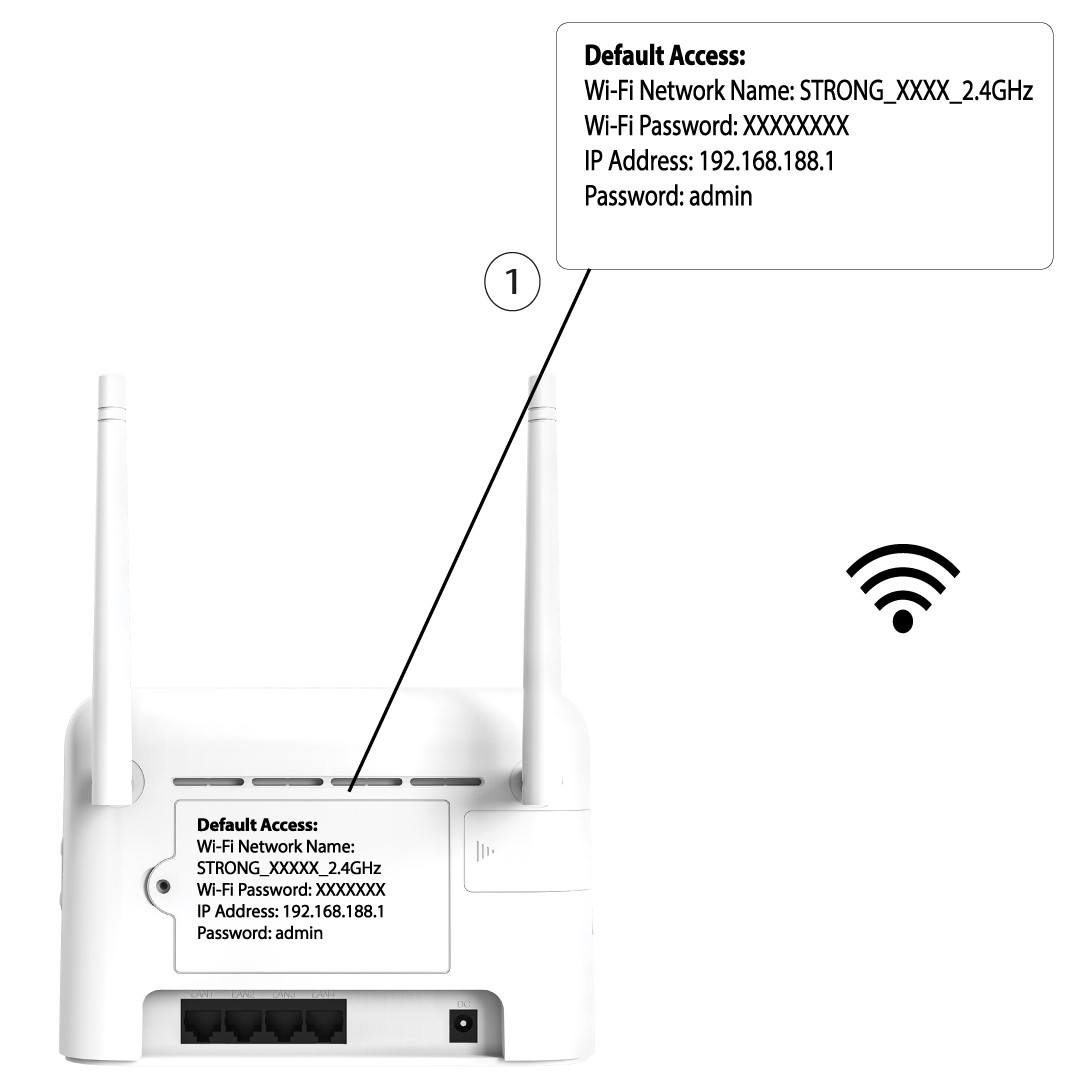
Де вказано пароль та SSID?
Щоб дізнатися пароль до мережі Wi-Fi вашого пристрою, подивіться на його задню панель — там буде вказана ця інформація.
Чому у веб-інтерфейсі вказано «Обмежений сервіс»?
Існує кілька причин, чому поруч із піктограмою «Мережа та Інтернет» розміщено напис «Обмежений набір послуг».
- Головною причиною може бути те, що ваша SIM-картка захищена PIN-кодом, який потрібно ввести у веб-інтерфейсі пристрою для активації мережі.
- Ще однією причиною може бути те, що SIM-картка вставлена неправильно і пристрій її не розпізнає.
- Також може статися так, що SIM-картка виявлена, але пристрій її не розпізнає автоматично. У цьому випадку потрібно увійти в веб-інтерфейс і перевірити налаштування APN вашого оператора. Ця процедура описана в наступному розділі: «Як перевірити та редагувати налаштування APN мого оператора?»

Чому на задній панелі пристрою « маршрутизатор » розміщено QR-код?
QR-код, розташований на задній панелі вашого пристрою « маршрутизатор », призначений для спрощення підключення до мережі Wi-Fi. Якщо ви відкриєте свій смартфон і відскануєте QR-код, ви автоматично підключитеся до мережі Wi-Fi вашого пристрою.