
LEAP NEVE | 4K Google TV Dolby Vision
Усі питання
LEAP NEVE | 4K Google TV Dolby Vision
Додатки, зображення та звук
Як підключити LEAP NEVE до мого TV?
Підключіть пристрій до HDMI-порту вашого « TV » (1), а потім підключіть кабель живлення до пристрою (2).
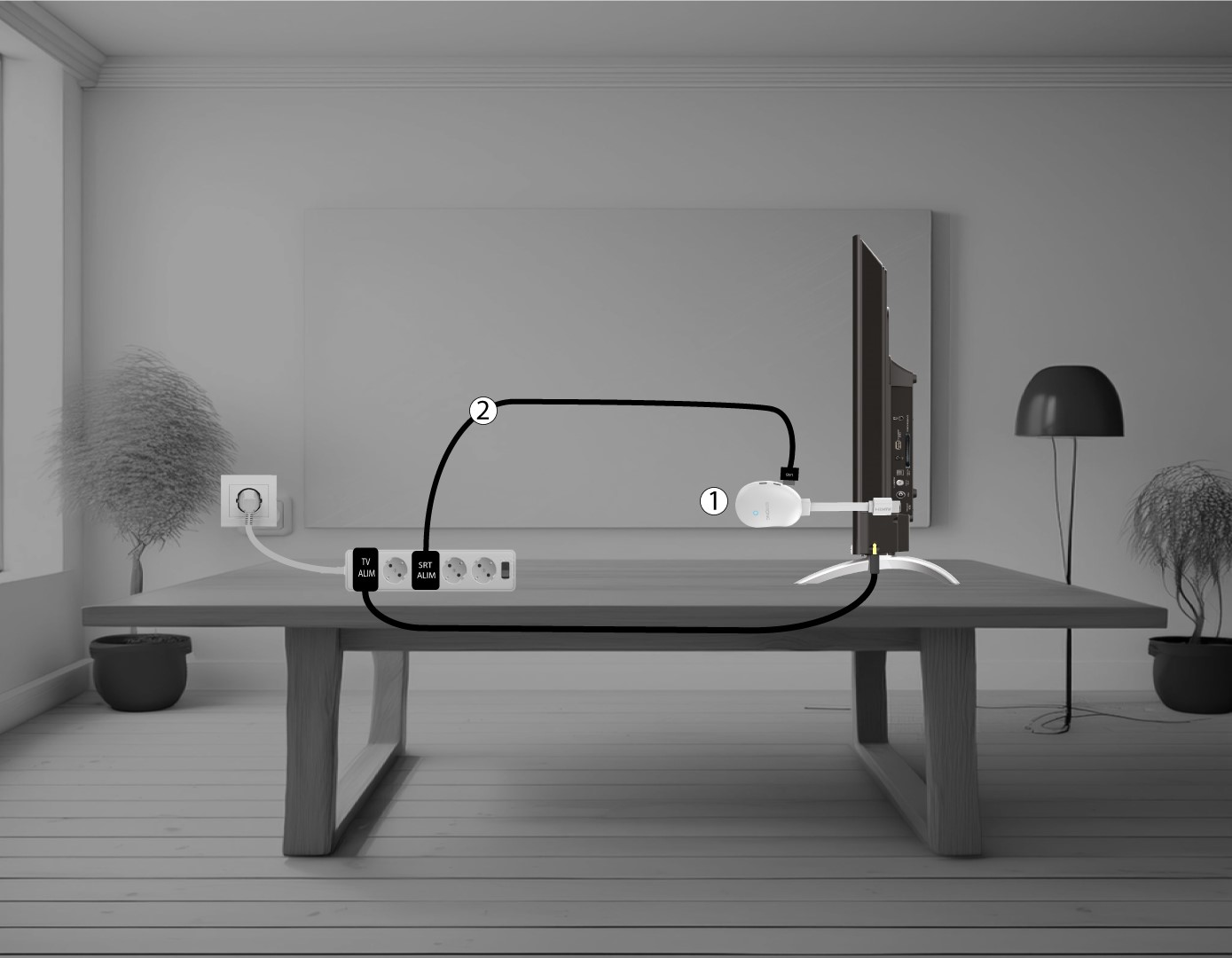
Як підключити « LEAP-NEVE » до мого « TV »?
- Підключіть пристрій « LEAP-NEVE » до телевізора « TV » за допомогою HDMI-кабелю, що входить до комплекту.
- Підключіть блок живлення до пристрою « LEAP-NEVE ».
- Увімкніть телевізор « TV » і виберіть потрібний HDMI-вхід.
Екран залишається чорним.
- Переконайтеся, що на телевізорі « TV » обрано правильний вхід HDMI.
- Спробуйте інший кабель HDMI.
- Перезапустіть службу « LEAP-NEVE ».
Що робити, якщо немає звуку?
- Перевірте гучність як на сайті TV , так і на сайті LEAP-NEVE.
- Перевірте налаштування звуку.
- Спробуйте інший кабель HDMI.
Як налаштувати роздільну здатність відео?
1Відкритиналаштування
Відкрийте «Налаштування».
2Вибратидисплей
Виберіть «Дисплей».
3. Виберітьроздільну здатність
Оберіть роздільну здатність, яка відповідає вашому пристрою TV.
У мене немає зображення у форматі 4K (UHD), хоча контент транслюється саме в цій роздільній здатності. Що мені робити?
SRT 41 призначений для передачі контенту з потокових платформ у форматі 4K. Ви повинні мати відповідну підписку, а підключений телевізор TV повинен підтримувати 4K, а параметри передачі мають бути налаштовані на найвищу роздільну здатність 4K/2160P.
Роздільна здатність приставки за замовчуванням становить 1080P. Це пов’язано з тим, що більшість моделей TV підтримують саме її.
Якщо до пристрою підключено телевізор TV , що підтримує 4K, між приставкою та телевізором TV відбудеться автоматичний обмін даними через HDMI для визначення максимально можливої роздільної здатності.
Якщо ви виявите, що цей обмін даними через HDMI з певними телевізорами не працює належним чином, причиною може бути протокол HDMI (CEC) або HDMI-кабель початкового рівня, що трапляється дуже часто.
У такому разі роздільна здатність залишається на рівні 1080P. У цьому випадку вам потрібно перейти до меню «Display» і вручну вибрати найвищу роздільну здатність 4K / 2160P.
Чи потрібен обліковий запис Google?
Так. Для доступу до магазину Google Play та встановлення додатків необхідний обліковий запис Google.