
2K+ КАМЕРА SMART HOME
Усі питання
Камера, мережевий відеореєстратор (NVR) та запис
Як дізнатися IP-адресу моєї камери?
1. Налаштування доступу
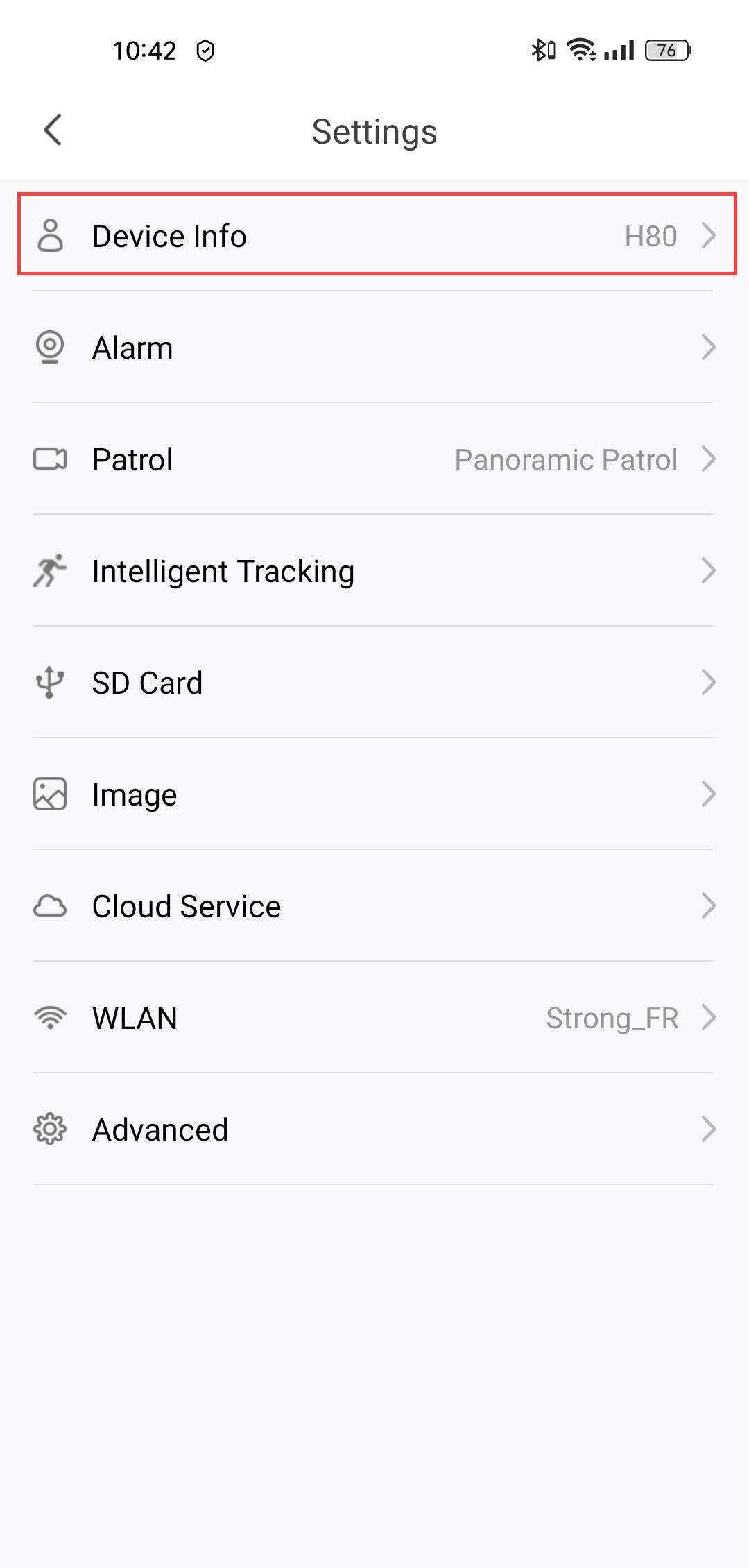
У головному меню натисніть «Налаштування ».

2Відкритиінформацію про пристрій
Натисніть «Інформація про пристрій».
3. ЗнайдітьIP-адресу
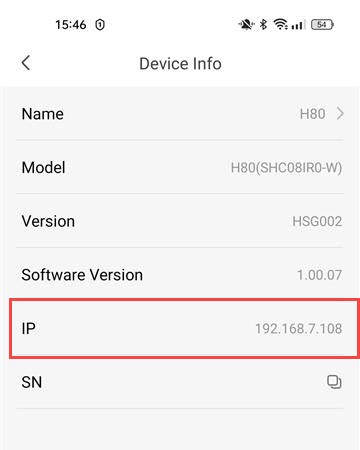
IP-адреса буде вказана в інформації.
Як отримати доступ до додатка Vision by Strong?

Увага: Додаток «Vision by Strong» доступний лише в Google Play Store та Apple App Store.
Якщо додаток не відображається або недоступний на вашому пристрої, зверніться до служби підтримки виробника вашого пристрою.
1. ВідкрийтеApp Store
Зайдіть у Google Play Store або App Store.
2. Знайдітьдодаток
Знайдіть додаток «Vision by Strong».

3. Встановітьдодаток
Натисніть кнопку «Встановити ».

Як відформатувати SD-карту?
Після встановлення SD-карти в камеру її потрібно відформатувати перед використанням. Виконайте наведені нижче дії:
1. Перейдітьдо розділу «Налаштування»
На головній сторінці натисніть на піктограму «Налаштування ».
2. Перейдітьдо меню SD-карти
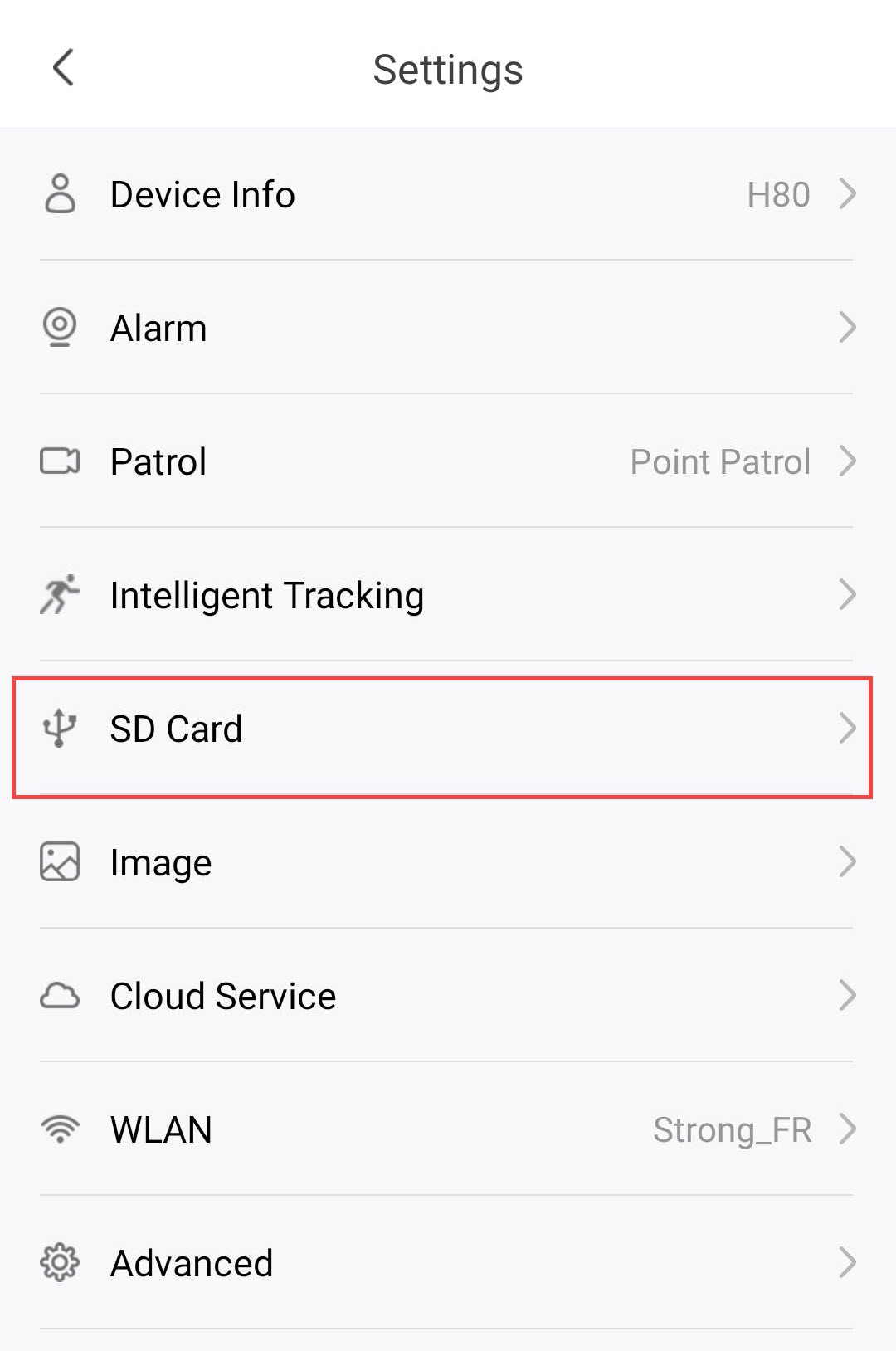
У списку налаштувань натисніть «SD-карта ».
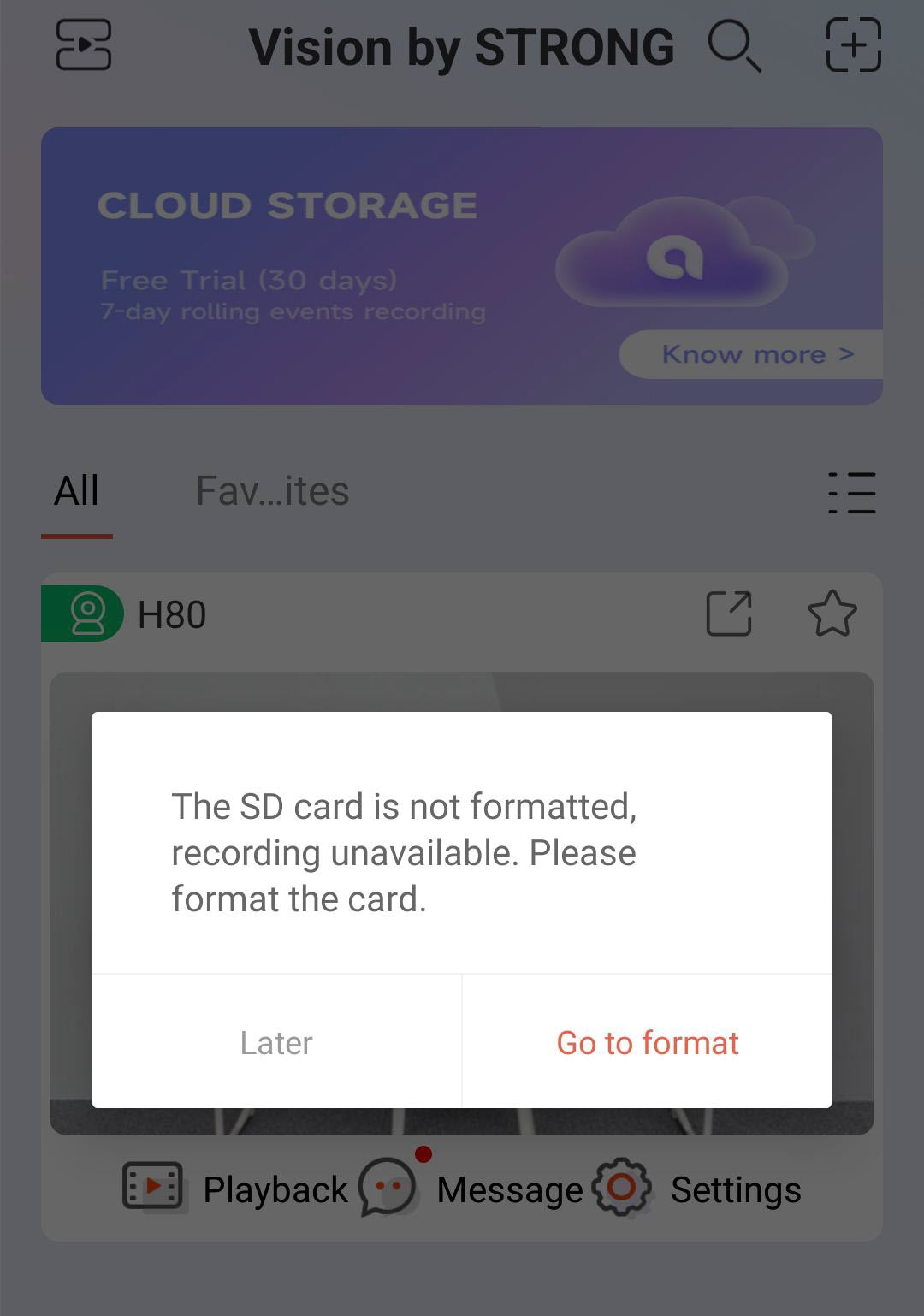
3. Розпочнітьпроцес форматування
Натисніть кнопку «Перейти до форматування ».
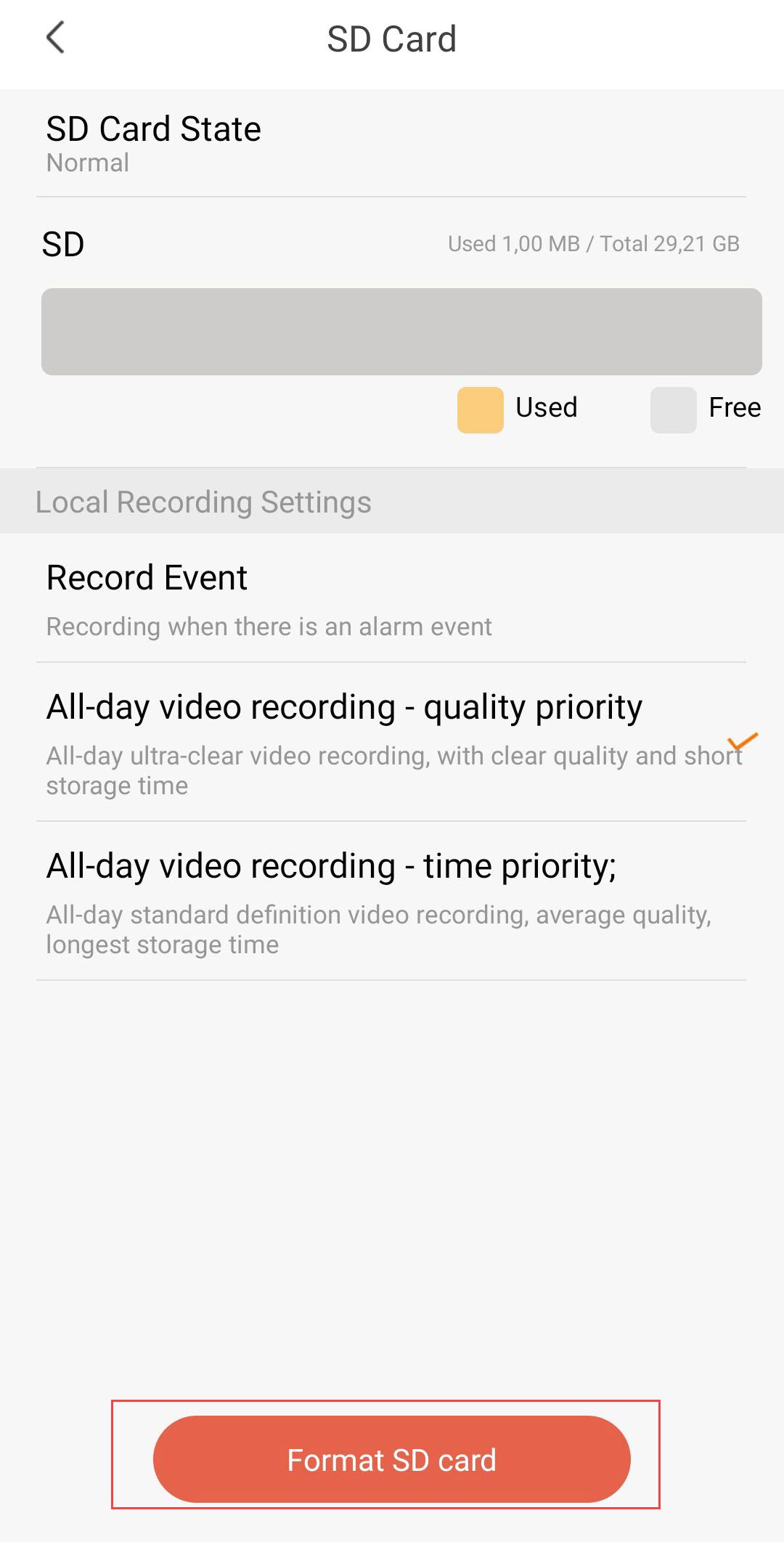
4. Розпочатипроцес форматування
Потім натисніть «Форматувати SD-карту».
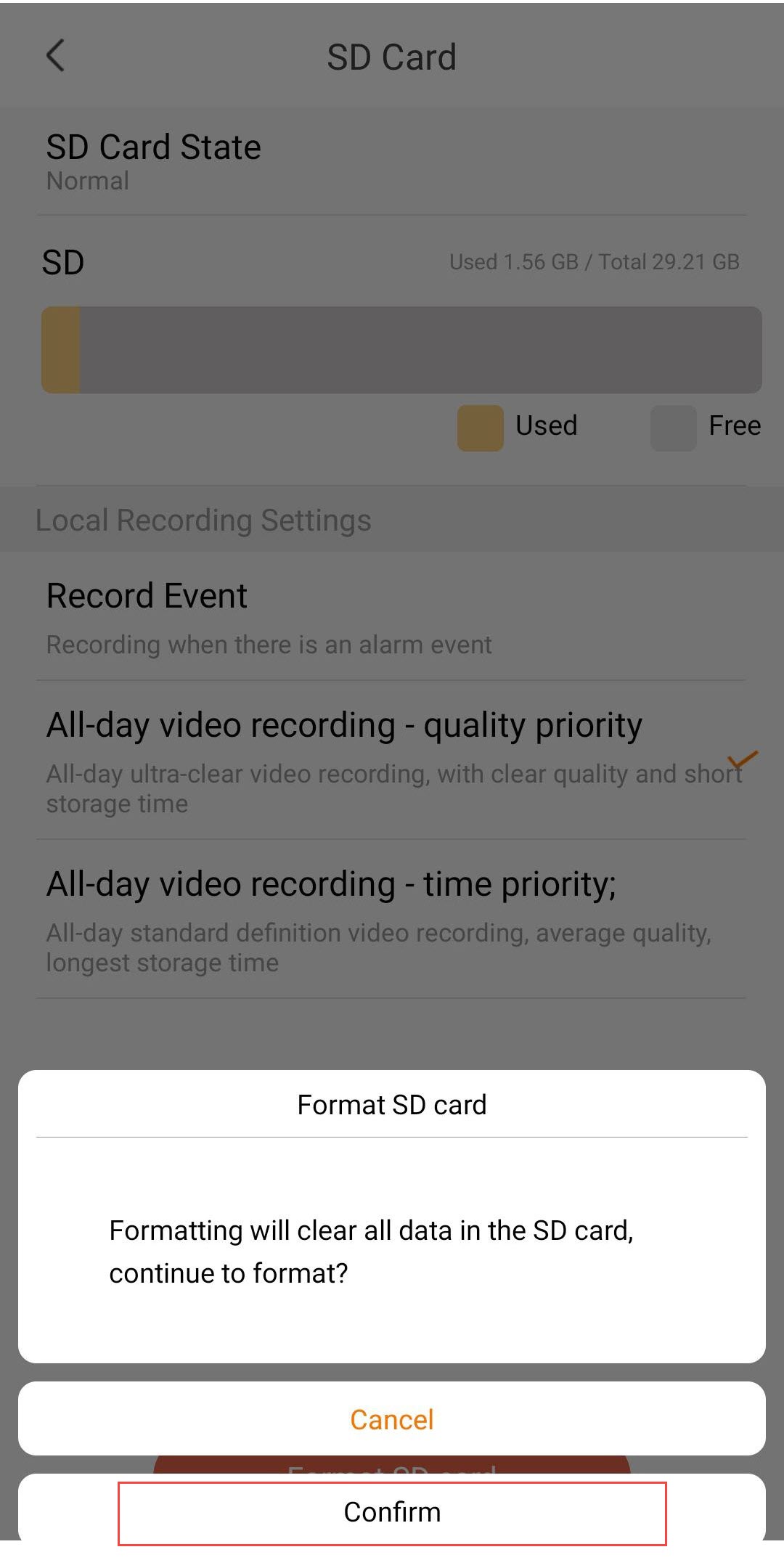
5. Продовжуйтепроцес
Натисніть «Підтвердити».
6. Оберітьваріант запису
Після форматування виберіть один із таких варіантів запису:
- Запис події: Запис здійснюється лише у разі спрацьовування тривожної події (наприклад, виявлення руху). Ця опція дозволяє заощадити місце на носії.
- Цілодобовий запис відео — пріоритет якості: безперервний запис у надзвичайно чіткій якості. Забезпечує найкращу якість зображення, але через більший розмір файлів місце на носії швидко заповнюється.
- Цілодобовий запис відео — пріоритет тривалості: безперервний запис у стандартній роздільній здатності. Забезпечує найтриваліший час зберігання при середній якості відео.
Попередження: Як тільки буде вичерпано ємність SD-карти, старі записи будуть перезаписані.
Як встановити SD-карту в фотоапарат?
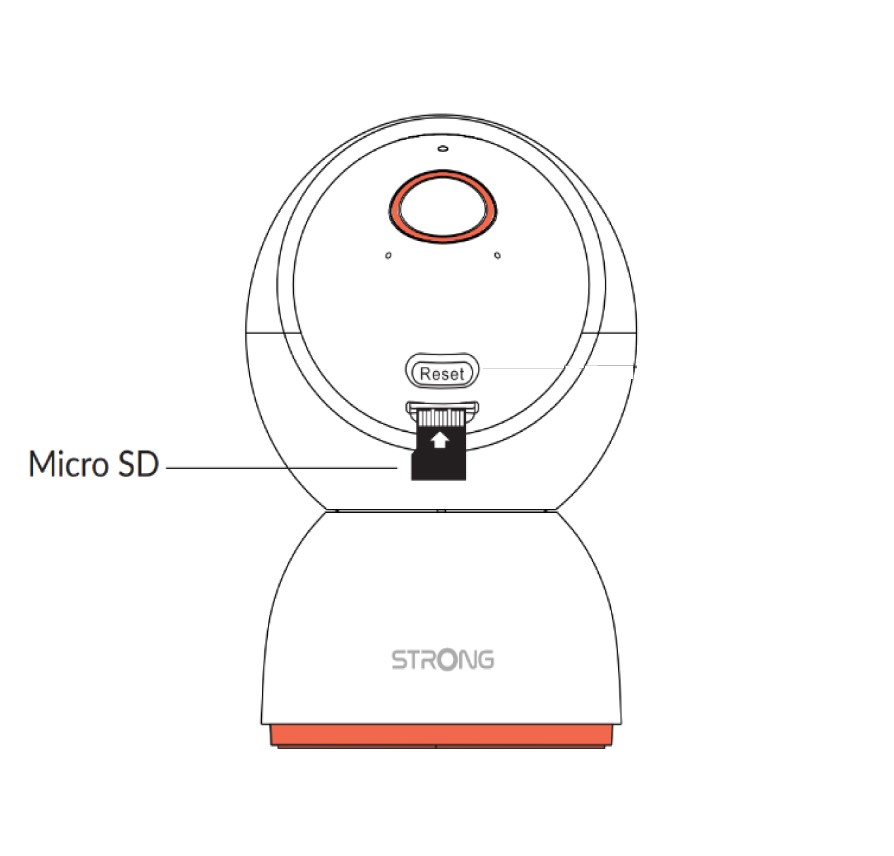
Перед тим як підключити камеру, вставте SD-карту в слот, розташований у нижній частині головки камери. Для цього обережно посуньте головку камери вгору, щоб відкрити слот для SD-карти. Потім вставте SD-карту, як показано на ілюстрації нижче.
Як увійти в додаток?
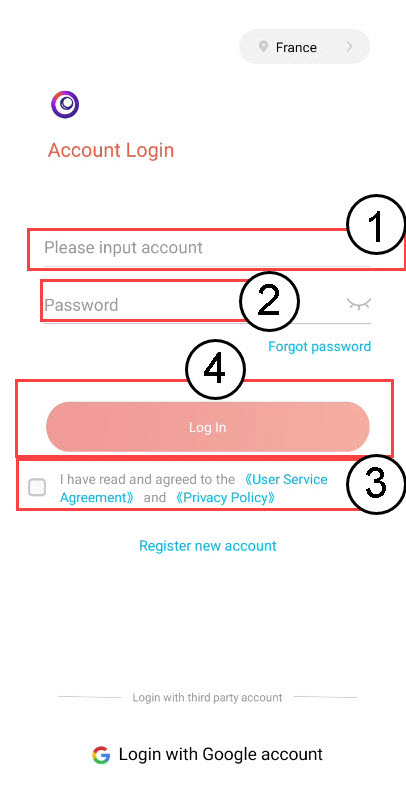
Введіть свою електронну адресу та пароль. Потім поставте галочку біля пункту «Політика конфіденційності » та натисніть «Увійти».
Як виконати повне скидання налаштувань на моїй камері (без використання додатка)
Якщо ви не можете скористатися додатком, ви можете скинути налаштування камери за допомогою кнопки на самому пристрої.
Для цього потрібно виконати наведені нижче дії.
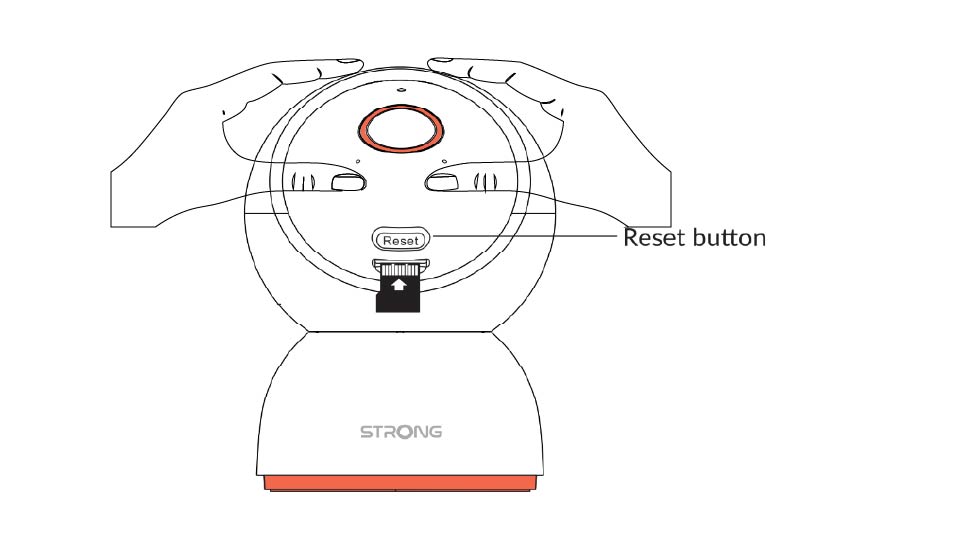
1. Знайдітькнопку «Скинути»
Поверніть об'єктив камери, щоб знайти кнопку скидання.
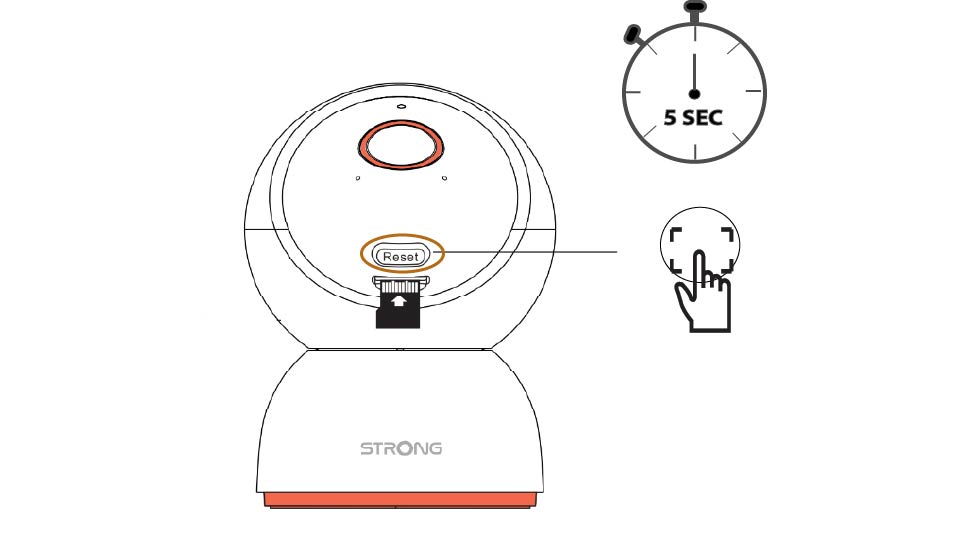
2. Натиснітькнопку «Скидання»
Натисніть і утримуйте кнопку протягом 5 секунд.
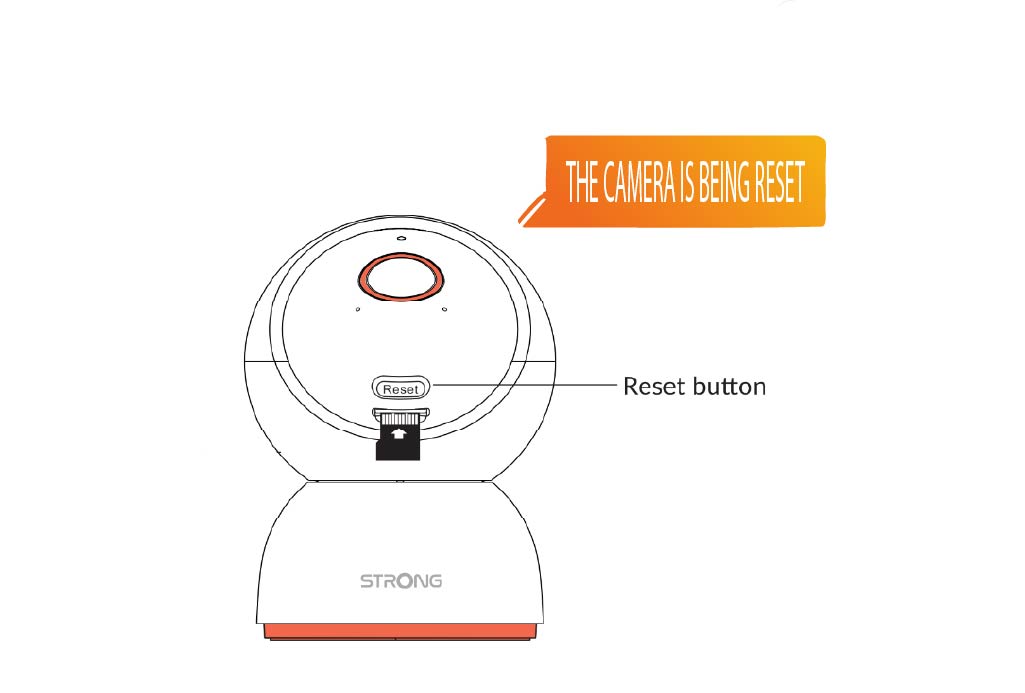
3. Дочекайтесяповідомлення про скидання
Після виконання цього кроку ви почуєте: «Камера перезавантажується». Після цього камера автоматично перезапуститься.
4. Вітальнеслово
Коли все буде готово, з’явиться напис: «Ласкаво просимо до використання смарт-камери».
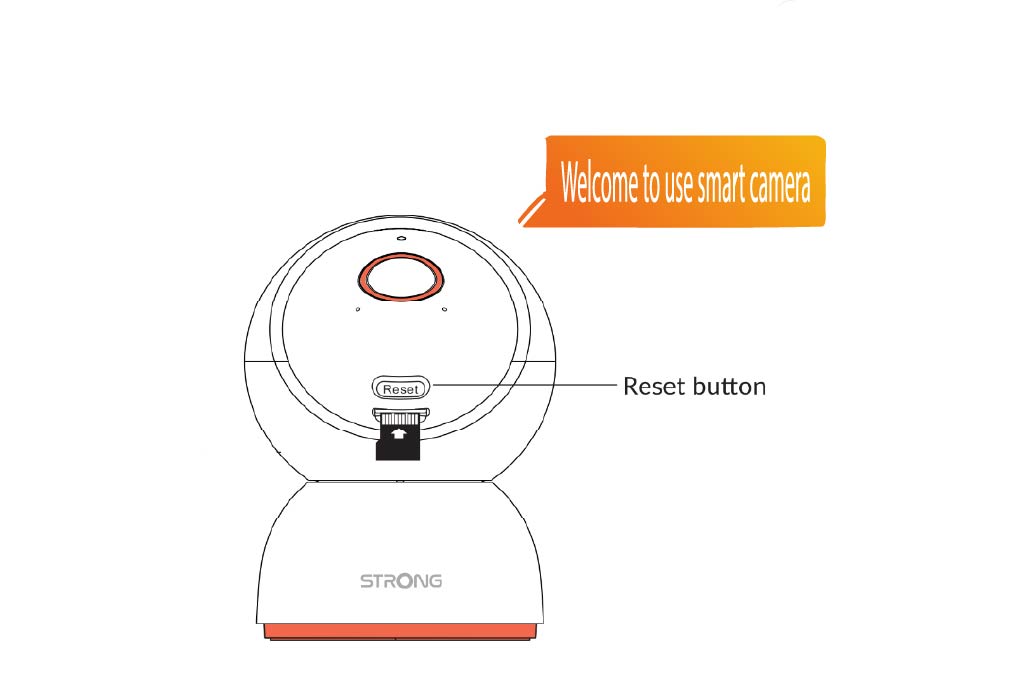
ПОДКАЗКА: Після завершення скидання налаштувань відкрийте додаток і додайте камеру знову.
Як зареєструвати обліковий запис у додатку Vision by Strong?
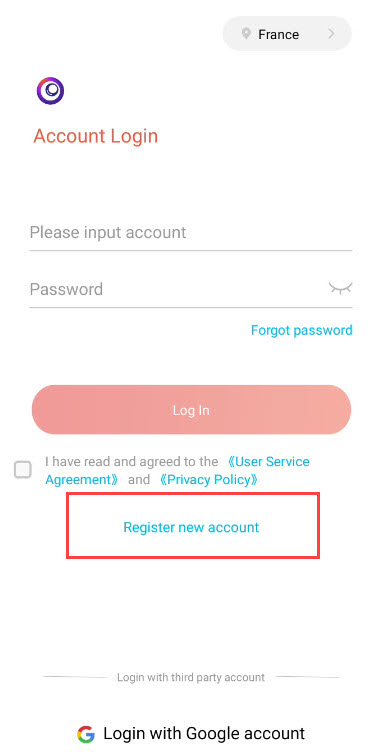
1. Почнітьпроцес реєстрації
На екрані входу в додаток натисніть «Зареєструвати новий обліковий запис ».
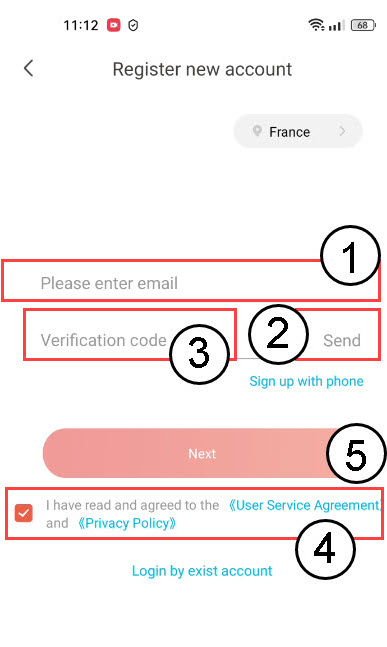
2. Підтвердьтесвою електронну адресу
Введіть свою адресу електронної пошти та натисніть «Надіслати». Ви отримаєте код підтвердження на електронну пошту. Введіть отриманий код підтвердження та поставте галочку біля пункту «Політика конфіденційності», а потім натисніть «Далі».
Як повернути камеру до заводських налаштувань?
Ви можете скинути налаштування камери до заводських.
1Відкритиналаштування
Натисніть «Налаштування».
2. Перейти дорозширених налаштувань
Натисніть «Додаткові налаштування».
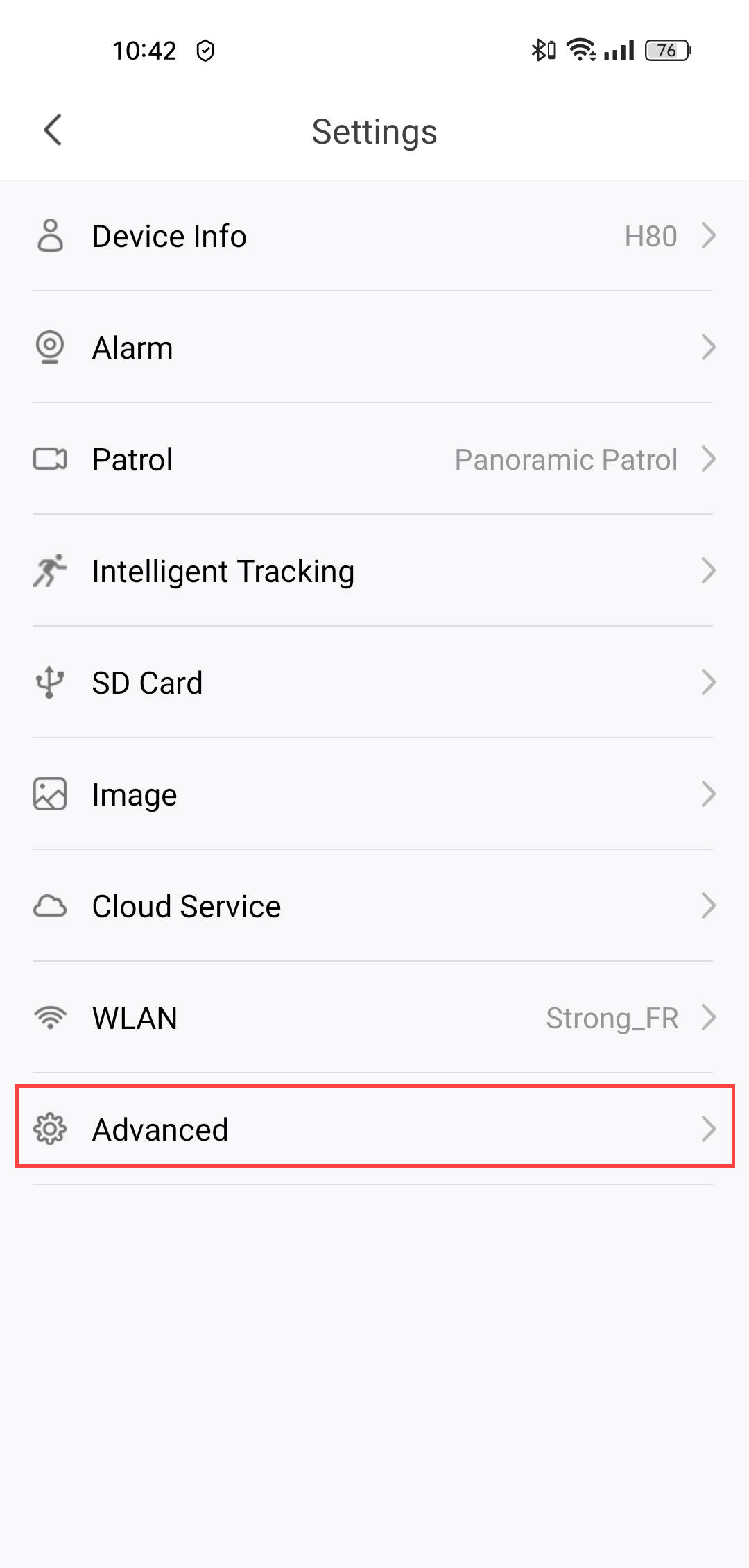
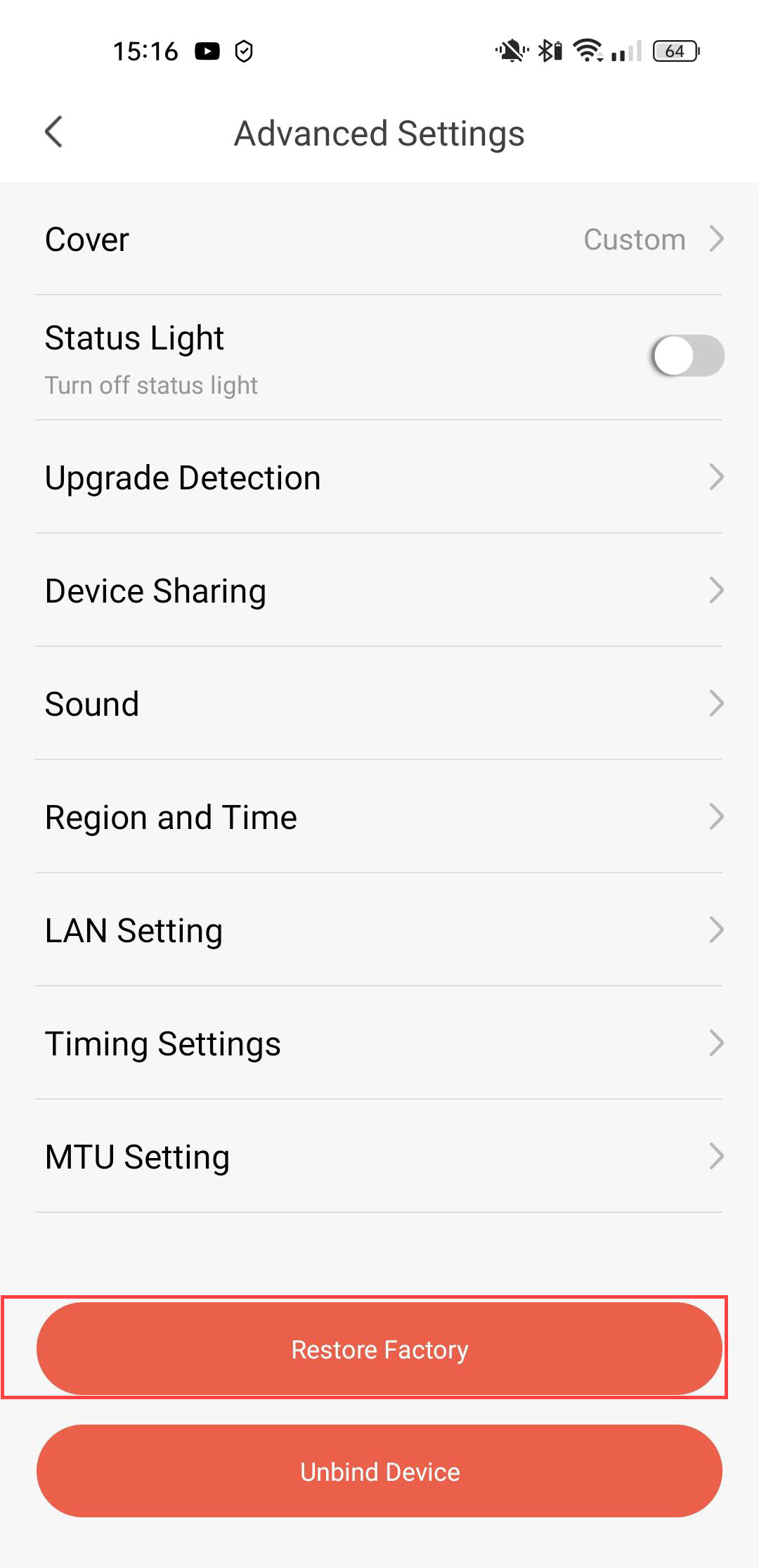
3. Виберіть«Відновити заводські налаштування»
Натисніть «Відновити заводські налаштування».
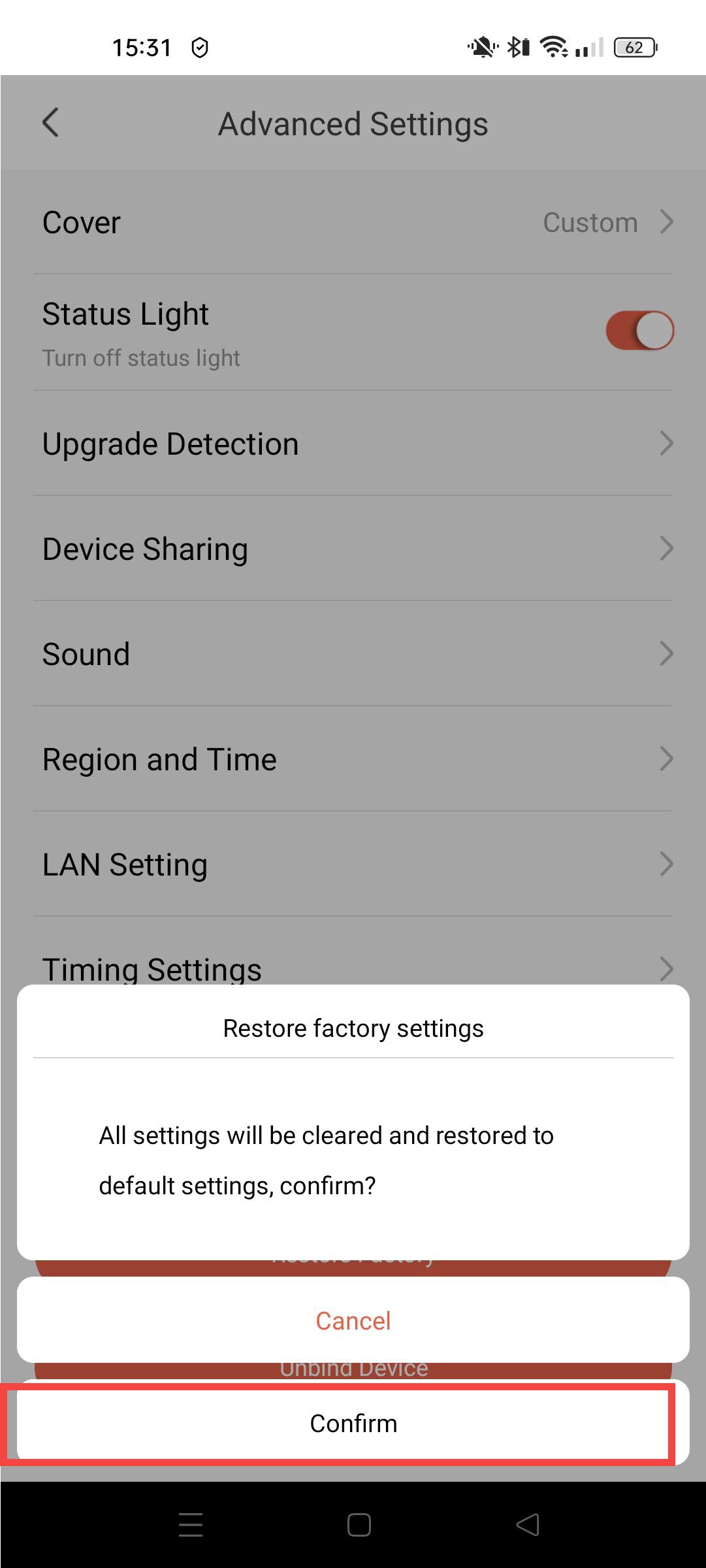
4. Підтвердитискидання
32Натисніть «Підтвердити».
Як налаштувати функцію виявлення людей?
1. Відкритиналаштування камери
Натисніть «Налаштування».
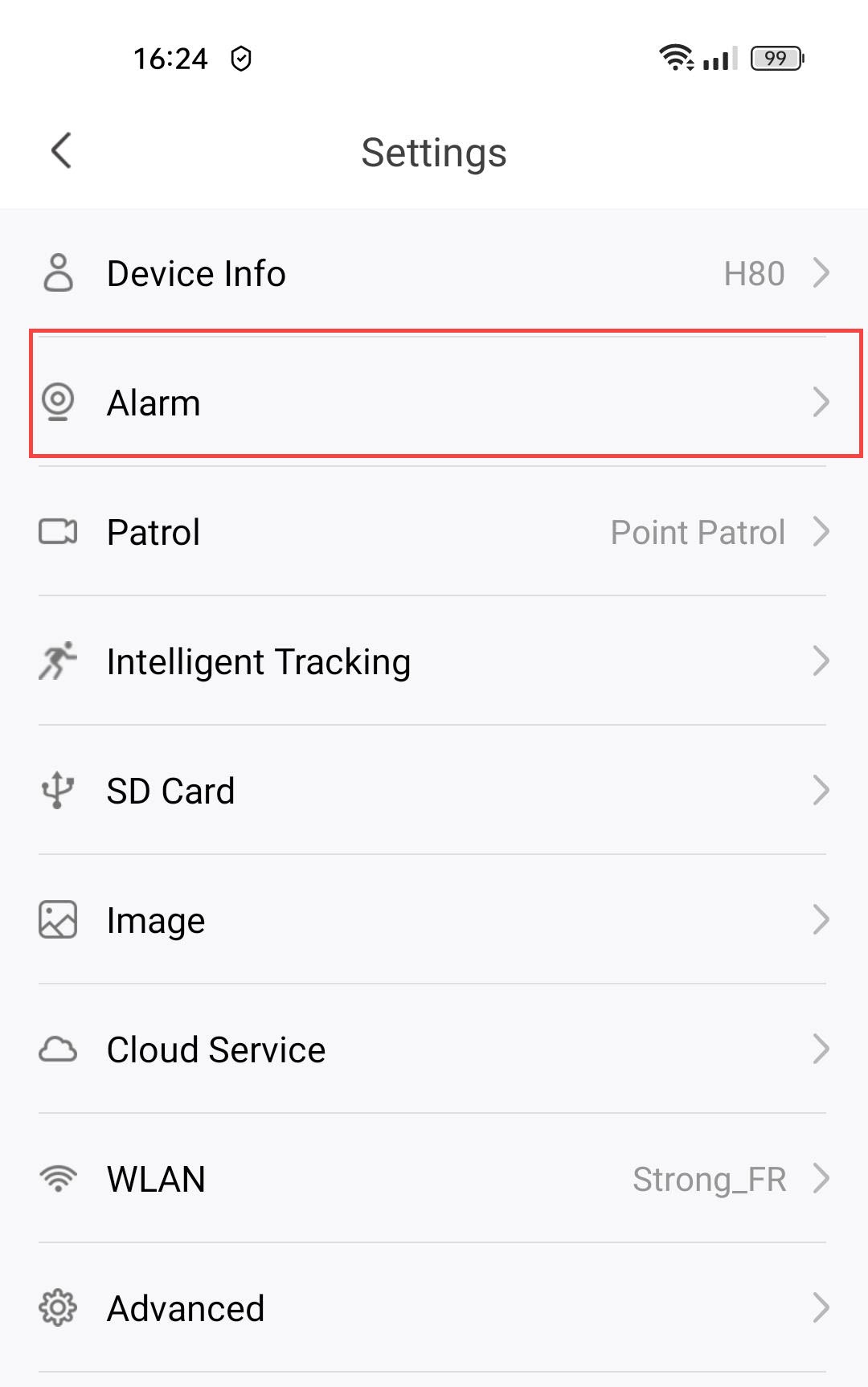
2. Відкритиналаштування сигналізації
Виберіть пункт «Сигналізація».
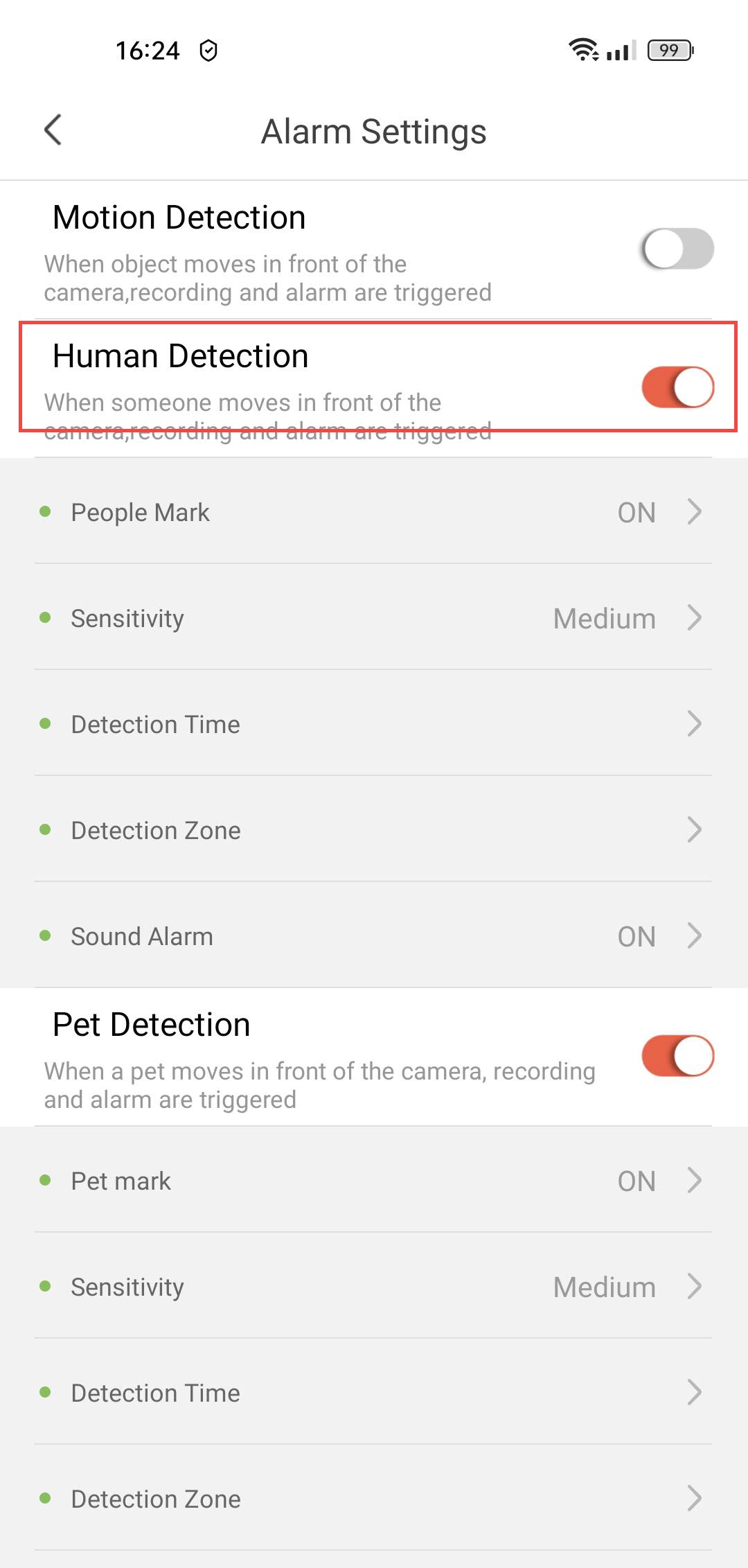
3Увімкнутифункцію виявлення людей
Натисніть перемикач «Виявлення людей ».
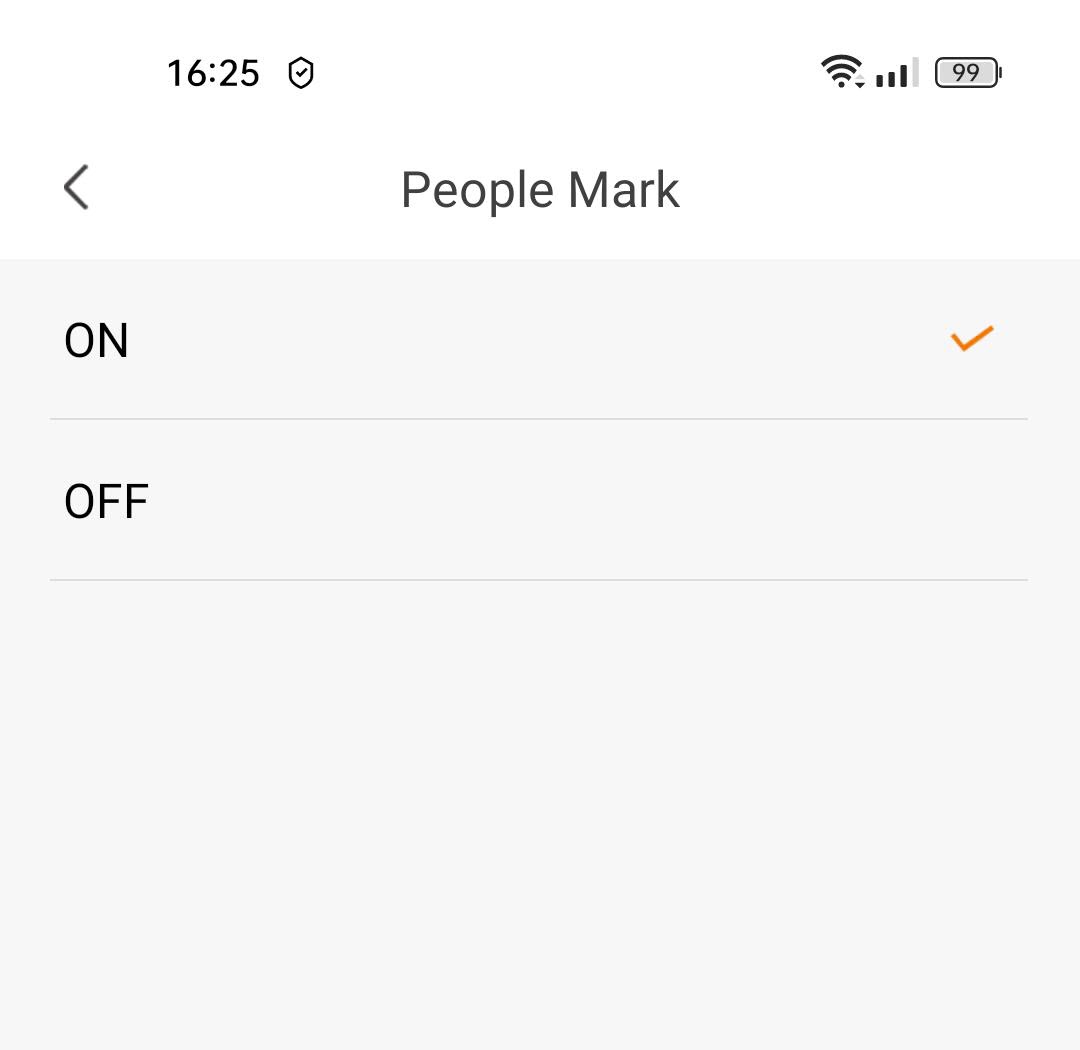
4Увімкнутипозначення людей
Вибрати позначку «Люди»: (увімкнути позначення людей).
5. Налаштуваннячутливості виявлення
Виберіть рівень чутливості (виберіть один із рівнів — низький, середній або високий — для підвищення точності виявлення).

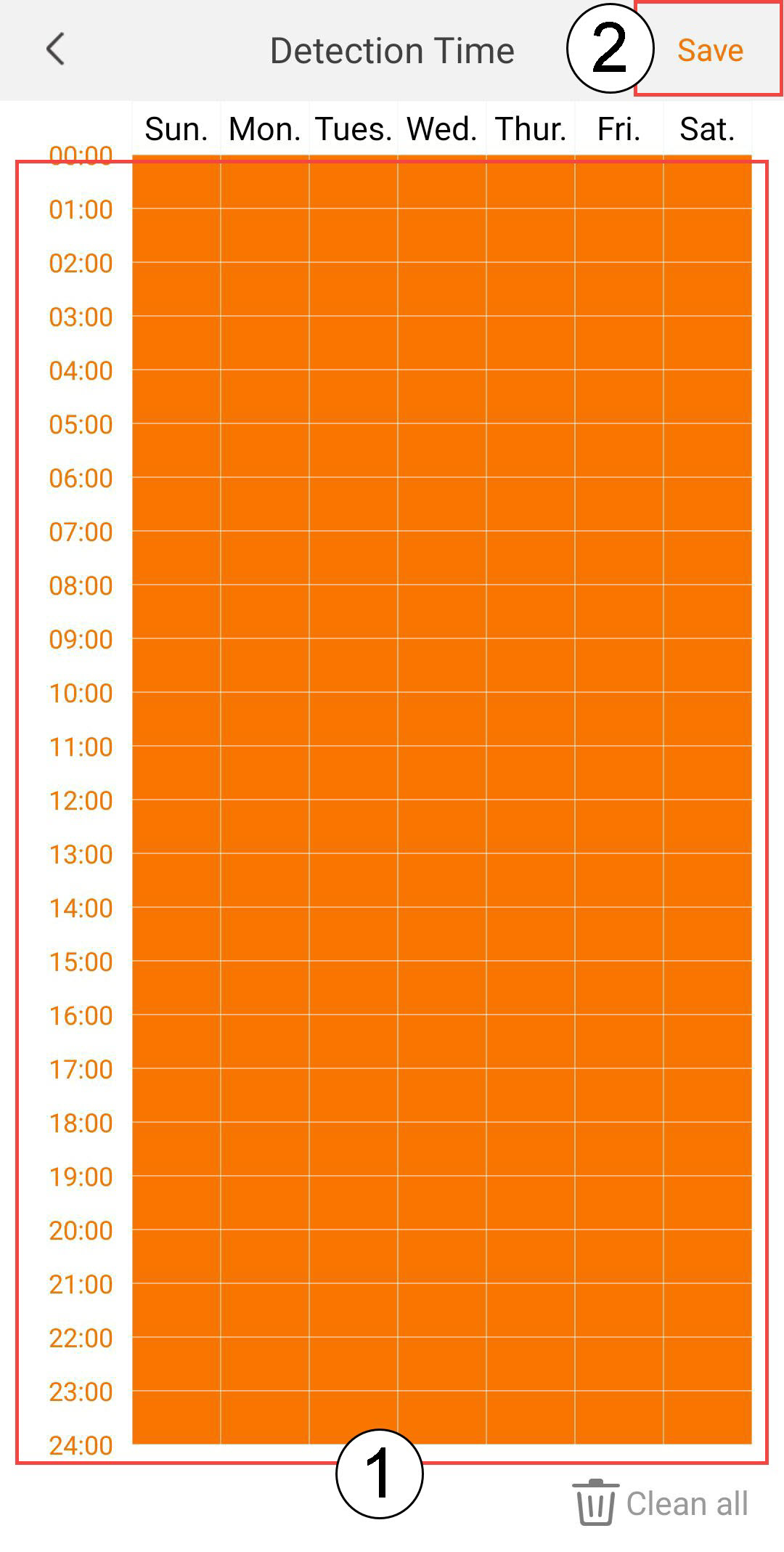
6. Налаштуваннячасу виявлення
Виберіть час спрацьовування (виберіть дні та час, коли має спрацьовувати сигнал тривоги у разі виявлення людини, а потім натисніть «Зберегти»).
7. Визначтезону виявлення
Вибрати зону виявлення: (створіть зону виявлення на сітці та натисніть «Зберегти». Сигнал тривоги спрацює, якщо в цій зоні буде виявлено людину).

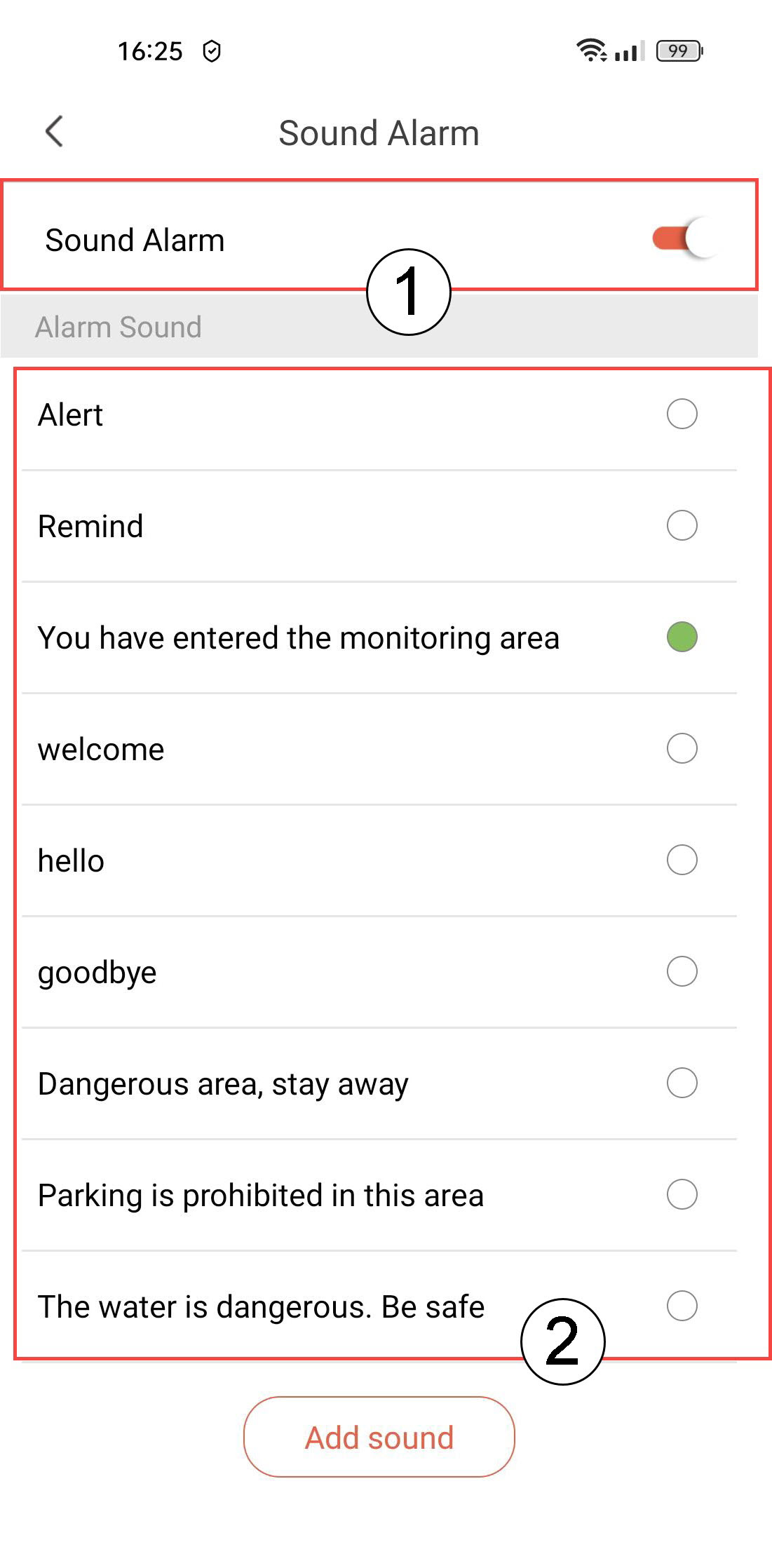
8Увімкнутизвукову сигналізацію
Виберіть «Звуковий сигнал» (натисніть перемикач, щоб увімкнути сигнал, і виберіть звук зі списку).
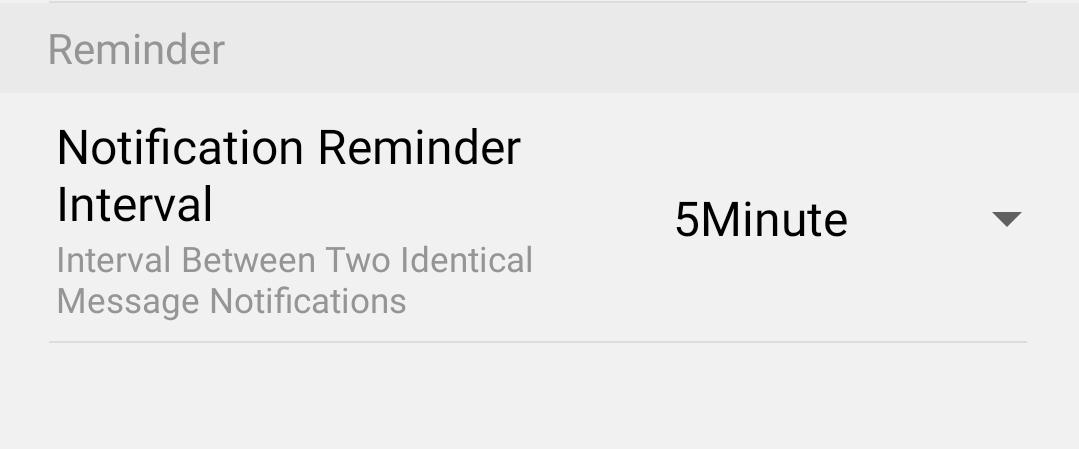
9. Встановитиінтервал нагадування
Виберіть «Нагадування» (встановіть інтервал сповіщень між двома однаковими подіями. Необхідно вибрати значення в діапазоні від 30 секунд до 30 хвилин).
Як налаштувати функцію виявлення руху на моїй камері?
1. Відкритиналаштування камери
Натисніть «Налаштування».
2. Відкритиналаштування сигналізації
Виберіть пункт «Сигналізація».
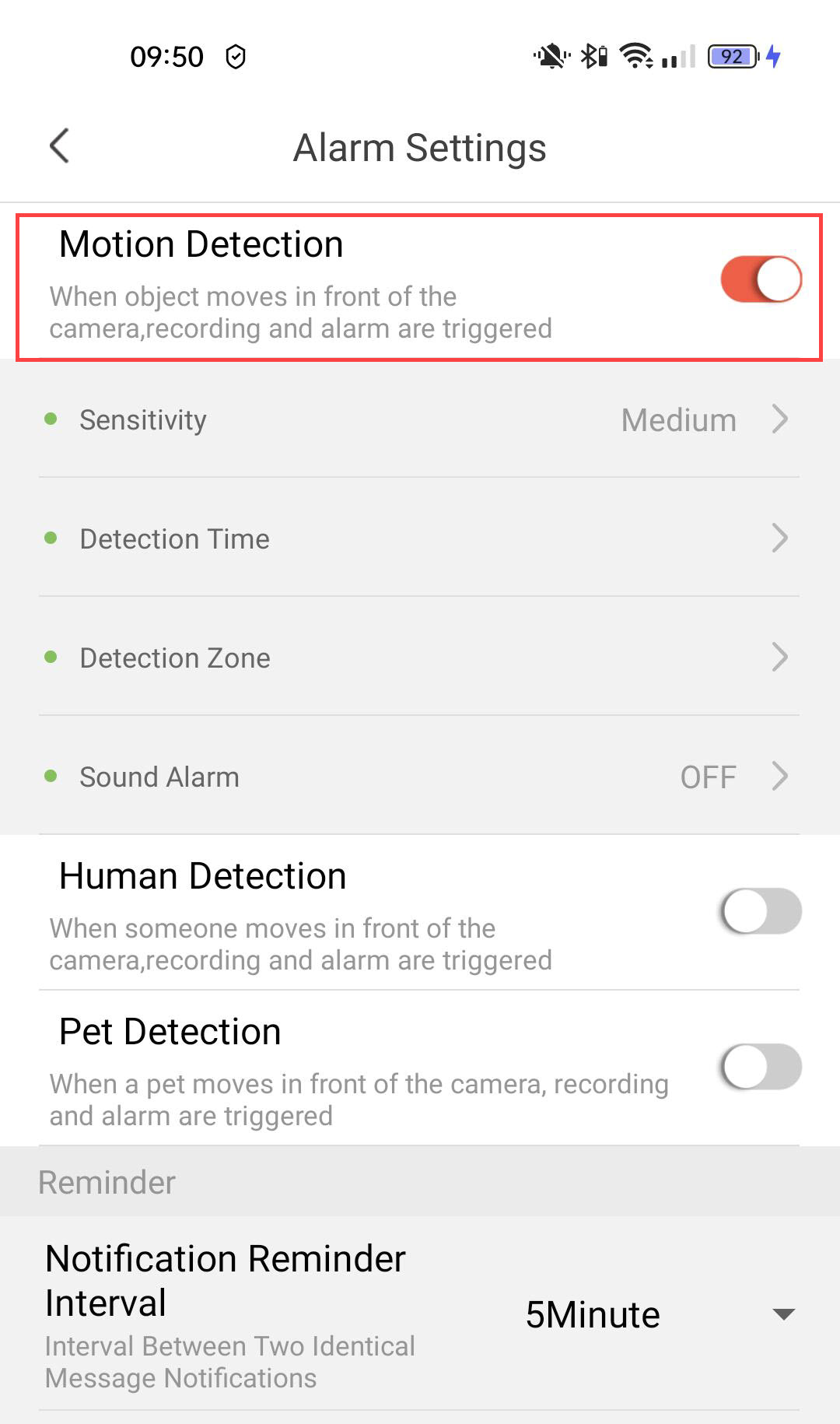
3Увімкнутивиявлення руху
Потім натисніть перемикач «Виявлення руху ».
4. Налаштуваннячутливості виявлення
Виберіть рівень чутливості (виберіть один із рівнів — низький, середній або високий — для підвищення точності виявлення).
5. Налаштуваннячасу виявлення
Виберіть час спрацьовування ( виберіть дні та час, коли має спрацьовувати сигнал тривоги у разі виявлення, а потім натисніть «Зберегти»).
6. Визначтезону виявлення
Виберіть зону виявлення (створіть зону виявлення на сітці та натисніть «Зберегти». Сигнал тривоги спрацює, якщо в цій зоні буде виявлено будь-що).
7. Увімкнутизвуковий сигнал тривоги
Виберіть «Звуковий сигнал» ( натисніть перемикач, щоб увімкнути сигнал, і виберіть звук зі списку).
8. Встановитиінтервал нагадування
Виберіть «Нагадування» (встановіть інтервал сповіщень між двома однаковими подіями. Необхідно вибрати значення в діапазоні від 30 секунд до 30 хвилин).
Як налаштувати функцію розпізнавання домашніх тварин?
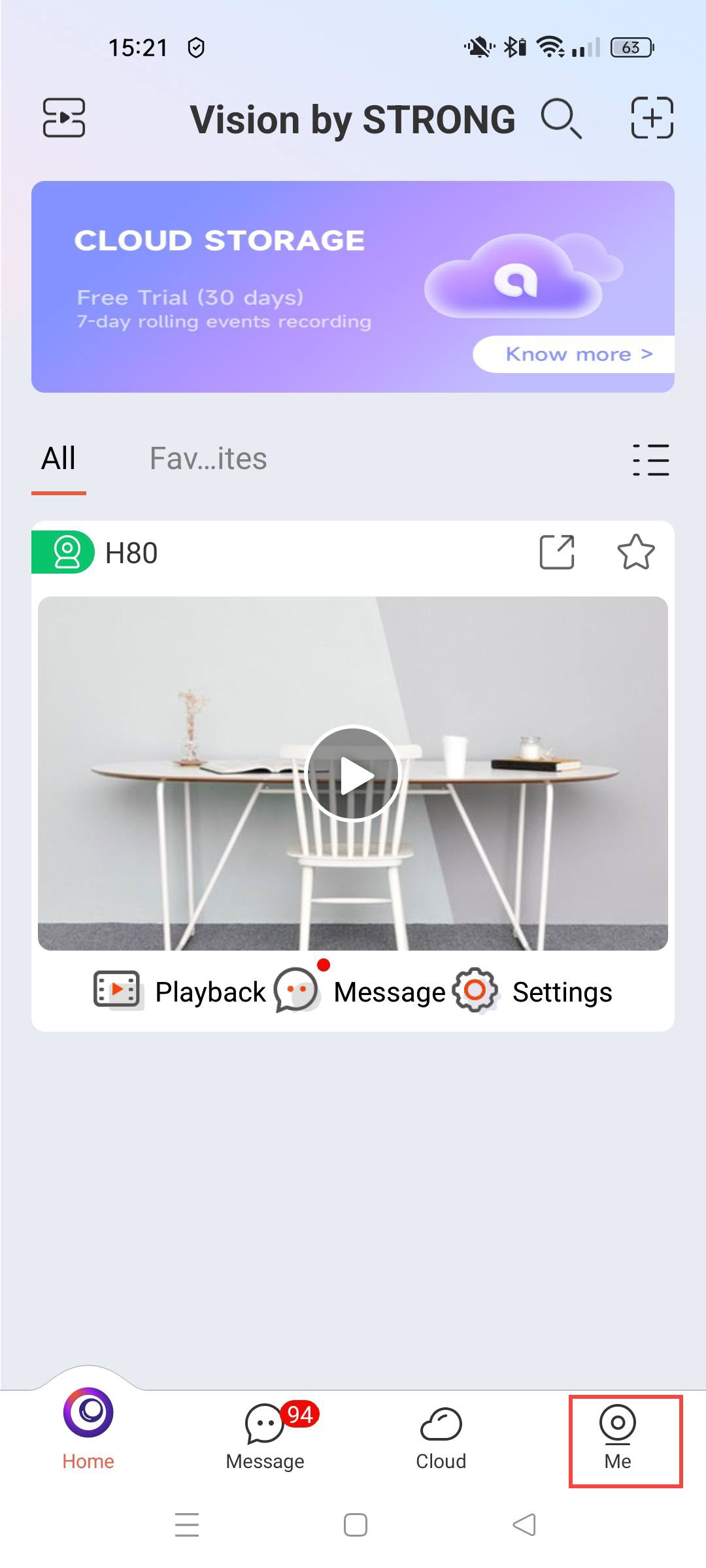
1. Відкритиналаштування камери
Натисніть «Налаштування».
2. Відкритиналаштування сигналізації
Виберіть пункт «Сигналізація».
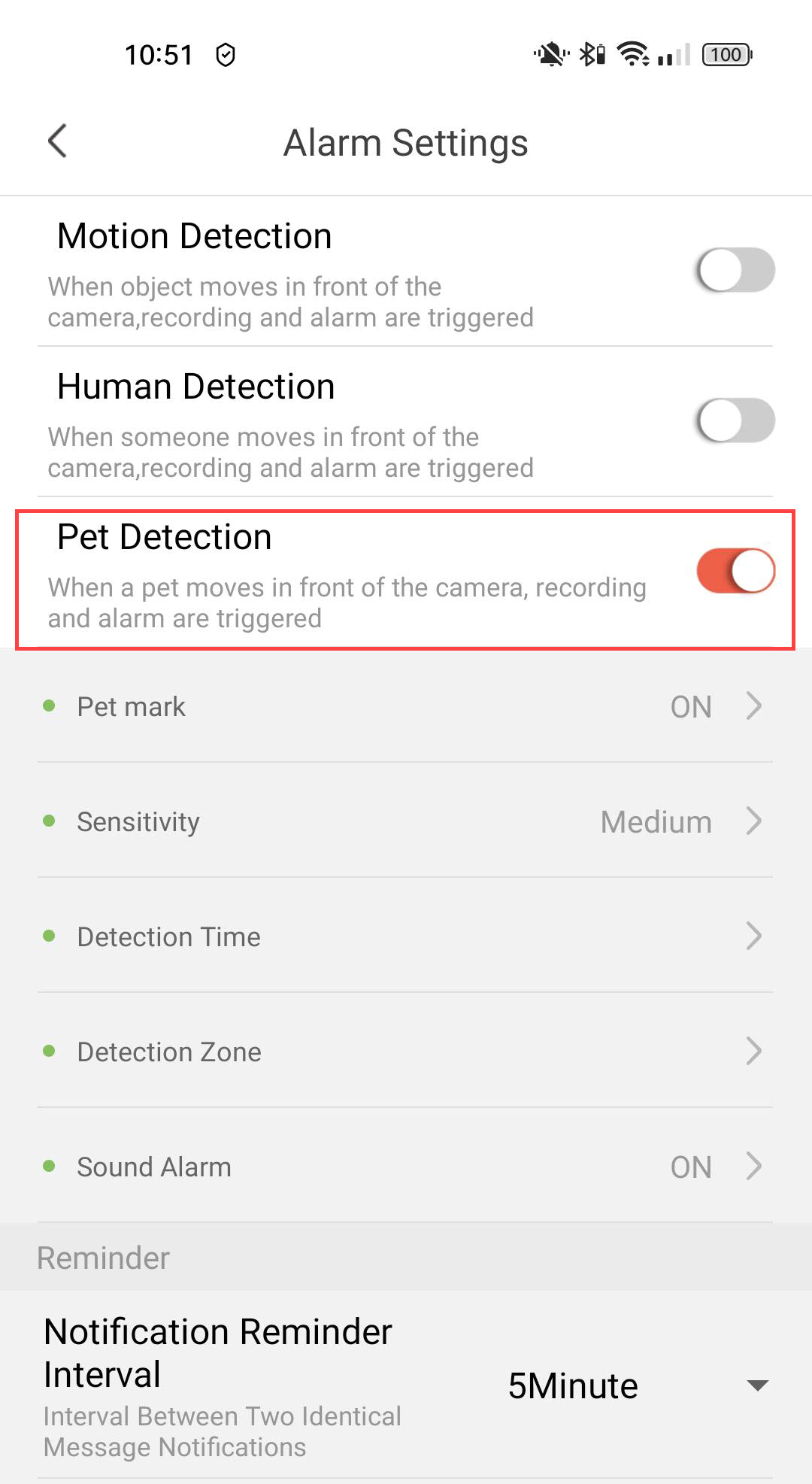
3Увімкнутифункцію виявлення домашніх тварин
Натисніть перемикач «Виявлення домашніх тварин ».
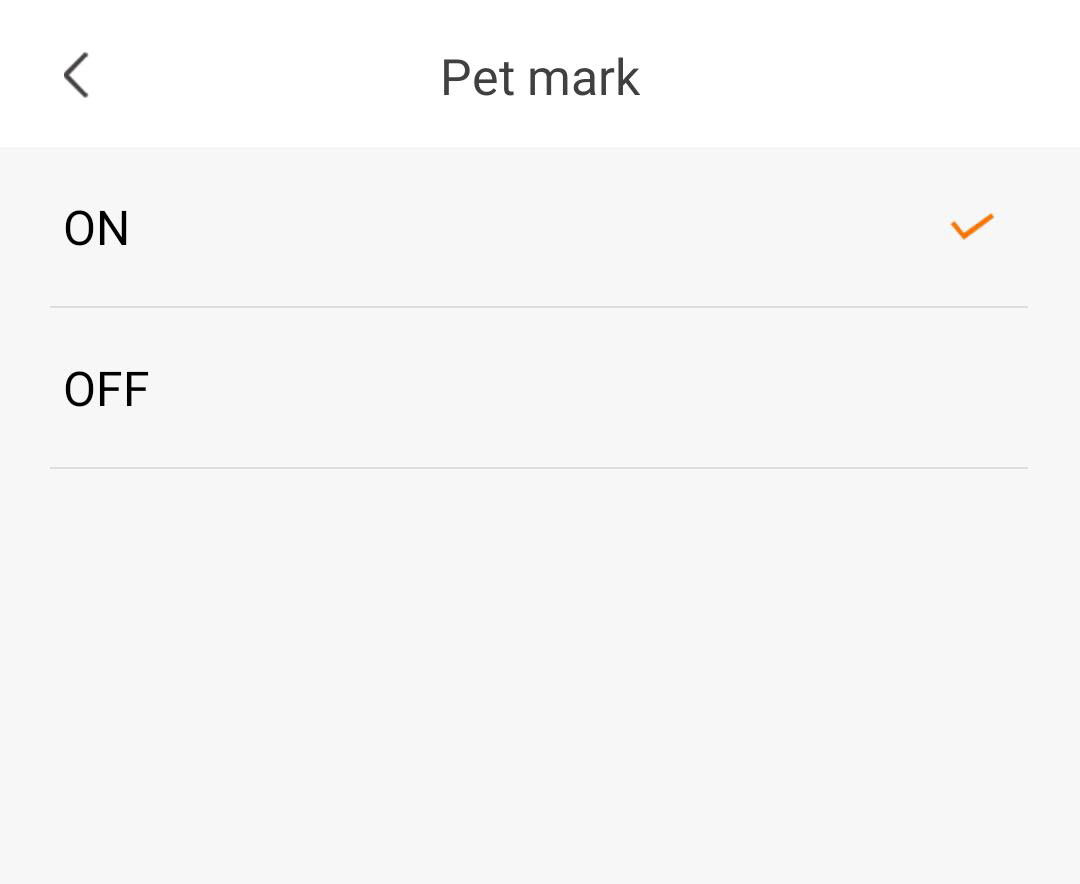
4Увімкнутимітку для домашніх тварин
Виберіть «Позначка домашнього улюбленця»: (увімкнути позначення домашнього улюбленця).
5. Налаштуваннячутливості виявлення
Виберіть рівень чутливості (виберіть один із рівнів — низький, середній або високий — для підвищення точності виявлення).
6. Налаштуваннячасу виявлення
Виберіть час спрацьовування (виберіть дні та час, коли має спрацьовувати сигнал тривоги у разі виявлення людини, а потім натисніть «Зберегти»).
7. Визначтезону виявлення
Вибрати зону виявлення: (створіть зону виявлення на сітці та натисніть «Зберегти». Сигнал тривоги спрацює, якщо в цій зоні буде виявлено людину).
8Увімкнутизвукову сигналізацію
Виберіть «Звуковий сигнал» (натисніть перемикач, щоб увімкнути сигнал, і виберіть звук зі списку).
9. Встановитиінтервал нагадування
Виберіть «Нагадування» (встановіть інтервал сповіщень між двома однаковими подіями. Необхідно вибрати значення в діапазоні від 30 секунд до 30 хвилин).
Як зареєструватися для отримання безкоштовної пробної версії хмарного сервісу?
Ви можете використовувати хмарні сервіси для зберігання всіх записів з вашої камери.
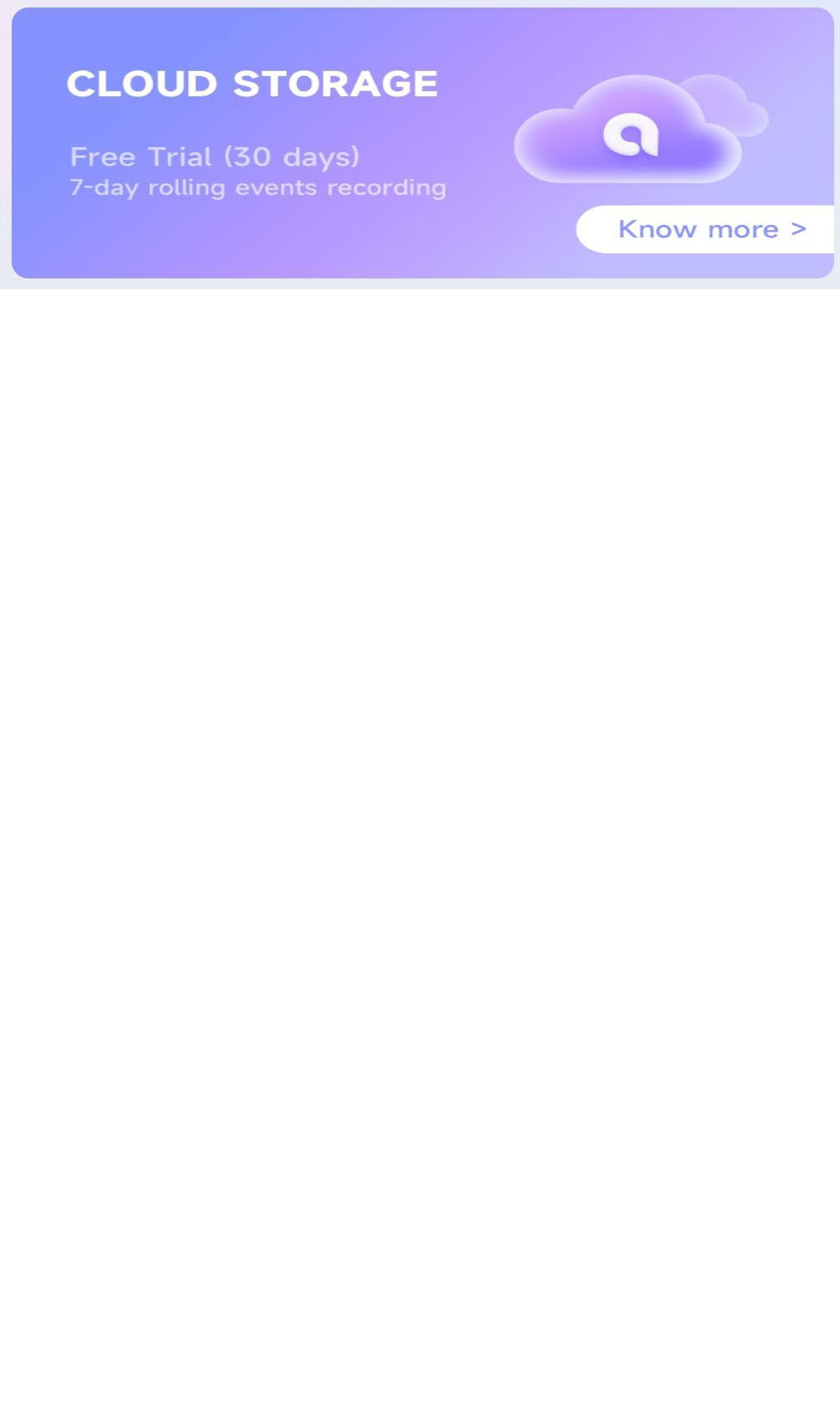
1. Детальна інформація про хмарне сховище OpenCloud
Натисніть «Дізнатися більше» у заголовку «Хмарне сховище».
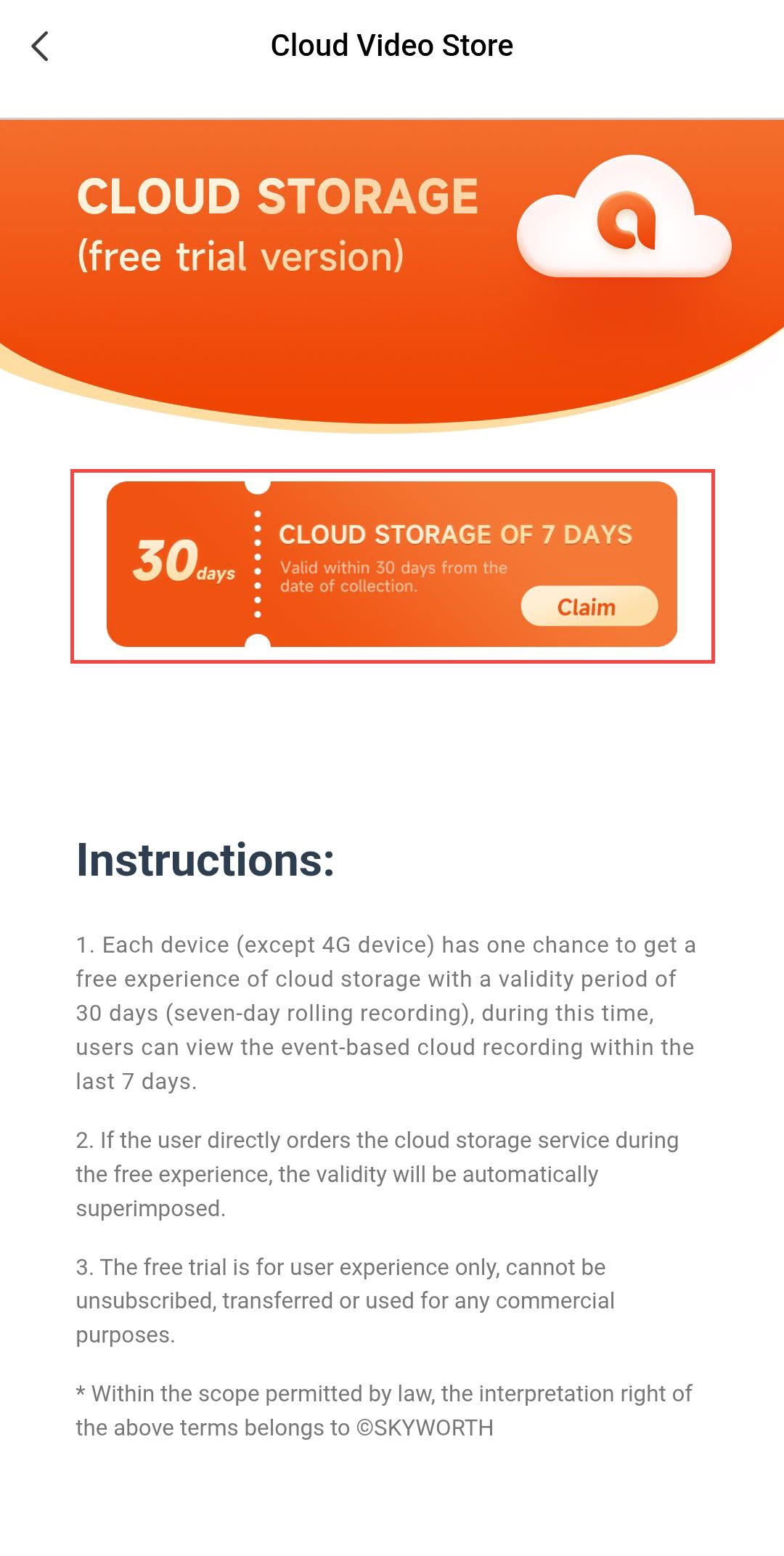
2. Отримайтебезкоштовне місце для зберігання даних
Потім натисніть «Отримати».
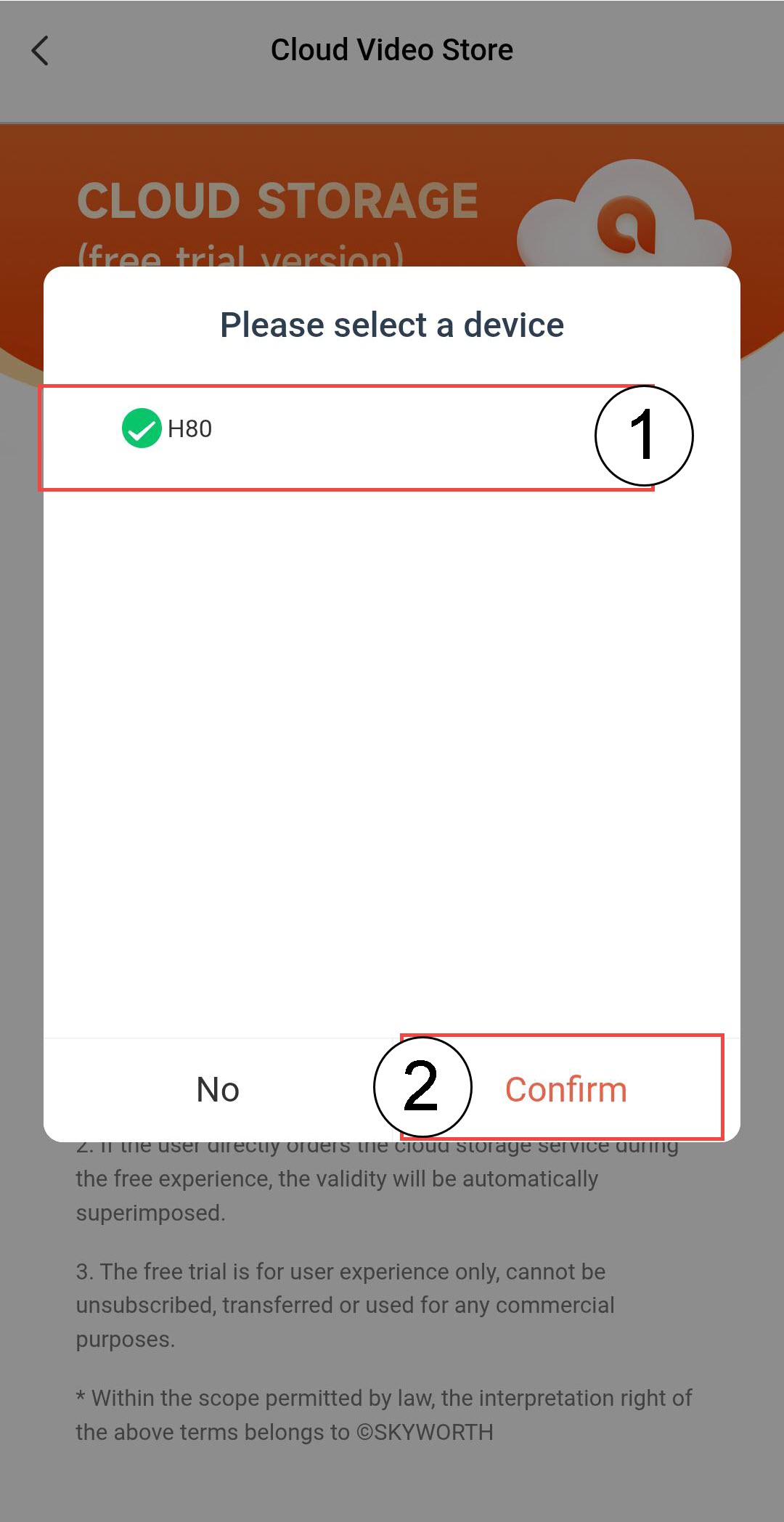
3. Оберітьсвою камеру
Виберіть свою камеру зі списку та натисніть «Підтвердити».

УВАГА: Безкоштовне хмарне сховище можна отримати лише один раз для кожної камери.
Як від'єднати камеру від додатка?
Якщо у вас виникли проблеми з камерою, які не вдалося усунути після відновлення заводських налаштувань, будь ласка, від’єднайте пристрій від додатка та переінсталюйте його.
1Відкритиналаштування
Натисніть «Налаштування».
2Перейтидо розширених налаштувань
Натисніть «Додаткові налаштування».
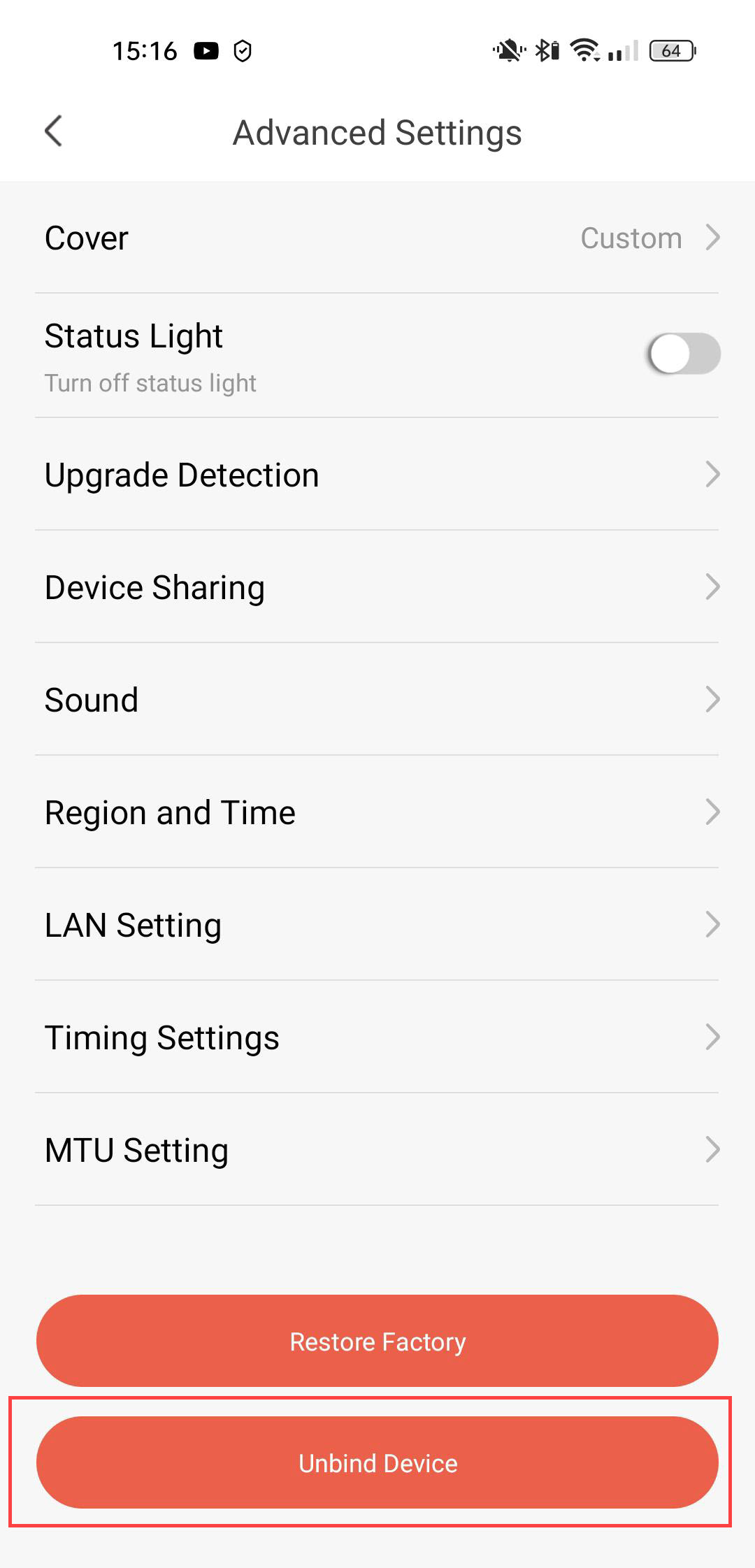
3. Від’єднатипристрій
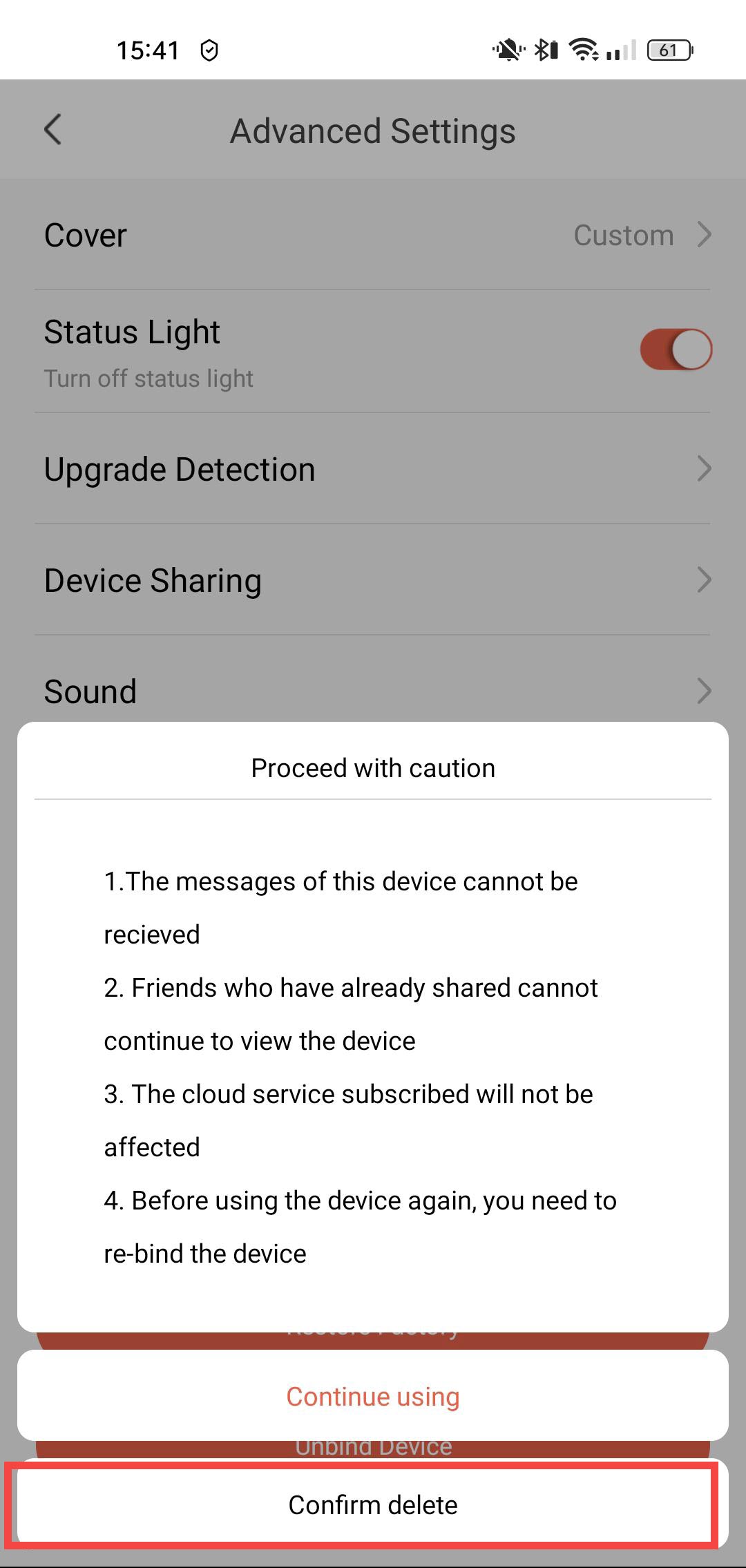
Натисніть «Скасувати прив’язку»
4. Підтвердітьскасування прив’язки
Натисніть «Підтвердити видалення».
Як оновити мою камеру?
Ви можете перевірити, чи доступні оновлення для вашого пристрою.
1. Відкритиналаштування камери
Натисніть «Налаштування».
2Перейтидо «Розширених налаштувань»
Натисніть «Додаткові налаштування».
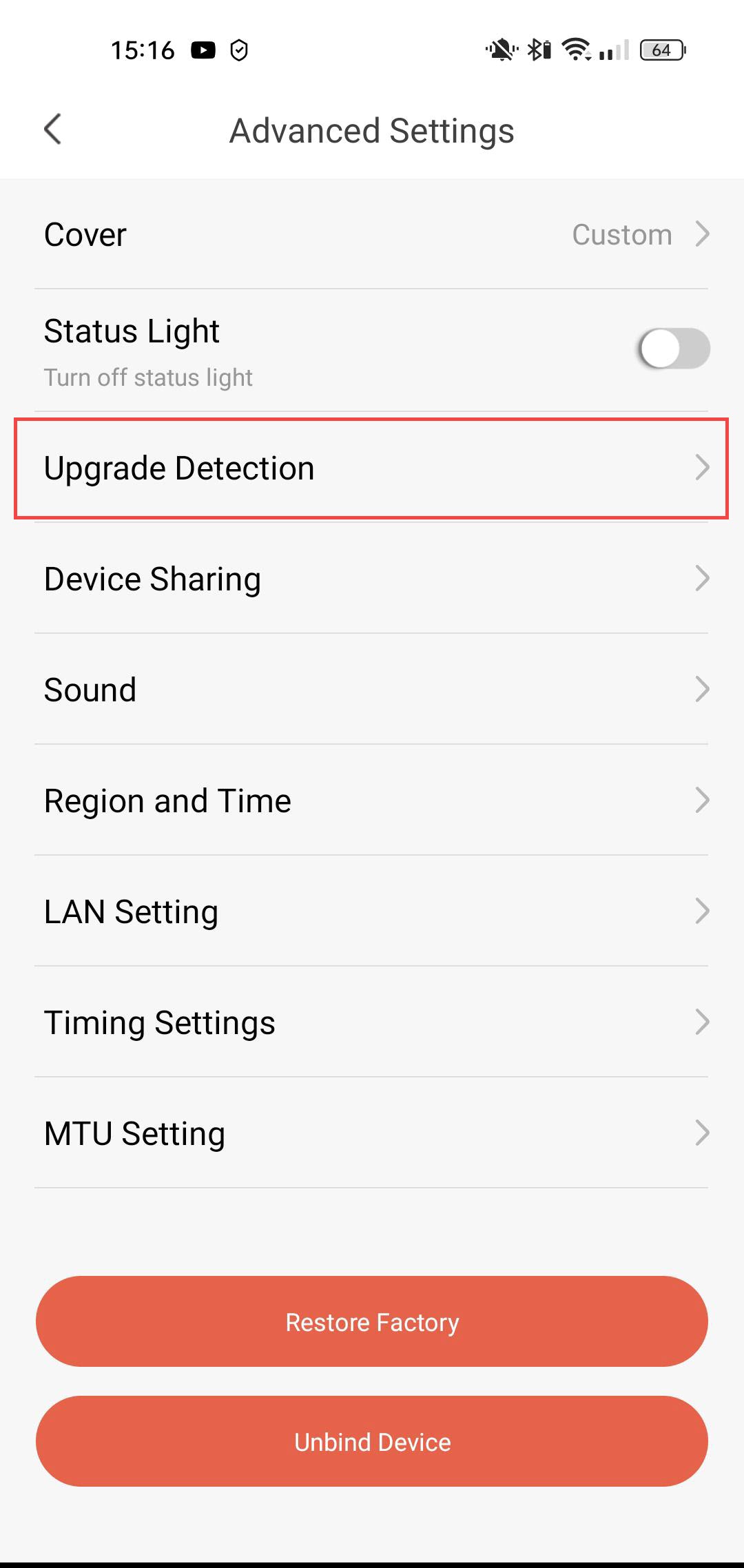
3Перевіритинаявність оновлень
Натисніть «Виявлення оновлень».
4Перевіртенаявність останньої версії
Натисніть «Перевірити ще раз».

Як користуватися хмарними сервісами після закінчення пробного періоду?
Після завершення 30-денного пробного періоду для хмарних сервісів ви можете зареєструватися, щоб користуватися цією послугою протягом року.
1. Налаштування доступу
Натисніть «Налаштування»
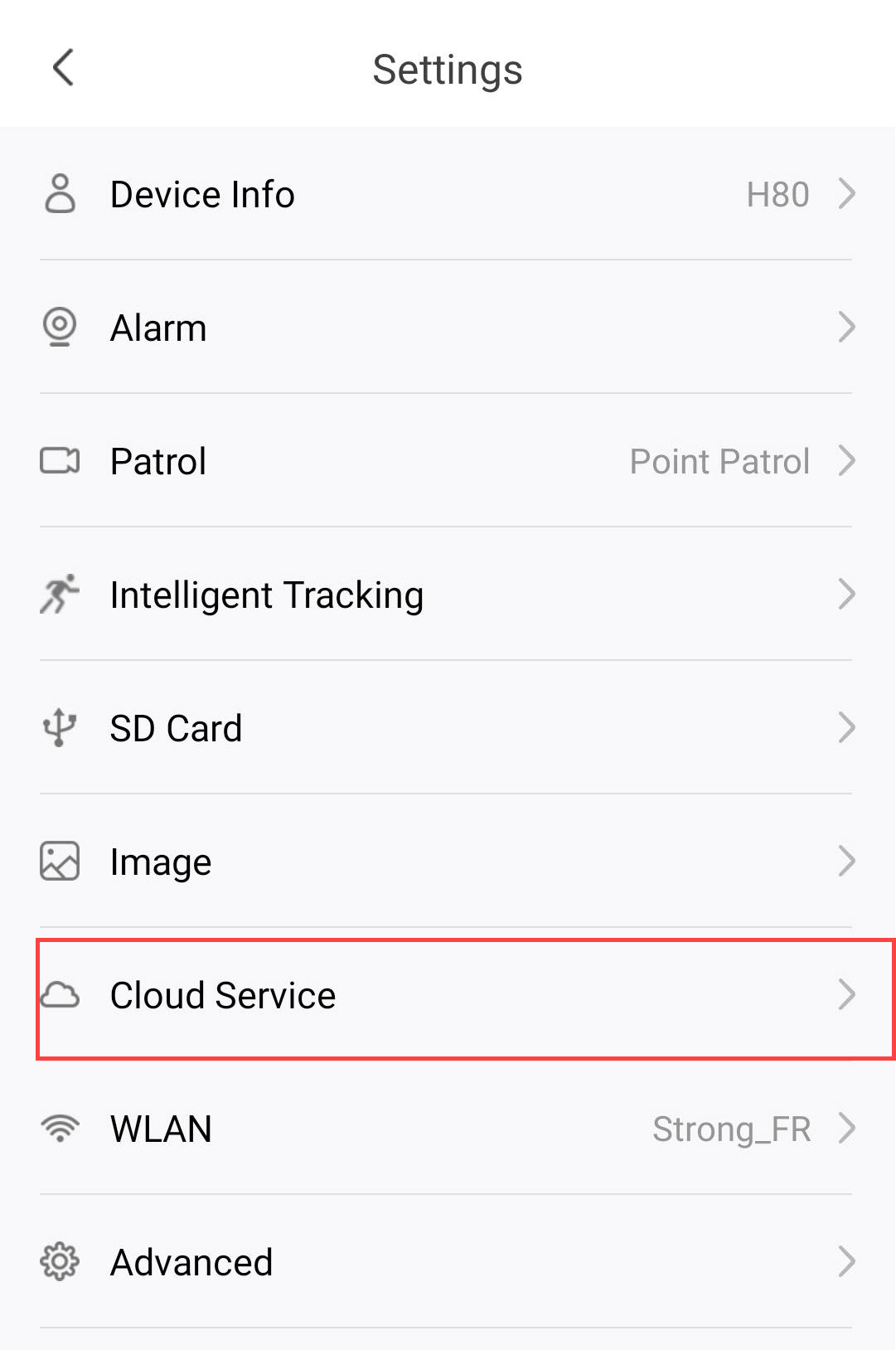
2Відкритиналаштування хмарних служб
Натисніть «Хмарні сервіси».
3. Виберіть«Зберігання подій та підписка»
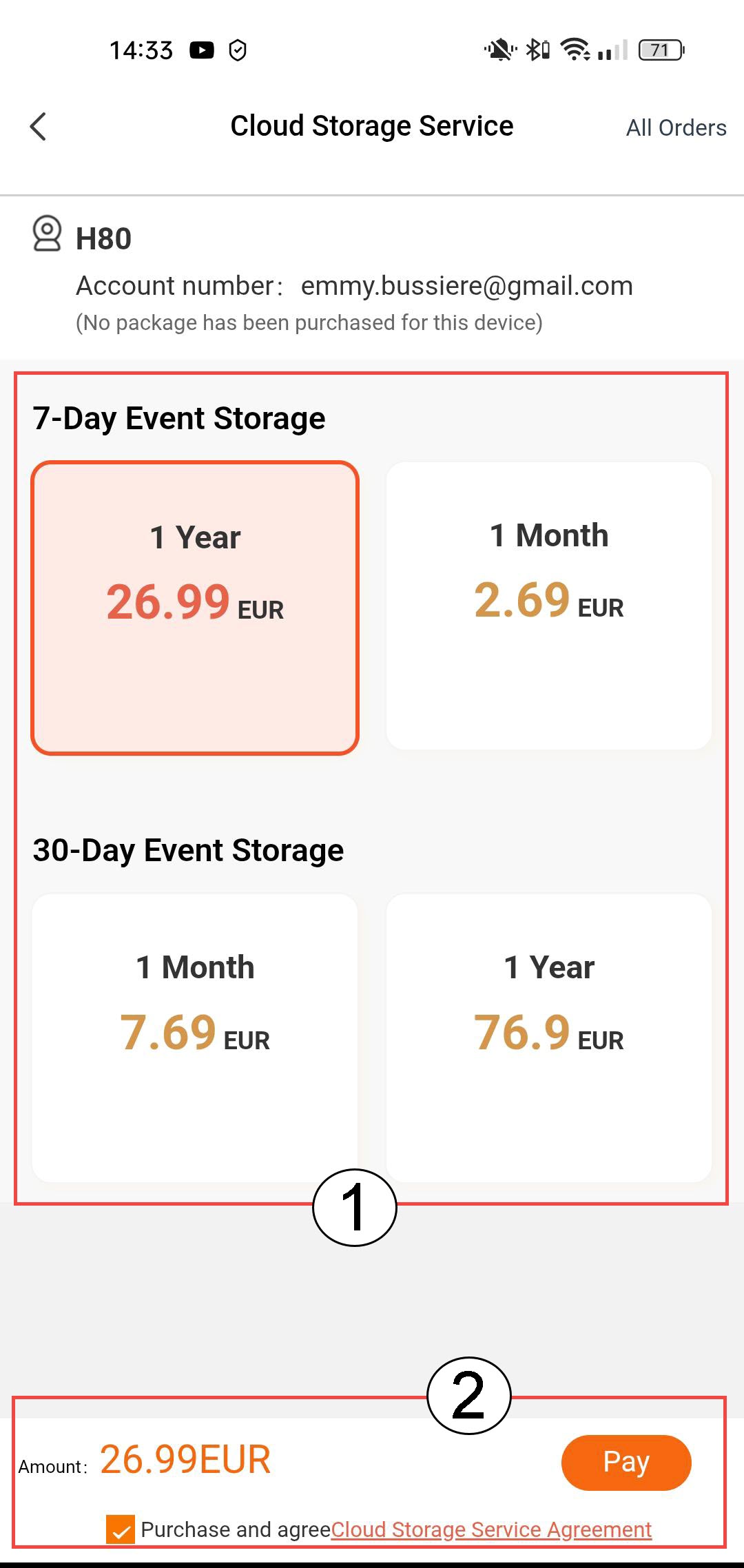
Оберіть між 7-денним зберіганням подій (події зберігаються протягом 7 днів) або 30-денним зберіганням подій (події зберігаються протягом 30 днів). Після закінчення обраного періоду записи автоматично видаляються. Перед тим, як натиснути «Оплатити», необхідно обрати термін передплати — місячний або річний.
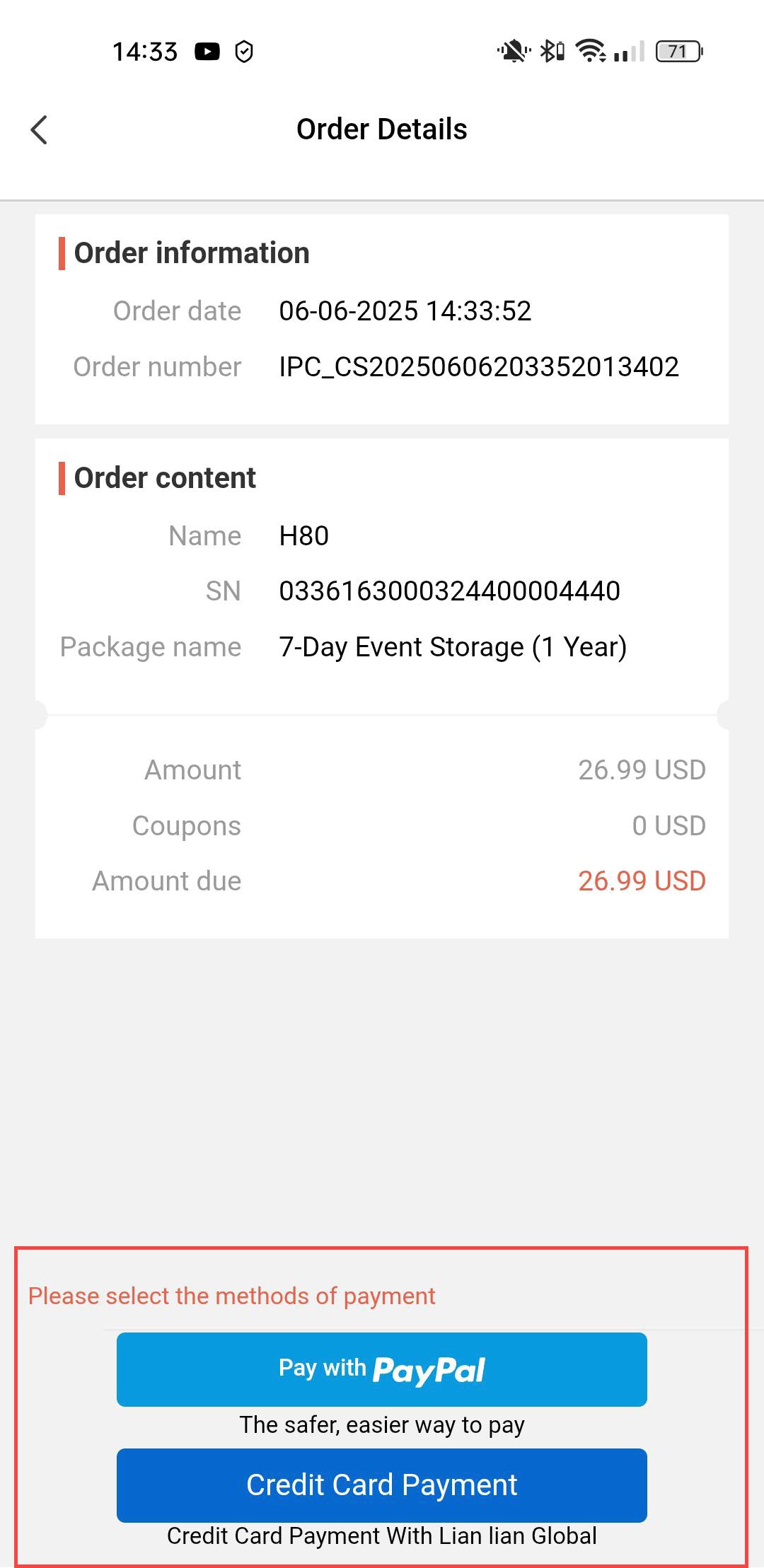
4. Виберітьспосіб оплати
Далі оберіть спосіб оплати.
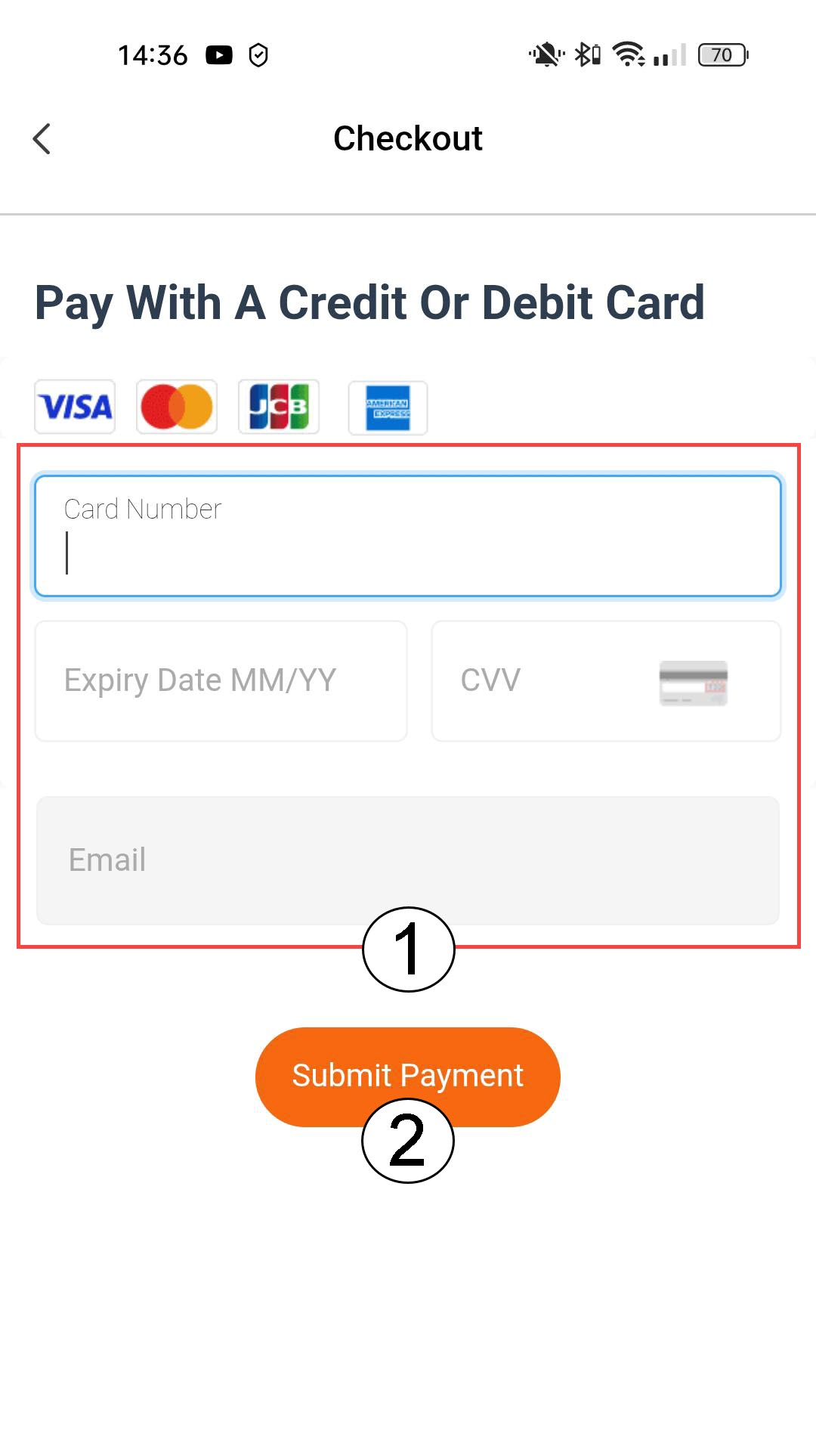
5. Введітьреквізити для оплати та підтвердьте
Ви можете ввести дані своєї кредитної картки перед тим, як натиснути кнопку «Оплатити»
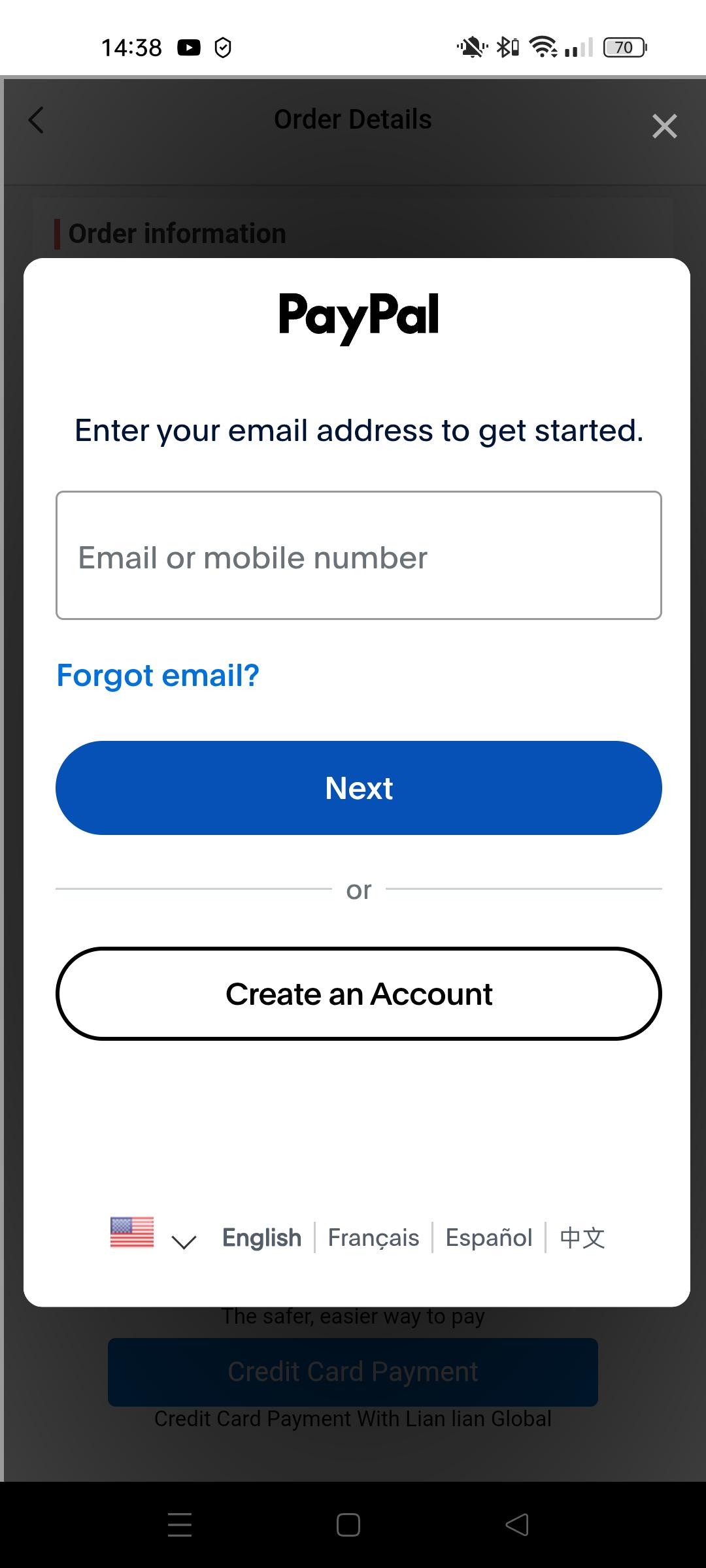
6. Введітьсвої дані PayPal
Або введіть дані свого облікового запису PayPal. Після цього дотримуйтесь інструкцій на екрані.
Як додати камеру в додаток
Як додати камеру в додатку?
1Початидодавання пристрою
Натисніть на значок «+» і відскануйте QR-код за допомогою камери.

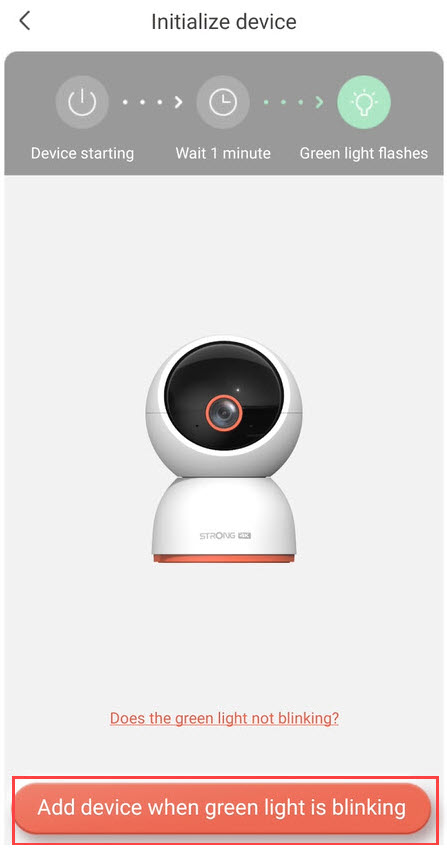
2. Перевіртесвітлодіод камери
Потім зверніть увагу на світлодіод на камері; якщо він блимає зеленим світлом, натисніть кнопку «Додати пристрій».
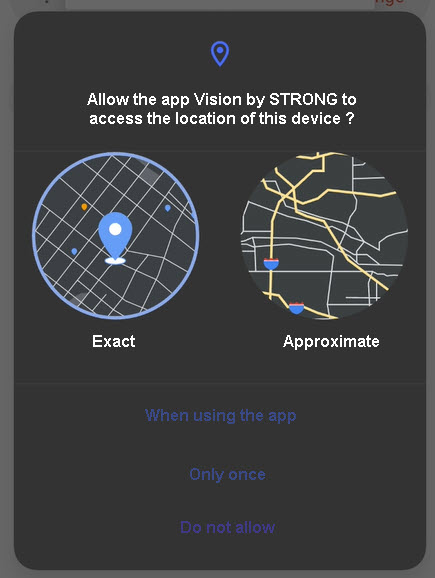
3. Надатидоступ до даних про місцезнаходження
Надайте додатку Vision by Strong дозвіл на доступ до даних про місцезнаходження вашого пристрою.
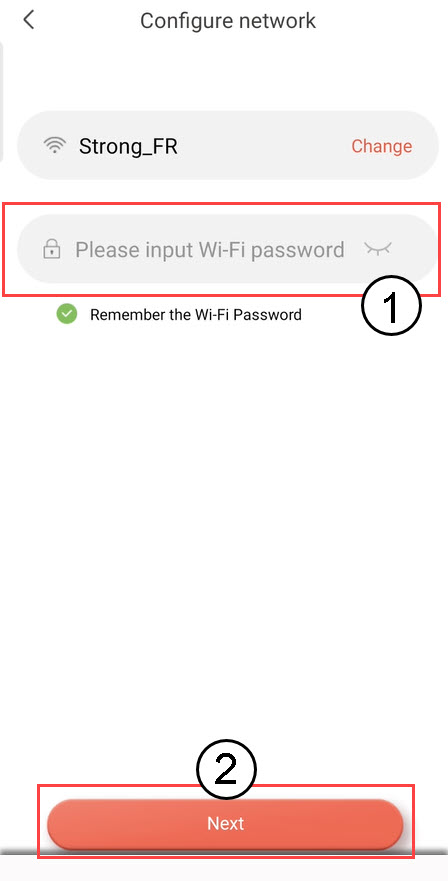
4.Налаштування мережі Wi-Fi
Виберіть варіант зі списку, що відображається на екрані. Вам потрібно налаштувати мережу Wi-Fi. Додаток автоматично вибере мережу Wi-Fi, до якої підключений ваш телефон. Потім введіть пароль мережі Wi-Fi та натисніть «Далі».
ПІДКАЗКА: Натисніть «Змінити», щоб вибрати іншу мережу Wi-Fi зі списку. Якщо ви хочете відобразити пароль до мережі Wi-Fi, натисніть на піктограму у вигляді ока.
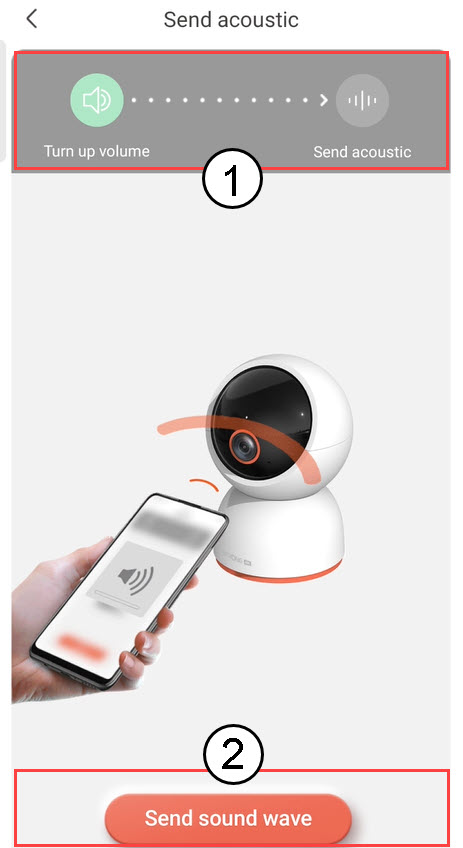
5. Надіслатизвукову хвилю
Збільште гучність телефону та натисніть «Надіслати звукову хвилю».
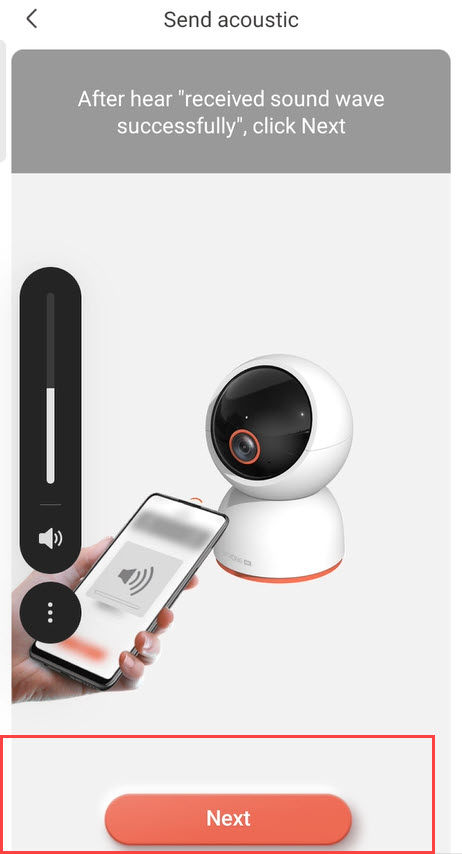
6. Перевіркаприйому звукових хвиль
Дочекайтеся появи повідомлення: «Звукова хвиля успішно отримана», а потім натисніть «Далі».
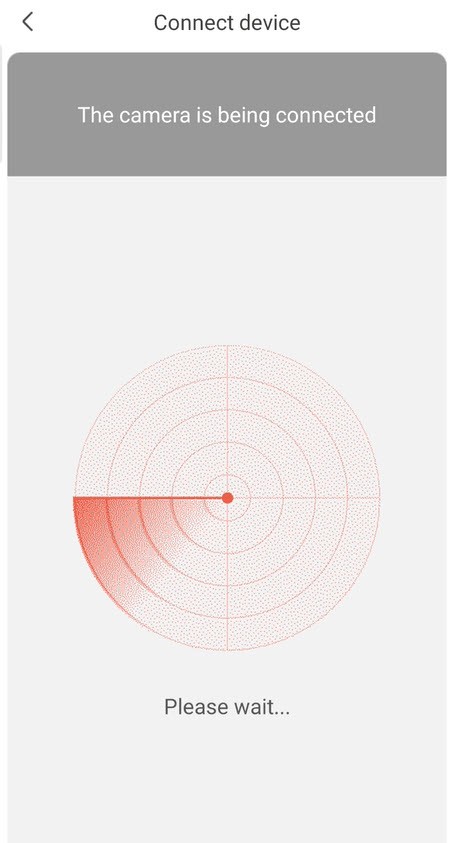
7. Триває налаштування
Будь ласка, зачекайте, поки камера налаштовується.
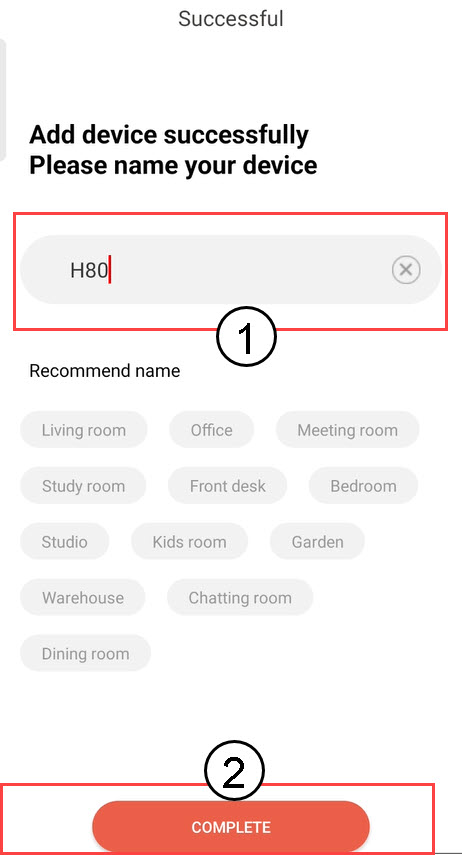
8. Назвітьсвою камеру
Після завершення налаштування необхідно вказати ім’я камери. Потім натисніть «ЗАВЕРШИТИ».
Порада: Якщо у вас є кілька камер, будь ласка, назвіть їх відповідно до приміщення, в якому вони розташовані.
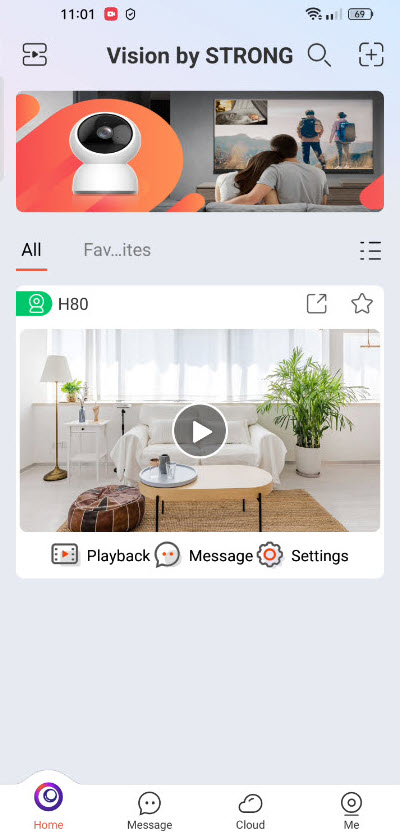
9. Додано камеру
Ваша камера тепер відображається на головній сторінці додатка.
Як вийти з додатка?
Розширений заголовок
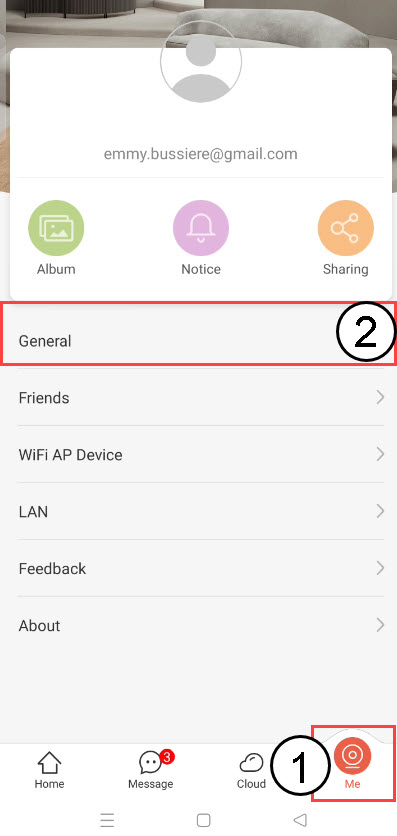
1. Відкрийтеменю «Я»
Натисніть «Мене», а потім виберіть «Загальні».
2Вийти
Натисніть «Вийти», щоб вийти зі свого облікового запису.

Що можна робити в додатку?
У додатку ви можете налаштувати:
- Параметри виявлення (виявлення людей, виявлення зон, виявлення руху, виявлення домашніх тварин)
- Налаштування будильника
- Налаштування зберігання (хмара, SD-картка)
- Налаштування зображень та відео
- Спільне використання пристроїв
- Інформація про пристрій
- Перезавантажте, скиньте налаштування та скасуйте прив’язку вашого пристрою
- Патрулі
- Пароль адміністратора
Яка максимальна ємність SD-картки?
Ви можете зберігати відео, записані камерою, на SD-карті. Максимальний обсяг SD-карти, що підтримується, становить 512 ГБ.
Який тип SD-картки можна використовувати?
Наші камери слід використовувати з однією з SD-карт, перелічених на наступній сторінці, де перелік підтримуваних моделей постійно оновлюється: Захищене зберігання даних whitelist.
Який тип виявлення слід вибрати?
Ви повинні вибрати тип виявлення, виходячи з типу подій, які ви хочете реєструвати.
- Виявлення руху: Ви можете налаштувати сигнал тривоги на випадок виявлення руху перед камерою.
- Виявлення людини: Ви можете налаштувати сповіщення про тривогу у разі виявлення людини.
- Виявлення домашніх тварин: Ви можете налаштувати сповіщення у разі виявлення домашньої тварини.