
LEAP 41 | 4K Google TV HDR10+
Усі питання
Пульт дистанційного керування та аксесуари
Як налаштувати пульт дистанційного керування?
Для цієї моделі пульт дистанційного керування підключається під час завантаження пристрою. Виконайте такі дії:
1. Відключітьосновне джерело живлення
Від'єднайте кабель живлення від пристрою.
2. Зачекайте5 секунд
Зачекайте 5 секунд, перш ніж знову підключити живлення.
3. Підключітьосновне джерело живлення
Знову підключіть кабель живлення.
4. Дочекайтесяпояви логотипу Google
Пристрій завантажується. Зачекайте, доки на екрані не з’явиться логотип Google.
5. Натисніть кнопки«НАЗАД» та «ДОМАШНЯ СТОРІНКА»
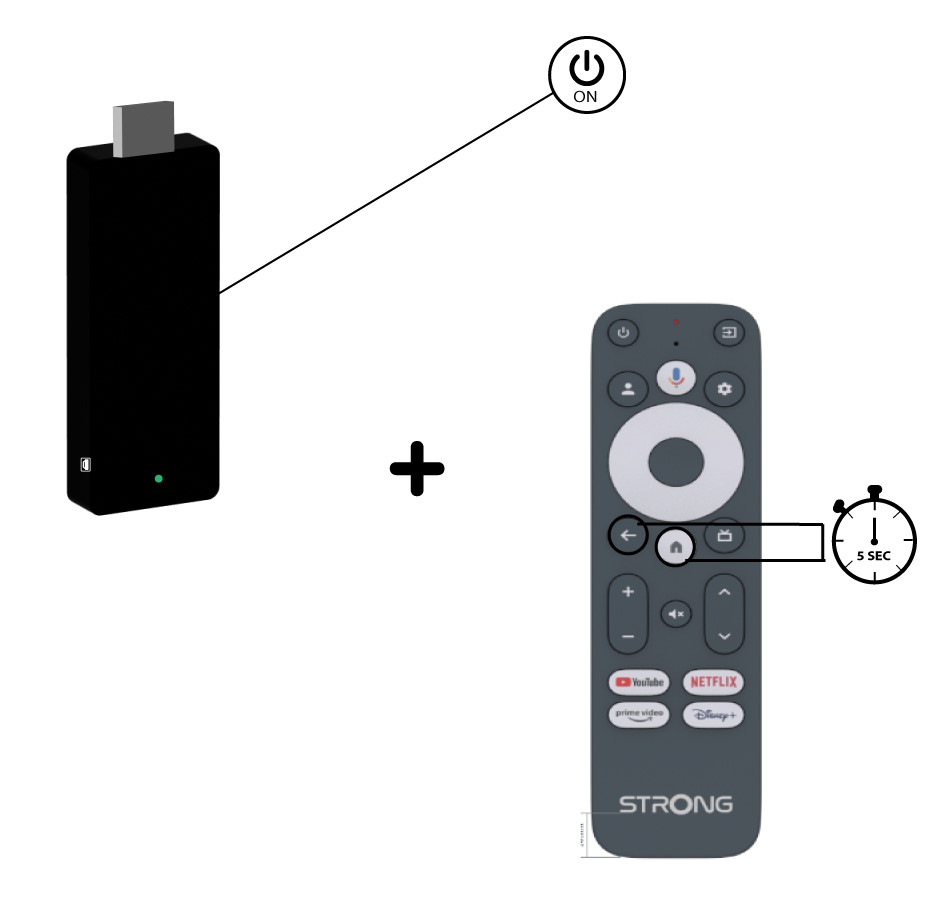
На пульті дистанційного керування одночасно натисніть кнопки BACK і HOME та утримуйте їх протягом 5 секунд, доки світлодіод на пульті не почне блимати.
6. Підтвердьтесполучення
Якщо пульт дистанційного керування буде виявлено, на екрані з’явиться вікно сполучення з підтвердженням. Після цього пристрій автоматично перейде на головний екран, і ним можна буде користуватися.
Як оновити пульт дистанційного керування?

Попередження: Після налаштування пристрою у лівій частині екрана « TV » у розділі «Налаштування» може з’явитися повідомлення з рекомендацією оновити пульт дистанційного керування
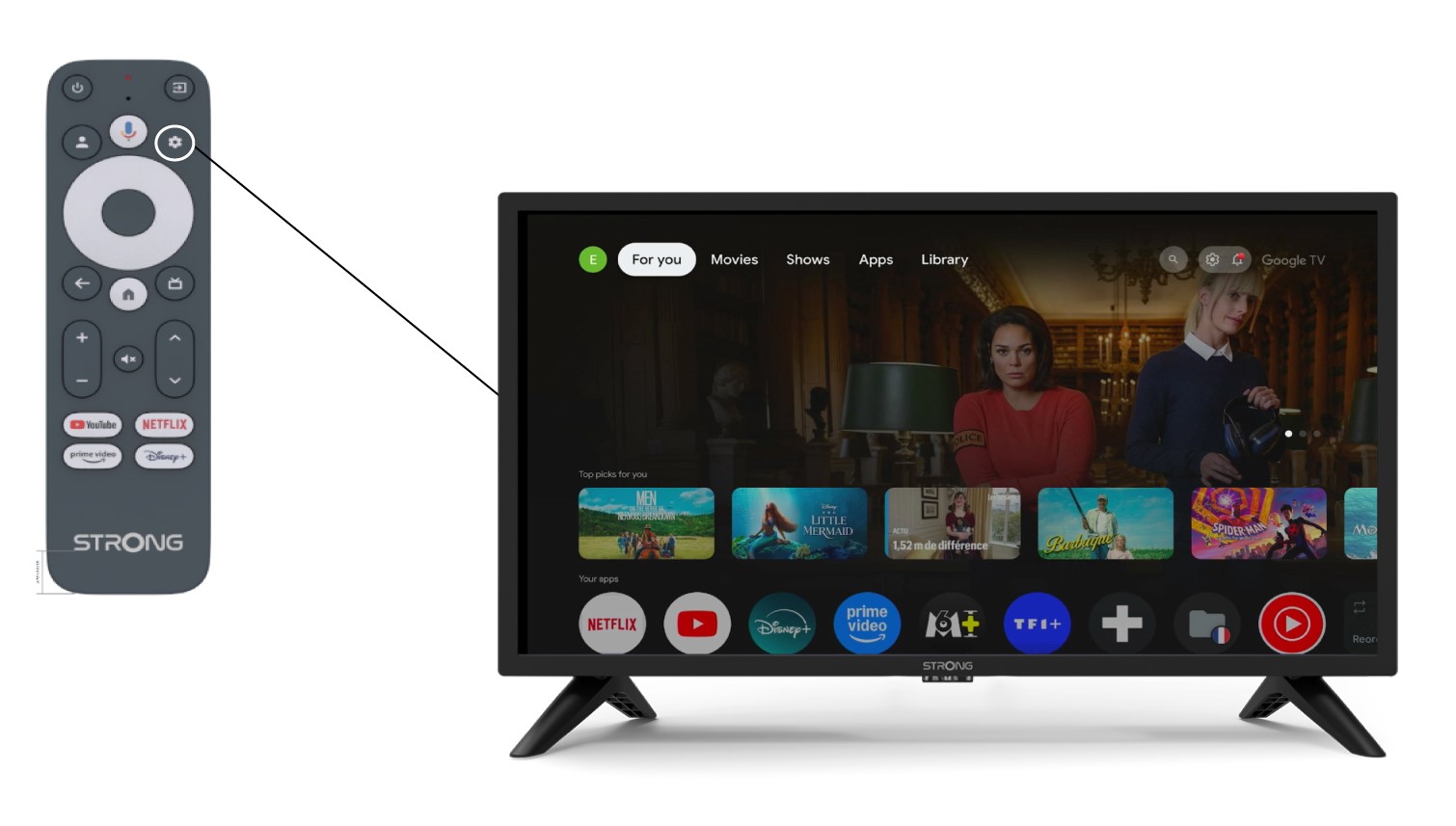
1. Налаштування
На сторінці «Налаштування» виберіть пункт «Дистанційне керування та аксесуари».
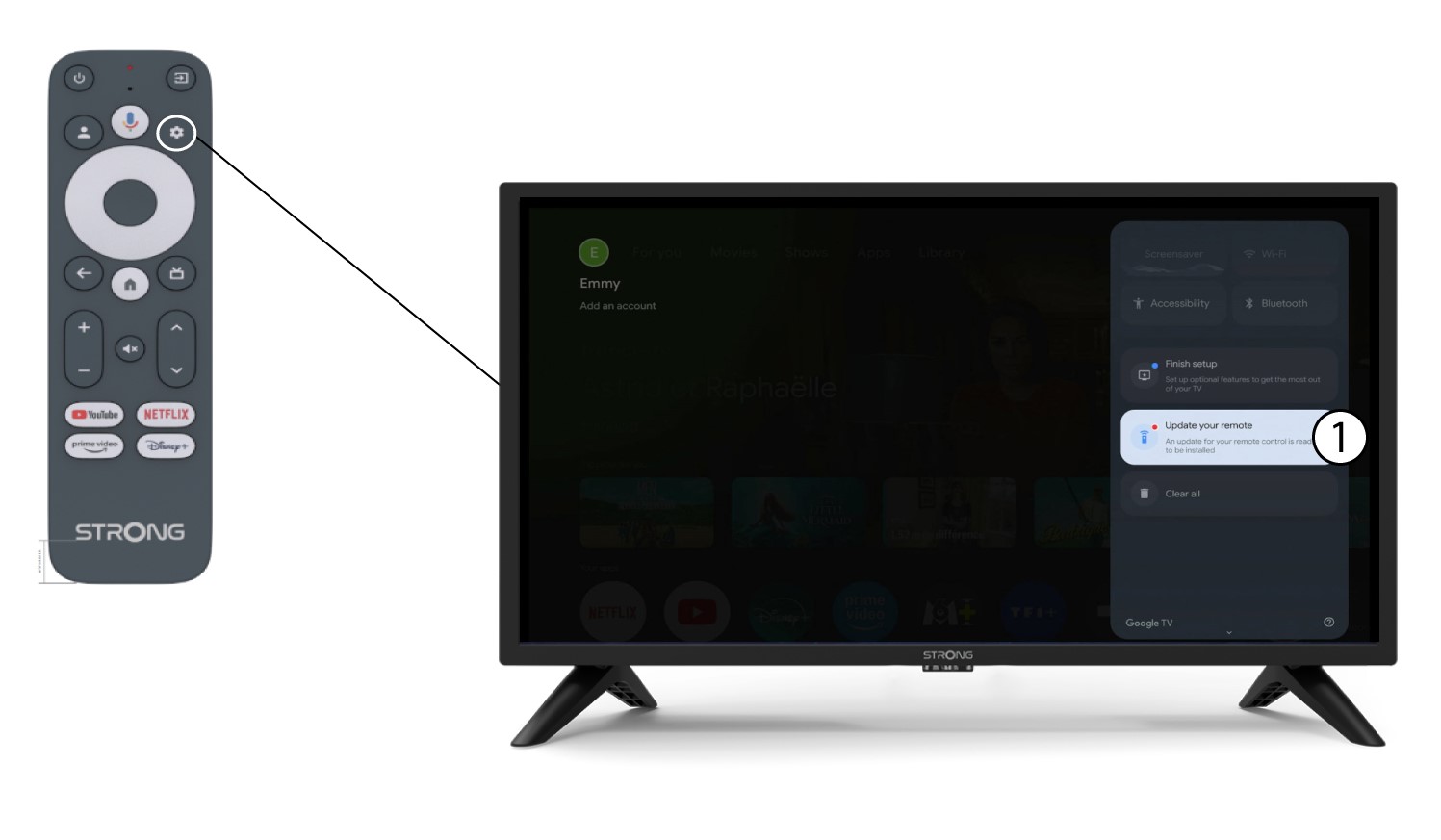
2. Оновітьпульт дистанційного керування
У меню виберіть пункт «Оновити пульт дистанційного керування».
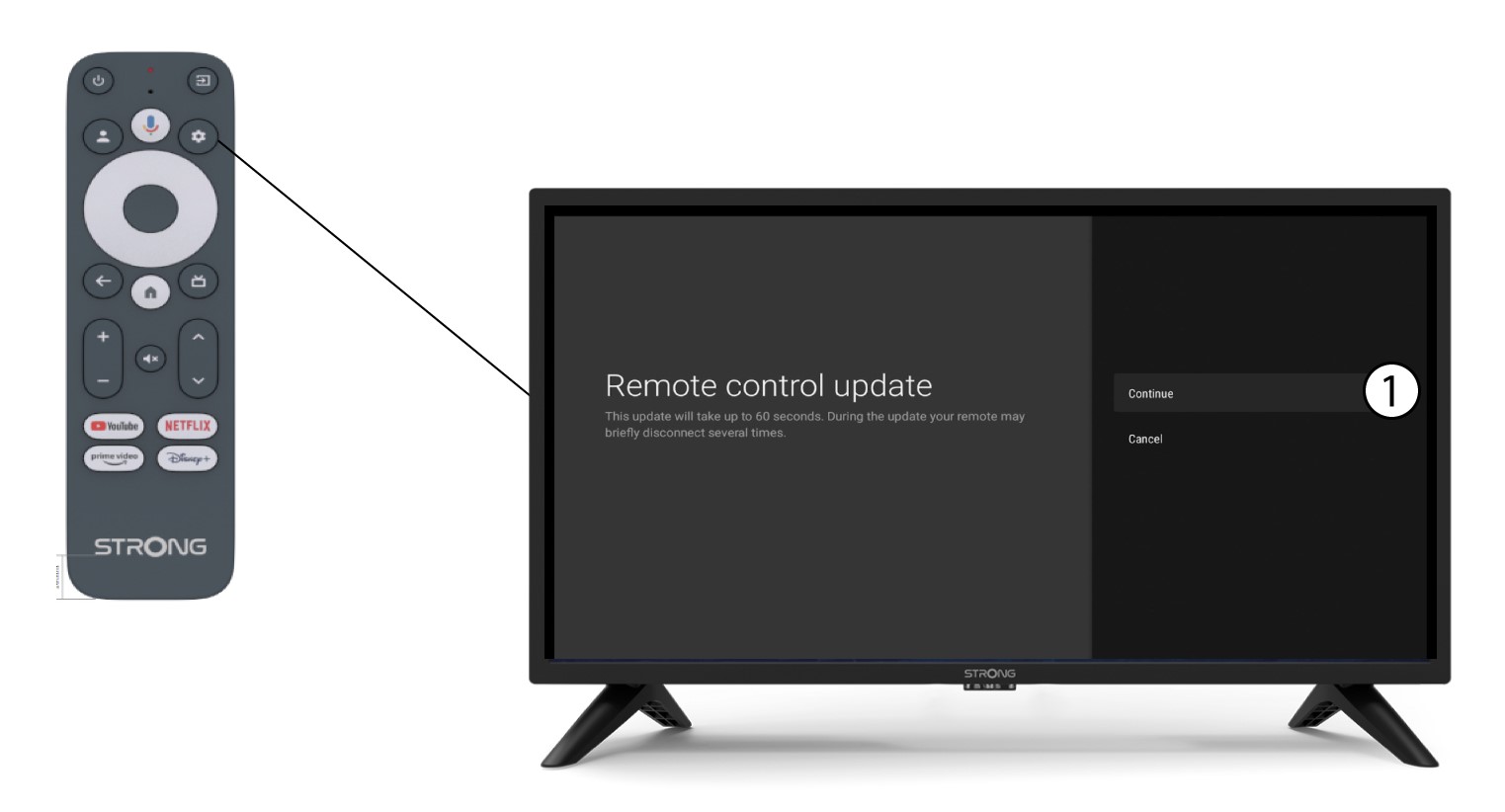
3. Підтвердітьоновлення
Натисніть «Продовжити».
Дочекайтеся завершення оновлення.
Я підключив клавіатуру AZERTY через USB, але вона розпізнається як клавіатура QWERTY. Чому?
Попередження: Зверніть увагу, що перелік підтримуваних розкладок клавіатури для зовнішніх клавіатур визначається компанією Google. Тому ваша розкладка клавіатури може бути непідтримуваною. У цьому випадку радимо звернутися до виробника вашої клавіатури, щоб дізнатися, чи існує додаток, який забезпечить сумісність вашої клавіатури.
1. Увімкніть« TV » та пристрій
Увімкніть « TV » та свій пристрій.
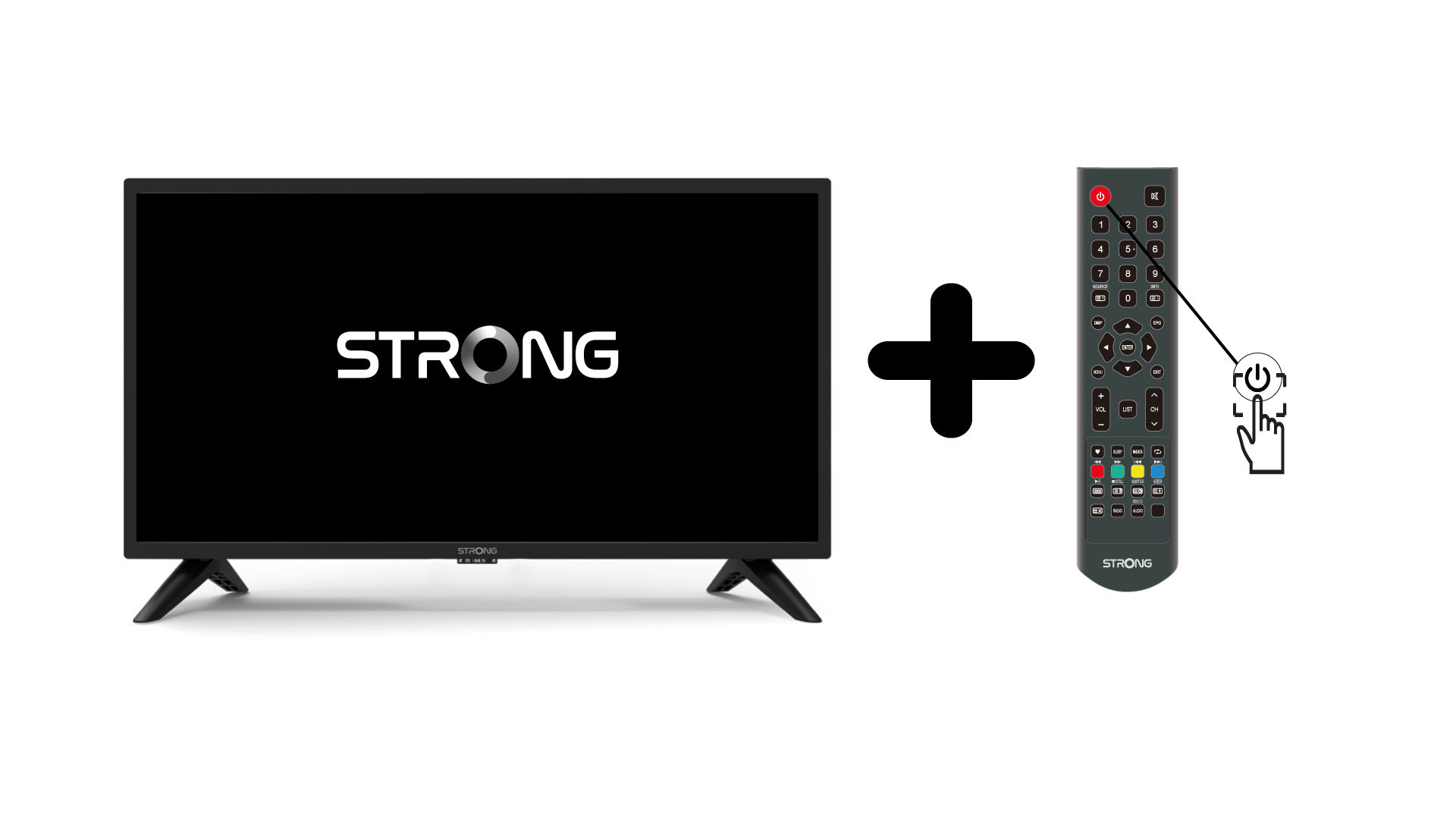
2. Налаштування
Натисніть кнопку «Налаштування» на пульті дистанційного керування (значок у вигляді шестерні). На екрані телевізора « TV » з’явиться меню «Налаштування».
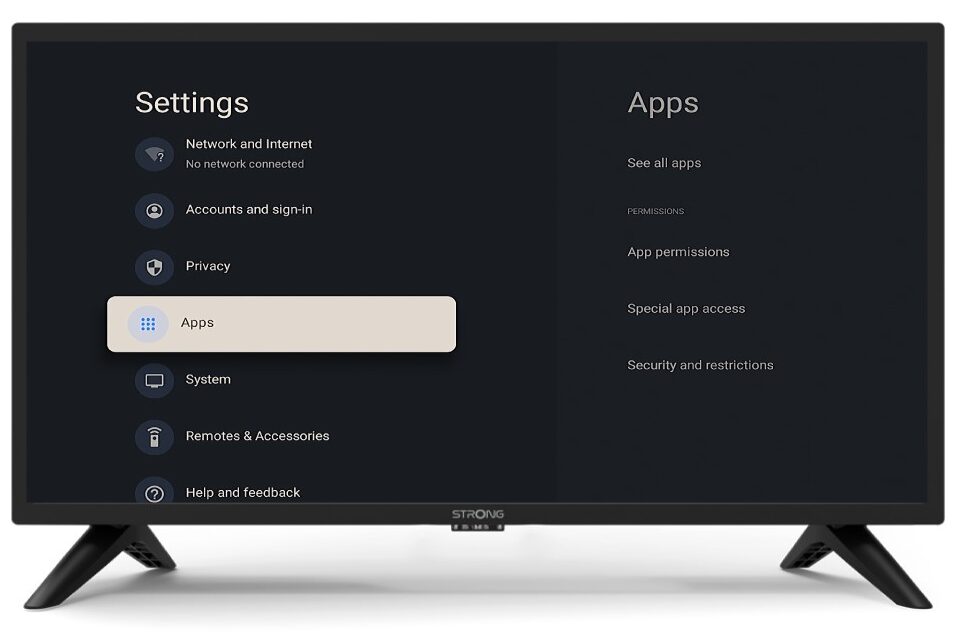
3Клавіатура
Виберіть пункт «Клавіатура» в меню «Налаштування» та натисніть кнопку «ОК» на пульті дистанційного керування.
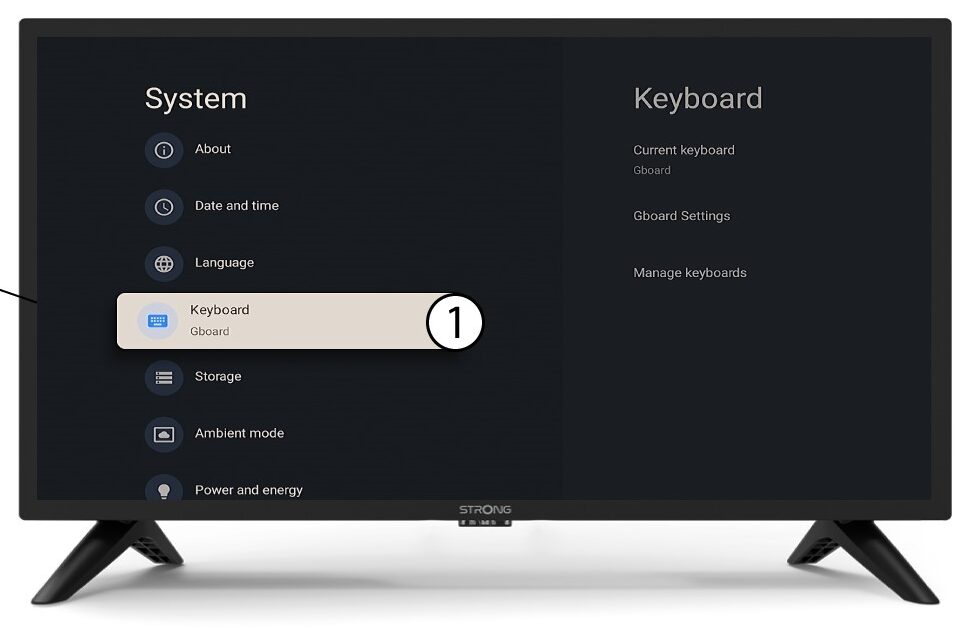
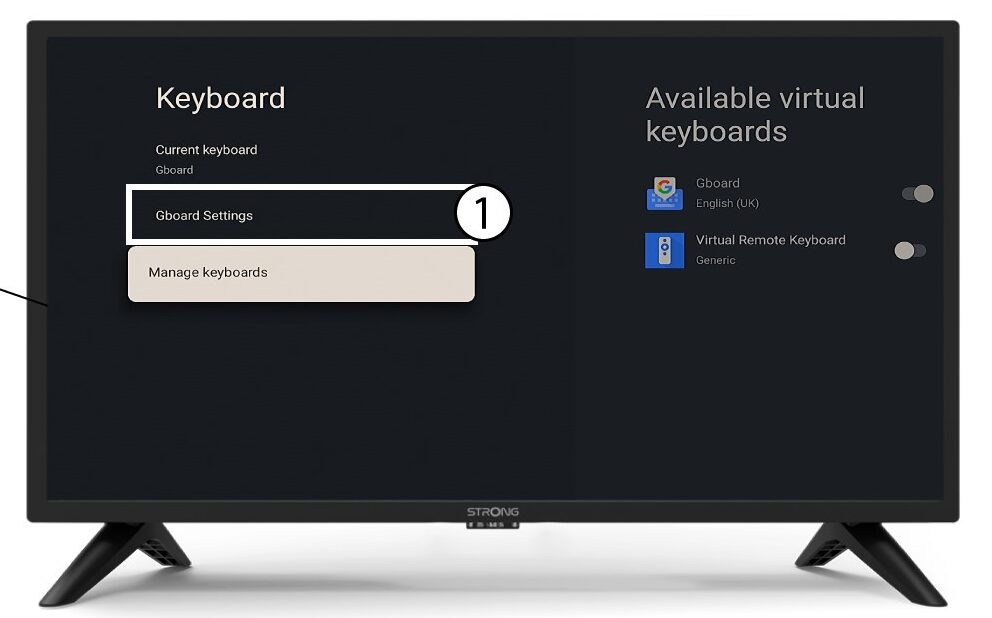
4ManageKeyboard
Натисніть «Керування клавіатурою». Потім натисніть кнопку перемикання, щоб вимкнути цю функцію.
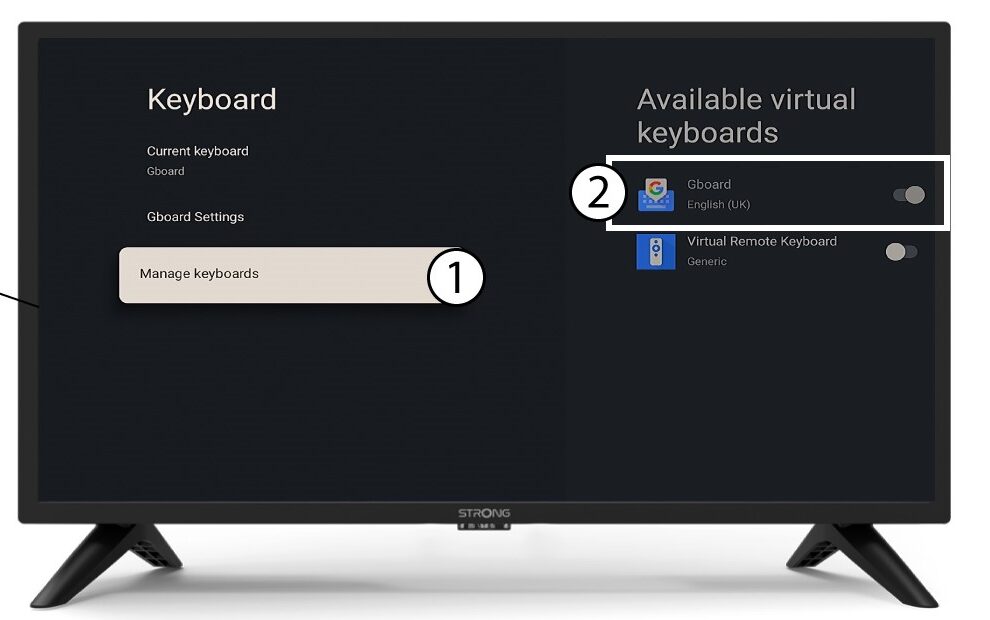
Налаштування 5Gboard
Натисніть «Налаштування Gboard » і натисніть «ОК».
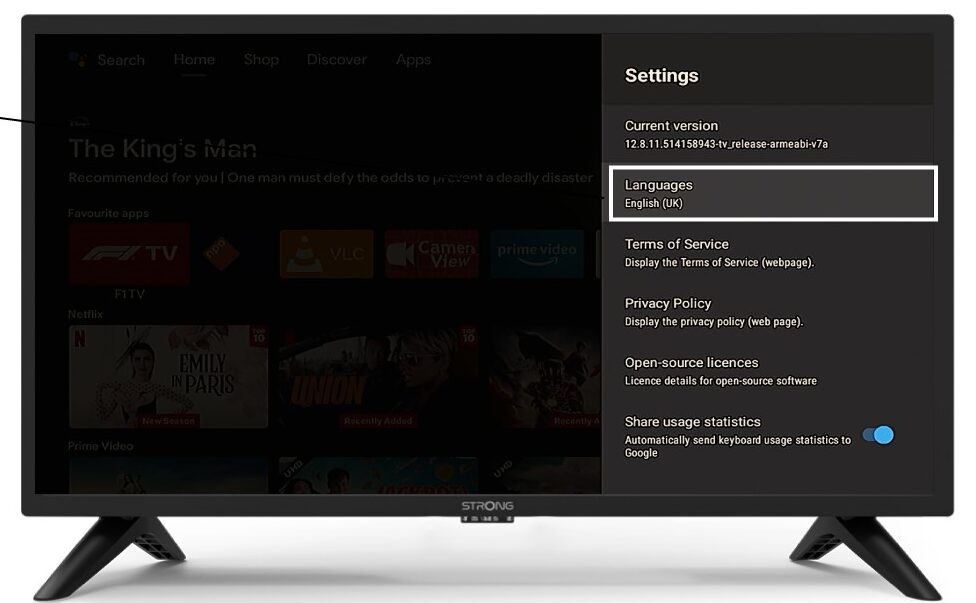
6 мов
Натисніть кнопку «Мови» та натисніть «ОК» на пульті дистанційного керування. Потім виберіть мову.
Пульт дистанційного керування не працює після перевірки батарейок. Чому?
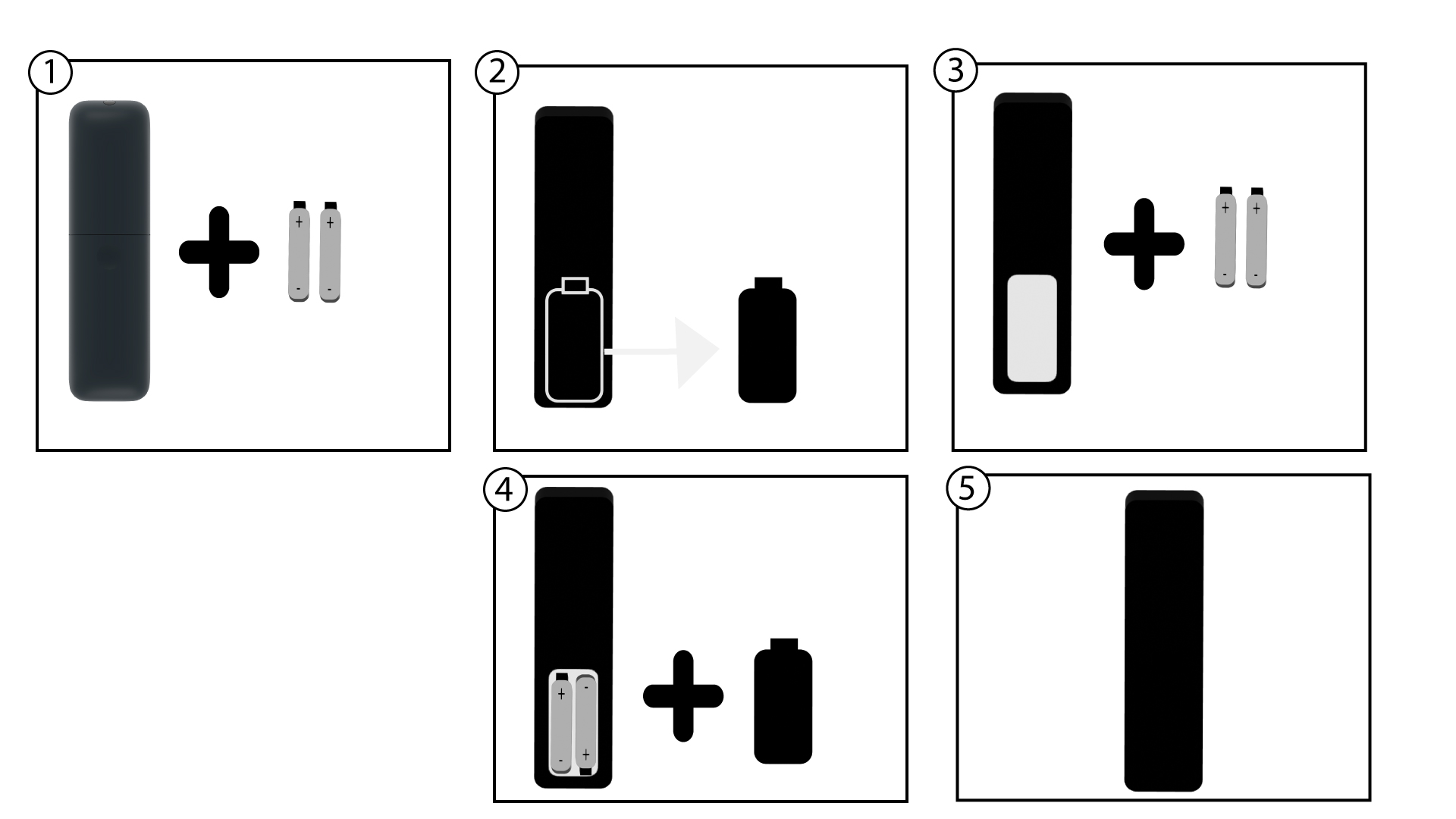
1. Замінітьбатарейки
Можливо, батарейки розрядилися. Будь ласка, замініть батарейки.
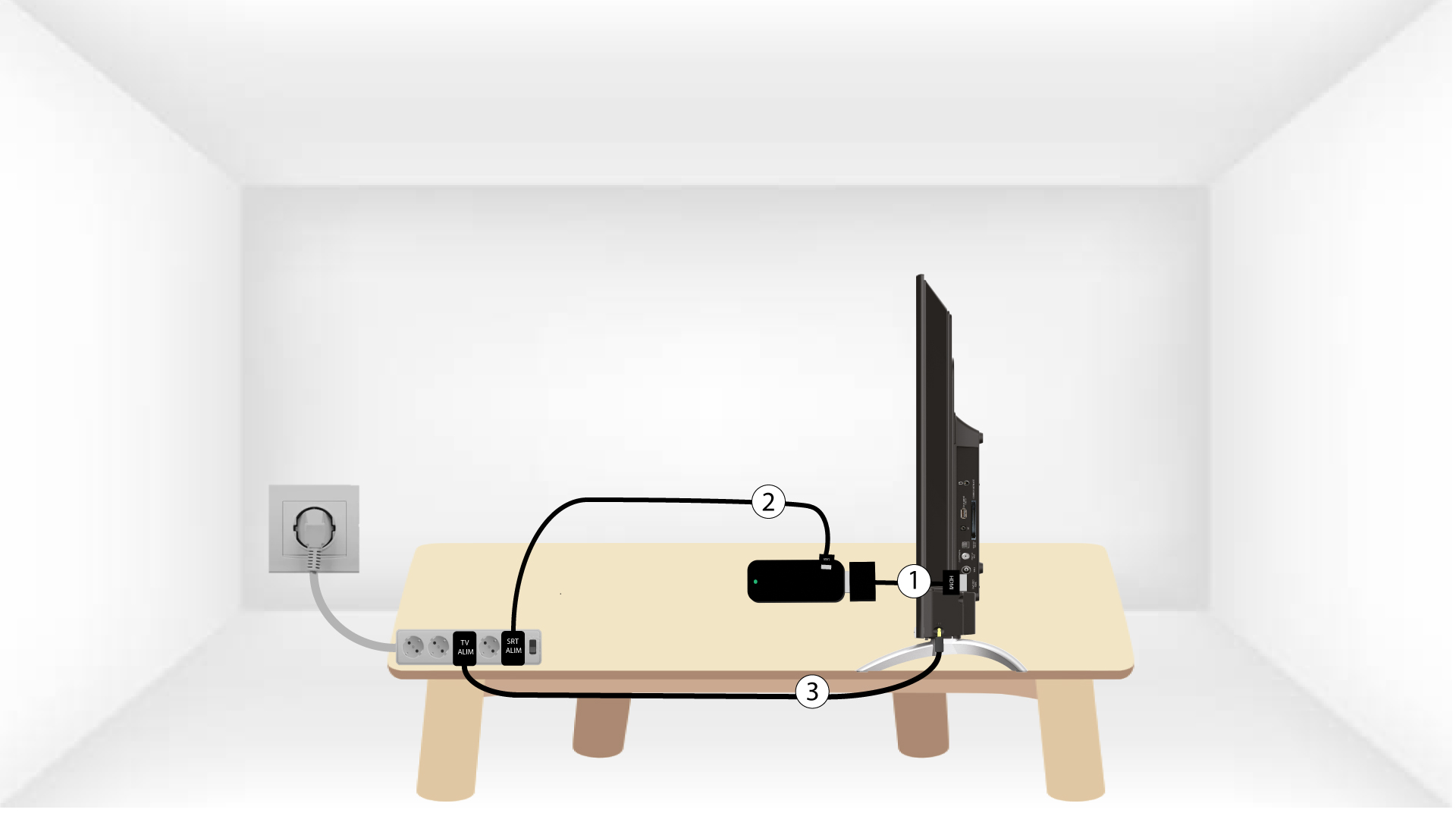
2. ПерезавантажтеSRT 41
Перезапустіть SRT 41, від’єднавши кабель живлення, розташований з правого боку пристрою.

3. ПідключітьSRT 41
Потім підключіть кабель і увімкніть пристрій.
4. Налаштуйтепульт дистанційного керування
Після перезавантаження необхідно знову виконати сполучення пульта дистанційного керування з пристроєм. Зачекайте, доки на екрані з’явиться логотип Google, а потім одночасно натисніть кнопки BACK і HOME та утримуйте їх протягом 5 секунд, доки світлодіод на пульті не почне блимати.
