
NVR 4CHPOE 8MP UK
Усі питання
NVR 4CHPOE 8MP UK
Камера, мережевий відеореєстратор (NVR) та запис
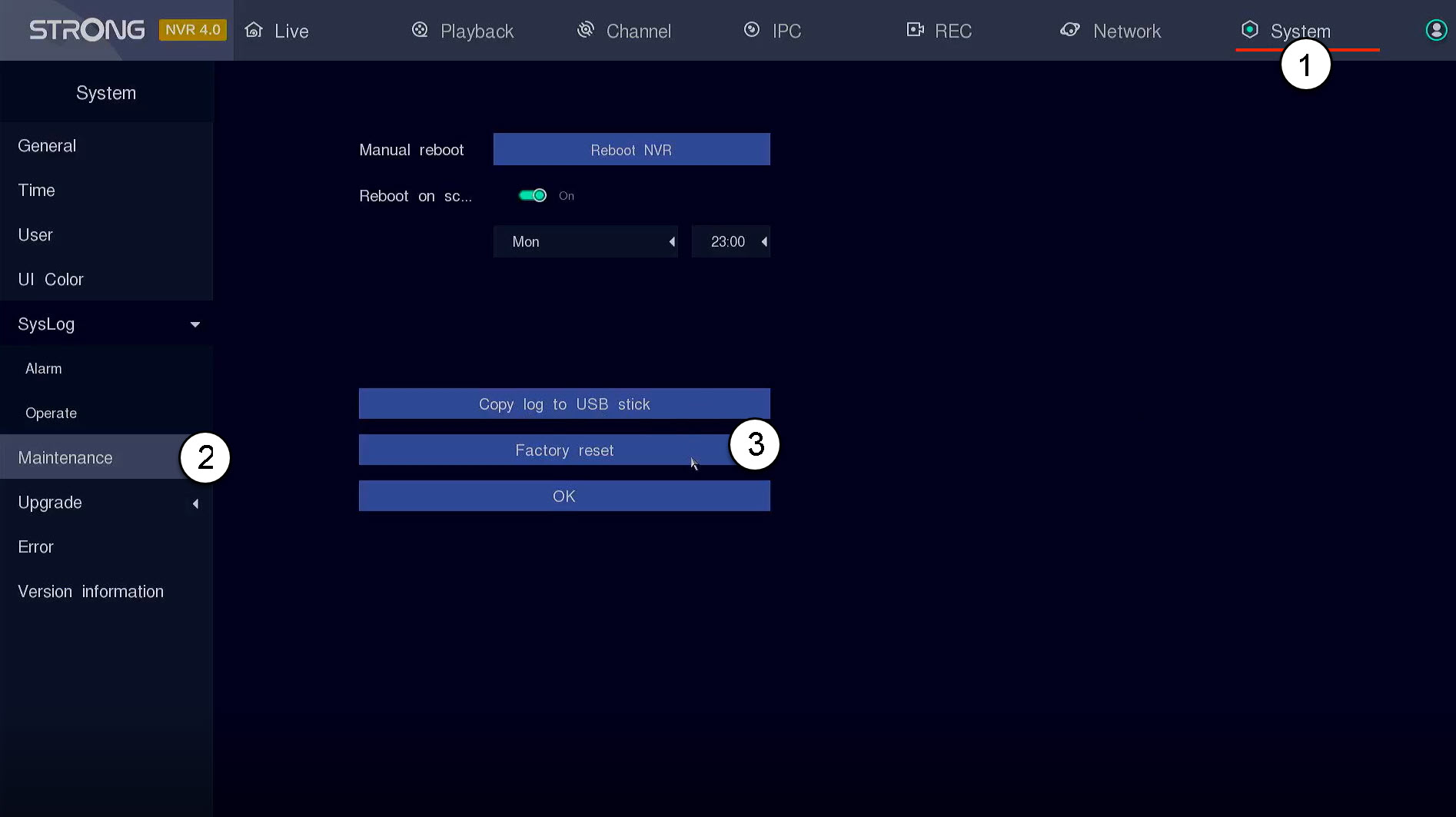
Як скинути налаштування мого NVR до заводських?
Щоб відновити заводські налаштування пристрою, виконайте наведені нижче дії:
Натисніть «Система та обслуговування». Потім натисніть «Скидання до заводських налаштувань».
Як виконати скидання налаштувань камери до заводських у навігаційному відеореєстраторі (NVR)?
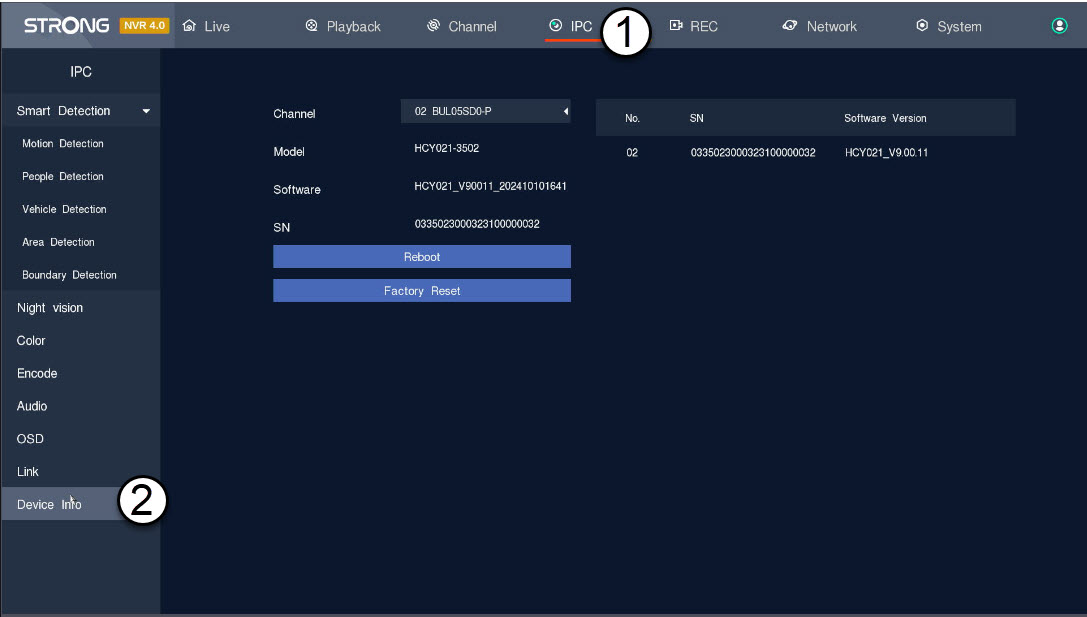
Ви можете скинути налаштування камери до заводських.
1. Відкрийтепанель налаштувань камери
Натисніть «IPC» та «Інформація про пристрій».
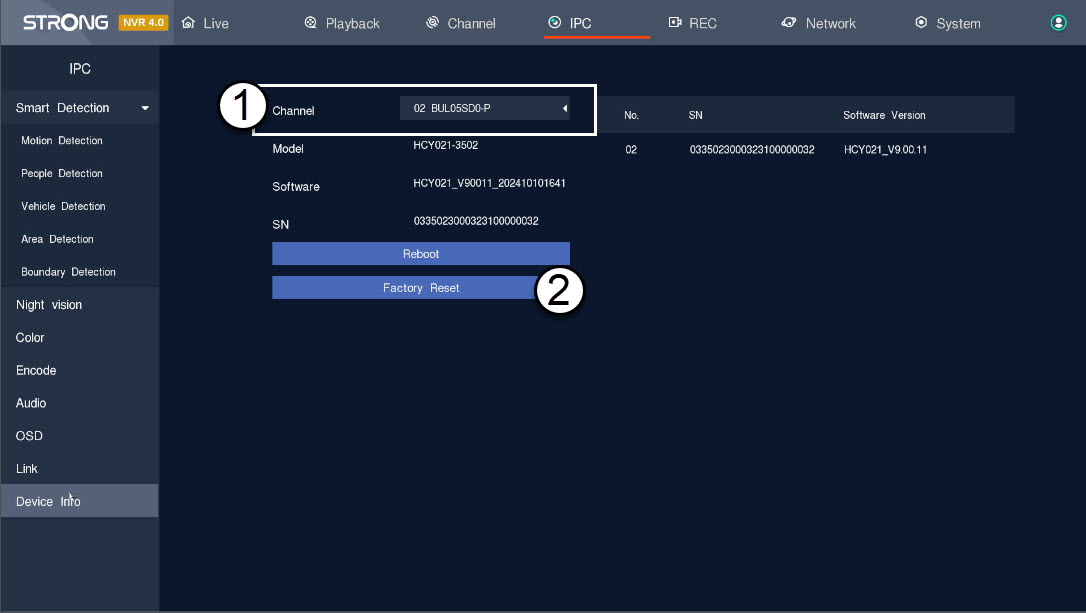
2. Вибірта відновлення налаштувань камери
Виберіть камеру зі списку каналів і натисніть кнопку «Скинути до заводських налаштувань».
Як налаштувати камери в NVR?
ПОДКАЗКА: Щоб додати кілька камер, просто знайдіть їх у меню «Канали» та додайте. Після додавання камери ви зможете переглядати пряму трансляцію в розділі «Прямі трансляції» інтерфейсу користувача.
1. Пошуккамери
Натисніть «Канал» і знайдіть пристрій.

2. Додатикамеру
Виберіть назву камери зі списку та натисніть «Швидке додавання».

3. Дочекатисяприсвоєння IP-адреси
Поки мережевий відеореєстратор (NVR) присвоює камері IP-адресу, статус камери буде відображатися як «не підключено».
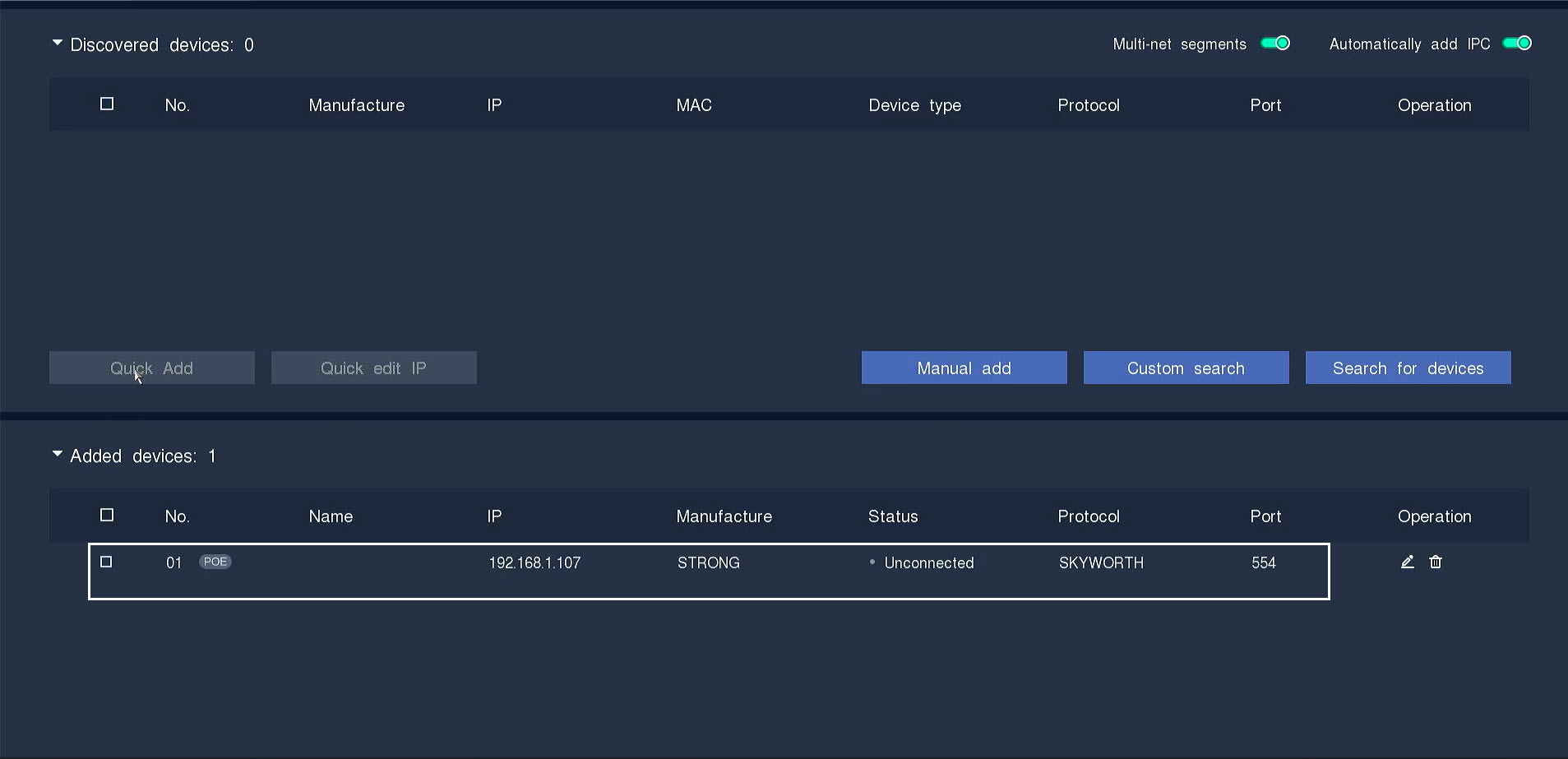
4. Редагуванняінформації про камеру
Натисніть на значок олівця, щоб редагувати інформацію про камеру.
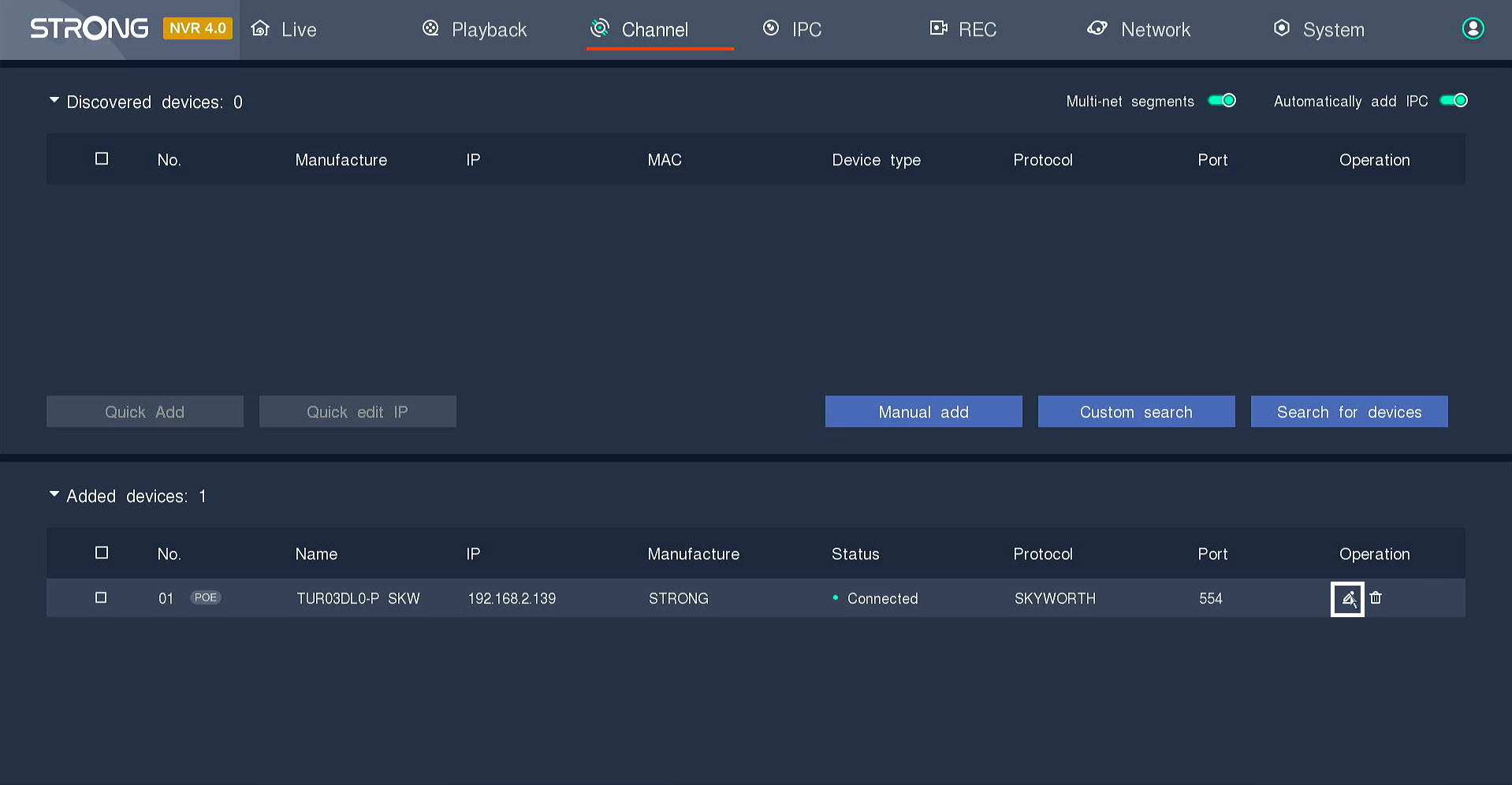
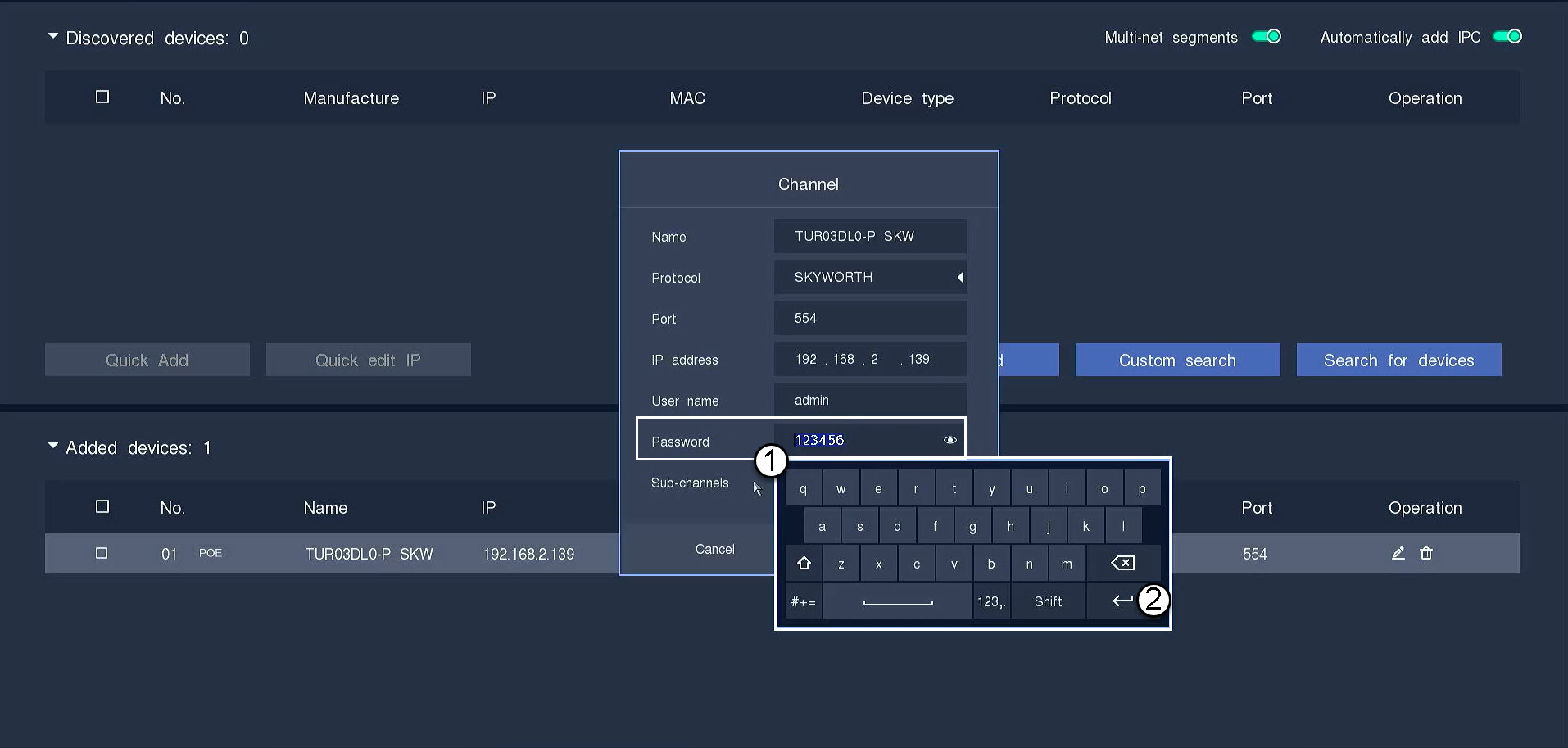
5. Введітьпароль камери
Введіть пароль вашої камери. Натисніть клавішу Enter, щоб підтвердити пароль.
ПОДКАЗКА: Пароль камери вказано на етикетці виробу. Щоб переглянути поточний пароль, натисніть на піктограму у вигляді ока.
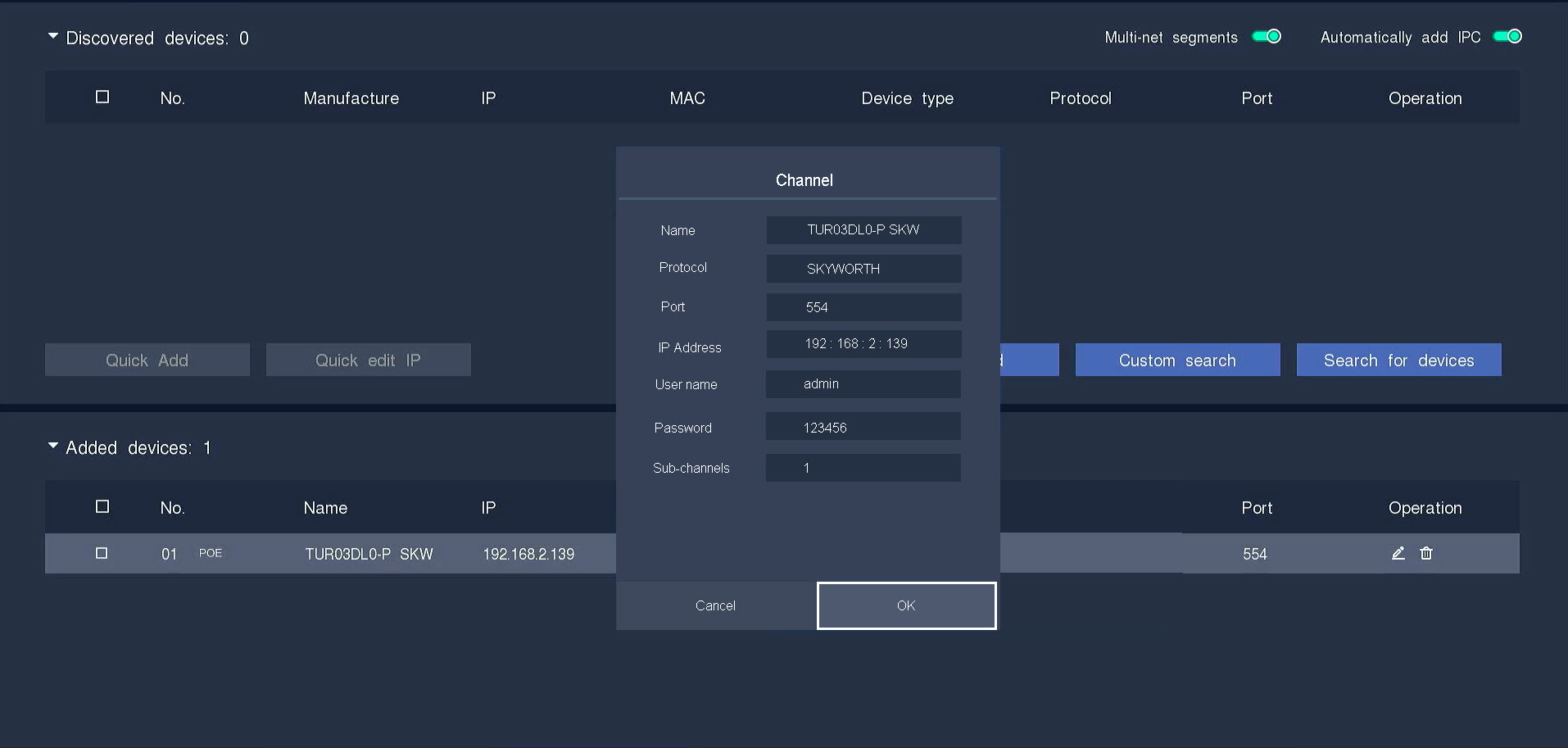
6. Натисніть«ОК»
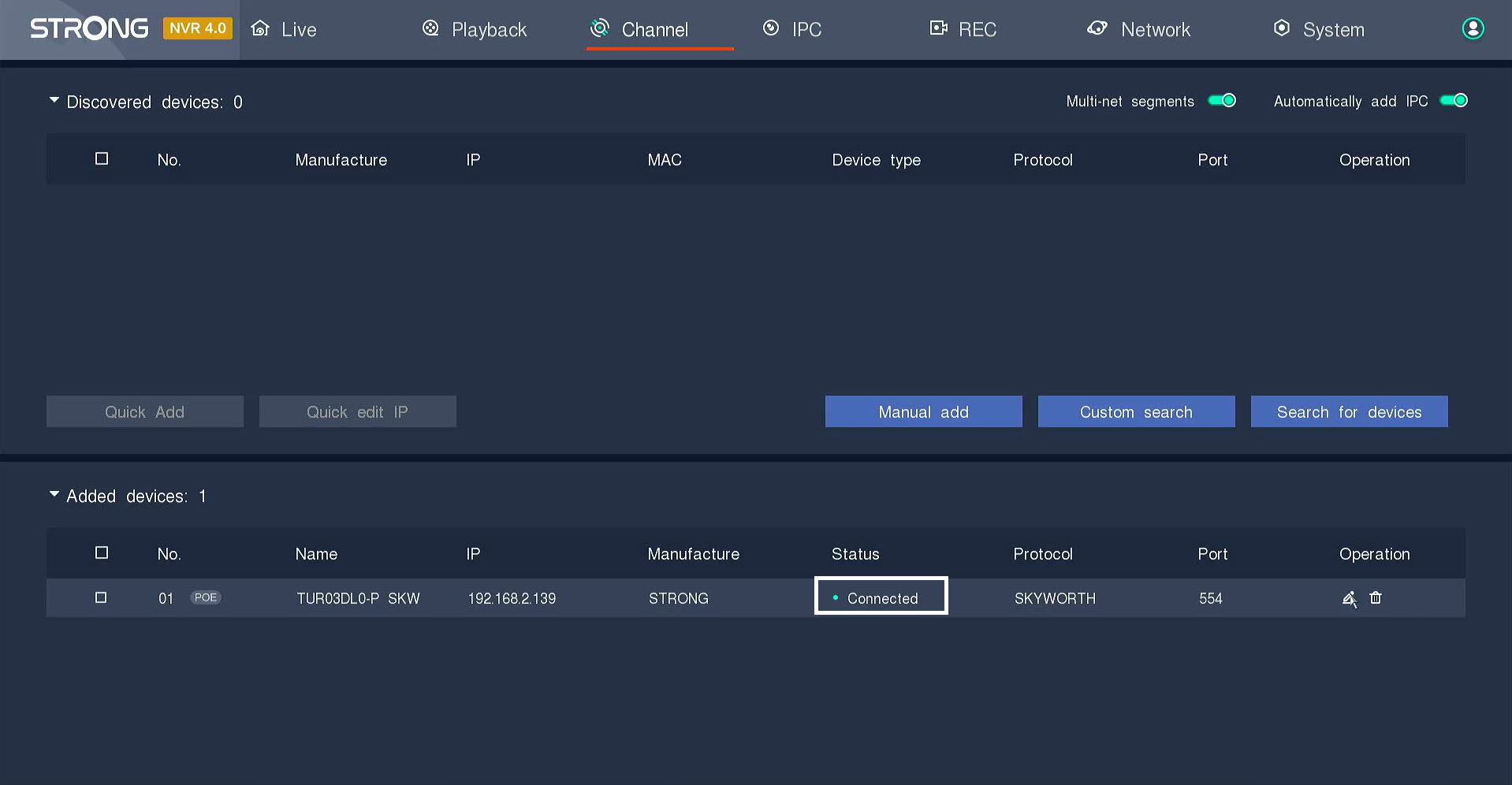
7З'єднанняпідтверджено
Статус зміниться switch на «підключено».
8Переглянутипряму трансляцію
Камера підключена, і ви можете переглядати пряму трансляцію.
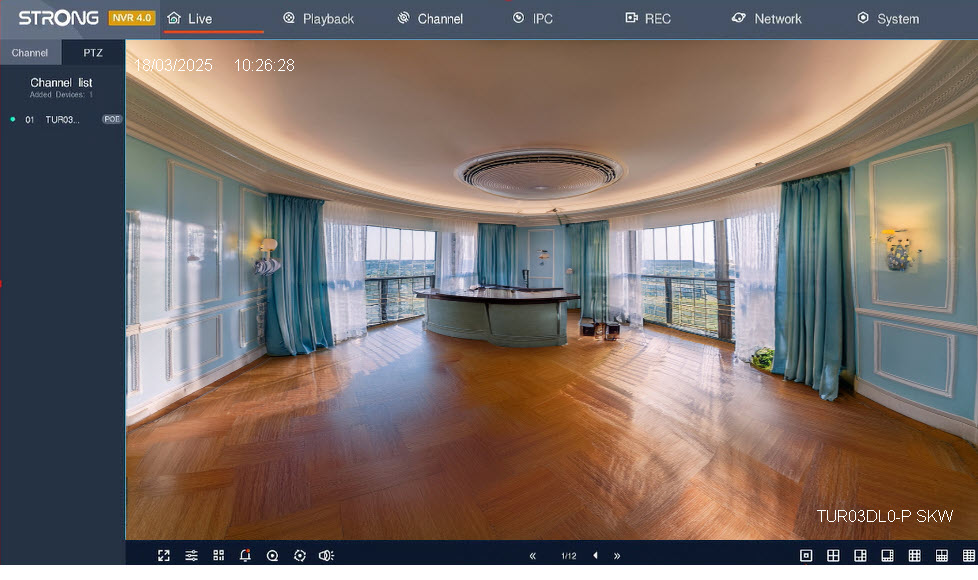
Як створити профілі користувачів у моєму мережевому відеореєстраторі (NVR)?
Ви можете додавати користувачів, які матимуть доступ до мережевого відеореєстратора (NVR), та встановлювати конкретні права доступу для різних типів користувачів.
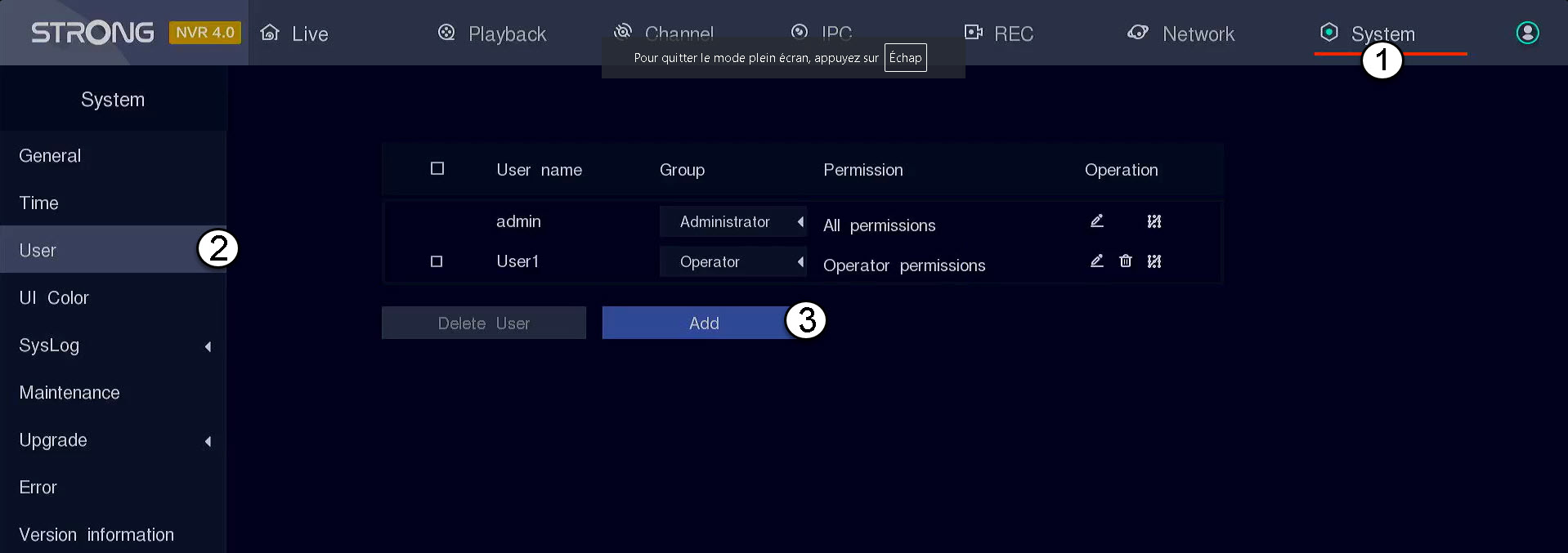
1. Перейтидо налаштувань користувача
Натисніть «Система», а потім виберіть «Користувач». Після цього натисніть «Додати».
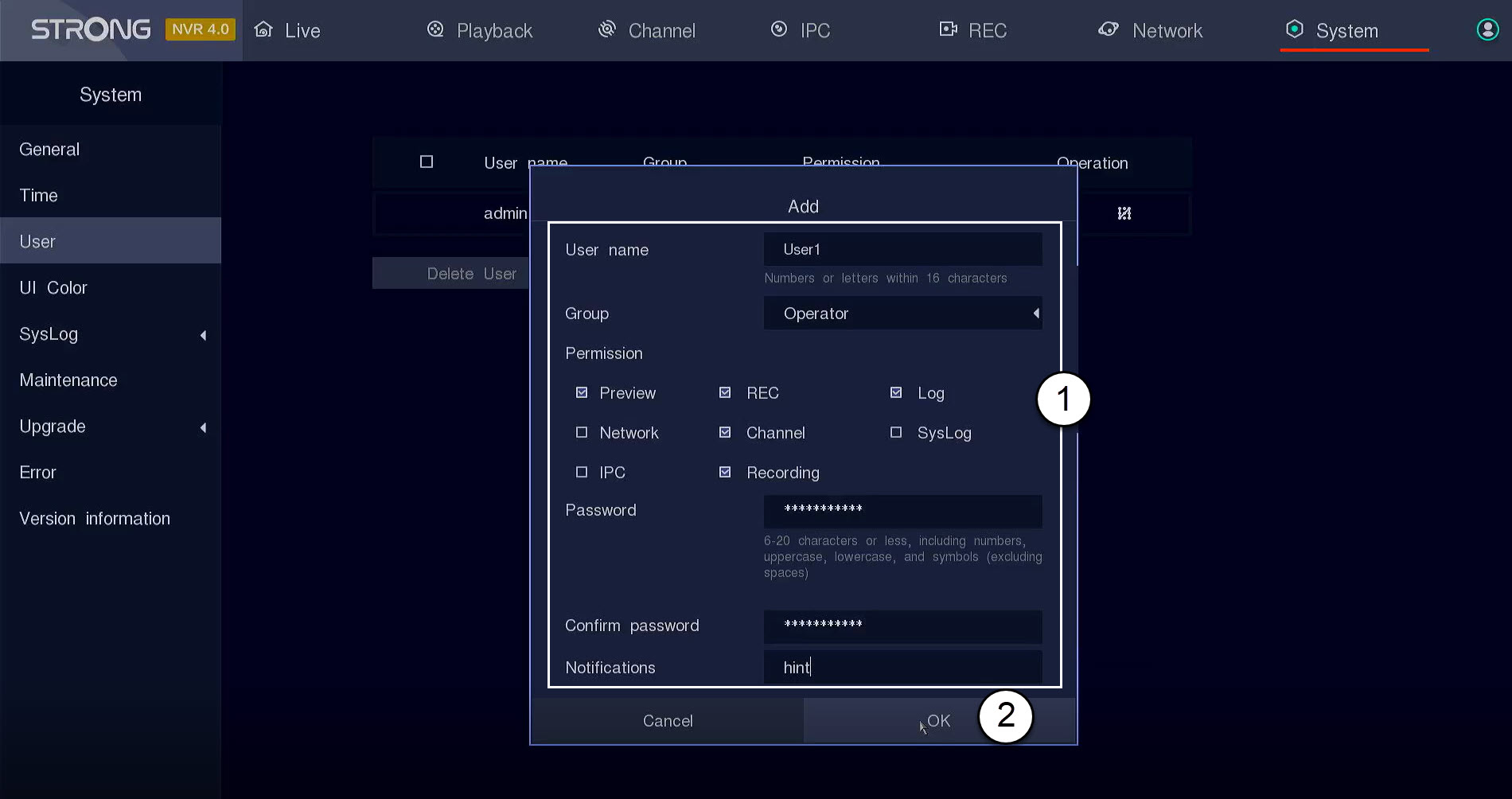
2. Введітьдані користувача
Перш ніж натиснути «ОК», заповніть такі поля:
- Ім'я користувача: Введіть ім'я для профілю користувача. Воно використовуватиметься для входу в інтерфейс користувача.
- Група: Виберіть тип групи відповідно до рівня доступу (адміністратор: доступ до всіх функцій; оператор: доступ до певних функцій, визначених адміністратором; користувач: доступ до певних функцій, визначених адміністратором, таких як запис, канал, попередній перегляд)
- Дозвіл: Виберіть функції, до яких користувач матиме доступ відповідно до своєї групи користувачів.
- Пароль: Вкажіть пароль для користувача. Він використовуватиметься для входу в інтерфейс користувача.
- Підтвердіть пароль: введіть той самий пароль, який ви раніше встановили.
- Повідомлення: Введіть опис.
Як встановити мережевий відеореєстратор (NVR) та камери?
Кожна камера оснащена Y-подібним кабелем, який забезпечує підключення до мережі (RJ45), живлення (блок живлення на 12 В постійного струму не входить до комплекту) та, у деяких моделях, аудіовихід.
Ви можете налаштувати свою мережу та підключити до неї камери різними способами.
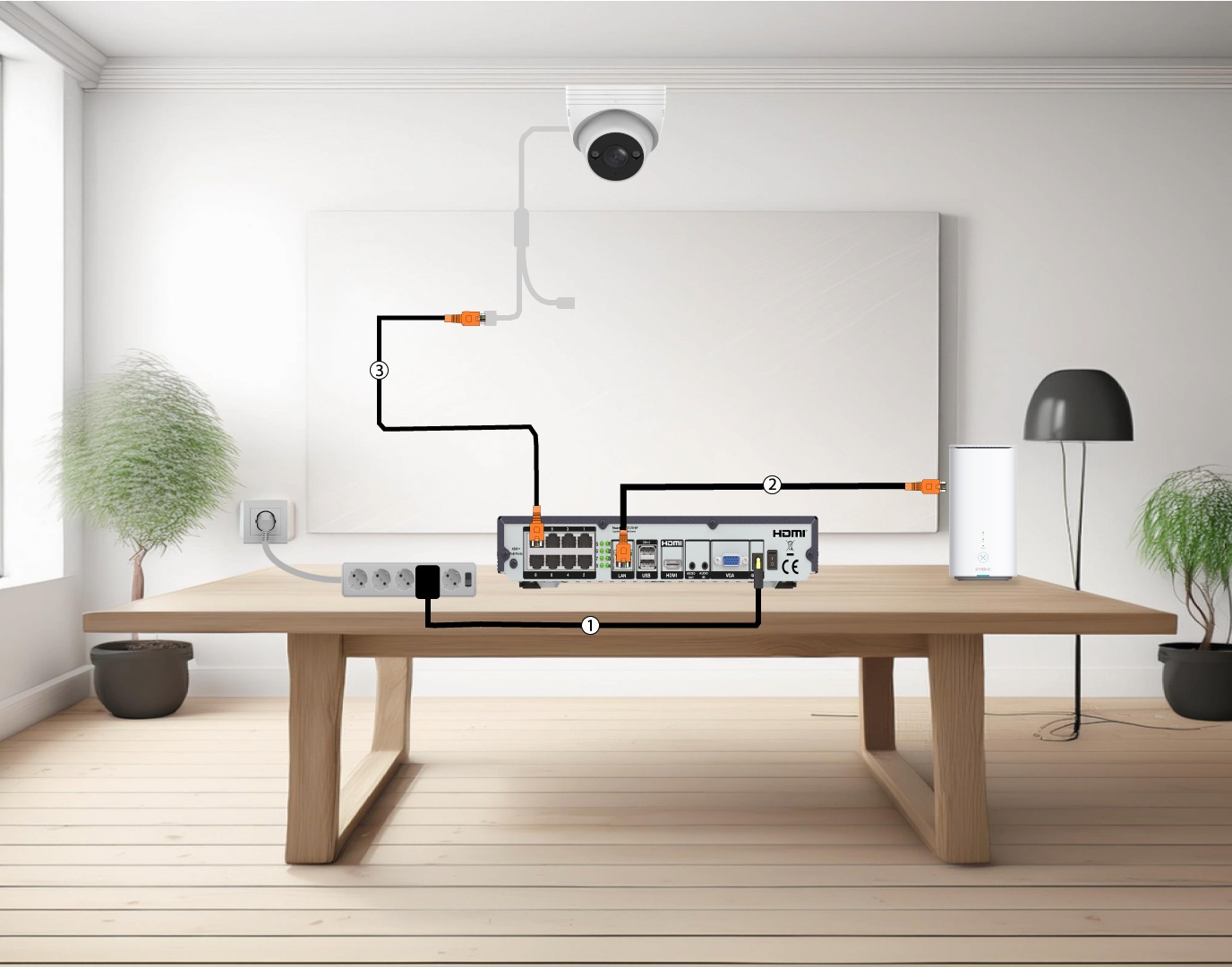
1. Підключітькамери безпосередньо до мережевого відеореєстратора (NVR)
Підключіть ваш NVR (1) і під'єднайте кабель Ethernet від LAN-порту NVR до вашого інтернет-модему (2). Потім під'єднайте кабель Ethernet від POE-портів NVR до Ethernet-порту камери (3). NVR забезпечуватиме камери електроенергією, тому вам не потрібно буде підключати кабель живлення.
2. Підключітькамеру до POE switch
Для цього підключіть POE-адаптер switch (1) та під’єднайте мережевий комутатор switch до інтернет-роутера за допомогою кабелю Ethernet (2). Насамкінець підключіть камеру до мережевого комутатора switch , під’єднавши кабель Ethernet від камери до POE-адаптера switch (3). У цьому випадку для запису необхідні хмарні сервіси.

3. Підключітькамери до мережевого комутатора з підтримкою POE ( Switch ) за допомогою NVR
Для цього підключіть NVR (1), а потім під'єднайте кабель Ethernet від порту LAN вашого NVR до POE- switch а (2). Далі підключіть switch до інтернет-роутера за допомогою кабелю Ethernet (3). Насамкінець підключіть кабель Ethernet від камери до switch (4).
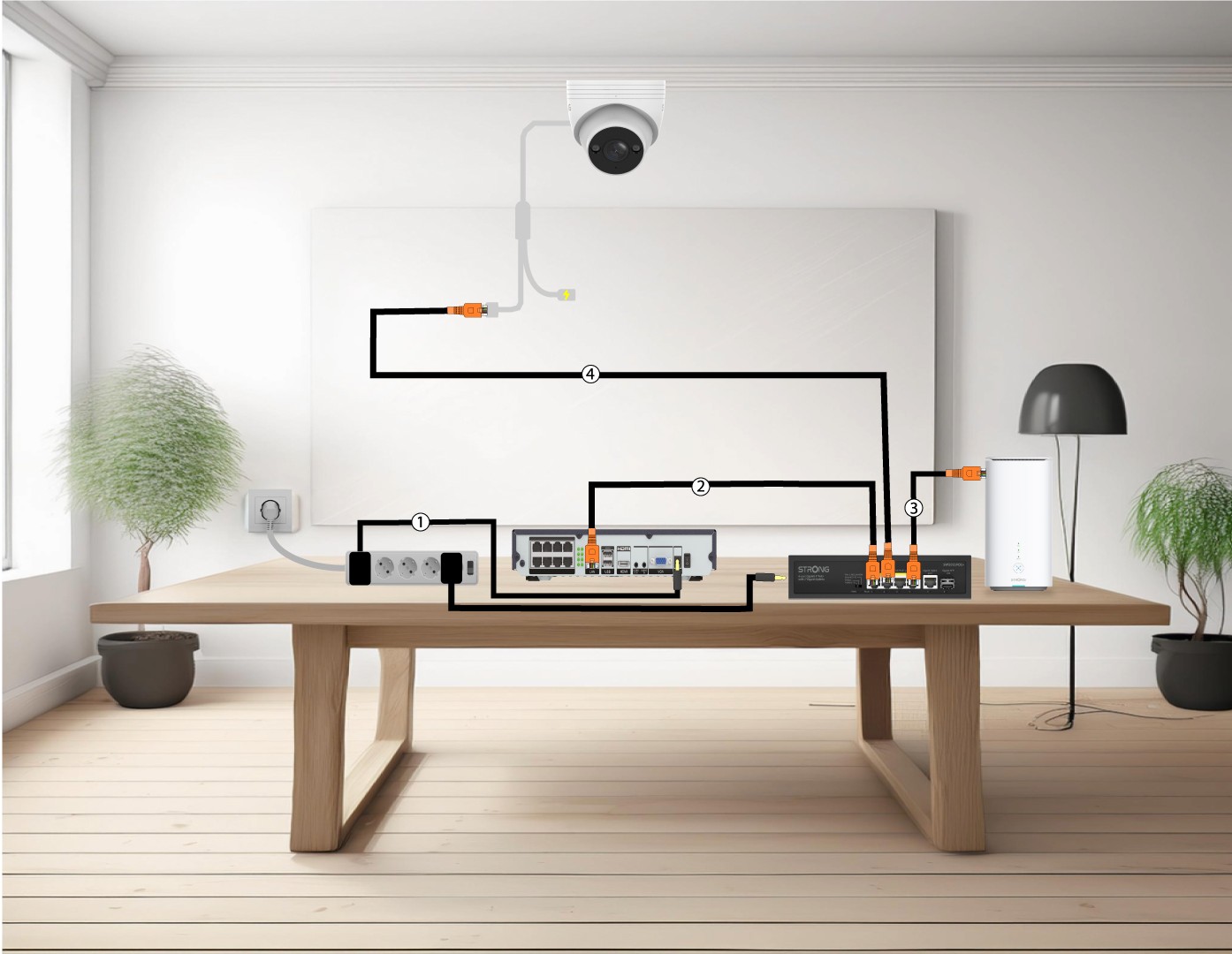
4. Підключітькамери до мережевого комутатора ( switch ) без підтримки POE та мережевого відеореєстратора (NVR)
Для цього підключіть NVR (1), а потім під'єднайте кабель Ethernet від порту LAN вашого NVR до маршрутизатора « switch » (2). Далі підключіть камеру « switch » до маршрутизатора за допомогою кабелю Ethernet (3). Насамкінець підключіть кабель Ethernet від камери до камери « switch » (4).

5. Підключітькамеру до джерела живлення, що не підтримує POE Switch
Для цього підключіть камеру « switch » (1) та з’єднайте « switch » з інтернет-роутером за допомогою кабелю Ethernet (2). Потім підключіть камеру до « switch », під’єднавши кабель Ethernet від камери до « switch » (3). Підключіть блок живлення камери (4).
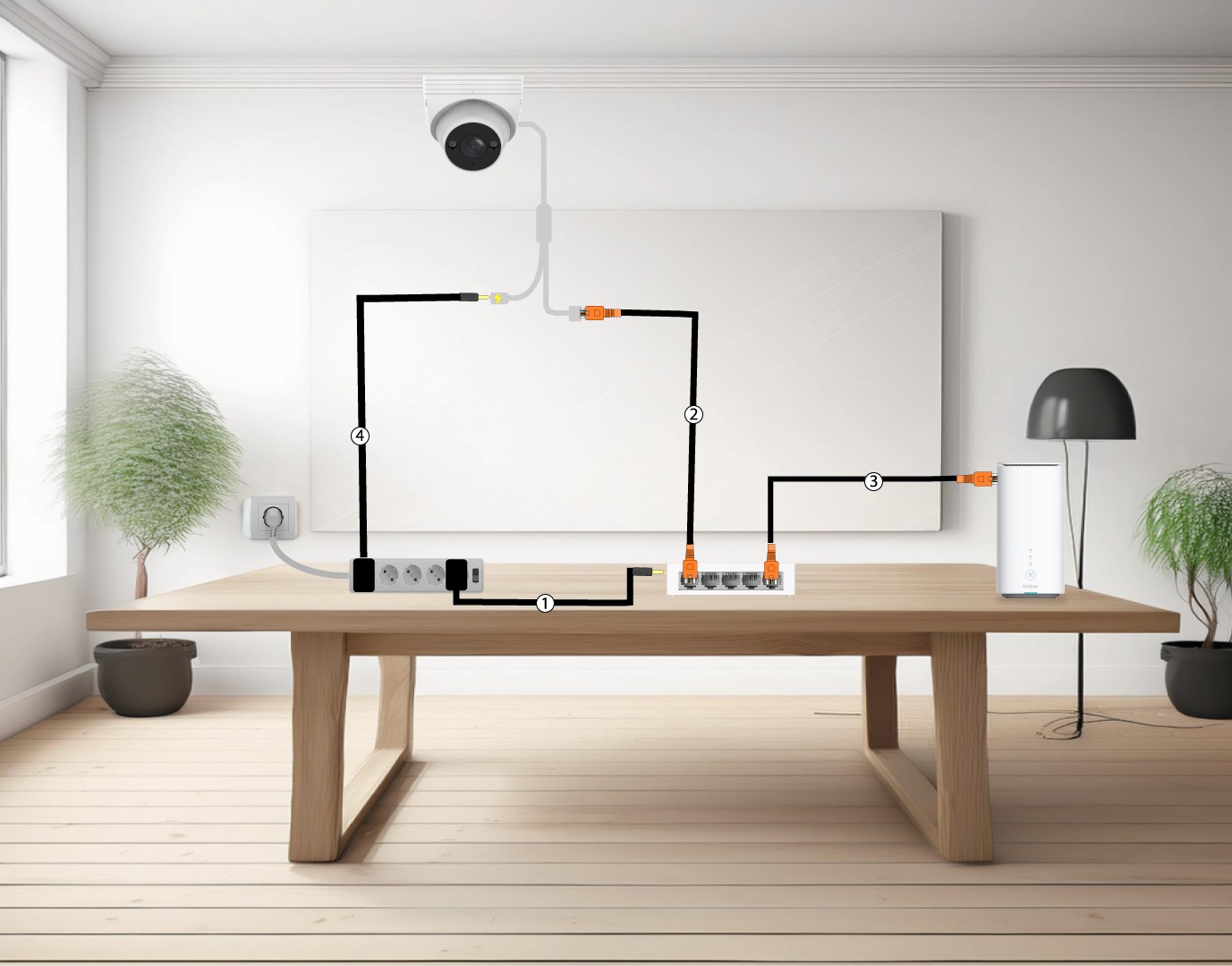
6. Підключітькамери до мережі Wi-Fi
Для цього підключіть NVR (1), а потім під'єднайте кабель Ethernet від порту LAN вашого NVR до інтернет-роутера (2). Додайте камеру « smart home » до додатка Vision by Strong і підключіть її до вашої мережі Wi-Fi (3) — NVR автоматично її розпізнає.
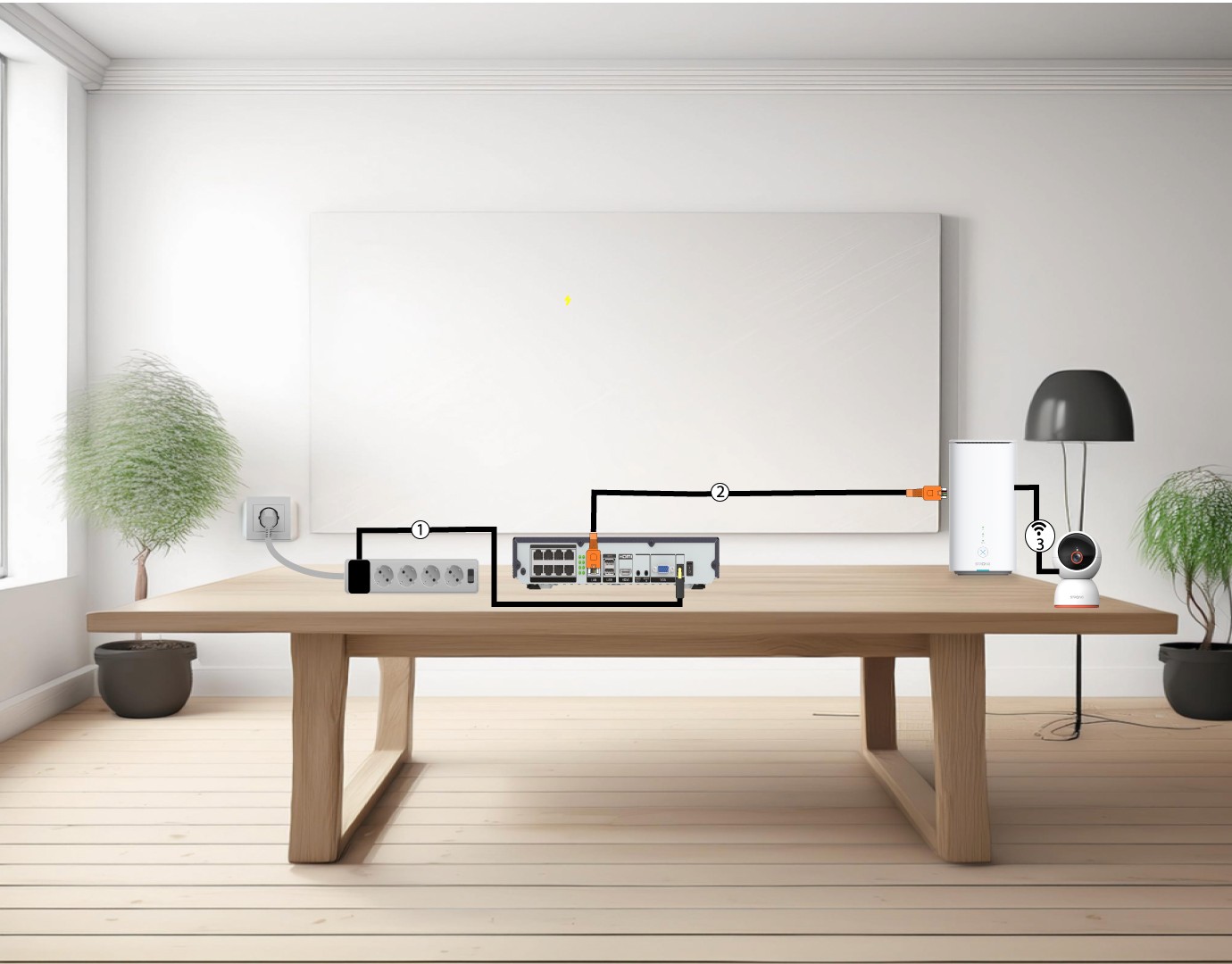
Як налаштувати або керувати паролями адміністратора та користувачів у мережевому відеореєстраторі (NVR)?
Ви можете змінити паролі різних профілів користувачів.
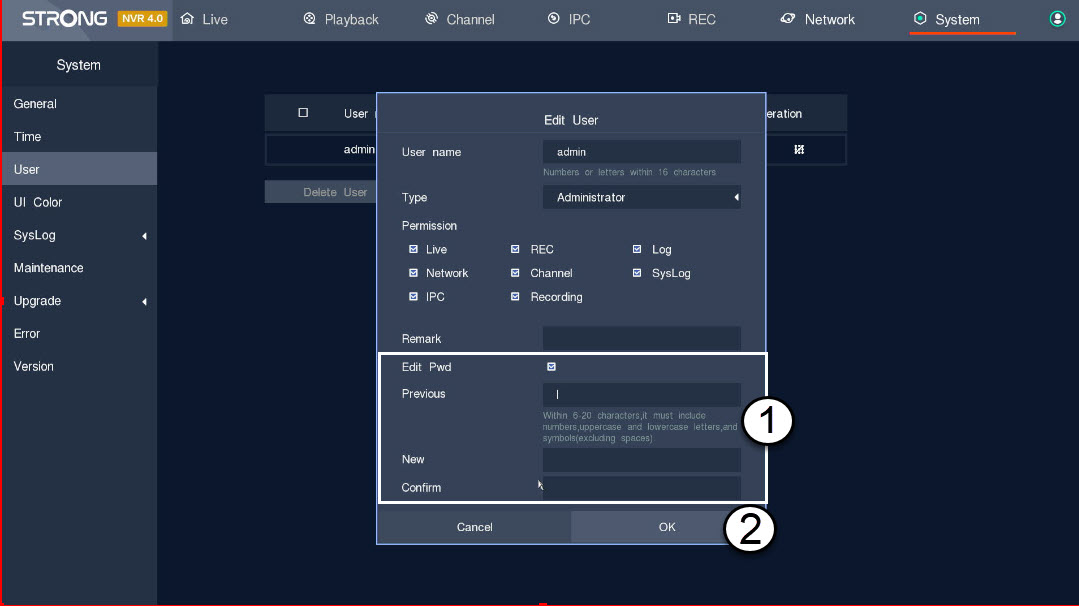
1. Перейдітьдо розділу «Налаштування користувача»
Натисніть «Система та користувач». Потім натисніть значок у вигляді ручки поруч із профілем користувача
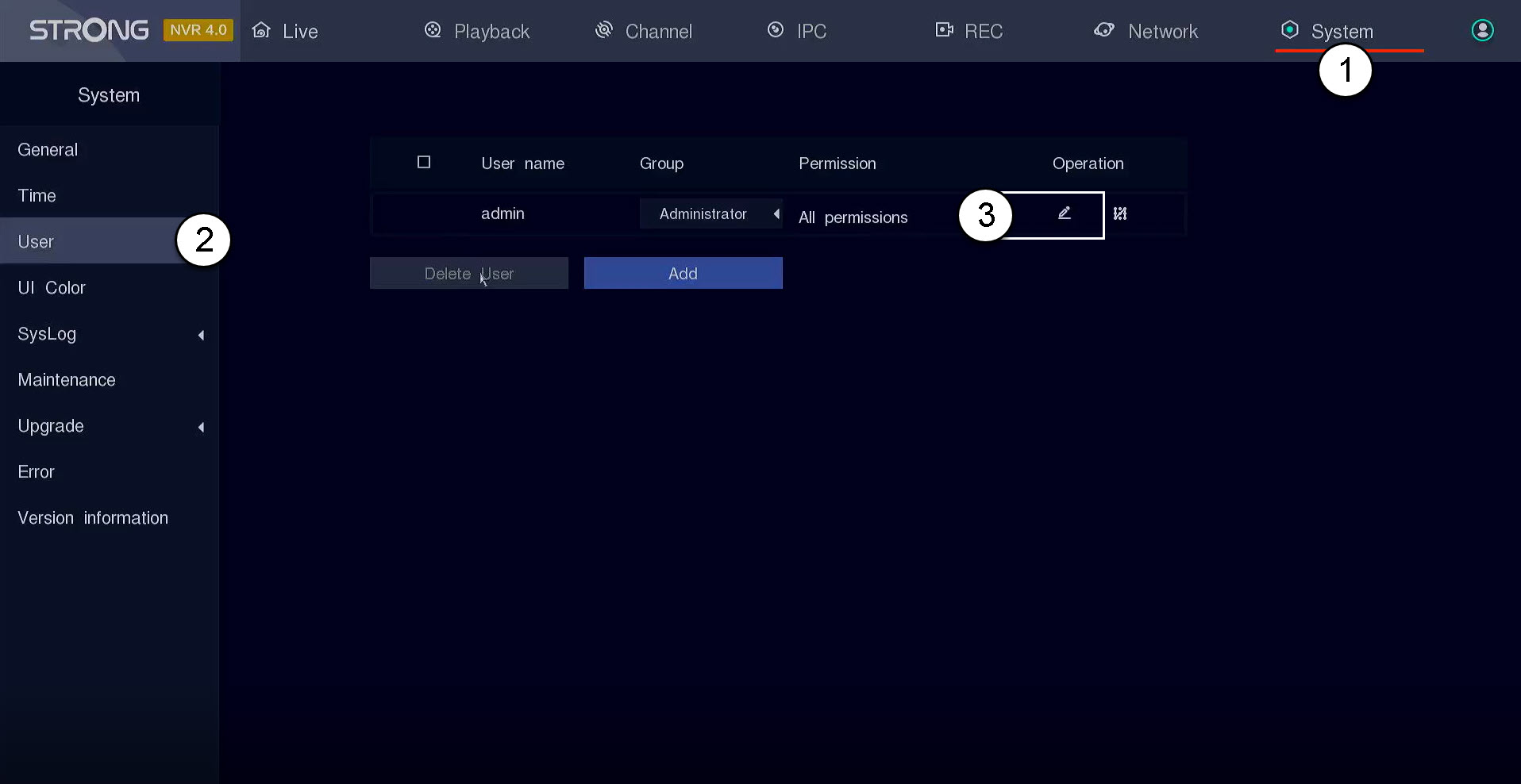
2. Змінитипароль
Перед тим, як натиснути «ОК», введіть таку інформацію:
- Редагувати пароль: Поставте галочку, щоб редагувати пароль.
- Попереднє: Введіть свій справжній пароль.
- Нове: Встановіть пароль для користувача. Він буде використовуватися для входу в інтерфейс користувача.
- Підтвердіть: введіть той самий пароль, який ви раніше встановили.
Як оновити мій мережевий відеореєстратор (NVR)?
Ви можете оновити програмне забезпечення вашого мережевого відеореєстратора (NVR).
Натисніть «Система » та «Оновлення». Потім натисніть «Оновлення NVR». NVR автоматично перевірить наявність нової версії програмного забезпечення, якщо така є.
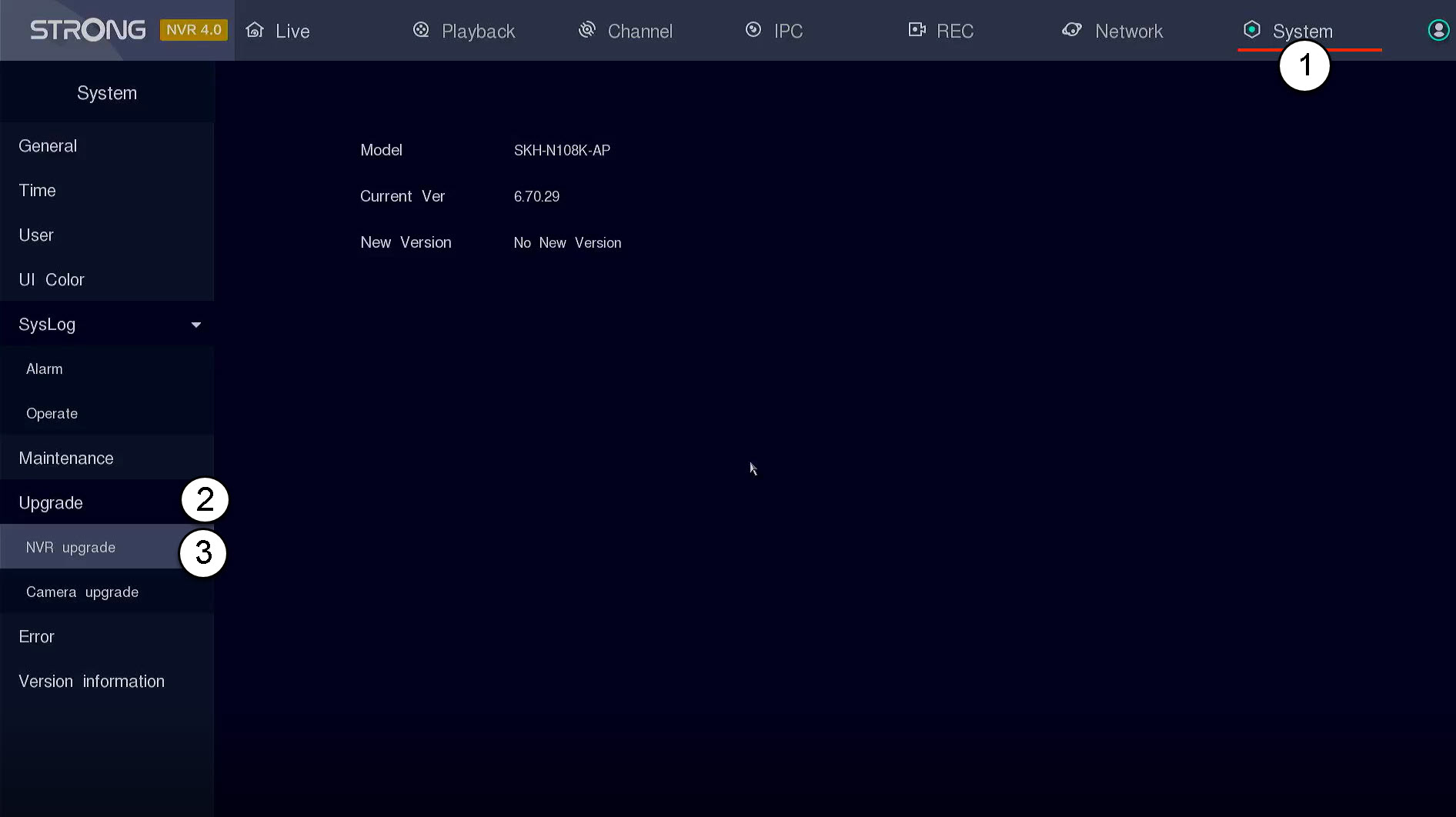
ПОДКАЗКА: Крім того, для оновлення пристрою ви можете підключити до відеореєстратора (NVR) USB-накопичувач типу « stick », на якому міститься нове програмне забезпечення. Це програмне забезпечення надасть компанія Strong.
Як оновити камеру в мережевому відеореєстраторі (NVR)?
Ви можете оновити камеру в інтерфейсі користувача мережевого відеореєстратора (NVR).
1. Відкрийтеменю оновлення камери
Натисніть «Система » та «Оновлення».
ПОДКАЗКА: Крім того, для оновлення пристрою ви можете підключити до відеореєстратора (NVR) USB-накопичувач типу « stick », на якому міститься нове програмне забезпечення. Це програмне забезпечення надасть компанія Strong.

2. Запуститионовлення камери
Натисніть «Оновлення камери». Потім виберіть свою камеру зі списку та натисніть «Оновлення онлайн».

Як користуватися хмарними сервісами з мережевим відеореєстратором (NVR) або камерами з живленням через POE?
Ви можете переглядати зображення з вашого NVR за допомогою додатка Vision by Strong.
Натисніть «Мережа та хмарні сервіси». Потім відскануйте QR-код додатка, що відображається на екрані, за допомогою додатка Strong.
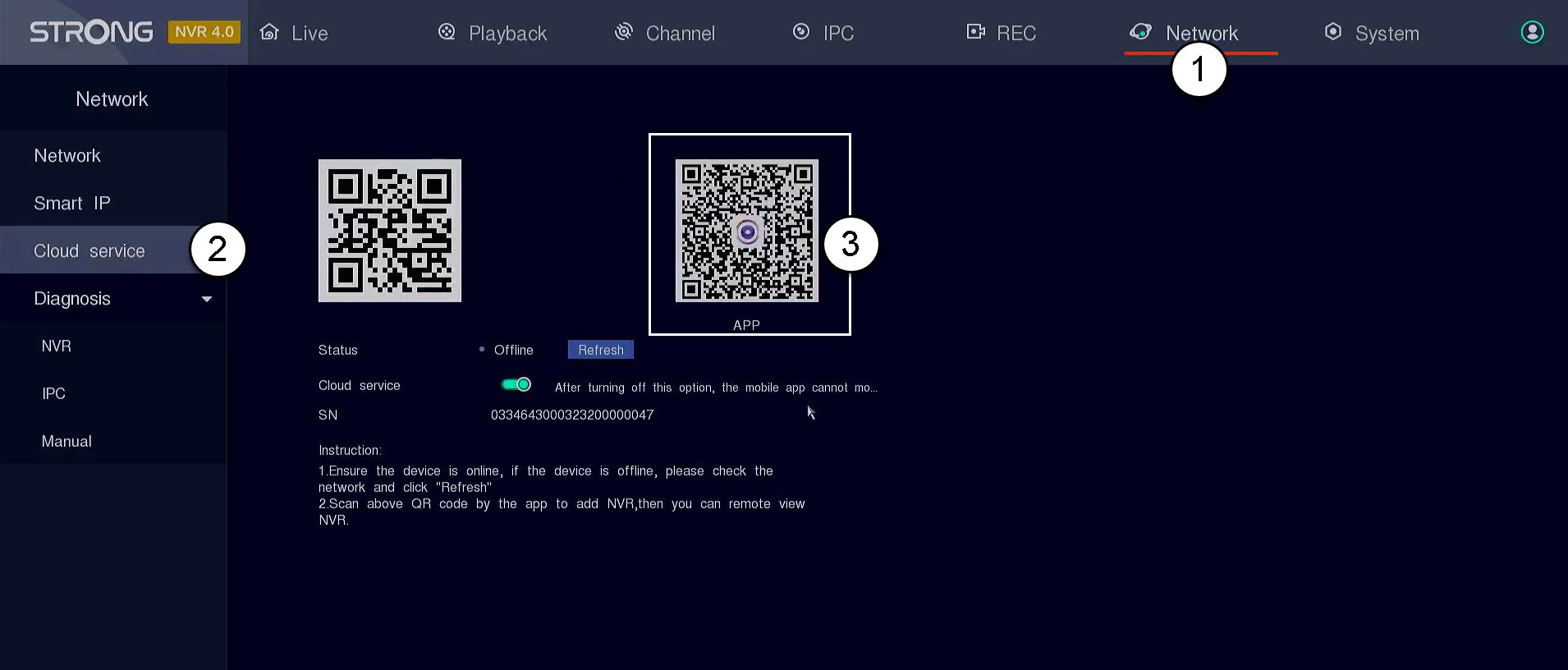

УВАГА: Переконайтеся, що статус, який відображається, — «онлайн». Якщо статус — «офлайн», натисніть кнопку «Оновити».
Як налаштувати мій мережевий відеореєстратор (NVR)?
1. Дочекайтесязавантаження системи
Будь ласка, зачекайте під час завантаження.

2. Оберітьбажану мову
Виберіть мову та натисніть «Далі».

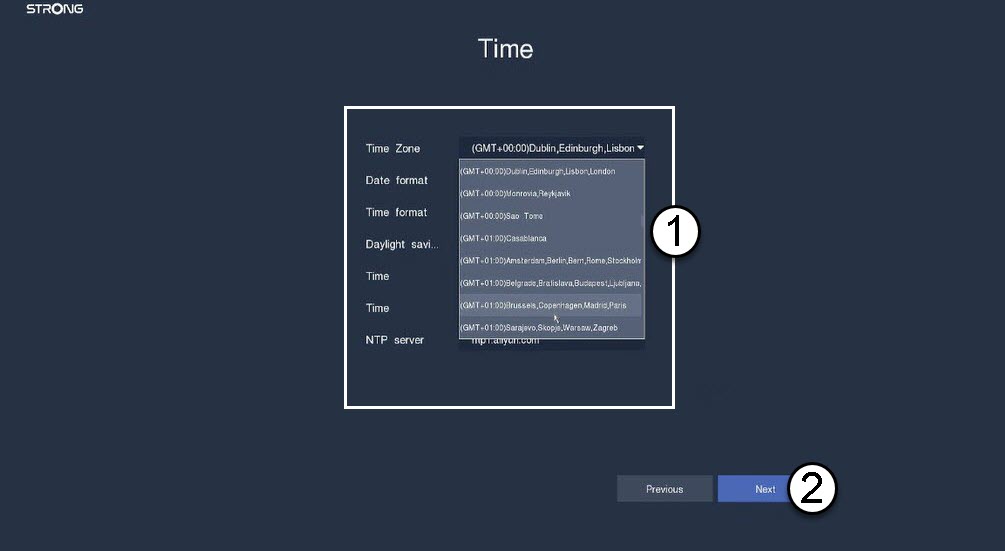
3.Налаштування дати, часу та регіону
Введіть наведену нижче інформацію, перш ніж натиснути кнопку «Далі»:
- Часовий пояс: Виберіть часовий пояс вашої країни/регіону.
- Формат дати: Виберіть формат, що використовується у вашому регіоні.
- Формат часу: Виберіть формат, що використовується у вашому регіоні.
- Перехід на літній час: Увімкніть цю функцію лише в тому випадку, якщо у вас встановлені різні часові пояси за замовчуванням для літа та зими.
- Сервер NTP: Введіть адресу сервера часу.
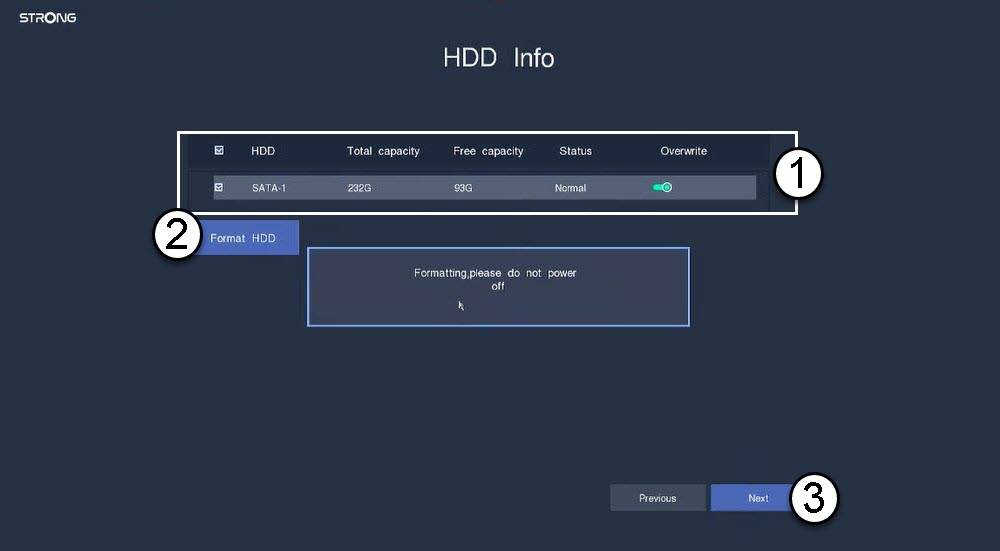
4. Відформатуйтежорсткий диск
Будь ласка, відформатуйте жорсткий диск, вибравши його ім’я зі списку та натиснувши кнопку «Форматувати жорсткий диск». Потім натисніть «Далі».
5. Перевіртепідключення до мережі
У розділі «Мережа» перевірте дані DHCP для локальної мережі. Якщо адреса DHCP вказана правильно, у полі «Стан» буде відображатися «Підключено». Натисніть «Далі».

6. Створитипароль адміністратора
Під час першого підключення до NVR необхідно налаштувати його пароль.
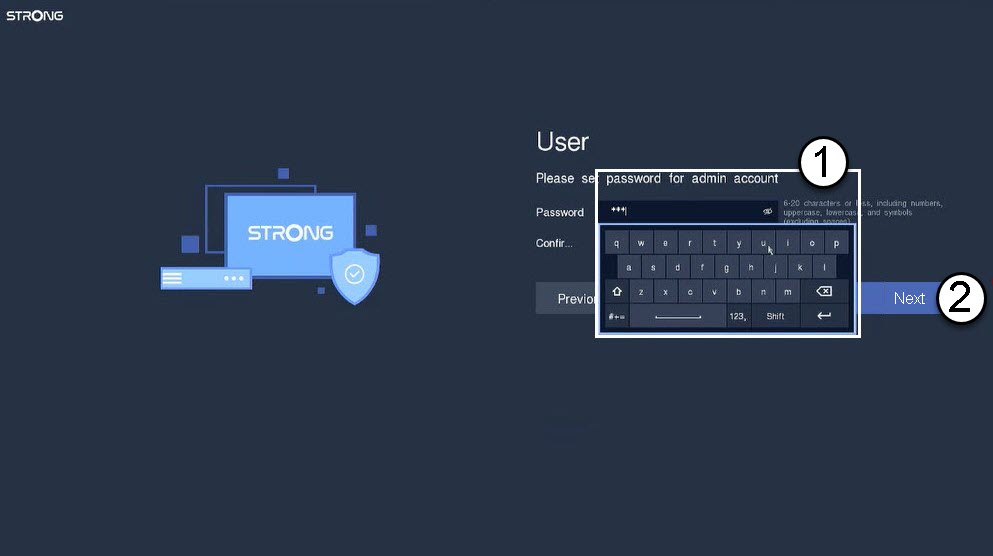
Увага: Будь ласка, запишіть встановлений вами пароль. Він знадобиться вам для входу в інтерфейс користувача.
Що можна робити в інтерфейсі користувача NVR?
У цьому розділі ви побачите всі налаштування вашого NVR:
- Відтворення: тут можна переглянути запис певного каналу за конкретну дату.
- Канал: тут можна налаштувати свої камери
- IPC: тут можна налаштувати параметри ваших камер.
- REC : тут можна налаштувати параметри запису.
- Мережа: тут можна переглянути інформацію про мережу для різних портів вашого NVR (POE та Gigabit).
- Система: тут можна налаштувати основні та розширені параметри системи (час, мова, колір інтерфейсу, відновлення заводських налаштувань, оновлення, користувачі тощо)