4G AIRHOME 300 Mini — маршрутизатор знімними 4G-антенами
Усі питання
Скидання налаштувань, перезавантаження та оновлення прошивки
Як оновити прошивку пристрою?
Підключившись до веб-інтерфейсу, вам необхідно перевірити версію прошивки, що використовується вашим пристроєм, скориставшись опцією оновлення через Інтернет у веб-інтерфейсі. У результаті буде встановлено найновішу версію прошивки.
Якщо у вас встановлена інша версія, будь ласка, скористайтеся наведеною нижче інструкцією для оновлення прошивки.
1. Підключітьсядо мережі Wi-Fi
Щоб оновити прошивку пристрою, необхідно підключитися до мережі Wi-Fi цього пристрою.

2. ВведітьIP-адресу веб-інтерфейсу користувача
Потім введіть у браузері таку IP-адресу: 192.168.0.1.

3. Сторінка входу
Потім натисніть «Увійти».

4. Введітьсвої облікові дані
Необхідно ввести ім'я користувача та пароль. Після цього натисніть «Увійти».

5. Розширеніналаштування
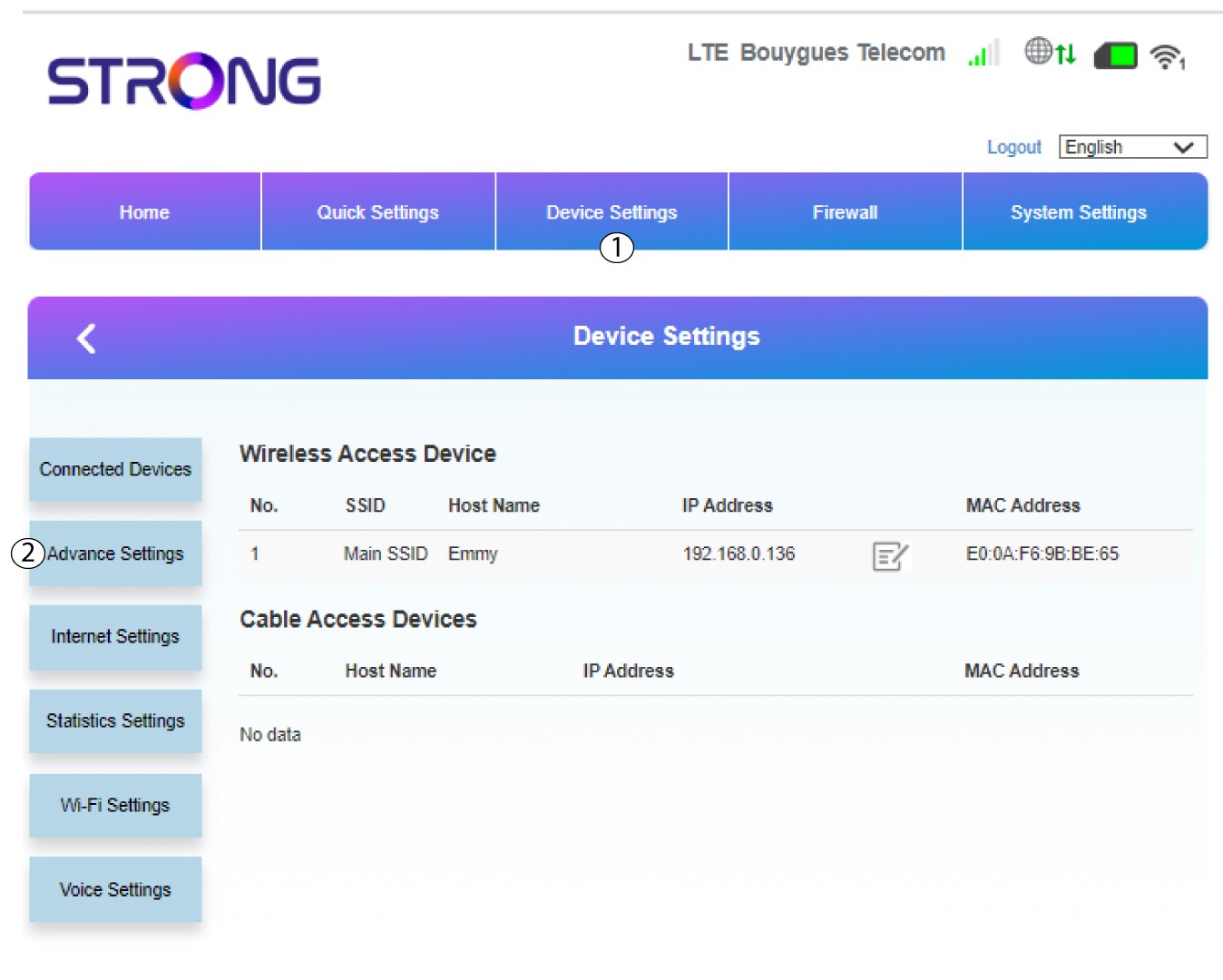
Натисніть «Налаштування пристрою » та виберіть «Розширені налаштування».
6. Онлайн-оновлення
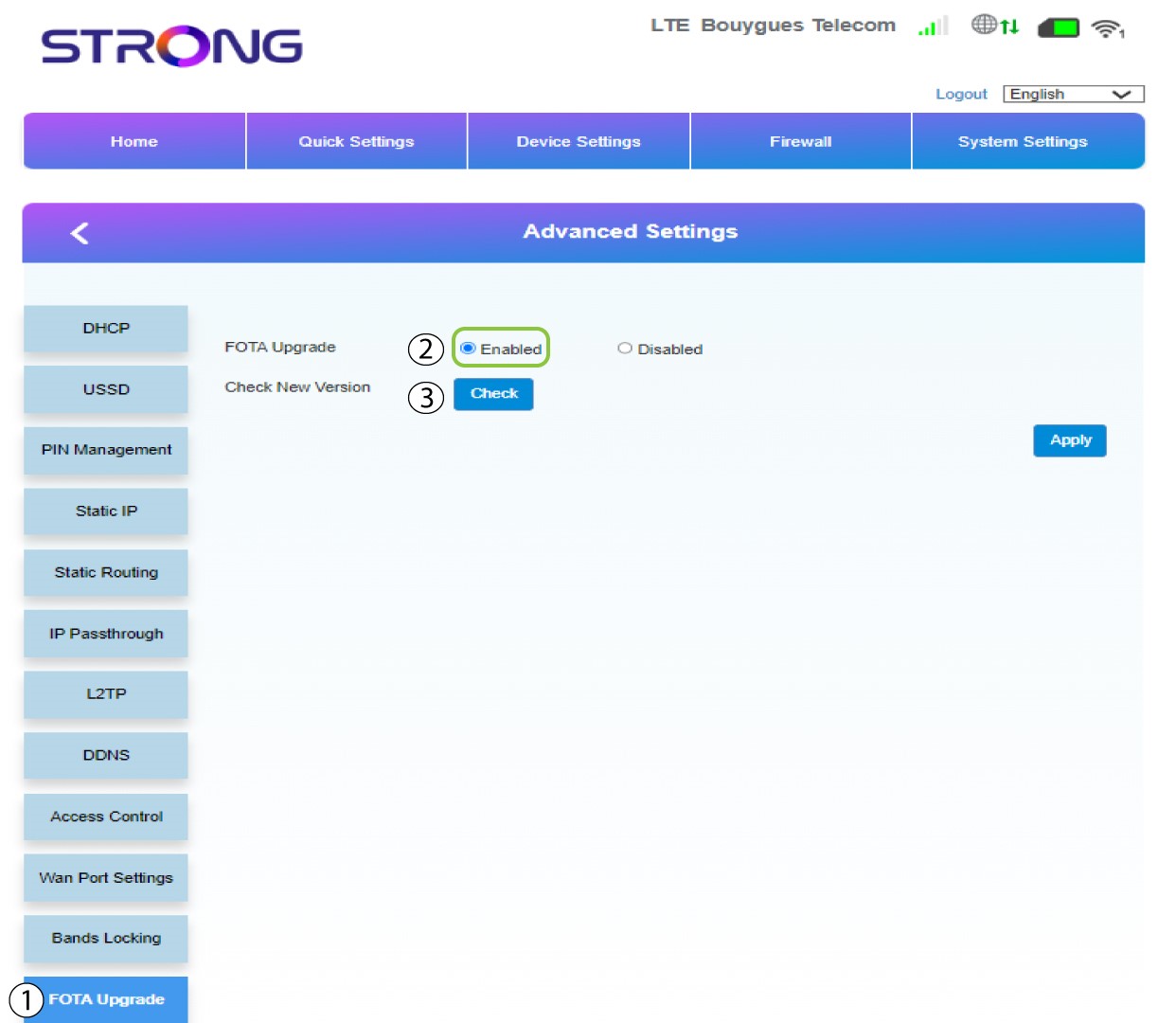
У розділі «Додаткові налаштування» натисніть «Оновлення FOTA » та виберіть «Увімкнено». Потім натисніть «Перевірити».
7Випадок1: попереджувальне повідомлення (прошивка оновлена)
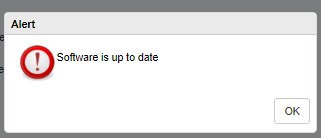
Якщо доступне оновлення, з’явиться повідомлення про це. Якщо оновлення є, натисніть «Так», щоб завантажити та встановити програмне забезпечення. Якщо програмне забезпечення вже оновлено, ви побачите таке повідомлення:
8Випадок2: Доступна нова версія прошивки
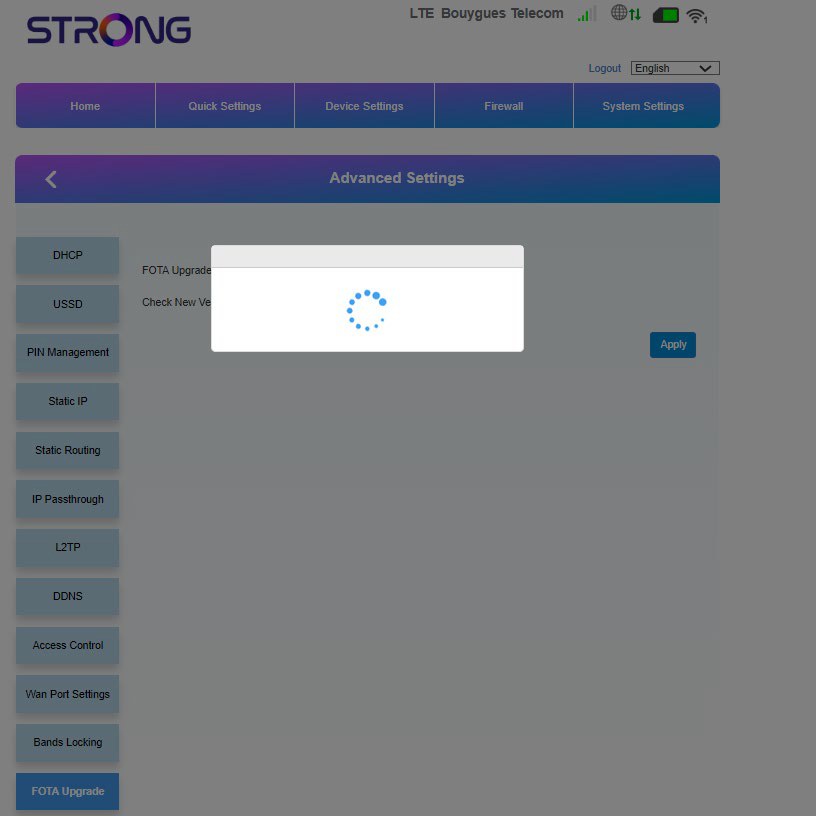
У разі оновлення необхідно дочекатися його завершення. Під час оновлення світлодіоди пристроїв світяться синім кольором, а синє світло переміщується зліва направо від однієї іконки до іншої. Після завершення оновлення іконки повертають свій попередній колір. Оновлення може тривати до 5 хвилин.
Як повернути пристрій « маршрутизатор » до заводських налаштувань? (Кнопка скидання)
Іноді може трапитися так, що ваш пристрій працює з перебоями або у вас немає доступу до Інтернету. У такому випадку ми рекомендуємо скинути налаштування пристрою до заводських і, за необхідності, згодом знову оновити його прошивку.
Ви можете зробити це двома способами: натиснути кнопку скидання або виконати цю операцію через веб-інтерфейс.
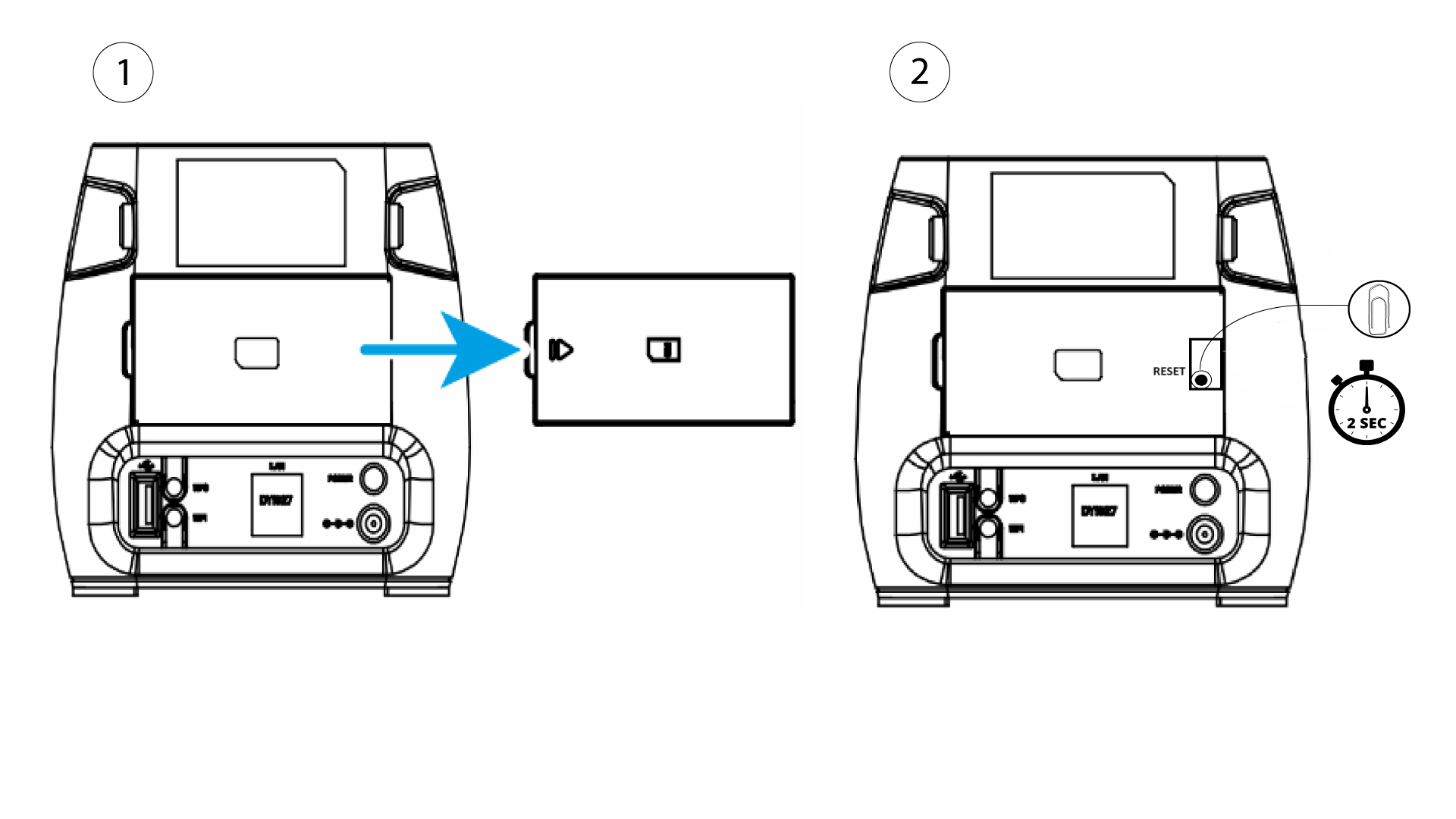
Для цього зніміть кришку на задній панелі пристрою « маршрутизатор » і натисніть кнопку RESET за допомогою скріпки та утримуйте її протягом 2 секунд.
Як скинути налаштування пристрою « маршрутизатор » до заводських? (Веб-інтерфейс)
Іноді може трапитися так, що ваш пристрій працює з перебоями або у вас немає доступу до Інтернету. У такому випадку ми рекомендуємо скинути налаштування пристрою до заводських і, за необхідності, згодом знову оновити його прошивку.
Ви можете зробити це двома способами: натиснути кнопку скидання або виконати цю операцію через веб-інтерфейс.
1. Підключітьсядо мережі Wi-Fi вашого маршрутизатор
Ви повинні підключитися до мережі Wi-Fi на своєму пристрої.
2. ВведітьIP-адресу веб-інтерфейсу користувача
Потім введіть у браузері таку IP-адресу: 192.168.0.1
3. Сторінка входу
Потім натисніть «Увійти».
4. Введітьсвої облікові дані
Перед тим, як натиснути «Увійти», необхідно ввести ім’я користувача та пароль.
5. Налаштування системи
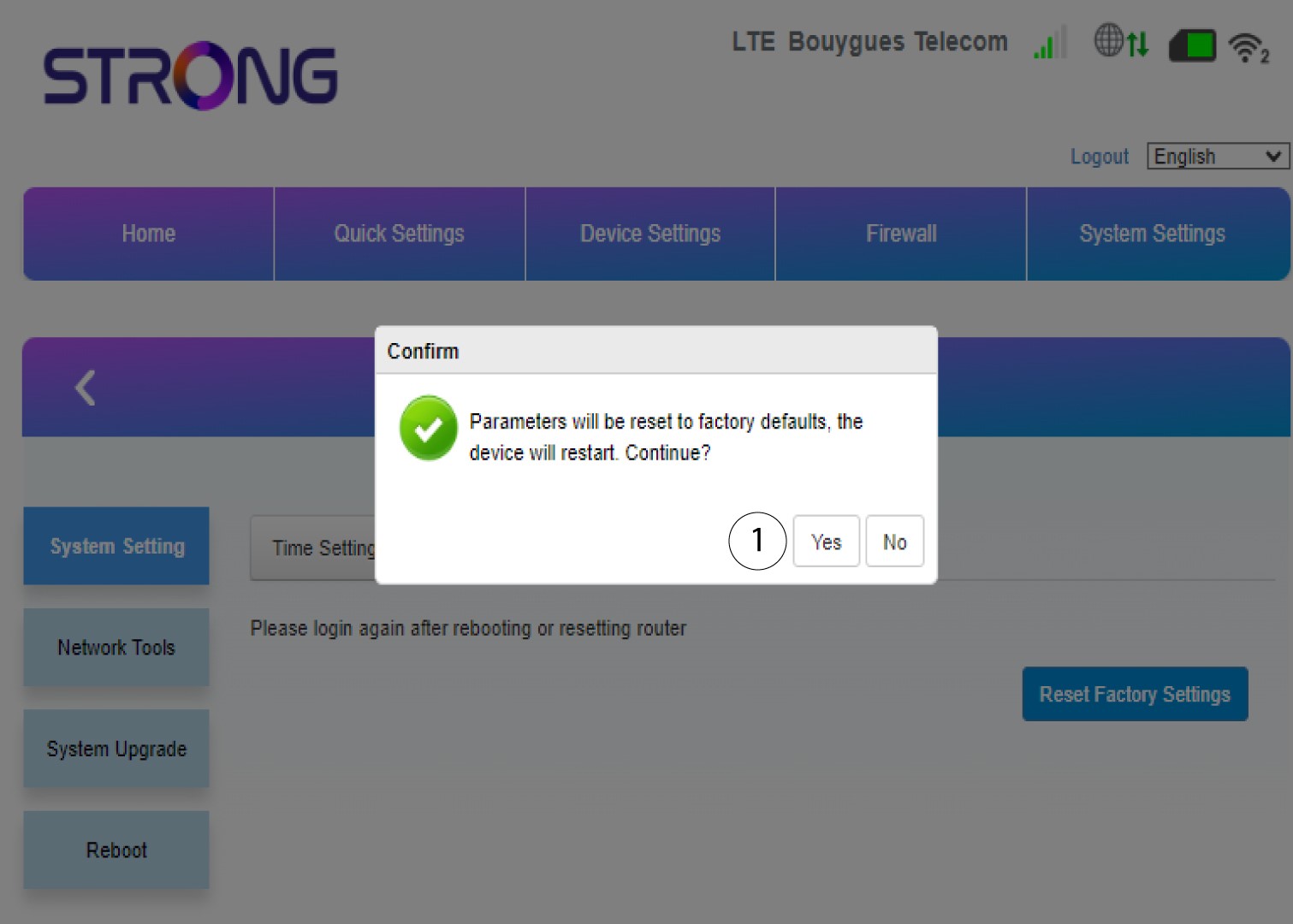
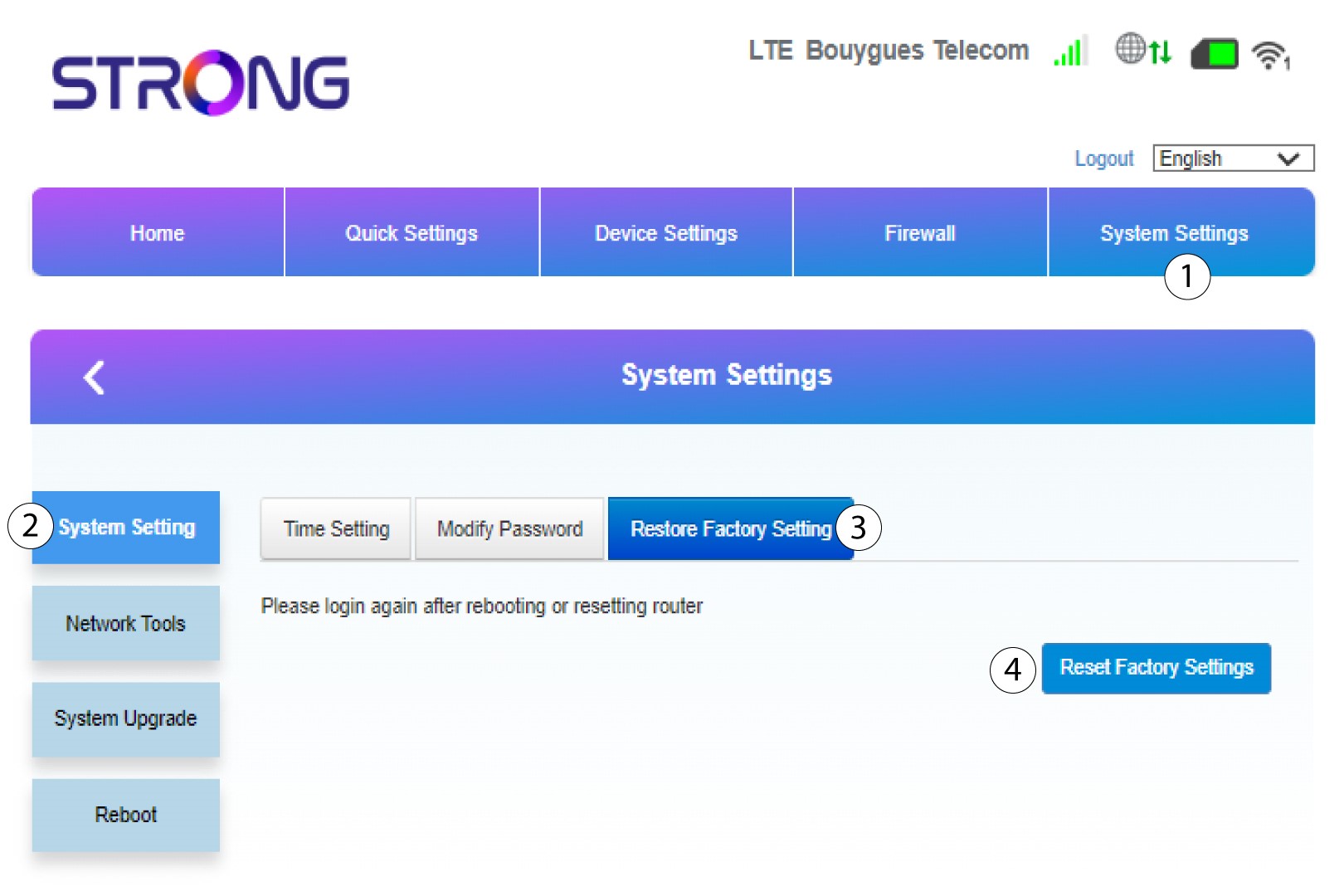
Потім натисніть «Налаштування системи » та виберіть «Налаштування системи». Далі натисніть «Відновити заводські налаштування » та виберіть «Скинути до заводських налаштувань».
6. Підтвердітьскидання налаштувань
У спливаючому повідомленні, що з’явиться, натисніть «Так ».