
ATRIA Wi-Fi 5 Mesh System 1200 UK (набір із 3 штук)
Усі питання
Повноваження та доступ до веб-інтерфейсу користувача
Де я можу знайти SSID (ім’я мережі Wi-Fi) та пароль до мережі Wi-Fi моєї мережі « Mesh »?
Інформацію про кожну мережу Wi-Fi пристроїв серії « mesh » можна знайти на етикетці, розташованій знизу виробу.

Як отримати доступ до веб-інтерфейсу різних пристроїв Mesh ?
1. Підключітьсядо мережі Wi-Fi mesh
Підключіться до мережі Wi-Fi головного пристрою « mesh ».

2. ВведітьIP-адресу веб-інтерфейсу користувача
Далі вам потрібно перейти на IP-адресу веб-інтерфейсу користувача

3Простіналаштування mesh
Натисніть на «Easy Mesh » у лівій панелі.

4 Топологія «Mesh »
Після цього всі IP-адреси пристроїв Mesh у вашій мережі відображаються в топології Mesh .

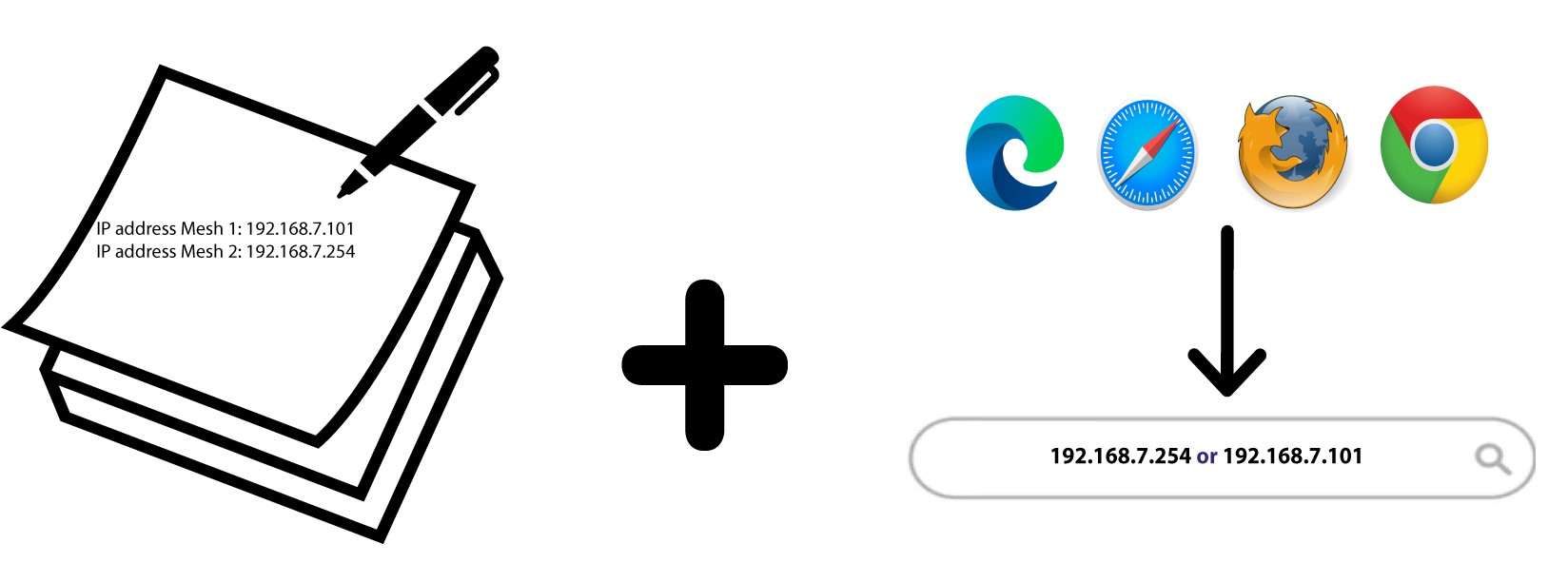
5. Запишіть IP-адреси
Запишіть IP-адреси на аркуші паперу. Потім введіть їх у браузері, щоб отримати доступ до веб-інтерфейсу.
Як отримати доступ до веб-інтерфейсу користувача?
Щоб отримати доступ до веб-інтерфейсу, вам необхідно підключитися до мережі Wi-Fi вашого пристрою після підключення маршрутизатора « Mesh » до розетки та до вашого інтернет-модему.
1. Підключітьсядо мережі Wi-Fi вашого mesh
Для цього введіть на своєму пристрої SSID (ім’я мережі Wi-Fi) та пароль Wi-Fi пристрою « маршрутизатор »:
2. Перейдітьдо IP-адреси
Потім введіть у браузері таку IP-адресу: 192.168.7.254 або введіть таку адресу: http://atria1200.mesh
3Введітьсвої облікові дані
Необхідно ввести ім'я користувача (admin) та пароль (admin). Після цього натисніть «Увійти».
Увага: Зверніть увагу, що після першого підключення ви створите свій особистий пароль адміністратора, а це означає, що пароль, зазначений на етикетці виробу, більше не діятиме.

Як змінити SSID (ім’я мережі Wi-Fi) та пароль моєї мережі Wi-Fi « mesh »? (ВАРІАНТ 1: Додаток)
Як змінити SSID (ім’я мережі Wi-Fi) та пароль моєї мережі Wi-Fi mesh ? (ВАРІАНТ 1: Веб-інтерфейс)
1. Як зайтив додаток
Щоб підключитися до додатка, скористайтеся цією інструкцією: Як користуватися додатком Atria « Mesh »?
2. Налаштування Wi-Fi
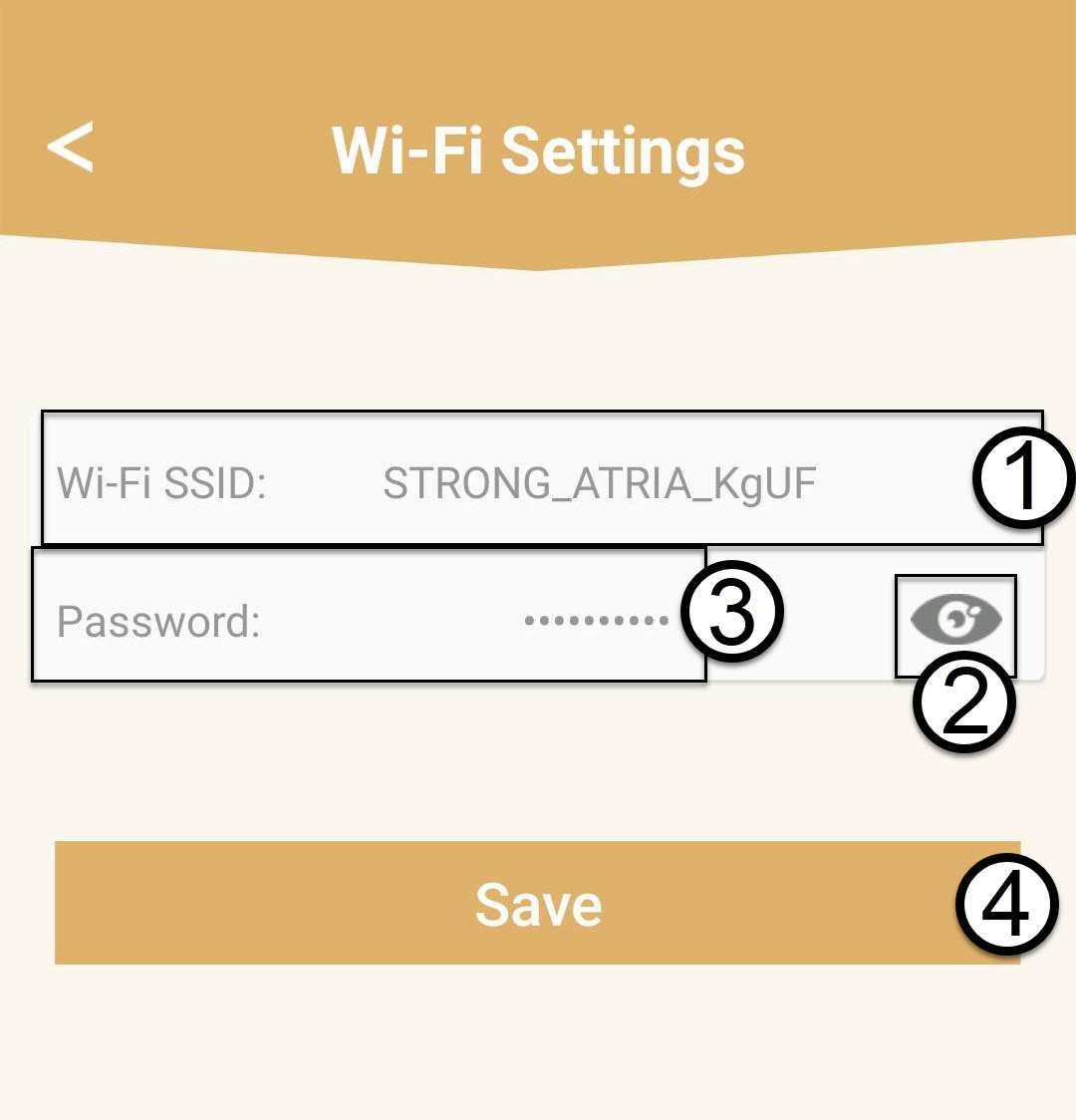
Натисніть «Налаштування Wi-Fi».

3. Змінитидані мережі Wi-Fi
Введіть новий SSID мережі Wi-Fi та натисніть на піктограму у вигляді ока, щоб відобразити пароль і змінити його, перш ніж
натиснути «Зберегти».
Зверніть увагу, що пароль повинен складатися з 8–32 символів і містити великі та малі літери, цифри та принаймні один спеціальний символ (@, $, !, %, *, ?, &)
4. Запишітьнові дані про мережу
Запишіть нові дані про мережу на аркуші паперу.

Як змінити SSID (ім’я мережі Wi-Fi) та пароль моєї мережі Wi-Fi mesh ? (ВАРІАНТ 1: Веб-інтерфейс)
1. Доступдо веб-інтерфейсу користувача
Щоб підключитися до веб-інтерфейсу користувача, ознайомтеся з цією інструкцією: Як отримати доступ до веб-інтерфейсу користувача?
2. Налаштування Wi-Fi
Натисніть на «Wi-Fi» у лівій панелі.

3. Змінитидані мережі Wi-Fi
Виберіть «5 G WLAN » або «2.4 G WLAN». Потім введіть наступну інформацію, після чого натисніть «Застосувати»:
o SSID: введіть нову назву мережі
o Ключ Wi-Fi: введіть новий пароль. (поставте галочку у відповідному полі, щоб підтвердити, що ви ввели правильний
пароль, який хотіли встановити)
Зверніть увагу, що пароль повинен складатися з 8–32 символів і містити великі та малі літери, цифри та принаймні один спеціальний символ (@, $, !, %, *, ?, &)

4. Запишітьнові дані про мережу
Запишіть нові дані про мережу на аркуші паперу.
Як змінити пароль адміністратора (веб-інтерфейс)
1. Підключітьсядо мережі Wi-Fi вашого mesh
Для цього введіть на своєму пристрої SSID (ім’я мережі Wi-Fi) та пароль Wi-Fi пристрою « маршрутизатор »:
2. Перейдітьдо IP-адреси
Потім введіть у браузері таку IP-адресу: 192.168.7.254 або введіть таку адресу: http://atria1200.mesh
3Введітьсвої облікові дані
Необхідно ввести ім'я користувача (admin) та пароль (admin). Після цього натисніть «Увійти».
4. Налаштування системи
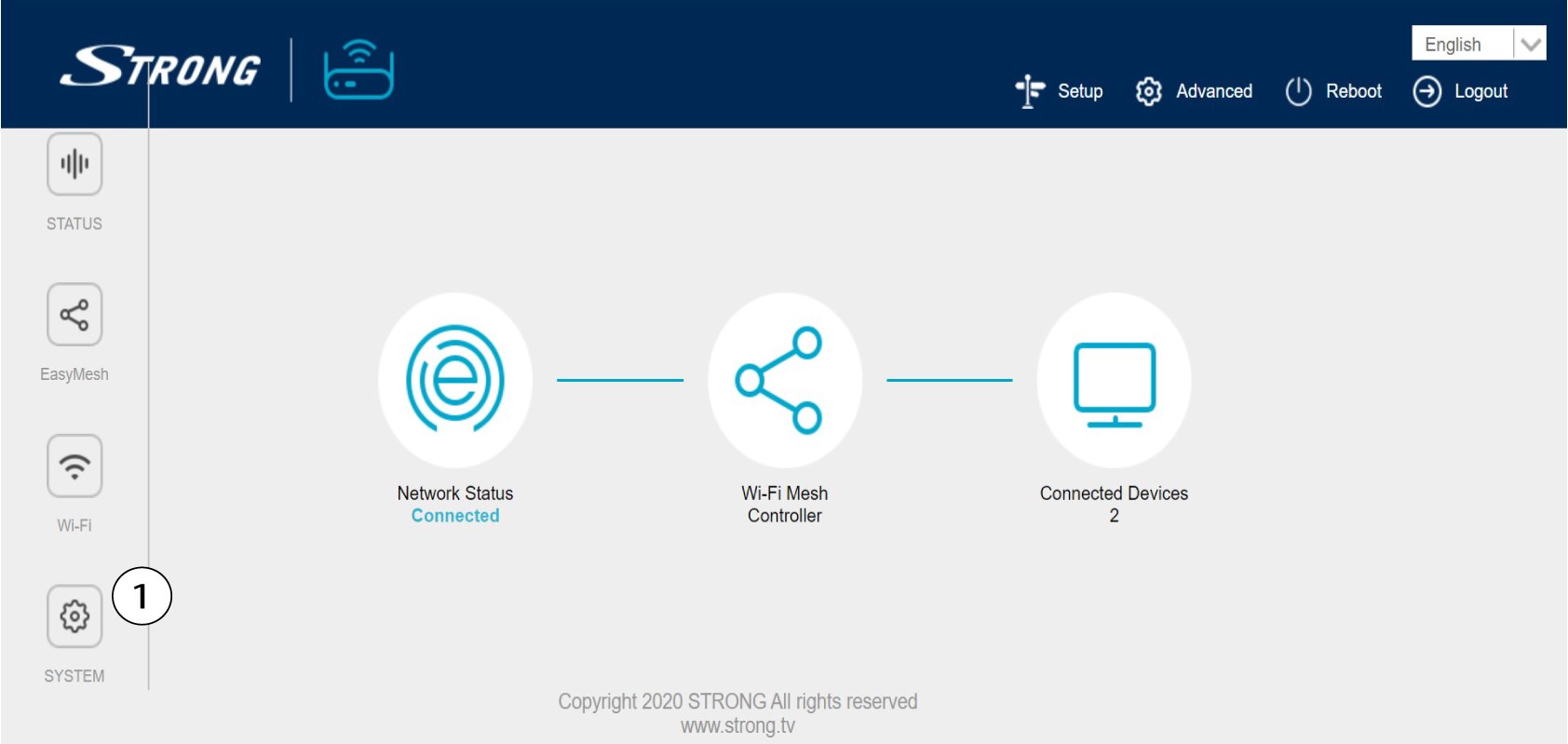
Зараз ви перебуваєте на головній сторінці веб-інтерфейсу. Після першого входу вам, можливо, доведеться змінити адміністративний пароль веб-інтерфейсу; для цього, будь ласка, скористайтеся наведеними нижче інструкціями. Для цього натисніть «Система» на лівій панелі.
5. Змінитипароль адміністратора
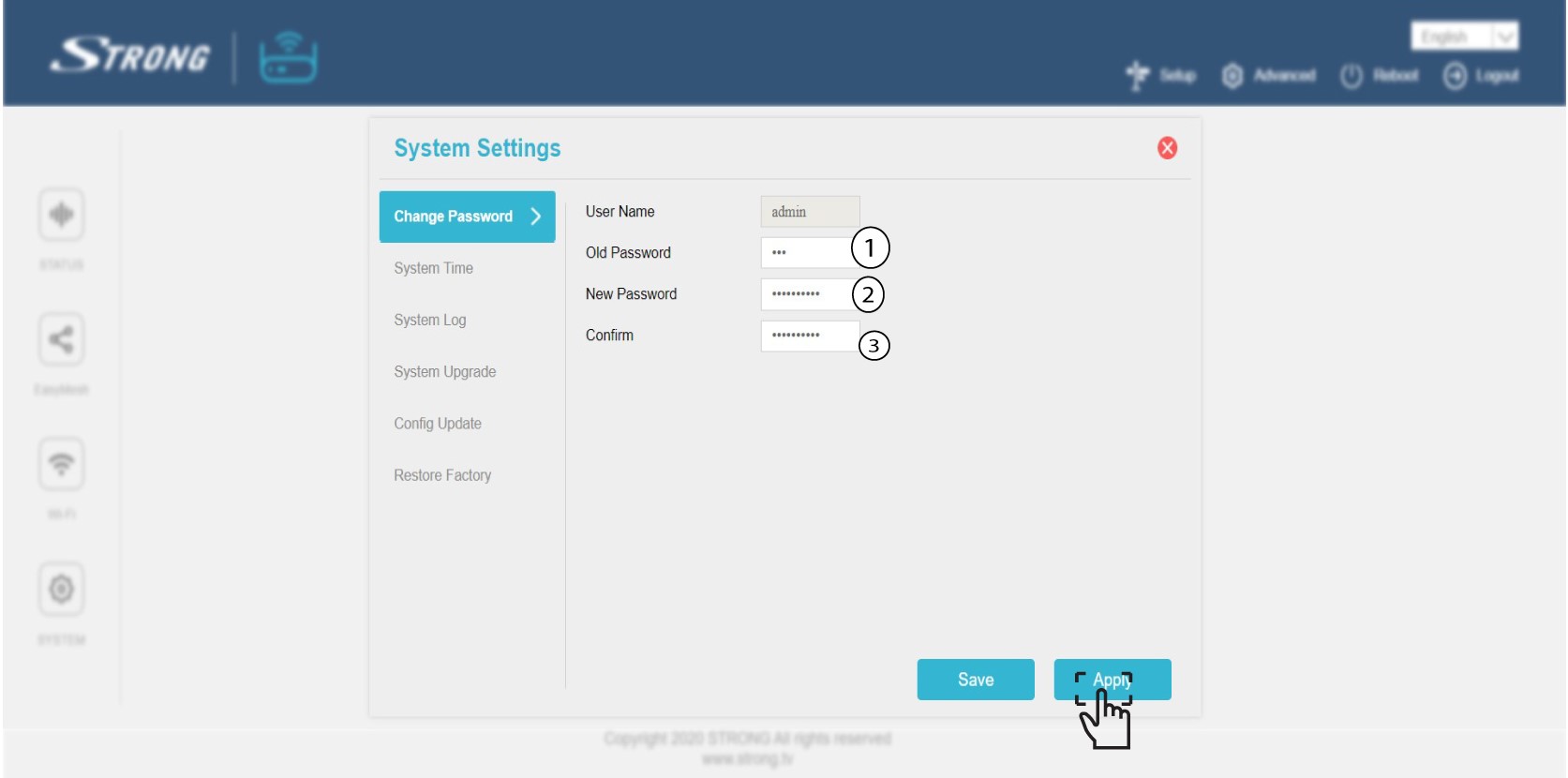
Перед тим, як натиснути «Підтвердити», введіть таку інформацію:
o Старий пароль: введіть старий пароль адміністратора
o Новий пароль: введіть новий пароль.
o Підтвердження пароля: введіть той самий пароль, що й у попередньому кроці.
Попередження: Зверніть увагу, що пароль повинен містити від 8 до 32 символів , що містить великі та малі літери, цифри та принаймні один спеціальний символ (@, $, !, %, *, ?, &)
6. Запишіть новий пароль
Запишіть новий пароль на аркуші паперу та приклейте його скотчем під клавішею « mesh ».

Я забув пароль до мережі Wi-Fi « Mesh ». Як його можна дізнатися?
Пароль Wi-Fi за замовчуванням зазначений на нижній частині вашого пристрою, однак, якщо ви його вже змінили, можливо, доведеться відновити заводські налаштування пристрою « Mesh 1200».
1ВИПАДОК1: Інформація про мережу у веб-інтерфейсі користувача
Щоб підключитися до веб-інтерфейсу, скористайтеся цією інструкцією: Як отримати доступ до веб-інтерфейсу?
2. Налаштування Wi-Fi
Натисніть «Wi-Fi» на лівій панелі.
32,4 Гб WLAN
Тоді в мережі 5G WLAN або 2,4 ГГц WLAN назва вашої мережі Wi-Fi відображається в полі SSID, і ви можете
переглянути пароль цієї мережі Wi-Fi, встановивши прапорець «Відобразити» праворуч від поля «Ключ Wi-Fi».
4. Запишіть інформацію
Запишіть пароль на аркуші паперу.
1ВИПАДОК2: Інформація про мережу в додатку
Щоб підключитися до веб-інтерфейсу, скористайтеся цією інструкцією: «Як користуватися додатком Atria « Mesh »?
2. Налаштування Wi-Fi
Натисніть «Wi-Fi» на лівій панелі.
3Показатипароль
Натисніть на піктограму у вигляді ока, щоб відобразити пароль.

4. Запишіть інформацію
Запишіть пароль на аркуші паперу.
Що можна робити в веб-інтерфейсі?
Веб-інтерфейс користувача поділений на 10 розділів:
- Стан: Тут ви знайдете всю інформацію про пристрій « Mesh » та мережу.
- Простий доступ до « Mesh »: тут можна перейти до налаштувань « Mesh », переглянути топологію « Mesh » та додати новий вузол.
- Wi-Fi: тут ви можете вибрати між мережами 2,4 ГГц і 5 ГГц, налаштувати кілька SSID, WPS,
керувати доступом до Інтернету для різних MAC-адрес, змінювати SSID та паролі Wi-Fi,
налаштовувати різні гостьові мережі та отримувати доступ до розкладу активації мережі Mesh . - Система: тут можна змінити пароль адміністратора для веб-інтерфейсу, часовий пояс пристрою
, переглянути журнали, оновити систему або конфігурацію, а також відновити заводські налаштування пристрою
. - Стан мережі: тут можна змінити режим роботи, отримати доступ до налаштувань WAN (IPv4 та IPv6) та налаштувань локальної мережі (
), а також скористатися розширеними функціями, такими як UPnP, IGMP Snooping та проксі-сервер. - Wi-Fi Mesh : Тут можна отримати доступ до налаштувань Mesh , переглянути топологію Mesh та додати новий вузол.
- Підключені пристрої: тут ви можете переглянути всі пристрої, підключені до вашої мережі « Mesh »
— як через кабель, так і бездротово. - Налаштування: тут можна змінити пароль для веб-інтерфейсу, а також SSID та пароль Wi-Fi
вашої мережі Mesh . - Розширені налаштування: тут можна отримати доступ до налаштувань ALG, фільтрації за IP-адресами, фільтрації за URL-адресами, фільтрації за MAC-адресами, DDNS, DMZ та переадресації портів «
». - Перезавантаження: тут ви можете перезапустити пристрій у разі виявлення помилки або проблеми з
вашою мережею

Де можна знайти облікові дані для доступу до веб-інтерфейсу?
Дані для входу в веб-інтерфейс знаходяться під вашим пристроєм « Mesh 1200». За замовчуванням ім’я користувача та пароль для веб-інтерфейсу — «admin».
Щоб підключитися до веб-інтерфейсу та змінити пароль адміністратора, див.: «Як отримати доступ довеб-інтерфейсу
?»
Якщо ви змінили пароль адміністратора і не можете отримати доступ до веб-інтерфейсу, скиньте налаштування пристрою до заводських, виконавши таку процедуру: «Як скинути налаштування пристроїв Mesh до заводських?»
