
4G AIRHOME 200 UK — маршрутизатор знімними 4G-антенами
Усі питання
Повноваження та доступ до веб-інтерфейсу користувача
Чому на задній панелі пристрою « маршрутизатор » розміщено QR-код?
QR-код, розташований на задній панелі вашого пристрою « маршрутизатор », призначений для спрощення підключення до мережі Wi-Fi. Якщо ви відкриєте свій смартфон і відскануєте QR-код, ви автоматично підключитеся до мережі Wi-Fi вашого пристрою.
Як отримати доступ до веб-інтерфейсу користувача?
1. Підключітьсядо мережі Wi-Fi вашого маршрутизатор
Щоб отримати доступ до веб-інтерфейсу, необхідно підключитися до мережі Wi-Fi вашого 4G- маршрутизатор 350M після встановлення SIM-карти в слот.
Для цього введіть на своєму пристрої SSID (ім’я мережі Wi-Fi) та пароль Wi-Fi пристрою « маршрутизатор ».
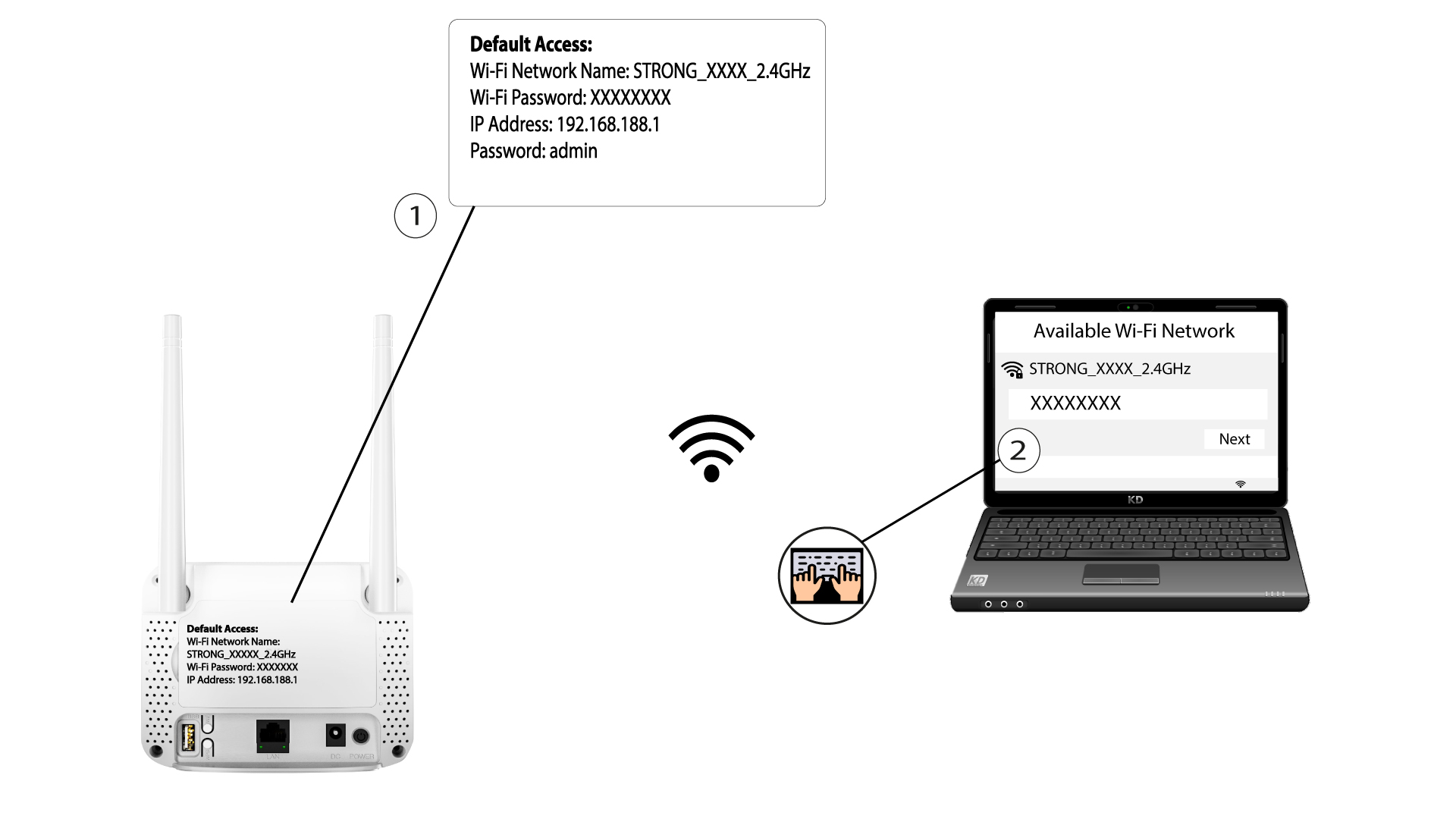
2. ВведітьIP-адресу веб-інтерфейсу користувача
Потім введіть у браузері таку IP-адресу: 192.168.188.1

3. Введітьоблікові дані
Після переходу на сторінку з IP-адресою необхідно ввести пароль і натиснути кнопку «Увійти».

4. Спливаюче повідомлення
Після підключення ви побачите попередження щодо пароля адміністратора.


Після першого підключення ми настійно рекомендуємо змінити пароль адміністратора, щоб забезпечити безпеку доступу до веб-інтерфейсу маршрутизатор та запобігти зломu.
Як змінити SSID (ім’я мережі Wi-Fi) та пароль Wi-Fi? (Швидкі налаштування)
У веб-інтерфейсі користувача є два способи змінити SSID (ім’я мережі Wi-Fi) та пароль Wi-Fi вашого пристрою « маршрутизатор »:
• За допомогою «Швидких налаштувань»
• Або за допомогою «Налаштувань Wi-Fi».
1. Підключітьсядо веб-інтерфейсу користувача
Щоб отримати доступ до веб-інтерфейсу, виконайте такі дії:
2Швидкіналаштування
Для цього натисніть «Швидкі налаштування » у верхній панелі.

Налаштування 3APN
Натисніть «Далі».

4. Введітьназву нової мережі Wi-Fi
Введіть нову назву мережі та натисніть «Далі».

5. Введітьновий пароль Wi-Fi
Натисніть «Показати пароль » і введіть новий пароль для мережі Wi-Fi, а потім натисніть «Далі».

6. Зберегтизміни
Натисніть «Застосувати», щоб зберегти зміни.

7. Запишітьнову інформацію про мережу
Запишіть нові дані про мережу на аркуші паперу.
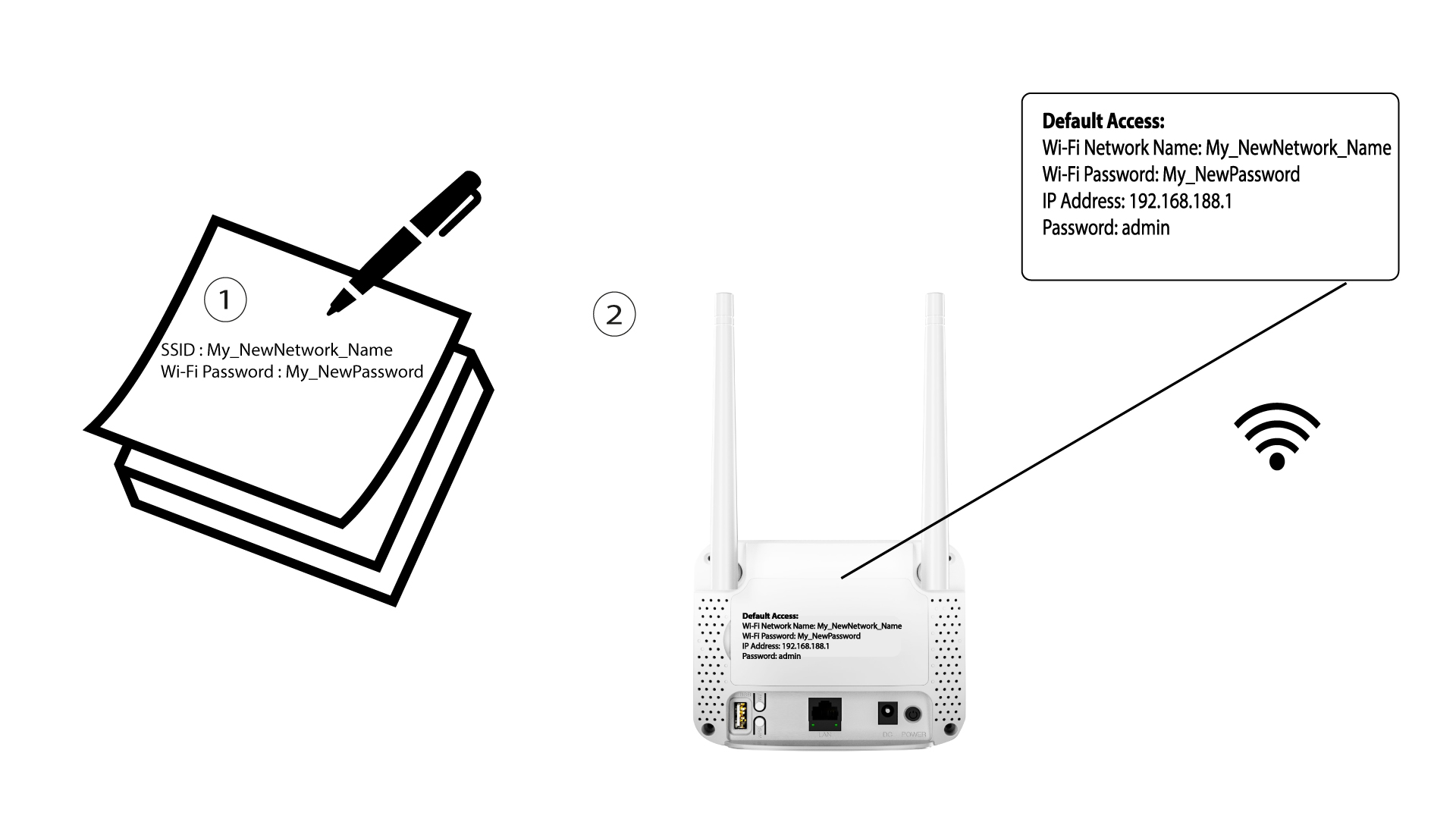
Після зміни даних мережі Wi-Fi всі пристрої, що були підключені до мережі, будуть автоматично відключені.
Як змінити SSID (ім’я мережі Wi-Fi) та пароль Wi-Fi? (Налаштування Wi-Fi)
1. Підключітьсядо мережі Wi-Fi вашого маршрутизатор
Щоб змінити SSID (ім’я мережі Wi-Fi) та пароль Wi-Fi, необхідно підключитися до мережі Wi-Fi на вашому пристрої.
2. ВведітьIP-адресу веб-інтерфейсу користувача
Потім введіть у браузері таку IP-адресу: 192.168.188.1.
3. Введітьоблікові дані для туру
Ви повинні ввести пароль.
4. Налаштування Wi-Fi
У розділі «Налаштування мережі» натисніть «Налаштування Wi-Fi ».

5. Введітьдані про нову мережу
Натисніть «Показати пароль» і введіть наведену нижче інформацію, а потім натисніть «Застосувати»:
a. Введіть нову назву мережі.
b. Введіть новий пароль Wi-Fi.
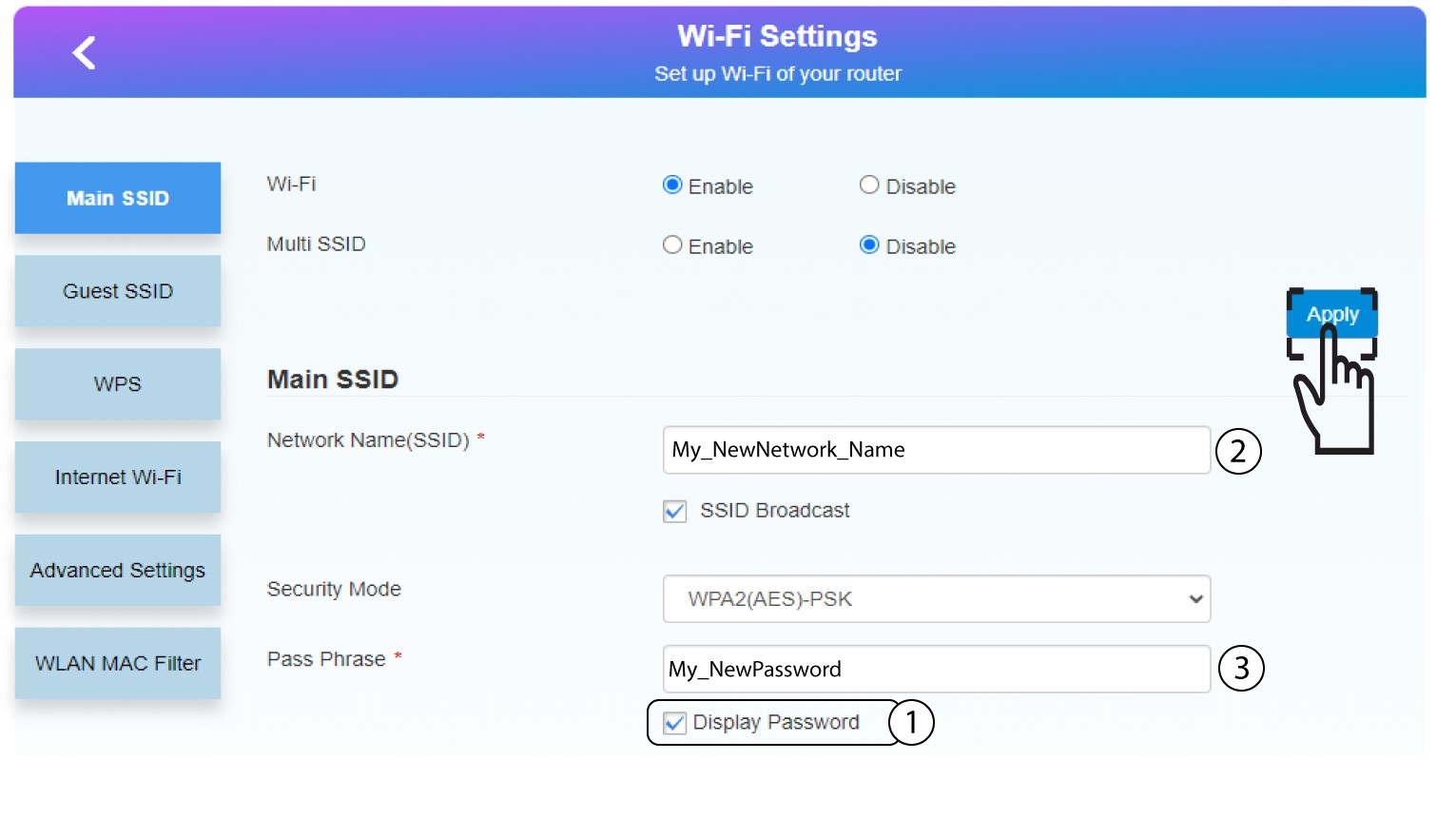
6. Збережітьнові дані про мережу
У спливаючому повідомленні натисніть «Так», щоб застосувати зміни.

7. Запишітьнові дані про мережу
Запишіть нові дані про мережу на аркуші паперу.
Після зміни даних мережі Wi-Fi всі пристрої, що були підключені до мережі, будуть автоматично відключені.
Як змінити пароль адміністратора?
1. Підключітьсядо веб-інтерфейсу користувача
Щоб підключитися до веб-інтерфейсу користувача, дотримуйтесь інструкцій, наведених у:
2. Змінитипароль для входу
Після цього натисніть посилання «Змінити пароль для входу » у верхній панелі.

3. Створітьновий пароль
Перед тим, як натиснути «Застосувати», введіть таку інформацію:
• Поточний пароль: введіть поточний пароль.
• Новий пароль: введіть новий пароль.
• Підтвердження нового пароля: введіть той самий пароль, що й у попередньому полі.
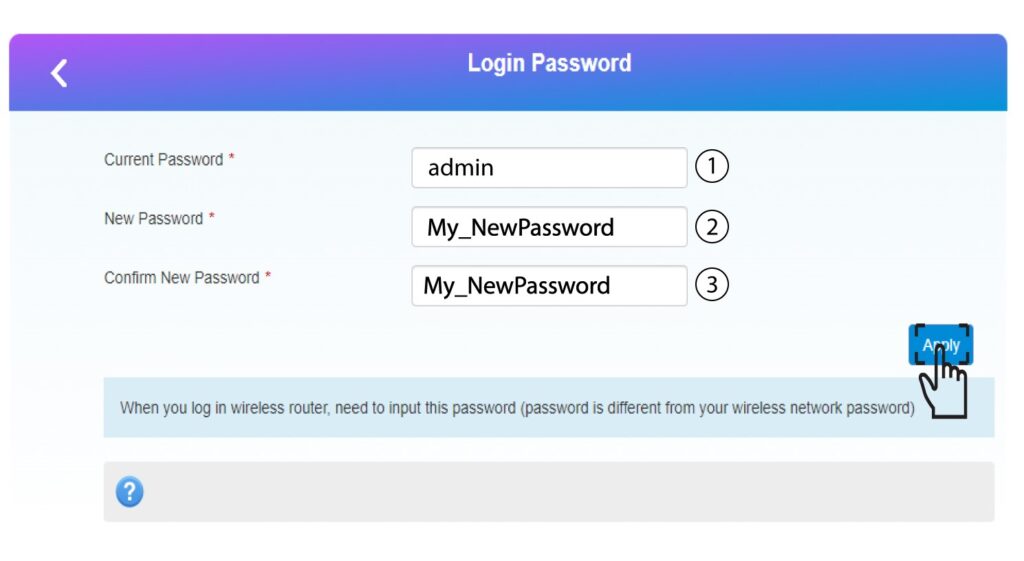
4. Запишіть новий пароль
Запишіть новий пароль для входу в веб-інтерфейс.

The new password can contain up to 32 characters including numbers, lower case, upper case, and special characters (! # $ * + , - . % : = ? @ [ ] ^ _ { |} ~).
Що можна робити в веб-інтерфейсі?
Веб-інтерфейс користувача поділений на різні розділи:
• Перший розділ розташований над верхнім меню і містить інформацію про мережу Wi-Fi, стан SIM-картки, зону покриття оператора мобільного зв’язку та кількість пристроїв, підключених через Ethernet.
• Другий розділ — це верхня панель, яка містить різні меню:
a. «Змінити дані для входу»: тут можна редагувати пароль адміністратора.
б. «Швидкі налаштування»: тут можна редагувати SSID (ім’я мережі Wi-Fi) та пароль Wi-Fi.
в. «Розширені налаштування»: тут можна налаштувати параметри потужності Wi-Fi, брандмауер, IP-адресу маршрутизатор , оновити програмне забезпечення, вибрати діапазон для покриття Інтернетом та створити SNTP.
г. «USSD»: тут можна отримати доступ, наприклад, до інформації про залишок трафіку за вашим тарифним планом.
Основна частина інтерфейсу користувача складається з 5 меню: «Стан підключення», «Налаштування мережі», «Підключені пристрої», «Статистика» та «Інформація про стан».
a. Стан підключення: тут ви можете відключити « маршрутизатор » від мережі 4G та переглянути швидкість завантаження та вивантаження вашого з’єднання.
б. Налаштування мережі: тут можна налаштувати параметри Wi-Fi (основний SSID, гостьовий SSID, WPS, Wi-Fi для доступу до Інтернету, розширені налаштування, фільтр MAC-адрес WLAN) та параметри мережі (режим підключення, вибір мережі та APN).
c. Підключені пристрої: тут можна переглянути список підключених пристроїв.
г. Статистика: тут ви можете налаштувати сповіщення про обсяг даних, використаних у рамках вашого тарифного плану.
e. Інформація про стан: тут ви можете переглянути інформацію про вашу мережу (IP-адреса, тип покриття Wi-Fi, версія програмного забезпечення тощо)

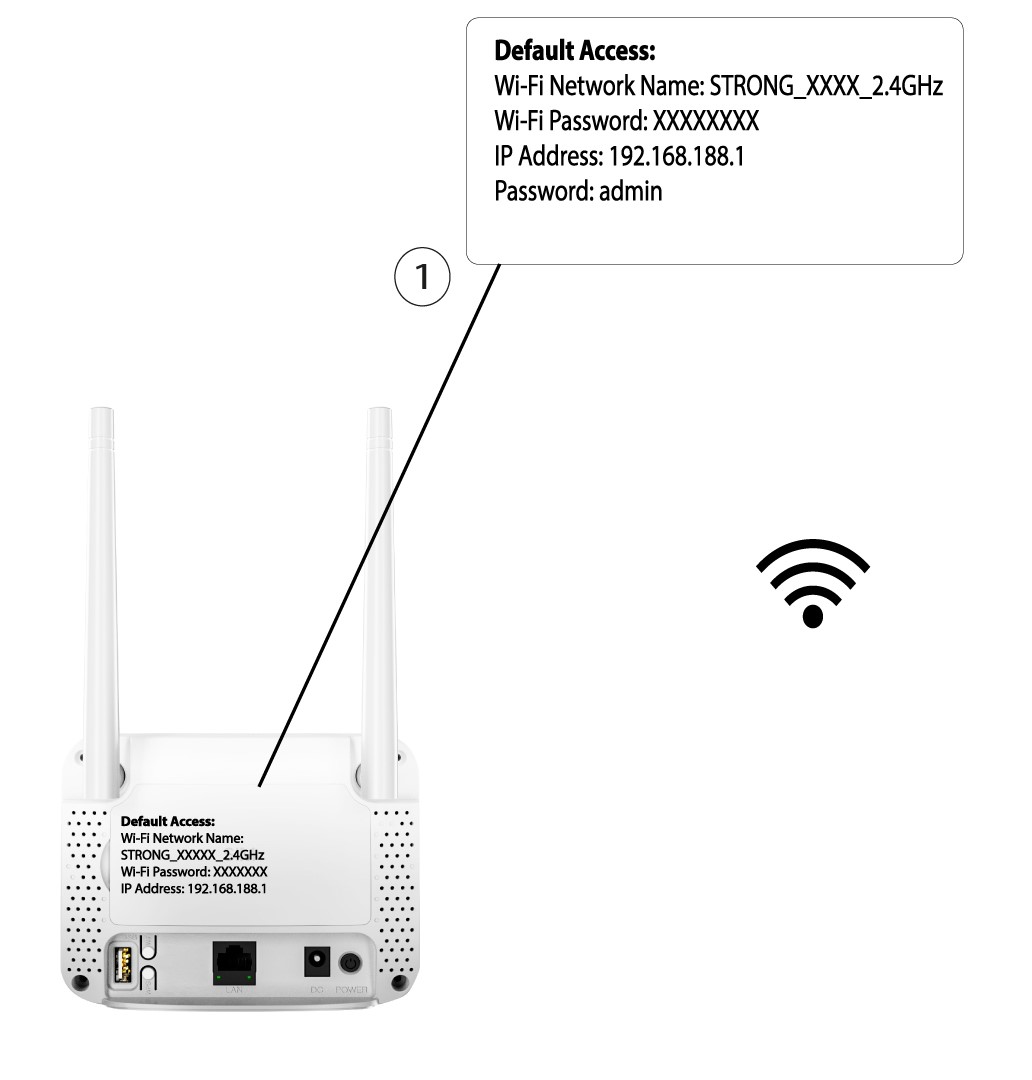
Де вказано пароль та SSID?
Щоб дізнатися пароль до мережі Wi-Fi вашого пристрою, подивіться на його задню панель — там буде вказана ця інформація.
Чому у веб-інтерфейсі вказано «Обмежений сервіс»?
Існує кілька причин, чому поруч із піктограмою «Мережа та Інтернет» розміщено напис «Обмежений набір послуг».
- Головною причиною може бути те, що ваша SIM-картка захищена PIN-кодом, який потрібно ввести у веб-інтерфейсі пристрою для активації мережі.
- Ще однією причиною може бути те, що SIM-картка вставлена неправильно і пристрій її не розпізнає.
- Також може статися так, що SIM-картка виявлена, але пристрій її не розпізнає автоматично. У цьому випадку вам потрібно увійти в веб-інтерфейс і перевірити налаштування APN вашого оператора. Ця процедура описана в наступному розділі: «Як перевірити та змінити налаштування APN мого оператора?»
