
4G+ AIRHOME 710 зі знімними антенами 4G+
Усі питання
Повноваження та доступ до веб-інтерфейсу користувача
Чому на задній панелі пристрою « маршрутизатор » розміщено QR-код?
QR-код, розташований на задній панелі вашого пристрою маршрутизатор , призначений для спрощення підключення до мережі Wi-Fi вашого 4G маршрутизатор. Якщо ви відкриєте свій смартфон і відскануєте QR-код, ви автоматично підключитеся до мережі Wi-Fi вашого 4G маршрутизатор.
Як отримати доступ до веб-інтерфейсу користувача?
Щоб отримати доступ до веб-інтерфейсу, необхідно підключитися до мережі Wi-Fi вашого пристрою після встановлення SIM-карти в слот.
1. Підключітьсядо мережі Wi-Fi вашого маршрутизатор
Для цього введіть на своєму пристрої SSID (ім’я мережі Wi-Fi) та пароль Wi-Fi пристрою « маршрутизатор »:

2. ВведітьIP-адресу веб-інтерфейсу користувача
Потім введіть у браузері таку IP-адресу: 192.168.188.1

3Знайдітьсвої облікові дані для входу в веб-інтерфейс
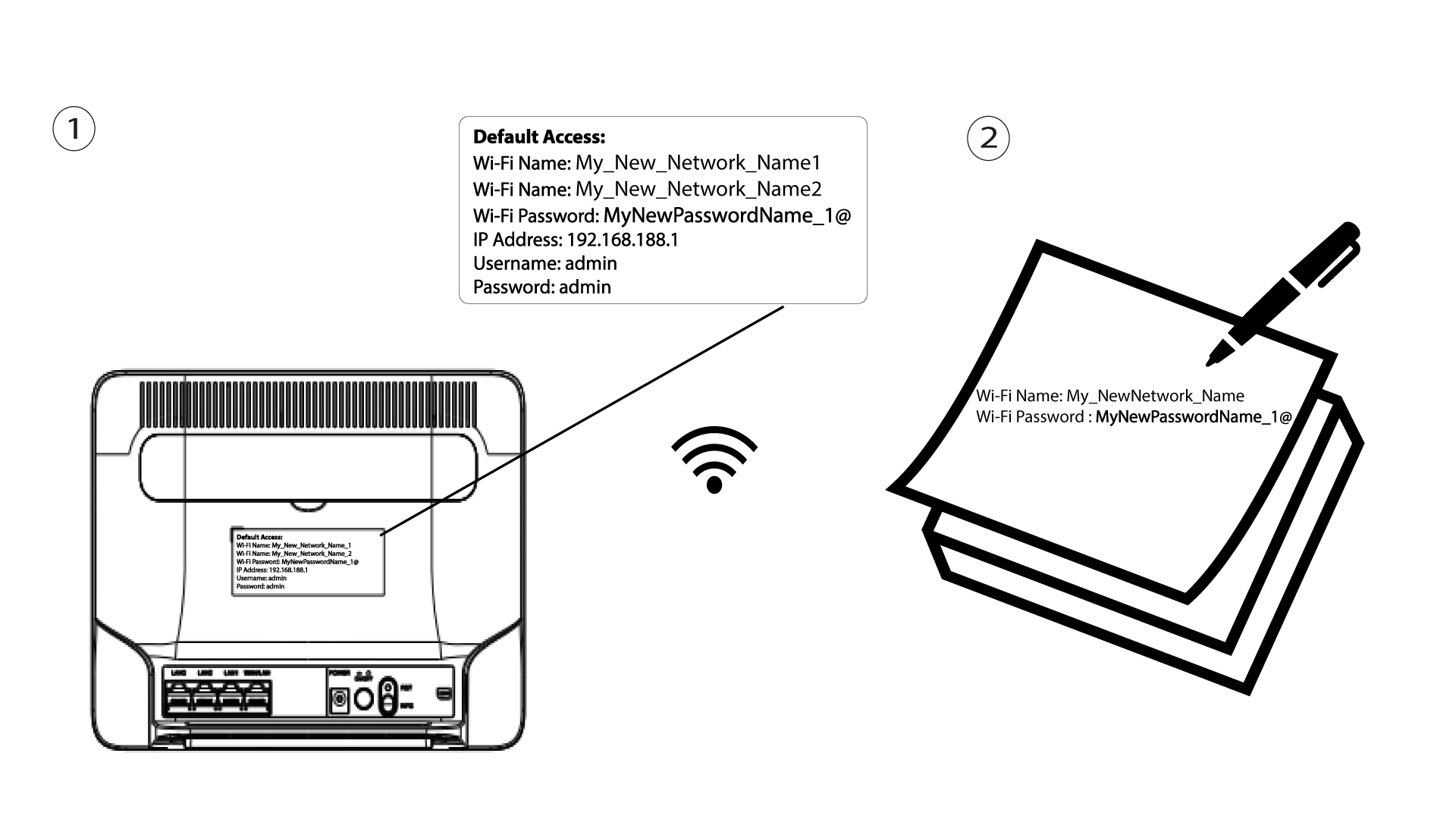
Щоб дізнатися свої облікові дані, зверніться до наклейки, розташованої на задній панелі пристрою.

4. Підключеннядо веб-інтерфейсу користувача
Необхідно ввести ім'я користувача та пароль і натиснути кнопку «Увійти».


Якщо пароль адміністратора за замовчуванням встановлено як «admin», його необхідно змінити після першого входу в систему, щоб забезпечити безпеку доступу до веб-інтерфейсу маршрутизатор та запобігти зломu.
Як змінити SSID (ім'я мережі Wi-Fi) та пароль Wi-Fi?
маршрутизатор 1200 із підтримкою 4G+ — це дводіапазонний маршрутизатор маршрутизатор, за допомогою якого ви можете налаштовувати параметри своїх мереж Wi-Fi в діапазонах 2,4 ГГц та 5 ГГц.
1. Підключітьсядо мережі Wi-Fi вашого маршрутизатор
Щоб змінити SSID (ім’я мережі Wi-Fi) та пароль Wi-Fi, ви повинні бути підключені до мережі Wi-Fi на своєму пристрої.
2. ВведітьIP-адресу веб-інтерфейсу користувача
Потім введіть у браузері таку IP-адресу: 192.168.188.1.
3. Знайдітьсвої облікові дані для веб-інтерфейсу користувача
Щоб дізнатися свої облікові дані, зверніться до наклейки, розташованої на задній панелі пристрою.
4. Введітьсвої облікові дані
Необхідно ввести ім'я користувача та пароль. Після цього натисніть «Увійти».
5. Налаштування Wi-Fi
Натисніть «Бездротовий зв’язок » і виберіть «Налаштування Wi-Fi».
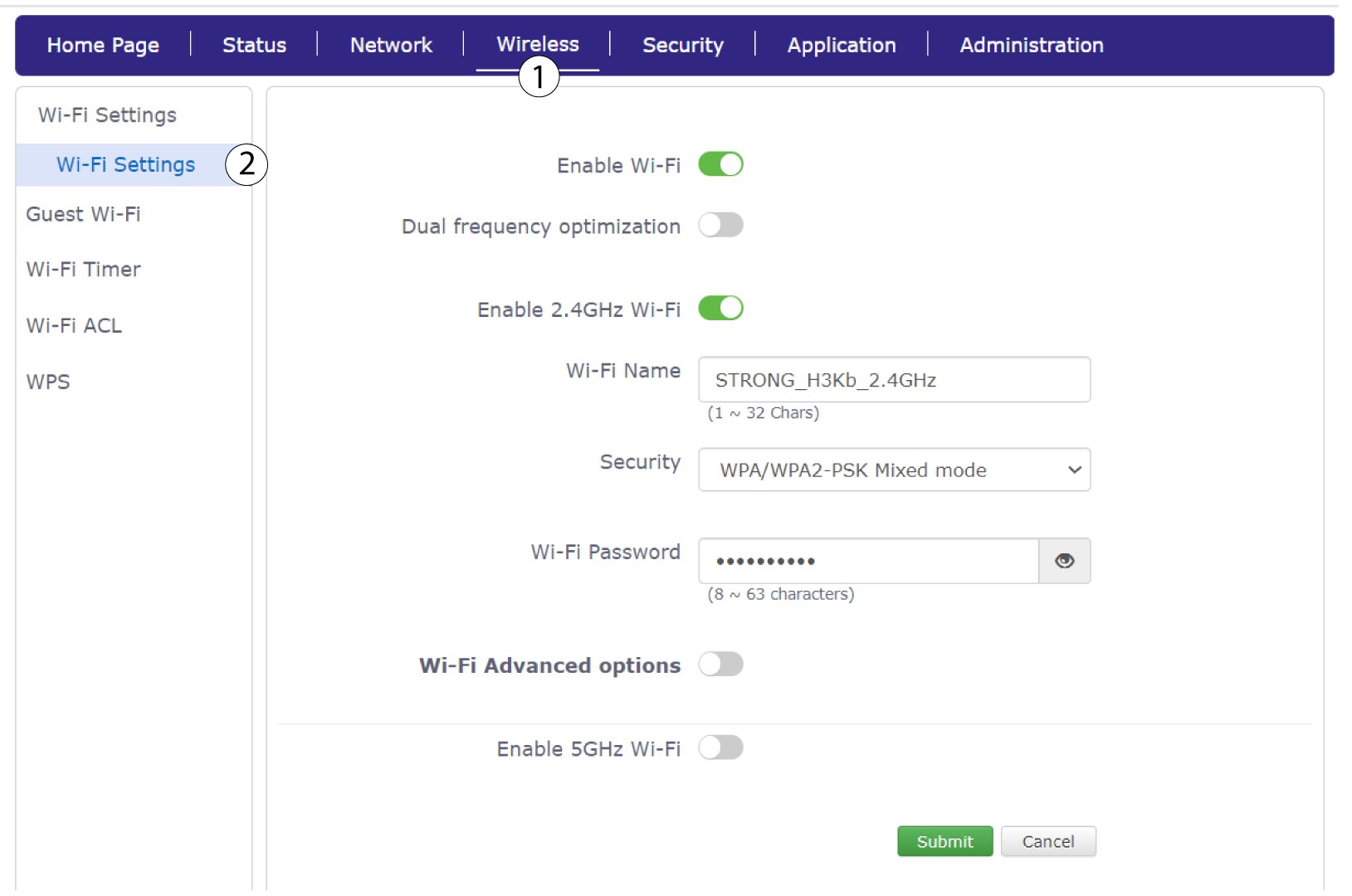
6. Введітьдані про нову мережу
Змініть ім’я, введене в полі «Ім’я Wi-Fi», і натисніть на піктограму у вигляді ока поруч із полем «Пароль Wi-Fi». Потім змініть пароль, введений у полі «Пароль Wi-Fi», і натисніть «Підтвердити», щоб зберегти зміни.
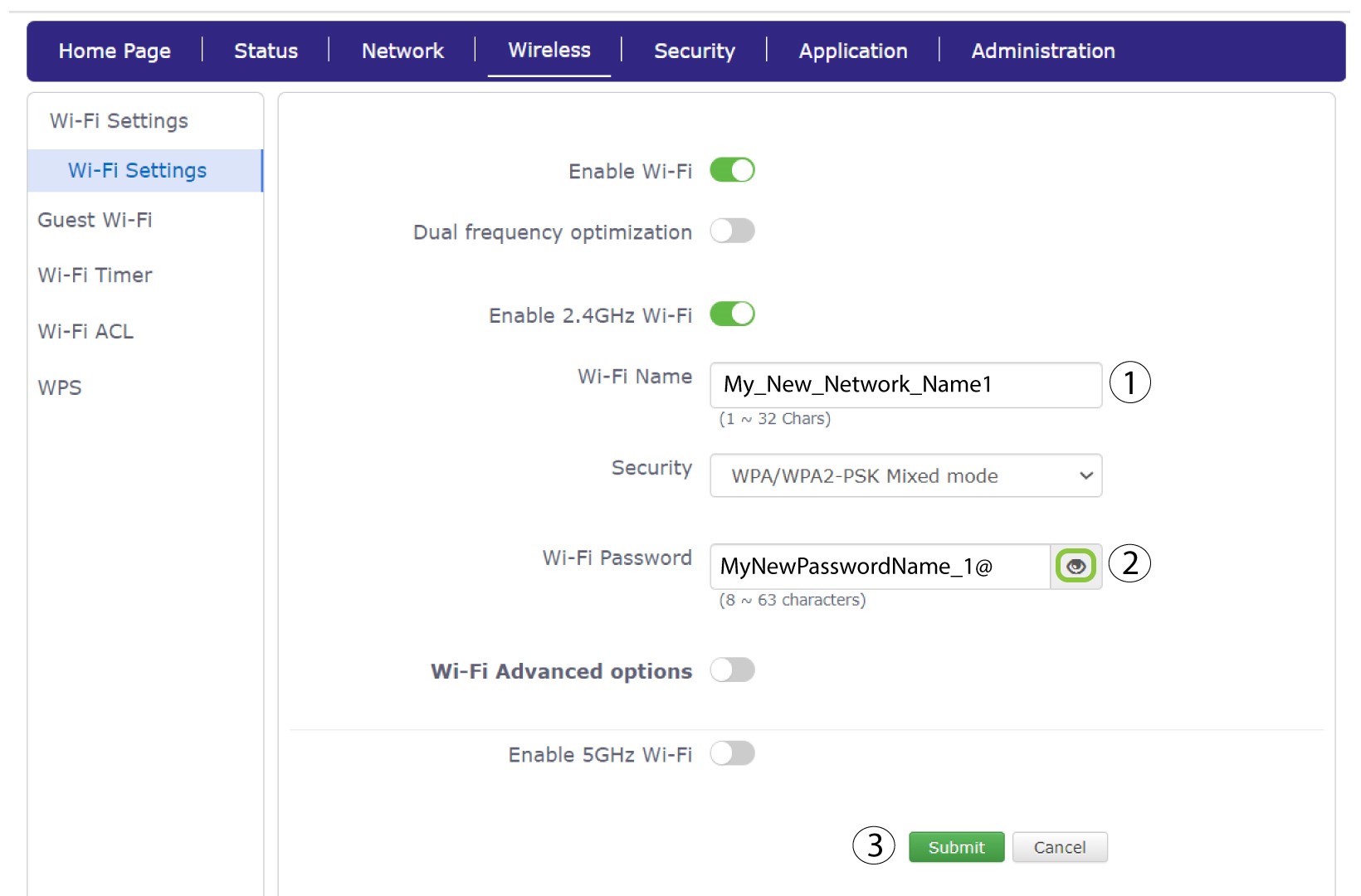
7. Запишітьнові дані про мережу
Запишіть новий SSID (ім'я мережі Wi-Fi) та пароль Wi-Fi на аркуші паперу і приклейте його скотчем до пристрою « маршрутизатор ».
Як змінити пароль адміністратора?
Зверніть увагу, що ім’я користувача адміністратора змінити неможливо. Ви можете змінити лише пароль.
1. Увійтив веб-інтерфейс користувача
Щоб підключитися до веб-інтерфейсу, дотримуйтесь інструкцій, наведених у запитанні «Як отримати доступ до веб-інтерфейсу?» вище.
2. Управління користувачами
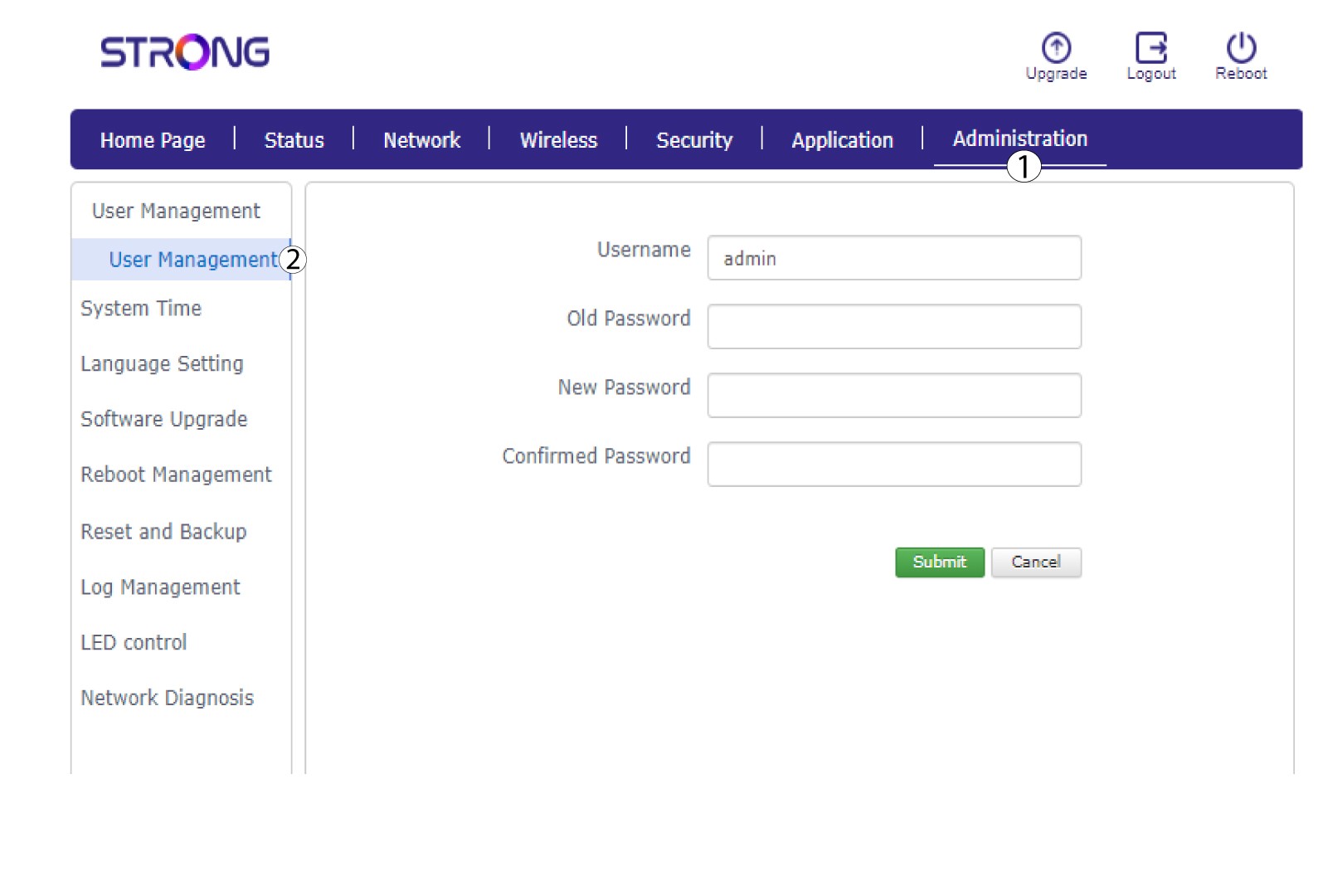
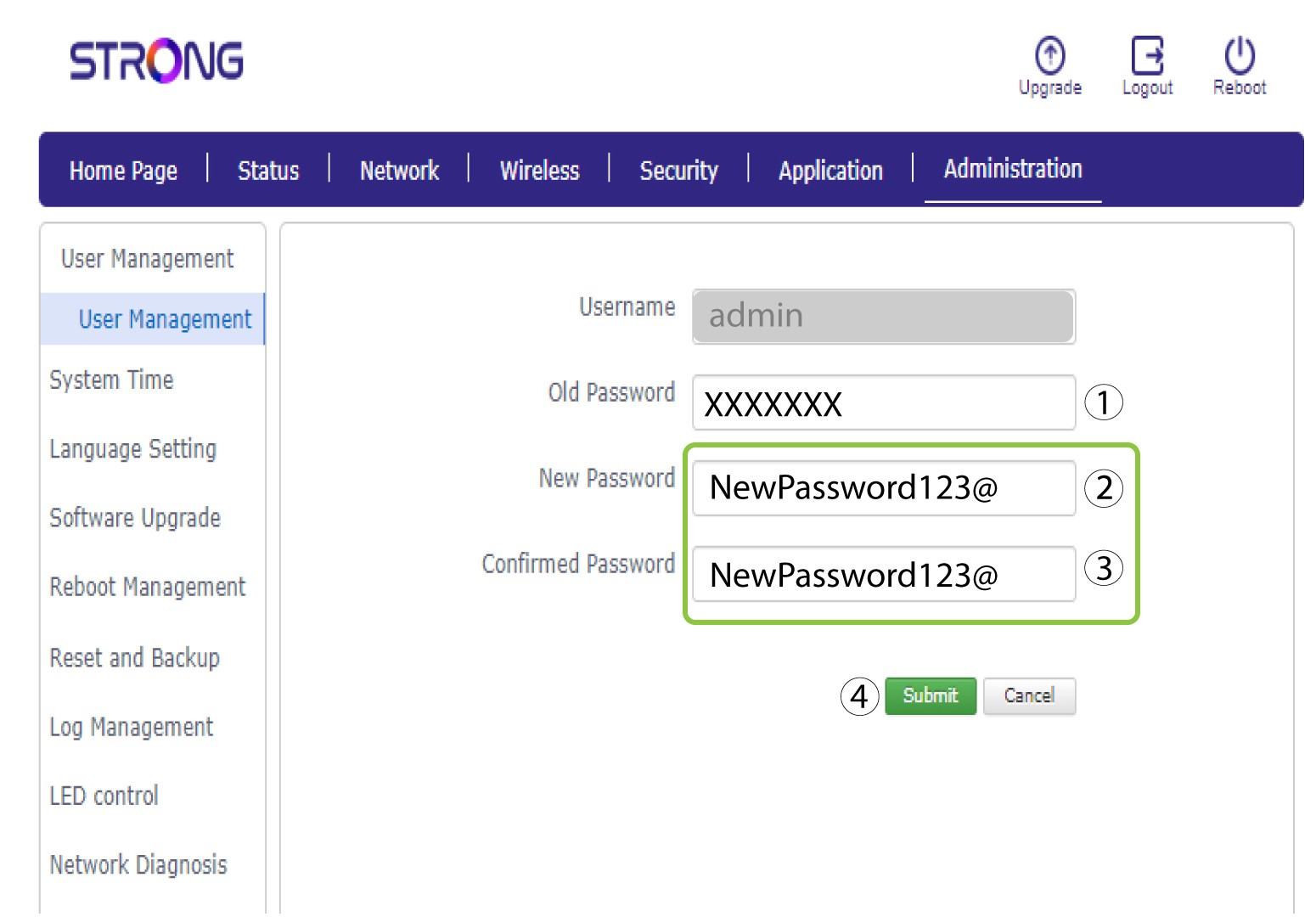
Після цього натисніть «Адміністрування » та «Управління користувачами ».
3Введітьновий пароль
Перед тим, як натиснути «Надіслати», введіть у поля наступну інформацію:
• Старий пароль: введіть поточний пароль, який ви використовували для входу в веб-інтерфейс.
• Новий пароль: введіть новий пароль для входу в веб-інтерфейс.
• Підтвердження пароля: введіть той самий пароль, що й у полі «Новий пароль».
Що можна робити в веб-інтерфейсі?
Веб-інтерфейс користувача поділений на 7 розділів:
• Головна сторінка: тут ви можете переглянути стан вашого з’єднання, SIM-картки та PIN-коду.
• Стан: тут ви можете переглянути інформацію про пристрій, Інтернет, локальну мережу та бездротові з’єднання.
• Мережа: тут можна налаштувати APN, змінити або ввести PIN-код, параметри WAN, LAN та обмеження швидкості.
• Бездротовий зв'язок: тут можна налаштувати WPS та Wi-Fi (SSID (ім'я мережі Wi-Fi) та зміну пароля Wi-Fi, гостьову мережу Wi-Fi тощо).
• Безпека: тут можна налаштувати брандмауер, фільтри URL/MAC, фільтри IP та батьківський контроль/контроль послуг.
• Додатки: тут можна налаштувати DNZ, DDNS, параметри UPnP та IGMP.
• Адміністрування: тут можна оновити прошивку, змінити ім’я користувача та пароль, мови, перезавантажити пристрій, скинути налаштування до заводських тощо.

Де вказані SSID (ім’я мережі Wi-Fi) та пароль до Wi-Fi?
Щоб дізнатися пароль вашого пристрою, подивіться на його задню панель — там буде вказана ця інформація.
