
4G AIRSPOT 220 Wi-Fi рутер с дисплей
Всички въпроси
Удостоверения и достъп до уеб интерфейса
Как да променя паролата за администратора?
1. Отворетеуеб интерфейса
За да се свържете с уеб интерфейса, моля, следвайте указанията, описани в: Как да получа достъп до уеб интерфейса?
2. Промянана паролата
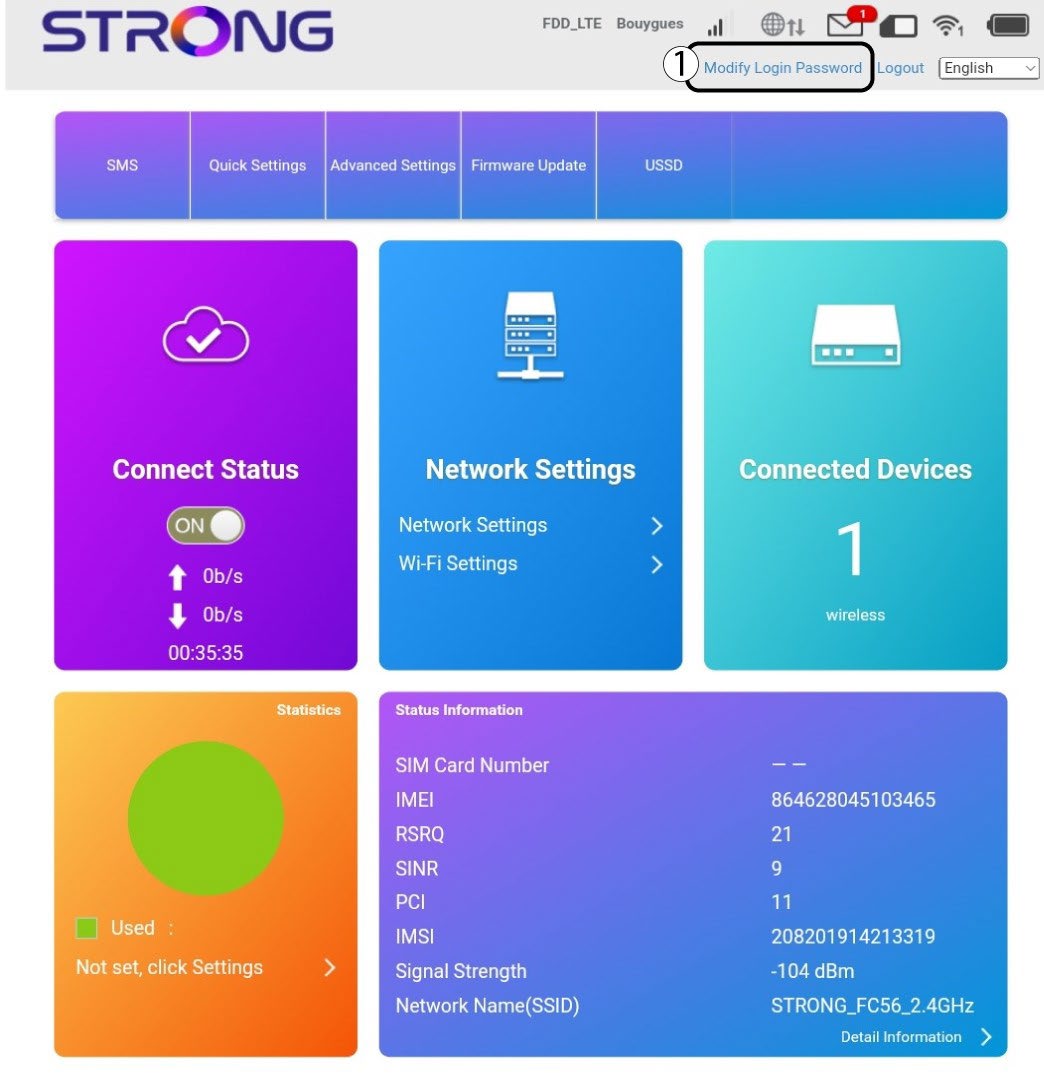
След като направите това, кликнете върху „Промени паролата за вход “ в горната лента.
3Въведетеновата информация
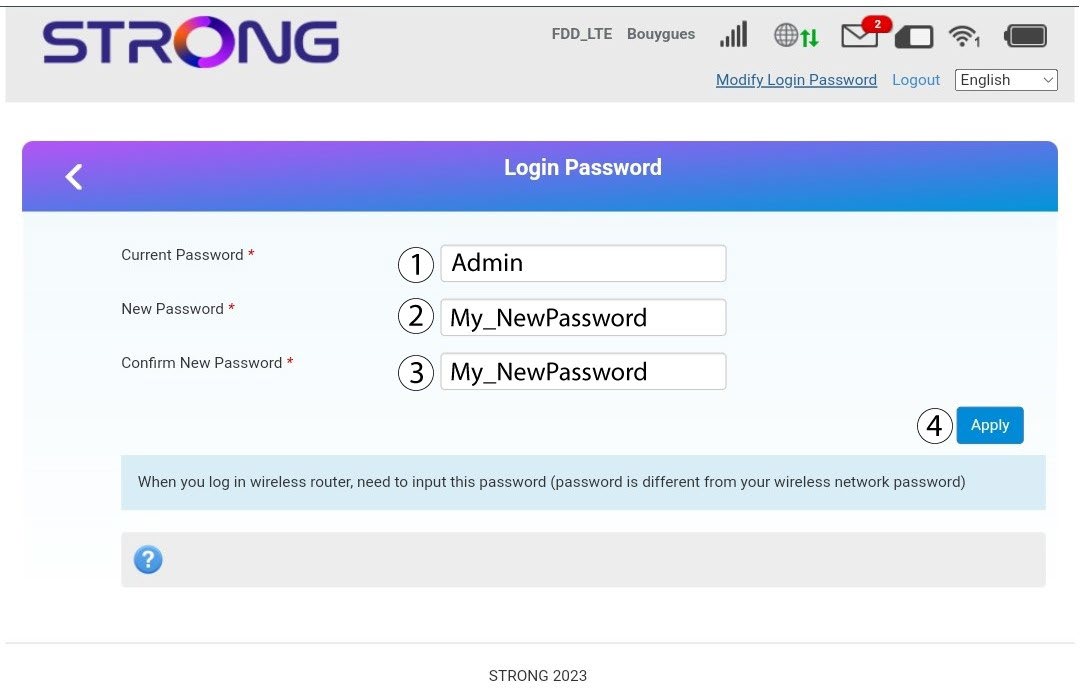
Въведете следната информация, преди да натиснете „Приложи“:
· Текуща парола: Въведете текущата парола.
· New Password: Enter the new password. The new password can contain up to 32 characters including numbers, lower case, upper case, and special characters (! # $ * + , - . % : = ? @ [ ] ^ _ { | } ~).
· Потвърдете новата парола: Въведете същата парола, както в предходното поле.
4Запазетеинформацията
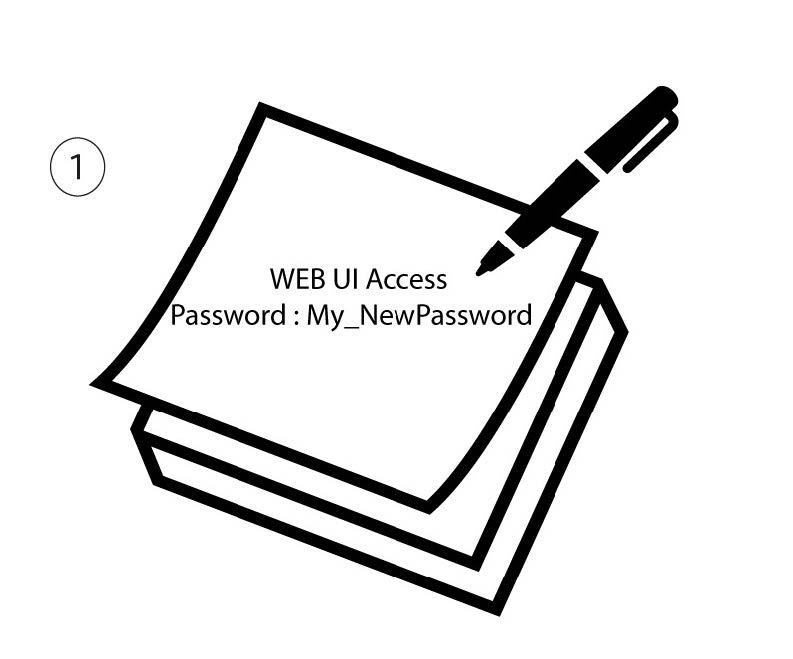
Запишете новата парола за достъп до уеб интерфейса.
Как мога да вляза в уеб интерфейса?
За да получите достъп до уеб интерфейса, трябва да сте свързани към Wi-Fi мрежата на вашето устройство 4G PORTABLE HOTSPOT 150 WITH A DISPLAY/4G PORTABLE HOTSPOT 150, след като поставите SIM-картата в слота.
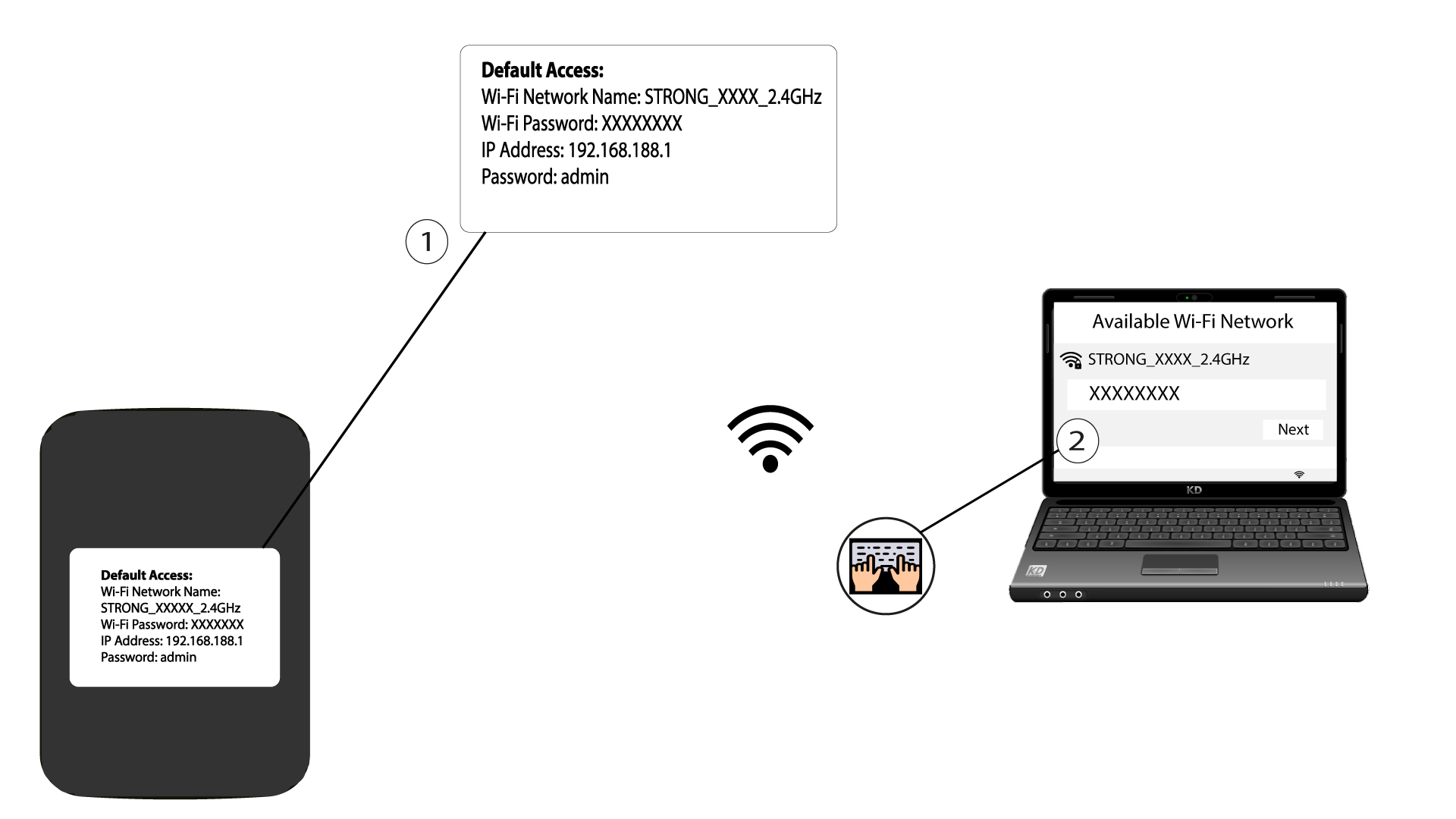
1. Свържете сес Wi-Fi мрежата на рутера
За да направите това, въведете SSID и паролата на рутера във вашето устройство.
2. ОтворетеIP адреса на уеб интерфейса
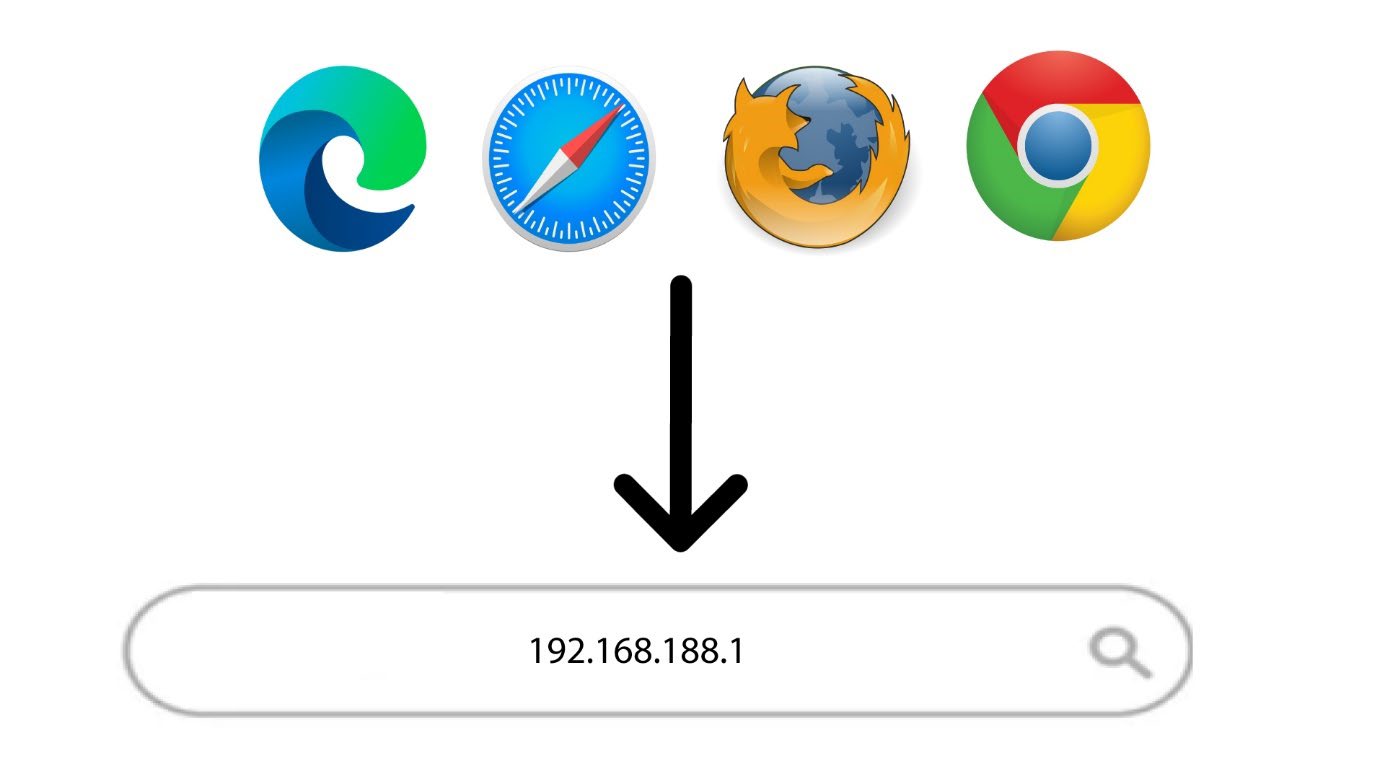
След това въведете следния IP адрес в браузъра си: 192.168.188.1
3. Отворетестраницата за вход
След като отворите страницата с IP адреса, трябва да въведете паролата и да кликнете върху „Вход“.

4Предупредителносъобщение
След като се свържете, ще видите предупредително съобщение относно паролата на администратора.


Предупреждение: След първоначалното свързване ви препоръчваме настоятелно да промените паролата на администратора, за да осигурите сигурен достъп до рутера и да предотвратите хакерски атаки.
Как да променя SSID (името на Wi-Fi мрежата) и паролата за Wi-Fi?
В уеб интерфейса имате два начина да промените SSID (името на Wi-Fi мрежата) и паролата за Wi-Fi на рутера си:
• Чрез „Бързи настройки“
• Или чрез настройките за Wi-Fi
1СЛУЧАЙ1: Бързи настройки
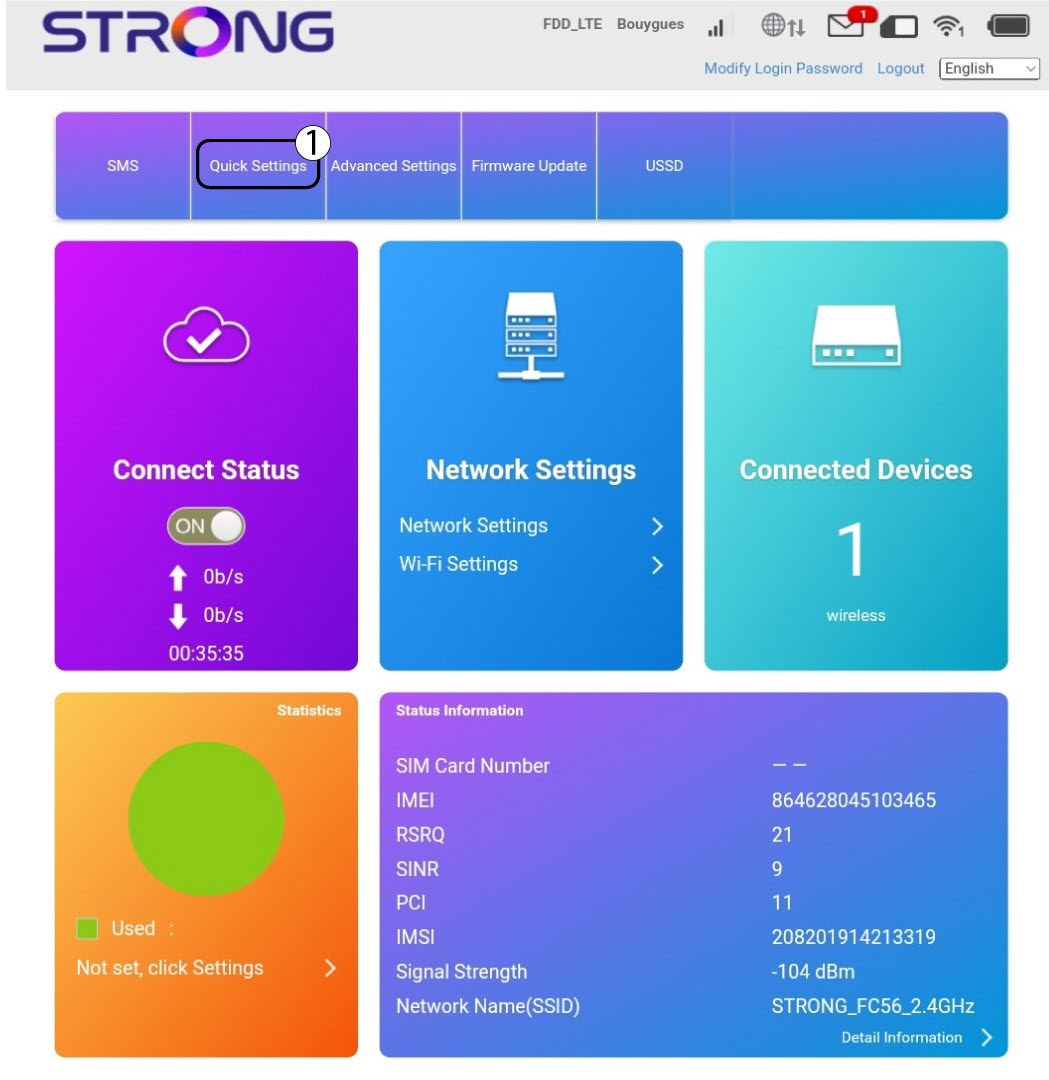
В уеб интерфейса функцията „Бързи настройки“ ви позволява да промените данните за мрежата си: нейния SSID (име на Wi-Fi мрежата) и паролата за Wi-Fi.
За да направите това, кликнете върху „Бързи настройки“ в горната лента.
Настройка на 2APN
Кликнете върху „Напред“.

3SSID
Въведете новото име на мрежата и кликнете върху „Напред“.

4Въведетеновата парола
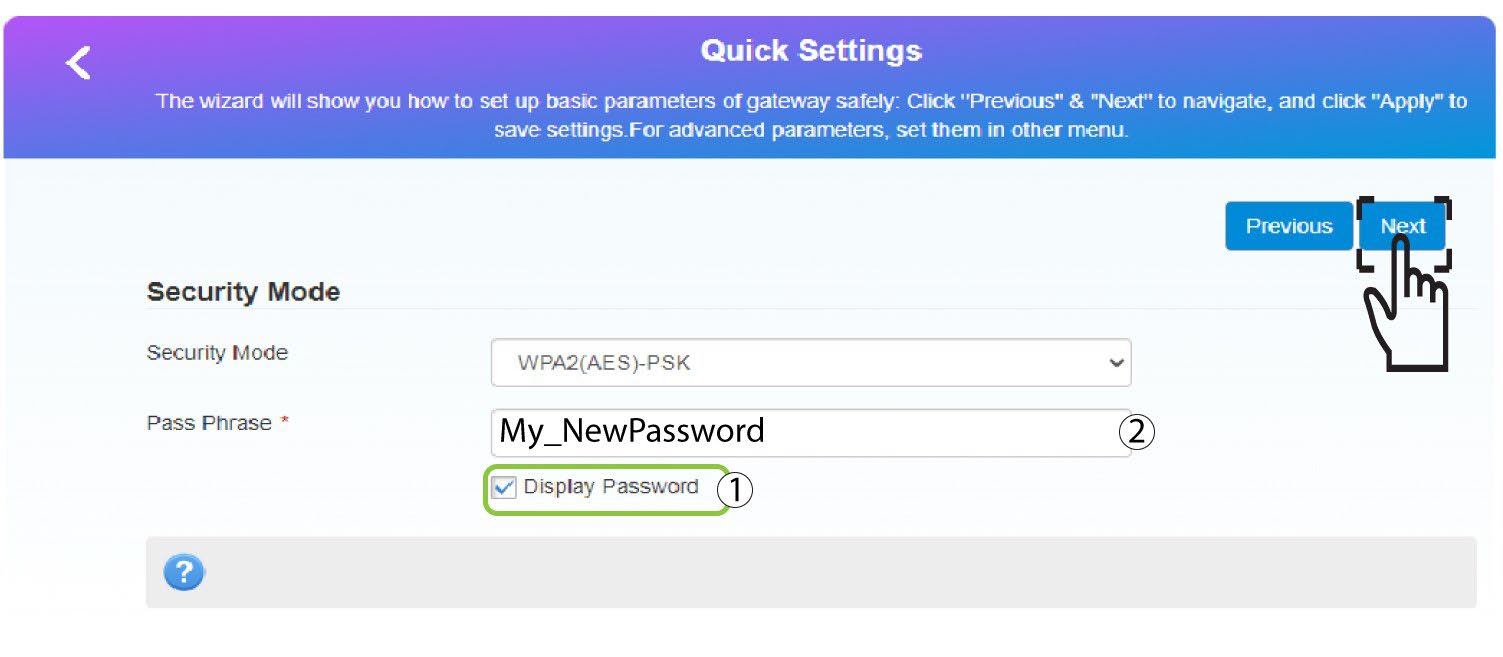
Кликнете върху „Покажи парола “ и въведете новата парола за Wi-Fi мрежата, след което кликнете върху „Напред“.
5. Запазетеновата мрежова информация
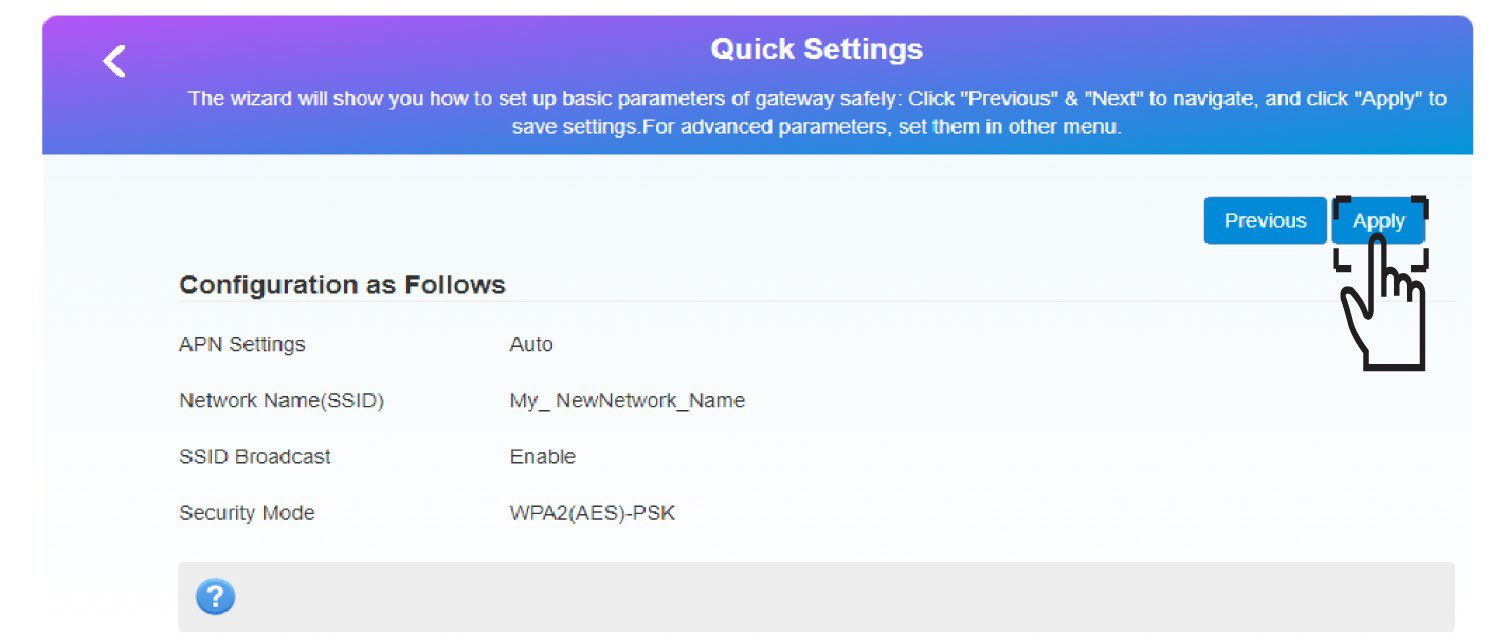
Кликнете върху „Приложи“, за да запазите промените.
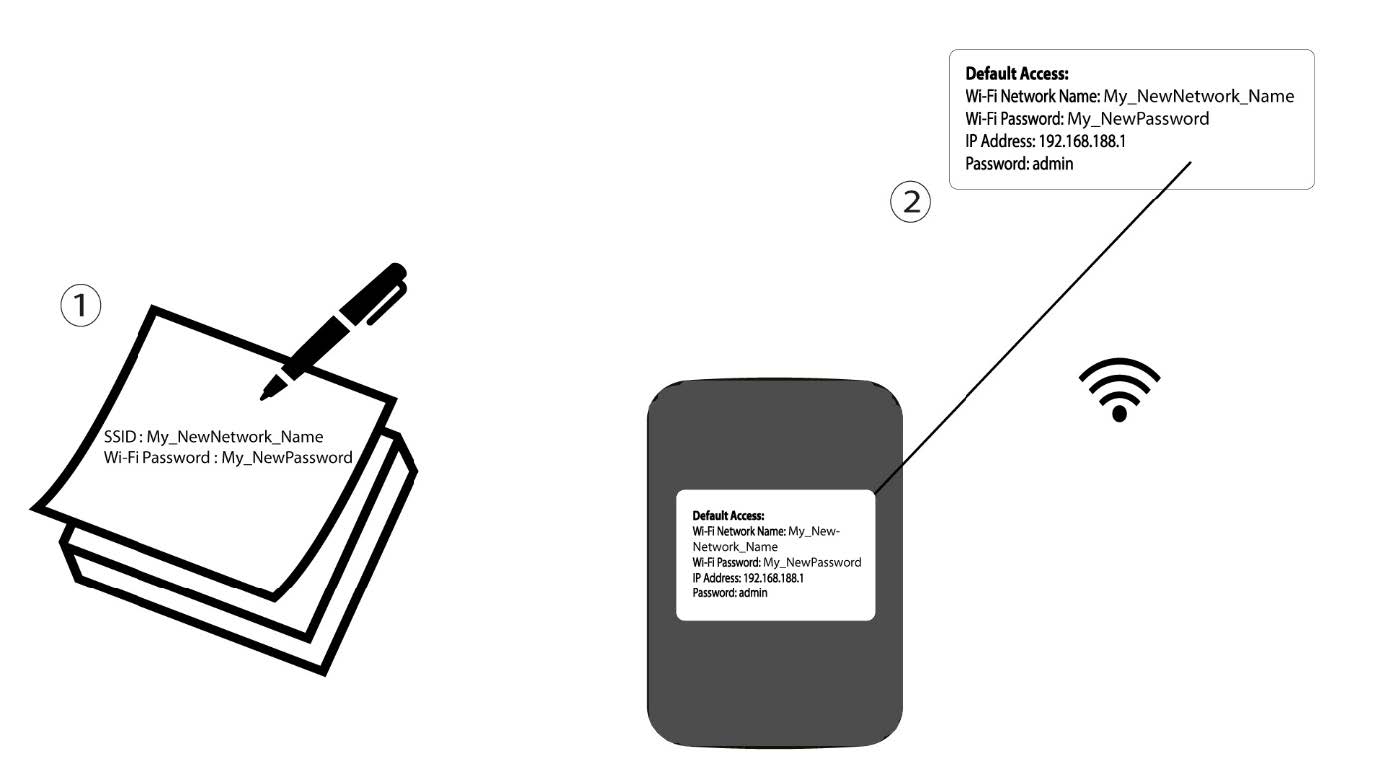
6. Запишетеновата информация за мрежата
Запишете новата информация за мрежата на лист хартия.
1СЛУЧАЙ2: Настройки на Wi-Fi
Свържете се с Wi-Fi мрежата на рутера си.

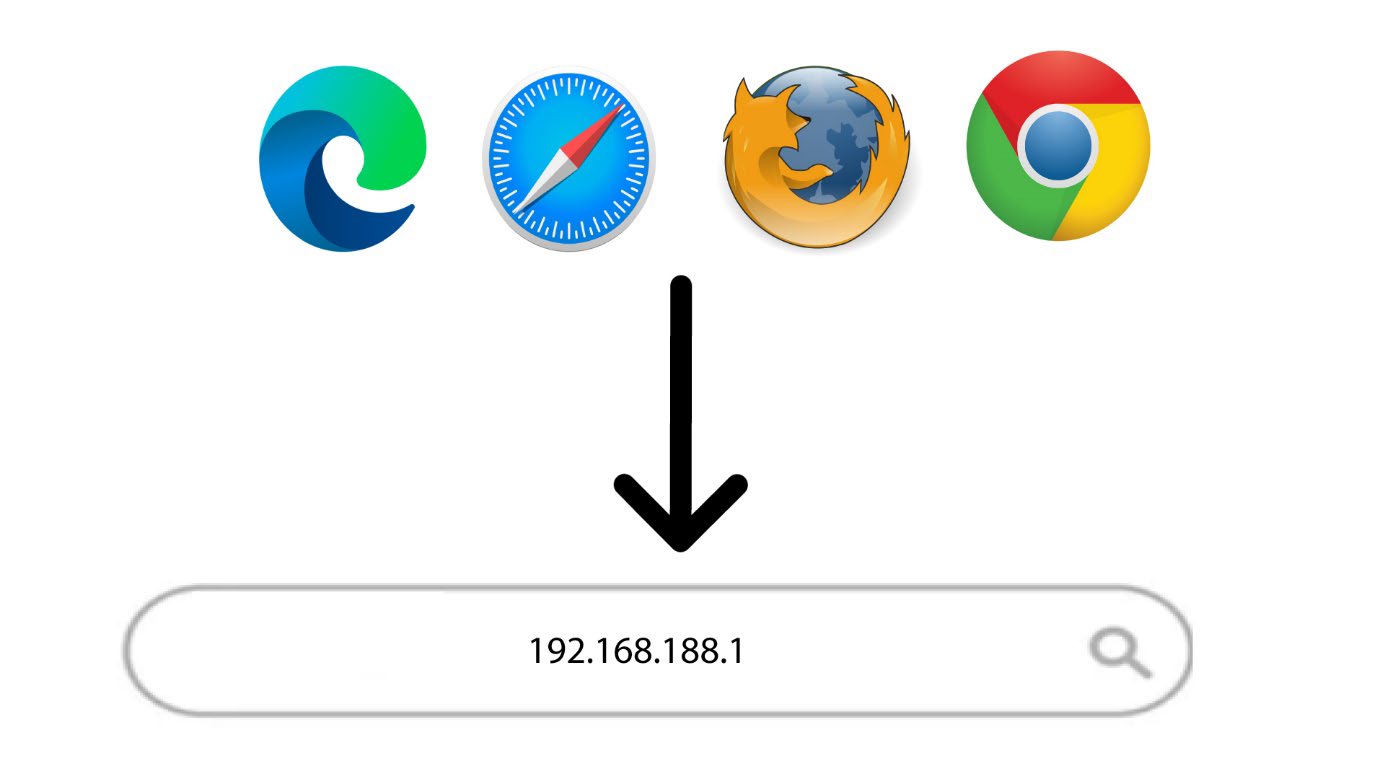
2. ОтворетеIP адреса на уеб интерфейса
След това въведете следния IP адрес: 192.168.188.1 в браузъра си.
3Вход
Трябва да въведете паролата.

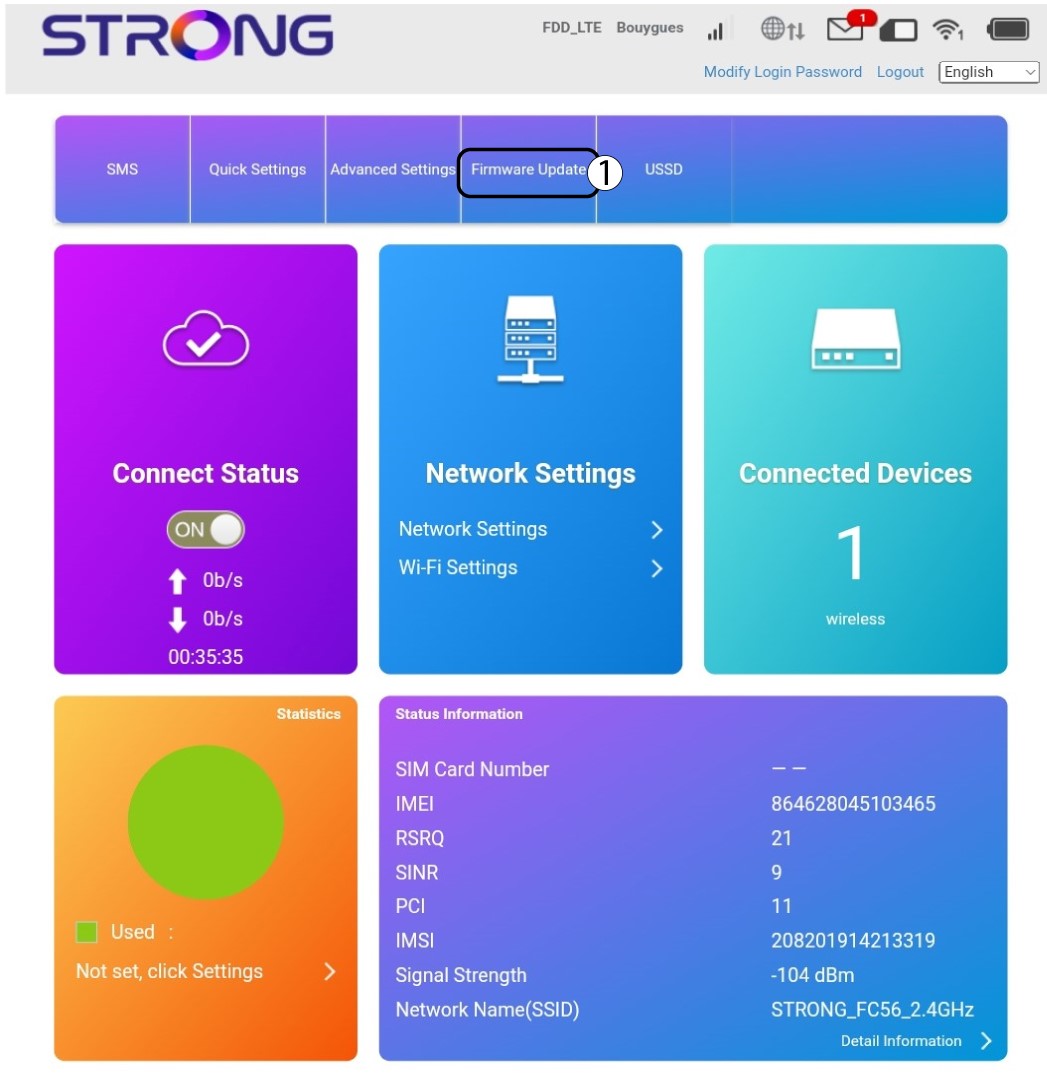
4. Настройки на Wi-Fi
Кликнете върху „Настройки на Wi-Fi“ в раздела „Настройки на мрежата“.
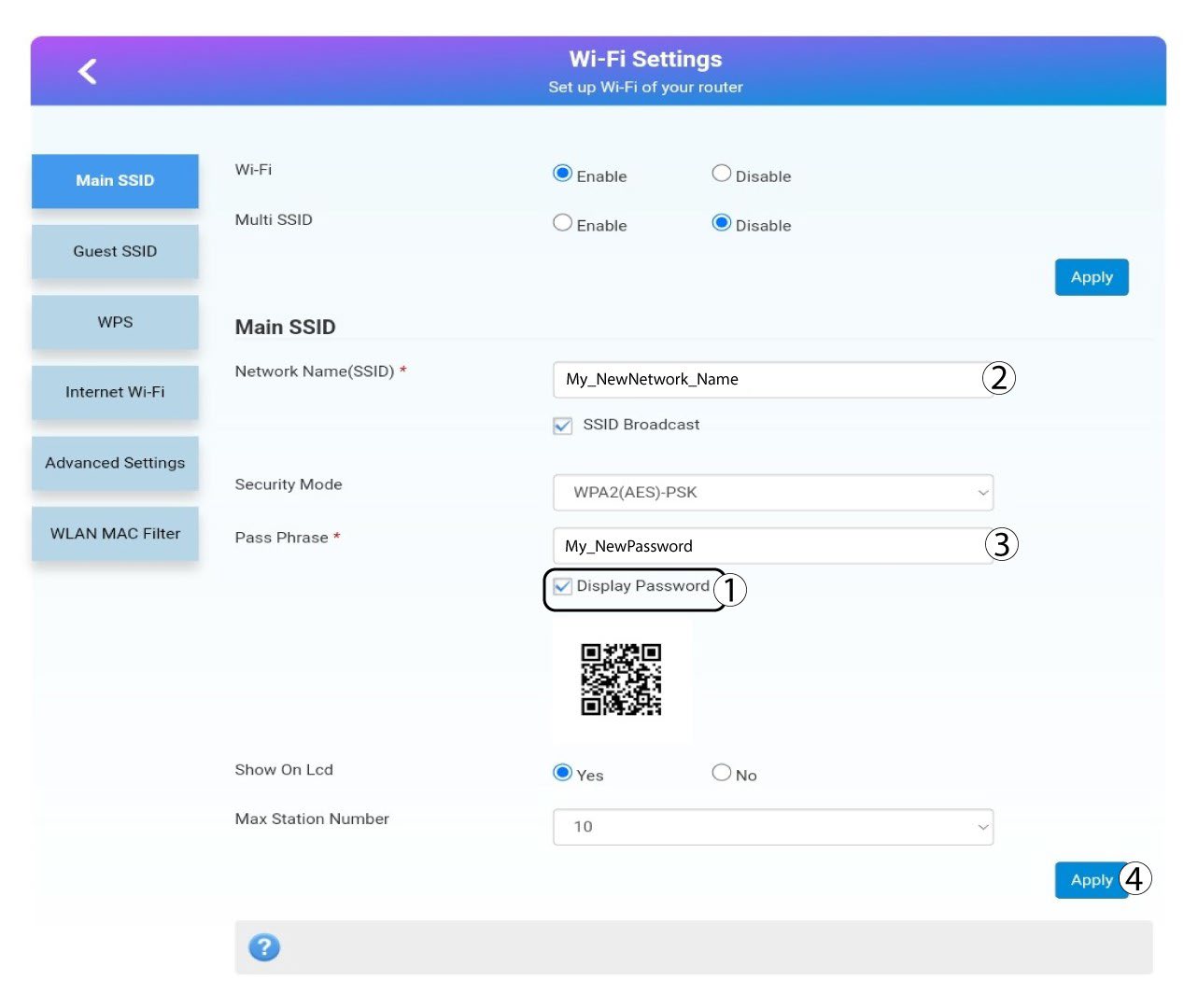
5. Промянана паролата
Кликнете върху „Покажи парола“ и въведете следната информация, преди да кликнете върху „Приложи“: а. Въведете новото име на мрежата.
б. Въведете новата парола за Wi-Fi.
6Потвърждение
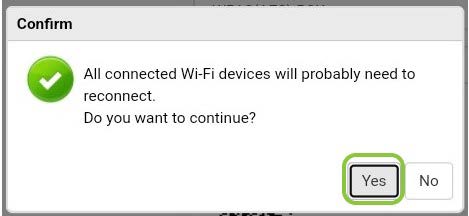
В изскачащото съобщение кликнете върху „Да“, за да приложите промените.
7Запишетеновата информация за мрежата
Запишете новата информация за мрежата на лист хартия.
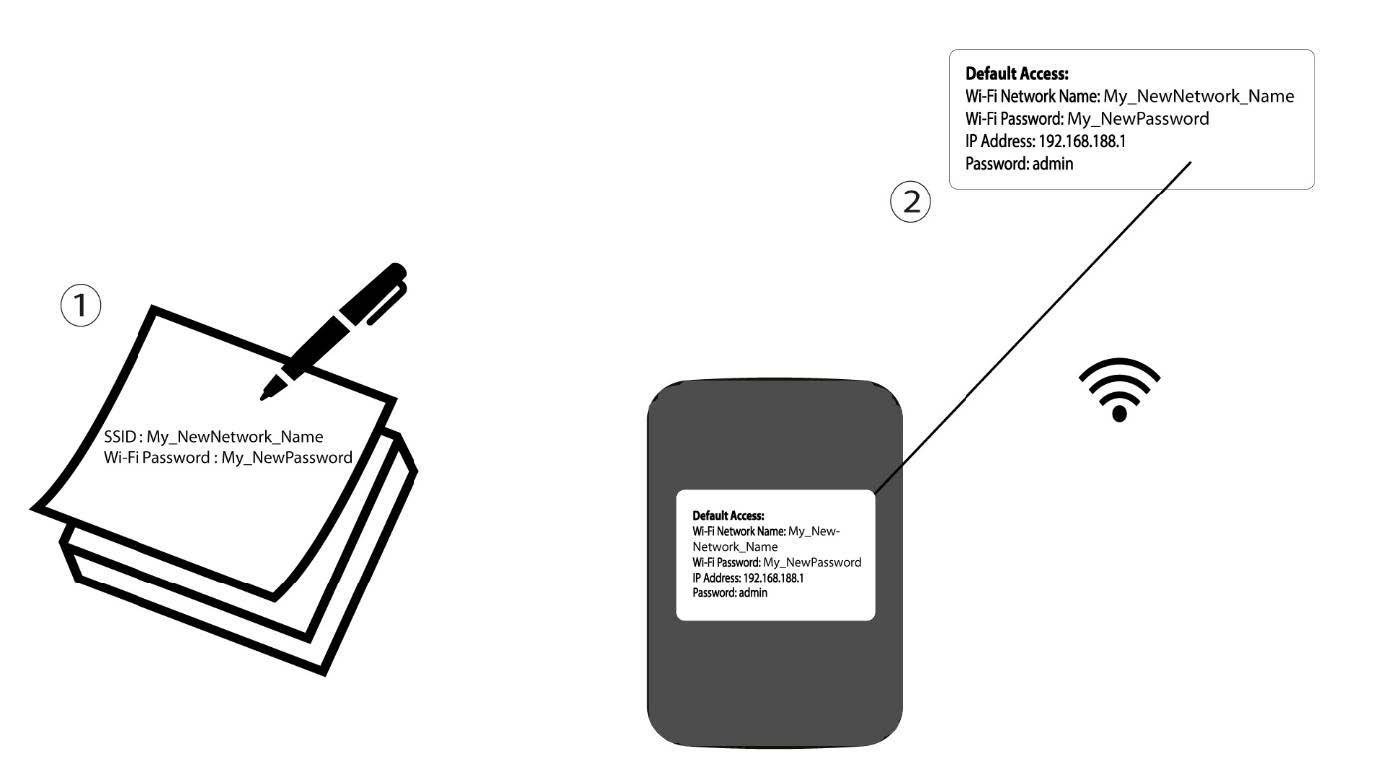
Предупреждение: След промяна на данните за Wi-Fi мрежата всички устройства, които са били свързани с мрежата, ще бъдат автоматично отключени.
Какво мога да правя в уеб интерфейса?
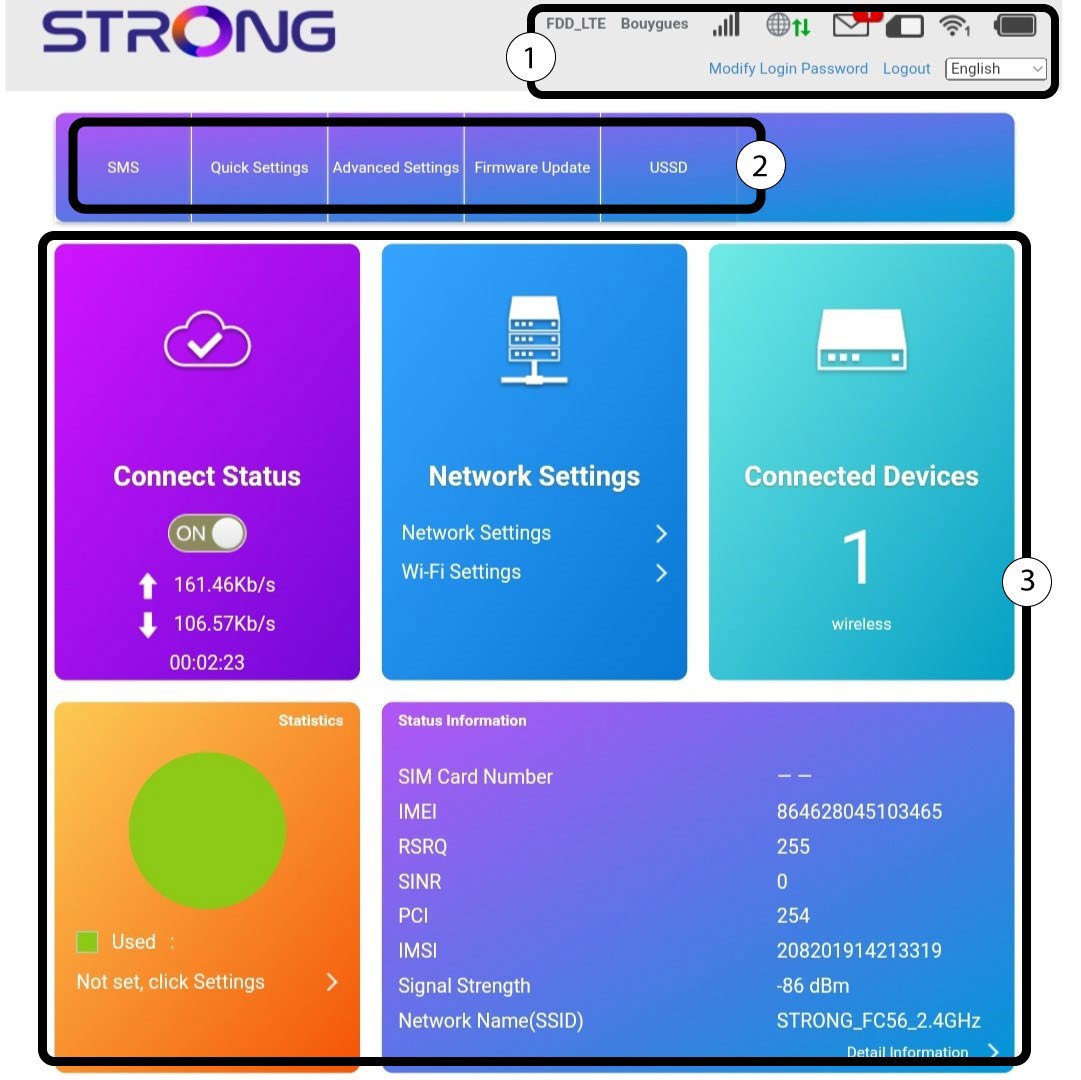
Уеб интерфейсът е разделен на различни раздели:
- Първият раздел се намира над горното меню и предоставя информация за Wi-Fi мрежата, състоянието на SIM-картата, обхвата на мобилния оператор, броя на устройствата, свързани чрез Ethernet, SMS, както и възможност за промяна на паролата за вход.
- Втората секция е горната лента, която съдържа различните менюта:
- SMS: тук можете да преглеждате и изтривате SMS-съобщенията, получени на SIM-картата, използвана в устройството, както и да изпращате SMS-съобщения на вашите контакти.
- Бързи настройки: тук можете да редактирате SSID (името на Wi-Fi мрежата) и паролата за Wi-Fi.
- Разширени настройки: тук можете да конфигурирате настройките за мощността на Wi-Fi, защитната стена (филтриране на портове, съпоставяне на портове, пренасочване на портове, UPnP, DMZ), да видите състоянието на SD-картата, IP-адреса на рутера, да актуализирате софтуера, да изберете честотната лента за интернет покритие и да създадете SNTP.
- Актуализация на фърмуера: къде можете да актуализирате устройството.
- USSD: откъдето можете да получите достъп до информация, например за оставащия обем данни по вашия план.
Основната част на потребителския интерфейс се състои от 5 менюта: „Статус на връзката“, „Настройки на мрежата“, „Свързани устройства“, „Статистика“ и „Информация за състоянието“. - Статус на връзката: тук можете да прекъснете връзката на рутера с 4G мрежата и да видите скоростта на качване и изтегляне на вашата връзка.
- Настройки на мрежата: тук можете да конфигурирате настройките за Wi-Fi (главен SSID, SSID за гости, WPS, интернет през Wi-Fi, разширени настройки, MAC-филтър за WLAN) и мрежовите настройки (режим на свързване, избор на мрежа и APN)
- Свързани устройства: тук можете да видите списъка със свързаните устройства.
- Статистика: тук можете да настроите известие за количеството използвани данни по вашия тарифен план.
Къде са посочени паролата и SSID?
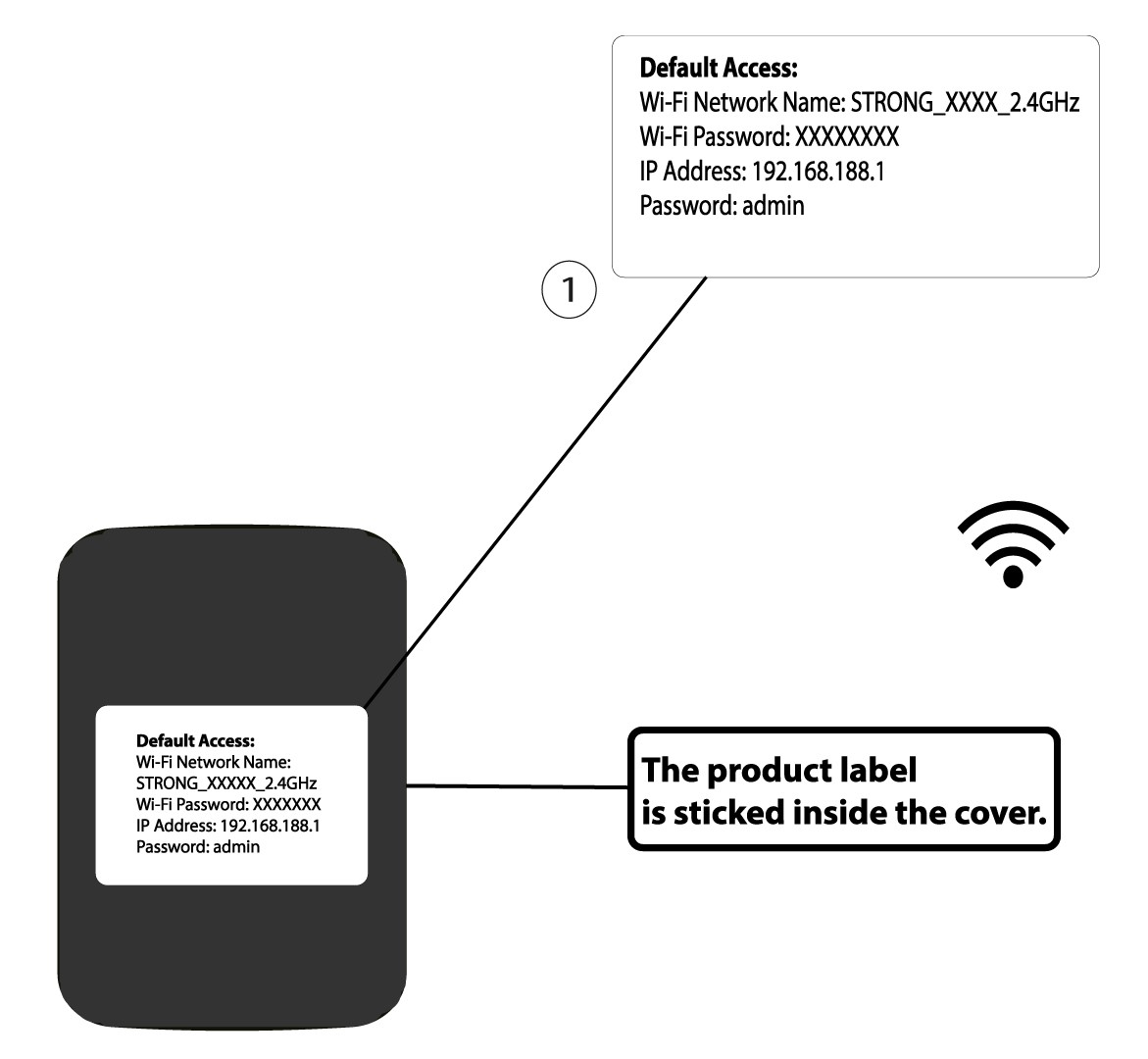
За да откриете паролата за Wi-Fi на вашето устройство, можете да погледнете на гърба му – там ще е посочена тази информация.
Защо в уеб интерфейса се показва съобщението „Няма обхват/Ограничен обхват“?
Защо в уеб интерфейса се показва съобщението „Няма обслужване/Ограничено обслужване“?
Има една причина, поради която до иконата „Мрежа и интернет“ е изписан текстът „Ограничени услуги“. Основната причина може да е, че SIM-картата ви е защитена с PIN-код, който трябва да бъде въведен в уеб интерфейса на устройството, за да се активира мрежата.

Когато се появи съобщението „No-Service“, това може да се дължи на факта, че SIM-картата не е поставена правилно и не се разпознава от устройството.
Възможно е обаче SIM-картата ви да е поставена, но да не се разпознава автоматично от устройството. В този случай трябва да се свържете с уеб интерфейса и да проверите настройките на APN на вашия мобилен оператор. Тази процедура е обяснена в следващия раздел: Как да проверя и редактирам настройките на APN на моя мобилен оператор?

Защо на задната страна на рутера има QR код?
QR-кодът, намиращ се на задната страна на рутера ви, е предназначен да улесни свързването ви с Wi-Fi мрежата. Ако отворите смартфона си и сканирате QR-кода, ще се свържете автоматично с Wi-Fi мрежата на устройството си.