4G+ AIRSPOT 520 Wi-Fi рутер със сензорен екран
Всички въпроси
Удостоверения и достъп до уеб интерфейса
Как да променя SSID (името на Wi-Fi мрежата) и паролата за Wi-Fi? (Екран „Mi-Fi“)
Можете да редактирате информацията за Wi-Fi мрежата от екрана на вашето Mi-Fi устройство.
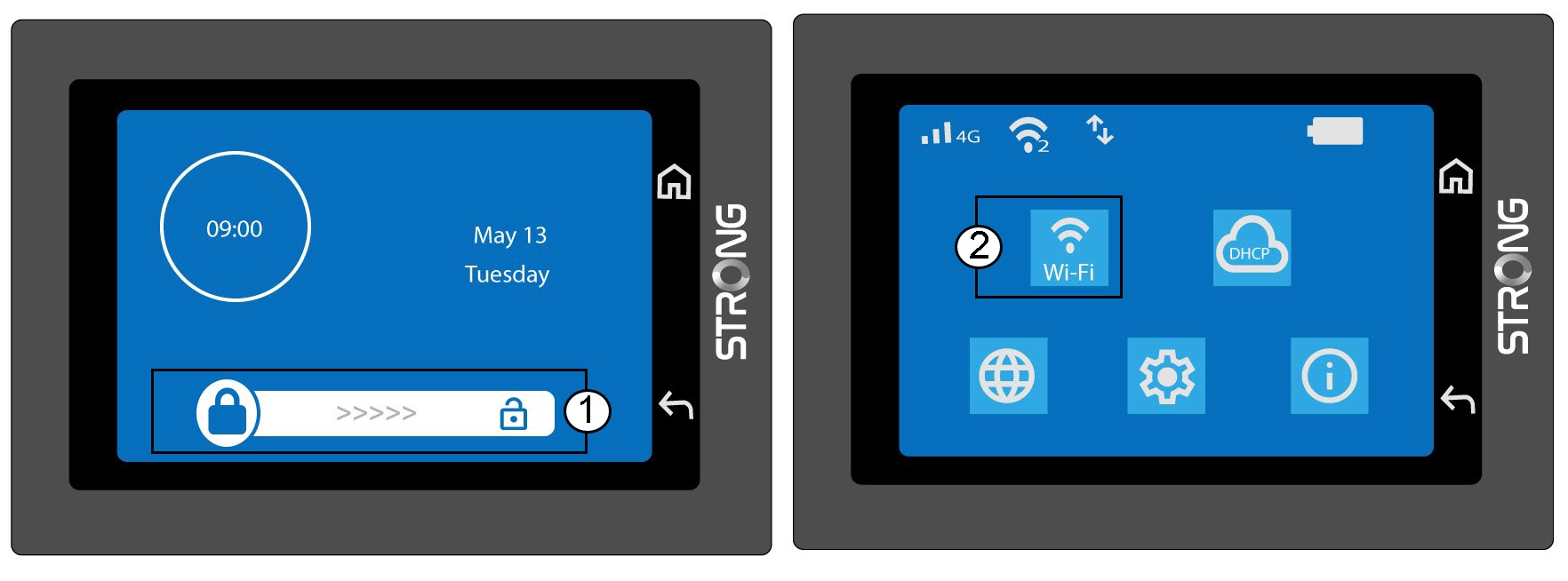
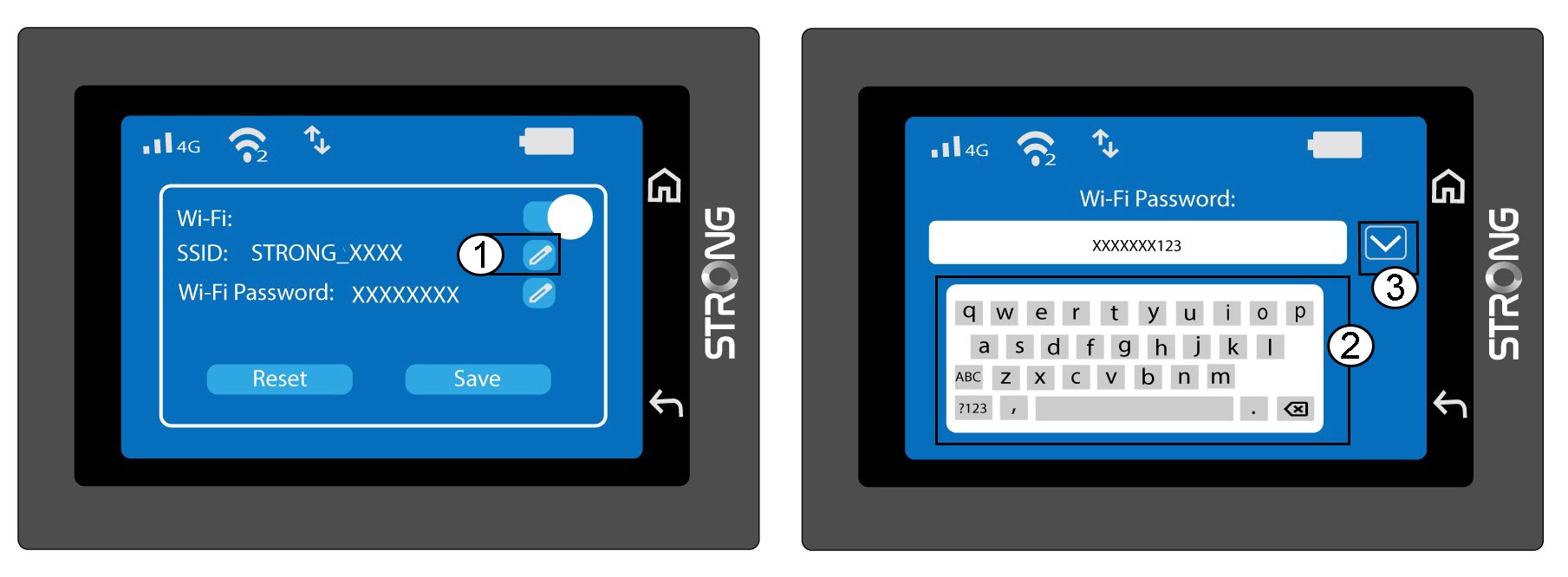
1. Отворетенастройките за Wi-Fi
Отключете екрана и кликнете върху иконата за Wi-Fi.
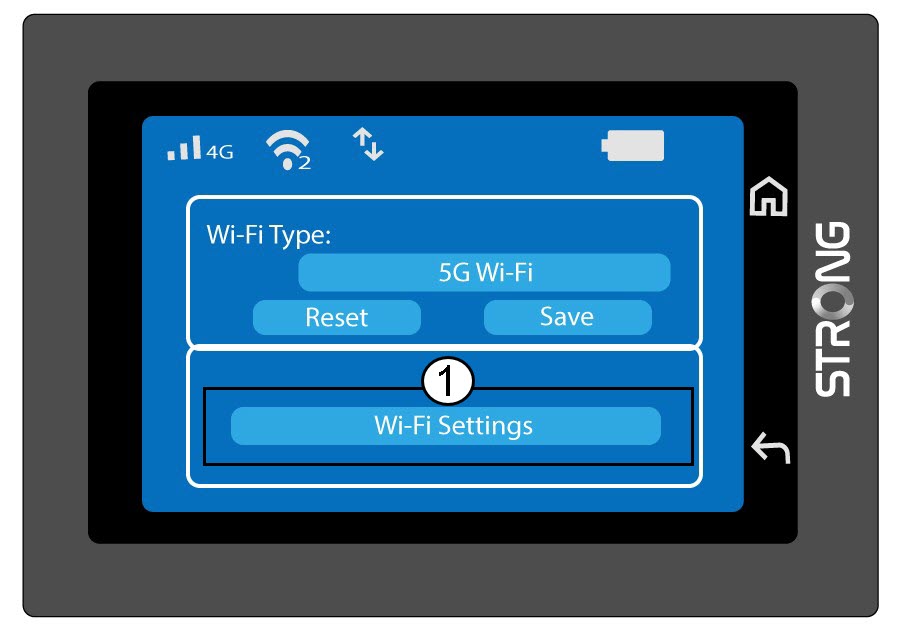
2. Отворетенастройките за Wi-Fi
Кликнете върху „Настройки на Wi-Fi“.
3. Промянана името на мрежата (SSID)
Кликнете върху иконата на писалката до името на Wi-Fi мрежата, въведете новото име и натиснете (V), за да потвърдите.
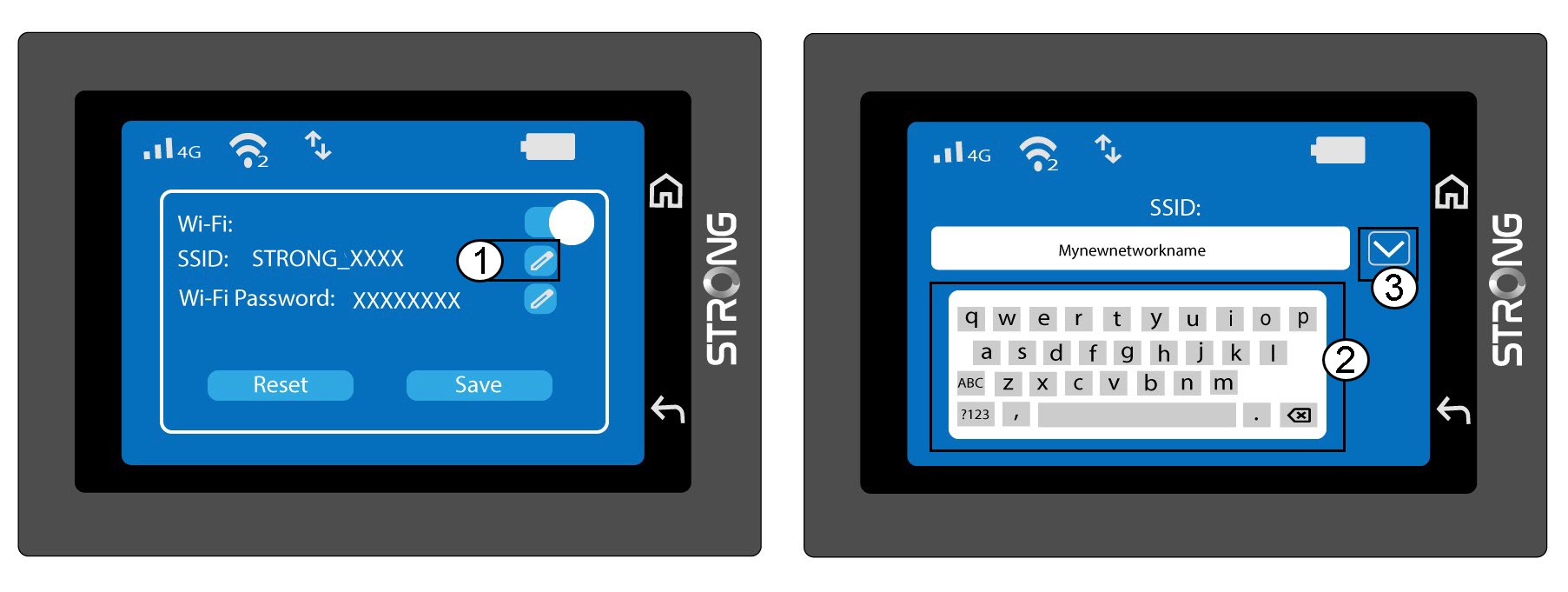
4. Промянана паролата за Wi-Fi
Кликнете върху иконата с писалката до „Парола за Wi-Fi“, въведете новата парола и натиснете (V), за да потвърдите.
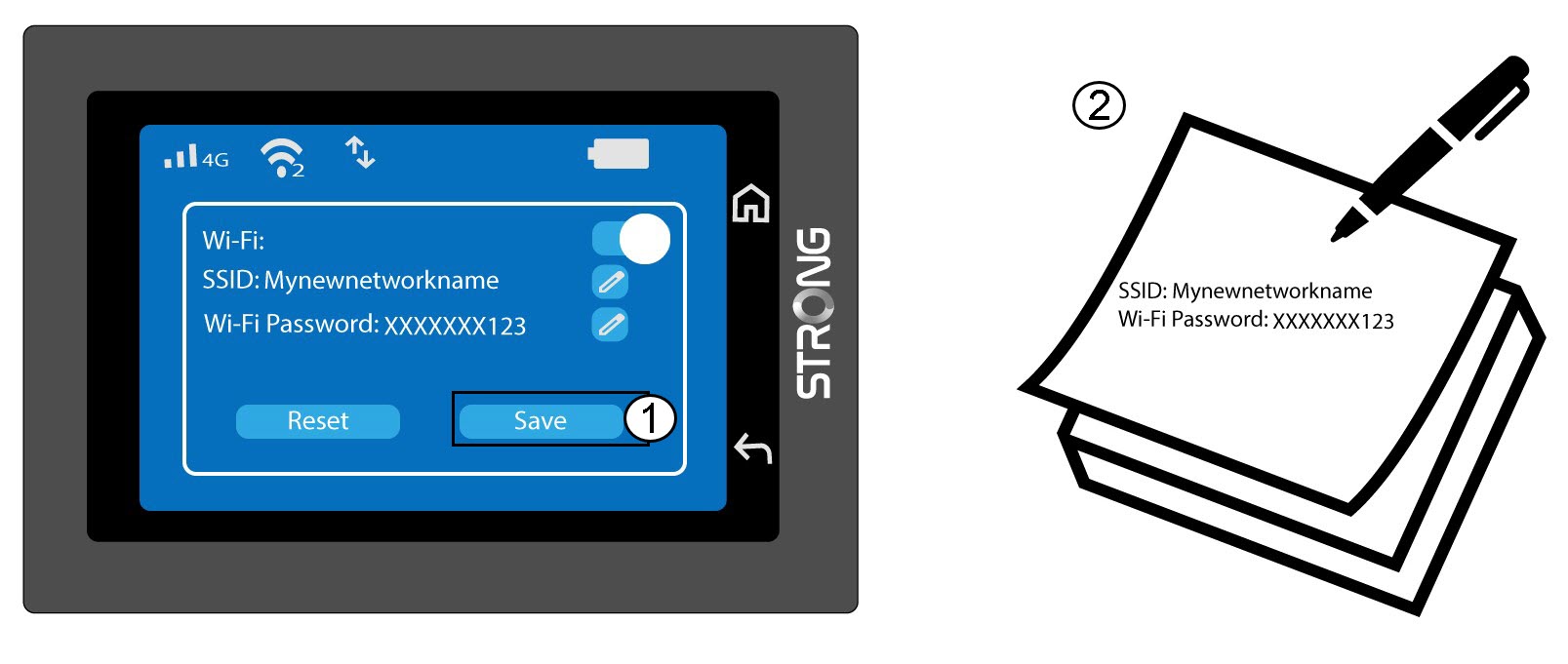
5. Запазетепромените
Кликнете върху „Запази“ и си запишете новото име на мрежата и паролата за бъдеща употреба.
Как да вляза в уеб интерфейса за първи път?
За да получите достъп до уеб интерфейса, трябва да сте свързани към Wi-Fi мрежата на вашето устройство „4G PORTABLE HOTSPOT 900 WITH A DISPLAY“, след като поставите SIM-картата в слота.
1. Свържете сес Wi-Fi мрежата на рутера
За да направите това, въведете SSID (името на Wi-Fi мрежата) и паролата за Wi-Fi на рутера във вашето устройство.

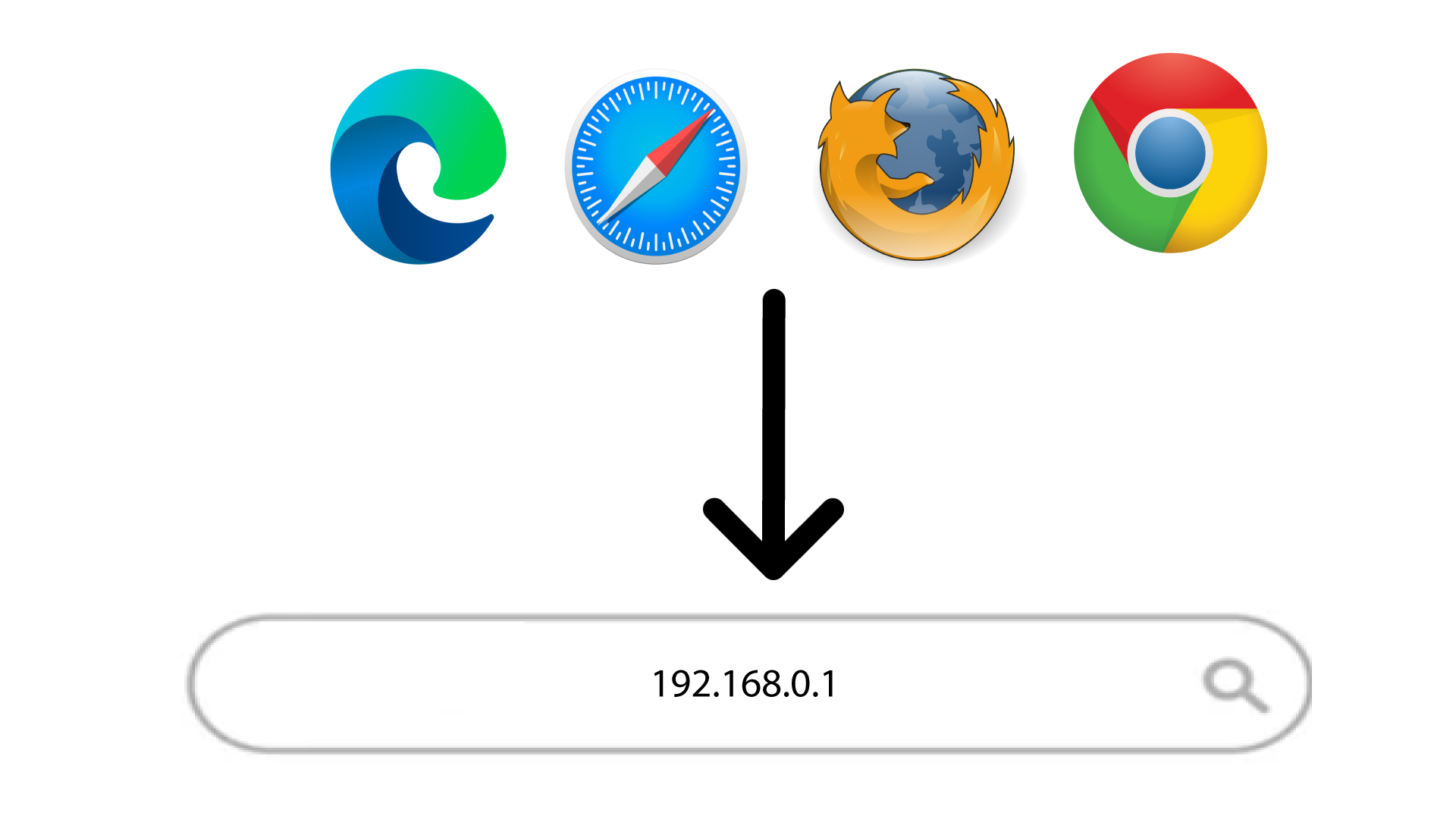
2. Отворетестраницата за вход в уеб интерфейса
След това въведете следния IP адрес в браузъра си: 168.0.1
3.Настройте паролата си за администратор
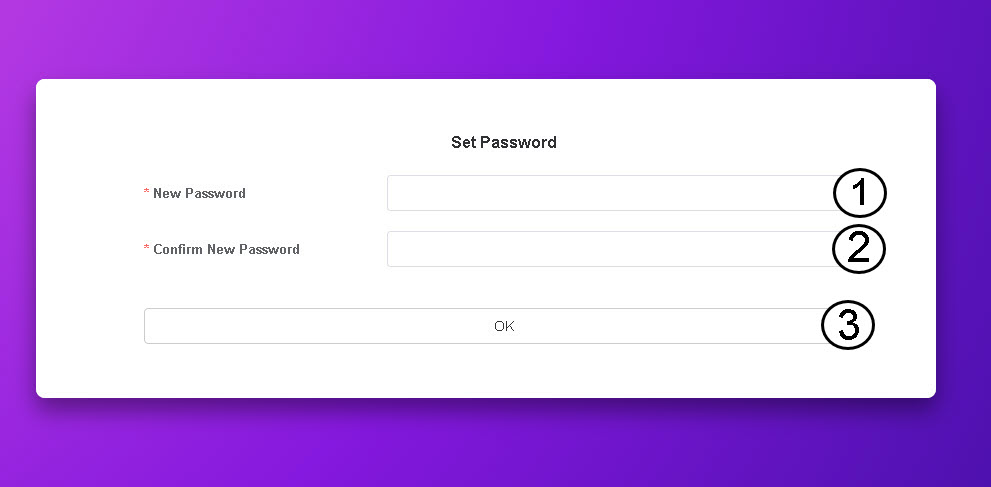
След като отворите страницата на този IP адрес, трябва да зададете паролата си за администратор. За да зададете новата парола, въведете следната информация, преди да натиснете „OK“:
- Нова парола: Въведете парола, която съдържа най-малко 8 символа и включва комбинация от главни и малки букви, цифри и специални символи. Допускат се само следните специални символи: @$%*&.
- Потвърдете новата парола: Въведете същата парола, както в предходното поле.
СЪВЕТ: За да видите паролата си, кликнете върху иконата с окото.
Как мога да вляза в уеб интерфейса?
За да получите достъп до уеб интерфейса, трябва да сте свързани към Wi-Fi мрежата на вашето устройство „4G PORTABLE HOTSPOT 900 WITH A DISPLAY“, след като поставите SIM-картата в слота.
1. Свържете сес Wi-Fi мрежата на рутера
За да направите това, въведете SSID (името на Wi-Fi мрежата) и паролата за Wi-Fi на рутера във вашето устройство.
2. Достъпдо уеб интерфейса
След това въведете следния IP адрес в браузъра си: 168.0.1
3Влезтев уеб интерфейса
След като отворите страницата с този IP адрес, трябва да въведете паролата си, преди да кликнете върху „Вход“.
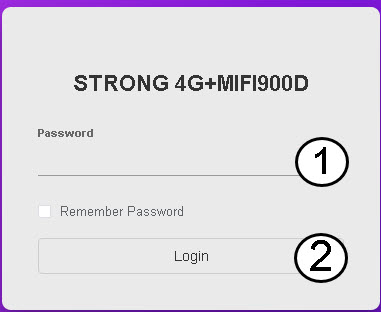
СЪВЕТ: За да видите паролата си, кликнете върху иконата с окото.
Как да променя SSID (името на Wi-Fi мрежата) и паролата за Wi-Fi? (уеб интерфейс)
1. Отворетеуеб интерфейса
Моля, следвайте стъпките, описани тук, за да се свържете с уеб интерфейса: Как да получа достъп до уеб интерфейса?
2.Отворете настройките за Wi-Fi
Кликнете върху „Wi-Fi“ и „Настройки за Wi-Fi на 5 GHz“.
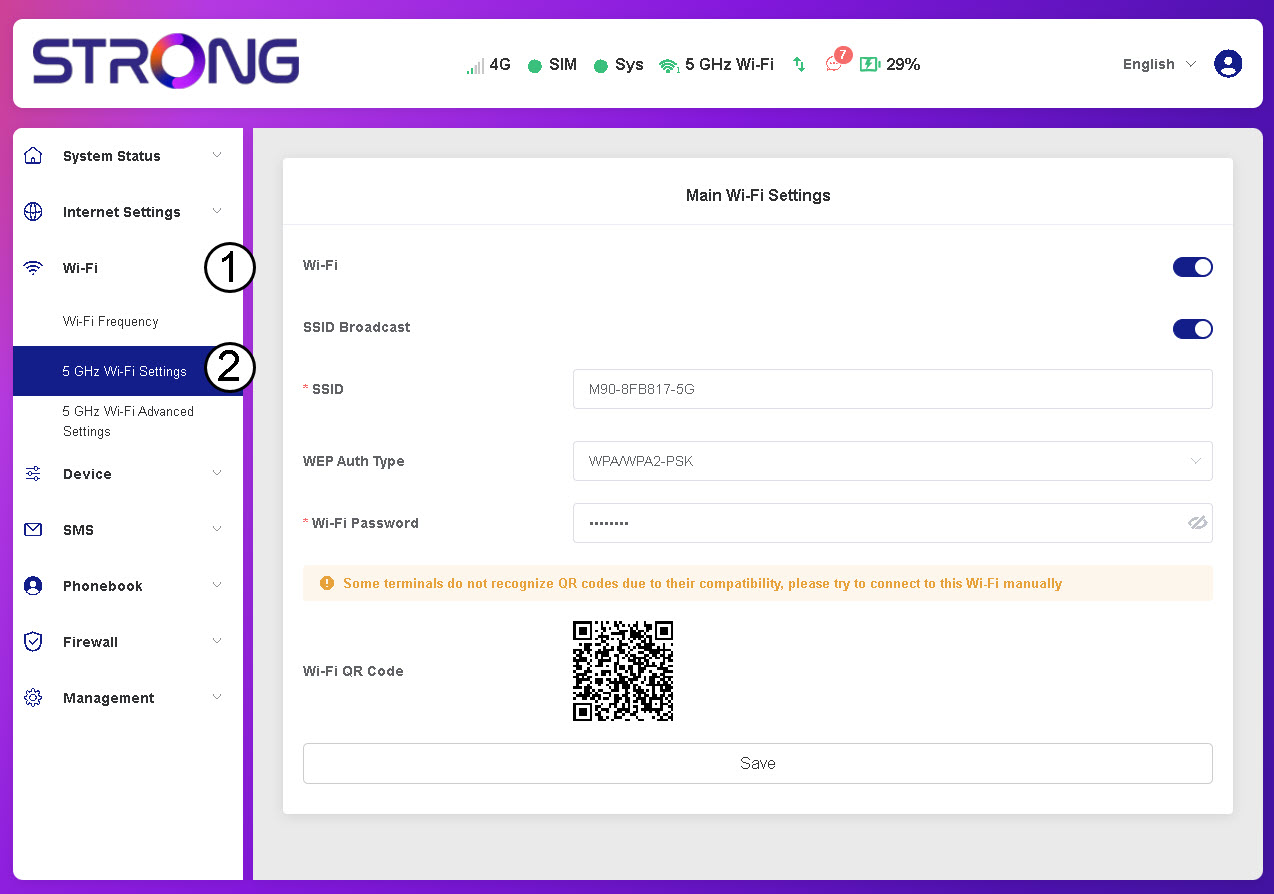
3. Редактиране наимето на мрежата и паролата
Редактирайте SSID и паролата за Wi-Fi и кликнете върху „Запази“.
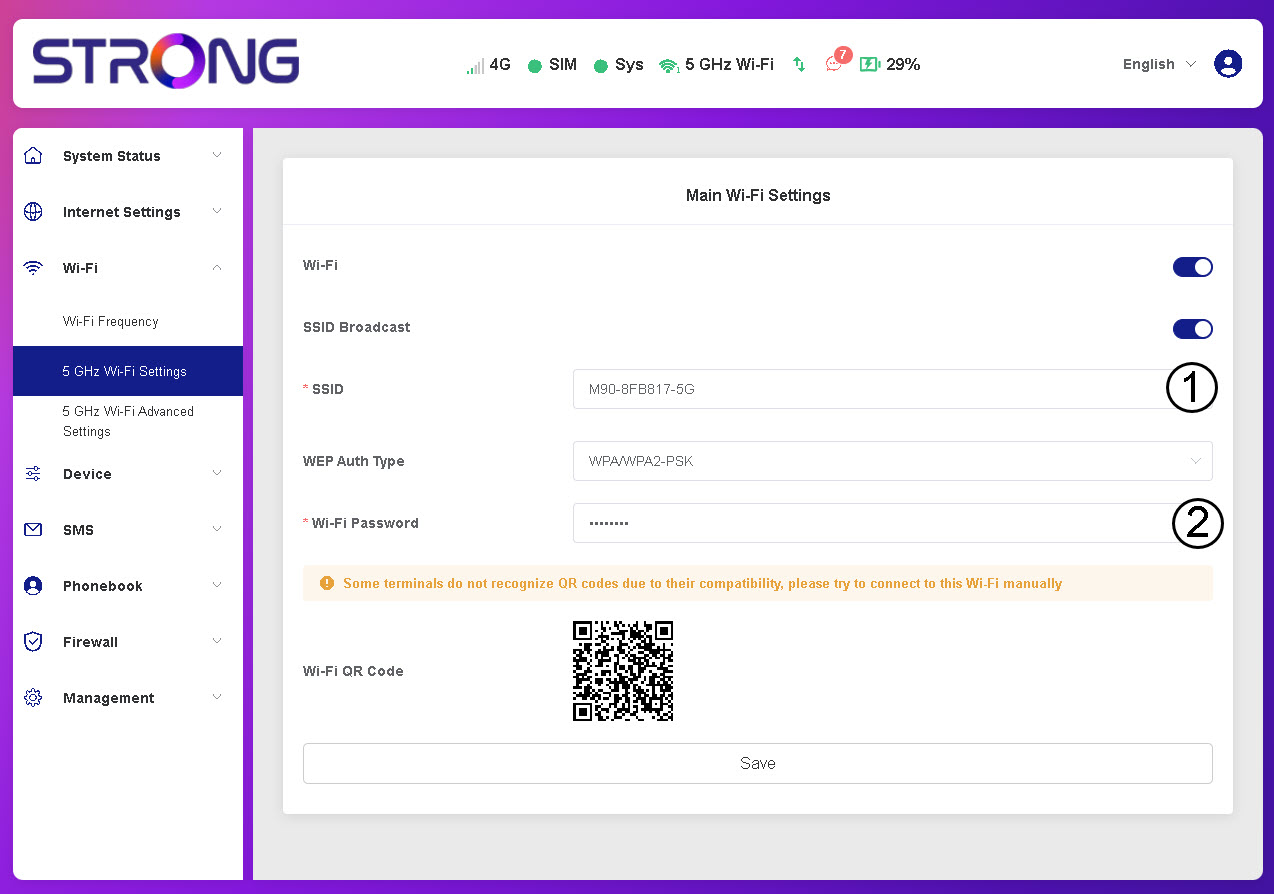
4. Запазетеновите си данни за достъп
Запишете новата информация за мрежата.
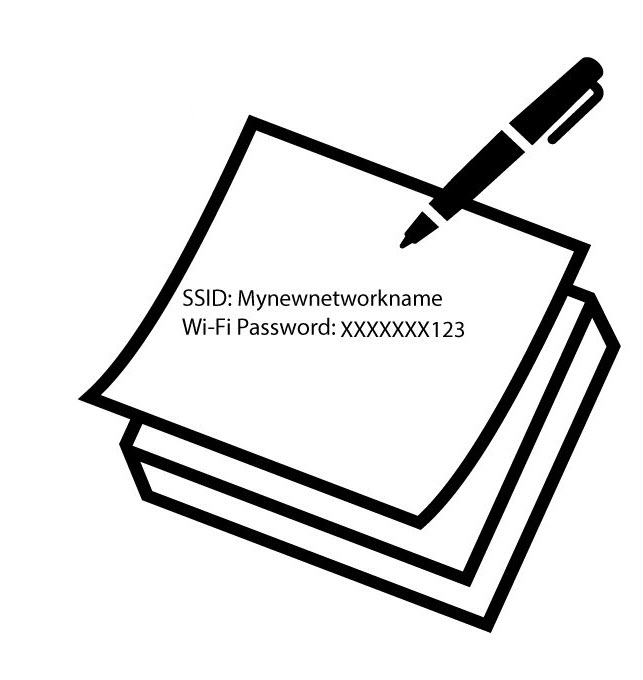
Как да променя паролата за администратора?
1. Отворетеуеб интерфейса
За да получите достъп до уеб интерфейса, моля, вижте „Как да получа достъп до уеб интерфейса?“
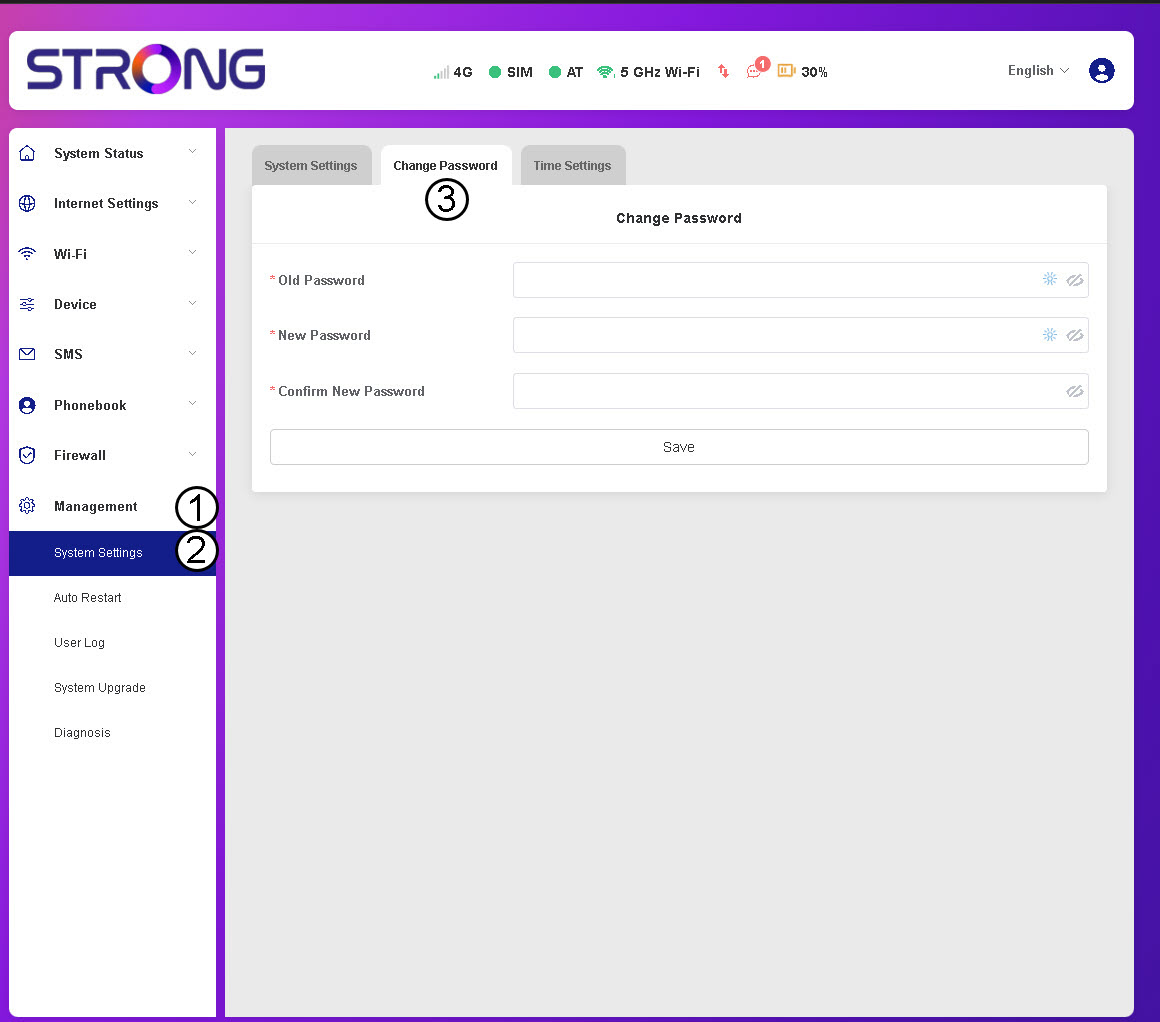
2. Преминетекъм „Настройки на паролата“
В раздела „Управление “ кликнете върху „Системни настройки “ и „Промяна на паролата“.
3Въведетеданните за паролата
След това въведете следната информация, преди да кликнете върху „Запази“:
- Стара парола: Въведете настоящата си парола.
- Нова парола: Въведете парола, състояща се от най-малко 8 символа и включваща комбинация от главни и малки букви, цифри и специални символи. Допускат се само следните специални символи: @$%*&.
- Потвърдете новата парола: Въведете същата парола, както в предходното поле.


ВНИМАНИЕ: Ако сте забравили текущата си парола, ще трябва да възстановите фабричните настройки на устройството.
Как да деактивирам ПИН кода си?
След като поставите SIM-картата си и въведете ПИН-кода чрез LCD-екрана на Mi-Fi устройството, ПИН-кодът автоматично се деактивира.
Можете да проверите дали ПИН кодът е деактивиран, като изпълните следните стъпки:
1. Отворетеуеб интерфейса
Свържете се с уеб интерфейса.
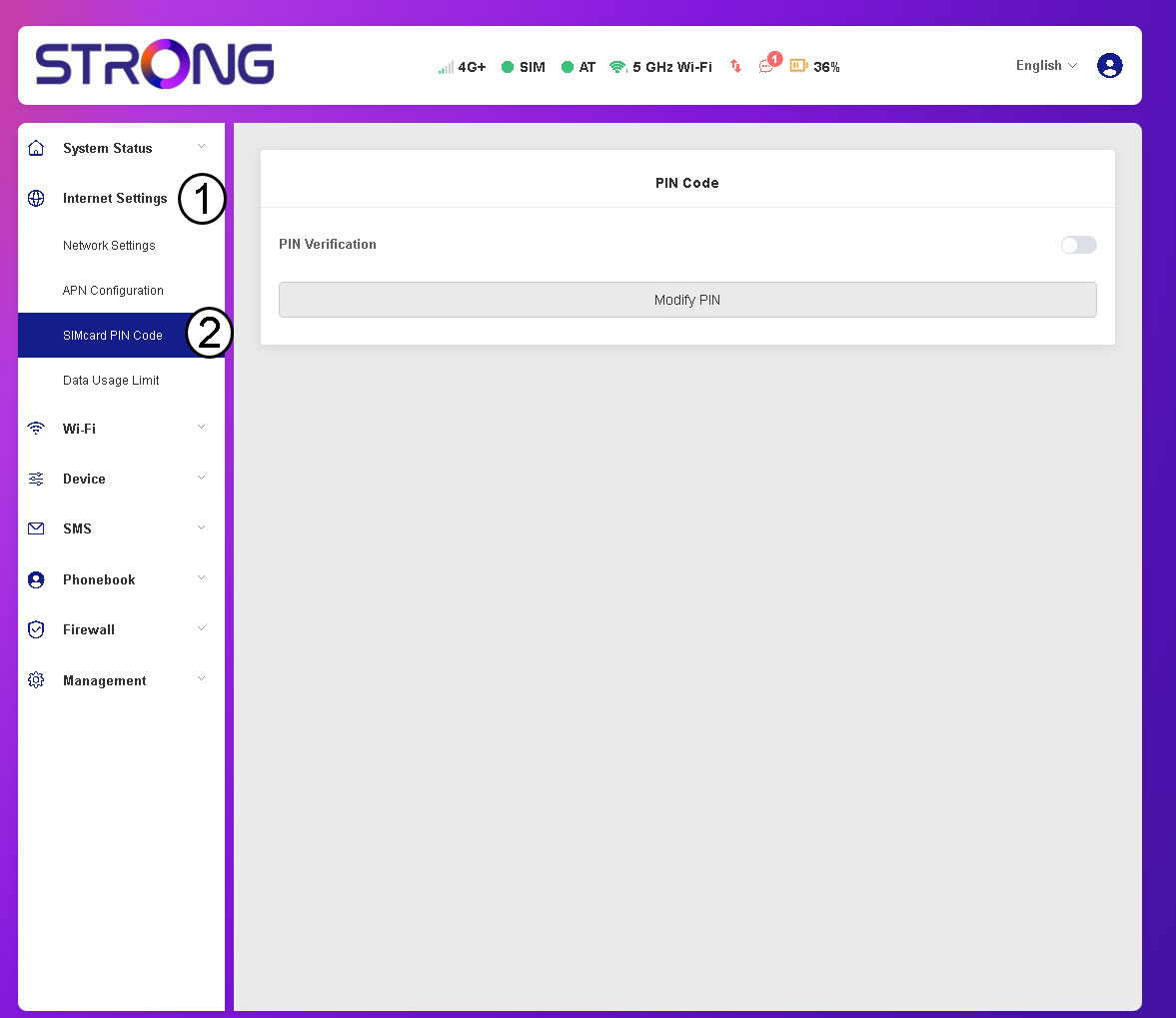
2. Отворетенастройките за PIN кода на SIM картата
Кликнете върху „Настройки на интернет“, след което изберете „PIN код на SIM картата“.
3. Проверкана състоянието на ПИН-кода
Уверете се, че превключвателят за PIN-верификация е сив, което показва, че PIN-кодът е деактивиран.

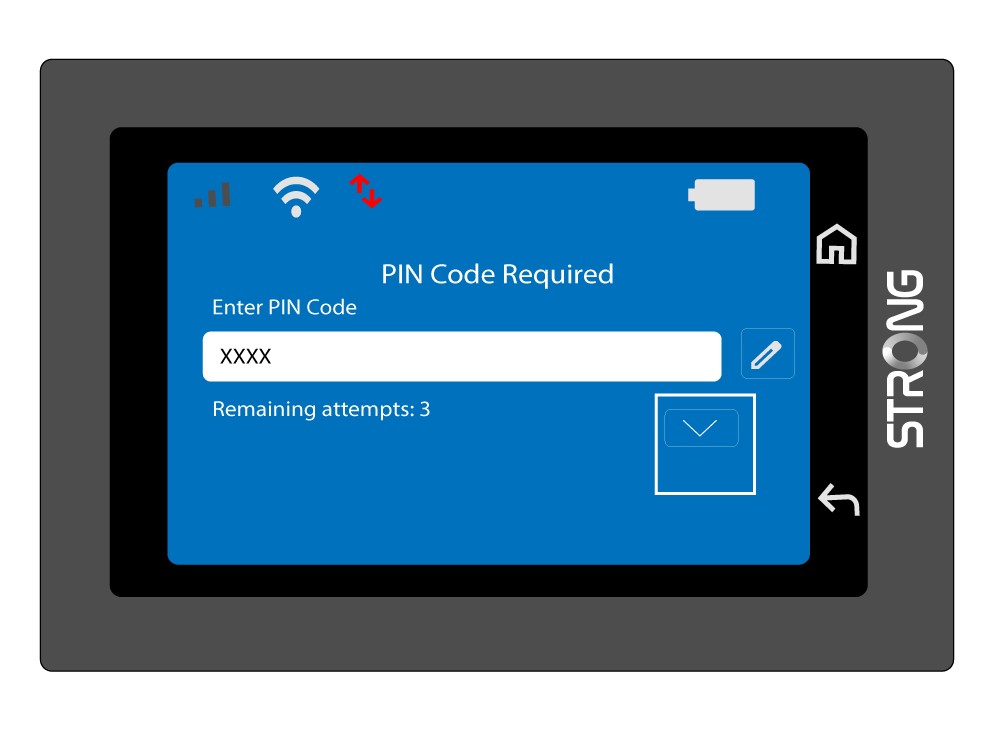
Как да въведа ПИН кода си? (Екран на Mi-Fi)
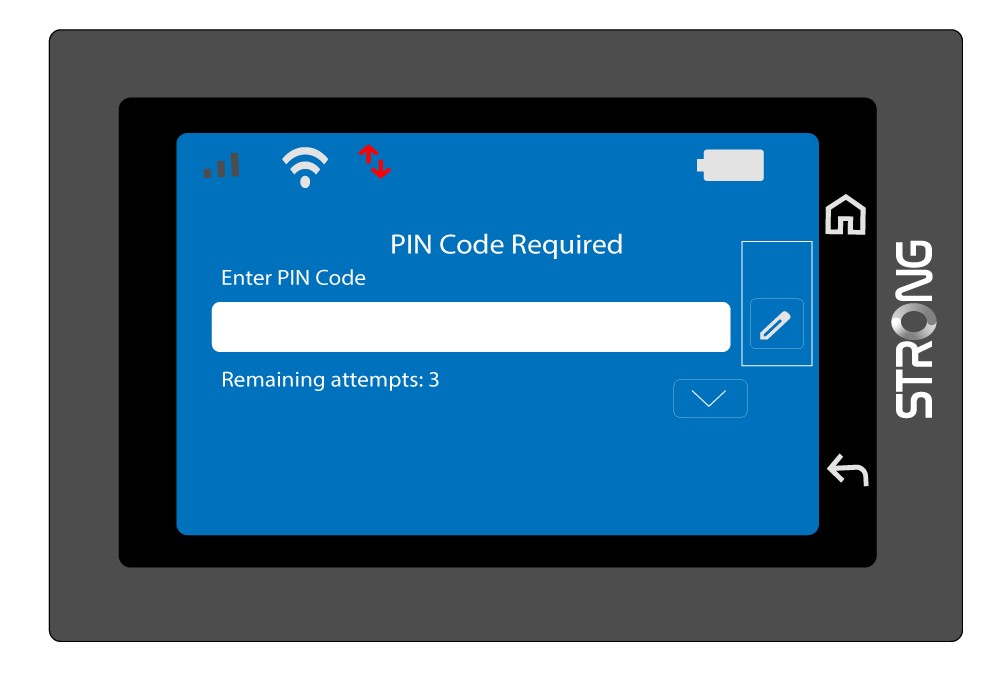
Когато поставите SIM-картата си за първи път, устройството ще ви помоли да въведете PIN-кода.
1. Отворетеклавиатурата
Кликнете върху иконата с писалката, за да отворите цифровата клавиатура.
2ВъведетеПИН кода
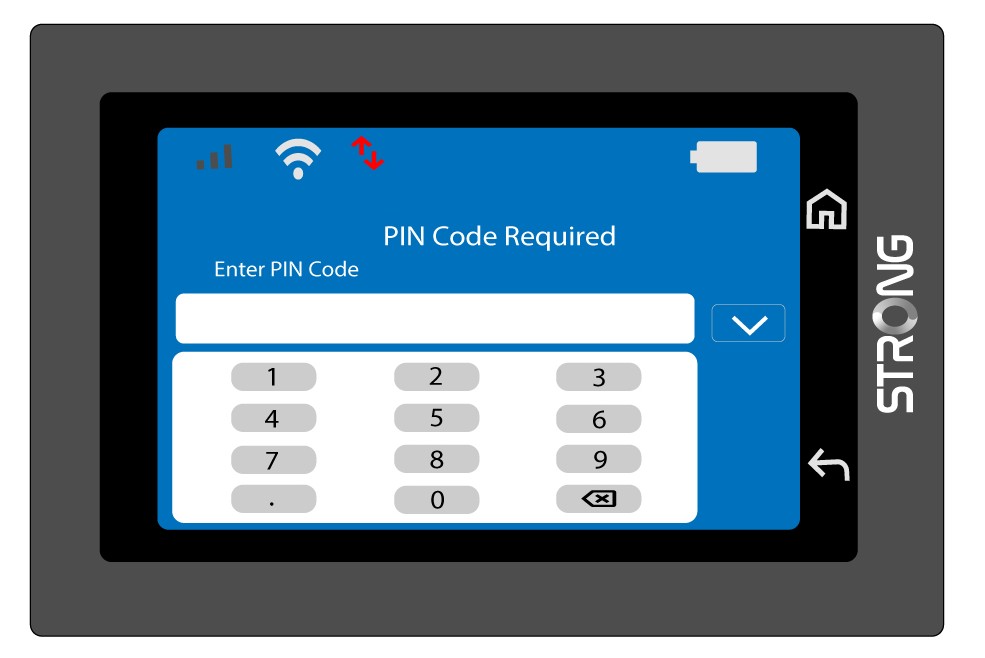
Въведете ПИН кода си чрез цифровата клавиатура, след което натиснете иконата (v), за да потвърдите.
3Потвърдетекода
Потвърдете ПИН кода на главния екран.
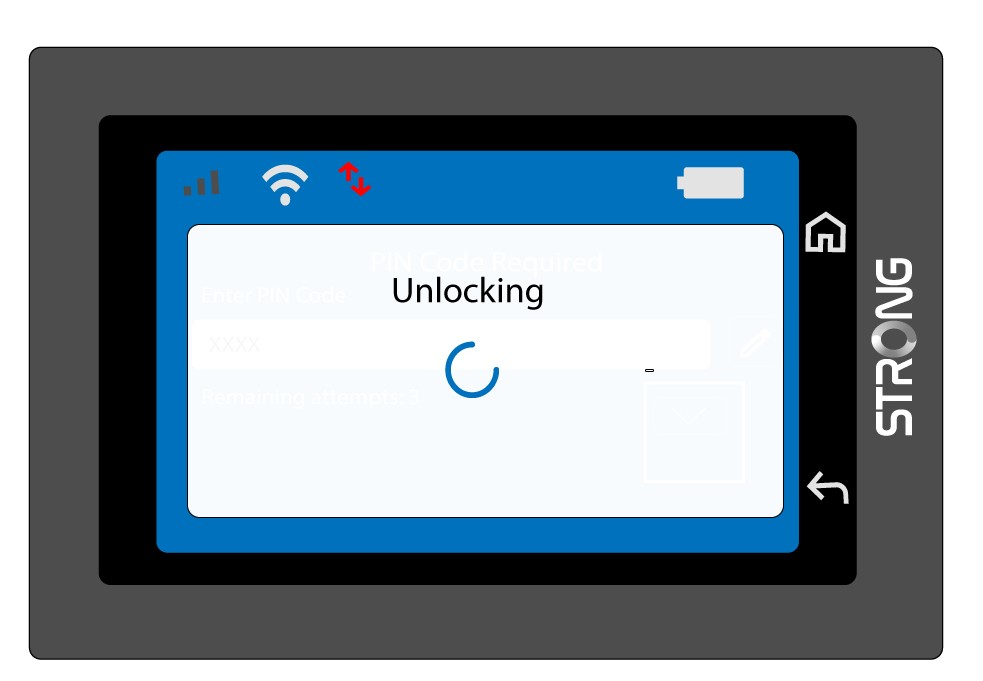
4Изчакайтепотвърждение
Изчакайте, докато съобщението за отключване изчезне от екрана.
5Готовза употреба
Трябва да ви се появи следният екран.
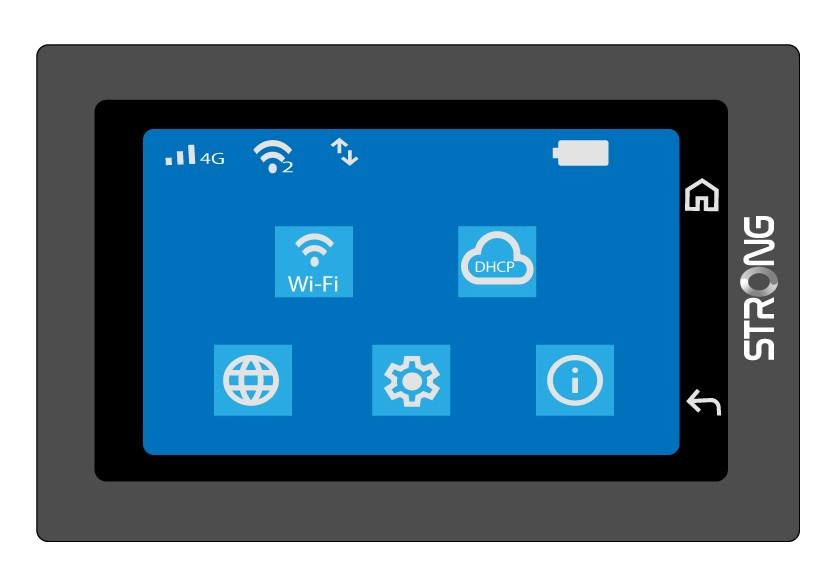
След първото успешно въвеждане Mi-Fi ще запомни вашия ПИН код.
Как да въведа ПИН кода си? (Уеб интерфейс)
След като поставите SIM-картата си и въведете PIN-кода ѝ от LCD екрана на Mi-Fi, PIN-кодът се деактивира автоматично.
Можете да проверите дали ПИН кодът е деактивиран, като изпълните следните стъпки:
- За да получите достъп до уеб интерфейса, следвайте стъпките, описани тук: Как да получа достъп до уеб интерфейса?
- Въведете ПИН кода и кликнете върху „Продължи“.

Какво мога да правя в уеб интерфейса?
В уеб интерфейса можете да настроите различни параметри:
- Състояние на системата: Можете да видите информацията за DHC, мрежата и устройството, както и списъка със свързаните устройства.
- Настройки за интернет: Можете да управлявате ПИН кода на SIM-картата, режима на мрежата, APN на мрежата, мрежовите настройки, както и да зададете лимит за използване на данни.
Wi-Fi: Можете да промените честотната лента на вашата мрежа, както и на Wi-Fi мрежата
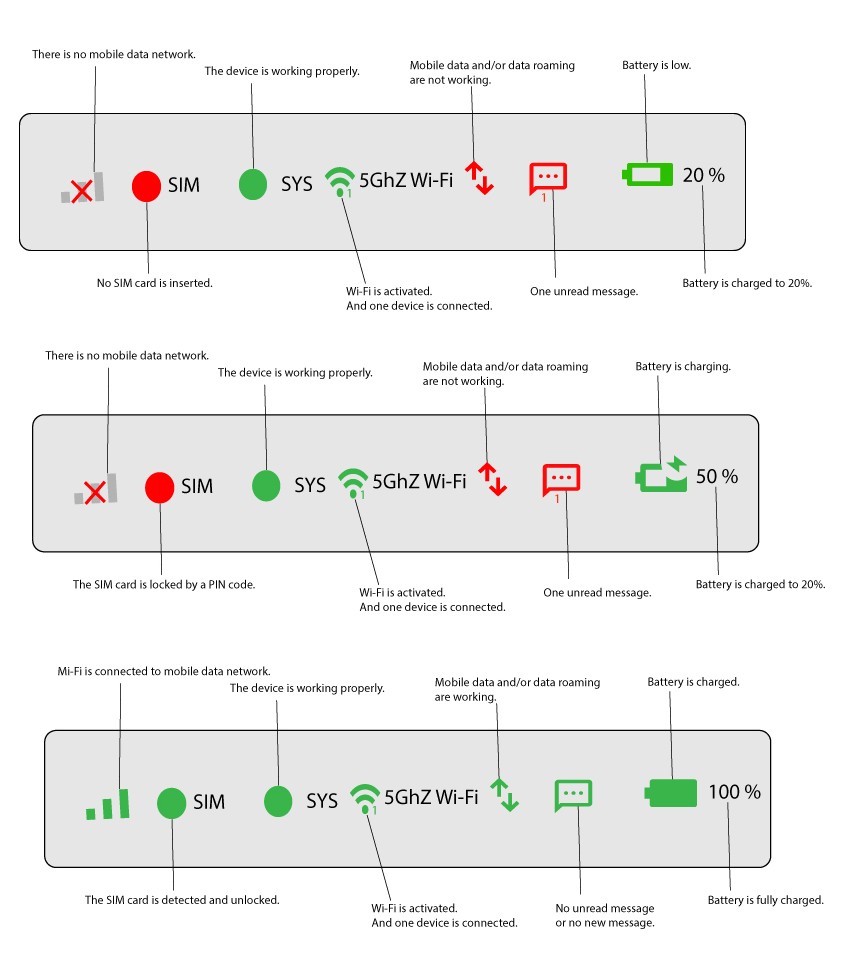
Какво означават състоянията в горната лента на уеб интерфейса?
В горната лента на уеб интерфейса можете да видите различните състояния, свързани с вашата връзка, Wi-Fi мрежата и батерията.