4G+ AIRSPOT 520 Wi-Fi рутер със сензорен екран
Всички въпроси
Нулиране, рестартиране и актуализиране на фърмуера
Как да възстановя фабричните настройки на рутера си? (Екран „Mi-Fi“)
Можете да възстановите фабричните настройки на устройството си директно от екрана.
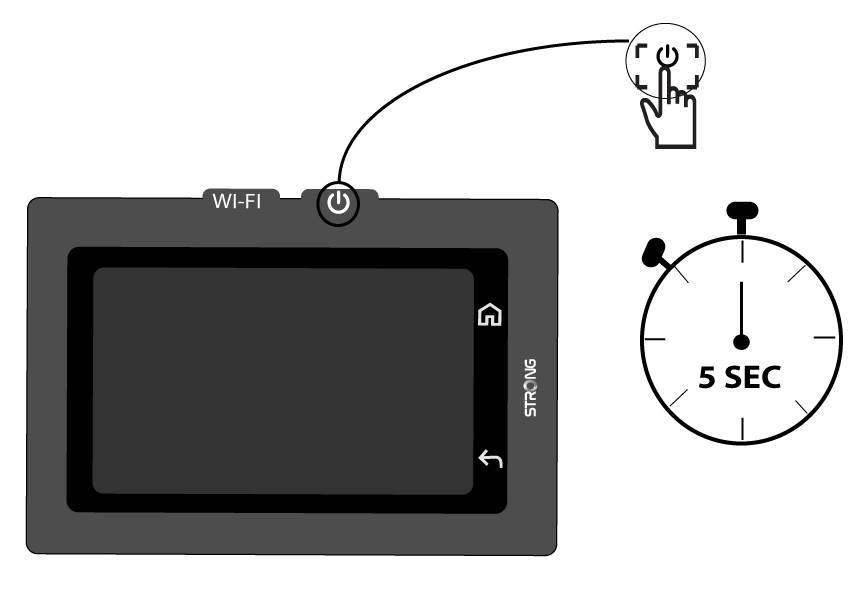
1.Включете устройството
Включете устройството си, като натиснете бутона за включване и го задържите натиснат в продължение на 5 секунди.
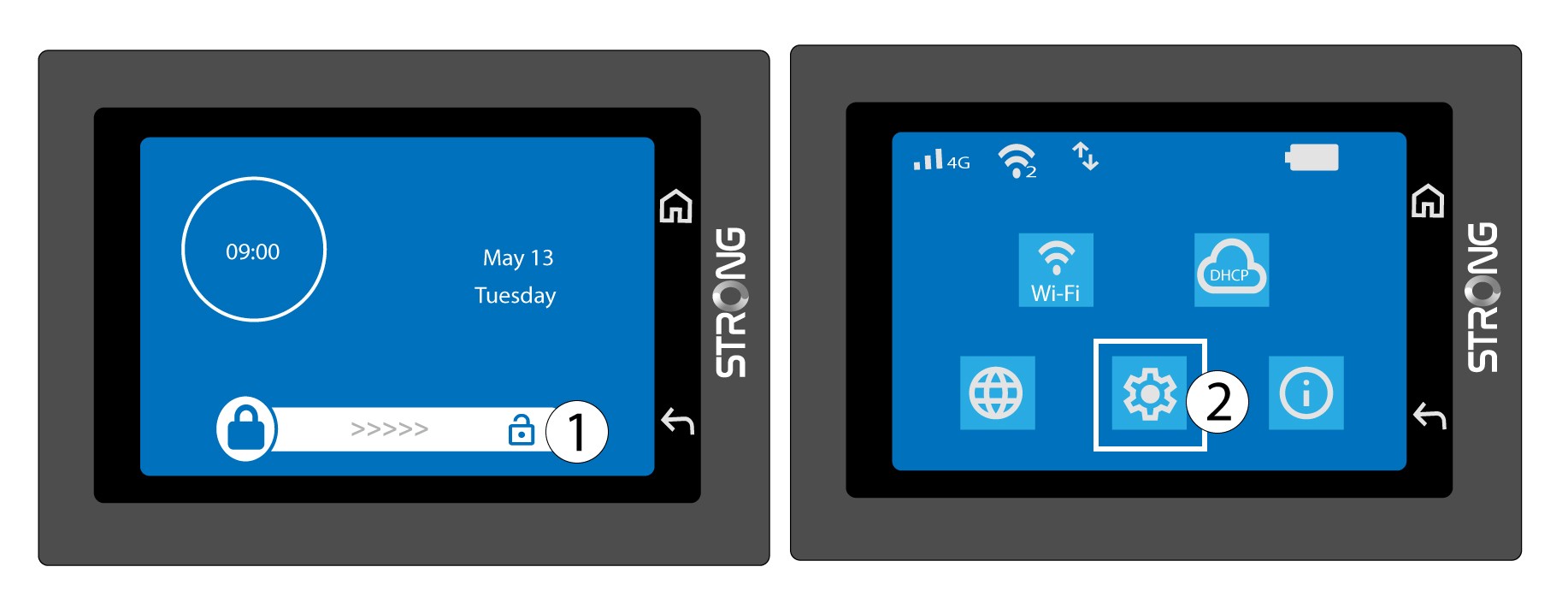
2. Отворетесистемното меню
След това отключете екрана и натиснете иконата на системата.
3Изберетеопцията „Възстановяване“
Превъртете менюто надолу, за да натиснете „Възстановяване“.

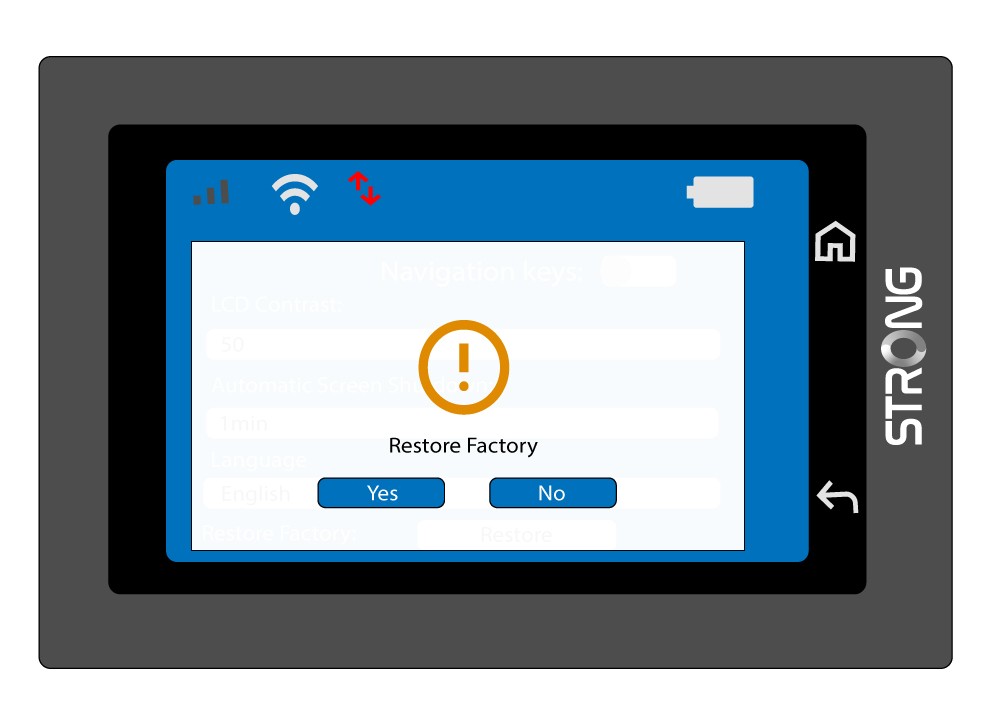
4. Потвърдетевъзстановяването на фабричните настройки
Натиснете „Да“.
Как да възстановя фабричните настройки на рутера си? (Бутон „Reset“)
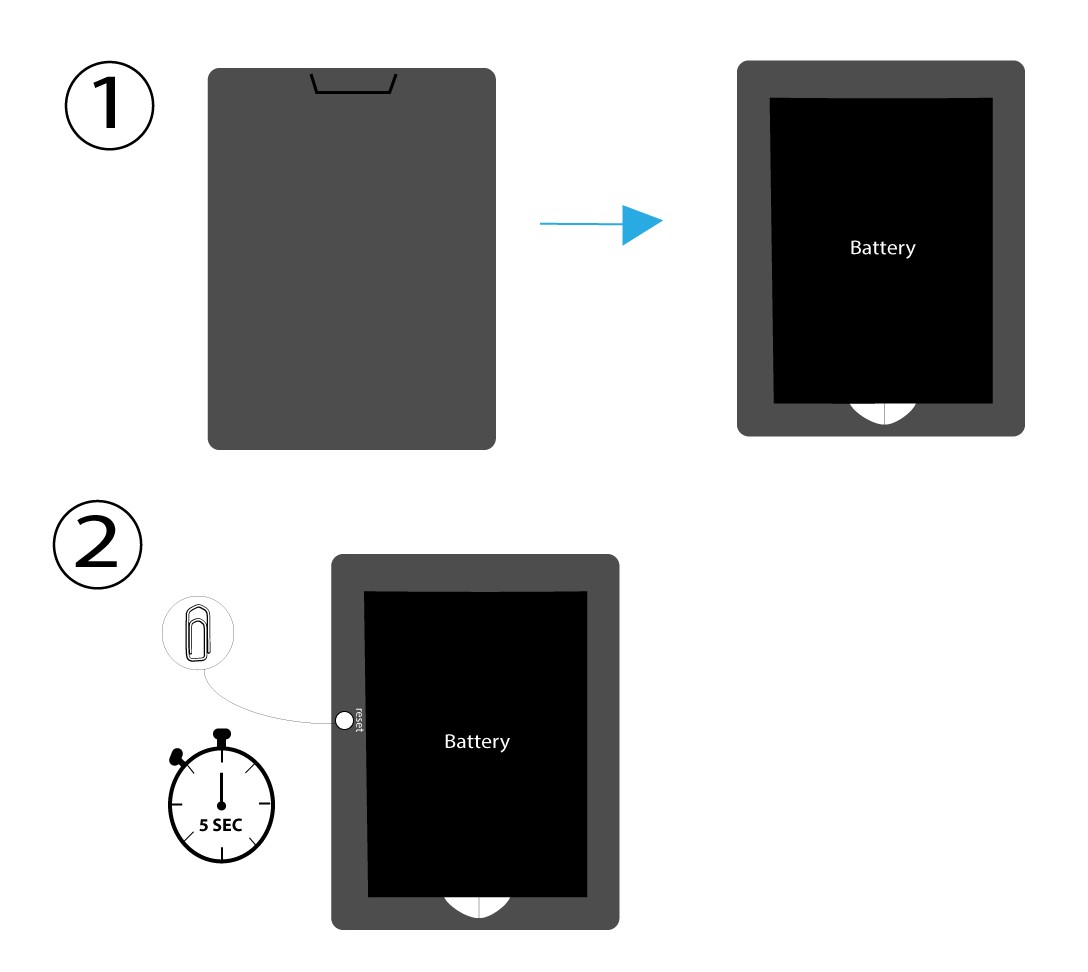
ПРИМЕР 1: Бутон за нулиране
За да направите това, свалете капака от задната страна на рутера и натиснете бутона RESET с кламер за 5 секунди.
ПРИМЕР 2: Възстановяване на фабричните настройки чрез уеб интерфейса
1. Възстановяване на фабричнитенастройки в уеб интерфейса
Моля, следвайте стъпките, описани тук, за да се свържете с уеб интерфейса: Как да получа достъп до уеб интерфейса?
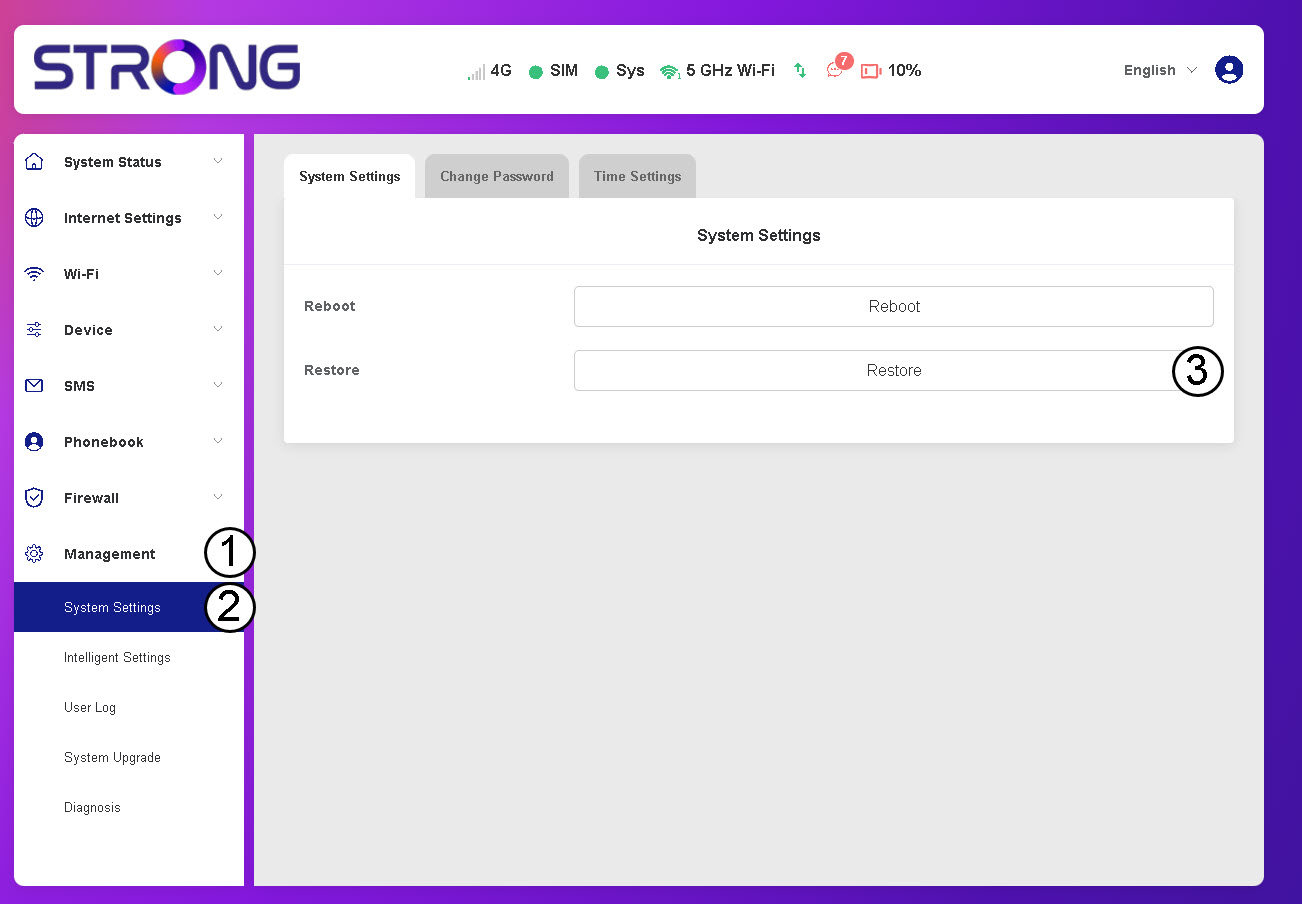
2. Преминетекъм опцията за възстановяване
Кликнете върху „Управление“, „Системни настройки “ и „Възстановяване“.
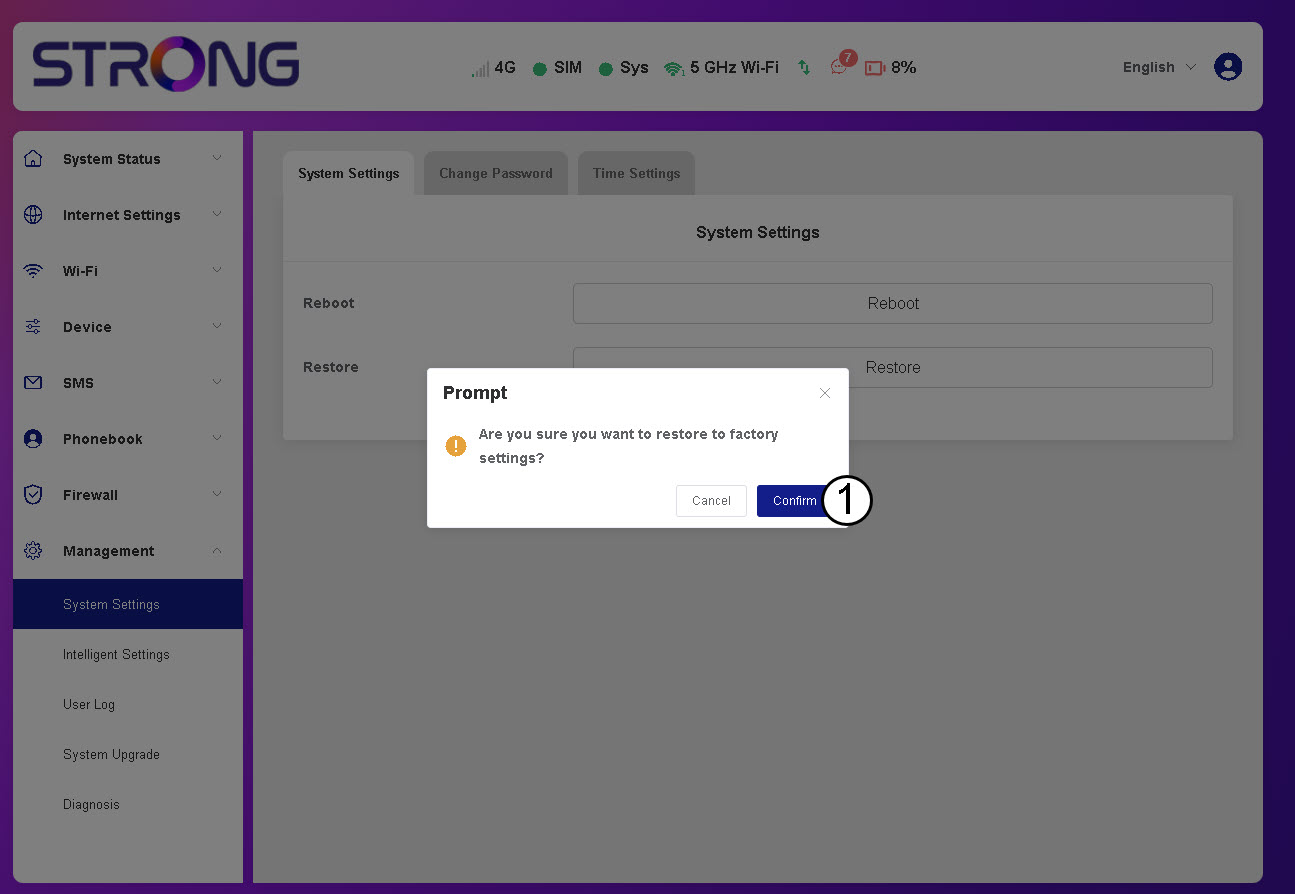
3Кликнете върху„Потвърди“
4 Изчакайтерутерът да се рестартира
Моля, изчакайте – рутерът ще се изключи и ще се включи отново, след като процесът приключи.
ПРИМЕР 3: Бутон за нулиране
Как да възстановя фабричните настройки на рутера си? (Уеб интерфейс)
Можете да възстановите фабричните настройки на рутера си.
1. Отворетеуеб интерфейса
Моля, следвайте стъпките, описани тук, за да се свържете с уеб интерфейса: Как да получа достъп до уеб интерфейса?
2. Отворете„Системни настройки“
Кликнете върху „Управление“, „Системни настройки “ и „Възстановяване“.
3Потвърдетенулирането
Кликнете върху „Потвърди“.
Моля, изчакайте – рутерът ще се изключи и ще се включи отново, след като процесът приключи.
Как да включвам и изключвам устройството?
За да включите или изключите устройството, натиснете бутона за включване и го задръжте натиснат в продължение на 5 секунди. Бутонът за включване се намира от дясната страна на устройството.

Предупреждение: Моля, уверете се, че батерията на устройството е заредена, преди да го включите. Като алтернатива можете да свържете USB-C кабела към захранващ адаптер, за да заредите устройството си.
Как да актуализирам фърмуера на устройството?
Можете да извършите автоматично или ръчно обновяване чрез уеб интерфейса.
Случай 1: Автоматично обновяване
1. Отворетеуеб интерфейса
Следвайте описаната по-долу процедура, за да получите достъп до уеб интерфейса: Как да получа достъп до уеб интерфейса?
2. Отворетенастройките за актуализация на системата
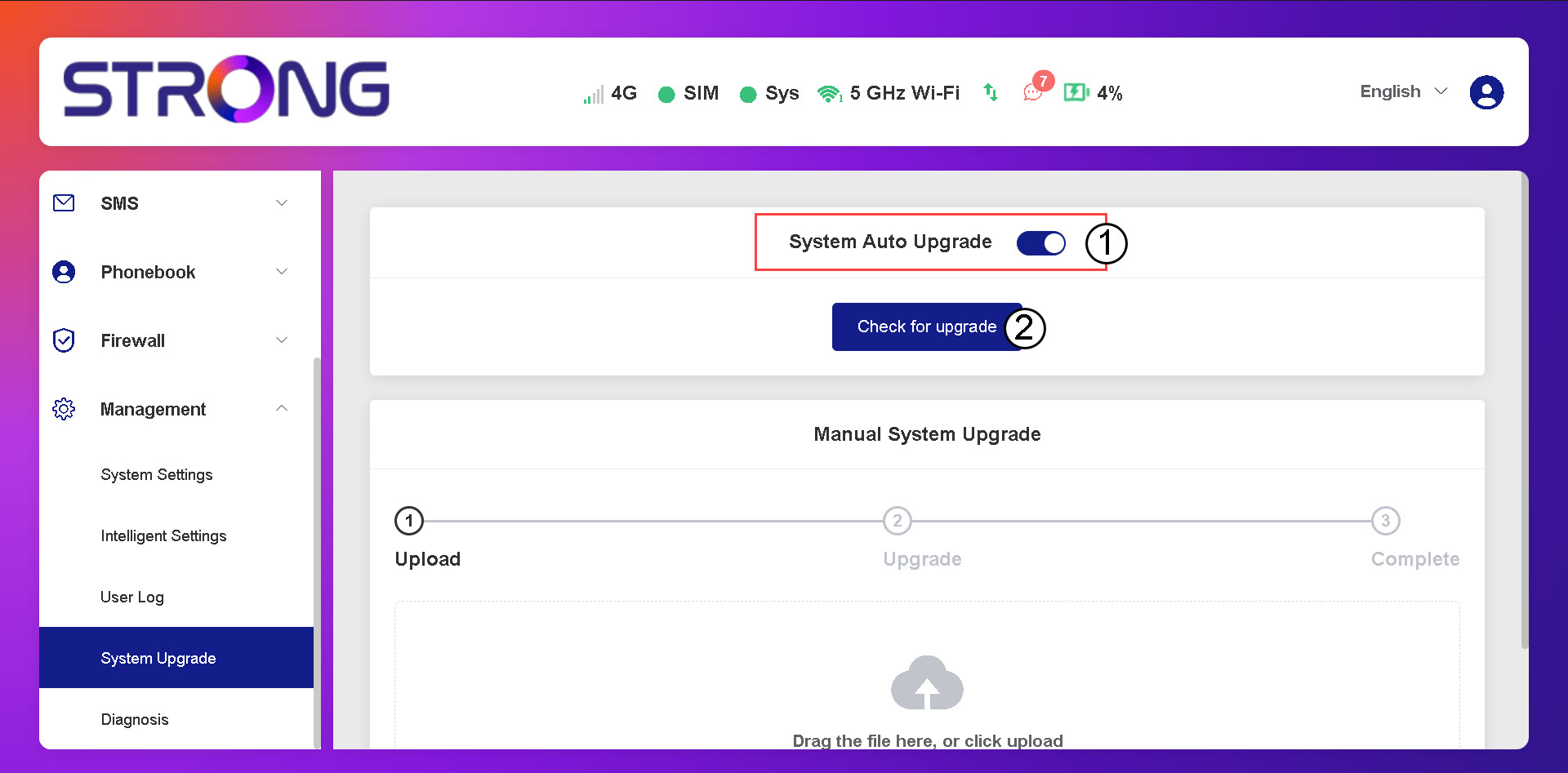
Кликнете върху „Управление и актуализация на системата“.
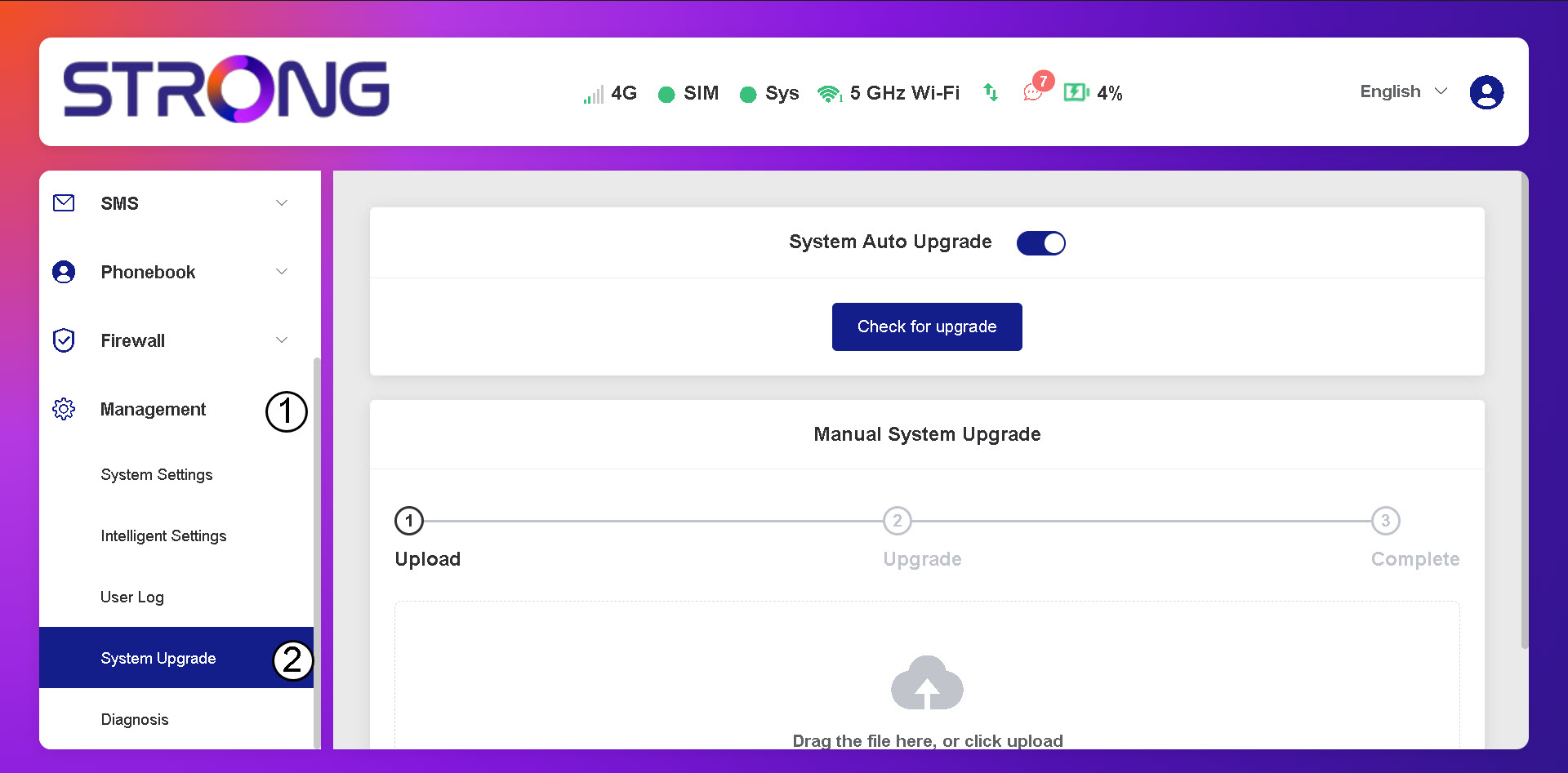
3. Проверетеза автоматични актуализации
Проверете дали превключвателят „Автоматично обновяване на системата“ е активиран и кликнете върху бутона „Провери за обновяване“.
4Изчакайтепроверката за актуализация
Изчакайте системата да провери дали има актуализация; ако има такава, тя ще ви помоли да я изтеглите.
5. Проверкана състоянието на системата
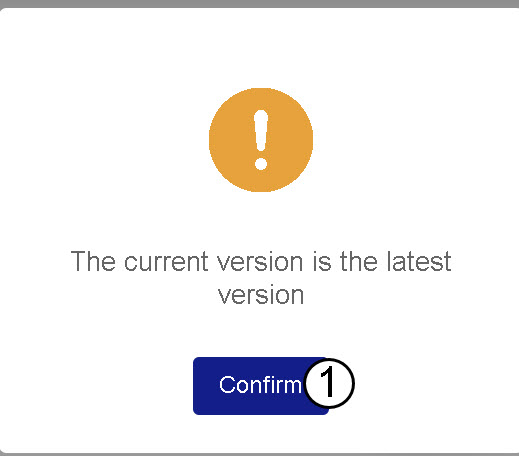
Ако устройството ви е актуализирано, се показва следното съобщение.