
ATRIA Wi-Fi 5 Mesh 2100 (add-on)
Всички въпроси
ATRIA Wi-Fi 5 Mesh 2100 (add-on)
Как да настроя Wi-Fi мрежата си „ Mesh “?
За да настроите мрежата на вашия „ Mesh “, моля, вижте краткото ръководство за бързо стартиране (QIG), което се намира в опаковката на продукта.
1СЛУЧАЙ1: Използване на бутона WPS
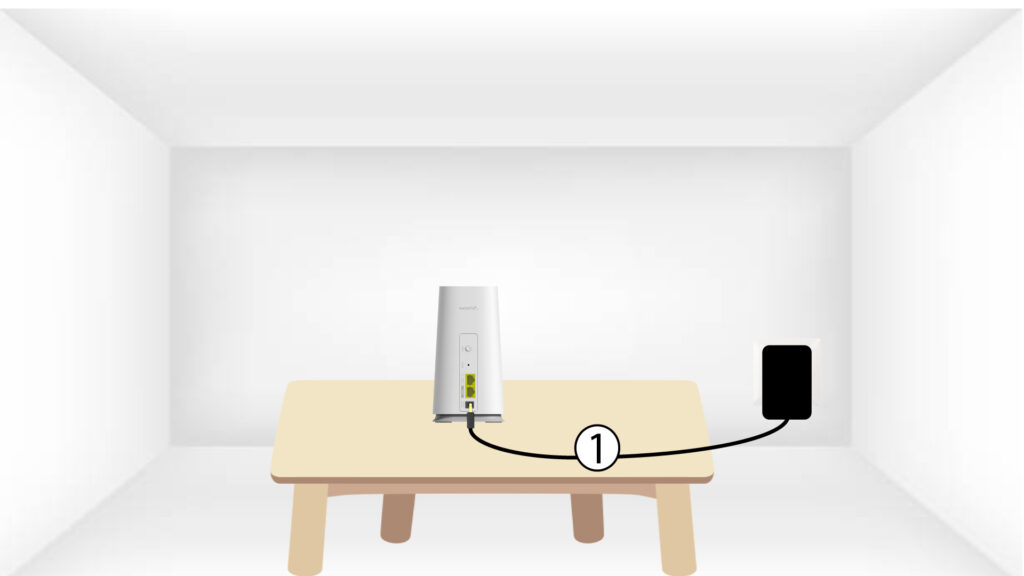
Трябва да включите устройството „ mesh “ в контакта, за да го включите (устройството няма бутон за включване), и да го свържете с модема си чрез кабел RJ45.
2Изчакайтеда приключи конфигурирането
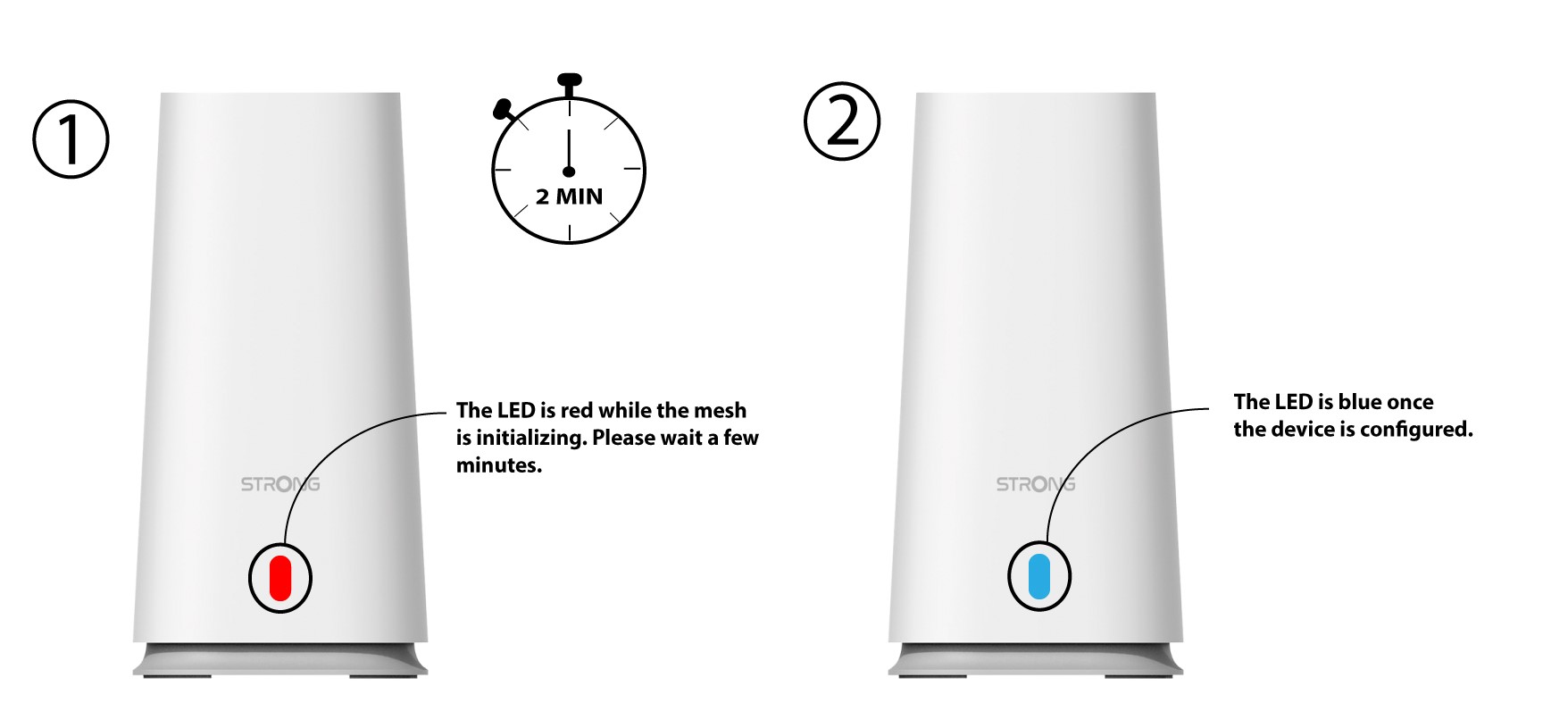
След това трябва да изчакате няколко минути, докато устройството се конфигурира само.
3Secondустройство „ Mesh “
Трябва да включите второто устройство „ mesh “.
4LED
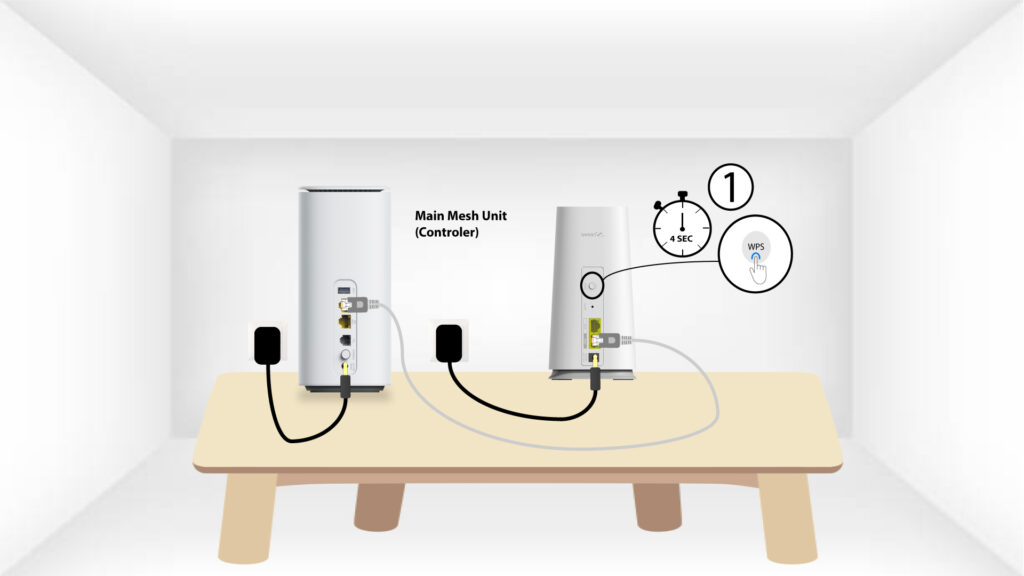
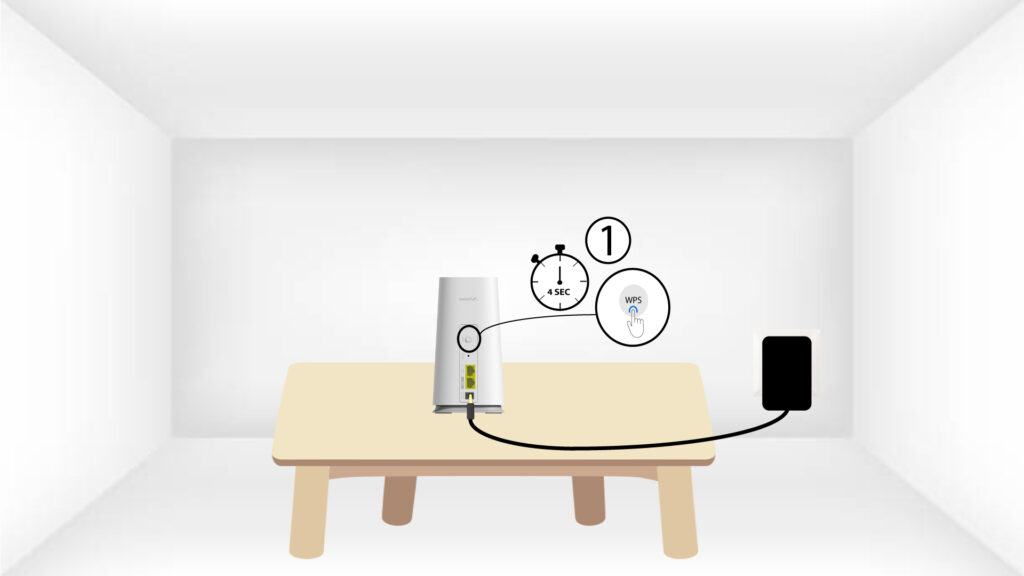
Натиснете бутона WPS за поне 4 секунди на устройството „ Mesh “, което е свързано с вашия модем/рутер.
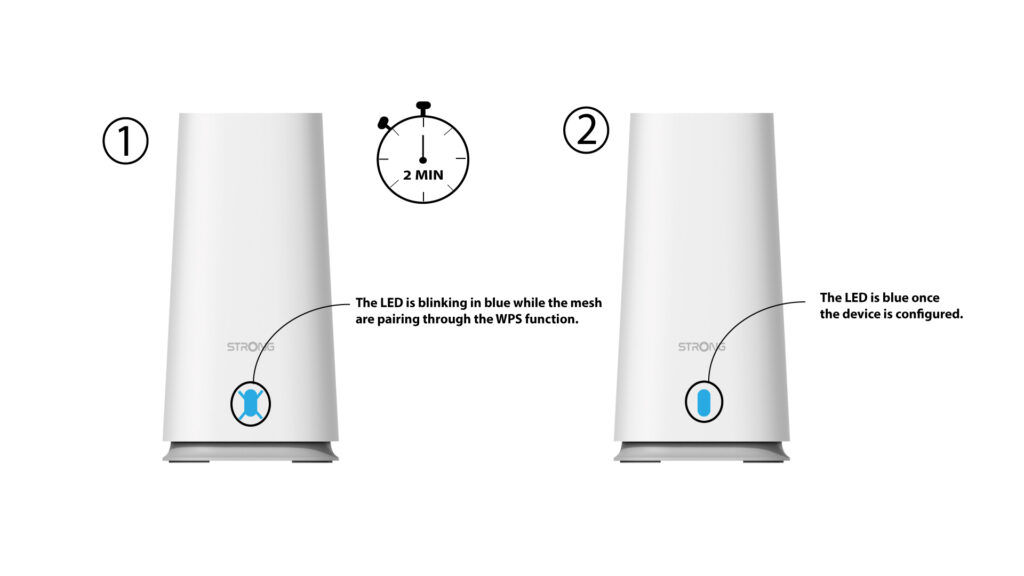
След активиране на WPS светодиодът ще мига в синьо.
5WPSсекунда Mesh
Натиснете бутона WPS на второто устройство „ Mesh “ и го задръжте натиснат поне 4 секунди.
Свързване на 6LED
Докато устройствата се свързват, светодиодът мига в синьо. Моля, изчакайте няколко минути, докато процесът на свързване приключи.
След като устройствата се свържат, светодиодите и на двете устройства светят в синьо.
1СЛУЧАЙ2: Използване на Ethernet кабел
Трябва да включите устройството „ mesh “ в контакта, за да го включите (устройството няма бутон за включване), и да го свържете с модема си чрез кабел RJ45.
2. Свържетевтория „ Mesh “ към основния Mesh
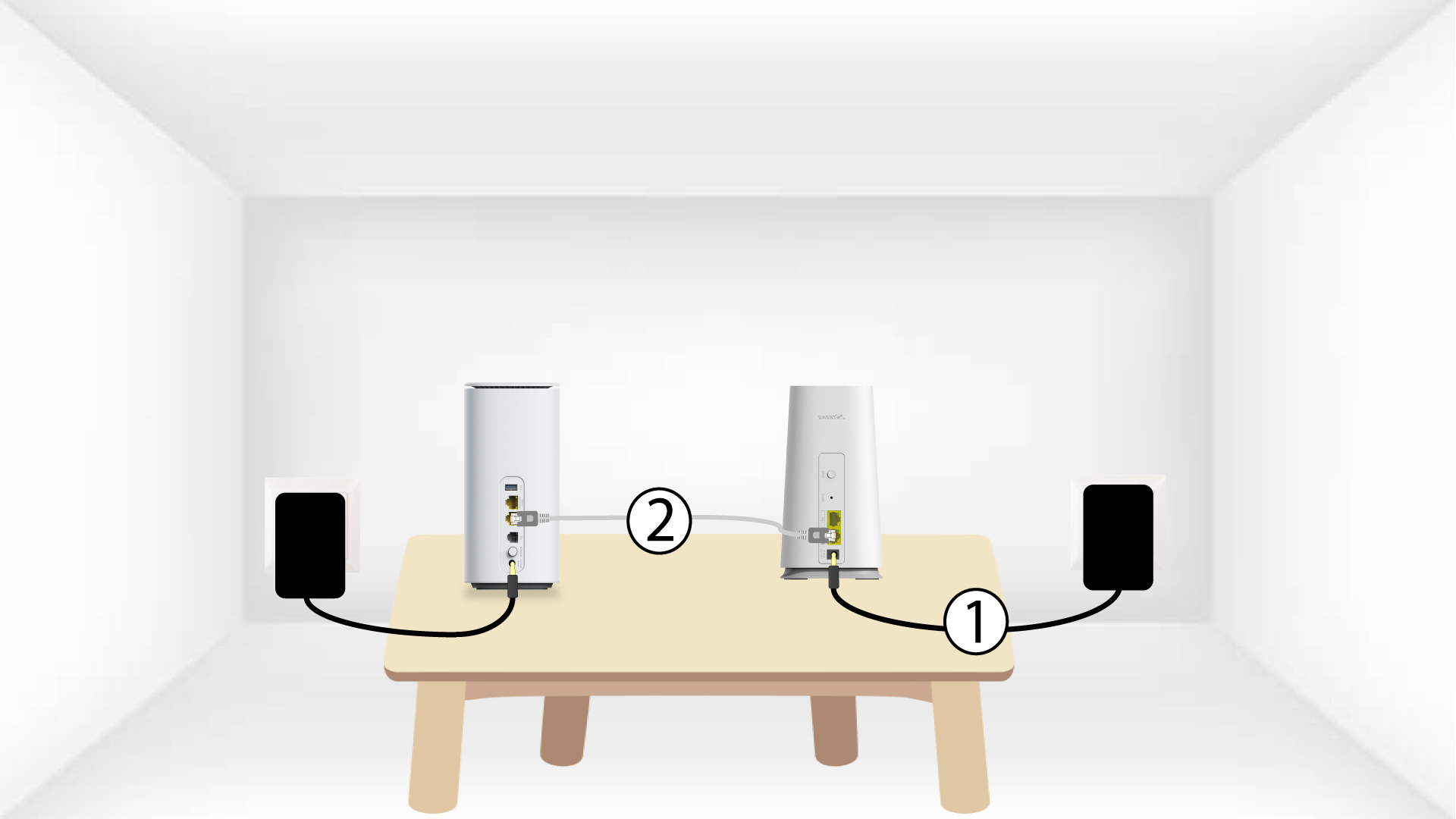
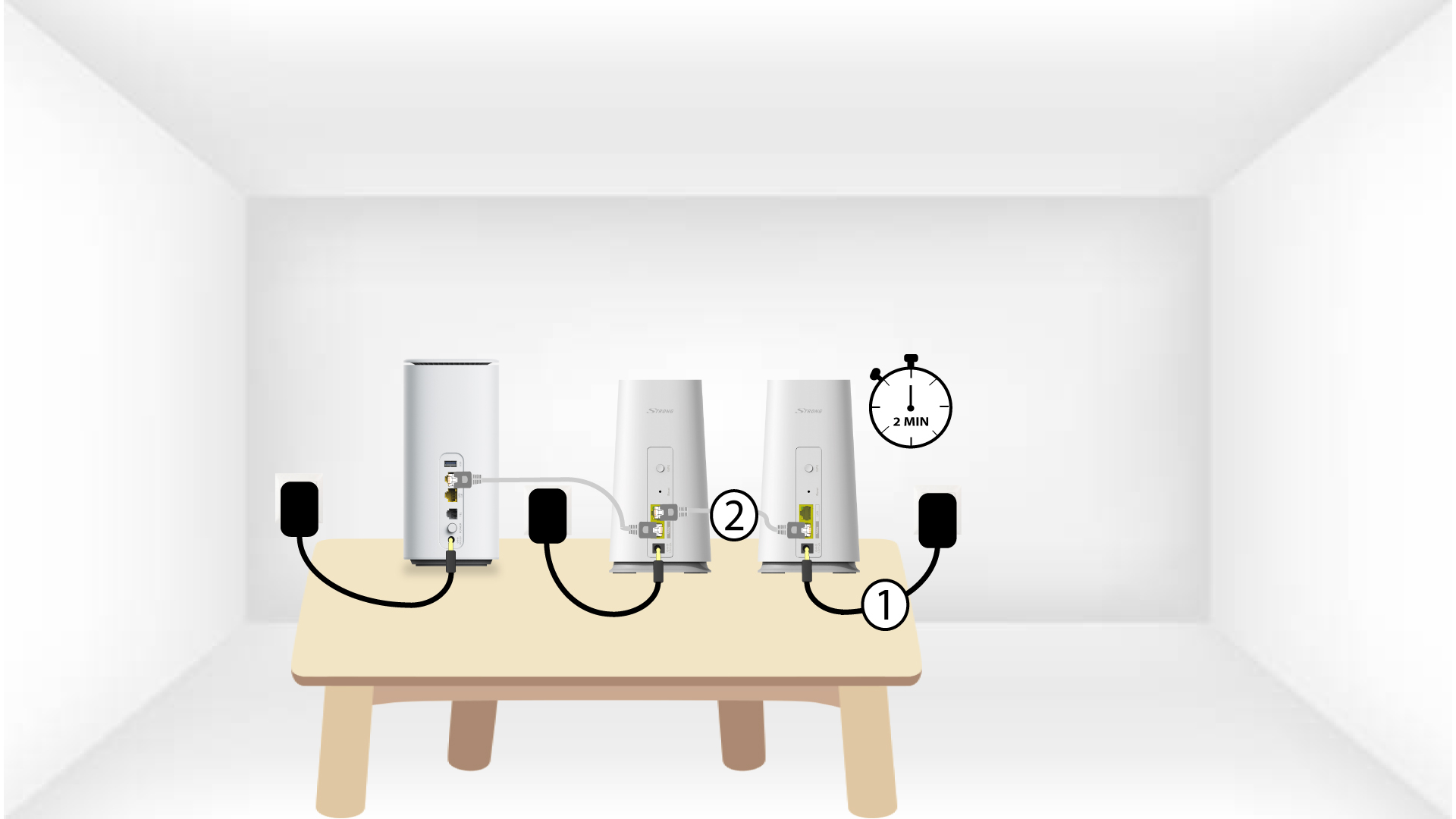
Трябва да включите второто устройство „ mesh “ в контакта, за да го включите, и след това да го свържете с основното устройство „ mesh “ (LAN порт) с помощта на RJ45 кабел.
3Secondустройство „ Mesh “
Изчакайте няколко минути, докато и двете устройства „ mesh “ установят интернет конфигурацията. Щом светодиодите на двете устройства светнат в синьо, това означава, че са конфигурирани.
Трябва да извадите RJ45 кабела от второто устройство mesh и да го изключите от контакта, за да го инсталирате в стаята
, където искате да го използвате.