
4G+ AIRHOME 710 със сменяеми 4G+ антени
Всички въпроси
Нулиране, рестартиране и актуализиране на фърмуера
Как да актуализирам фърмуера на устройството?
1. Свържете сес Wi-Fi мрежата на рутера си
За да актуализирате фърмуера на устройството, трябва да се свържете с Wi-Fi мрежата на устройството си.

2. ОтворетеIP адреса на уеб интерфейса
След това въведете следния IP адрес: 192.168.188.1 в браузъра си.

3. Намеретеданните си за достъп до уеб интерфейса
За да намерите данните си за достъп, моля, погледнете етикета, намиращ се на гърба на устройството ви.

4Въведетеданните си за вход
Трябва да въведете потребителското име и паролата. След това кликнете върху „Вход“.

5Онлайнъпгрейд
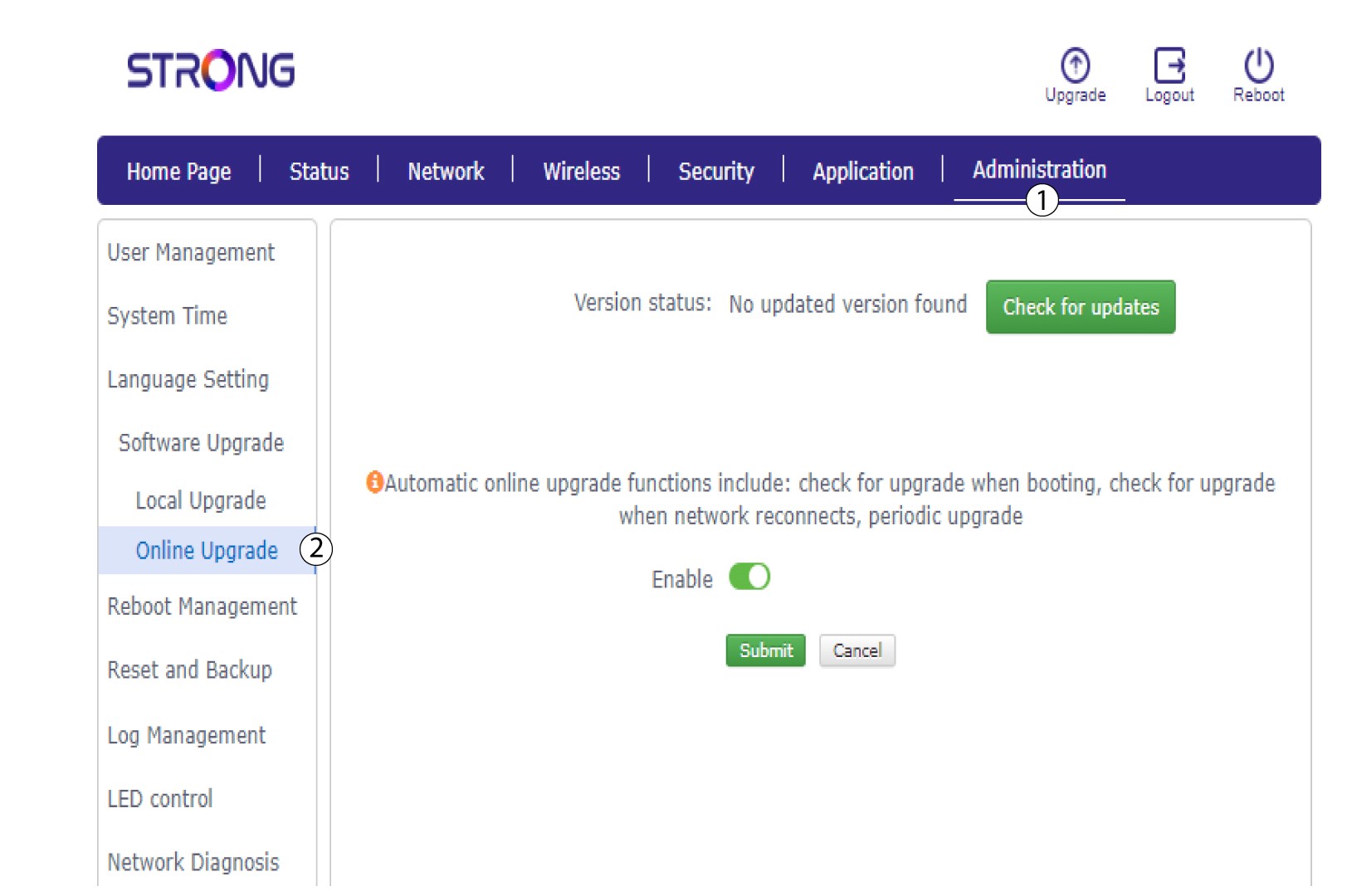
Кликнете върху „Администрация “ и изберете „Онлайн актуализация“.
6Проверетеза актуализации
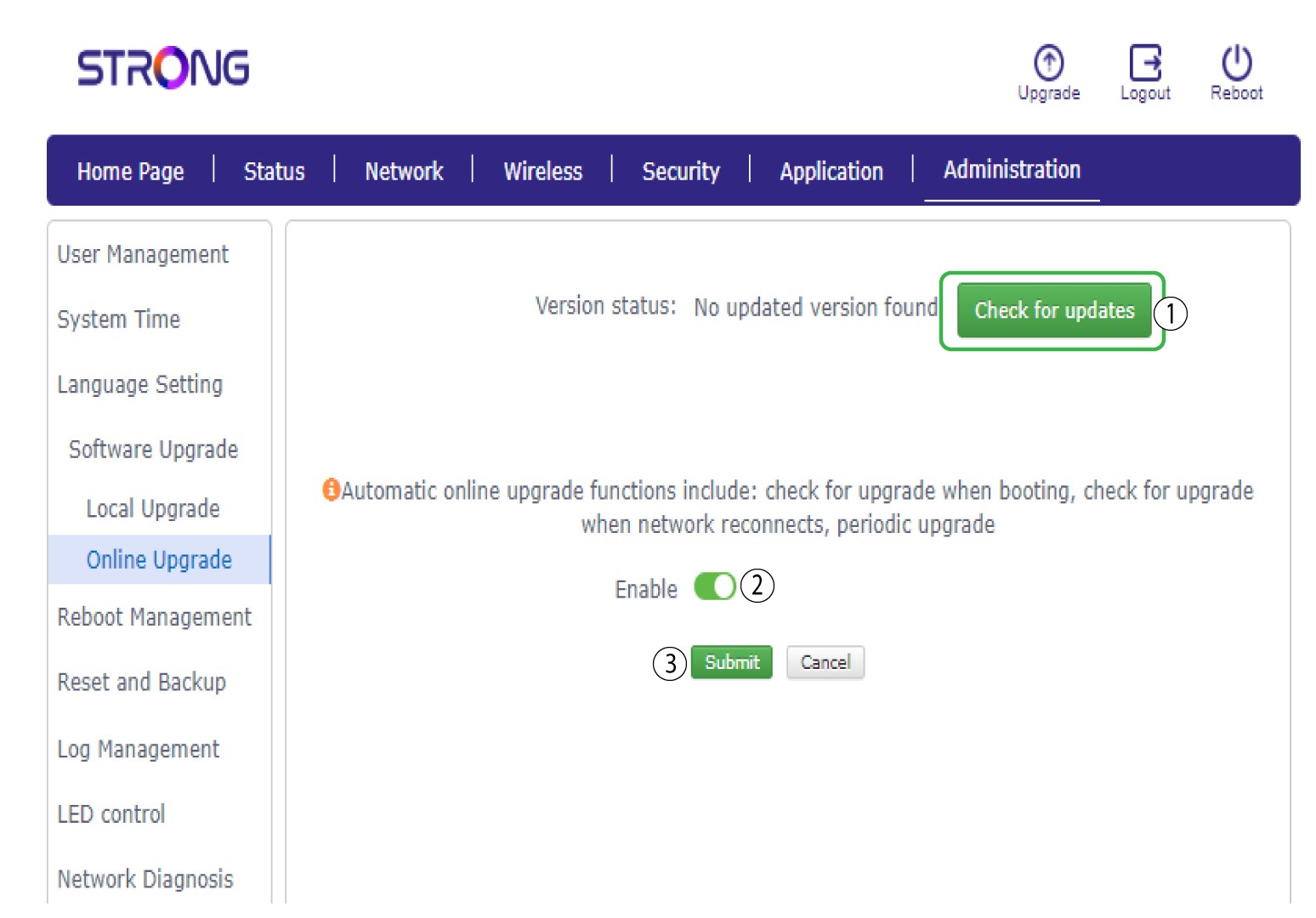
В „Разширени настройки“ кликнете върху „Провери за актуализации“ и върху бутона за превключване „Активирай “. След това кликнете върху „Потвърди“.
7Новаверсия на софтуера
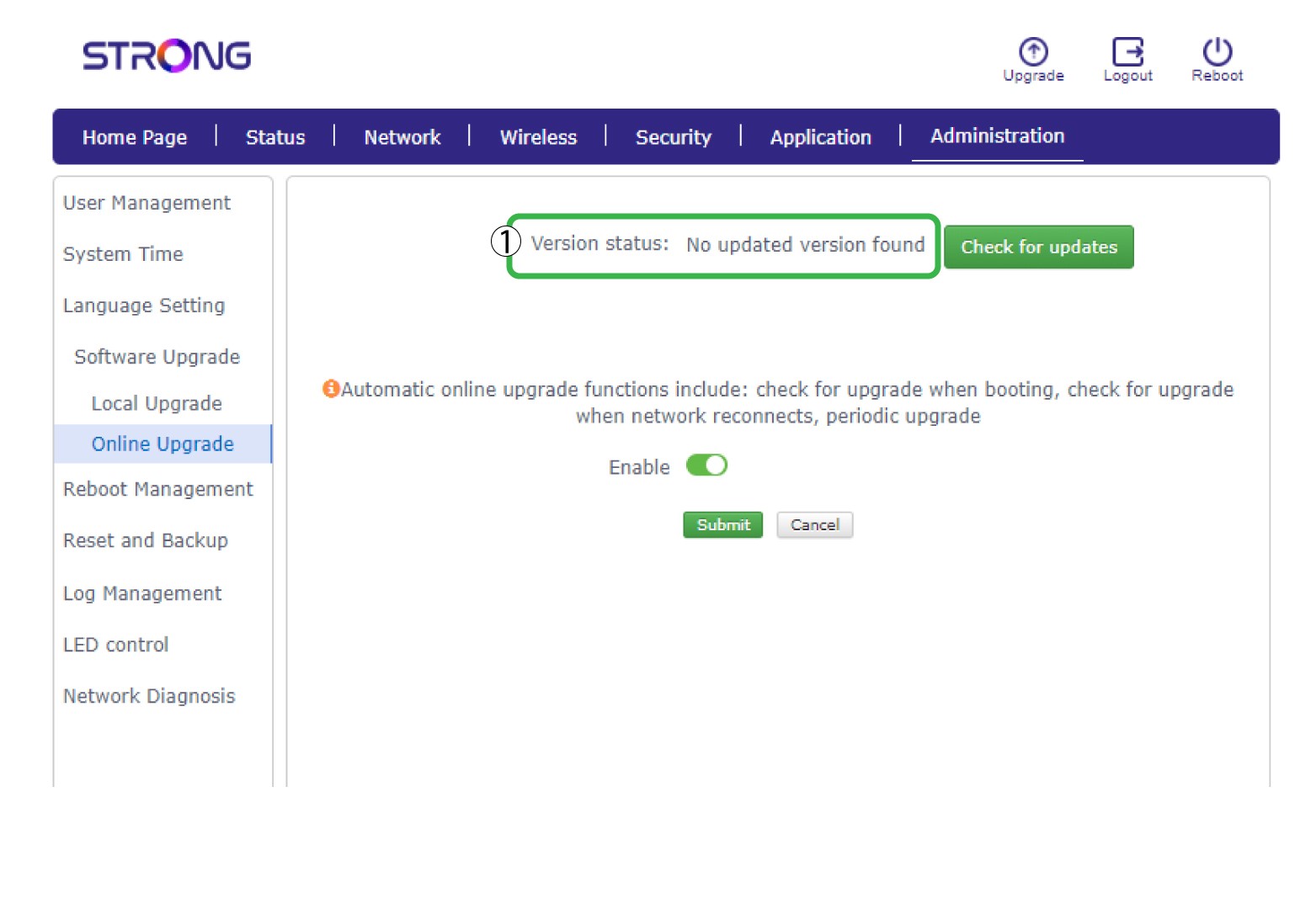
- Ако има налична нова версия, кликнете върху „Да“. След това изчакайте рутерът да завърши актуализацията. Светодиодите ще угаснат и ще светнат отново.
- Ако рутерът ви вече е актуализиран, ще се появи съобщение.
Как да възстановя фабричните настройки на рутера си? (Бутон за възстановяване)
В някои случаи е възможно устройството ви да не работи правилно и да нямате достъп до интернет. В такъв случай ви препоръчваме да възстановите фабричните настройки на устройството и след това да го актуализирате, ако е необходимо.
Имате два начина да го направите: можете да възстановите фабричните настройки, като натиснете бутона за възстановяване, или да го направите чрез уеб интерфейса.
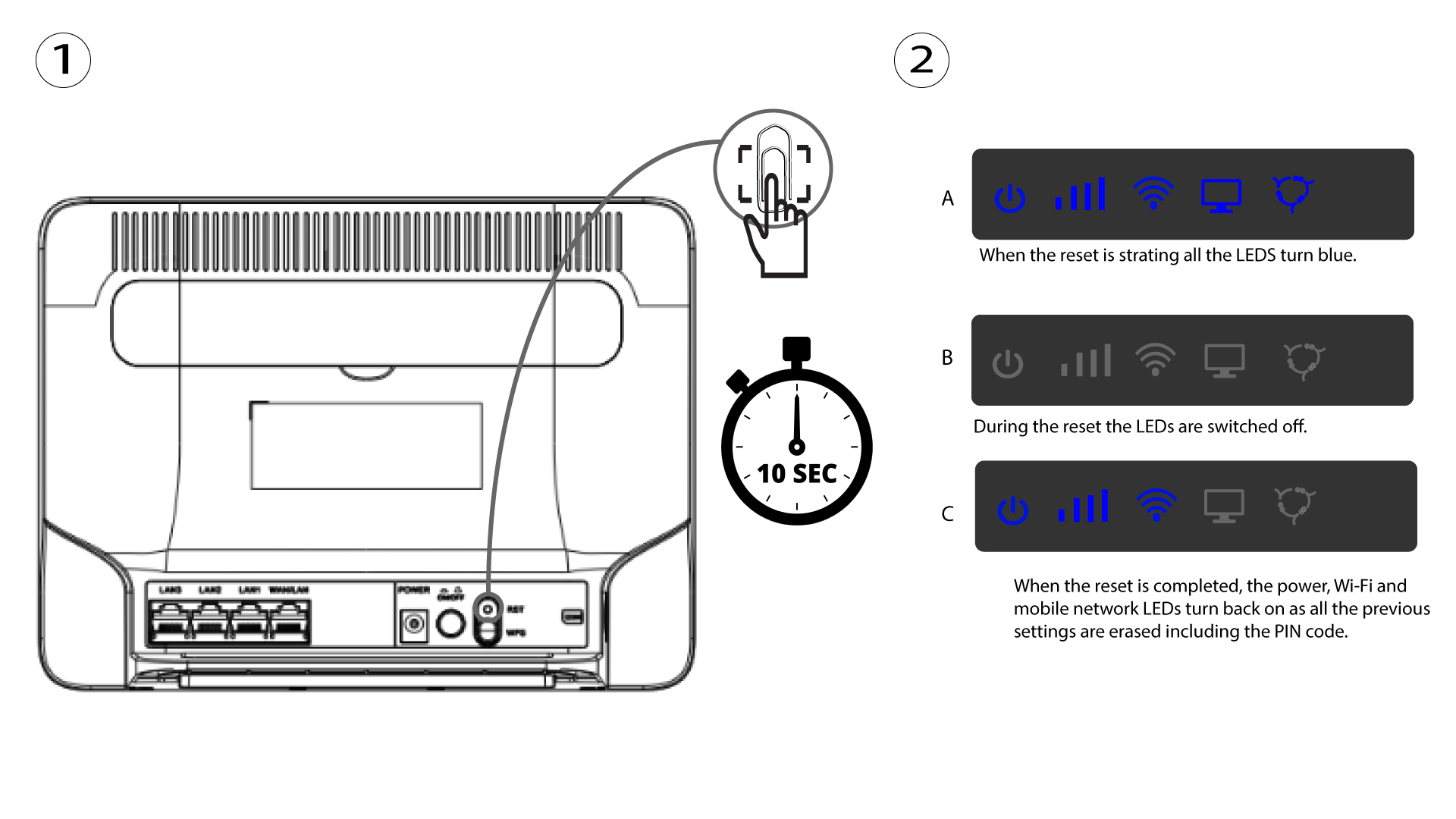
ПРИМЕР 1: Бутон за нулиране.
За да направите това, поставете кламер в отвора, за да натиснете бутона за нулиране. Натиснете бутона за нулиране и го задръжте натиснат в продължение на 10 секунди. Светодиодите ще switch угаснат и ще светнат отново
Как да възстановя фабричните настройки на рутера си? (Уеб интерфейс)
Понякога е възможно устройството ви да не работи правилно и да нямате достъп до интернет. В такъв случай ви препоръчваме да възстановите фабричните настройки на устройството и след това да го актуализирате, ако е необходимо.
Имате два начина да го направите: можете да възстановите фабричните настройки, като натиснете бутона за възстановяване, или да го направите чрез уеб интерфейса.
1. Свържете сес Wi-Fi мрежата на вашето устройство
Трябва да се свържете с Wi-Fi мрежата на вашето устройство.
2Отворетеуеб интерфейса на IP адреса
След това въведете следния IP адрес: 192.168.188.1 в браузъра си

3. Намеретеданните си за достъп до уеб интерфейса
За да намерите данните си за достъп, моля, погледнете етикета, намиращ се на гърба на устройството ви.

4Въведетеданните си за вход
Трябва да въведете потребителското име и паролата, преди да натиснете „Вход“.
5Възстановяване
След това кликнете върху „Администриране“, „Възстановяване и архивиране“. След това кликнете върху „Възстановяване и възстановяване на фабричните настройки локално“.
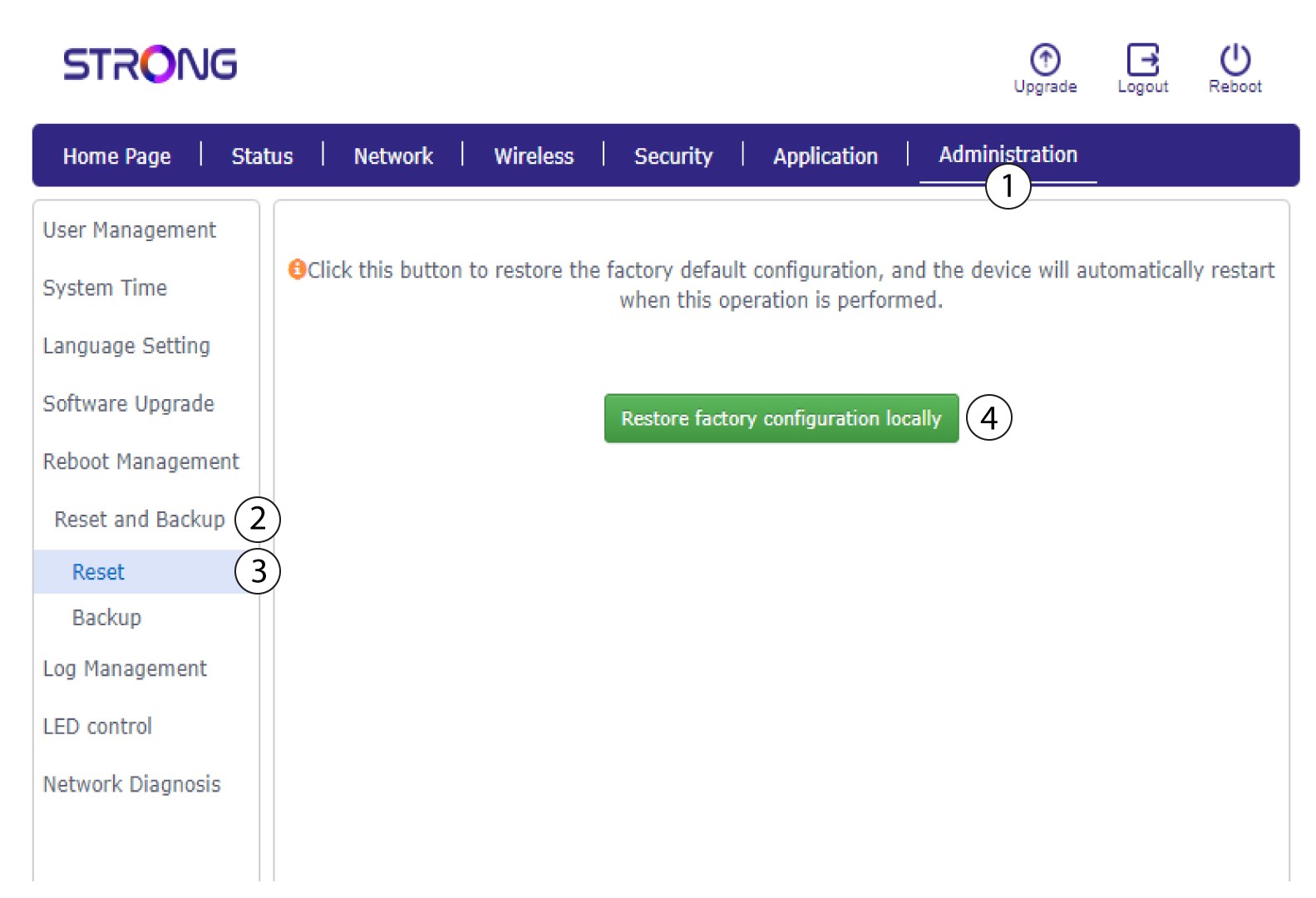
6Потвърдетенулирането
Кликнете върху „Потвърди“ в появилия се изскачащ прозорец.
