
4G+ AIRHOME 710 със сменяеми 4G+ антени
Всички въпроси
Удостоверения и достъп до уеб интерфейса
Защо на задната страна на рутера има QR код?
QR-кодът, намиращ се на задната страна на рутера ви, е предназначен да улесни свързването ви с Wi-Fi мрежата на вашия 4G рутер. Ако отворите смартфона си и сканирате QR-кода, ще се свържете автоматично с Wi-Fi мрежата на вашия 4G рутер.
Как мога да вляза в уеб интерфейса?
За да получите достъп до уеб интерфейса, трябва да сте свързани с Wi-Fi мрежата на устройството си, след като поставите SIM-картата в слота.
1. Свържете сес Wi-Fi мрежата на рутера си
За да направите това, въведете SSID (името на Wi-Fi мрежата) и паролата за Wi-Fi на рутера във вашето устройство:

2. ОтворетеIP адреса на уеб интерфейса
След това въведете следния IP адрес в браузъра си: 192.168.188.1

3Потърсетеданните си за вход, за да се свържете с уеб интерфейса
За да намерите данните си за достъп, моля, погледнете етикета, намиращ се на гърба на устройството ви.

4Свързванес уеб интерфейса
Трябва да въведете потребителското име и паролата и да кликнете върху „Вход“.


Ако паролата по подразбиране за администратора е „admin“, трябва да я промените след първото свързване, за да осигурите сигурен достъп до рутера и да предотвратите хакерски атаки.
Как да променя SSID (името на Wi-Fi мрежата) и паролата за Wi-Fi?
4G+ Router 1200 е двучестотен рутер, с който можете да редактирате настройките на Wi-Fi мрежите си в честотните диапазони 2,4 GHz и 5 GHz.
1. Свържете сес Wi-Fi мрежата на рутера си
За да промените SSID (името на Wi-Fi мрежата) и паролата за Wi-Fi, трябва да сте свързани към Wi-Fi мрежата на вашето устройство.
2. ОтворетеIP адреса на уеб интерфейса
След това въведете следния IP адрес: 192.168.188.1 в браузъра си.
3. Намеретеданните си за достъп до уеб интерфейса
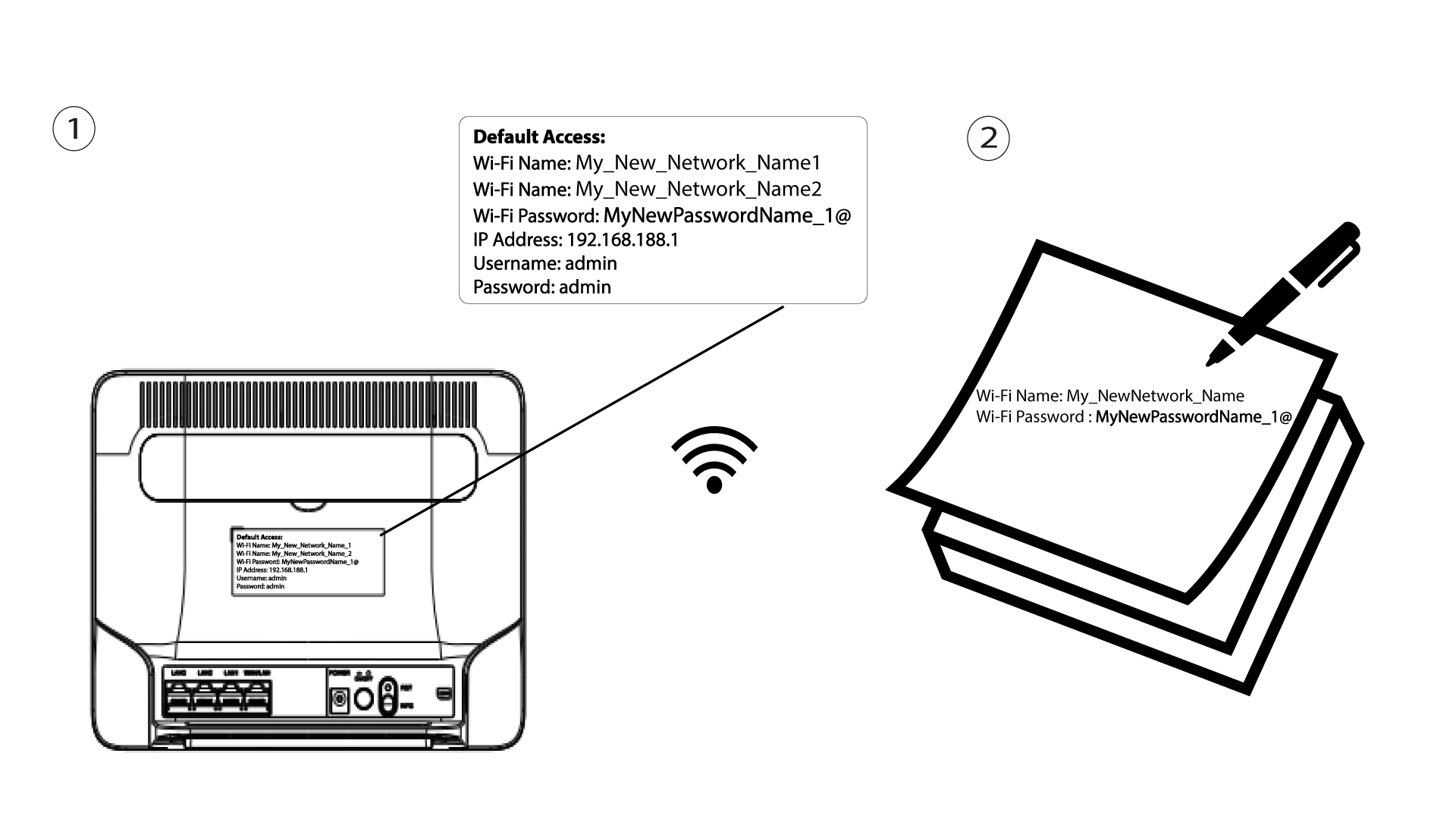
За да намерите данните си за достъп, моля, погледнете етикета, намиращ се на гърба на устройството ви.
4Въведетеданните си за вход
Трябва да въведете потребителското име и паролата. След това кликнете върху „Вход“.
5. Настройки на Wi-Fi
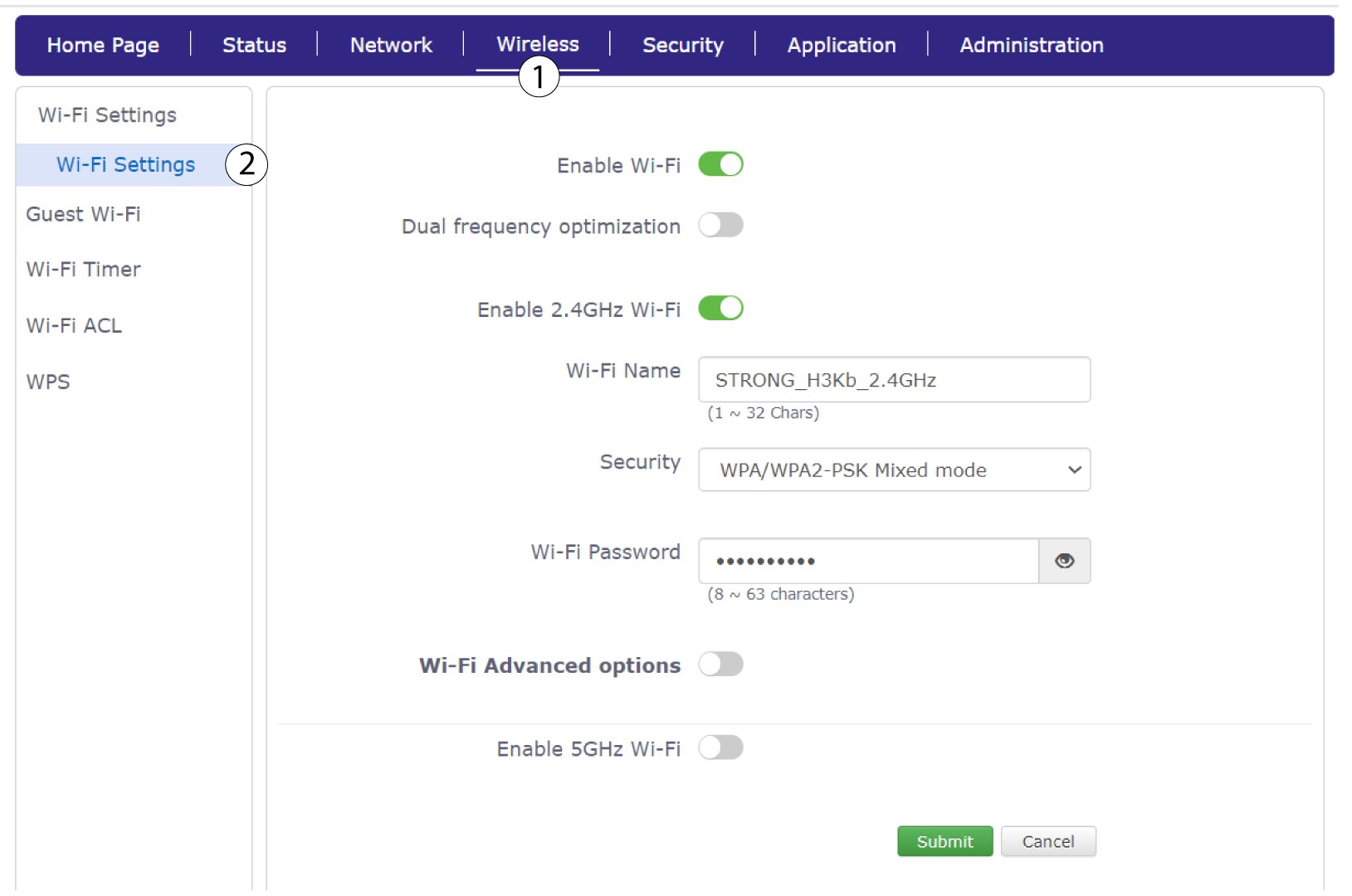
Кликнете върху „Безжична връзка“ и изберете „Настройки за Wi-Fi“.
6. Въведетеновата информация за мрежата
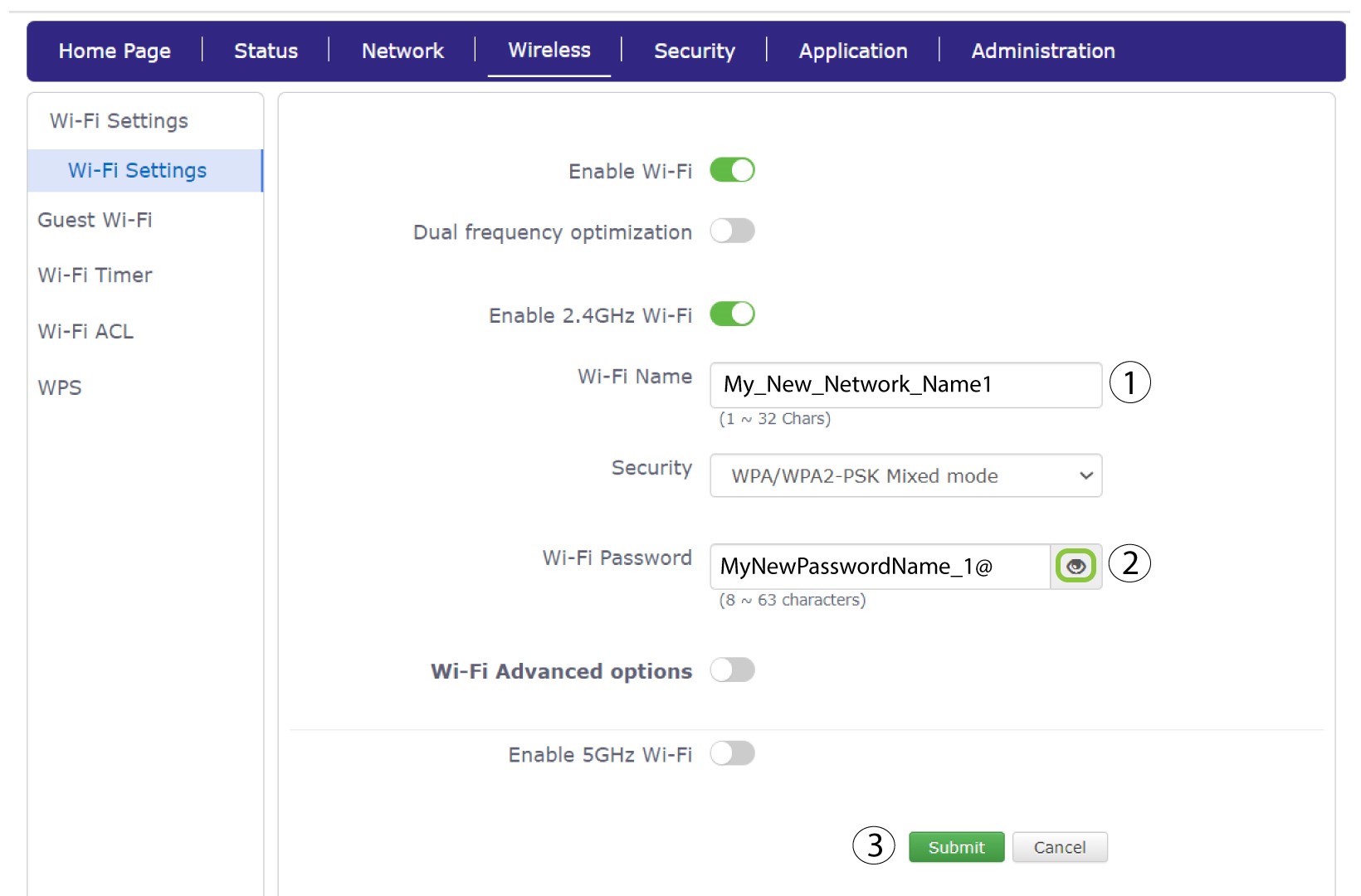
Променете името, въведено в полето „Име на Wi-Fi“, и кликнете върху иконата с око до полето „Парола за Wi-Fi“. След това променете паролата, въведена в полето „Парола за Wi-Fi“, и кликнете върху „Изпрати“, за да запазите промените.
7Запишетеновата информация за мрежата
Напишете новия си SSID (име на Wi-Fi мрежата) и паролата за Wi-Fi на лист хартия и го залепете върху рутера.
Как да променя паролата за администратора?
Моля, имайте предвид, че не е възможно да промените потребителското име на администратора. Можете да промените само паролата.
1. Отворетеуеб интерфейса
За да се свържете с уеб интерфейса, моля, следвайте указанията, описани в въпроса „Как да получа достъп до уеб интерфейса?“ по-горе.
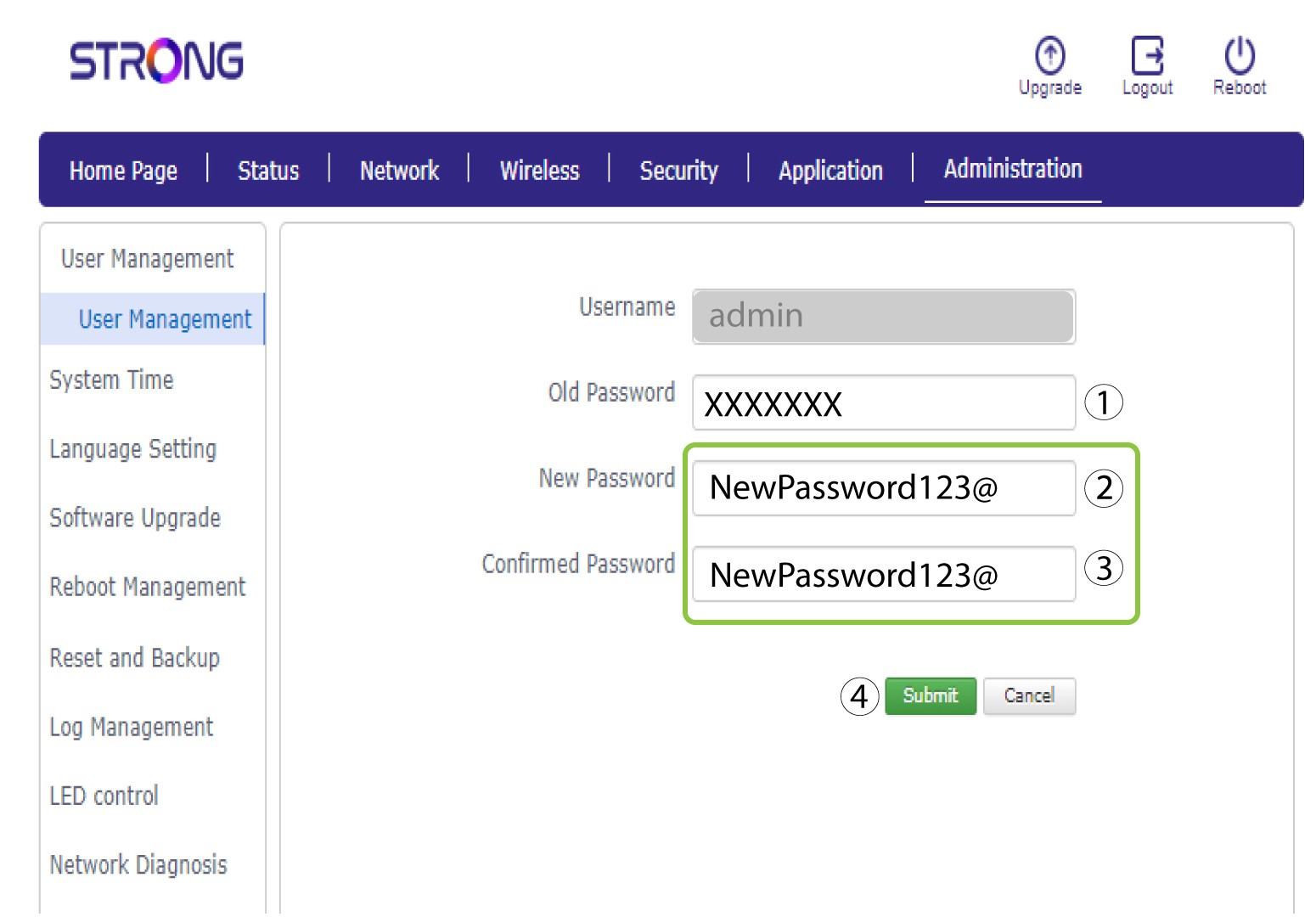
2Управление на потребителите
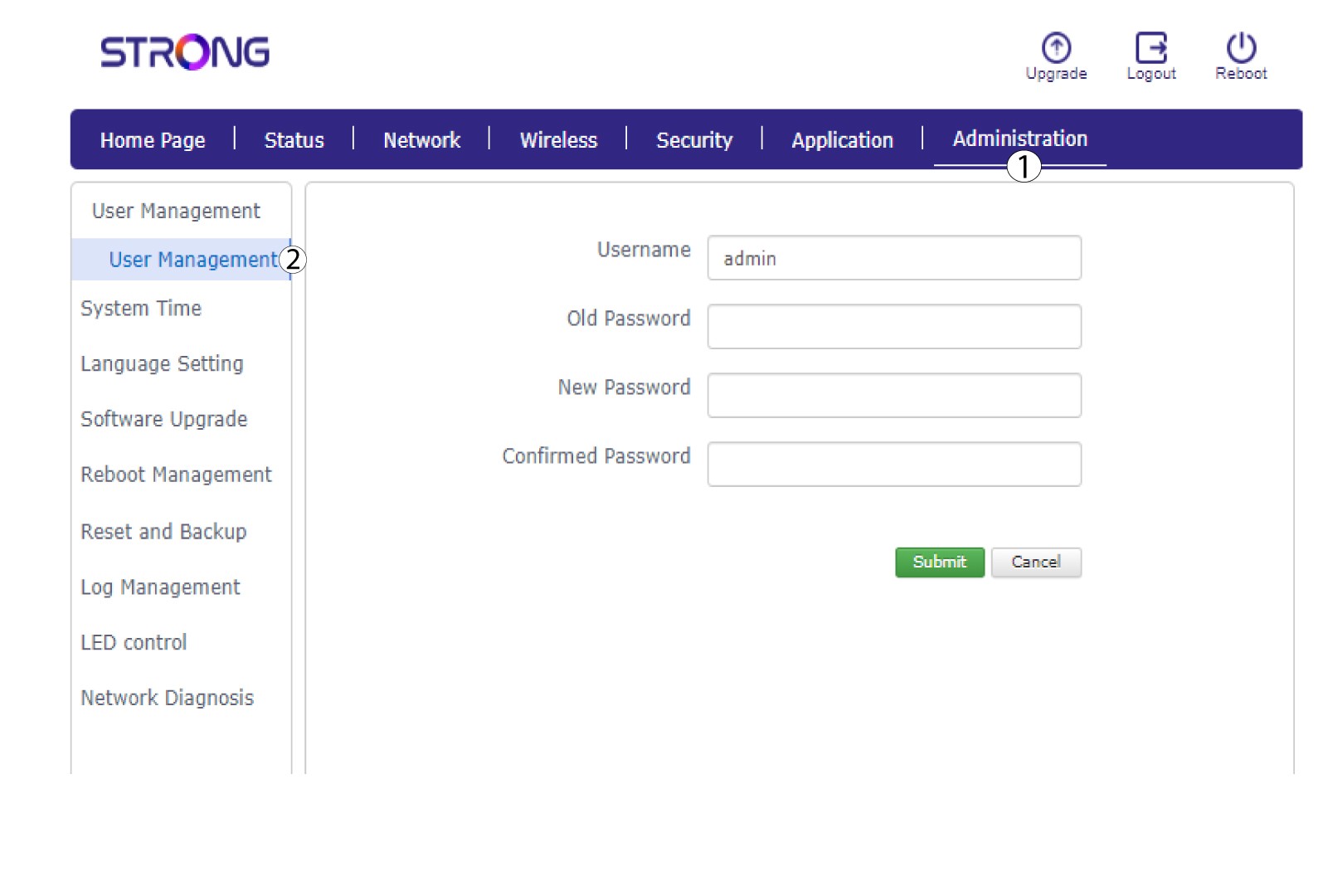
След като направите това, кликнете върху „Администриране “ и „Управление на потребителите “.
3Въведетеновата парола
Въведете следната информация в полетата, преди да кликнете върху „Изпрати“:
• Стара парола: Въведете текущата парола, която сте използвали за влизане в уеб интерфейса.
• Нова парола: Въведете нова парола за влизане в уеб интерфейса.
• Потвърдете паролата: Въведете същата парола, както в полето „Нова парола“.
Какво мога да правя в уеб интерфейса?
Уеб интерфейсът е разделен на 7 раздела:
• Начална страница: тук можете да видите състоянието на връзката, SIM-картата и PIN-кода.
• Състояние: тук можете да видите информация за устройството, интернет, LAN и безжичните връзки.
• Мрежа: където можете да настроите APN, да промените или въведете ПИН кода, WAN, LAN и ограничението на скоростта.
• Безжична връзка: където можете да настроите WPS и Wi-Fi (SSID (име на Wi-Fi мрежата) и промяна на паролата за Wi-Fi, гост Wi-Fi и др.)
• Сигурност: където можете да настроите защитна стена, URL/MAC филтри, IP филтри и родителски контрол/контрол на услугите.
• Приложения: където можете да настроите DNZ, DDNS, UPnP и IGMP.
• Администриране: където можете да актуализирате фърмуера, да промените потребителското име и паролата, езиците, да рестартирате устройството, да възстановите фабричните настройки и др.

Къде са посочени SSID (името на Wi-Fi мрежата) и паролата за Wi-Fi?
За да откриете паролата на устройството си, можете да погледнете на гърба му – там ще е посочена тази информация.
