ATRIA Wi-Fi 6 Mesh 3000 (2-пакет)
Всички въпроси
ATRIA Wi-Fi 6 Mesh 3000 (2-пакет)
Как да използвам приложението „ Mesh “ на Atria?
Как да използвам приложението AtriaMesh?
1AtriaПриложението „ Mesh “
Изтеглете приложението за смартфон „ATRIA MESH “ от App Store или Google Play Store.

2. Удостоверения
След това трябва да се свържете със смартфона си към Wi-Fi мрежата на „ Mesh “ и да влезете в приложението с данните си за достъп, които би трябвало да са„admin“ и„admin“, ако не сте ги променили.

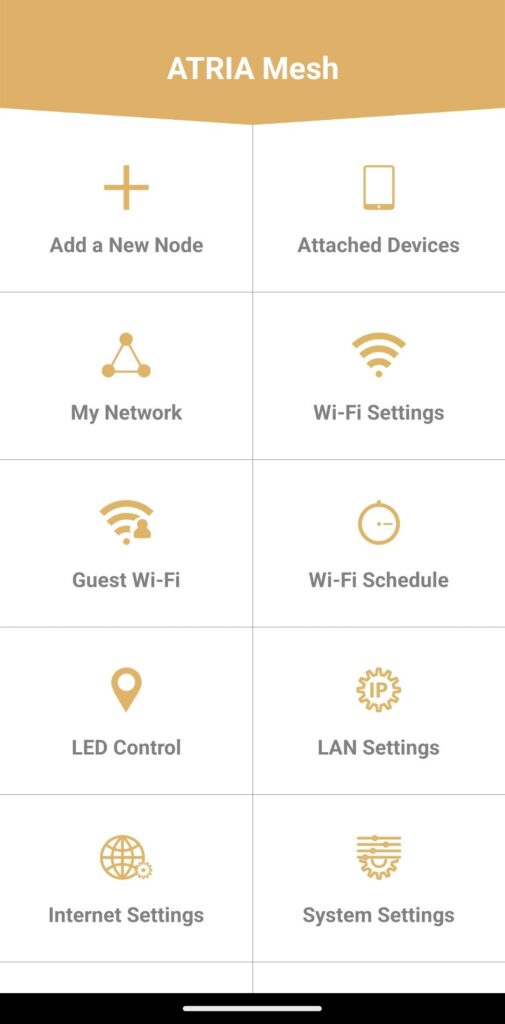
3 Главноменю
Сега сте на главната страница.
• Добавяне на нов възел: Тук можете да добавите ново устройство „ Mesh “ към мрежата си „ Mesh “.
• Свързани устройства: Тук можете да проверите кои устройства са свързани към мрежата ви „ Mesh “.
• Моята мрежа: Тук можете да видите всички устройства „ Mesh “, свързани към мрежата ви „ Mesh “.
• Настройки на Wi-Fi: Тук можете да редактирате и променяте SSID (името на Wi-Fi мрежата) и паролата на вашата Wi-Fi мрежа „ Mesh “.
• Гост Wi-Fi: Тук можете да настроите и конфигурирате гост Wi-Fi на 2,4 GHz или 5 GHz.
• График за Wi-Fi: Тук можете да зададете период за активиране на вашата Wi-Fi мрежа.
• Управление на LED индикаторите: Тук можете да включите или изключите LED индикаторите на устройството „ Mesh “.
• Настройки на LAN: Тук можете да активирате или деактивирате DHCP.
• Настройки на интернет: Тук можете да конфигурирате DHCP връзка, ръчно зададен DNS, PPPoE и да настроите статичен IP адрес.
• Системни настройки: Тук можете да промените името и паролата на администратора за достъп до приложението.