
ATRIA Wi-Fi 6 Mesh 3000 (balení po 2 kusech)
Všechny otázky
Nastavení a funkce
Mohu ve své síti Mesh nastavit síť pro hosty? (Případ 1: Webové uživatelské rozhraní)
Chcete-li se přihlásit do webového uživatelského rozhraní, musíte být připojeni k Wi-Fi sítě svého zařízení poté, co zapojíte kabel RJ45 do portu WLAN na vašem zařízení a k internetu box.
1. Připojte sek Wi-Fi sítě daného zařízení
Chcete-li to provést, zadejte do svého zařízení SSID (název sítě Wi-Fi) a heslo k Wi-Fi routeru:

2. Přejdětena IP adresu webového uživatelského rozhraní
Poté zadejte do prohlížeče následující IP adresu: 192.168.7.254 nebo zadejte následující adresu: http://atria3000.mesh

3Zadejtesvé přihlašovací údaje
Musíte zadat uživatelské jméno (admin) a heslo (admin) (uveďte prosím, že po prvním přihlášení si vytvoříte své vlastní heslo správce, což znamená, že heslo uvedené na štítku výrobku již nebude fungovat). Poté klikněte na „Přihlásit se“.

4. WLAN2,4 GHz a 5 GHz
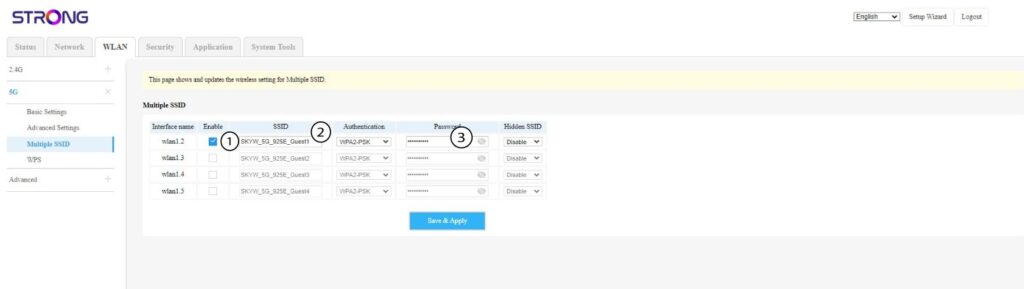
Poté klikněte na položku „WLAN“ v horní liště, přejděte do sekce „2,4 GHz“ nebo „5 GHz “ v závislosti na tom, k jakému typu sítě jste připojeni, a poté klikněte na položku „Více SSID“.

5. Nastavení víceSSID
Nyní klikněte na tlačítko „Povolit“ u nové sítě Wi-Fi pro hosty, kterou chcete přidat do sítě. Můžete upravit SSID (název sítě Wi-Fi) a nastavit jedinečné heslo. Můžete také vybrat typ ověřování a případně skrýt SSID.
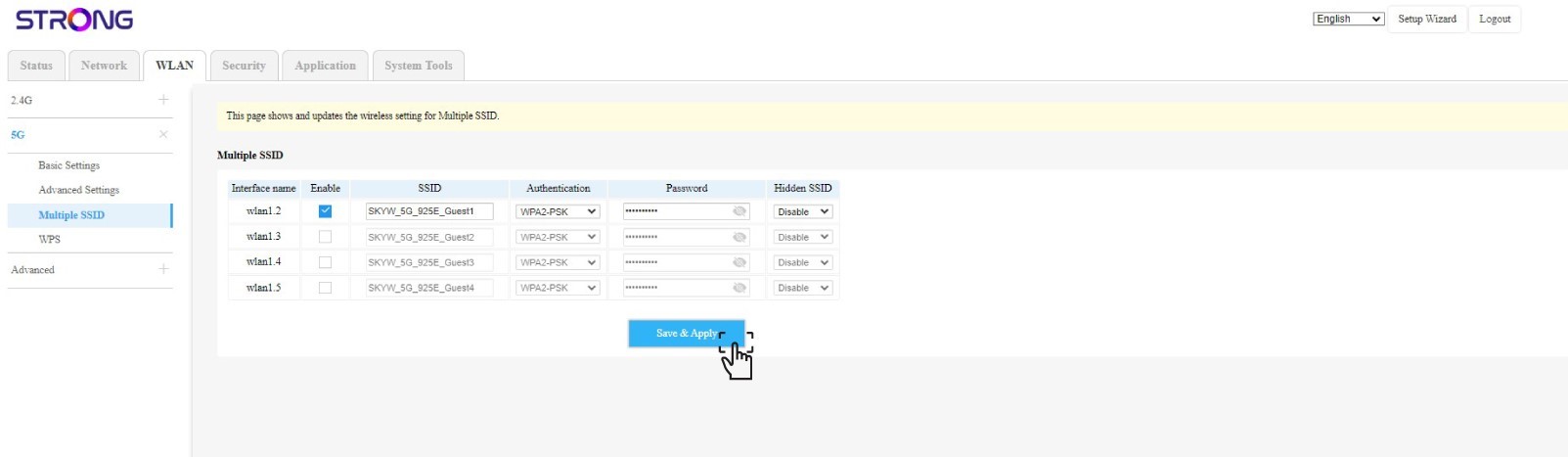
6. Uložtezměny
Klikněte na „Uložit a použít“.
7. Zkontrolujtenovou síť Wi-Fi
Nová síť pro hosty se nyní zobrazuje v seznamu Wi-Fi sítí na vašich zařízeních.

Mohu ve své síti Mesh nastavit síť pro hosty? (Případ 2: Aplikace Atria)
Chcete-li se přihlásit do webového uživatelského rozhraní, musíte být připojeni k Wi-Fi sítě svého zařízení poté, co zapojíte kabel RJ45 do portu WLAN na vašem zařízení a k internetu box.
1. Případ2: Aplikace Atria
Stáhněte si aplikaci pro chytré telefony„ATRIA MESH “ z App Store nebo z Google Play Store.

2Zadejtesvé přihlašovací údaje
Poté se musíte se svým smartphonem připojit k Wi-Fi síti zařízení Mesh a následně se přihlásit do aplikace pomocí přihlašovacích údajů, které by měly být„admin“ a„admin“, pokud jste je nezměnili.

3Wi-Fi pro hosty
Nyní se nacházíte na hlavní stránce, klikněte na „Wi-Fi pro hosty“.

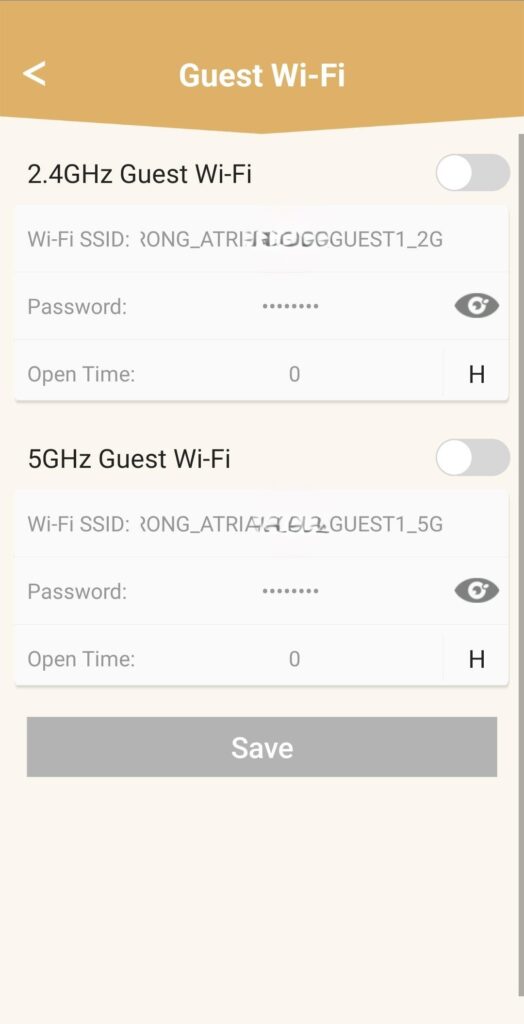
4. NastaveníWi-Fi sítě pro hosty
Zde můžete přidat síť Wi-Fi pro hosty s frekvencí 2,4 GHz nebo 5 GHz.
• Stiskněte přepínač u požadované sítě.
• Nastavte jedinečný SSID (název sítě Wi-Fi) a jedinečné heslo.
• Poté můžete v části „Otevírací doba“ zvolit časový plán, kdy má být síť Wi-Fi pro hosty aktivní a kdy ne .
• Klikněte na „Uložit“.
5. Zkontrolujtenovou síť Wi-Fi
Nová síť pro hosty se nyní zobrazuje v seznamu Wi-Fi sítí na vašich zařízeních.
Jak mohu nastavit statickou IP adresu nebo přiřadit vyhrazenou IP adresu pro mé zařízení Atria Mesh AX3000?
Může být užitečné nastavit statickou IP adresu pro váš řadič mesh , abyste měli snazší přístup k webovému rozhraní ve vaší síti prostřednictvím aplikace Atria Mesh .
V webovém rozhraní můžete také přiřadit vyhrazené IP adresy zařízením připojeným k vaší síti mesh .
1. Případ1: Nastavení statické IP adresy pro řídicí jednotku mesh v aplikaci Atria Mesh
Na svém zařízení se musíte připojit k Wi-Fi sítě „ mesh “ a spustit aplikaci Atria.
2Zadejtesvé přihlašovací údaje
Zadejte uživatelské jméno a heslo (admin/admin) a poté klikněte na tlačítko „Přihlásit se“.
3. Nastavení internetu– Statické
Klikněte na „Nastavení internetu “ a poté na „Statické“. Před kliknutím na „Uložit“ musíte zadat následující údaje:
• IP: zadejte IP adresu, kterou chcete přiřadit adrese mesh.
• Maska: pole se vyplní automaticky na základě dříve zadané IP adresy.
• Brána: pole se vyplní automaticky na základě dříve zadané IP adresy.
• DNS1: Zadejte primární adresu DNS vašeho poskytovatele internetového připojení box.
• DNS2: Zadejte sekundární adresu DNS vašeho poskytovatele internetového připojení box.

1. Případ2: Přiřaďte agentům/zařízením služby mesh vyhrazenou IP adresu v webovém uživatelském rozhraní
Chcete-li to provést, zadejte do svého zařízení SSID (název sítě Wi-Fi) a heslo k Wi-Fi routeru:
2. Přejdětena IP adresu webového uživatelského rozhraní
Poté zadejte do prohlížeče následující IP adresu: 192.168.7.254 nebo zadejte následující adresu: http://atria3000.mesh
3Zadejtesvé přihlašovací údaje
Musíte zadat uživatelské jméno (admin) a heslo (admin) (uveďte prosím, že po prvním přihlášení si vytvoříte své vlastní heslo správce, což znamená, že heslo uvedené na štítku výrobku již nebude fungovat). Poté klikněte na „Přihlásit se“.
4. Konfigurace IPv4
Klikněte na „Síť“, „Konfigurace LAN “ a „Konfigurace IPv4“.

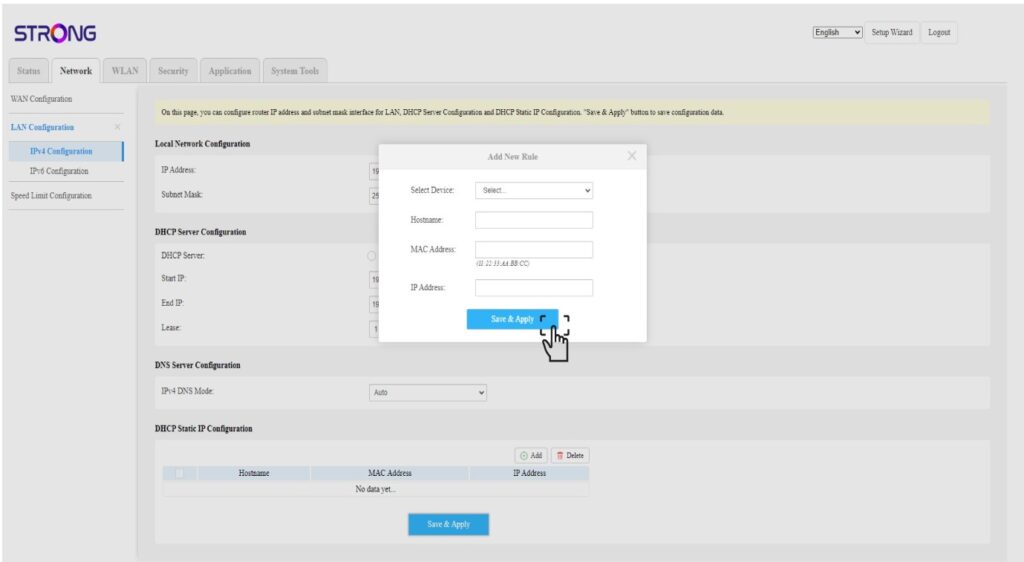
5. PřidatIPv4
V okně „Konfigurace statické IP adresy DHCP“ klikněte na tlačítko „Přidat “. Poté zadejte následující údaje a klikněte na tlačítko „Uložit a použít“.
• Vybrat zařízení: vyberte název zařízení ze seznamu.
• Název hostitele: do tohoto pole se automaticky vyplní název zařízení.
• Adresa MAC: do tohoto pole se automaticky vyplní adresa MAC zařízení.
• IP adresa: do tohoto pole se automaticky vyplní statická IP adresa přidělená zařízení
Jak se používá funkce WPS?

Upozornění: Pomocí funkce WPS můžete nastavit připojení k Wi-Fi například mezi vaším routerem a počítači, smartphony a/nebo tiskárnou.
Aktivace funkce WPS na vašem routeru je velmi snadná.
1Mesh
Chcete-li to provést, stiskněte na zařízení Mesh , které je připojeno k vaší síti Mesh , tlačítko WPS a podržte ho stisknuté po dobu 5 sekund.

2. Výběr sítě
Nyní přejděte do nabídky „Síť“ svého zařízení (telefonu, počítače, tiskárny atd.) – mělo by se tam zobrazit nové zařízení přidané do sítě a nyní se k němu můžete připojit.