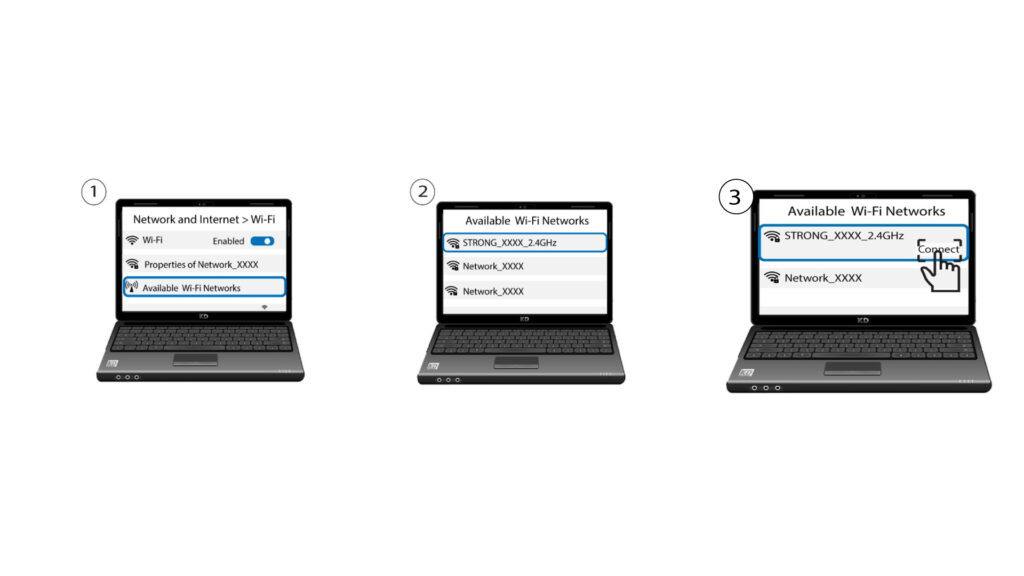
ATRIA Wi-Fi 5 Mesh 1200 (add-on)
Všechny otázky
Nastavení a funkce
Mohu ve své síti Mesh nastavit síť pro hosty? (PŘÍPAD 1: Webové uživatelské rozhraní)
Ano, v síti Mesh si můžete nastavit síť pro hosty.
1. Otevřetewebové uživatelské rozhraní
Chcete-li se připojit k webovému uživatelskému rozhraní, postupujte podle následujících pokynů: Jak se dostanu do webového uživatelského rozhraní?
2. Nastavení Wi-Fi
Klikněte na položku „Wi-Fi“ v levém panelu.

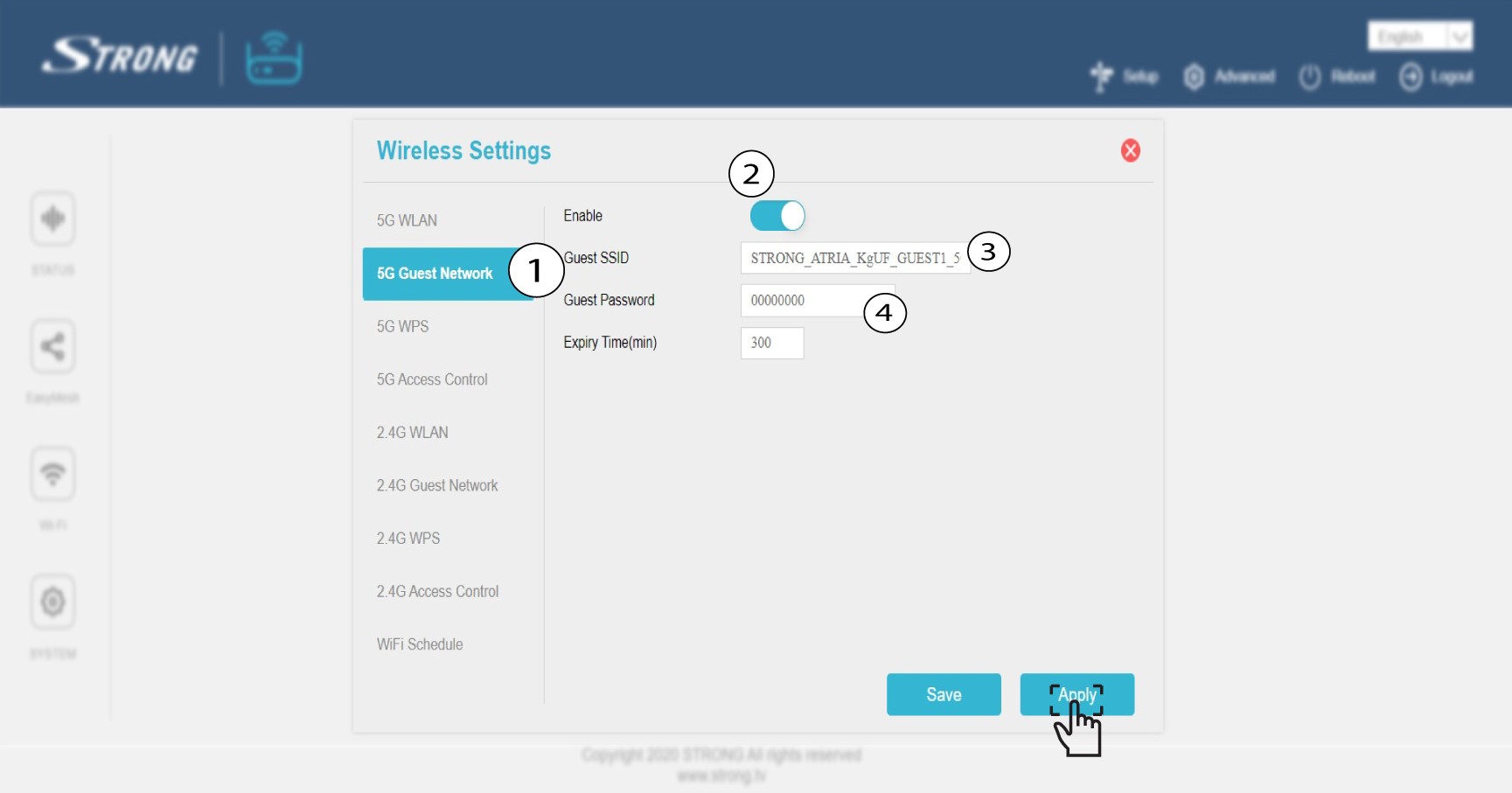
35G– síť pro hosty
Klikněte na „5G Guest Network“ nebo „2.4 G Guest Network“. Zaškrtněte políčko „Enable“ box. Můžete upravit SSID a heslo pro hostovskou Wi-Fi síť. Pokud chcete aktivovat jak 2,4G, tak 5G hostovské sítě, zaškrtněte obě políčka „Enable“. Nyní nastavte hodnotu na 999 999 hodin, pokud chcete, aby síť fungovala po dlouhou dobu.
Klikněte na „Apply“.
4. Zapištesi údaje o síti pro hosty
Zapište si název sítě pro hosty a hesla na kousek papíru.

Mohu ve své síti Mesh nastavit síť pro hosty? (Případ 2: Aplikace)
Ano, v síti Mesh si můžete nastavit síť pro hosty.
1. Spusťteaplikaci
Chcete-li se připojit k aplikaci, postupujte podle následujících pokynů: Jak používat aplikaci Atria „ Mesh “?
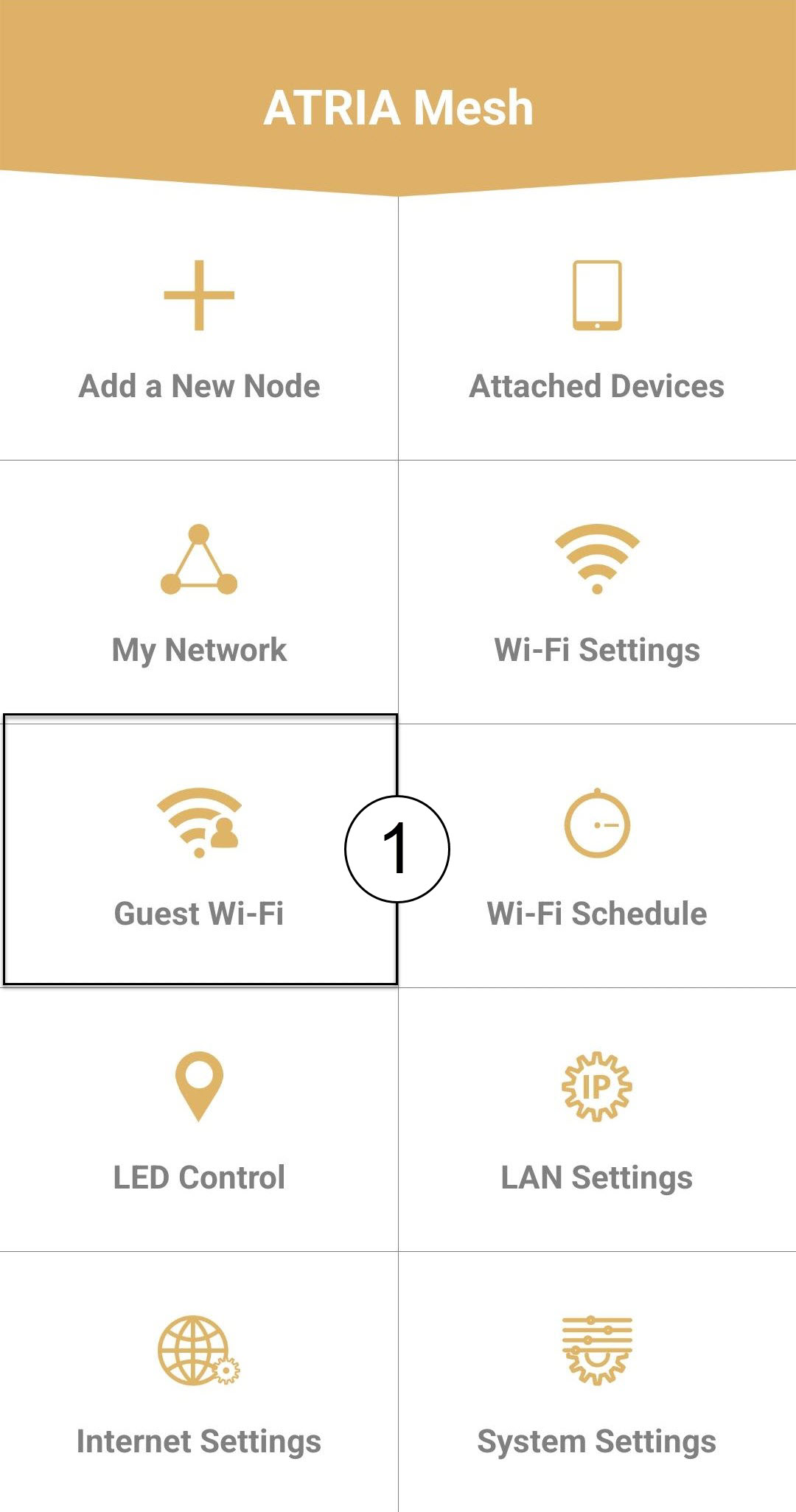
2Wi-Fi pro hosty
Klikněte na položku „Wi-Fi pro hosty“.
3. ZapněteWi-Fi pro hosty
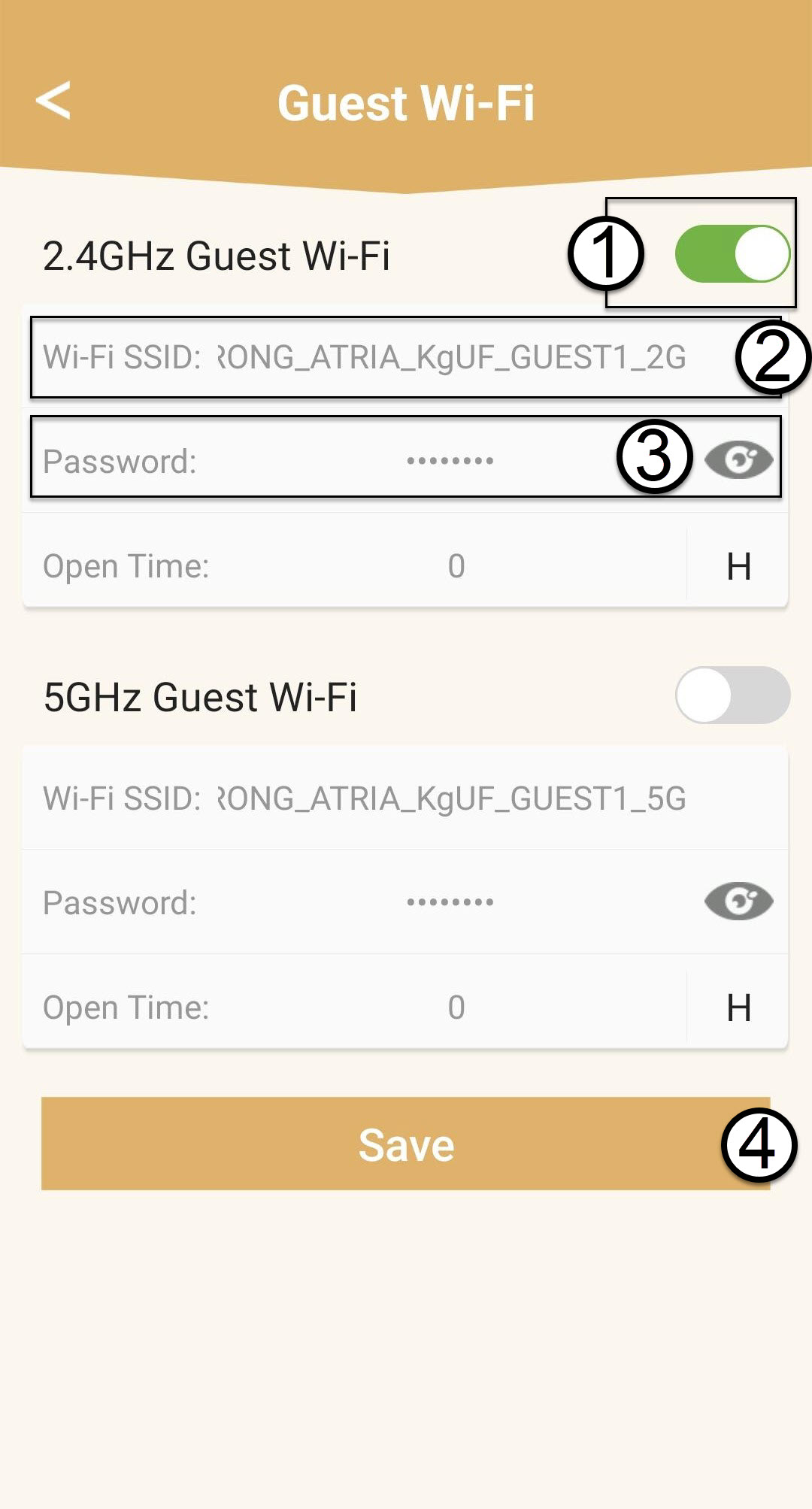
Stiskněte přepínač sítě Wi-Fi pro hosty, abyste ji aktivovali. Poté klikněte na název SSID sítě Wi-Fi, abyste jej změnili, a klikněte na ikonu oka, čímž zobrazíte heslo a budete jej moci upravit, než kliknete na tlačítko Uložit.
4. Zapištesi údaje o síti pro hosty
Zapište si název sítě pro hosty a hesla na kousek papíru.
Jak mohu přidat nové jednotky Mesh do stávající sítě, kterou jsem právě nakonfiguroval? (PŘÍPAD 1: Tlačítko WPS)
Jak mohu přidat nové jednotky Mesh do stávající sítě, kterou jsem právě nakonfiguroval? (Případ 1: Tlačítko WPS)
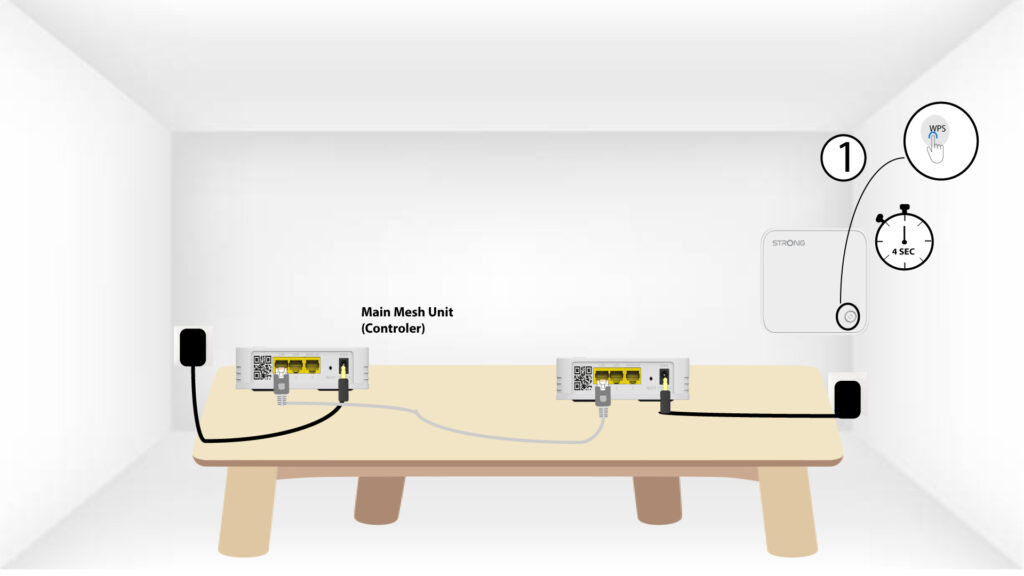
1 Stisknětetlačítko WPS na hlavní jednotce mesh
K tomu stiskněte na zařízení Mesh , které je připojeno k vašemu routeru/modemu pomocí konektoru RJ45, tlačítko WPS a podržte ho stisknuté po dobu 5 sekund.
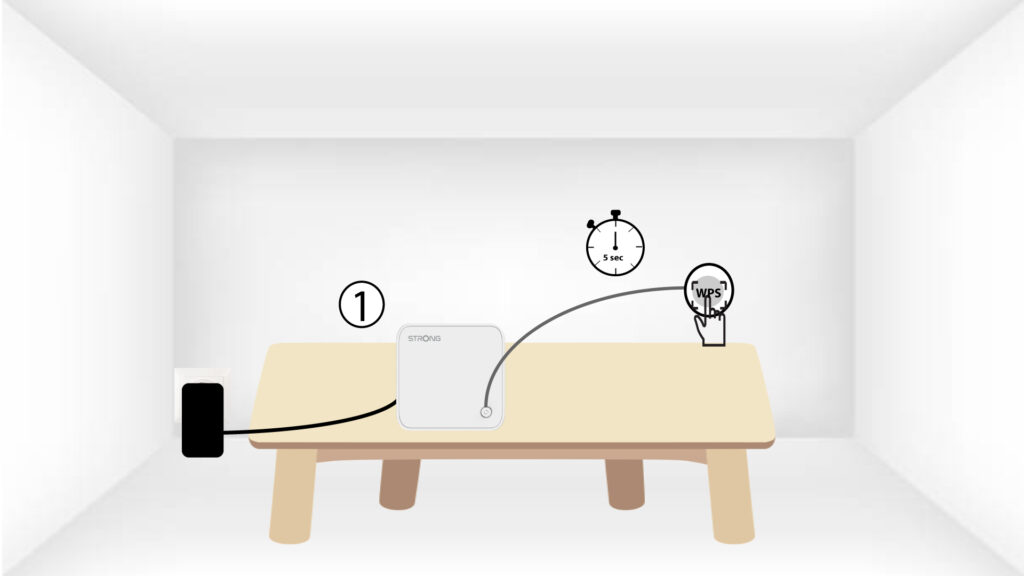
2Stisknětetlačítko WPS na zařízení mesh
Poté stiskněte tlačítko WPS na novém zařízení mesh a podržte ho stisknuté po dobu 5 sekund.
Jak mohu nastavit/přiřadit statickou IP adresu pro mé zařízení Atria Mesh 1200? (Aplikace)
Může být užitečné nastavit statickou IP adresu pro váš řadič mesh , abyste měli ve své síti snazší přístup k webovému uživatelskému rozhraní
v aplikaci Atria Mesh .
V webovém uživatelském rozhraní
můžete také přiřadit vyhrazené IP adresy zařízením připojeným k vaší síti mesh .
1. Připojte sek síti Wi-Fi svého mesh
Chcete-li to provést, připojte se k síti Wi-Fi s názvem „ mesh “.

2. Spusťteaplikaci
Připojte se k aplikaci Atria „ Mesh “.

3Network
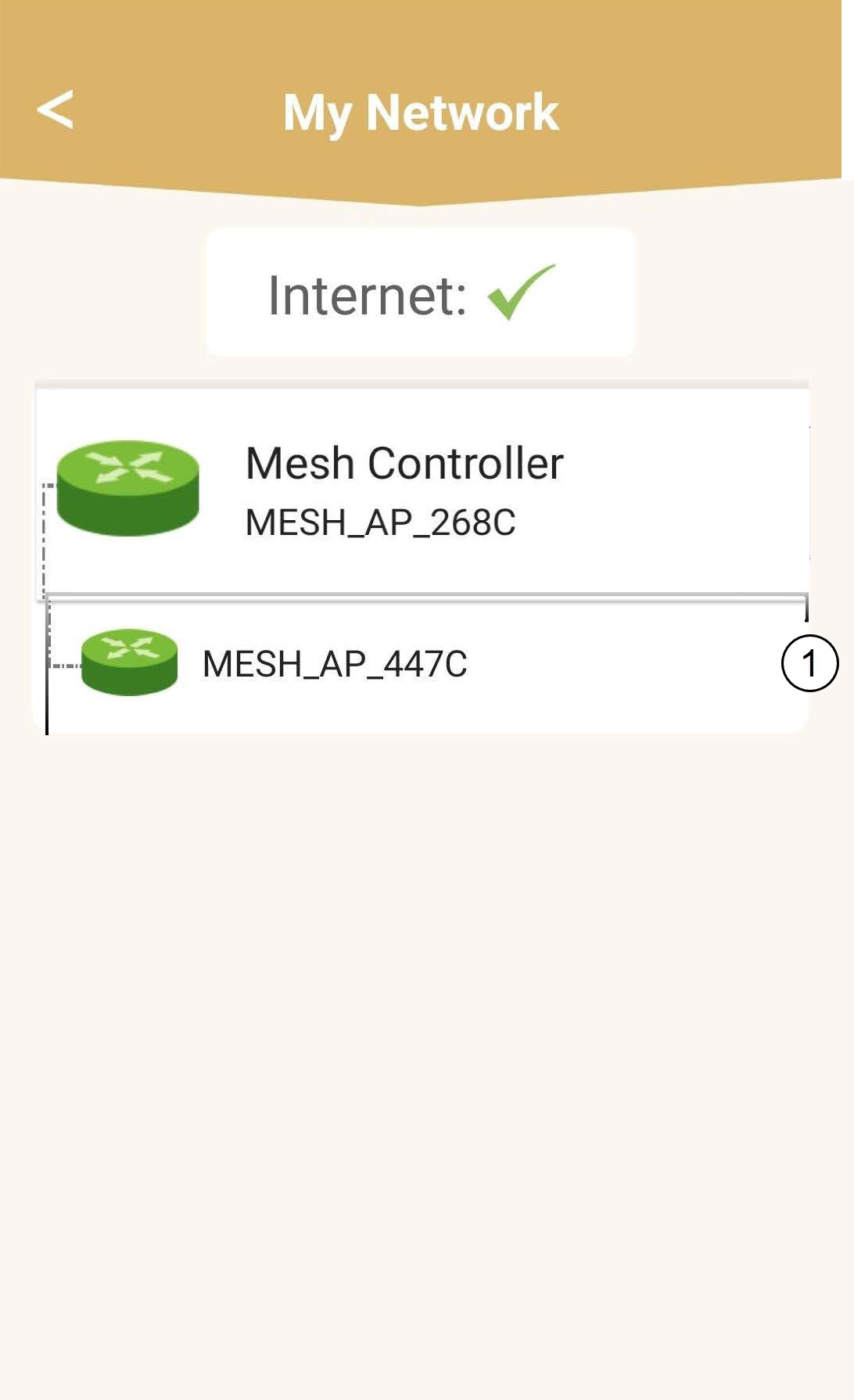
Klikněte na „Moje síť“.

4Vybertehlavní jednotku mesh
Klikněte v seznamu na název agenta služby „ Mesh “.
5. ZjistěteIP adresu
Zjistěte jeho IP adresu a MAC adresu.
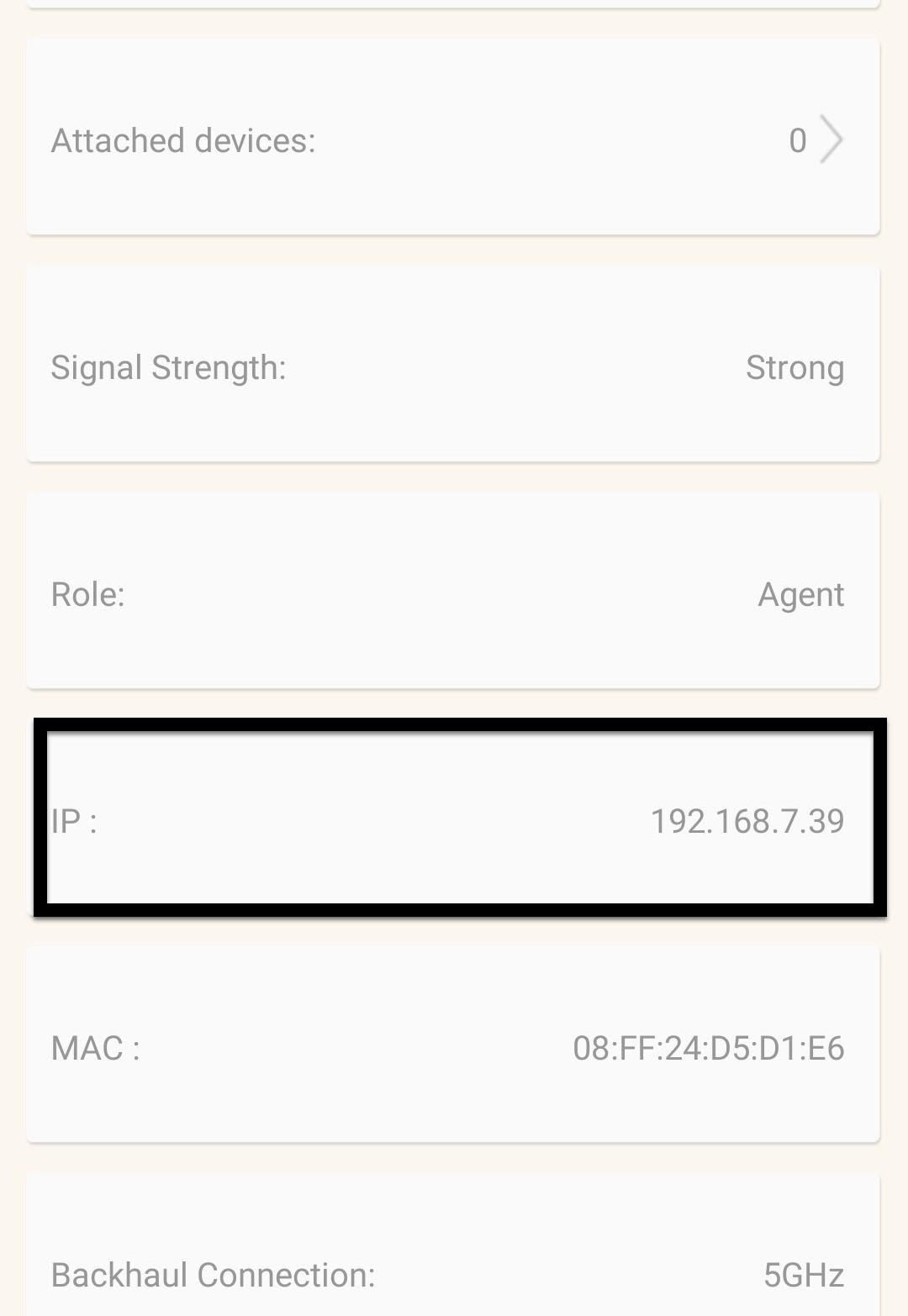
6. Zapištesi IP adresu
Zapište si IP adresu a MAC adresu.

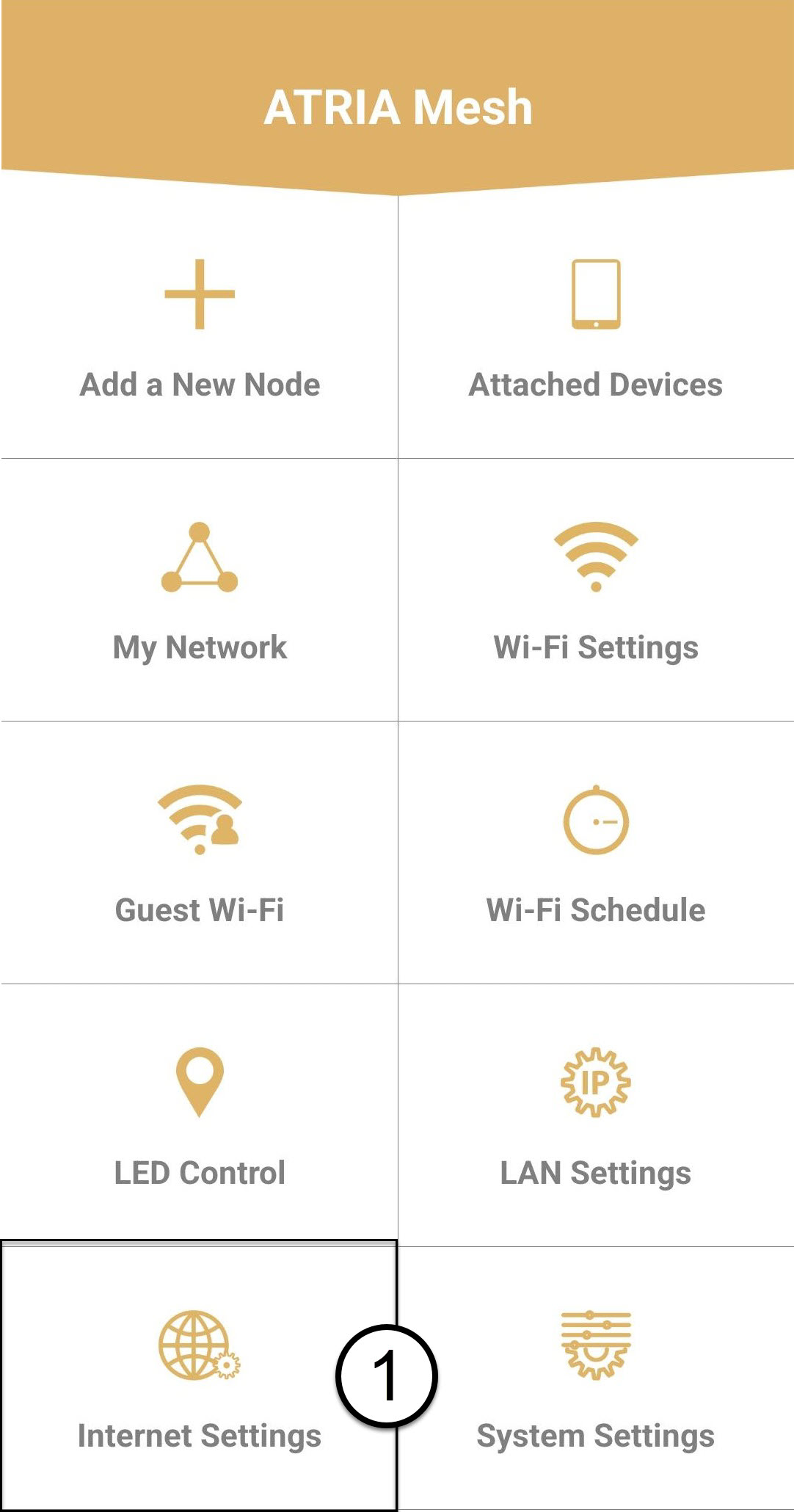
7. Nastavení internetu
Klikněte na položku „Nastavení internetu“.
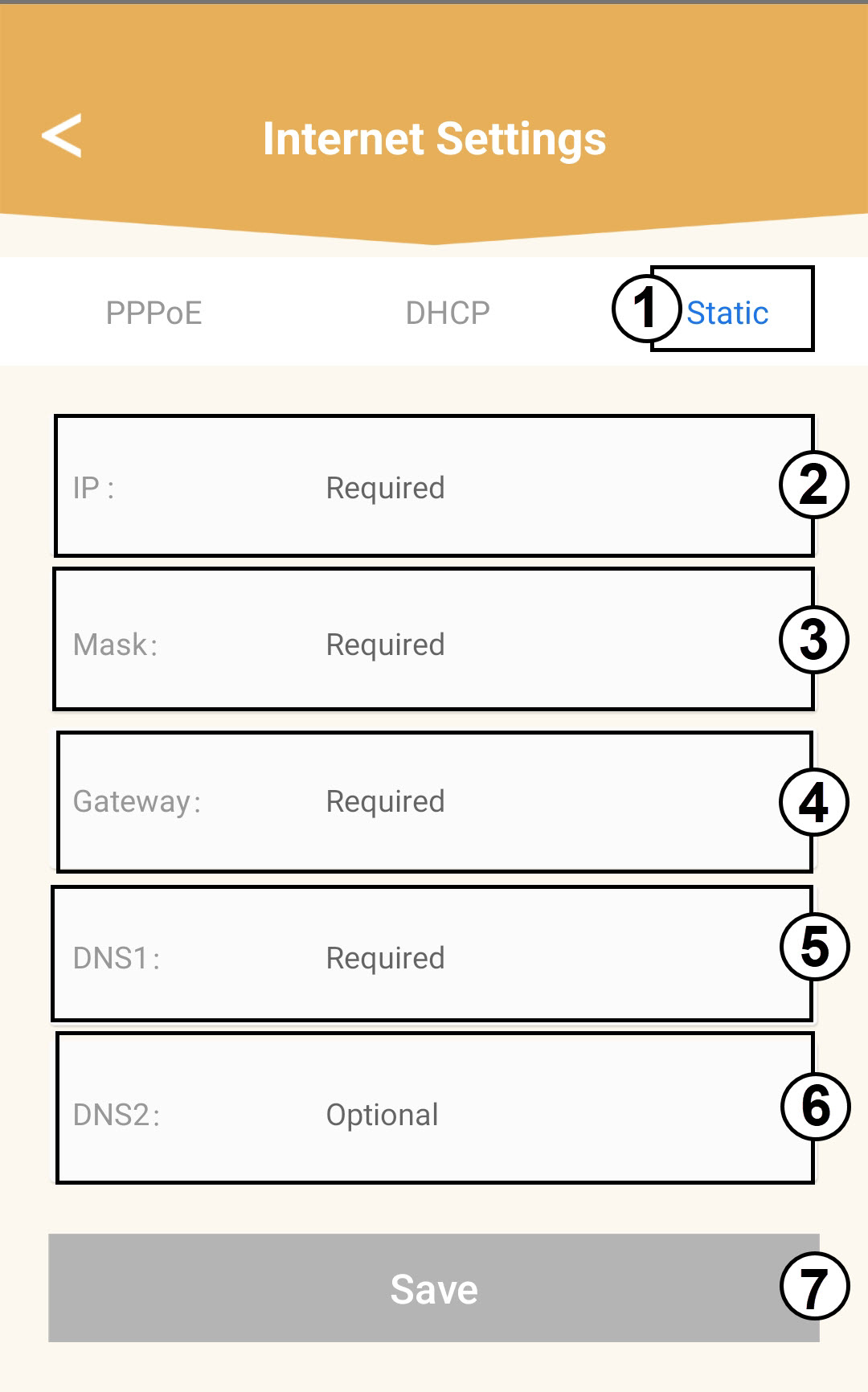
8 StatickáIP adresa
Vyberte možnost Statická IP adresa. Před kliknutím na tlačítko Uložit zadejte následující údaje:
o IP: Zadejte IP adresu agenta
o Maska: Pole se automaticky vyplní příslušnou hodnotou
o Brána: Toto pole se automaticky vyplní příslušnou hodnotou
o DNS1: Zadejte primární adresu DNS (tuto informaci najdete ve webovém uživatelském rozhraní:
Síť > LAN -> Povolit Manuál DNS)
o DNS2: Zadejte sekundární adresu DNS (tuto informaci najdete ve webovém uživatelském rozhraní
: Síť > LAN -> Povolit Manuál DNS)
Jak mohu nastavit/přiřadit statickou IP adresu pro mé zařízení Atria Mesh 1200? (Webové rozhraní)
1. Připojte sek síti Wi-Fi svého mesh
Chcete-li to provést, připojte se k síti Wi-Fi s názvem „ mesh “.
2Přejdětedo webového uživatelského rozhraní
Přejděte na IP adresu webového uživatelského rozhraní.

3. Otevřetewebové uživatelské rozhraní
Připojte se k webovému uživatelskému rozhraní.

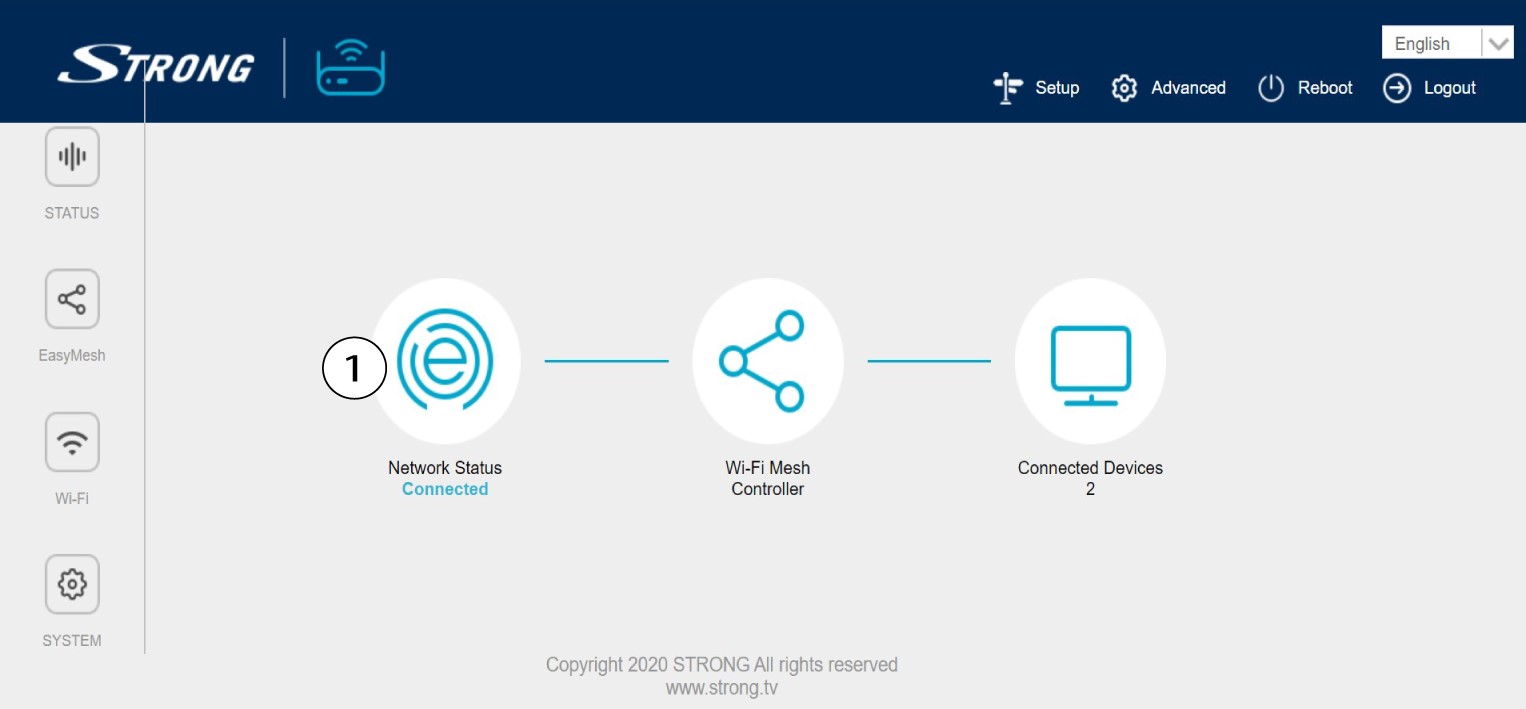
4 Stav sítě
Klikněte na položku „Stav sítě“.
5. Nastavení sítě
V nastavení sítě klikněte na položku „WAN IPv4 “ a v části „WAN MODE“ vyberte možnost „Static IP“. Poté klikněte na tlačítko „Apply“.

Jak nastavit síť Wi-Fi na zařízení mesh ? (Případ 1: Tlačítko WPS)
Chcete-li nakonfigurovat síť Mesh , řiďte se prosím stručným návodem k použití (QIG), který najdete v příručce „ box “ k vašemu produktu.
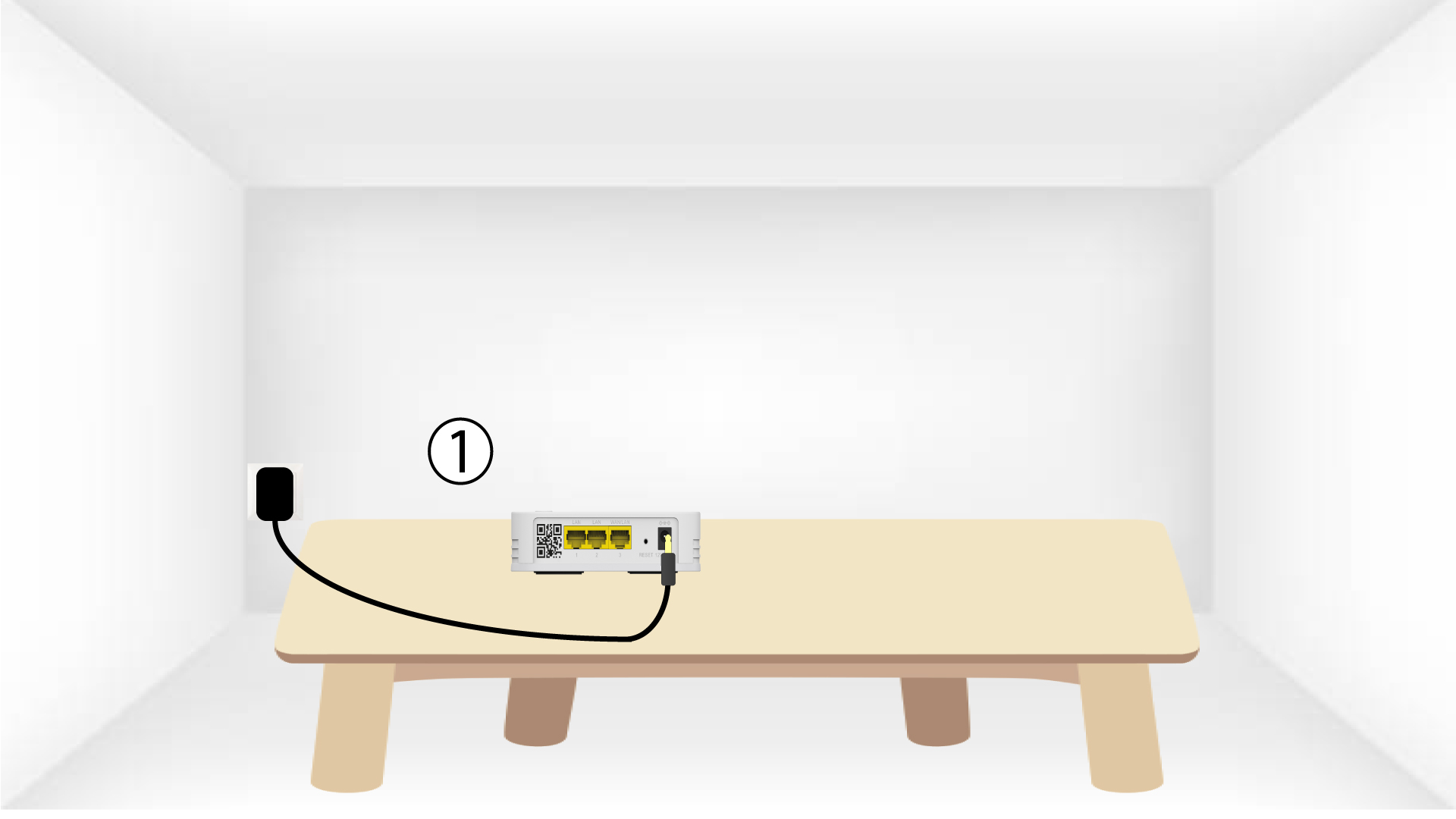
1. Připojtezařízení k napájení
Chcete-li zařízení „ mesh “ zapnout, musíte jej připojit k elektrické síti (na zařízení není žádné tlačítko pro zapnutí) a pomocí kabelu RJ45 jej připojit k
vašemu modemu.

2Počkejteběhem konfigurace
Poté musíte počkat několik minut, než se zařízení samo nakonfiguruje.

3. Připojtedruhé zařízení
Musíte připojit druhou jednotku mesh .
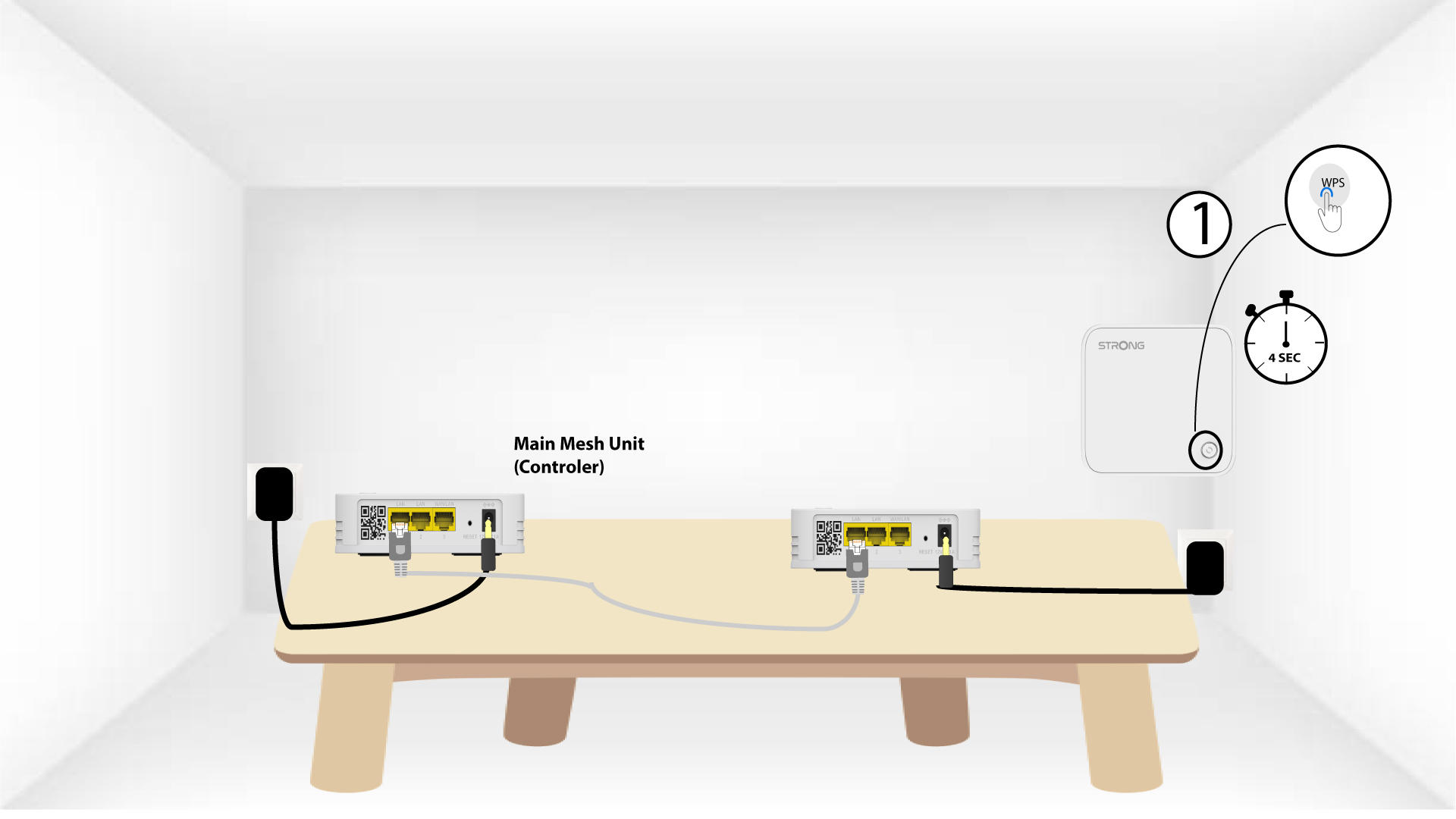
4. Aktivujtefunkci WPS na hlavním mesh
Stiskněte tlačítko WPS na zařízení Mesh , které je připojeno k vašemu modemu/routeru, a podržte ho stisknuté po dobu nejméně 4 sekund.
Po aktivaci funkce WPS začne LED dioda blikat zeleně.
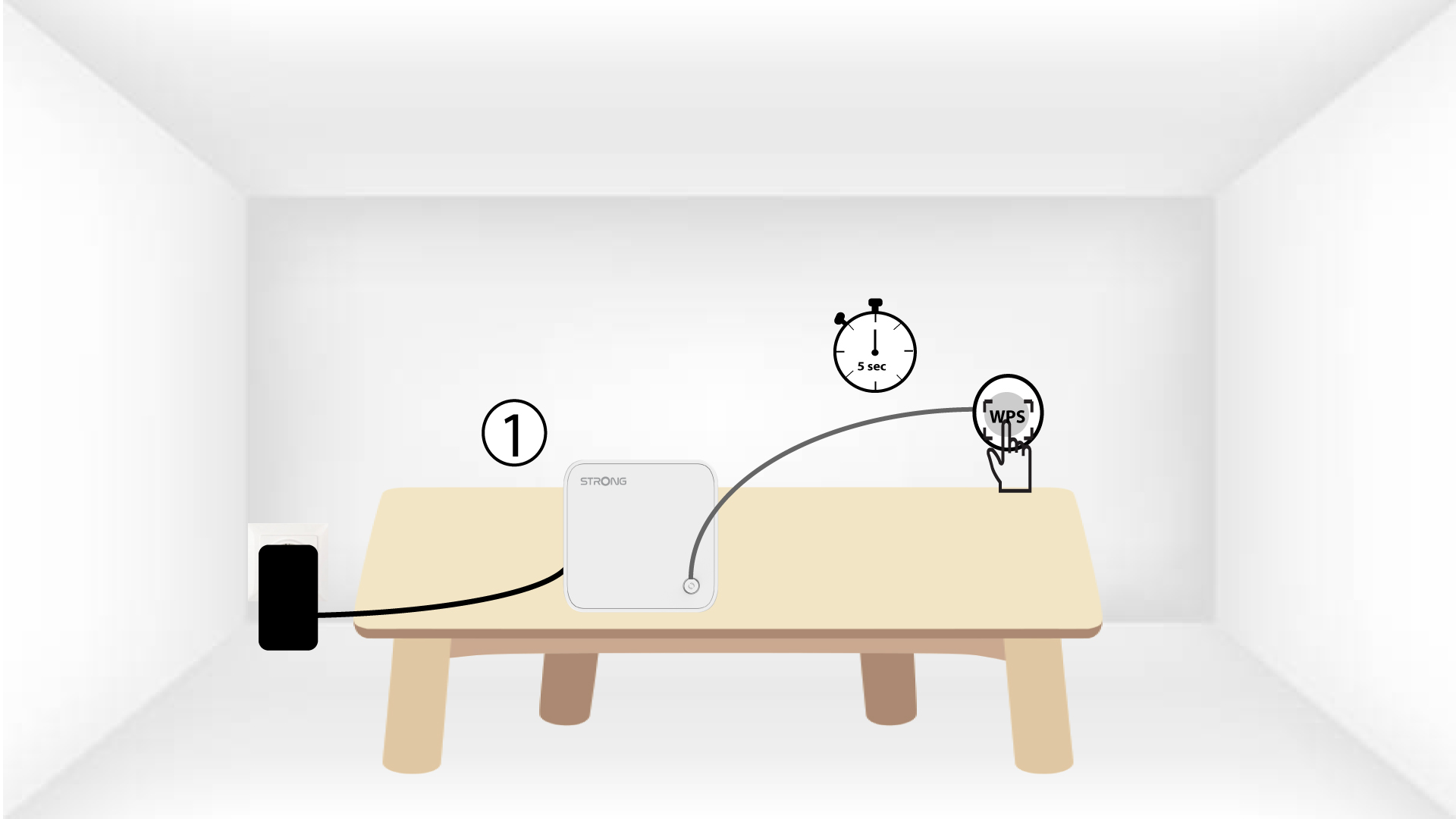
5. Zapnětefunkci WPS na druhém zařízení mesh
Stiskněte tlačítko WPS na druhém zařízení Mesh a podržte ho stisknuté po dobu nejméně 4 sekund.
6Zařízeníse právě párují
Lorem ipsum dolor sit amet, consectetur adipisicing elit. Nikdo totiž neví, že by se dalo vyhnout povinnostem, které jsou součástí volby.
Jak se používá funkce WPS?
Aktivace funkce WPS na vašem routeru je velmi snadná.
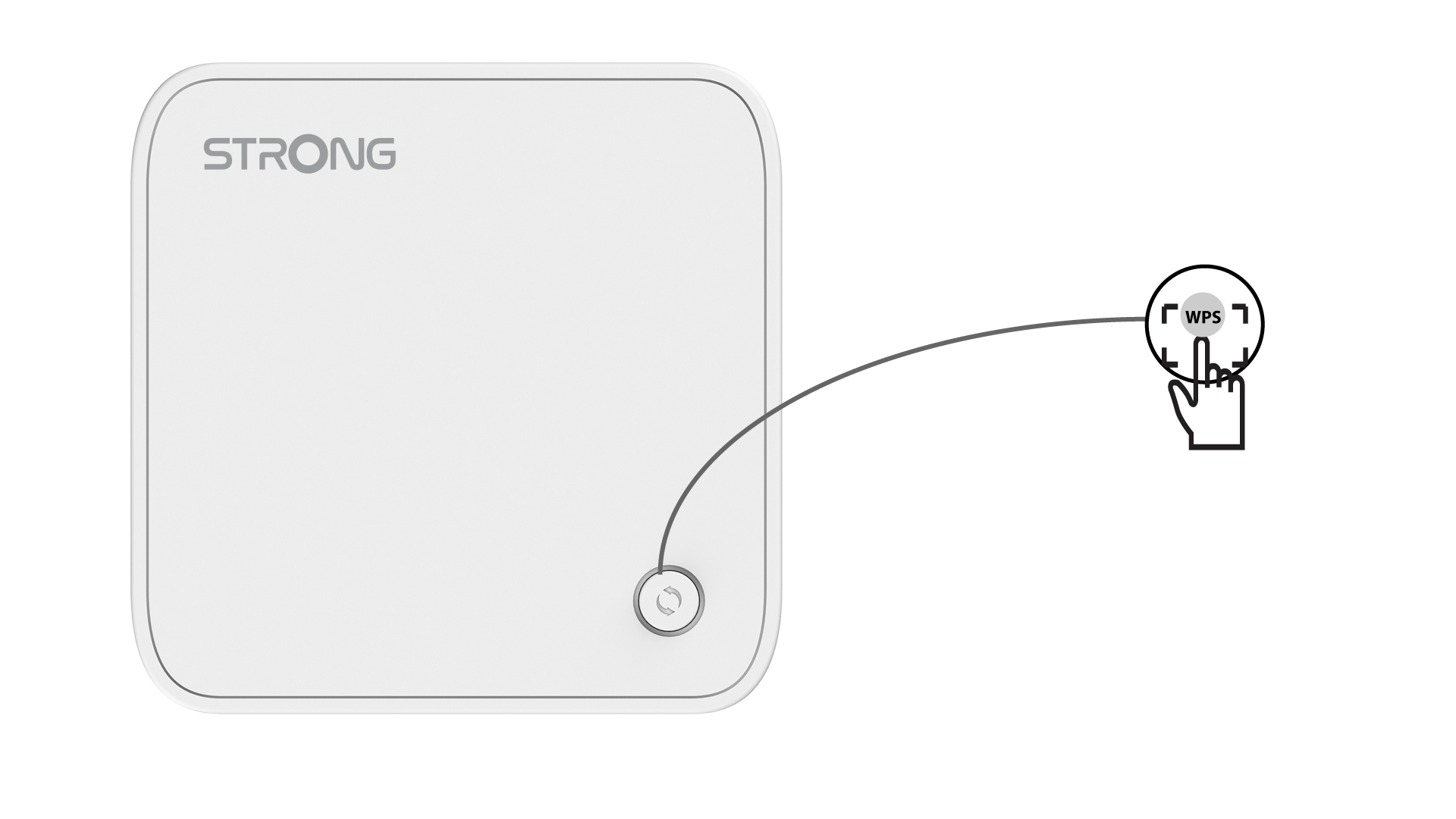
1. Aktivujtefunkci WPS na hlavním zařízení mesh
K tomu stiskněte tlačítko WPS na zařízení Mesh , které je připojeno k vašemu routeru/modemu pomocí konektoru RJ45.
2. Nastavení internetu
Nyní přejděte do nabídky „Síť“ svého zařízení (telefon, počítač, tiskárna atd.) – mělo by se tam zobrazit nové zařízení přidané do sítě a nyní se k němu můžete připojit.