
Mini router 4G AIRHOME 200 s odnímatelnými 4G anténami
Všechny otázky
Mini router 4G AIRHOME 200 s odnímatelnými 4G anténami
SIM karta a mobilní síť
Jak mohu změnit PIN kód SIM karty?
PIN kód vaší SIM karty lze změnit v webovém uživatelském rozhraní. Postupujte podle níže uvedených pokynů.
1. Připojte sek Wi-Fi síti svého routeru
Musíte se připojit k webovému uživatelskému rozhraní. Chcete-li to provést, zadejte do svého zařízení SSID (název sítě Wi-Fi) a heslo k Wi-Fi routeru.
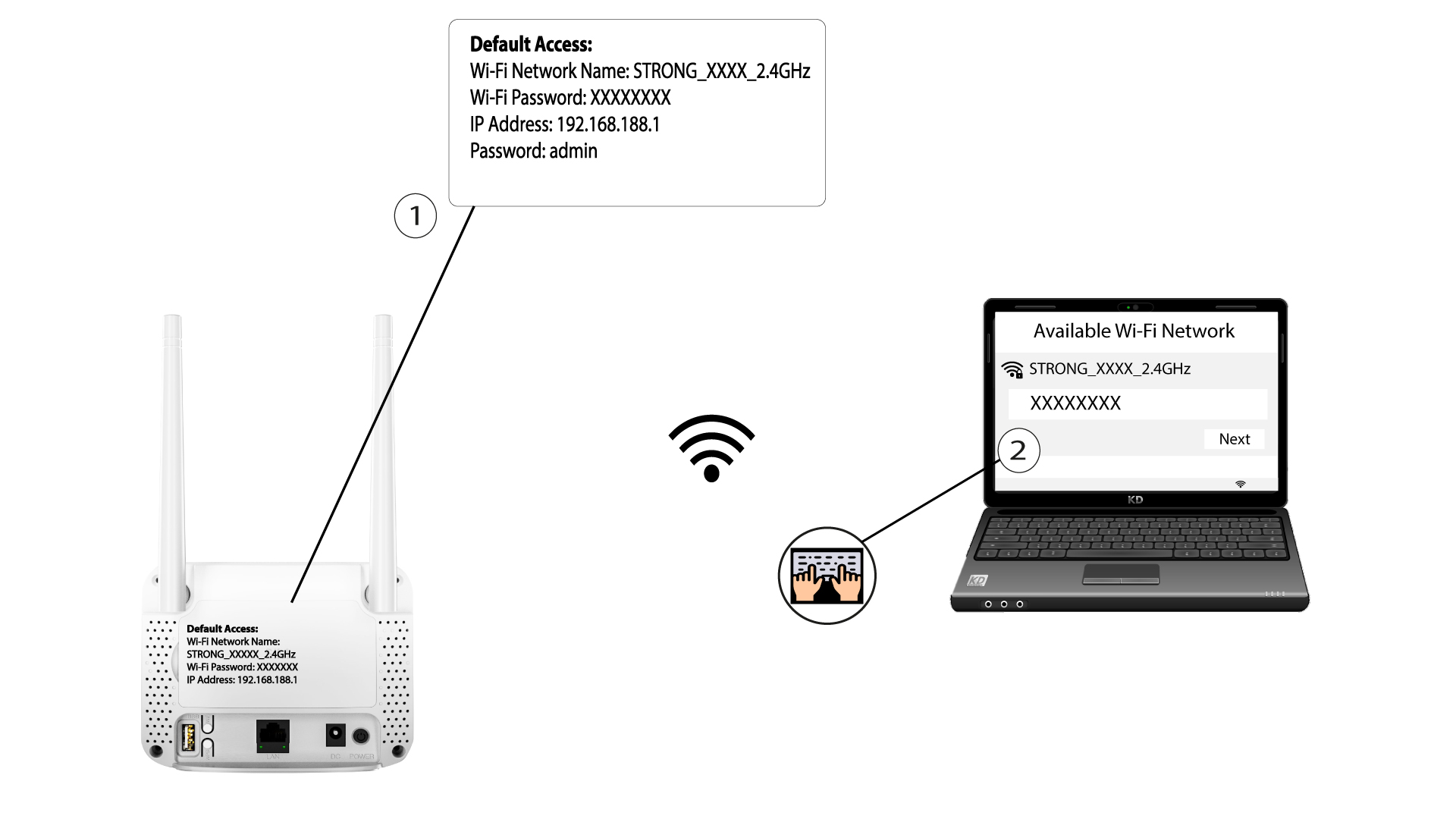
2Přejdětena následující IP adresu
Poté zadejte do prohlížeče následující IP adresu: 192.168.188.1
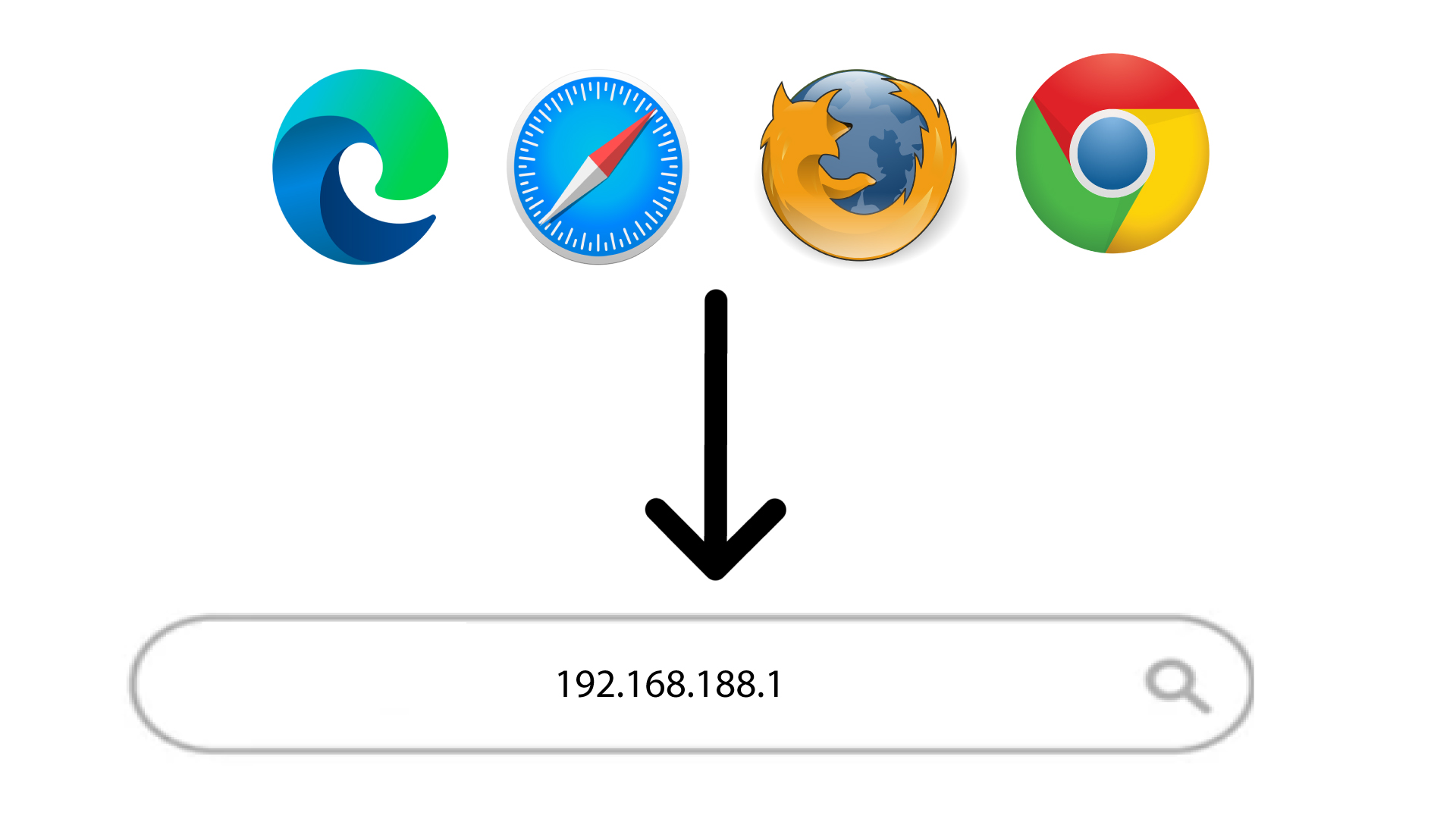
3Zadejtesvé přihlašovací údaje
Musíte zadat heslo. Poté klikněte na „Přihlásit se“.

4. Pokročilánastavení
Klikněte na přepínač v části „Stav připojení“ a poté klikněte na „Pokročilá nastavení“.
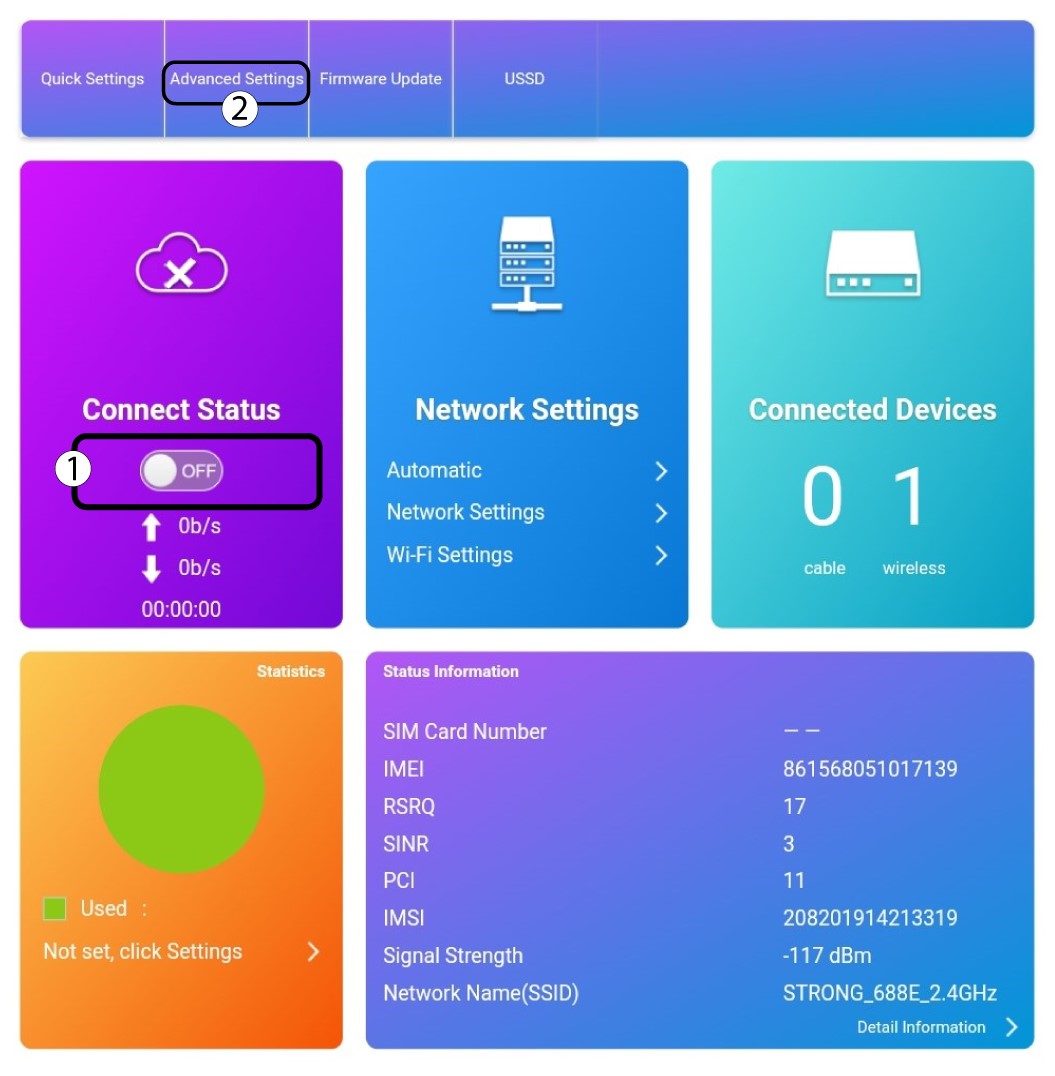
Správa 5PIN
Klikněte na položku „Ostatní“ a „Správa PIN kódů“.
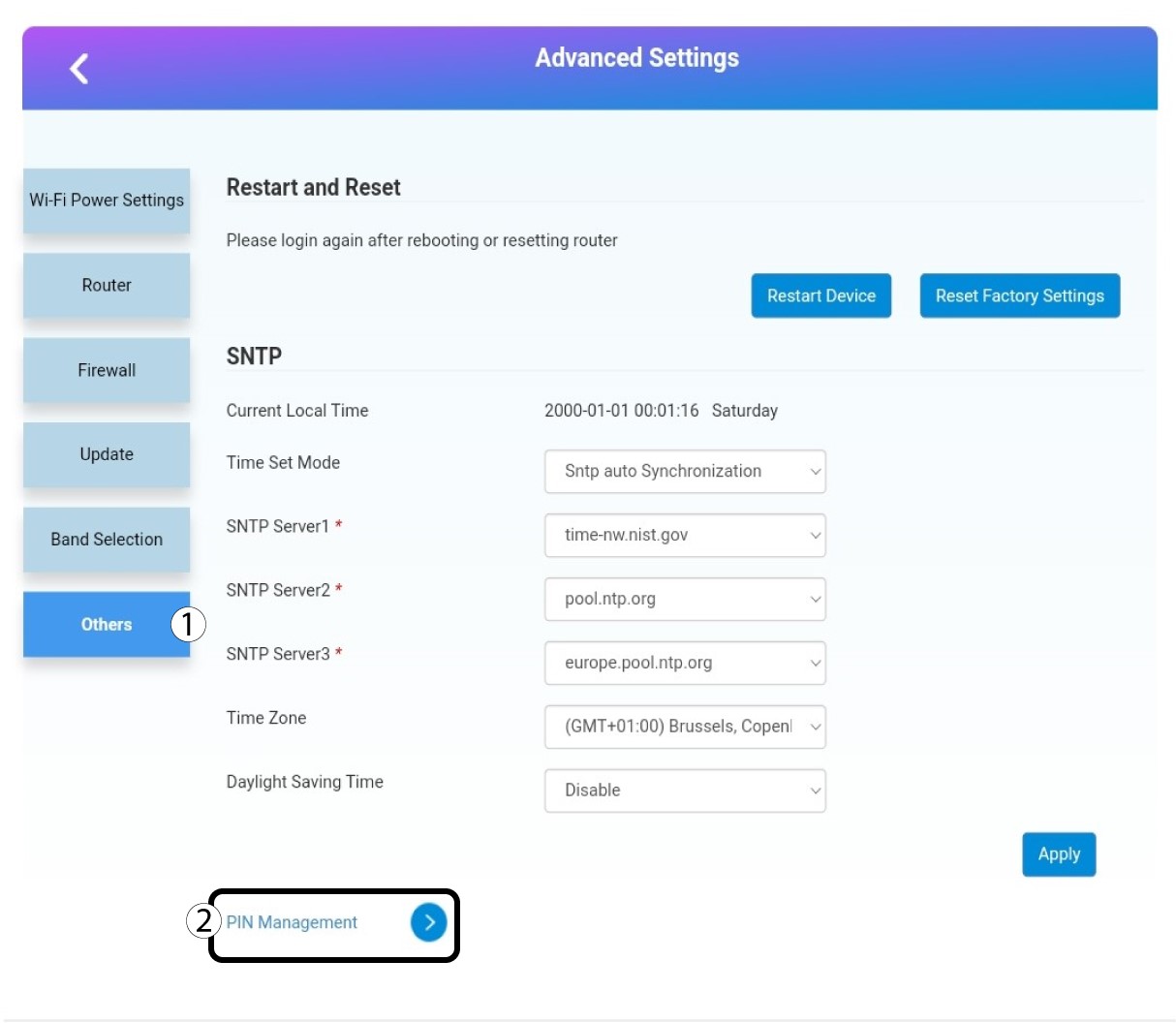
6 ZměnitPIN
Klikněte na „Změnit PIN“.

7Zadejtenový PIN kód
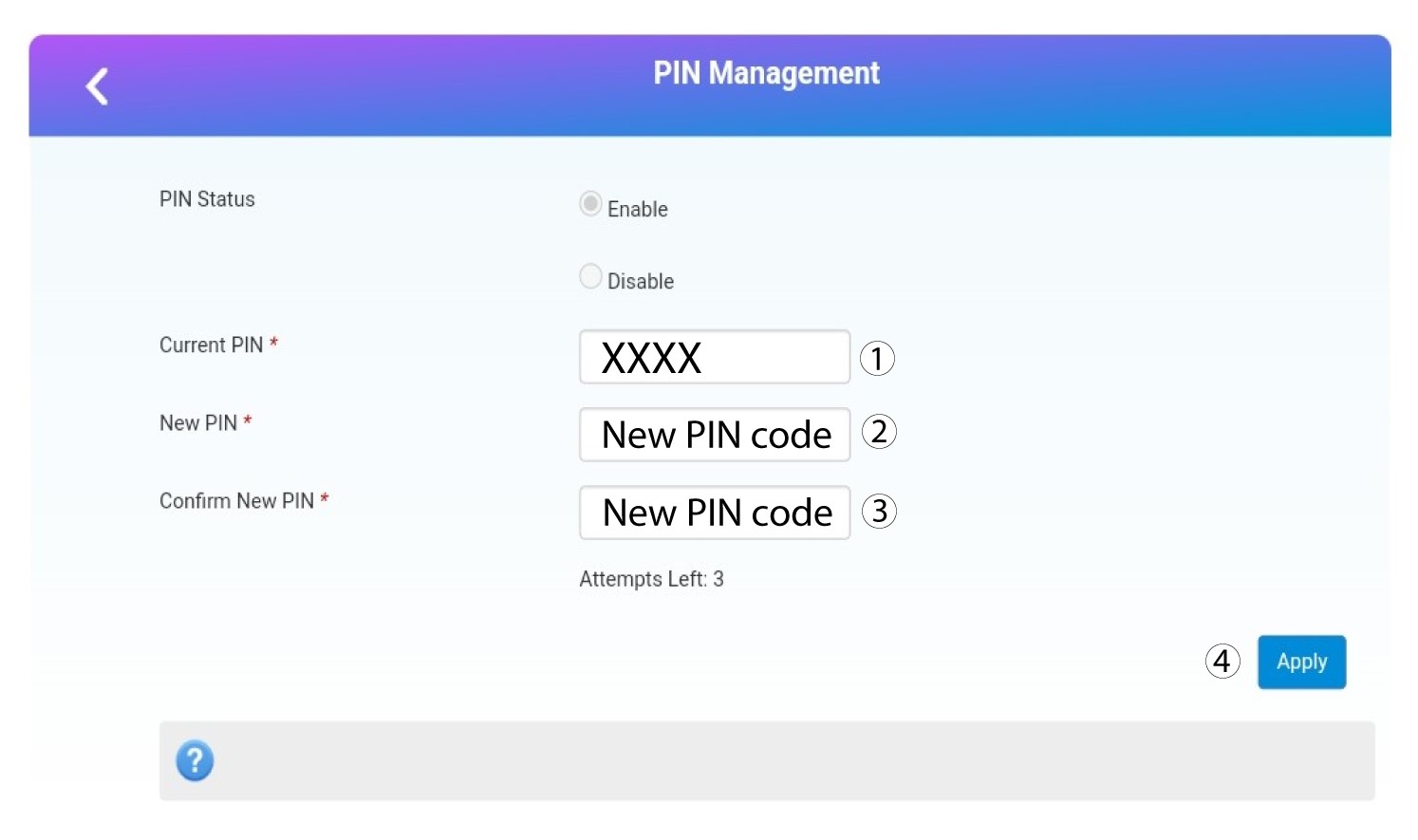
Před kliknutím na tlačítko „Použít“ zadejte následující údaje:
- Aktuální PIN: Zadejte svůj aktuální PIN kód.
- Nový PIN: Zadejte svůj nový PIN kód.
- Potvrzení nového PIN kódu: Zadejte nový PIN kód.
Jak mohu zkontrolovat a upravit nastavení APN u svého poskytovatele služeb?
Pokud zařízení vaši SIM kartu automaticky nerozpozná, musíte se přihlásit do webového rozhraní, zkontrolovat nastavení APN a v případě potřeby je upravit. Nastavení APN vašeho poskytovatele služeb najdete přímo na jeho webových stránkách na adrese
, případně si je můžete vyžádat u zákaznické podpory vašeho poskytovatele služeb.
1. Připojte sek Wi-Fi síti svého routeru
Musíte se připojit k webovému uživatelskému rozhraní. Chcete-li to provést, zadejte do svého zařízení SSID (název sítě Wi-Fi) a heslo k Wi-Fi routeru.
2. Přejdětena IP adresu webového uživatelského rozhraní
Poté zadejte do prohlížeče následující IP adresu: 192.168.188.1
3Zadejtesvé přihlašovací údaje
Musíte zadat heslo. Poté klikněte na „Přihlásit se“.
4. Nastavení sítě
Klikněte na „Nastavení sítě“.

5Vyhledejteinformace o APN svého poskytovatele služeb
Na webových stránkách svého poskytovatele služeb vyhledejte nastavení APN. Je třeba si zapsat následující údaje:
- Jméno
- APN
- Uživatelské jméno
- Heslo
- Ověření
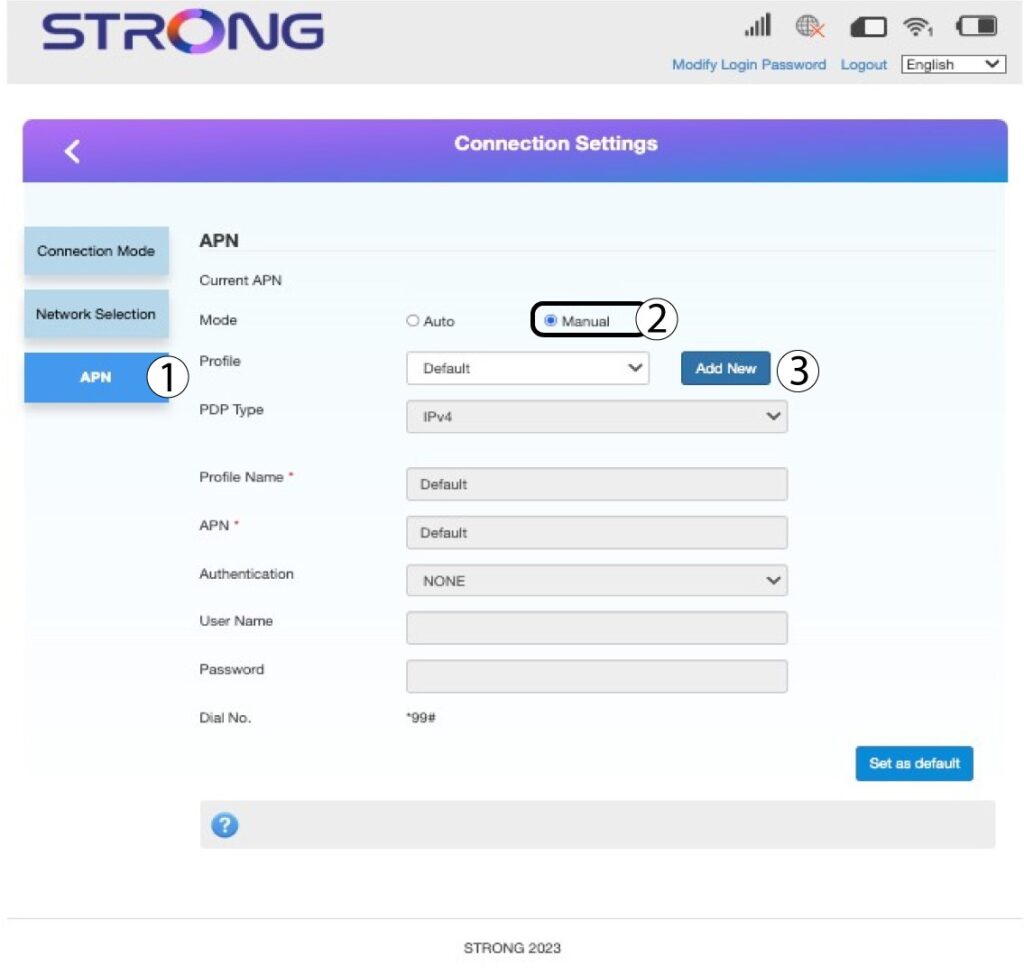
6. VytvořteAPN „ Manuál “
Pokud jsou údaje nesprávné, klikněte na APN a poté Manuál na „Přidat nový“.
7. Zadejteúdaje o APN
Před kliknutím na tlačítko „Nastavit jako výchozí“ zadejte následující údaje:
- Typ PDP: jako hodnotu pole „Typ PDP“ vyberte možnost „IPv4 “.
- Název profilu: zadejte název svého poskytovatele služeb.
- APN: zadejte adresu APN.
- Typ ověřování: Vyberte typ ověřování, který pro váš APN definoval váš poskytovatel, z následujících možností (NONE, CHAP, PAP)

Jak mohu deaktivovat PIN kód SIM karty?
PIN kód vaší SIM karty lze deaktivovat v webovém uživatelském rozhraní. Postupujte podle níže uvedených pokynů.
1. Připojte sek Wi-Fi síti svého routeru
Musíte se připojit k webovému uživatelskému rozhraní. Chcete-li to provést, zadejte do svého zařízení SSID (název sítě Wi-Fi) a heslo k Wi-Fi routeru.
2Přejdětena následující IP adresu
Poté zadejte do prohlížeče následující IP adresu: 192.168.188.1
3Zadejtesvé přihlašovací údaje
Musíte zadat heslo. Poté klikněte na „Přihlásit se“.
4. Pokročilánastavení
Klikněte na přepínač v části „Stav připojení“ a poté klikněte na „Pokročilá nastavení“.
Správa 5PIN
Klikněte na položku „Ostatní“ a „Správa PIN kódů“.
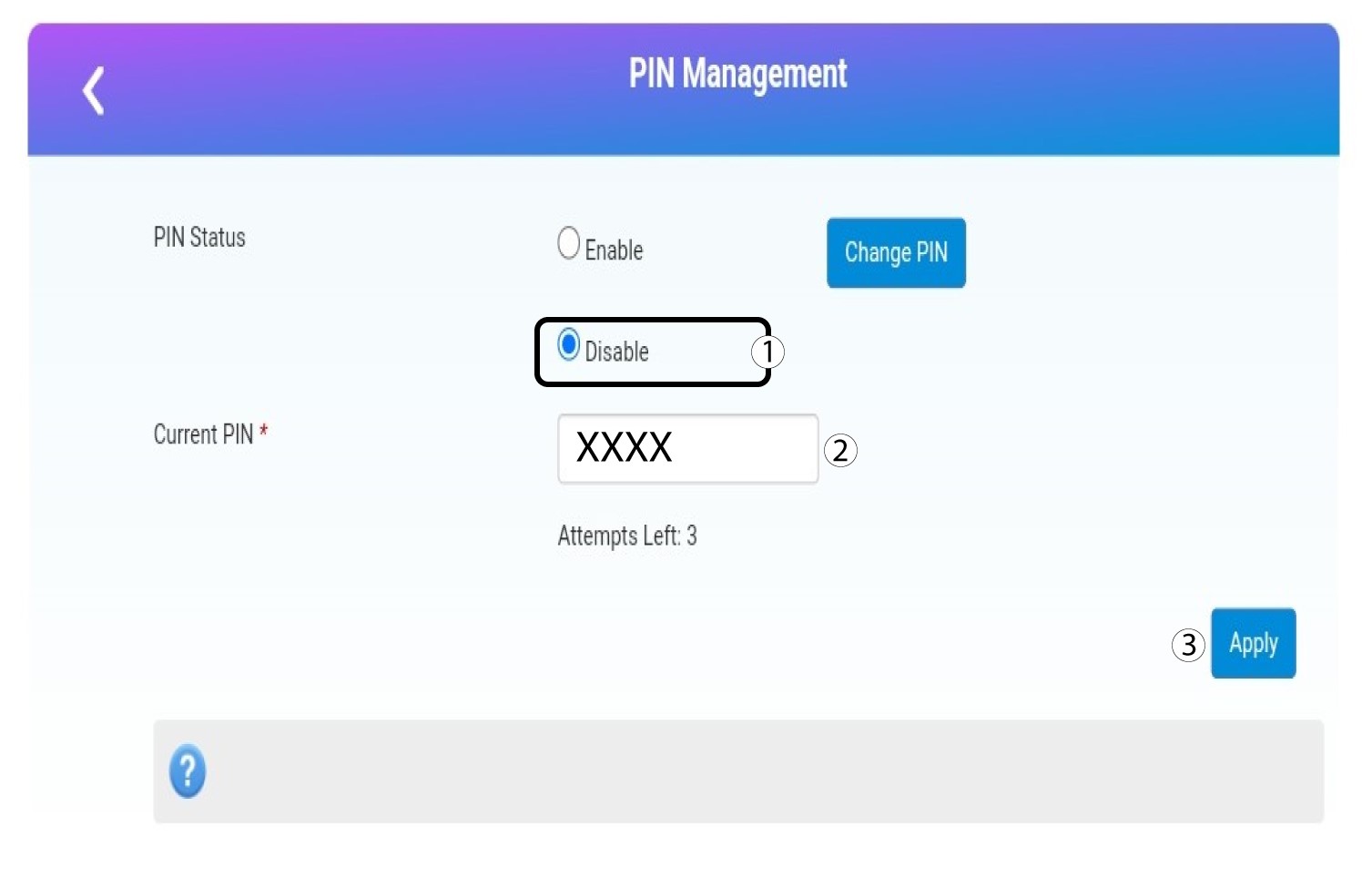
6. DeaktivovatPIN kód
Klikněte na možnost „Zakázat“, zadejte PIN kód a poté klikněte na „Použít“.
Jak zadám PIN kód své SIM karty?
1. Připojte sek Wi-Fi síti svého routeru
Chcete-li zadat PIN kód SIM karty, musíte se připojit k webovému uživatelskému rozhraní. Za tímto účelem zadejte do svého zařízení SSID (název sítě Wi-Fi) a heslo k Wi-Fi routeru:
2. Přejdětena IP adresu webového uživatelského rozhraní
Poté zadejte do prohlížeče následující IP adresu: 192.168.188.1
3Zadejtesvé přihlašovací údaje
Jakmile se dostanete na stránku s touto IP adresou, musíte zadat heslo a kliknout na „Přihlásit se“.
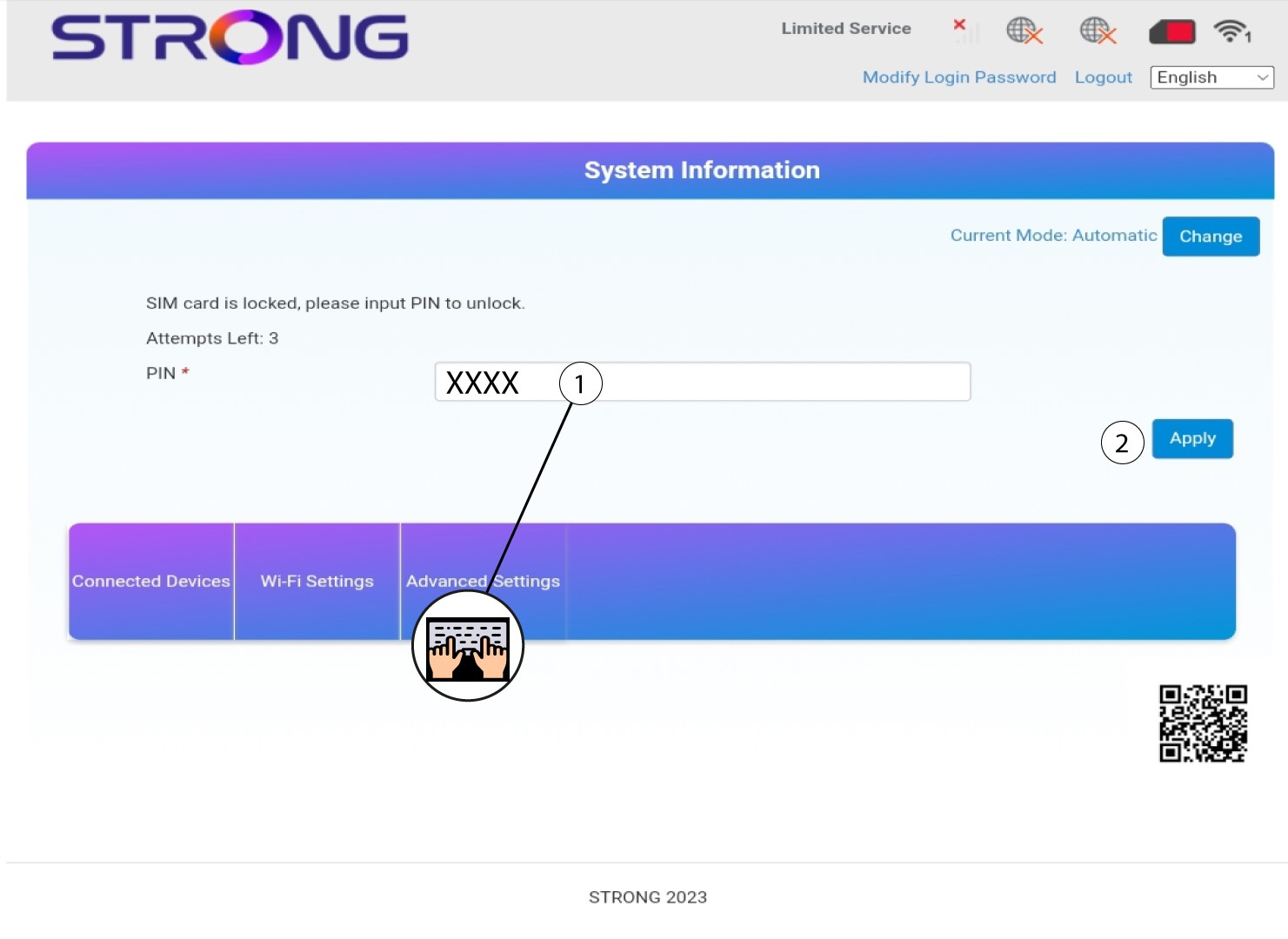
PIN kód 4SIM
Zadejte PIN kód SIM karty a klikněte na „Použít“.
Po vložení SIM karty do routeru nemám připojení k internetu, proč?
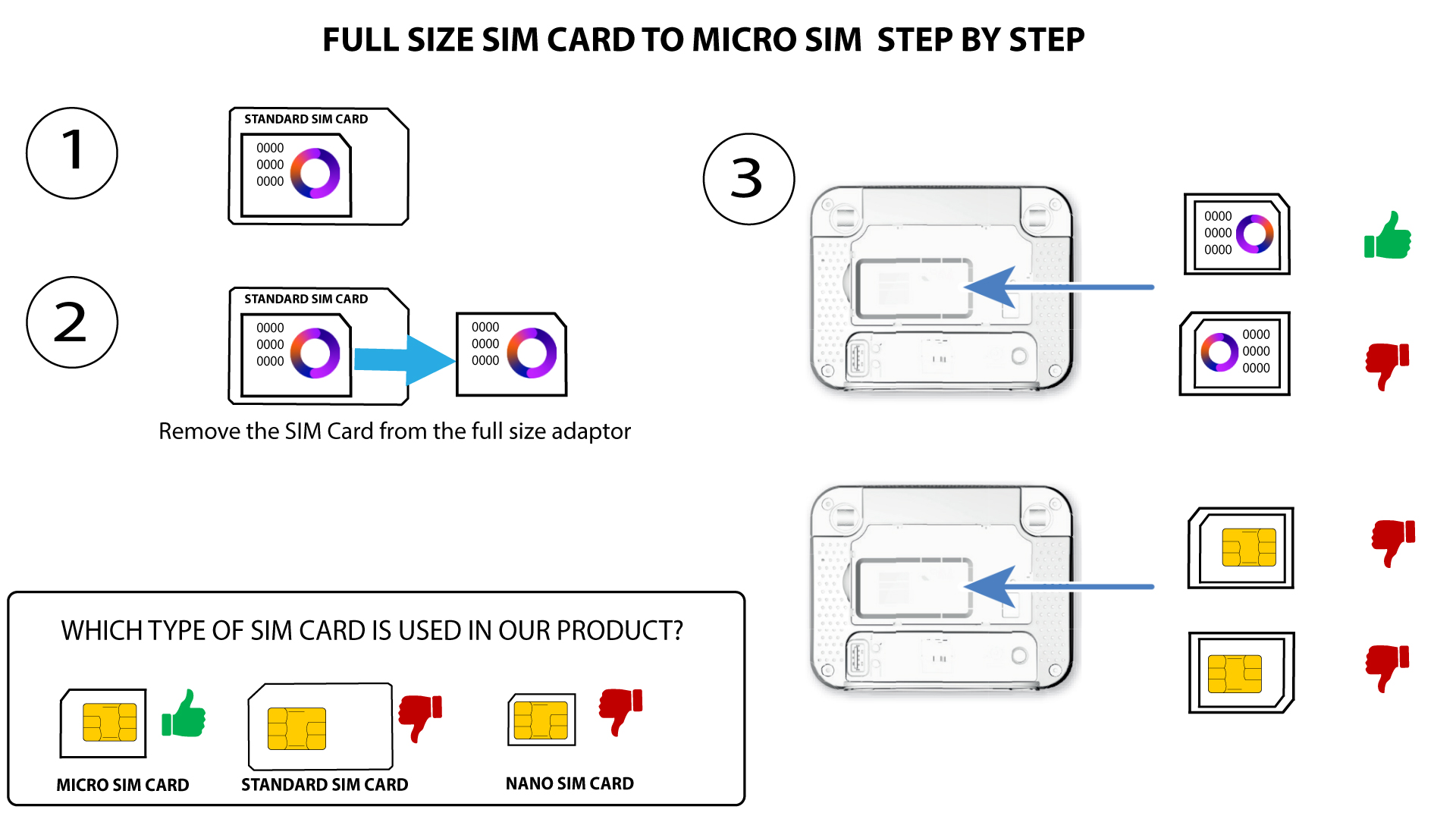
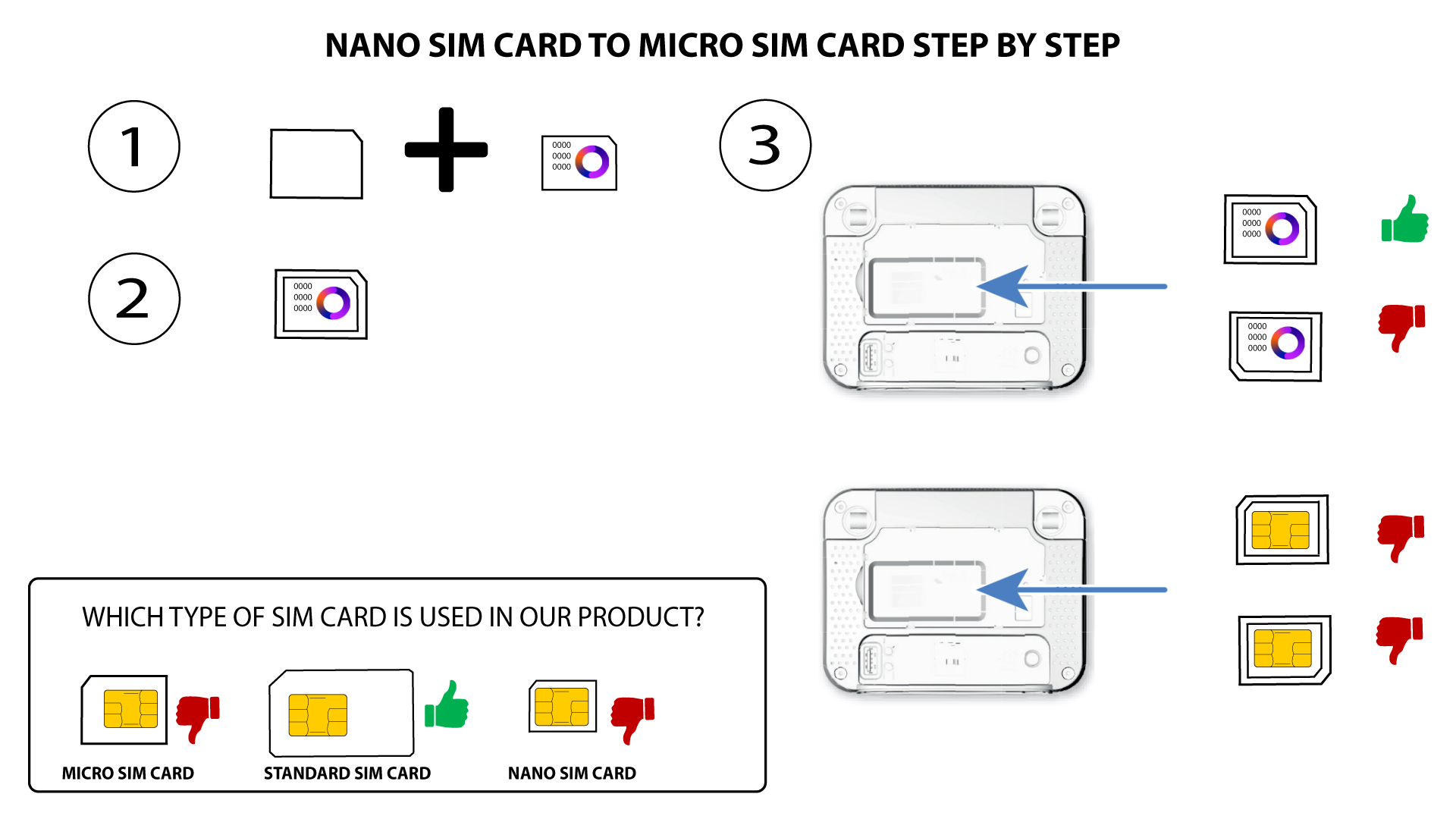
Existuje mnoho důvodů, které mohou vysvětlovat, proč po vložení SIM karty nefunguje připojení k internetu. Prvním z nich může být nesprávné vložení SIM karty. Zkontrolujte prosím její polohu podle schématu, které znázorňuje postup vložení.
Případ 1: Převod standardní SIM karty na micro SIM
PŘÍPAD 2: Převod z karty Nano SIM na kartu Micro SIM
- Dalším důvodem může být to, že je vaše SIM karta uzamčena kódem PIN. Chcete-li ji odemknout, musíte se přihlásit do webového rozhraní a zadat kód PIN. Postupujte podle pokynů popsaných v následující části: Jak zadám kód PIN své SIM karty?
- Konečně je také možné, že zařízení vaši SIM kartu sice detekuje, ale automaticky ji nerozpozná. V takovém případě se musíte přihlásit do webového uživatelského rozhraní a zkontrolovat nastavení APN vašeho operátora. Tento postup je popsán v následující části: Jak zkontrolovat a upravit nastavení APN mého operátora?
Co znamená barva ikony SIM karty ve webovém uživatelském rozhraní?
Pokud jste přihlášeni do webového uživatelského rozhraní, může být ikona SIM karty bílá nebo červená.
- Pokud je ikona červená, znamená to, že SIM karta je buď uzamčena pomocí PIN kódu, nebo nebyla rozpoznána, a v obou případech není k dispozici žádné připojení.

- Pokud je ikona bílá, znamená to, že SIM karta byla rozpoznána, je odemčená a funguje.

Co znamenají jednotlivé stavy SIM karty ve webovém uživatelském rozhraní?

Než se připojíte k webovému uživatelskému rozhraní, ujistěte se, že je SIM karta správně vložena a že je PIN deaktivován nebo zadán.
• Pokud je SIM karta uzamčena kódem PIN, musíte se přihlásit do webového uživatelského rozhraní, zadat tento kód a SIM kartu odemknout.
• Pokud se SIM karta nerozpozná, zkontrolujte prosím, zda při vložení SIM karty do slotu není vidět její zlatá strana.
• Pokud není SIM karta správně zasunuta, vložte ji správně do slotu a zkontrolujte, zda je SIM karta stále v adaptéru.
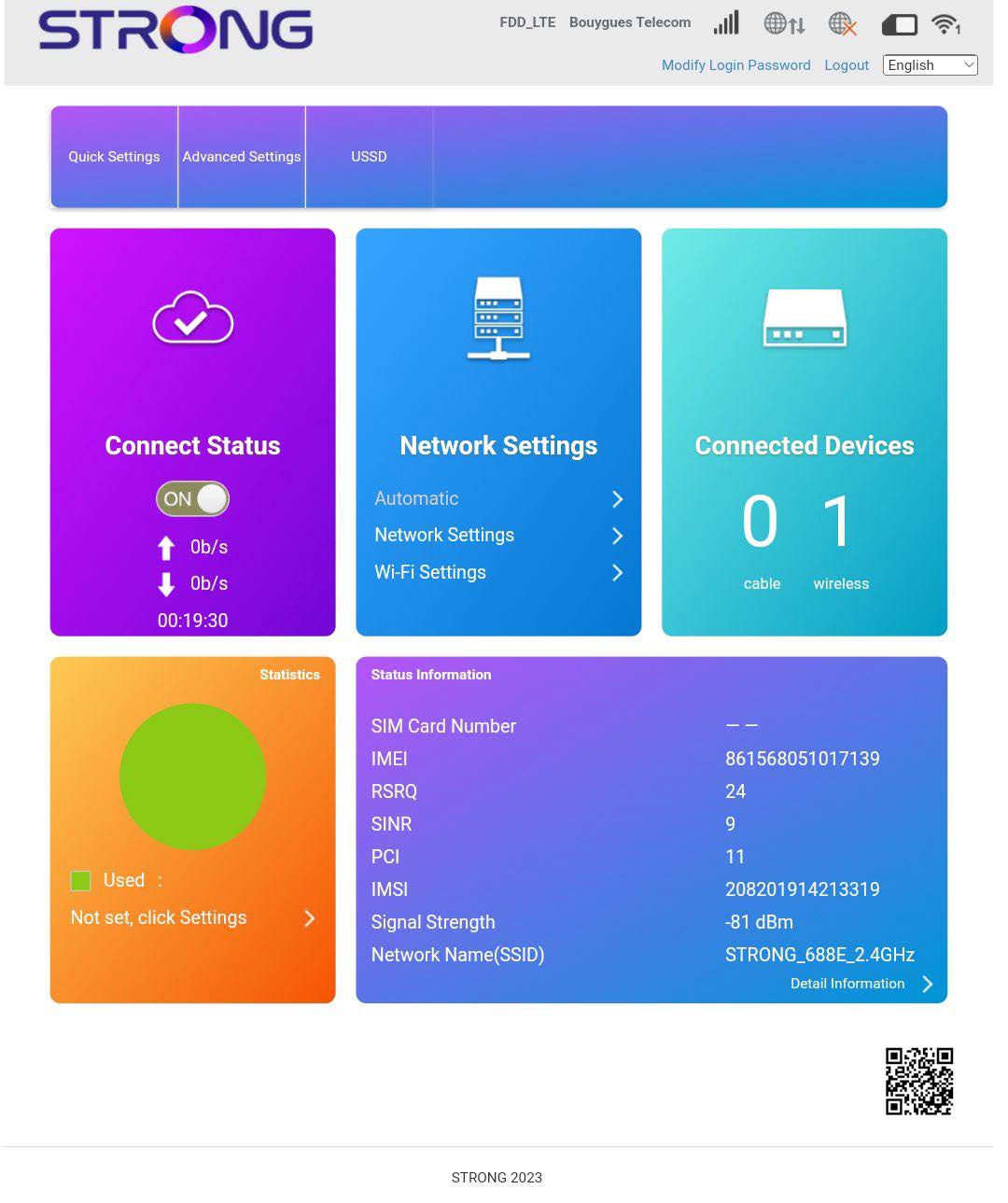
Jakmile se dostanete do webového uživatelského rozhraní, můžete si všimnout, že vedle řádku se stavem SIM karty může být zobrazeno několik různých stavů:
• Chybí SIM karta nebo je SIM karta neplatná: SIM karta je vložena a zařízení ji rozpozná, ale nefunguje kvůli PIN kódu. SIM karta není správně vložena do zařízení nebo v slotu není žádná SIM karta.

Normální stav: SIM karta je správně vložena do zařízení a odemčena. Zobrazí se hlavní stránka webového uživatelského rozhraní.
Jaký typ SIM karty mohu vložit do svého routeru?
Do slotu pro SIM kartu v routeru 4G LTE Router 350M je nutné vložit kartu micro-SIM. O velikost SIM karty se nemusíte starat, protože v balení routeru jsou přiloženy adaptéry, které zajistí správnou velikost. SIM kartu musíte vložit před zapnutím zařízení.
Jakmile vložíte SIM kartu do adaptéru, přitlačte ji do adaptéru a držte ji tam, aby v něm zůstala. Vezměte zařízení do ruky a vložte SIM kartu do slotu ve stejné poloze, jak je znázorněno na schématu níže.
Případ 1: Převod standardní SIM karty na kartu Micro SIM
PŘÍPAD 2: Převod z karty Nano SIM na kartu Micro SIM
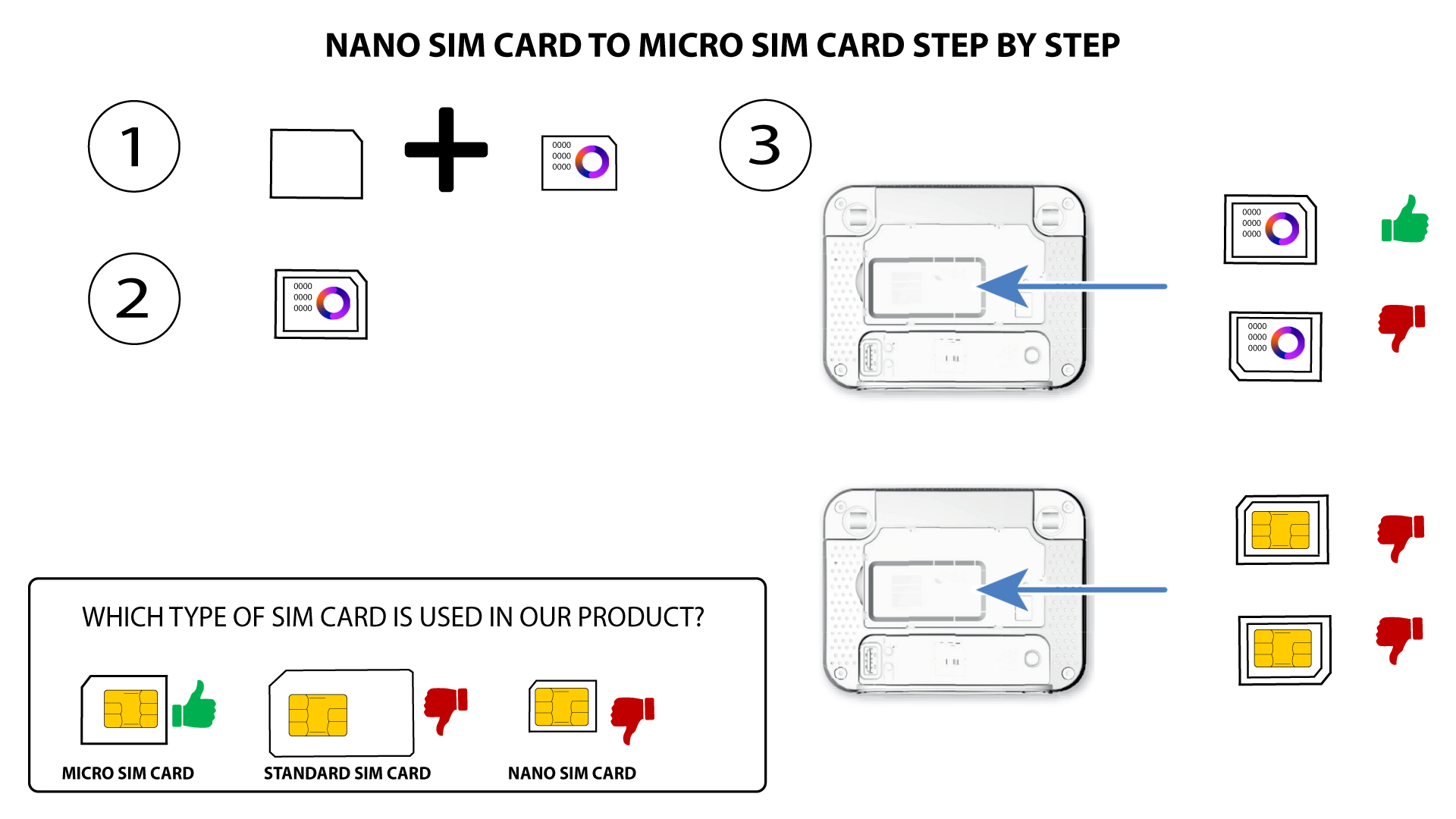
Před vložením do slotu se ujistěte, že je SIM karta správně umístěna v adaptéru.
• Pokud zařízení SIM kartu nerozpozná, zkontrolujte její polohu a zda jste adaptér vložili správně.
Jaký typ konektoru se používá u našich antén? Je možné pro externí anténu použít konektor SMA?
Anténní konektory routeru 4G LTE Router 350M jsou kompatibilní s konektory SMA.
Chcete-li na router nainstalovat novou 4G anténu, musíte nejprve odpojit router 4G LTE Router 350M ze sítě. Poté odšroubujte anténu, která se nachází na pravé straně při pohledu na zadní stranu zařízení. Jakmile to provedete, našroubujte na toto místo SMA připojovací kabel vaší nové 4G antény.
Upozorňujeme, že levá anténa zařízení slouží pouze k příjmu, zatímco pravá anténa umožňuje jak vysílání, tak příjem.