
FALKY SOLÁRNÍ BATERIE kamera
Všechny otázky
kamera, NVR a nahrávání
Jak nastavím aktivní odstrašovací systém (siréna, stroboskop, automatická reakce)?
Manuál odstrašování (okamžité, na požádání):
- Siréna: Živý náhled > Strana 2 > Tlačítko sirény. Klepnutím spustíte, dalším klepnutím zastavíte.
- Bílé světlo: Živý náhled > Strana 2 > Tlačítko „Světlo“. Ručně osvětlí danou oblast.
- Zvukové varování + stroboskop: Živý náhled > Strana 2 > Tlačítko „Zvukové varování a stroboskop“. Spustí současně zvukové varování a rychlé blikání LED diody.
Automatické odražení při detekci (bez nutnosti zásahu typu „ Manuál “):
Přejděte do Nastavení (⚙) > Správa alarmů > Propojení výstrah. Nakonfigurujte funkci „ kamera “ tak, aby při každé detekci automaticky spustila LED diody, sirénu nebo zvukové varování + stroboskop. Můžete nastavit časový plán, který omezí aktivaci na konkrétní hodiny (např. pouze v noci).
Tipy: Pro odrazení vetřelců v noci se doporučuje následující nastavení: Funkce „AI Human Detection“ zapnutá + propojení výstrah nastaveno na zvukové varování a stroboskopické světlo. Tím se zajistí, že systém „ kamera “ bude reagovat pouze na potvrzenou přítomnost člověka.
Jak provedu první nastavení zařízení „ kamera “?
- Před instalací venku baterii plně nabijte: připojte dodaný kabel USB-C ke standardní USB nabíječce s napětím 5 V a proudem 1 A (není součástí balení). Kontrolka nabíjení svítí během nabíjení červeně a po dokončení nabíjení se rozsvítí modře (~5–7 hodin od vybití).
- Chcete-li nahrávat lokálně, vložte kartu microSD (třída 10, max. 256 GB, formát FAT32 – není součástí balení). Nejprve vypněte zařízení „ kamera “ (podržte tlačítko POWER stisknuté po dobu 3 sekund), vložte kartu a poté zařízení znovu zapněte.
- Stáhněte si aplikaci Protect by STRONG a vytvořte si bezplatný účet. Ověřte svou e-mailovou adresu.
- Udělejte všechna požadovaná oprávnění: Oznámení (kritická), Mikrofon (interkom), Bluetooth a Poloha (pouze pro spárování).
- V aplikaci klepněte na + nebo na „Přidat zařízení“. Zapněte zařízení „ kamera “ (podržte tlačítko POWER stisknuté po dobu 3 sekund). Podržte tlačítko RESET stisknuté po dobu 4–5 sekund, dokud stavová LED nezačne pomalu blikat červeně – tím se aktivuje režim párování.
- Vyberte svou síť Wi-Fi v pásmu 2,4 GHz, zadejte heslo a potvrďte. Aplikace připojení dokončí automaticky (trvá to 30 sekund až 2 minuty).
Upozornění: Zařízení FALKY2K-S podporuje POUZE Wi-Fi v pásmu 2,4 GHz (Wi-Fi 6 / 802.11ax). K sítím v pásmu 5 GHz se nepřipojí. SSID a heslo: maximálně 24 znaků u každého z nich.
Tipy: Můžete také naskenovat QR kód vytištěný na štítku „ kamera “ (klepněte v aplikaci na ikonu QR kódu) nebo využít spárování přes Bluetooth (Battery kamera WIFI+BT), pokud je ve vašem telefonu k dispozici Bluetooth.
Jak připojím zařízení „ kamera “ k nové síti Wi-Fi?
Změna sítě Wi-Fi vyžaduje úplné nové spárování:
- V aplikaci přejděte na stránku „ kamera “ (Nastavení (⚙)) > Informace o zařízení > Odstranit zařízení.
- U zařízení „ kamera “ podržte tlačítko RESET stisknuté po dobu 4–5 sekund, dokud LED dioda nezačne pomalu blikat červeně.
- Postupujte podle pokynů pro spárování (viz „Jak provést první nastavení zařízení kamera ?“) a zadejte nové přihlašovací údaje k síti Wi-Fi.
Upozornění: Před zahájením procesu musíte být fyzicky na místě, kde se překrývají stará i nová síť Wi-Fi, nebo musí být zařízení kamera již v dosahu nové sítě.
„SD karta nebyla rozpoznána“ / Jak funguje nahrávání?
Pokud karta není rozpoznána: vypněte zařízení kamera (podržte tlačítko POWER po dobu 3 sekund), kartu vyjměte a znovu ji pevně zasuňte, poté zařízení znovu zapněte. Zkontrolujte: minimálně třída 10, maximálně 256 GB, naformátováno jako FAT32 (nikoli exFAT nebo NTFS). Kartu nikdy nevkládejte ani nevyjímejte, když je zařízení zapnuté.
Dva režimy nahrávání v nabídce Nastavení (⚙) > Správa nahrávání:
- Záznam událostí (výchozí nastavení, doporučeno): záznam probíhá pouze v případě detekce události. Důrazně doporučeno při provozu na baterii.
- Nahrávání po celý den: nepřetržité nahrávání 24 hodin denně, 7 dní v týdnu. Vyžaduje trvalé napájení přes USB-C nebo solární energii – bez externího zdroje napájení se baterie rychle vybíjí.
Tipy: Bezplatný cloudový tarif automaticky ukládá 6sekundové záznamy z každé události po dobu 30 dnů – i bez karty microSD tak vždy budete mít k dispozici krátké videozáznamy nedávných událostí.
Noční vidění: Infračervený režim vs. plně barevný režim – který z nich mám použít?
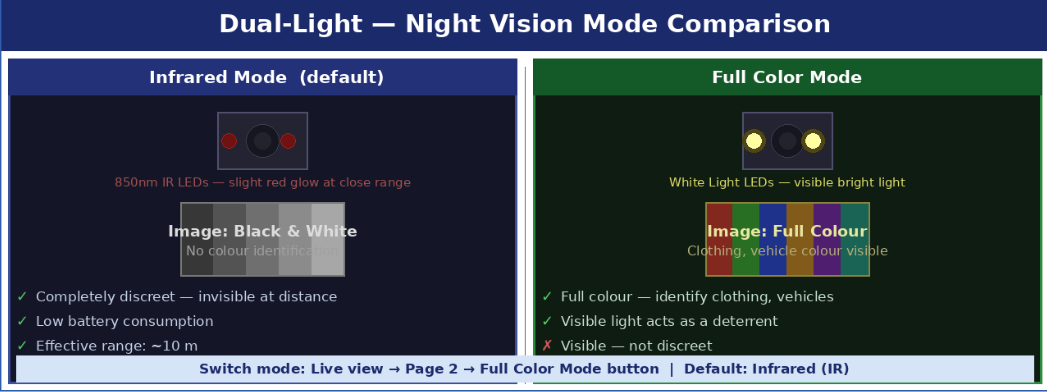
Model FALKY2K-S je vybaven dvěma nezávislými systémy nočního vidění. Pro většinu instalací se doporučuje výchozí režim (infračervený). Switch Přepněte do režimu Full Color, pokud je pro vás prioritou identifikace barev.
Režim IR se v noci spouští automaticky – není třeba žádné nastavení. Režim Full Color je nutné aktivovat ručně: Živý náhled > Strana 2 (přejetím doleva) > tlačítko Full Color Mode.
Upozornění: LED diody s bílým světlem v režimu Full Color jsou fyzicky velmi jasné a dobře viditelné – osvětlují danou oblast a upozorní každého, kdo se ocitne v zorném poli kamery kamera. Režim Full Color nepoužívejte, pokud je vyžadováno diskrétní sledování.
kamera a je mimo provoz / Jak jej resetovat?
- Restartujte zařízení „ kamera “: podržte tlačítko POWER po dobu 3 sekund, aby se zařízení vypnulo, počkejte 10 sekund a poté znovu podržte tlačítko POWER po dobu 3 sekund, aby se zařízení zapnulo. Počkejte, až kontrolka stavu začne svítit modře.
- Restartujte domácí router/internetový box.
- Pokud je zařízení i po restartu stále offline: podržte tlačítko RESET po dobu 4–5 sekund (LED bliká červeně) a proveďte nové spárování zařízení „ kamera “ (viz „Jak provést první nastavení zařízení „ kamera “?“).
- Pokud se v aplikaci stále zobrazuje zařízení „ kamera “: přejděte do Nastavení (⚙) > Informace o zařízení > Odstranit zařízení a zařízení ručně odstraňte, než jej znovu přidáte.
Upozornění: Obnovení továrního nastavení (RESET po dobu 4–5 sekund) vymaže VŠECHNA nastavení, včetně přihlašovacích údajů k Wi-Fi.
Interkom nefunguje / Ze zařízení se neozývá žádný zvuk kamera
- Chybí oprávnění pro mikrofon: v nastavení telefonu vyberte „Aplikace“ > „Protect by STRONG“ > „Oprávnění“ — povolte mikrofon. Bez tohoto oprávnění nelze mluvit přes aplikaci „ kamera “.
- Reproduktor je vypnutý: kamera Nastavení (⚙) > Nastavení zvuku — zkontrolujte, zda je reproduktor zapnutý. Pokud je reproduktor vypnutý, nejsou k dispozici interkom, siréna ani zvuková varování.
- Mikrofon je na stránce kamera ztlumeno: zkontrolujte, zda je v části Nastavení zvuku > Mikrofon zapnuto.
- Nezapomeňte: interkom funguje v režimu half-duplex – pro mluvení podržte tlačítko, pro poslech ho uvolněte. Nelze mluvit a poslouchat současně.
Načítání živého náhledu trvá několik sekund / kamera je offline
Zpoždění 2–5 sekund před spuštěním videopřenosu je zcela běžné. Zařízení FALKY2K-S přechází mezi jednotlivými detekcemi do režimu hlubokého spánku PIR, aby se maximalizovala výdrž baterie, a po otevření živého náhledu potřebuje několik sekund na probuzení.
Pokud se živý náhled vůbec nenačte nebo se zobrazí černá obrazovka:
- Zkontrolujte stav zařízení „ kamera “ na úvodní obrazovce aplikace. Pokud se zobrazuje „offline“, znamená to, že zařízení „ kamera “ ztratilo připojení k Wi-Fi – restartujte jej (vypněte a znovu zapněte).
- Zkontrolujte, zda ve vašem telefonu funguje připojení k internetu.
- Nuceně ukončete aplikaci Protect by STRONG a znovu ji spusťte.
- Pokud se po restartu na zařízení „ kamera “ trvale zobrazuje stav „offline“, stiskněte tlačítko RESET a proveďte párování znovu (viz „Jak provést první nastavení zařízení „ kamera “?“).
Tipy: Interkom u modelu FALKY2K-S funguje v režimu HALF duplex (na principu vysílačky): pro mluvení podržte tlačítko, pro poslech ho uvolněte. V daném okamžiku může vysílat pouze jedna osoba.