
LEAP NEVE | 4K Google TV s technologií Dolby Vision
Všechny otázky
Aplikace, obraz a zvuk
Jak připojím zařízení LEAP NEVE k televizi?
Připojte zařízení k HDMI portu televizoru (1) a poté k němu připojte napájecí kabel (2).
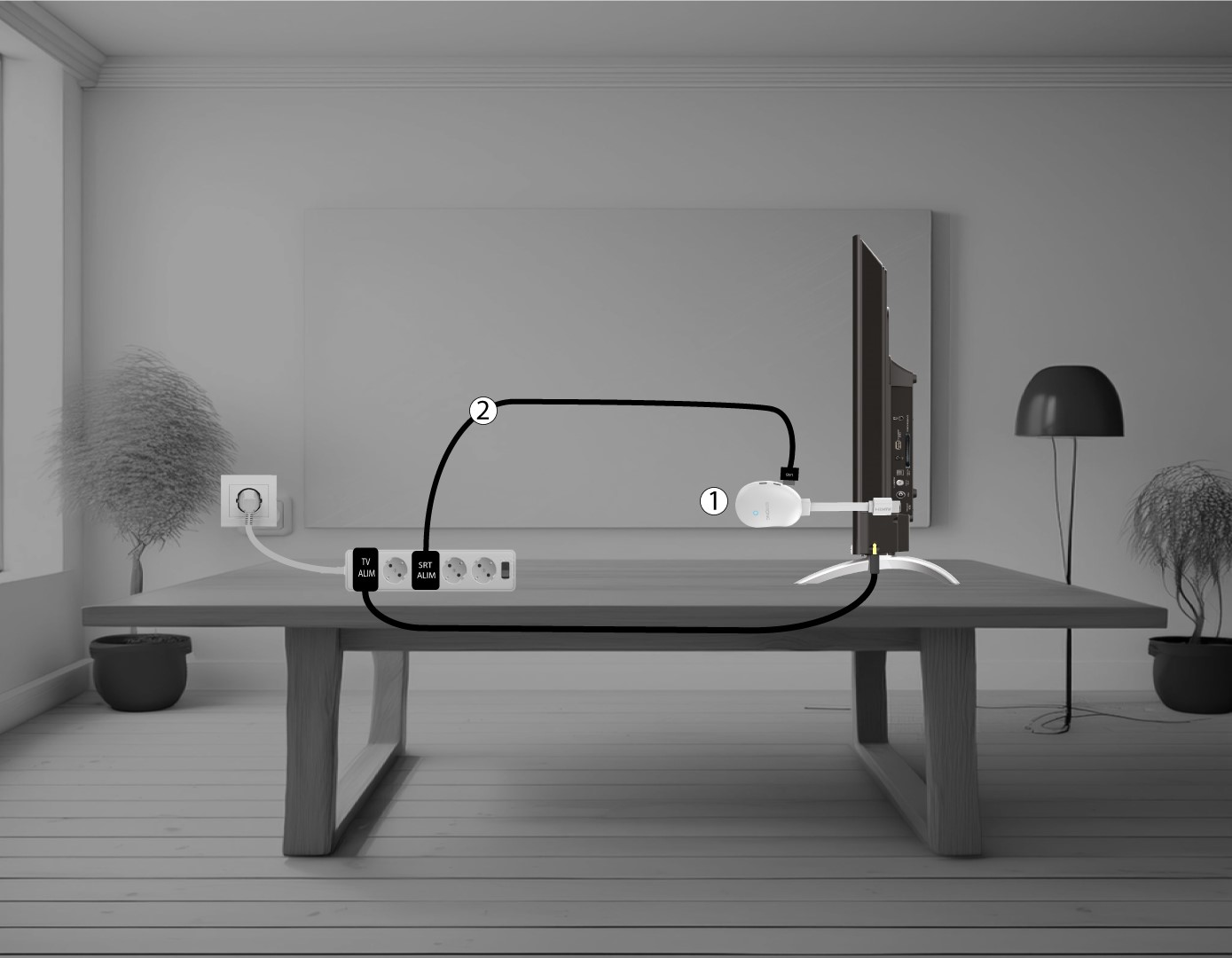
Jak připojím přehrávač LEAP-NEVE k televizi?
- Připojte přehrávač LEAP-NEVE k televizoru pomocí dodaného kabelu HDMI.
- Zapojte napájecí adaptér do zásuvky typu „ LEAP-NEVE “.
- Zapněte televizor a vyberte správný vstup HDMI.
Obrazovka zůstává černá.
- Ujistěte se, že je na televizoru vybrán správný vstup HDMI.
- Zkuste jiný kabel HDMI.
- Restartujte službu LEAP-NEVE.
Co mám dělat, když není slyšet žádný zvuk?
- Zkontrolujte hlasitost jak na televizoru, tak na zařízení LEAP-NEVE.
- Zkontrolujte nastavení zvuku.
- Zkuste jiný kabel HDMI.
Jak nastavím rozlišení videa?
1 OtevřeteNastavení
Otevřete Nastavení.
2. Vybertedisplej
Vyberte možnost „Zobrazit“.
3. Vyberterozlišení
Vyberte rozlišení, které odpovídá vašemu televizoru.
Nemám obraz v rozlišení 4K (UHD), i když je obsah vysílán v tomto rozlišení. Co mám dělat?
Zařízení SRT 41 je určeno k přenosu obsahu ze streamovacích platforem v rozlišení 4K. Musíte mít odpovídající předplatné, připojený televizor musí být kompatibilní s rozlišením 4K a parametry přenosu musí být nastaveny na nejvyšší rozlišení 4K/2160P.
Výchozí rozlišení zařízení „ box“ je 1080P. Důvodem je, že ho podporuje většina modelů televizorů.
Pokud je k zařízení připojen televizor kompatibilní s rozlišením 4K, dojde k automatické komunikaci přes rozhraní HDMI mezi zařízením „ box “ a televizorem za účelem určení maximálního možného rozlišení.
Pokud zjistíte, že tato komunikace přes HDMI s určitými televizory nefunguje tak, jak by měla, příčinou může být protokol HDMI (CEC) nebo levný kabel HDMI, což je velmi častý případ.
Rozlišení se pak udržuje na úrovni 1080p. V takovém případě je třeba přejít do menu „Display“ a ručně vybrat nejvyšší rozlišení 4K / 2160p.
Je nutné mít účet Google?
Ano. Pro přístup do obchodu Google Play a instalaci aplikací je nutný účet Google.