
Dvoupásmový Repeater 1200
Všechny otázky
Přihlašovací údaje a přístup k webovému uživatelskému rozhraní
Jak se po nastavení zařízení připojím k webovému uživatelskému rozhraní?
Jak se po nastavení zařízení připojím k webovému uživatelskému rozhraní?
Pro přístup k webovému uživatelskému rozhraní postupujte podle níže uvedeného postupu.
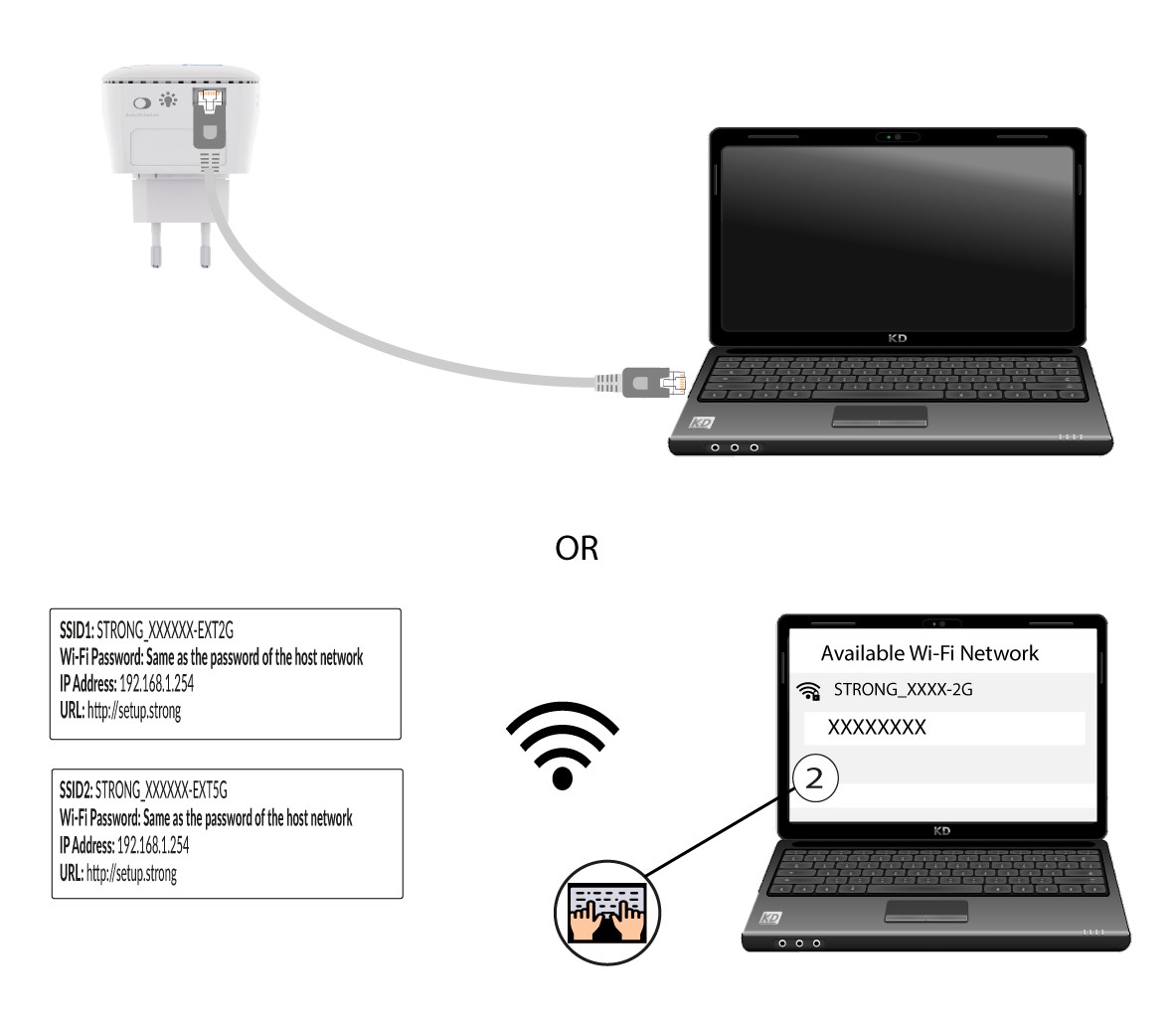
1. Připojte sek Repeater
K síti „ repeater “ se musíte připojit pomocí kabelu RJ45 nebo prostřednictvím jedné z Wi-Fi sítí vytvořených po dokončení konfigurace.
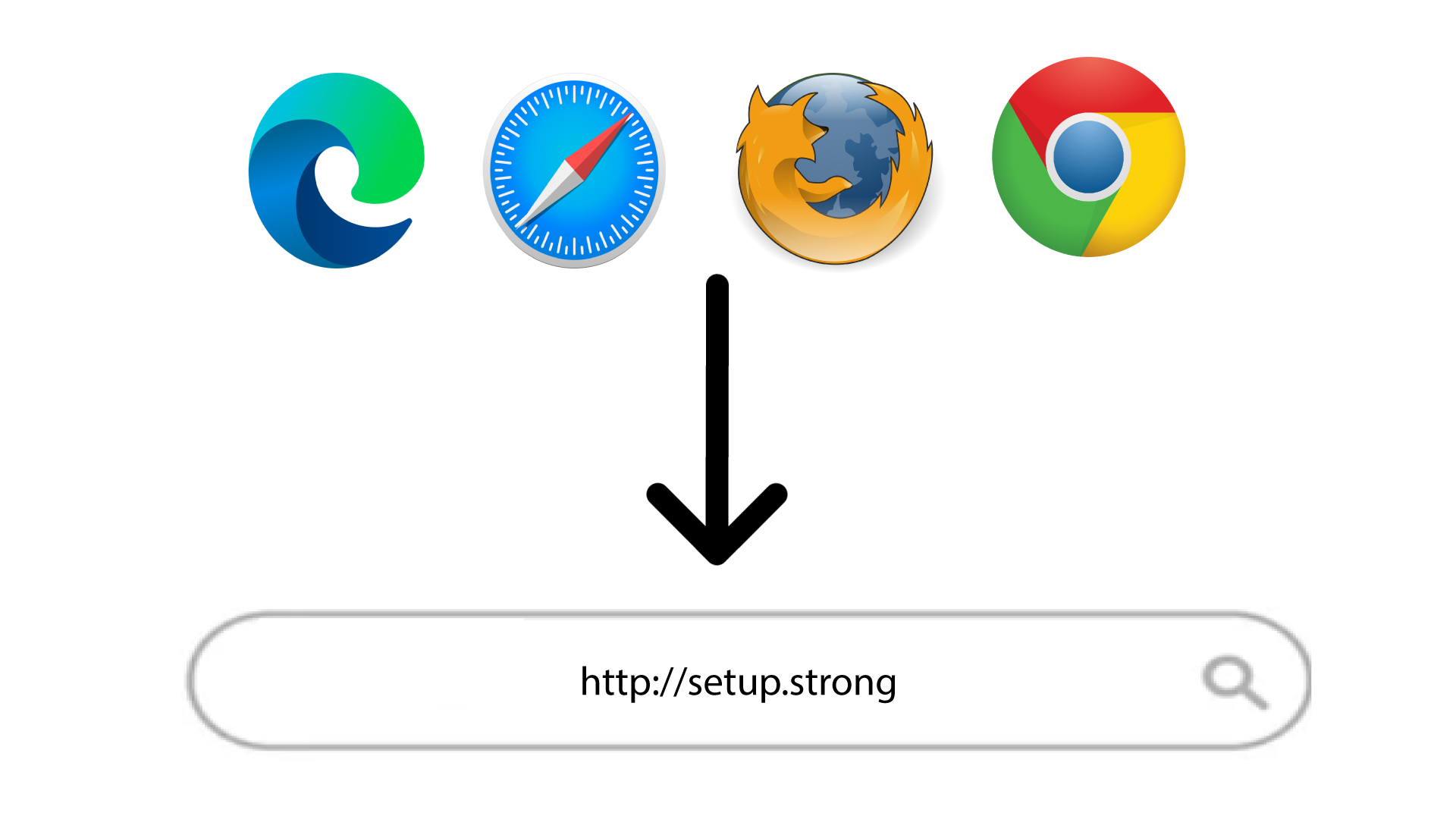
2. Otevřetewebové uživatelské rozhraní
Zadejte adresu URL pro přístup k webovému uživatelskému rozhraní ve vašem prohlížeči
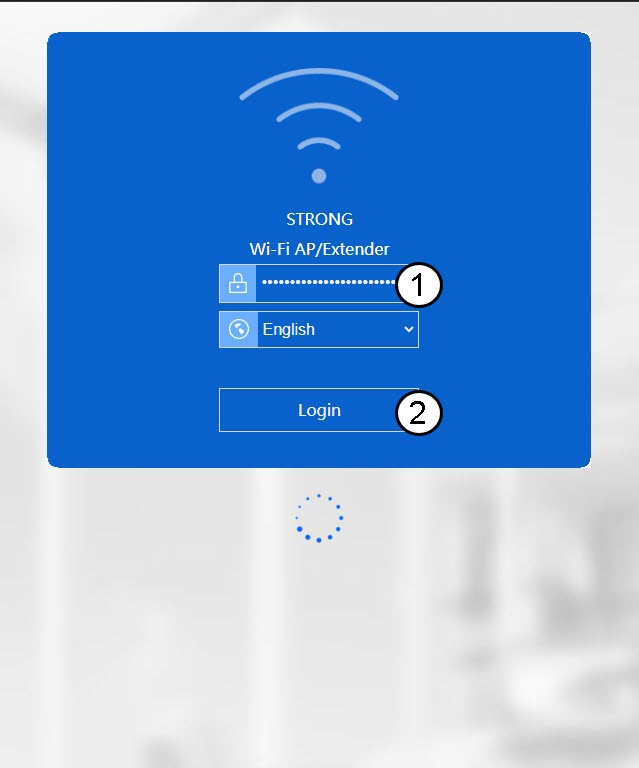
3Přihlásit se
Zadejte své přihlašovací údaje pro správu.
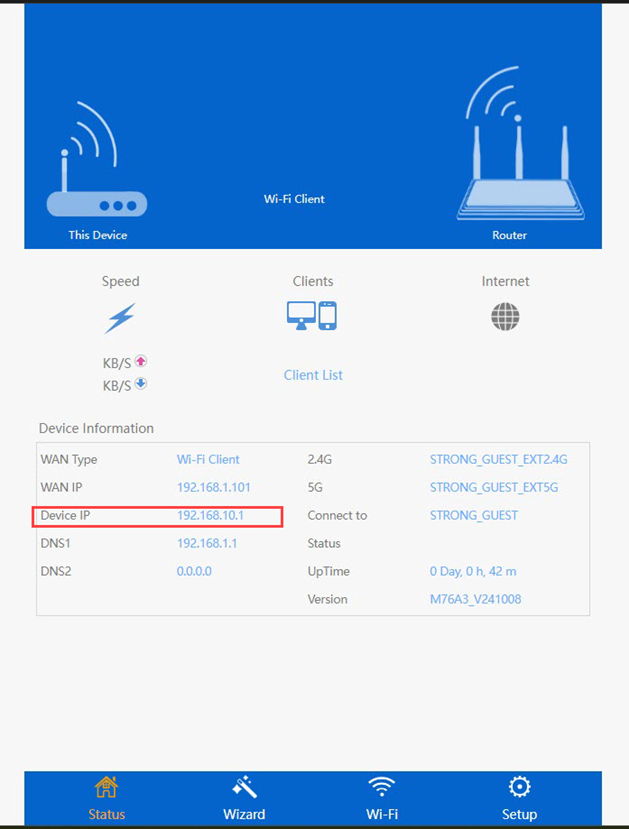
4. ZjistěteIP adresu
V informacích o zařízení vyhledejte IP adresu zařízení repeater
Jak se poprvé připojím k webovému uživatelskému rozhraní zařízení repeater ? (Kabel RJ45)
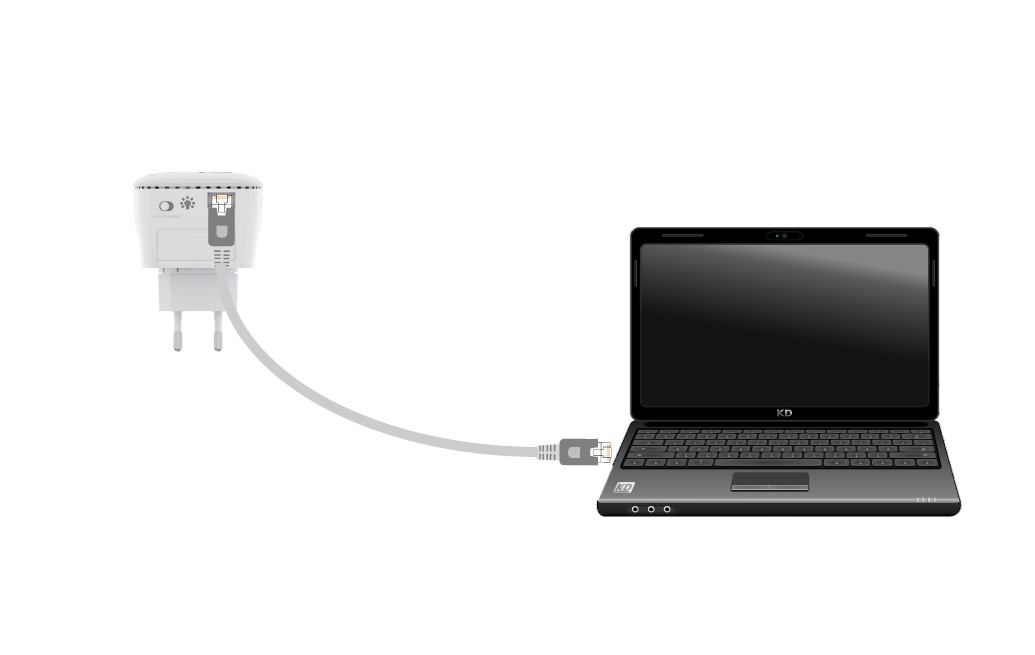
1. Připojtezařízení „ Repeater “ pomocí kabelu RJ45
Připojte zařízení „ repeater “ k počítači pomocí kabelu RJ45.
2. Otevřeterozhraní „ Repeater “
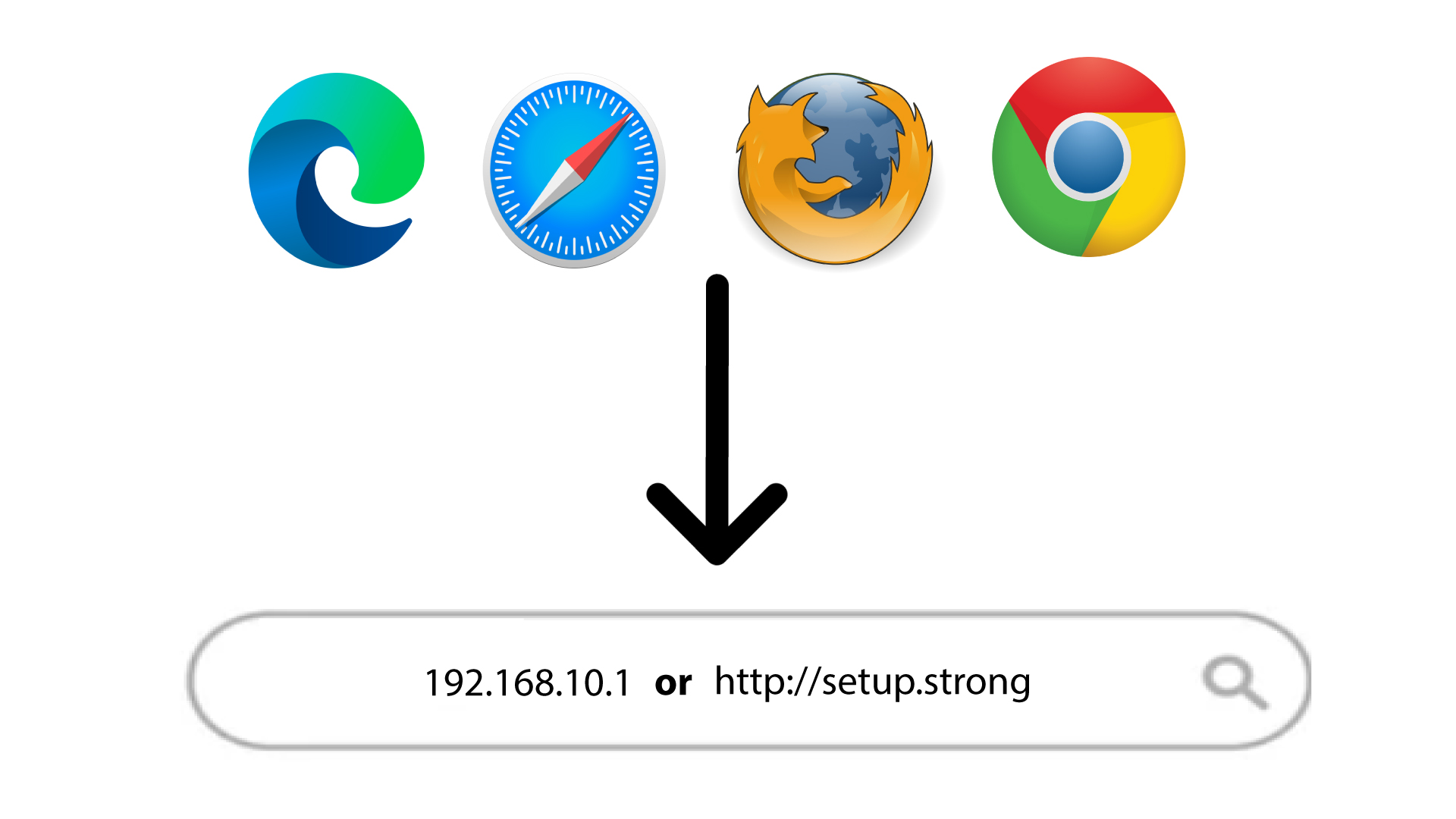
Do prohlížeče zadejte IP adresu nebo URL.
3. Nastavtesi heslo správce
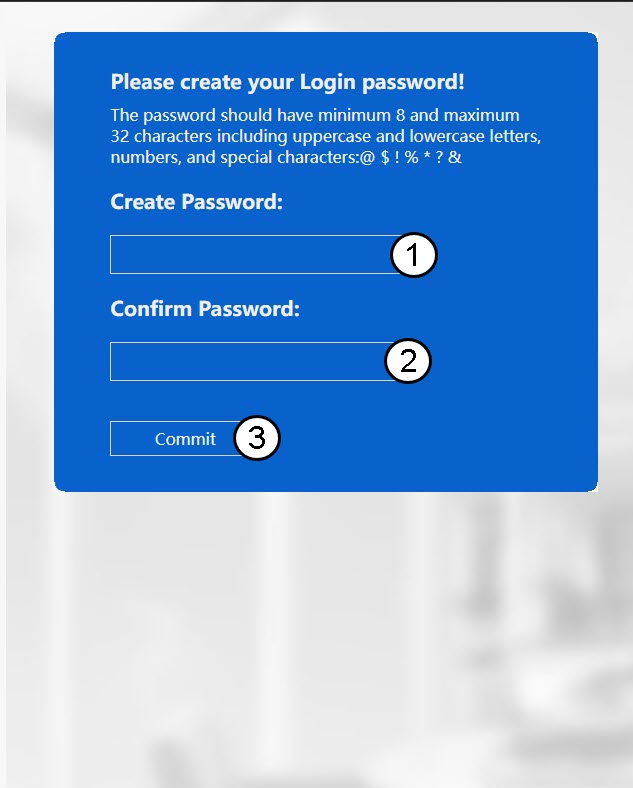
Zadejte své administrátorské heslo a klikněte na „Potvrdit“.
Jak se poprvé připojím k webovému uživatelskému rozhraní zařízení repeater ? (Wi-Fi)
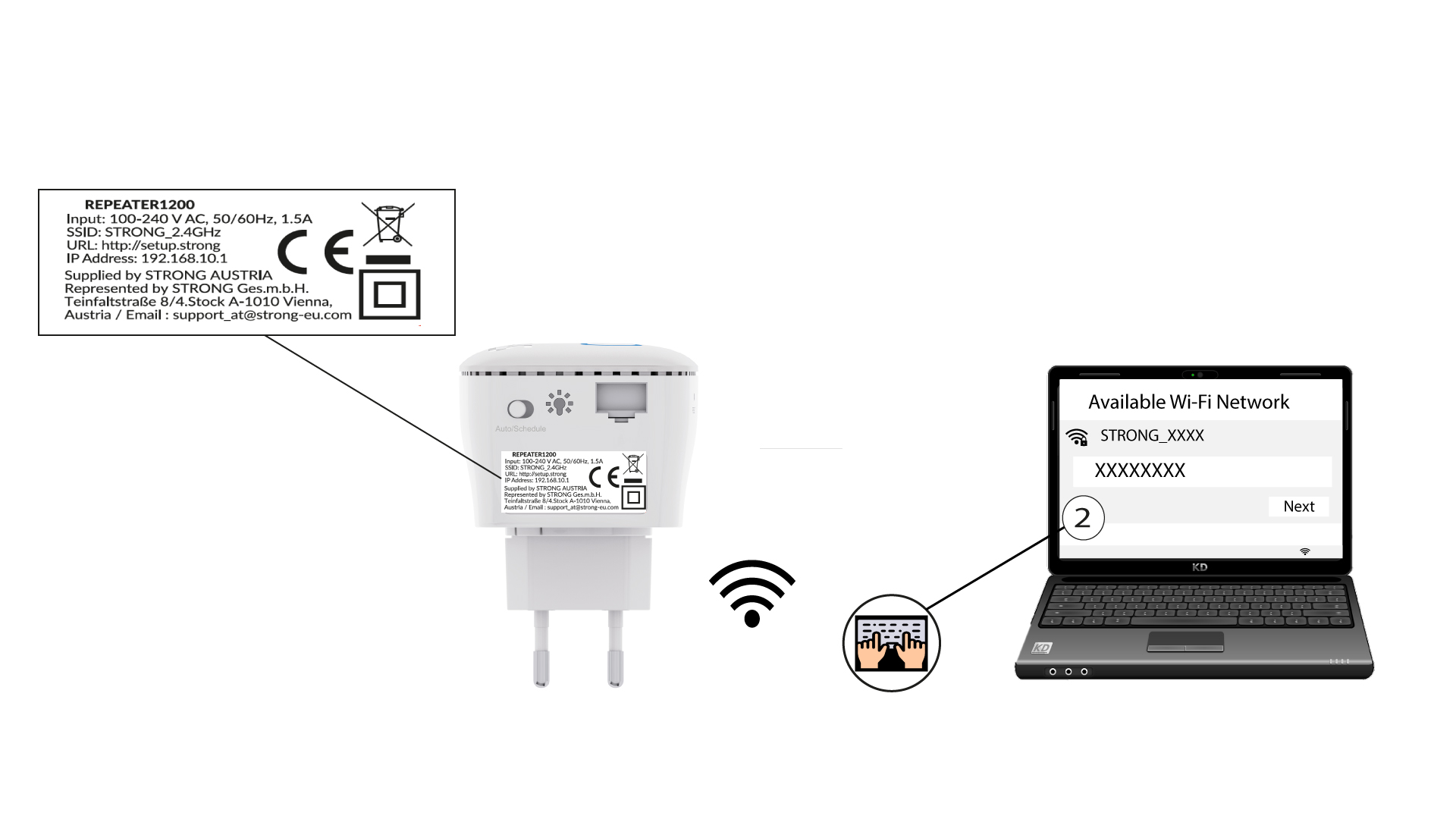
1. Vyhledejtesíť „ Repeater“ a připojte se k ní
Informace o síti vašeho zařízení repeater najdete na štítku výrobku, který se nachází pod nápisem „ repeater “. V seznamu dostupných sítí vyberte danou síť a připojte se k ní.
2. Otevřetewebové rozhraní služby „ Repeater “
Do prohlížeče zadejte IP adresu nebo URL.
3.Nastavení hesla správce
Zadejte své administrátorské heslo a klikněte na „Potvrdit“.
Jak nastavím nové heslo pro správu?
1. Připojte sek Repeater
Musíte se připojit k zařízení „ repeater “ pomocí kabelu RJ45 nebo k jedné z Wi-Fi sítí vytvořených po konfiguraci.
2. Otevřetewebové uživatelské rozhraní
Do prohlížeče zadejte adresu URL webového uživatelského rozhraní.
3. Přihlastese do webového rozhraní
Zadejte své přihlašovací údaje pro správu.
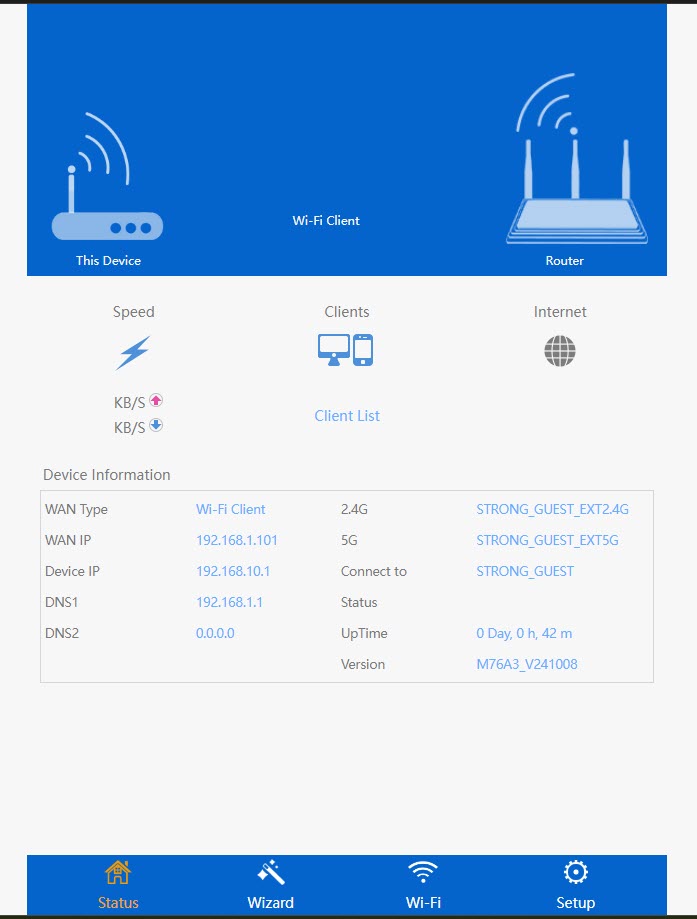
4. Otevřetenabídku nastavení
Klikněte na „Nastavení“.
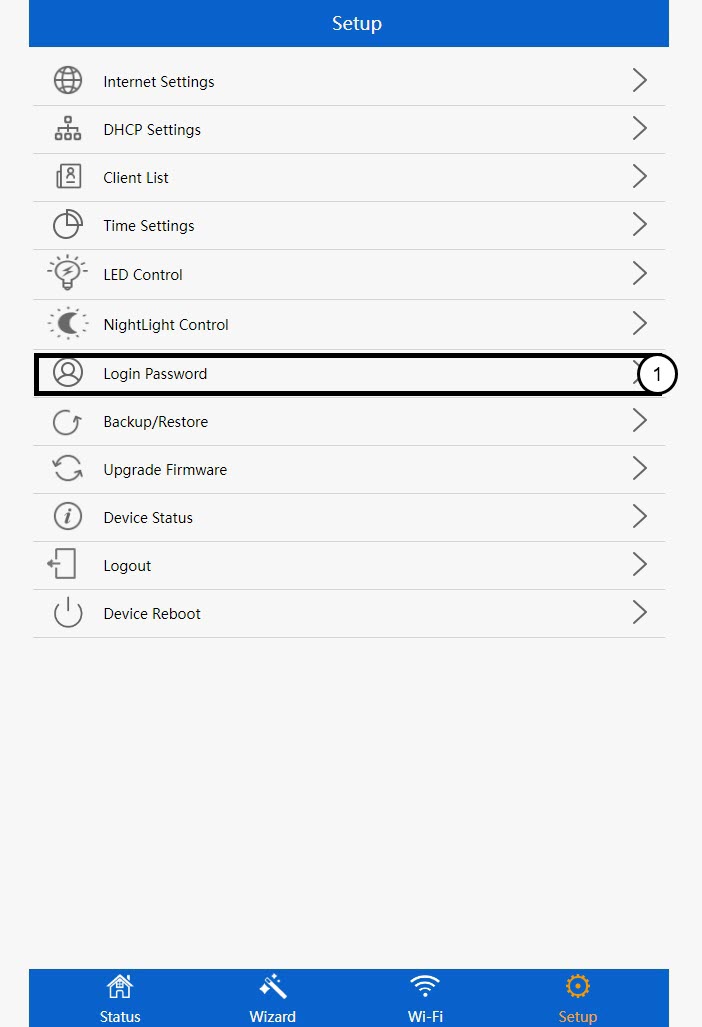
5. Otevřetenastavení přihlašovacího hesla
Klikněte na „Přihlašovací heslo“.
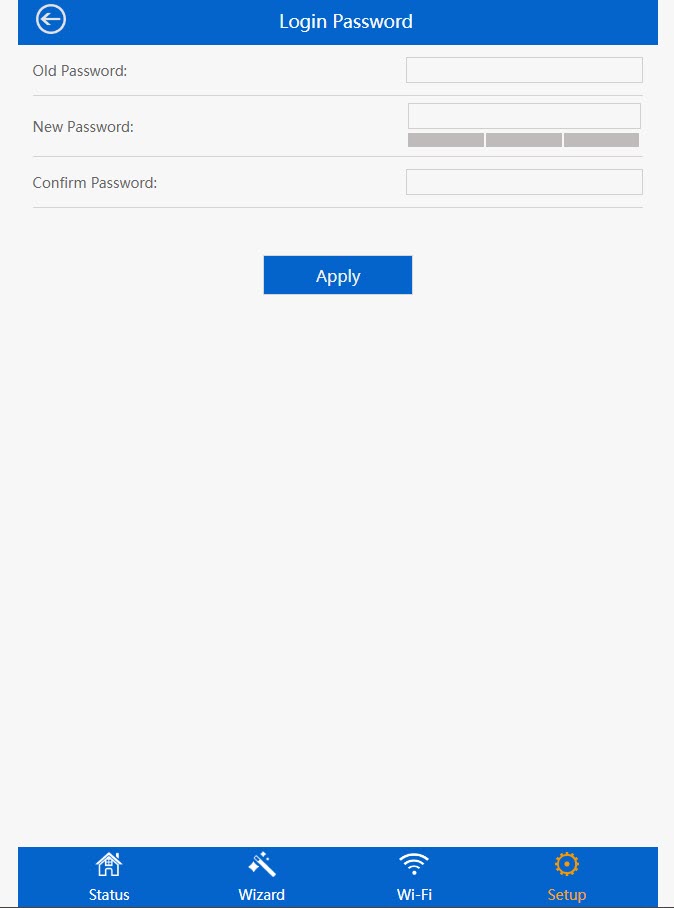
6. Změnahesla správce
Před kliknutím na tlačítko „Uložit a použít“ zadejte následující údaje :
- Staré heslo: Zadejte výchozí heslo správce (admin).
- Nové heslo: Zadejte nové heslo.
- Potvrďte heslo: Zadejte stejné heslo jako v předchozím poli.
Po nastavení mého repeater se nemohu přihlásit do webového uživatelského rozhraní (http://setup.strong). Proč?

Upozornění: Obvykle se po dokončení nastavení nelze připojit k webovému uživatelskému rozhraní, protože se změnily přihlašovací údaje. Po dokončení nastavení se totiž vytvoří dvě sítě Wi-Fi. Abyste se mohli připojit k webovému uživatelskému rozhraní, musíte se připojit k jedné z těchto sítí.
Pro přístup k webovému uživatelskému rozhraní postupujte podle níže uvedeného postupu.
1. Připojte sek Repeater
Je třeba se připojit k síti „ repeater “ pomocí kabelu RJ45 nebo se připojit k jedné ze sítí Wi-Fi, které byly vytvořeny po dokončení konfigurace.
2. Otevřetewebové rozhraní
Zadejte adresu URL pro přístup k webovému uživatelskému rozhraní ve vašem prohlížeči
3. Přihlastese do webového uživatelského rozhraní
Zadejte heslo a klikněte na „Přihlásit se“.
4. ZjistěteIP adresu stránky Repeater
V informacích o zařízení vyhledejte IP adresu zařízení repeater
TIP: IP adresa vašeho zařízení repeater se změní, jakmile je nakonfigurováno pro připojení k Wi-Fi hostiteli.
Během konfigurace se nemohu připojit k webovému rozhraní pomocí adresy URL (http://setup.strong). Proč?
Při konfiguraci zařízení repeater se musíte připojit přímo k IP adrese uvedené na štítku zařízení repeater.
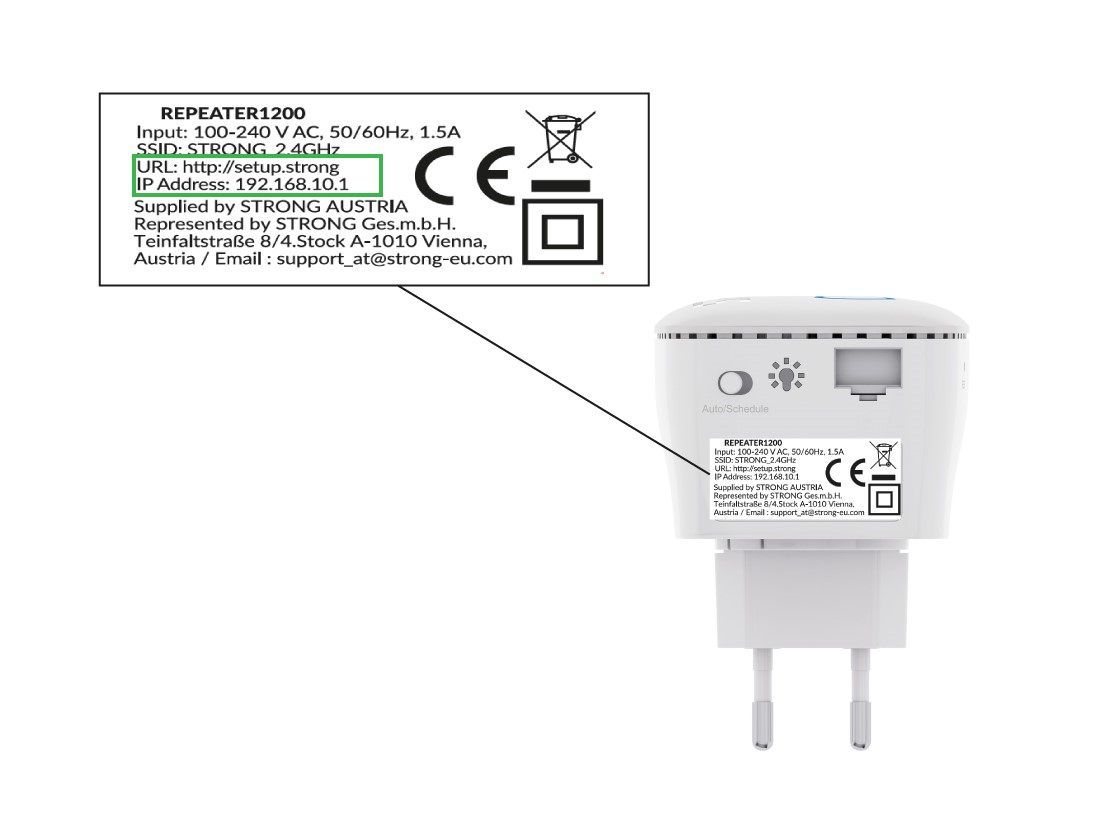
Upozornění: Po dokončení konfigurace bude vaší doméně repeater přidělena nová IP adresa. Prostřednictvím této IP adresy nebudete mít přístup k webovému uživatelskému rozhraní.
Jaké jsou přihlašovací údaje pro připojení k webovému uživatelskému rozhraní?
Při prvním připojení k webovému uživatelskému rozhraní je nutné nastavit správcovské heslo. Toto heslo budete muset zadávat pokaždé, když se budete chtít přihlásit do webového uživatelského rozhraní.
Upozornění: Pokud jste zapomněli heslo správce, obnovte prosím tovární nastavení zařízení podle tohoto postupu: Jak obnovit tovární nastavení zařízení repeater ? (Tlačítko Reset)
Co mohu dělat v webovém uživatelském rozhraní?
Webové uživatelské rozhraní je rozděleno do 5 částí. Další informace najdete zde:
· Stav: zde si můžete prohlédnout seznam připojených zařízení (Zařízení), informace o hostitelské síti (Hostitelská síť), bezdrátovou síť 2,4 GHz (Bezdrátová síť 2,4 GHz), bezdrátovou síť 5 GHz (Bezdrátová síť 5 GHz) a síť LAN (LAN). Můžete si také prohlédnout systémový protokol (Systém)
· Průvodce: zde můžete pomocí integrovaného konfiguračního průvodce nastavit zařízení repeater jako přístupový bod nebo jako repeater .
· Wi-Fi: zde můžete nastavit připojení k hostitelské síti a k síti repeater – informace o síti Wi-Fi
· Nastavení: zde můžete aktualizovat firmware, provést reset a restartovat zařízení. Můžete zde také nastavit časové pásmo, heslo správce a další parametry...
Jaká je IP adresa mého účtu na repeater?
Před nastavením zařízení repeater je jeho výchozí IP adresa ta, která je uvedena na spodní straně výrobku.
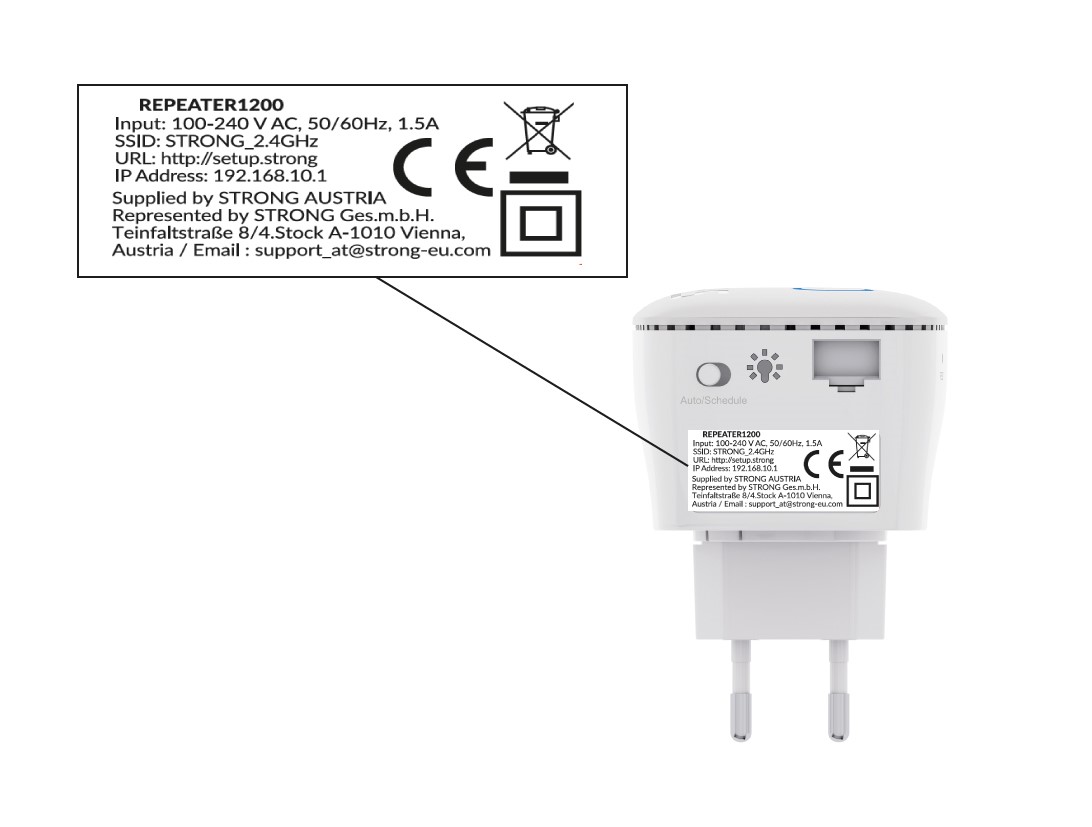
Jakmile je server repeater nakonfigurován, najdete IP adresu serveru repeater v nastavení sítě LAN.
Tato IP adresa je přidělována automaticky a mění se. Pokud chcete pro svou síť LAN nastavit statickou IP adresu, podívejte se na Jak nastavit statickou IP adresu pro repeater?