
NVR 4CHPOE 8MP UK
Všechny otázky
NVR 4CHPOE 8MP UK
kamera, NVR a nahrávání
Jak mohu obnovit tovární nastavení svého NVR?
Chcete-li zařízení obnovit do továrního nastavení, postupujte podle následujících kroků:
Klikněte na položku „Systém a údržba“. Poté klikněte na položku „Obnovení továrního nastavení“.
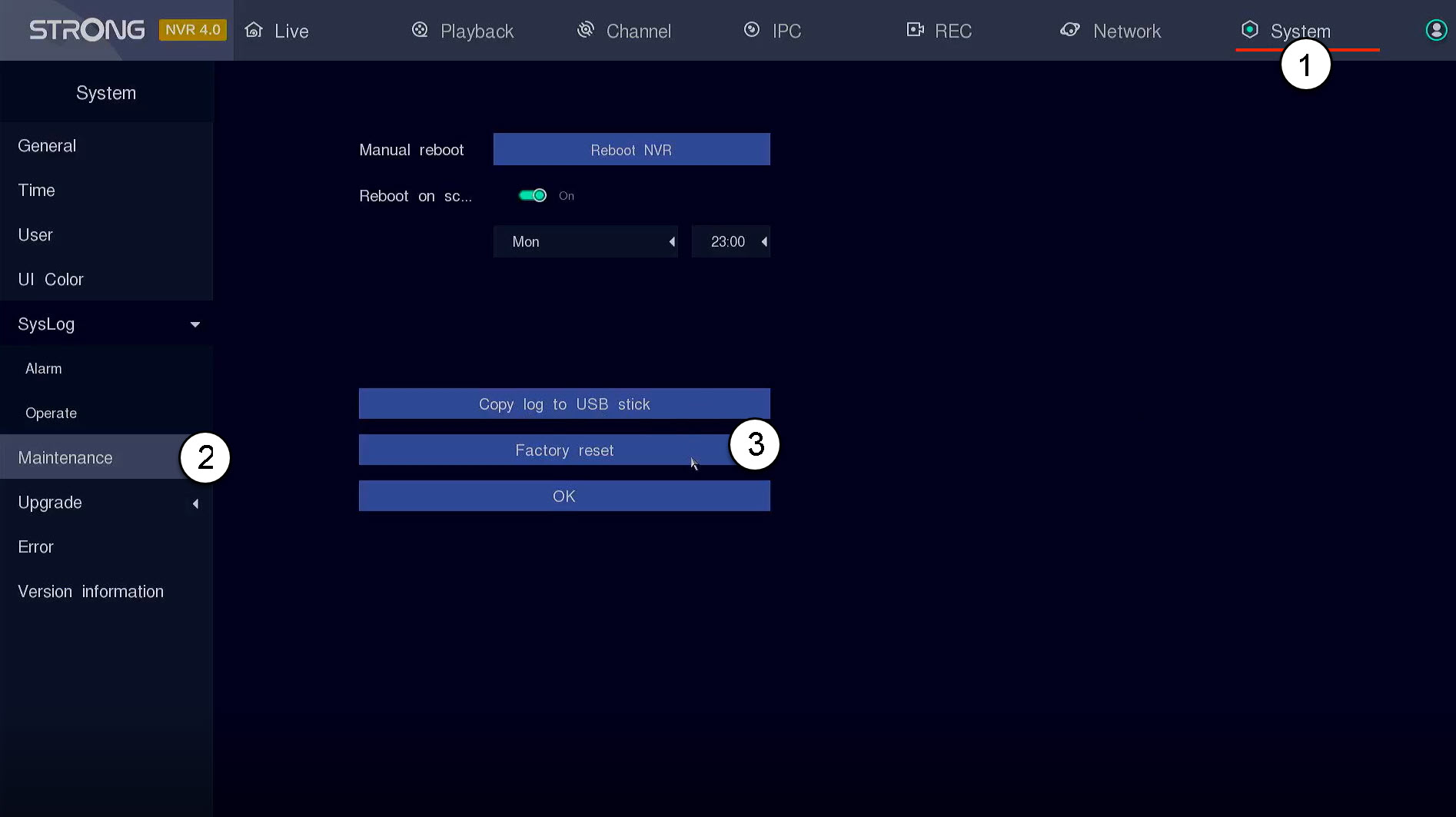
Jak mohu v NVR provést obnovení továrního nastavení mého zařízení kamera ?
kamera můžete obnovit do továrního nastavení.
1. Otevřetepanel nastavení služby „ kamera “
Klikněte na položku „IPC“ a „Informace o zařízení“.
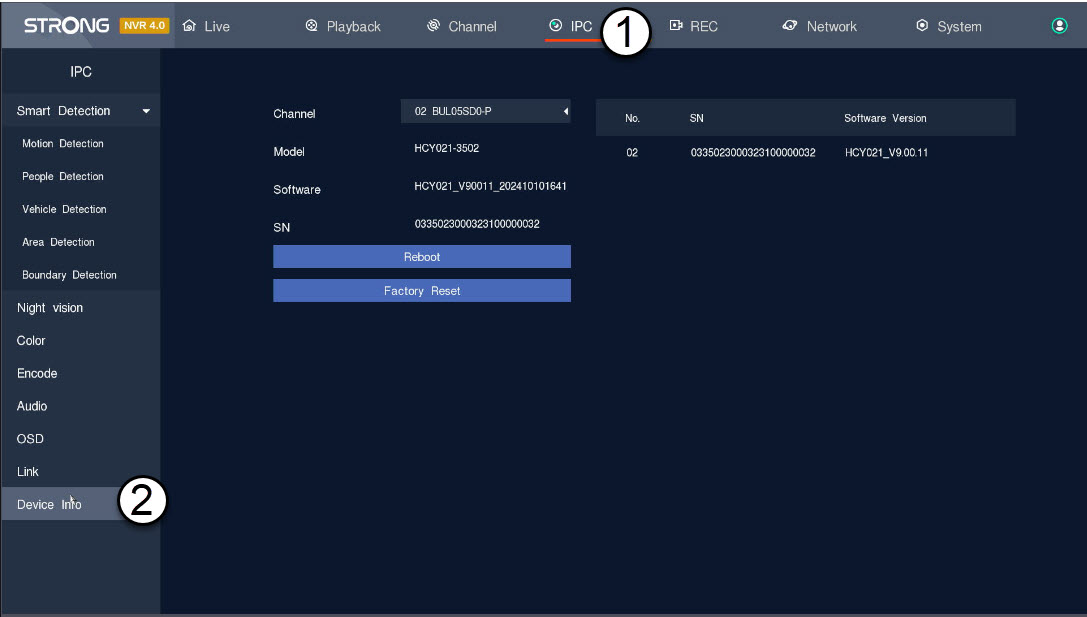
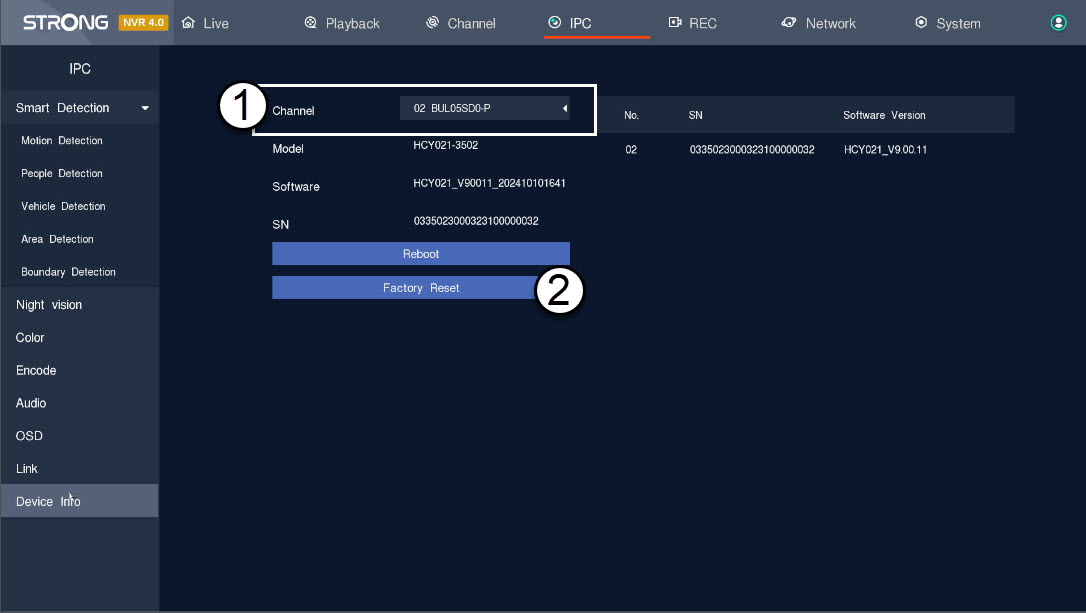
2. Výběra obnovení nastavení služby „ kamera “
V seznamu kanálů vyberte kanál „ kamera “ a klikněte na tlačítko „Obnovit tovární nastavení“.
Jak nastavím funkci „ kamery “ v NVR?
TIP: Chcete-li přidat více kanálů kamery, stačí je vyhledat v nabídce „Kanály“ a přidat je. Jakmile přidáte kanál kamera , uvidíte živý přenos v sekci „Živé vysílání“ uživatelského rozhraní.
1Vyhledejte kamera
Klikněte na „Kanál“ a vyhledejte zařízení.

2. Přidejte kamera
Vyberte ze seznamu název služby „ kamera “ a klikněte na tlačítko „Rychlé přidání“.

3. Počkejtena přidělení IP adresy
Stav „ kamera “ se bude zobrazovat jako „unconnected“, dokud NVR nepřidělí IP adresu zařízení typu „ kamera “.
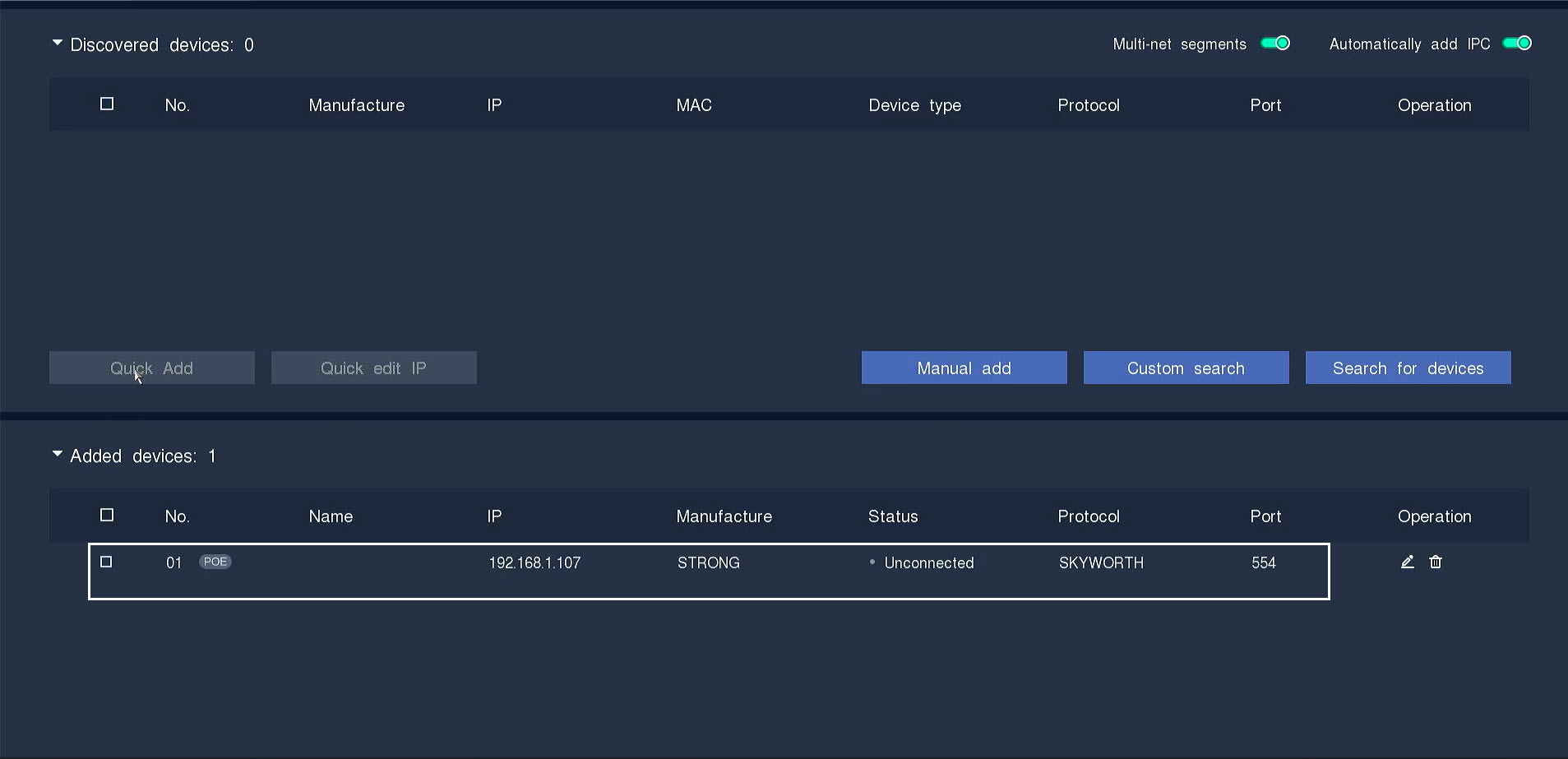
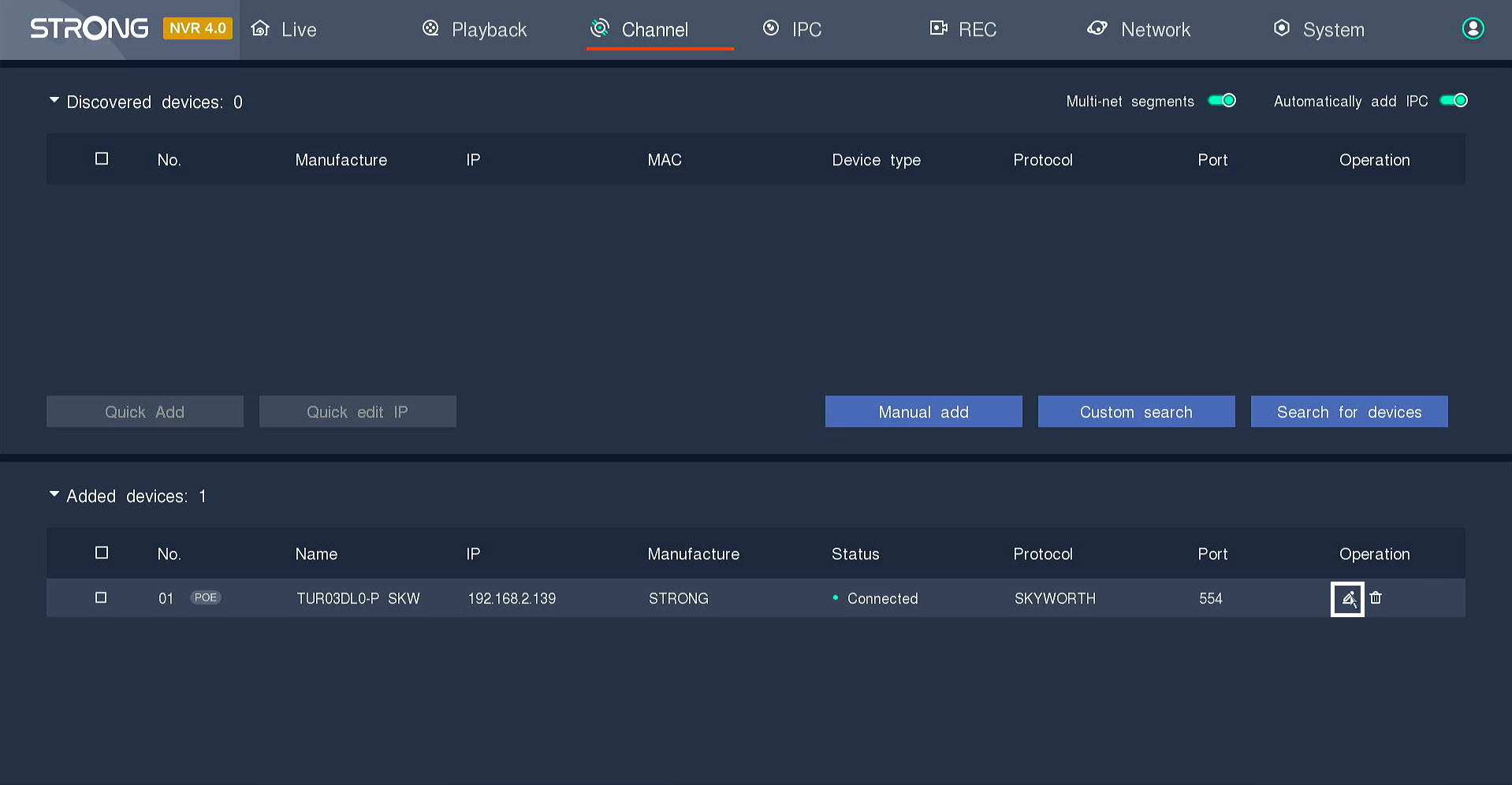
4 Upravitinformace o souboru „ kamera “
Kliknutím na ikonu pera můžete upravit informace o souboru „ kamera “.
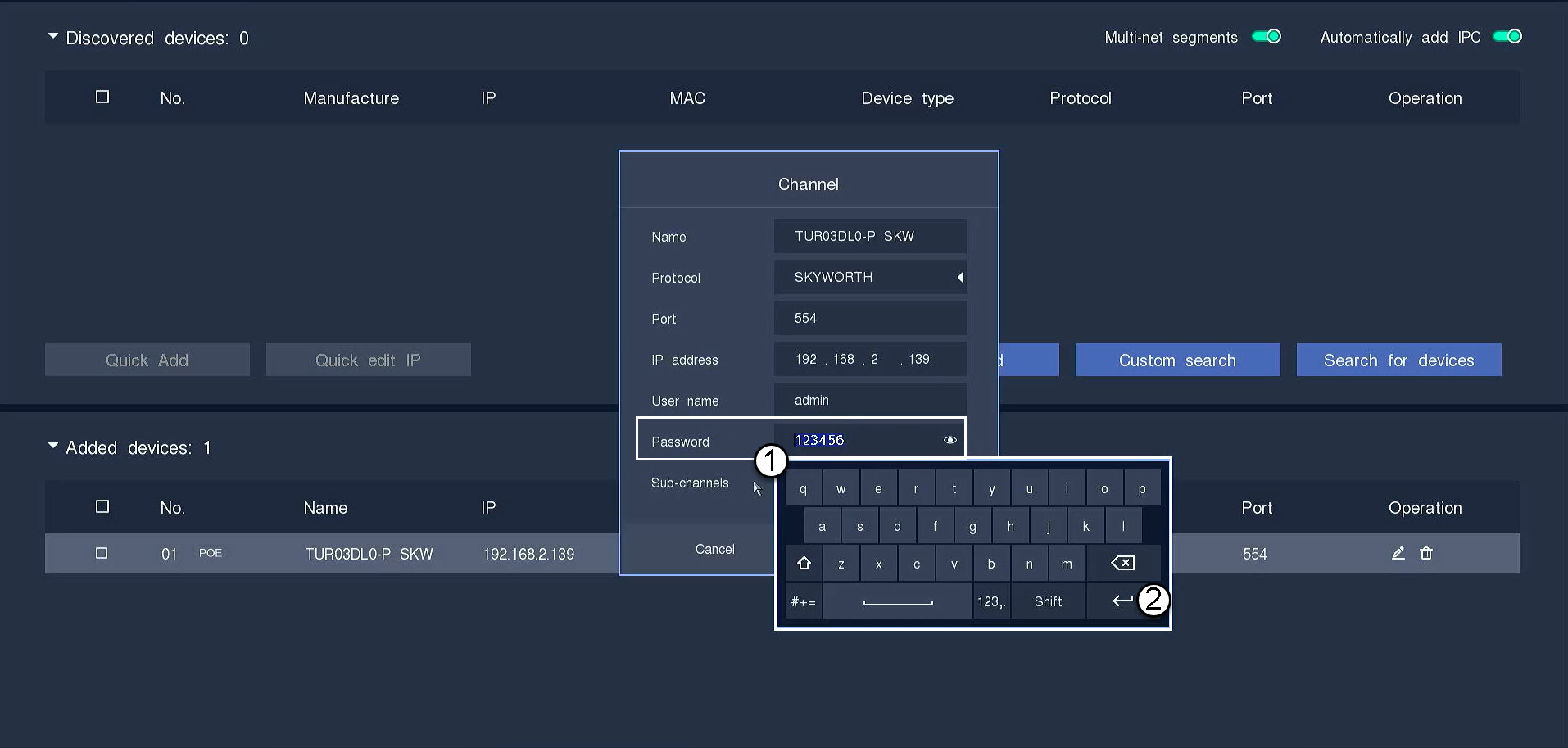
5Zadejteheslo služby kamera
Zadejte heslo k účtu kamera. Stisknutím klávesy Enter heslo potvrďte.
TIP: Heslo pro službu „ kamera “ najdete na štítku výrobku. Chcete-li zobrazit aktuální heslo, klikněte na ikonu oka.
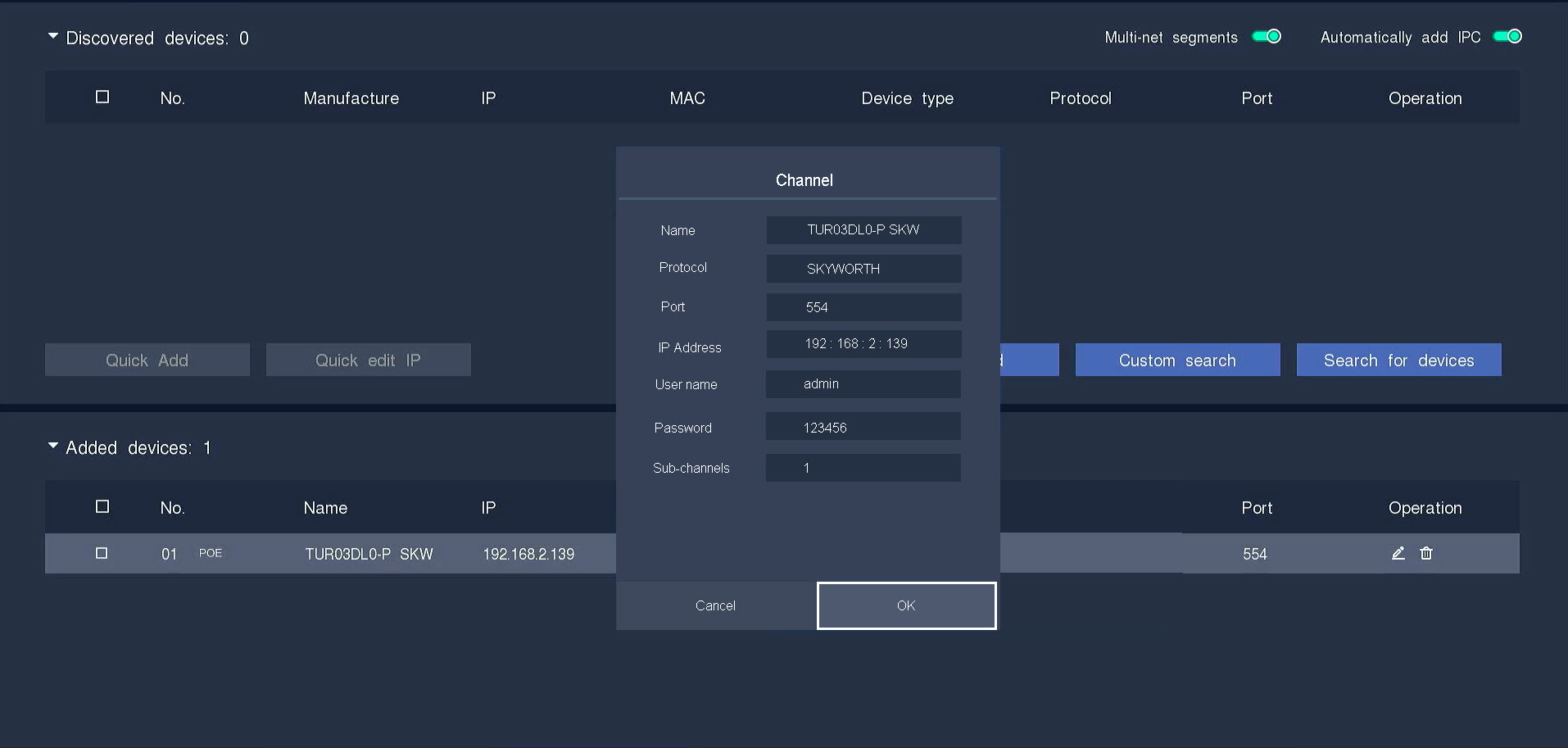
6. Klikněte na„OK“
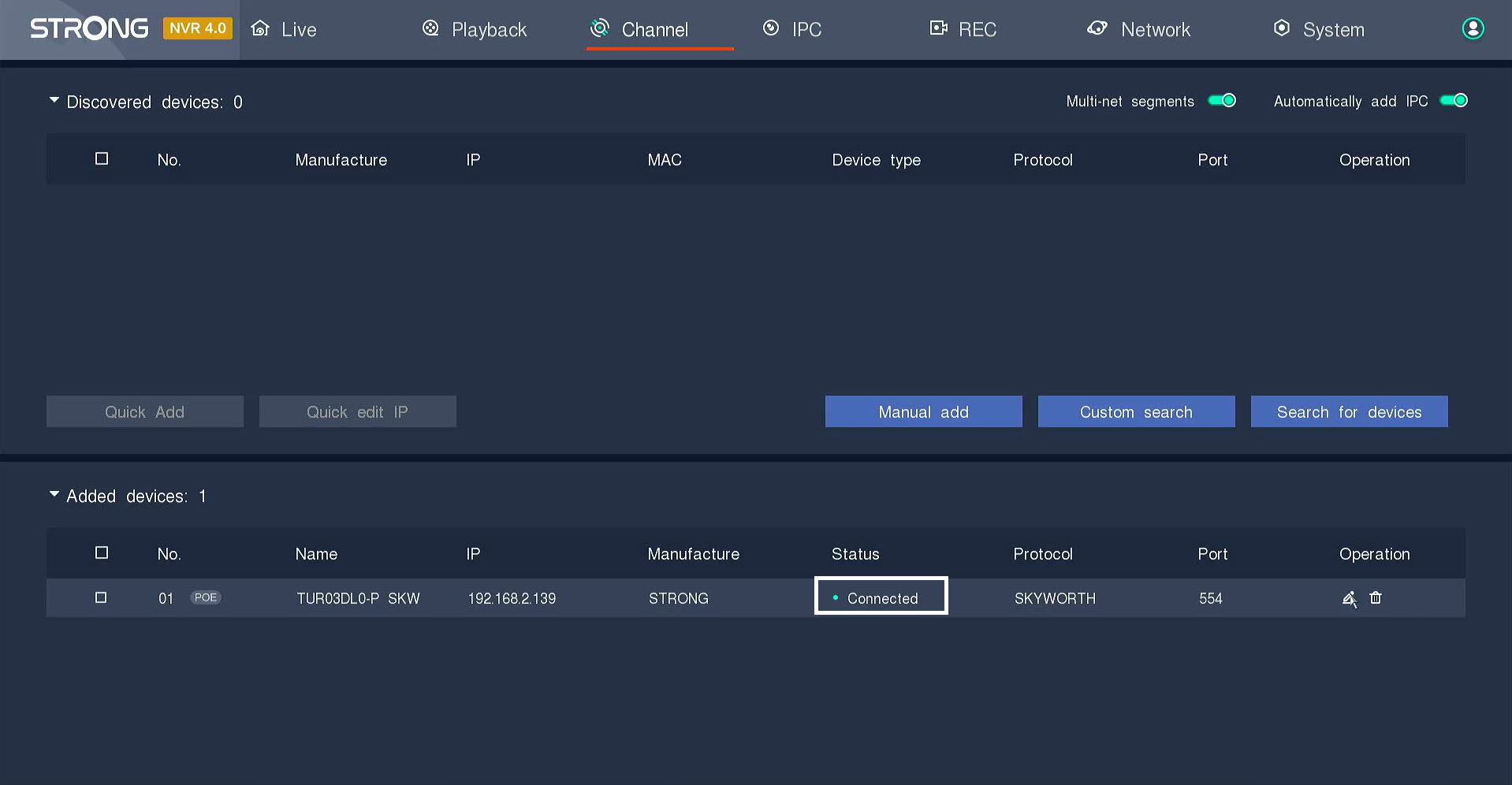
7. Připojenípotvrzeno
Stav se změní z „ switch “ na „connected“.
8Sledujteživý přenos
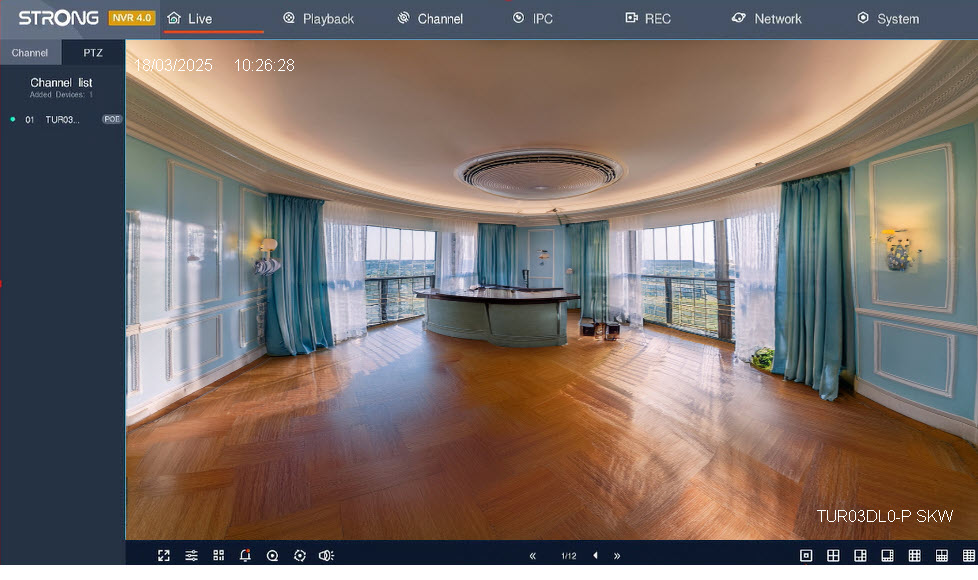
kamera je již spuštěn a můžete sledovat přímý přenos.
Jak mohu ve svém NVR vytvořit uživatelské profily?
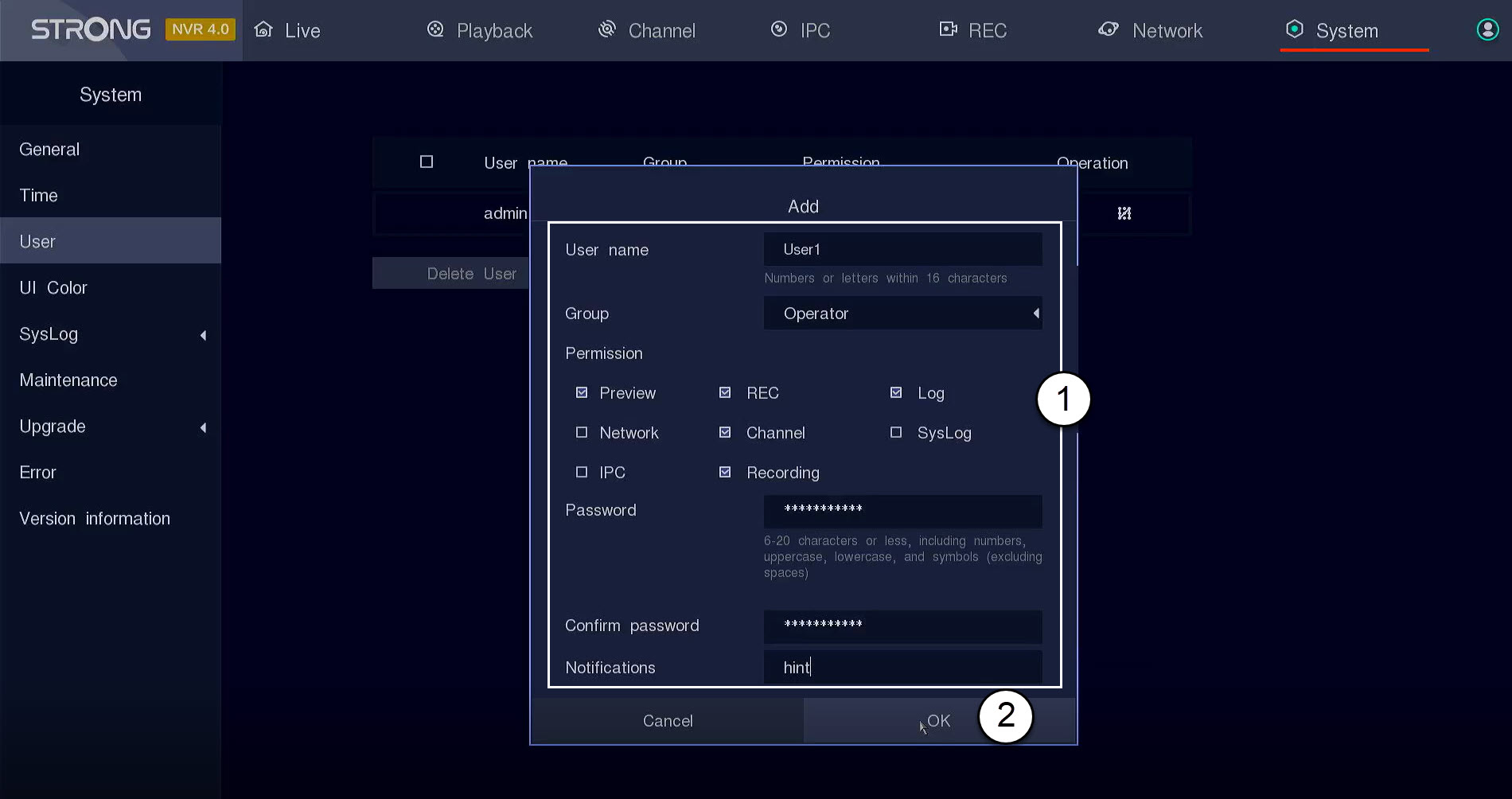
Můžete přidat uživatele, kteří budou mít přístup k NVR, a nastavit konkrétní oprávnění pro jednotlivé typy uživatelů.
1. Otevřeteuživatelská nastavení
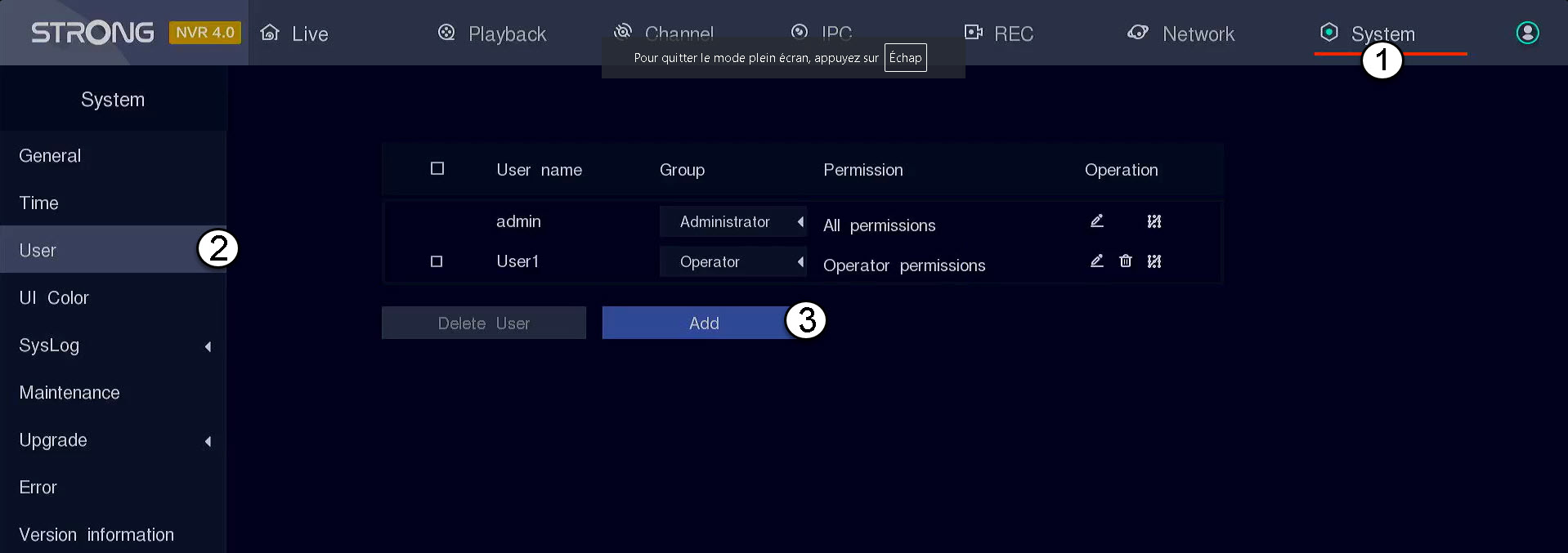
Klikněte na položku „Systém“ a poté vyberte možnost „Uživatel“. Poté klikněte na tlačítko „Přidat“.
2. Vyplňteúdaje o uživateli
Než kliknete na tlačítko OK, vyplňte následující pole:
- Uživatelské jméno: Zadejte název uživatelského profilu. Bude se používat k přihlášení do uživatelského rozhraní.
- Skupina: Vyberte typ skupiny podle úrovně oprávnění (správce: přístup ke všem funkcím, operátor: přístup k určitým funkcím definovaným správcem, uživatel: přístup k určitým funkcím definovaným správcem, jako jsou nahrávání, kanál, náhled)
- Oprávnění: Vyberte funkce, ke kterým bude mít uživatel přístup na základě své uživatelské skupiny.
- Heslo: Zadejte heslo pro uživatele. Bude se používat k přihlášení do uživatelského rozhraní.
- Potvrďte heslo: Zadejte stejné heslo, jaké jste zadali dříve.
- Oznámení: Zadejte popis.
Jak nainstaluji svůj NVR a kameru kamery?
Každý adaptér kamera je vybaven rozbočovačem, který zajišťuje připojení k síti (RJ45), napájení (napájecí zdroj 12 VDC není součástí dodávky) a u některých produktů také audio výstup.
Svou síť můžete uspořádat a připojit k ní zařízení kamery různými způsoby.
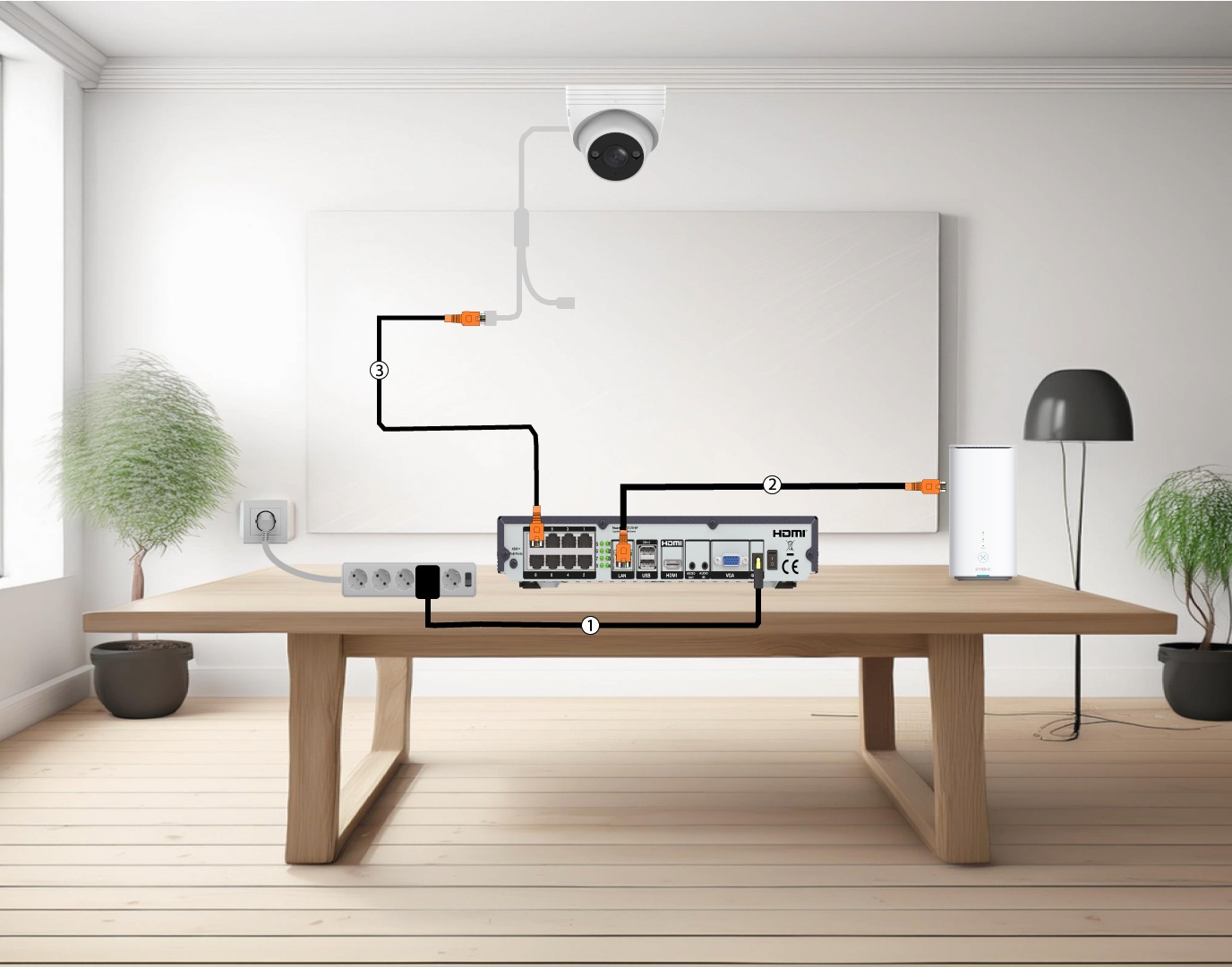
1. Připojte kameru kamery přímo k NVR
Připojte svůj NVR (1) a zapojte ethernetový kabel z LAN portu NVR do portu pro připojení k internetu( Box ) (2). Poté zapojte ethernetový kabel z POE portů NVR do ethernetového portu zařízení kamera (3). NVR bude napájet zařízení kamery , takže není nutné připojovat napájecí kabel.
2. Připojtezařízení „ kamera “ k POE switch
K tomu připojte svůj POE switch (1) a propojte svůj switch s internetem box pomocí ethernetového kabelu (2). Nakonec připojte svůj kamera k switch tak, že zapojíte ethernetový kabel z kamera do POE switch (3). V tomto případě jsou pro nahrávání nutné cloudové služby.

3. Připojtezařízení „ kamery “ k POE Switch pomocí NVR
K tomu nejprve připojte NVR (1) a poté zapojte ethernetový kabel z portu LAN vašeho NVR do POE switch (2). Poté připojte switch k internetu box pomocí ethernetového kabelu (3). Nakonec zapojte ethernetový kabel z kamera do switch (4).
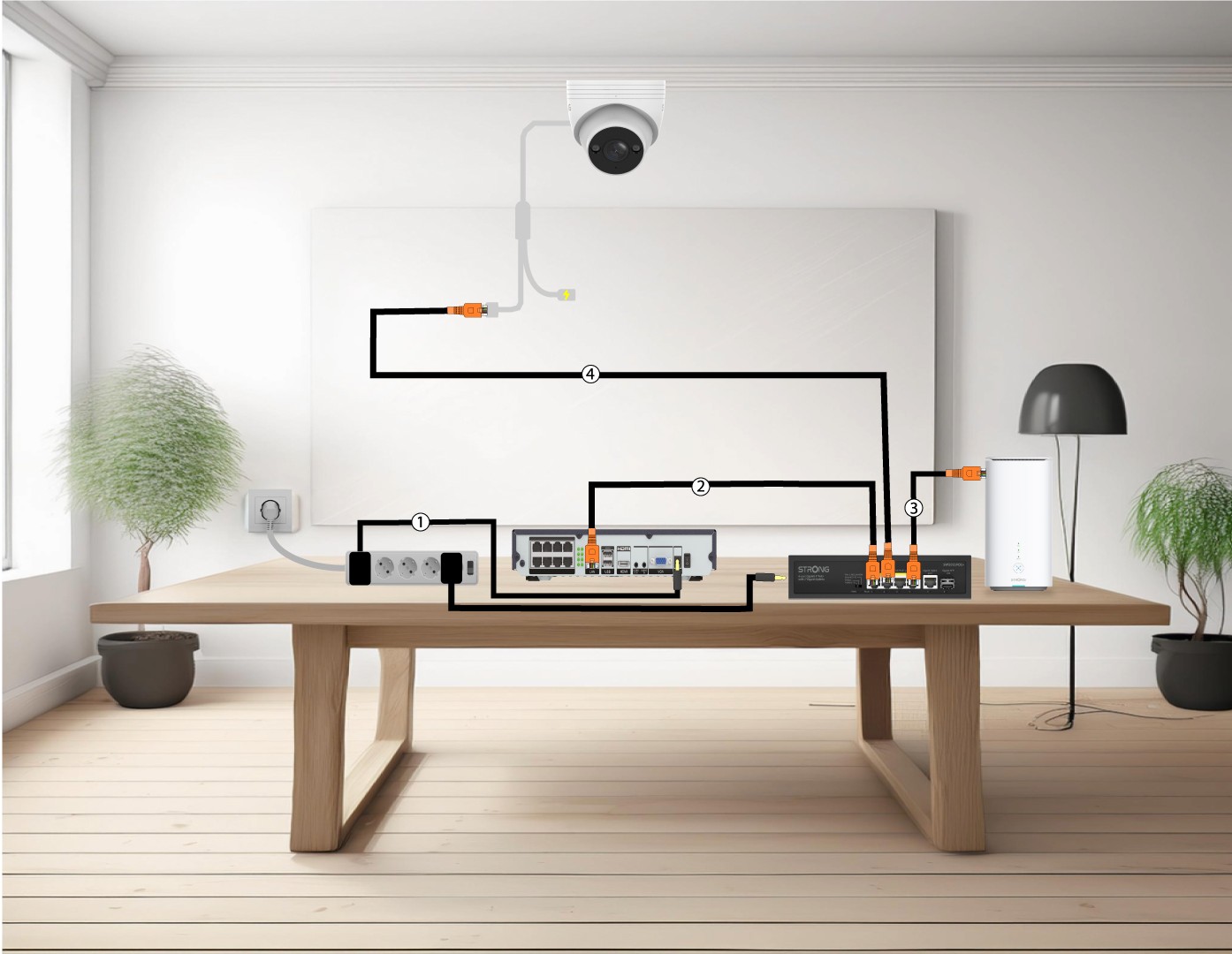
4. Připojtezařízení „ kamery “ k síťovému přepínači „ switch “ bez podpory POE a k NVR
K tomu nejprve připojte NVR (1) a poté zapojte ethernetový kabel z portu LAN vašeho NVR do zařízení switch (2). Poté připojte zařízení switch k internetu box pomocí ethernetového kabelu (3). Nakonec zapojte ethernetový kabel z kamera do zařízení switch (4).

5. Připojtezařízení „ kamera “ k síti bez POE Switch
K tomu připojte zařízení switch (1) a propojte zařízení switch s internetem box pomocí ethernetového kabelu (2). Poté připojte zařízení kamera k síti switch tak, že zapojíte ethernetový kabel z kamera do switch(3). Zapojte napájecí adaptér zařízení kamera(4).
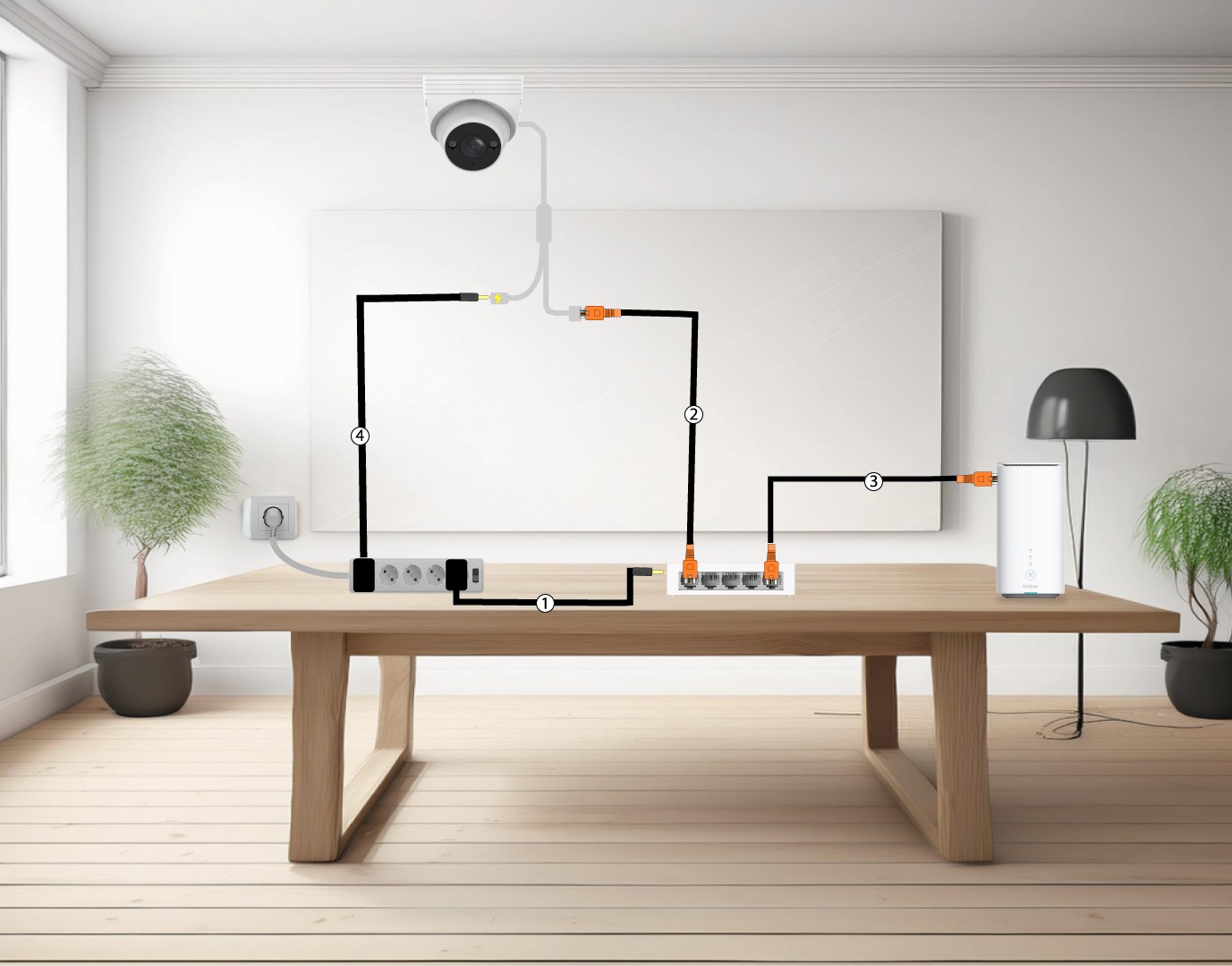
6. Připojtezařízení „ kamery “ k síti Wi-Fi
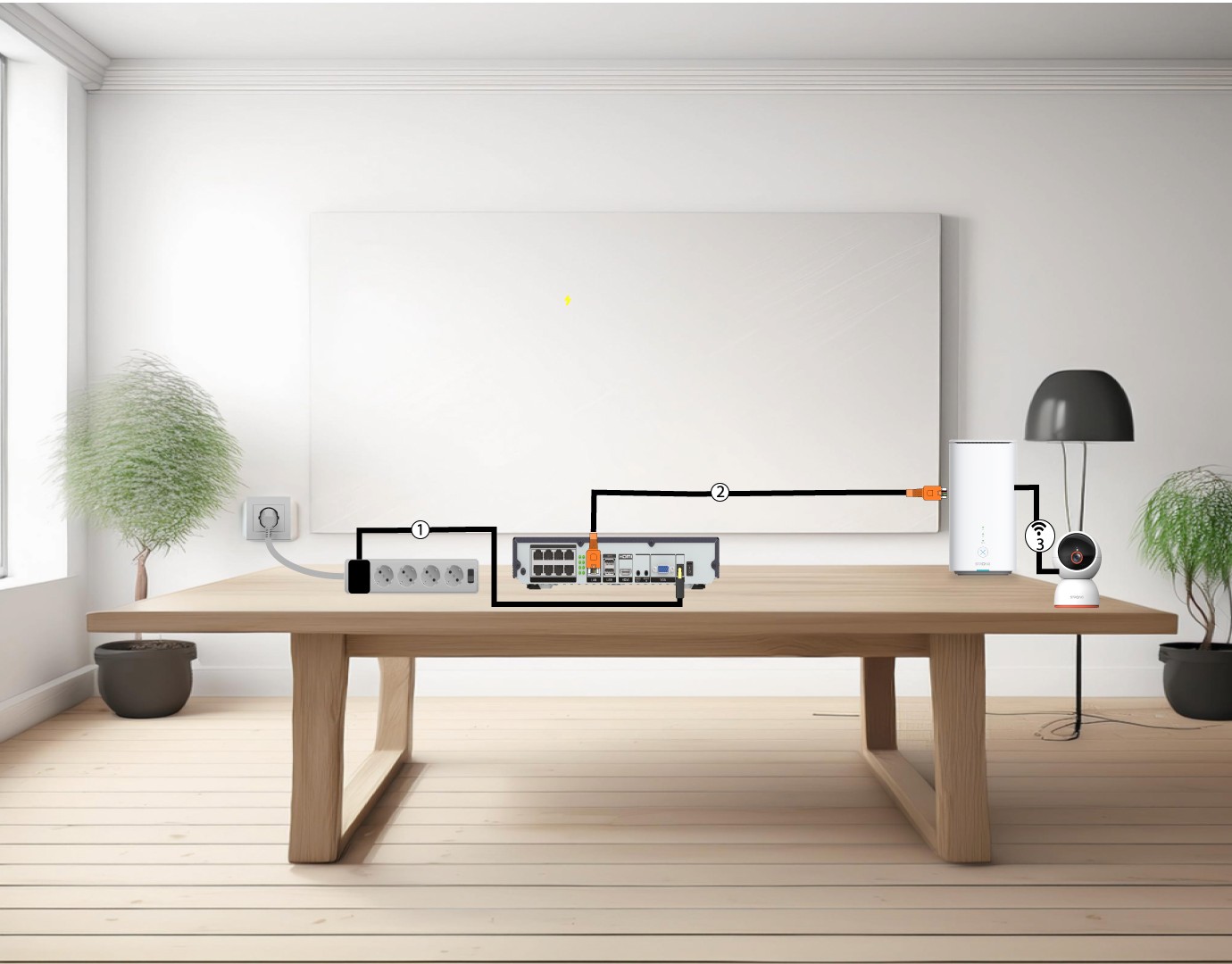
K tomu nejprve připojte NVR (1) a poté připojte ethernetový kabel z portu LAN vašeho NVR k internetovému box (2). Přidejte adresu smart home kamera do aplikace Vision by Strong a připojte ji k vaší Wi-Fi síti (3) – NVR ji automaticky rozpozná.
Jak mohu v NVR nastavit nebo spravovat hesla správce a uživatelů?
Můžete změnit hesla jednotlivých uživatelských profilů.
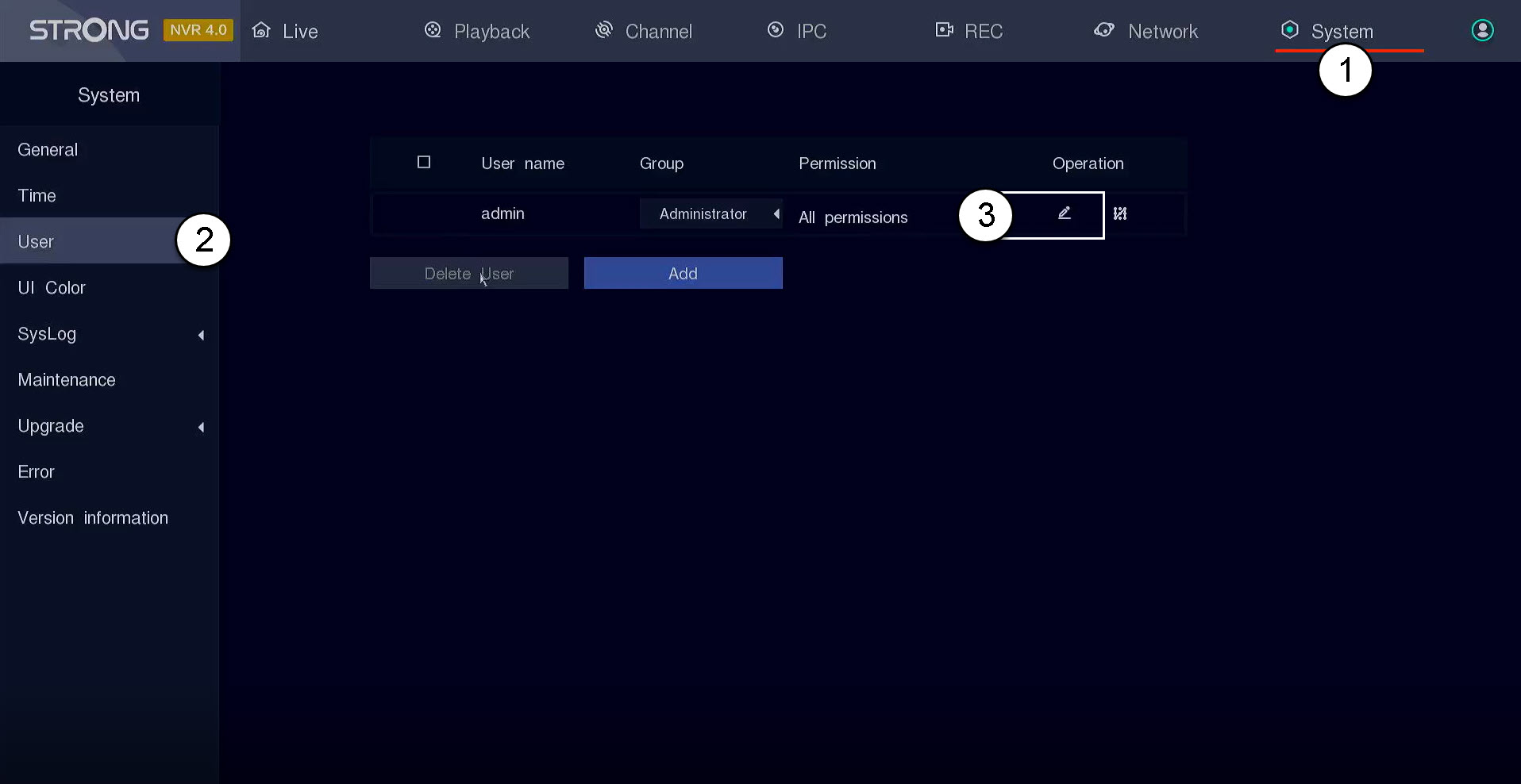
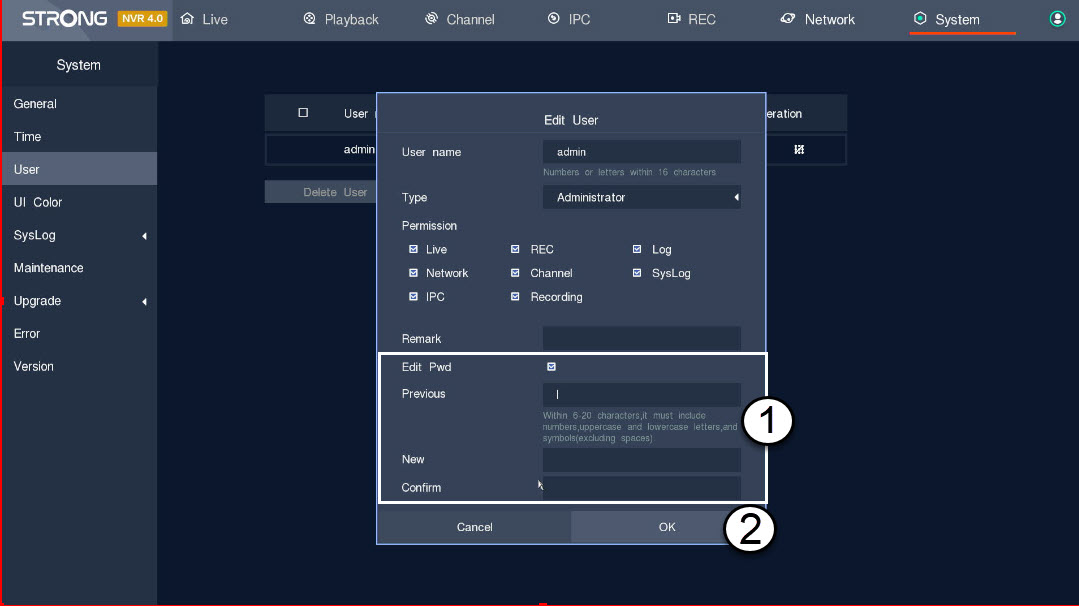
1. Přejdětedo uživatelských nastavení
Klikněte na položku „Systém a uživatel“. Poté klikněte na ikonu pera vedle uživatelského profilu
2. Změnitheslo
Před kliknutím na tlačítko OK zadejte následující údaje:
- Úprava hesla: Zaškrtněte políčko „ box “, chcete-li heslo upravit.
- Předchozí: Zadejte své skutečné heslo.
- Novinka: Zadejte heslo pro uživatele. Bude se používat k přihlášení do uživatelského rozhraní.
- Potvrďte: Zadejte stejné heslo, jaké jste zadali dříve.
Jak mohu aktualizovat svůj NVR?
Software svého NVR můžete aktualizovat.
Klikněte na položku „Systém a aktualizace“. Poté klikněte na položku „Aktualizace NVR“. NVR automaticky vyhledá novou verzi softwaru, pokud je k dispozici.
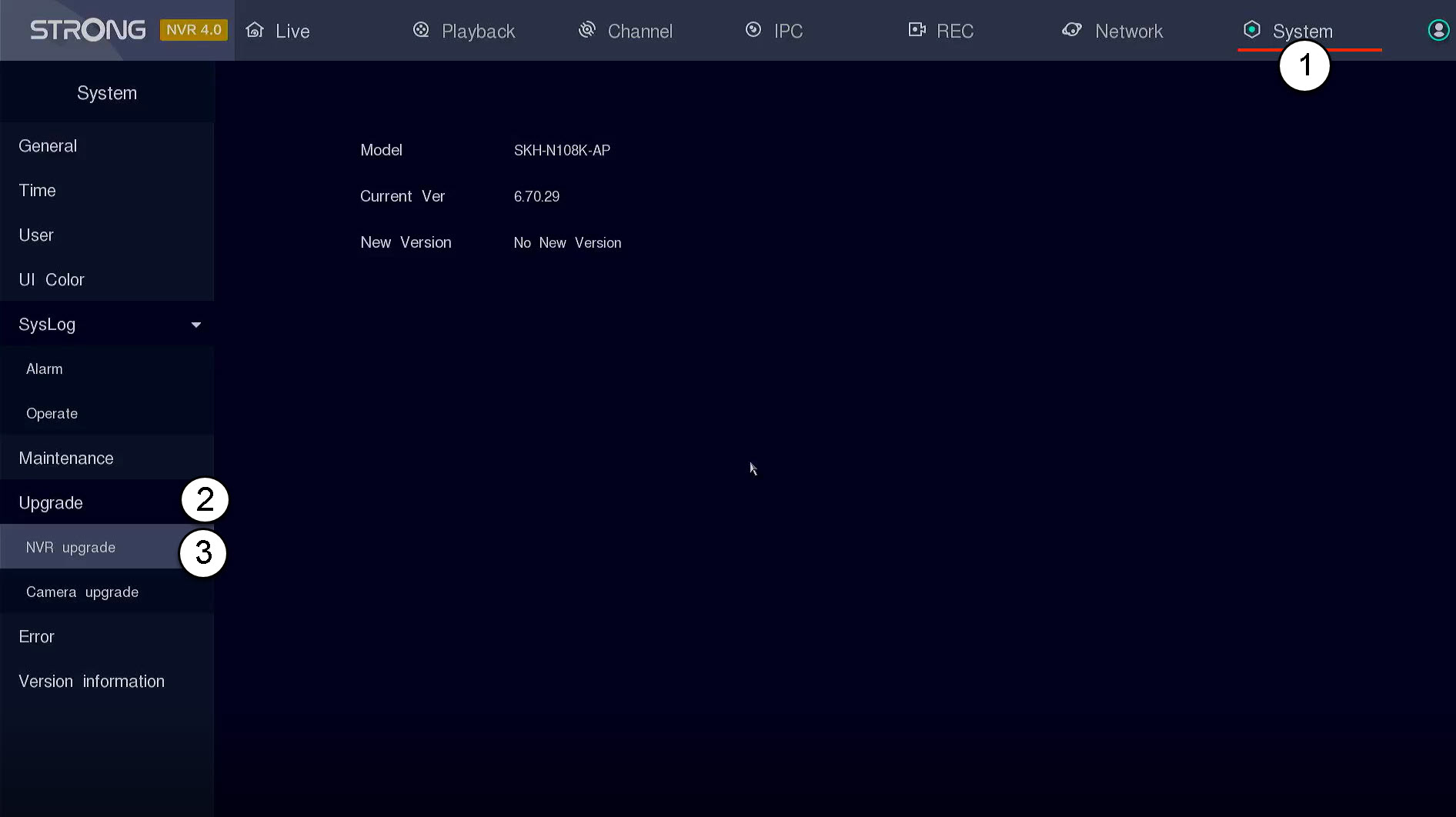
TIP: K aktualizaci zařízení můžete také připojit USB- stick , na kterém je uložen nový software pro váš NVR. Tento software vám poskytne společnost Strong.
Jak mohu v NVR aktualizovat svůj kamera ?
Adresu kamera můžete aktualizovat v uživatelském rozhraní NVR.
1. Otevřetenabídku aktualizace programu „ kamera “
Klikněte na položku „Systém a aktualizace“.
TIP: K aktualizaci zařízení můžete také připojit USB- stick , na kterém je uložen nový software pro váš NVR. Tento software vám poskytne společnost Strong.

2Spusťteaktualizaci „ kamera “
Klikněte na možnost „ kamera upgrade“(Aktual izace softwaru). Poté v seznamu vyberte svůj model „ kamera “ a klikněte na „Online Upgrade“(Online aktualizace).

Jak mohu využívat cloudové služby s NVR nebo POE kamery?
Svůj NVR můžete sledovat prostřednictvím aplikace Vision by Strong.
Klikněte na „Síť a cloudové služby“. Poté naskenujte QR kód aplikace zobrazený v obrazu pomocí aplikace Strong.
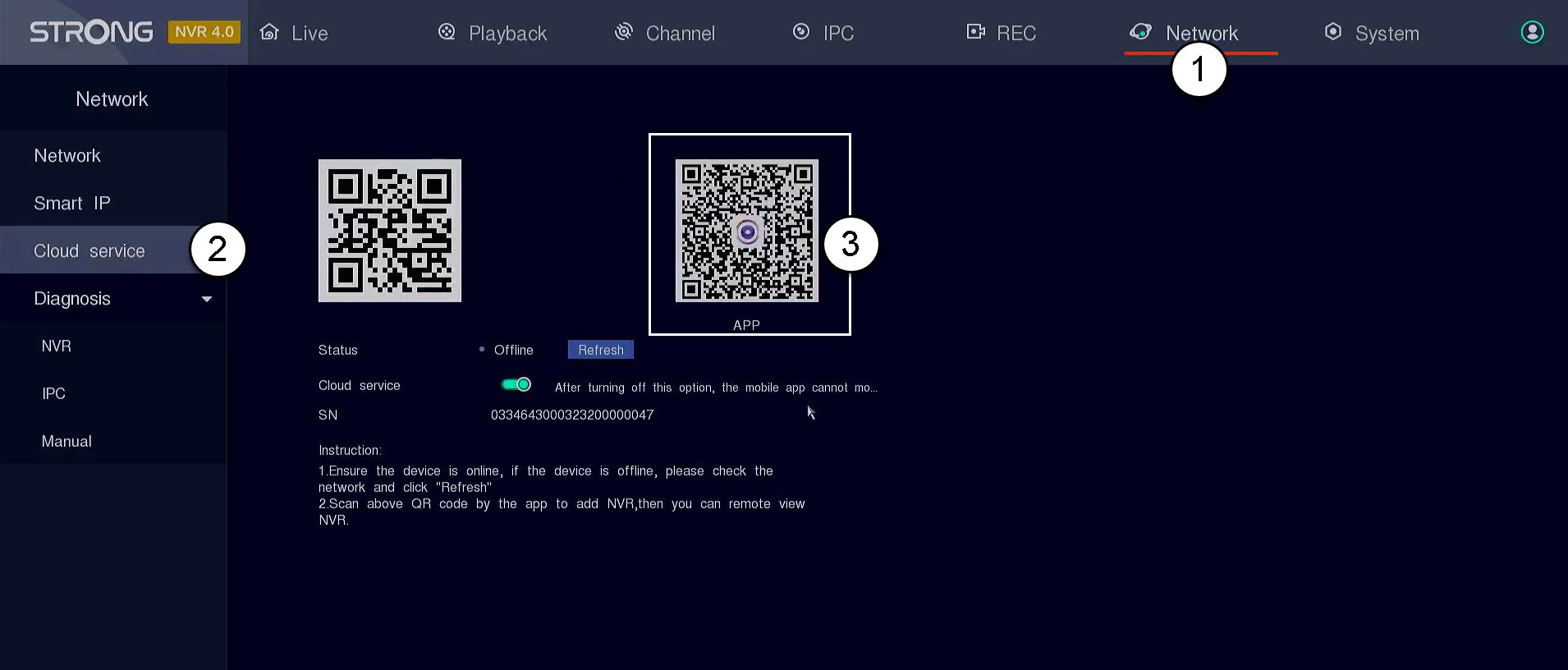

UPOZORNĚNÍ: Zkontrolujte prosím, zda je zobrazený stav „online“. Pokud je stav „offline“, klikněte prosím na tlačítko „Obnovit“.
Jak nastavit můj NVR?
1. Počkejte, až se systém spustí
Během spouštění prosím vyčkejte.

2. Vybertesi preferovaný jazyk
Vyberte jazyk a klikněte na „Další“.

3Nastavenídata, času a regionu
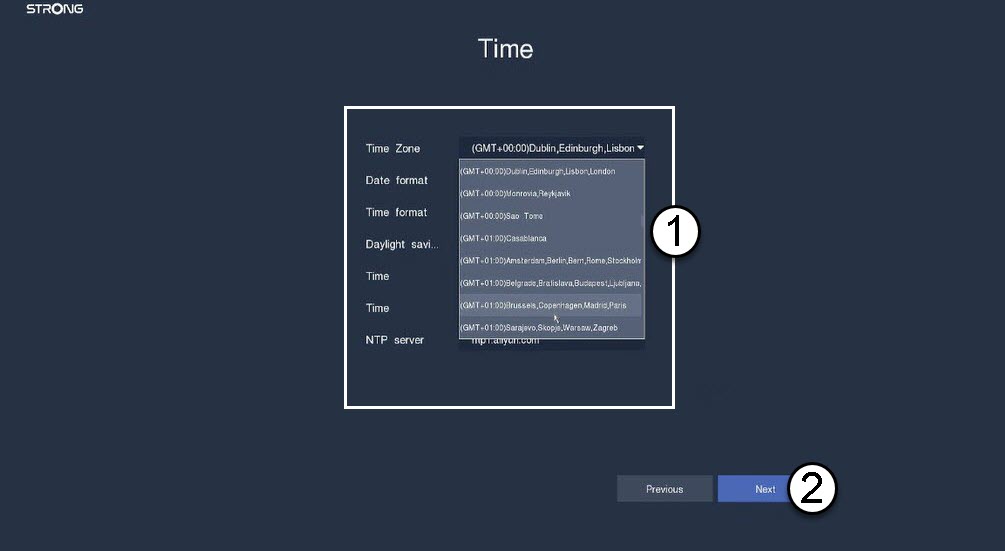
Před kliknutím na tlačítko „Další“ zadejte následující údaje :
- Časové pásmo: Vyberte časové pásmo své země/regionu.
- Formát data: Vyberte formát používaný ve vaší oblasti.
- Formát času: Vyberte formát používaný ve vaší oblasti.
- Letní čas: Tuto funkci zapněte pouze v případě, že máte v létě a v zimě nastaveny odlišná výchozí časová pásma.
- Server NTP: Zadejte adresu časového serveru.
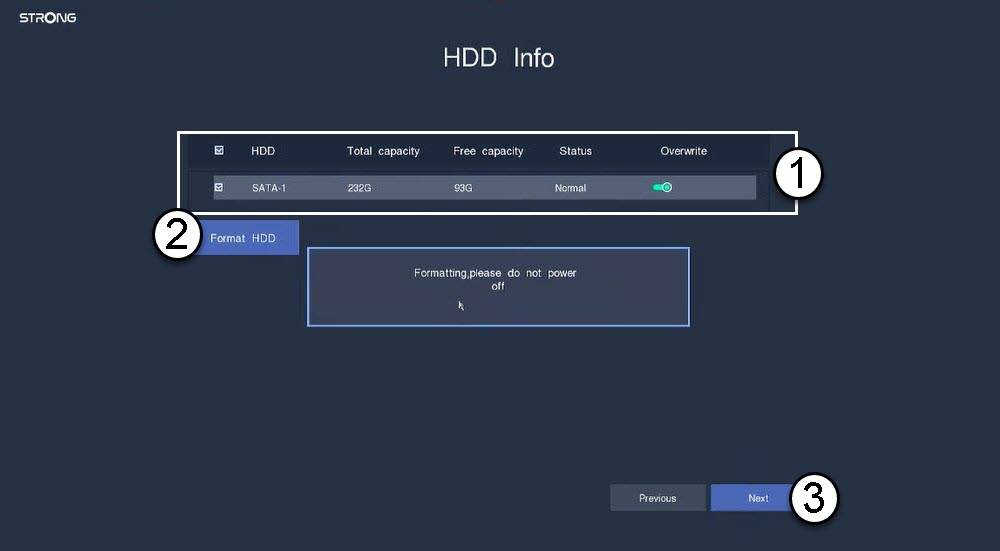
4. Naformátujtepevný disk
Naformátujte prosím pevný disk tak, že vyberete jeho název ze seznamu a kliknete na „Formátovat pevný disk“. Poté klikněte na „Další“.
5. Zkontrolujtepřipojení k síti
V části „Síť“ zkontrolujte údaje o síti LAN pro DHCP. Pokud je adresa DHCP správná, zobrazí se stav „Připojeno“. Klikněte na tlačítko „Další“.

6. Vytvořteheslo správce
Při prvním připojení k NVR je nutné nastavit jeho heslo.
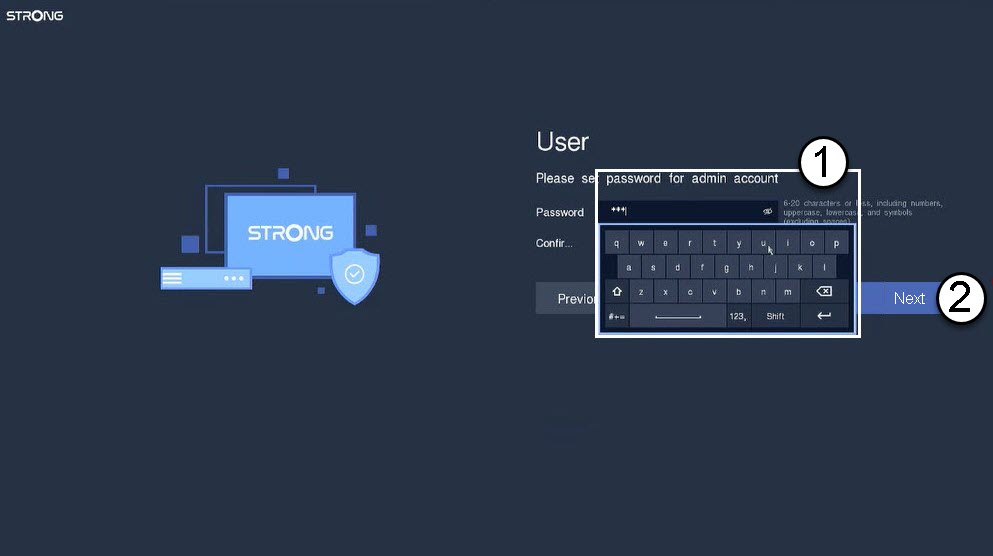
Upozornění: Zapište si prosím heslo, které jste nastavili. Budete ho potřebovat pro přihlášení do uživatelského rozhraní.
Co mohu dělat v uživatelském rozhraní NVR?
V této části uvidíte všechna nastavení vašeho NVR:
- Přehrávání: zde si můžete zobrazit záznam konkrétního kanálu z konkrétního data.
- Kanál: zde můžete nastavit své kamery
- IPC: zde můžete nastavit parametry svého kamery.
- REC : zde můžete nastavit parametry nahrávání.
- Síť: zde si můžete prohlédnout informace o síti pro jednotlivé porty vašeho NVR (POE a Gigabit).
- Systém: zde nastavujete základní a pokročilé systémové parametry (čas, jazyk, barvu uživatelského rozhraní, obnovení továrního nastavení, aktualizace, uživatele atd.)