Mesh ATRIA Wi-Fi 6 Mesh 3000 UK add-on)
Všechny otázky
Reset, restart a aktualizace firmwaru
Jak mohu aktualizovat firmware zařízení Mesh ?
Možná bude nutné aktualizovat firmware vašeho zařízení, abyste vyřešili některé problémy nebo abyste měli k dispozici nejnovější verzi softwaru.
Chcete-li aktualizovat firmware svého zařízení, musíte se přihlásit do webového uživatelského rozhraní:
1. Připojte sek Wi-Fi sítě daného zařízení
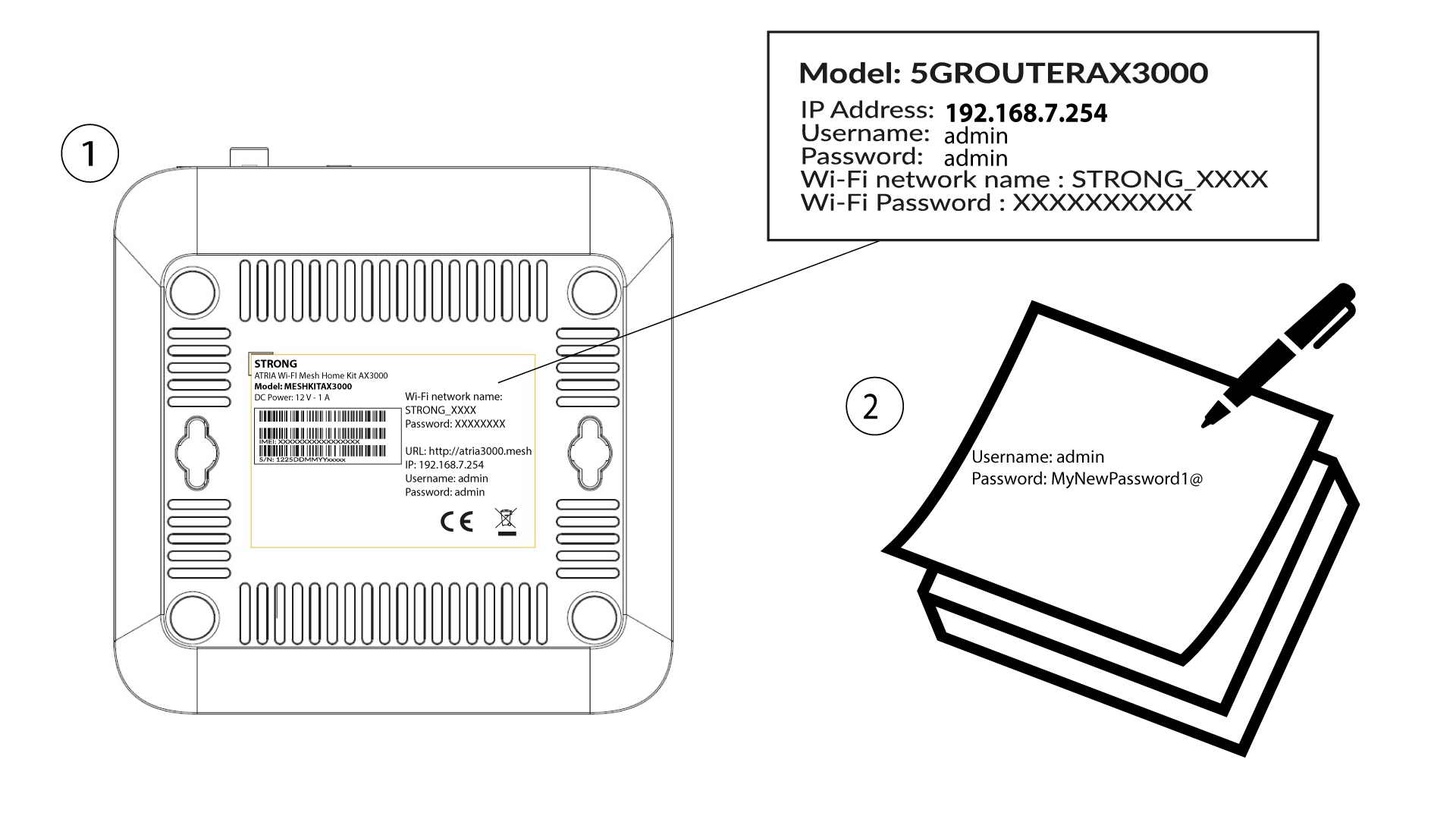
Chcete-li to provést, zadejte do svého zařízení SSID (název sítě Wi-Fi) a heslo k Wi-Fi routeru:

2. Přejdětena IP adresu webového uživatelského rozhraní
Poté zadejte do prohlížeče následující IP adresu: 192.168.7.254 nebo zadejte následující adresu: http://atria3000.mesh

3Zadejtesvé přihlašovací údaje
Musíte zadat uživatelské jméno (admin) a heslo (admin) (uveďte prosím, že po prvním přihlášení si vytvoříte své vlastní heslo správce, což znamená, že heslo uvedené na štítku výrobku již nebude fungovat). Poté klikněte na „Přihlásit se“.

4. Aktualizace firmwaru
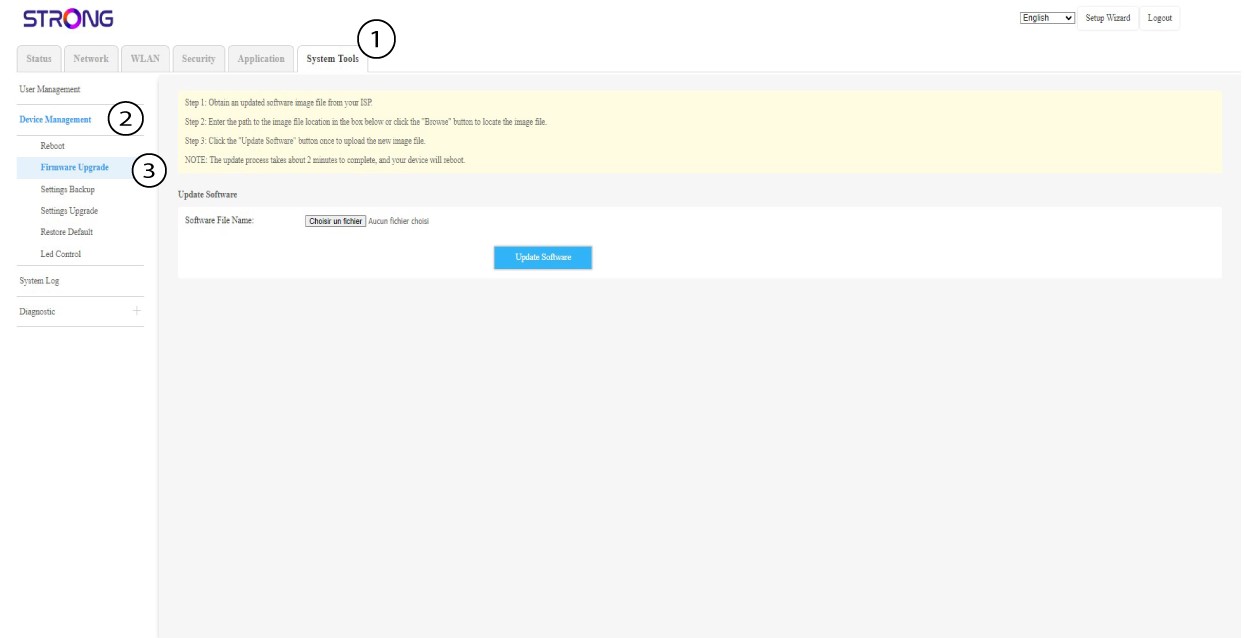
Poté v horní liště klikněte na „Systémové nástroje“, přejděte do sekce „Správa zařízení “ a vyberte možnost „Aktualizace firmwaru“.
5 Aktualizacesoftwaru
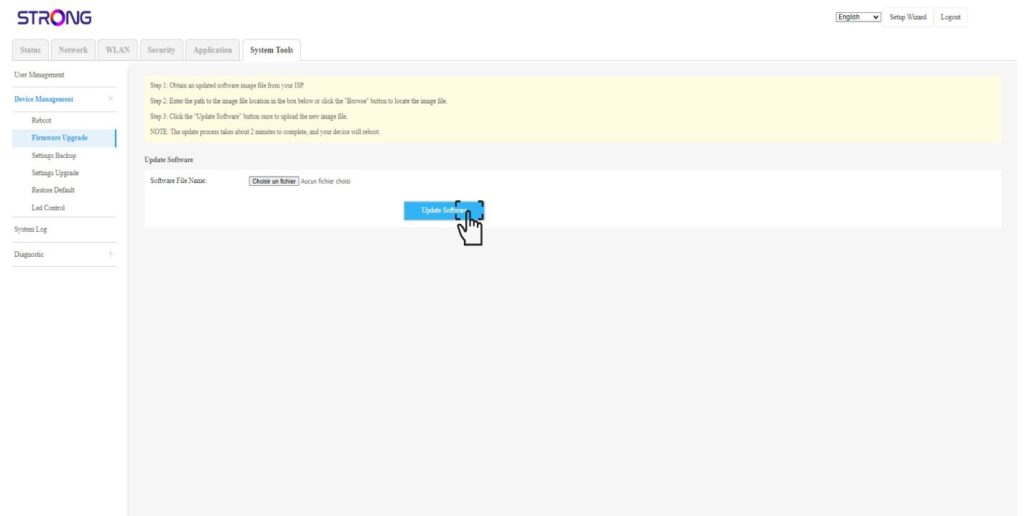
Poté klikněte na „Aktualizovat software“.
Jak mohu obnovit tovární nastavení svých zařízení Mesh ?
Existují dva způsoby, jak obnovit tovární nastavení vašich zařízení.
1. Případ1: Tlačítko pro resetování
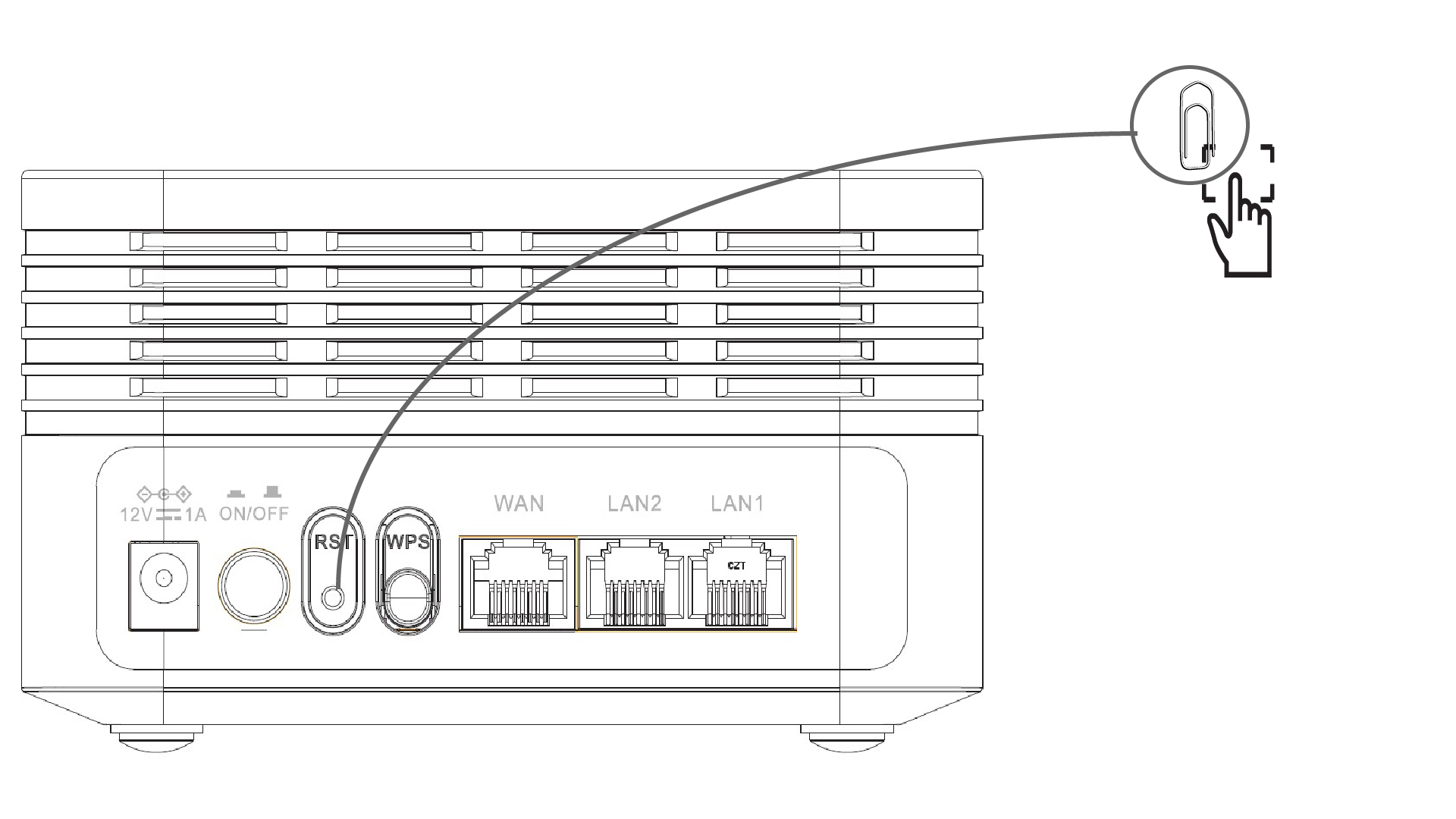
K tomu vložte kancelářskou sponku do otvoru RST na zadní straně zařízení, abyste stiskli tlačítko reset. Tlačítko reset držte stisknuté po dobu 10 sekund. LED diody switch zhasnou a znovu se rozsvítí.
1. Případ2: Webové uživatelské rozhraní
Chcete-li to provést, zadejte do svého zařízení SSID (název sítě Wi-Fi) a heslo k Wi-Fi routeru:
2. Přejdětena IP adresu webového uživatelského rozhraní
Poté zadejte do prohlížeče následující IP adresu: 192.168.7.254 nebo zadejte následující adresu: http://atria3000.mesh
3Zadejtesvé přihlašovací údaje
Musíte zadat uživatelské jméno (admin) a heslo (admin) (uveďte prosím, že po prvním přihlášení si vytvoříte své vlastní heslo správce, což znamená, že heslo uvedené na štítku výrobku již nebude fungovat). Poté klikněte na „Přihlásit se“.
4Obnovitvýchozí nastavení
Poté v horní liště klikněte na položku „Systémové nástroje“, přejděte do sekce „Správa zařízení “ a klikněte na možnost „Obnovit výchozí nastavení“.

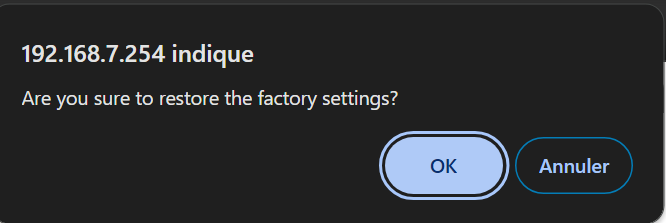
5. Vyskakovací okno
Poté v rozbalovacím okně klikněte na tlačítko OK.
Jak mohu změnit heslo správce v webovém uživatelském rozhraní?
Po prvním přihlášení možná budete muset změnit heslo pro webové uživatelské rozhraní. Postupujte prosím podle následujících pokynů.
1. Připojte sek Wi-Fi sítě daného zařízení
Chcete-li to provést, zadejte do svého zařízení SSID (název sítě Wi-Fi) a heslo k Wi-Fi routeru:
2. Přejdětena IP adresu webového uživatelského rozhraní
Poté zadejte do prohlížeče následující IP adresu: 192.168.7.254 nebo zadejte následující adresu: http://atria3000.mesh
3Zadejtesvé přihlašovací údaje
Musíte zadat uživatelské jméno (admin) a heslo (admin) (uveďte prosím, že po prvním přihlášení si vytvoříte své vlastní heslo správce, což znamená, že heslo uvedené na štítku výrobku již nebude fungovat). Poté klikněte na „Přihlásit se“.
4. WLAN2,4 GHz a 5 GHz
Poté klikněte na položku „WLAN“ v horní liště, přejděte do sekce „2,4 GHz“ nebo „5 GHz “ v závislosti na tom, k jakému typu sítě jste připojeni, a poté klikněte na položku „Více SSID“.

5. Správa uživatelů
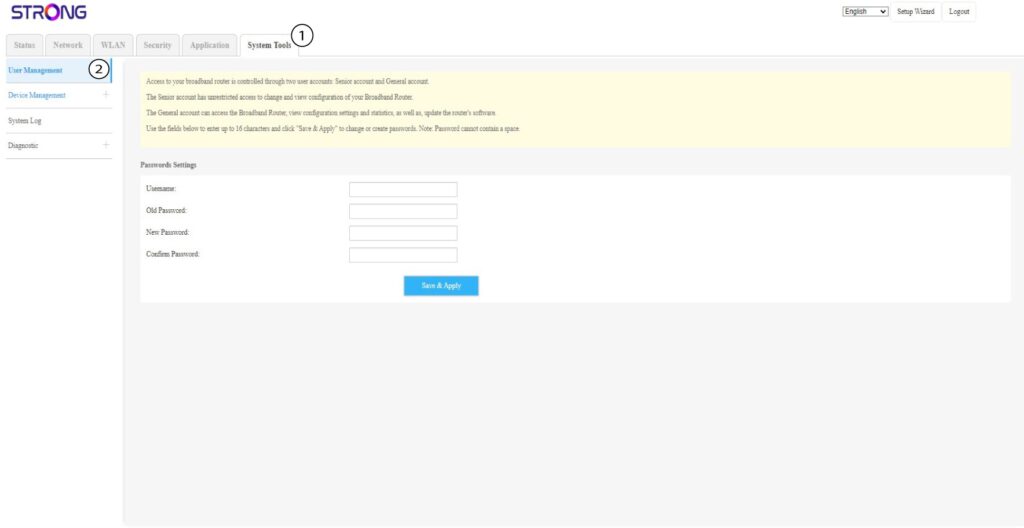
Nyní klikněte na položku „Systémové nástroje “ v horní liště a přejděte do sekce „Správa uživatelů “.
6Novéheslo pro webové uživatelské rozhraní
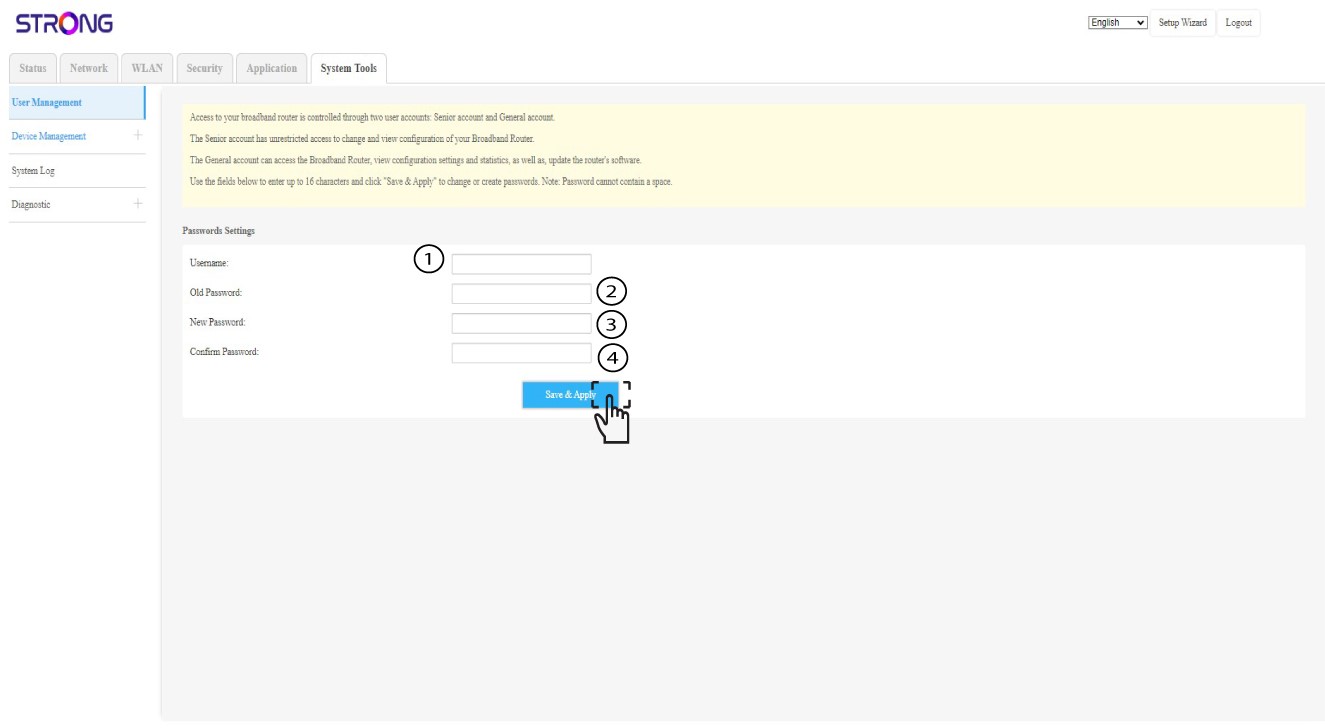
Zadejte uživatelské jméno (admin) a staré heslo. Poté do polí „Nové heslo “ a„Potvrzení hesla“ zadejte své nové osobní heslo pro webové uživatelské rozhraní.
Klikněte na „Uložit a použít“.
7. Zapišsi to
Nezapomeňte si to zapsat na kousek papíru a přilepit ho pod zařízení.