KAMERA 2K+ SMART HOME
Všechny otázky
KAMERA 2K+ SMART HOME
Jak do aplikace přidat funkci „ kamera “
Jak mohu v aplikaci přidat „ kamera “?
1Začnětes přidáváním zařízení
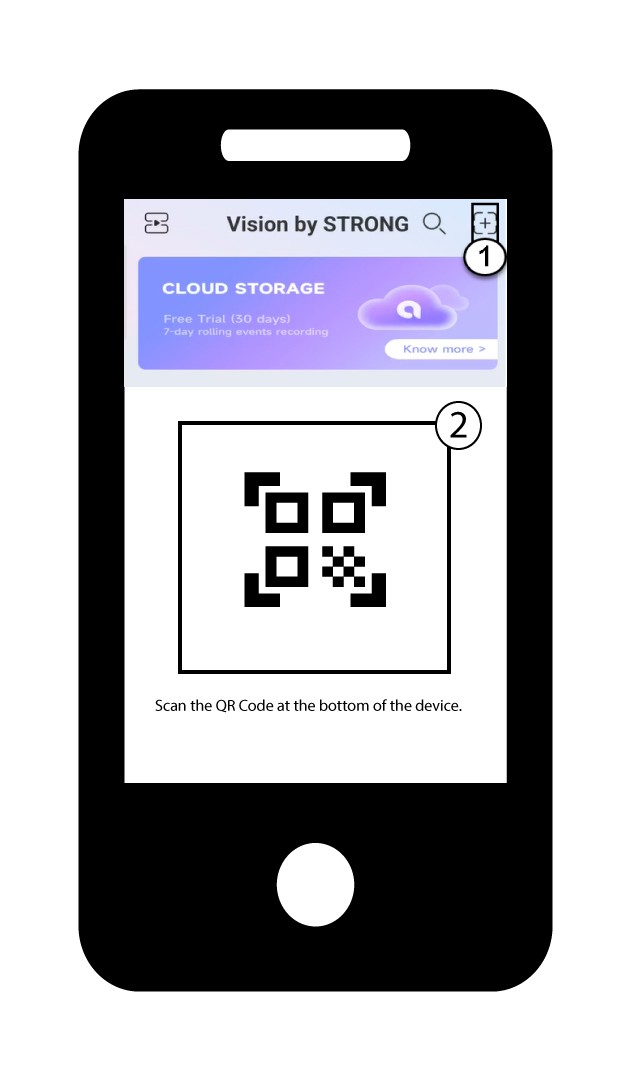
Klikněte na ikonu + a naskenujte QR kód stránky kamera.
2. ZkontrolujteLED diodu „ kamera “
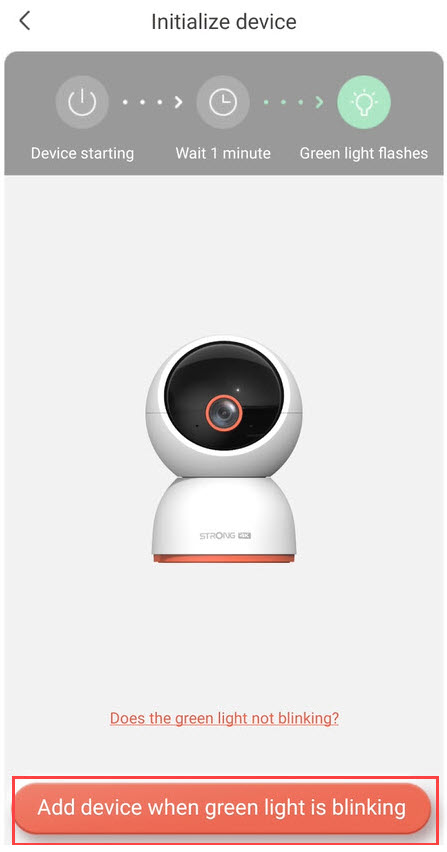
Poté se podívejte na LED diodu na vašem zařízení kamera; pokud bliká zeleně, stiskněte tlačítko „Přidat zařízení“.
3Povolitpřístup k poloze
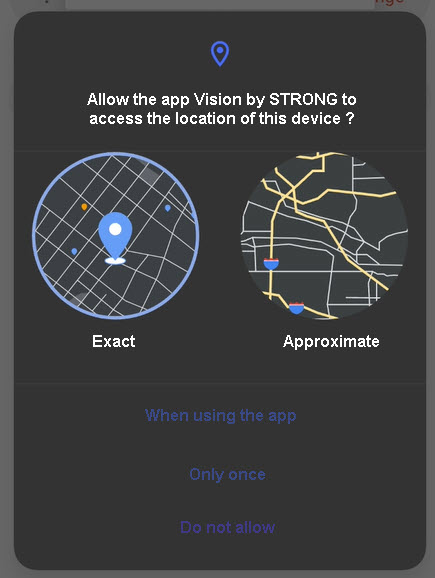
Povolte aplikaci Vision by Strong přístup k poloze vašeho zařízení.
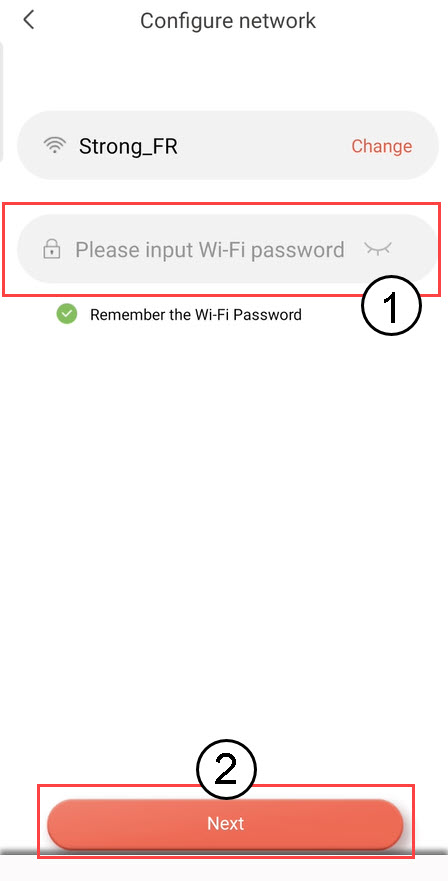
4.Nastavení sítě Wi-Fi
Vyberte možnost ze seznamu zobrazeného na obrazovce. Musíte nastavit svou síť Wi-Fi. Aplikace automaticky vybere síť Wi-Fi, ke které je váš telefon připojen. Poté zadejte heslo k síti Wi-Fi a klikněte na „Další“.
TIP: Kliknutím na tlačítko „Změnit“ vyberte ze seznamu jinou síť Wi-Fi. Chcete-li zobrazit heslo k síti Wi-Fi, klikněte na ikonu oka.
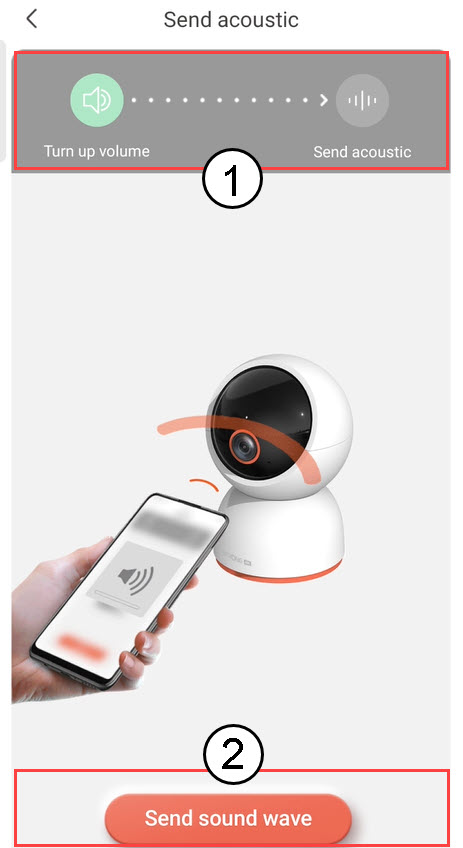
5. Odeslatzvukovou vlnu
Zvyšte hlasitost telefonu a klikněte na „Odeslat zvukovou vlnu“.
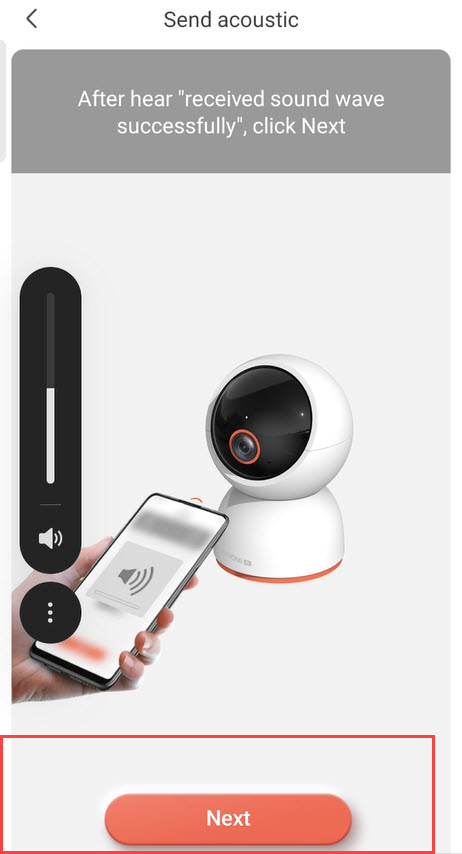
6. Ověřenípříjmu zvukových vln
Počkejte, až se zobrazí hlášení: „Zvuková vlna byla úspěšně přijata“, a poté klikněte na tlačítko „Další“.
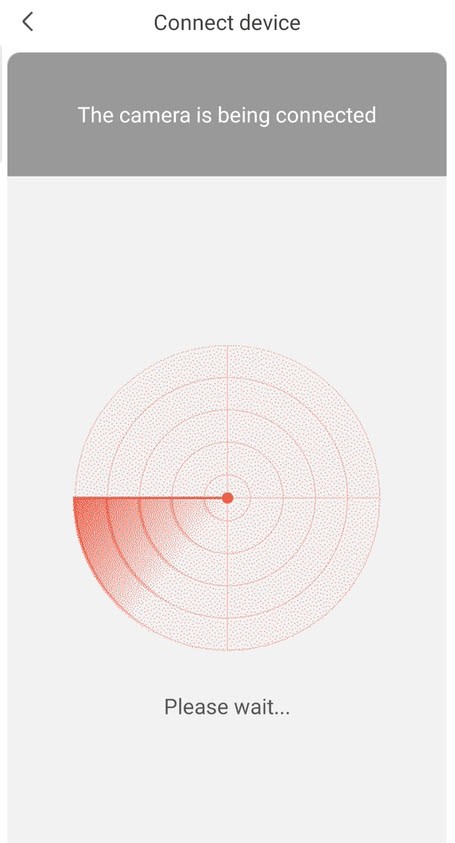
7Probíhá konfigurace
Počkejte prosím, dokud se provádí konfigurace služby kamera .
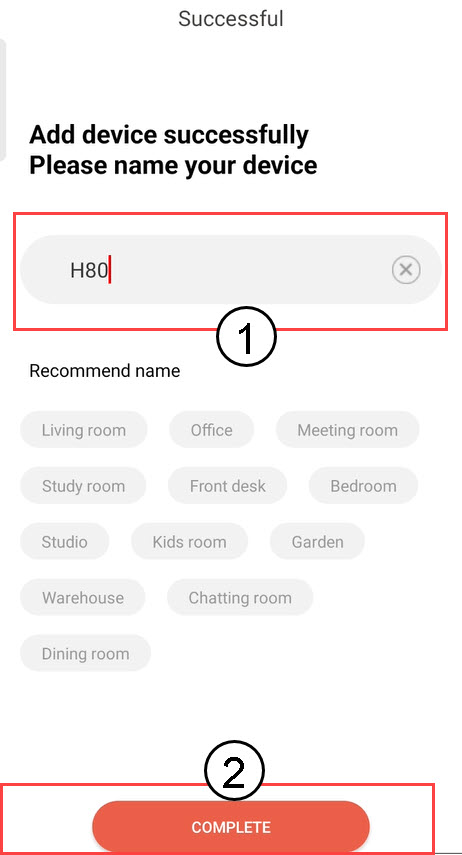
8. Pojmenujtesvůj kamera
Po dokončení nastavení je třeba zadat název pro váš účet kamera. Poté klikněte na tlačítko DOKONČIT.
Tip: Pokud máte více zařízení typu „ kamery “, pojmenujte je podle místnosti, ve které se nacházejí.
9 Přidánokamera
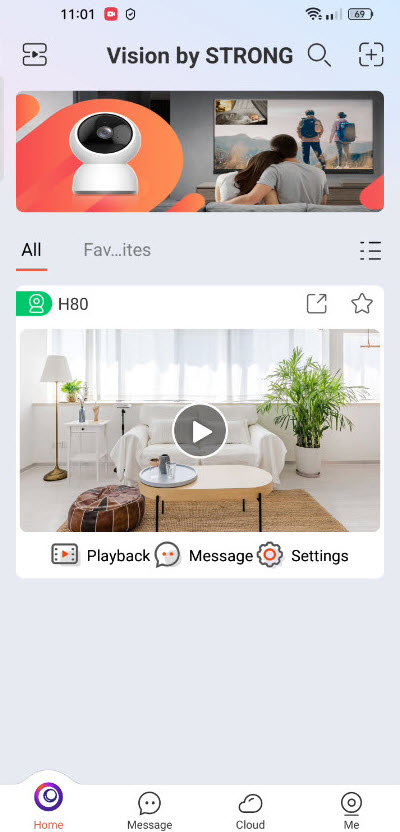
Vaše „ kamera “ se nyní zobrazuje na úvodní stránce aplikace.