
PLW1000MDUO
Všechny otázky
Řešení problémů s Wi-Fi a sítí
Rychlost internetu na výstupu sítě powerline je mnohem nižší než rychlost na výstupu poskytovatele internetových služeb box. Proč?
Datová rychlost zobrazená na zařízení Powerline 1000 Mini (stejně jako u všech produktů řady Powerline 1000 na trhu) představuje maximální datovou rychlost používanou pro přenos signálů na daném spojení. Skutečná rychlost je nižší než maximální rychlost, protože přenos dat vždy vyžaduje značné využití pásma, což snižuje dostupnou šířku pásma.
Kvalita vaší elektrické instalace může dále snížit dostupnou šířku pásma, a proto obvykle dosáhnete rychlosti nižší než 1000 Mbps.
Příliš rozsáhlá nebo zastaralá elektrická instalace může výrazně zvýšit ztráty v přenosové rychlosti. K významnému zvýšení ztrát v propustnosti mohou přispět také elektrická zařízení, která by mohla způsobit rušení a která zůstávají zbytečně zapojená do zásuvky (např. nabíječky telefonů, napájecí transformátory).
Pro informaci: k přenosu signálu v rozlišení HD stačí 5 Mbps a k přenosu signálu v rozlišení UHD (4K) stačí 20 Mbps.
Mohu k mé síti připojit zařízení Powerline různých značek a s různými přenosovými rychlostmi?
Je možné propojit zařízení Powerline s různými přenosovými rychlostmi a od různých výrobců, protože naše zařízení využívají standard HomePlug AV2/AV, díky čemuž jsou všechna zařízení kompatibilní bez ohledu na značku či přenosovou rychlost. Můžete například propojit zařízení Powerline 1000 Mini se zařízením Powerline 1000, 1200 nebo 1300, protože mají podobné přenosové rychlosti. Důrazně však nedoporučujeme propojovat zařízení Powerline 1000 Mini se zařízením Powerline 500 nebo 600, jejichž maximální přenosová rychlost je nižší než u zařízení Powerline 1000 Mini. Rovněž nedoporučujeme propojovat adaptér Powerline 1000 Mini s adaptérem Powerline 2000, protože přenosová rychlost adaptéru Powerline 2000 bude omezena na maximální přenosovou rychlost adaptéru Powerline 1000. Adaptér Powerline 1000 Mini lze navíc připojit k adaptérům Powerline 1000 jiných značek, nemůžeme však zaručit, že bude fungovat správně, protože mohou existovat rozdíly v softwaru.
Mohu pomocí zařízení Powerline 1000 Mini Wi-Fi zřídit opakovač Wi-Fi sítě internetového poskytovatele box ?
Ne, zařízení „ Powerline 1000 Wi-Fi Mini“ není „ repeater “. Neměli byste se pokoušet jej připojit k „ box “ pomocí WPS: jedná se o přístupový bod Wi-Fi, jehož název sítě se liší od názvu vaší internetové sítě „ box “.
Připojte všechna svá kabelová zařízení s vysokými nároky na šířku pásma k internetu pomocí stávající elektrické rozvodné sítě!
Pomocí zařízení „ Powerline 1000 Duo Wi-Fi Mini“ připojte k internetu všechna svá kabelová zařízení náročná na šířku pásma, jako jsou IPTV set-top boxy, chytré televize, Android boxy, Apple TV®, multimediální přehrávače, počítače, herní konzole atd.
Mini adaptér Powerline 1000 Wi-Fi je vybaven portem Gigabit Ethernet. Připojte všechna svá zařízení kompatibilní se sítí k internetu během několika minut! Žádné systémové požadavky! Není třeba instalovat žádný software! Stačí připojit a používat (Plug & Play).
Rozšiřte svou síť Powerline do jakékoli místnosti ve vašem domě přidáním adaptérů Powerline 1000!
Gratulujeme! Podařilo se vám nainstalovat zařízení Powerline 1000 Duo Wi-Fi Mini. Nyní chcete rozšířit svou síť do dalších částí domu, abyste mohli připojit ještě více zařízení.
Stačí do místnosti podle vašeho výběru připojit nový adaptér Powerline 1000 Mini. Žádné systémové požadavky! Žádný software k instalaci! Stačí připojit a používat.
Kolik zařízení Powerline 1000 Mini mohu připojit ke stejné síti?
Ve vaší domácnosti můžete mít až osm adaptérů Powerline 1000 Mini, a to v rámci jednoho elektroměru.
Jak přidat nový produkt STRONG powerline do stávající Wi-Fi sítě powerline s vysokou úrovní zabezpečení 1?
Jelikož je vaše stávající síť nastavena s konfigurací „High Security Level 1“, stačí k přidání produktu pouze připojit zařízení (Plug & Play). Na samotném produktu není třeba provádět žádné úkony: stačí připojit nový produkt powerline a ten se automaticky přidá do sítě.
Adaptéry powerline se obvykle používají v sadách po dvou nebo třech kusech, takže pokud potřebujete do své sítě nakonfigurované na vysokou úroveň zabezpečení 1 přidat další produkty powerline , postupujte podle následujících kroků.
1. Zapojtenové zařízení do elektrické zásuvky
Zapojte další zařízení do elektrické zásuvky.
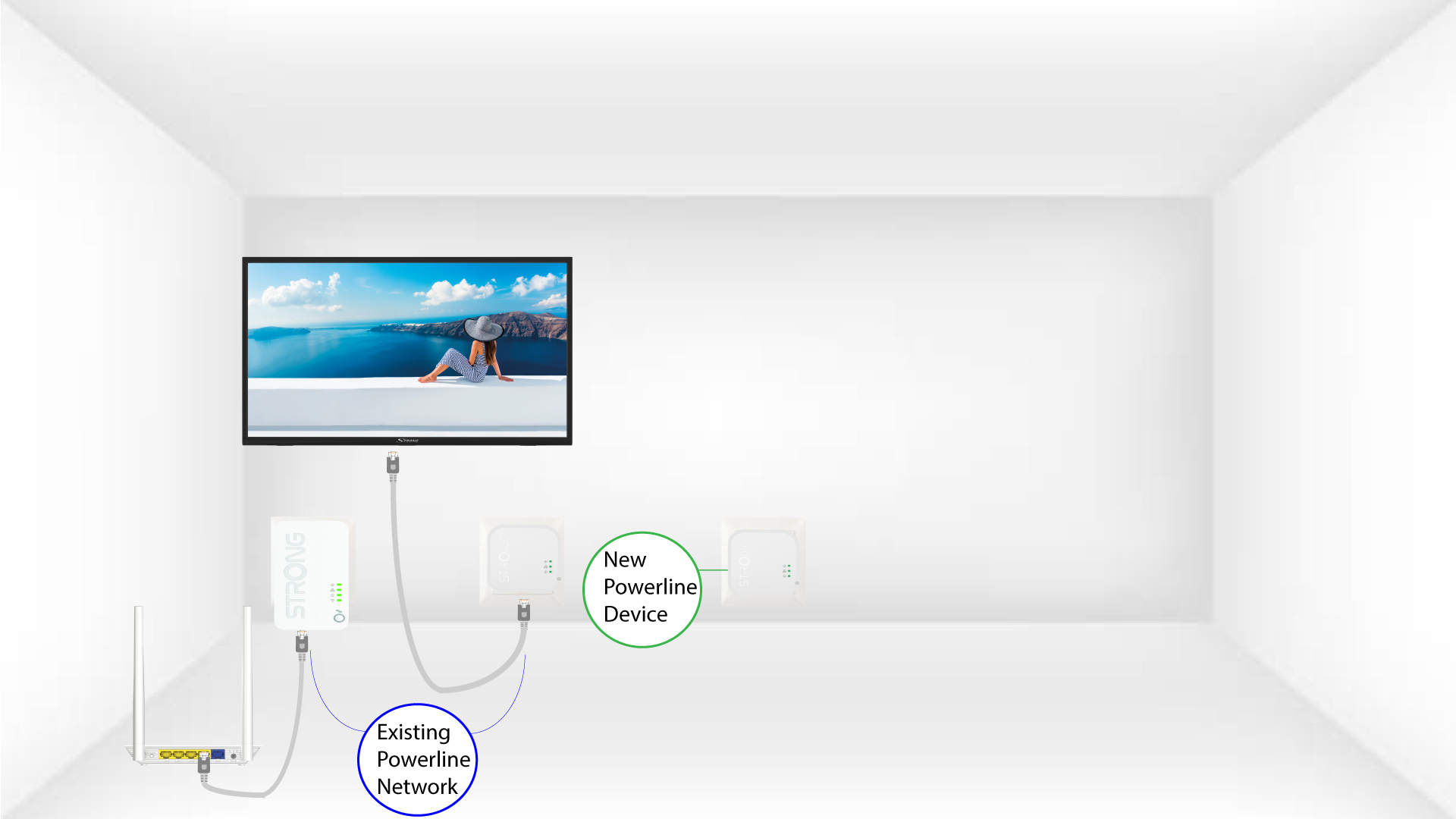
2. Připojteadaptér k internetu
Připojte zařízení k internetovému routeru/bráně pomocí kabelu RJ45.
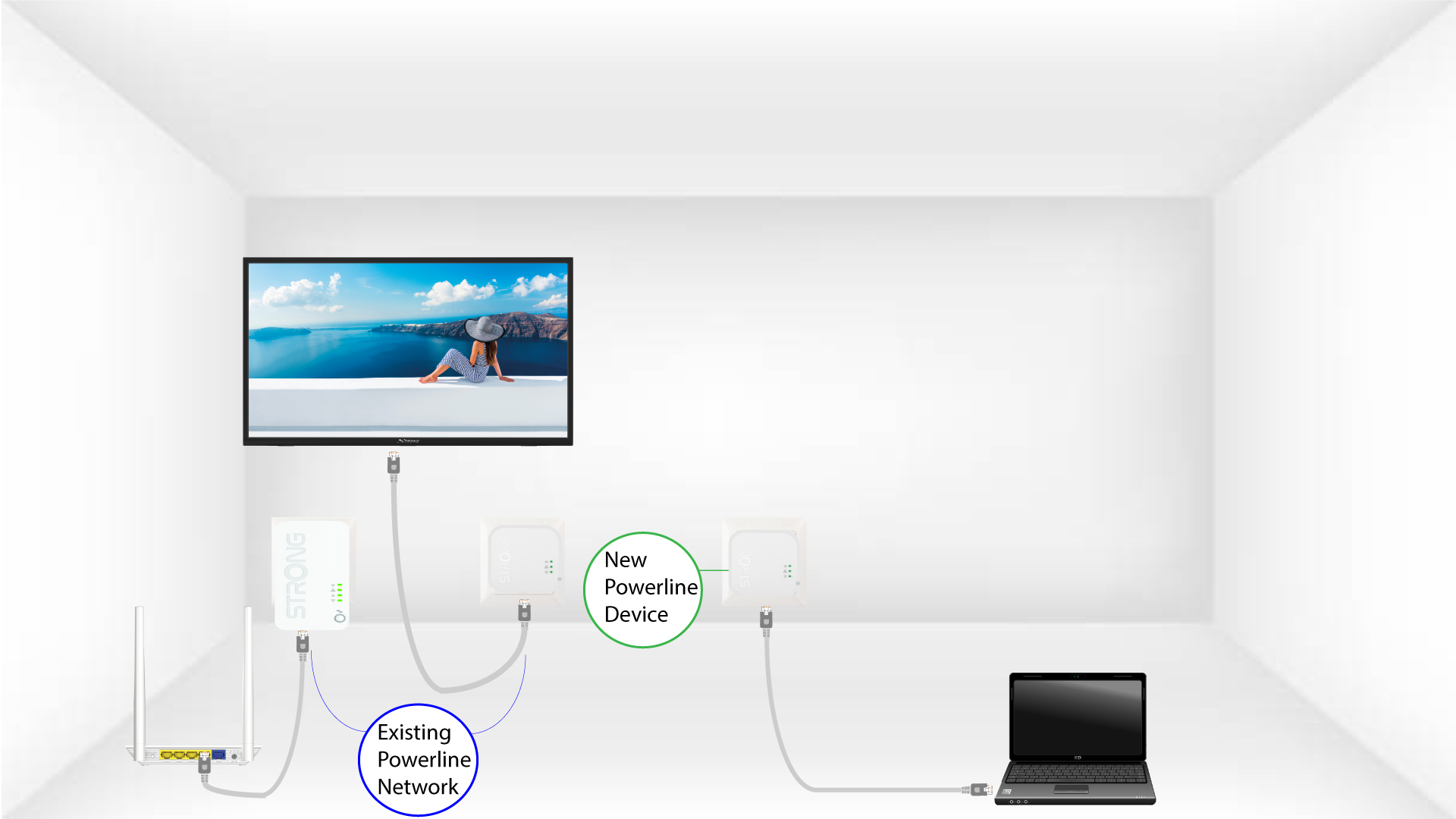
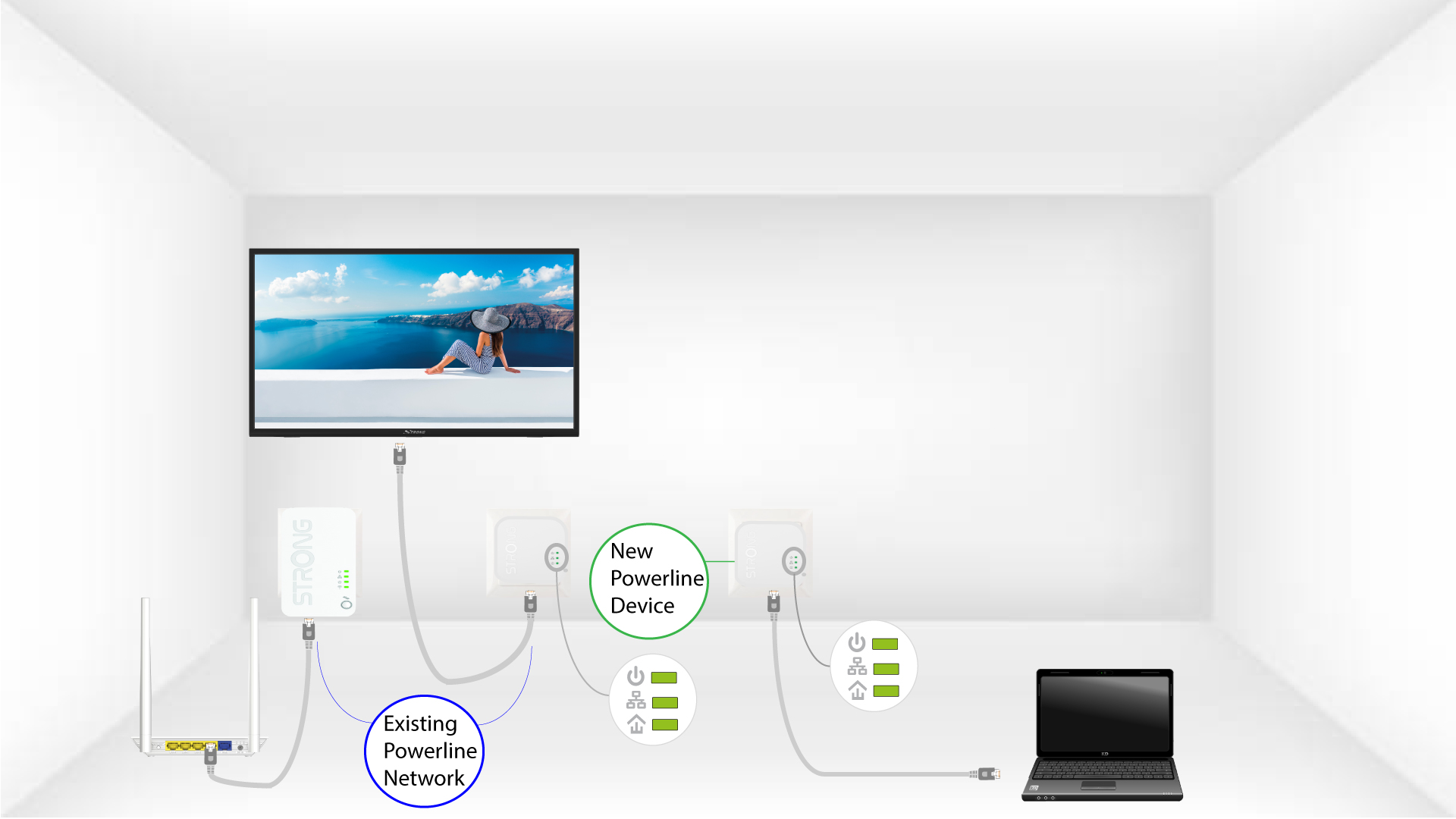
3.LED diody svítí zeleně
Po připojení nového zařízení svítí na všech zařízeních zeleně všechny LED diody.
Jak vybrat správnou konfiguraci s vysokou úrovní zabezpečení pro vaši síť powerline ?
Při nastavování sítě powerline si můžete vybrat mezi dvěma různými konfiguracemi s vysokou úrovní zabezpečení: Vysoká úroveň zabezpečení 1 a Vysoká úroveň zabezpečení 2.
Vysoká úroveň zabezpečení 1 je úroveň zabezpečení, která je nativně implementována v našich produktech powerline . Zařízení ve vaší síti powerline jsou chráněna výchozím šifrovacím klíčem, který je nastaven již při výrobě produktu. Tato úroveň poskytuje vysokou úroveň zabezpečení, která je vhodná pro běžné spotřebitelské použití produktu. Všechny naše produkty powerline sdílejí stejný výchozí šifrovací klíč, což vám umožňuje používat síť powerline ihned po připojení zařízení. K vaší stávající síti STRONG můžete také kdykoli přidat nová zařízení powerline , a to bez jakékoli konfigurace.
Díky vysoké úrovni zabezpečení 1 je vaše síť powerline již velmi dobře chráněna, což zaručuje, že ani váš soused nemůže využít vaše připojení. Jak je to možné? Aby se někdo mohl připojit k vaší síti powerline , musí se nacházet přímo ve vašem bytě nebo domě. Vaše síť powerline je bezpečnější než jakákoli Wi-Fi síť, protože využívá pouze vaše stávající elektrické rozvody, což zcela omezuje záření a riziko napadení vaší sítě. I kdyby váš soused měl stejná zařízení powerline s identickým výchozím šifrovacím klíčem, neexistuje ani sebemenší šance, že by se mu podařilo připojit k vaší síti, a to kvůli ztrátám signálu, ke kterým dochází mezi oběma byty či domy. Signál totiž musí projít dvěma elektroměry (vaším a sousedovým), což způsobuje ztrátu 20 dB na každé straně.
Úroveň zabezpečení 2 vám nabízí vylepšenou úroveň zabezpečení díky spárování vašich zařízení a vygenerování nového jedinečného šifrovacího klíče pro vaši síť powerline . Právě proto je to ideální řešení pro splnění vysokých bezpečnostních požadavků při práci z domova. Tuto úroveň zabezpečení lze snadno nakonfigurovat na vašich produktech STRONG powerline : stačí po instalaci všech zařízení postupně stisknout na každém z nich spárovací tlačítko na 2 sekundy. Ujistěte se prosím, že na každém zařízení, které chcete spárovat, funguje ethernetové připojení RJ45, aby se zařízení powerline nepřepnula do pohotovostního režimu.
Vaše zařízení navíc nejenže využívají jednu ze dvou výše definovaných úrovní vysoké bezpečnosti, ale jejich komunikace je také zabezpečena 128bitovým šifrováním dat pomocí algoritmu AES. Jinými slovy, pokud chcete výkonnou, stabilní a spolehlivou síť, můžete využít naše produkty řady „ powerline “ s jejich vysokými úrovněmi zabezpečení. Jediné rozhodnutí, které musíte učinit, je, zda zvolíte úroveň vysoké bezpečnosti 1, nebo nakonfigurujete úroveň vysoké bezpečnosti 2 – to je zcela na vás!

Jak nakonfigurovat nové produkty řady „ powerline “ s vysokou úrovní zabezpečení 2 ve stávající Wi-Fi síti „ powerline “?
Pokud chcete přidat více než jeden nový produkt powerline , je nutné každý produkt nakonfigurovat postupně podle stejného postupu, nikoli současně. Adaptéry powerline se obvykle párují po dvou, takže pokud potřebujete do své sítě nakonfigurované na vysokou úroveň zabezpečení 2 přidat nové produkty powerline , postupujte podle níže uvedených kroků.
1. Zapojtenový adaptér
Zapojte další zařízení do elektrické zásuvky.
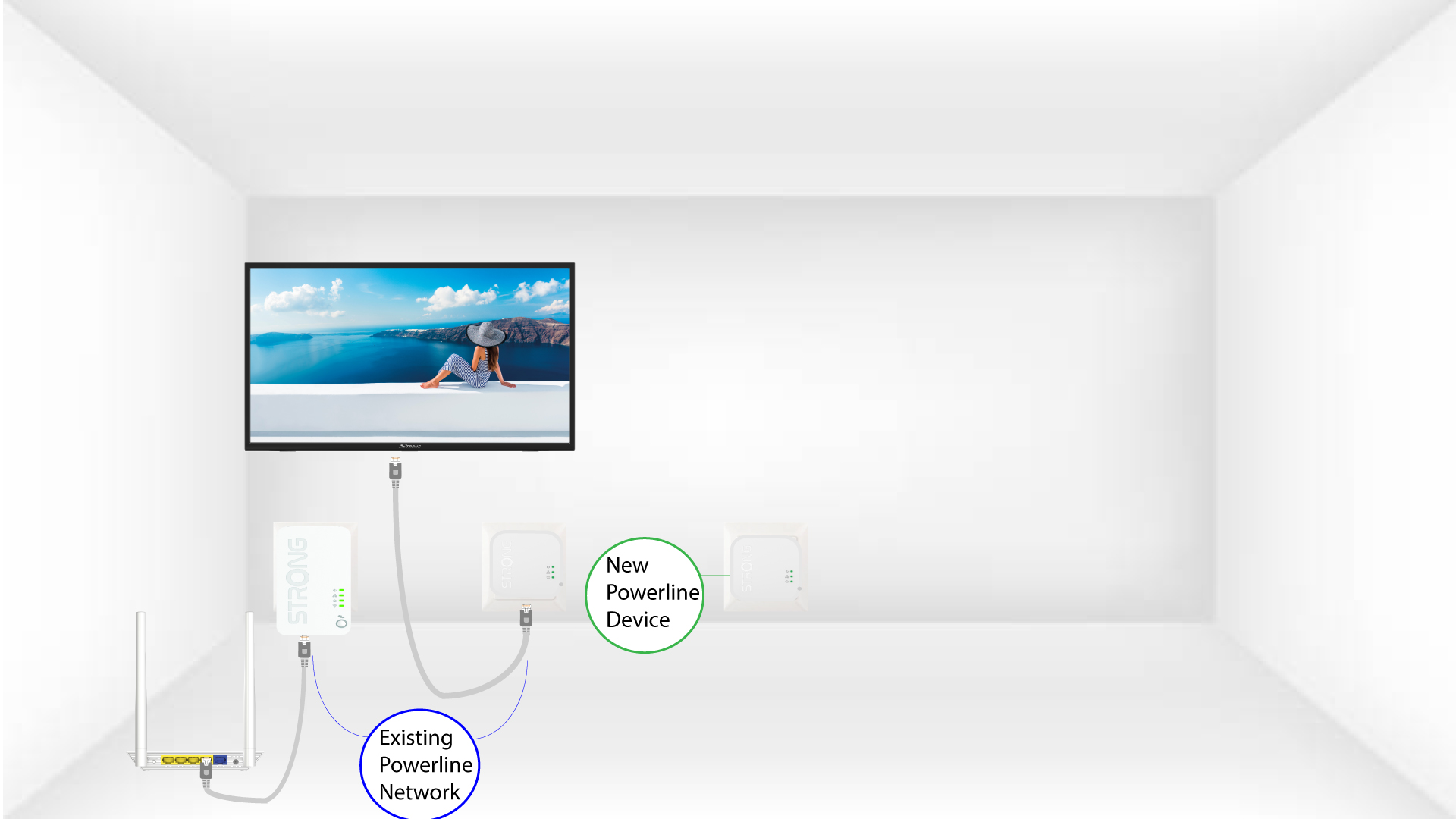
2. Připojtenový adaptér k internetu
Připojte zařízení k internetovému routeru/bráně pomocí kabelu RJ45.
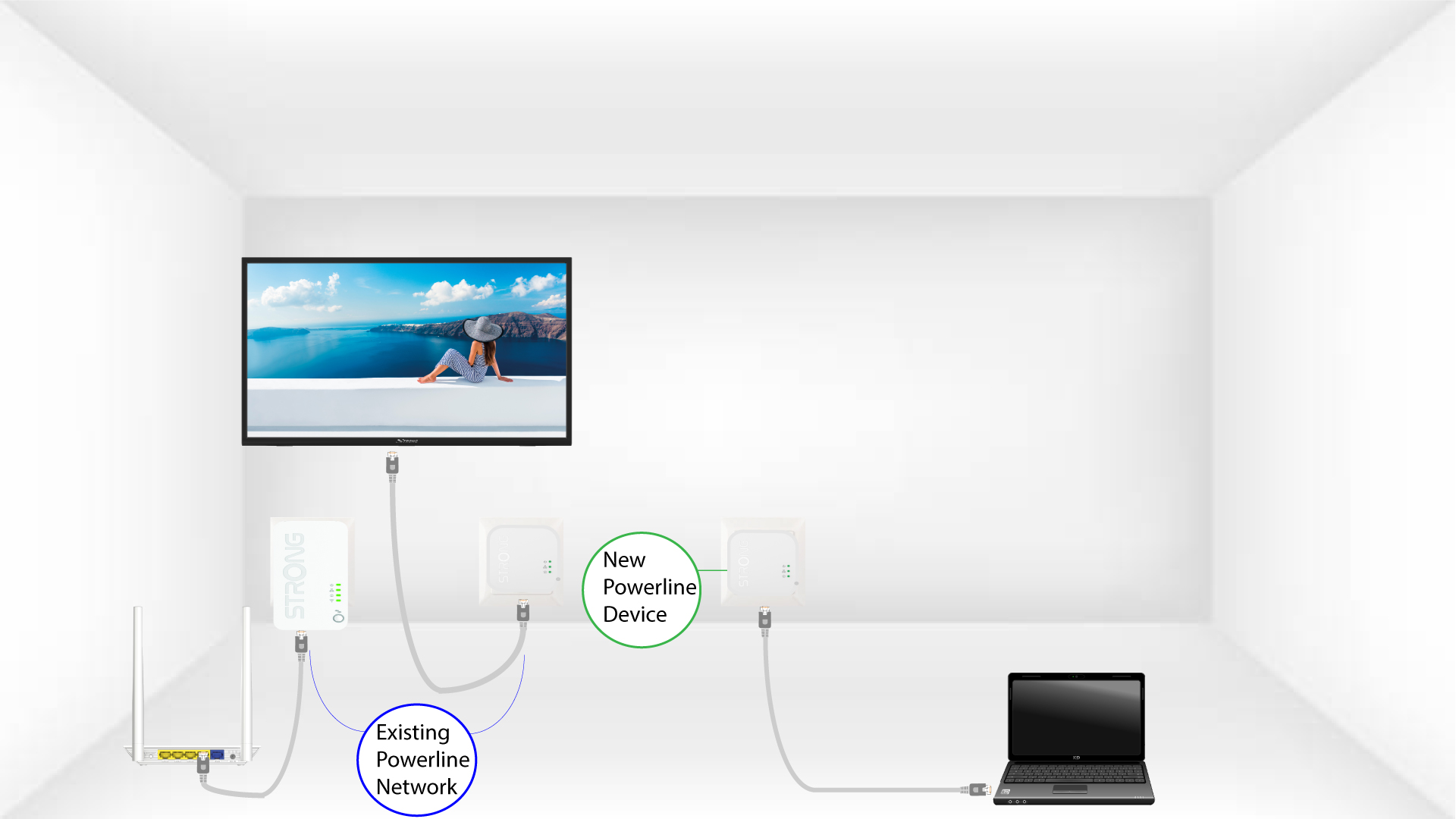
3Stisknětetlačítko „Connect & Secure“ (stávající zařízení)
Stiskněte na jednom ze zařízení připojených k síti tlačítko „Connect & Secure“ a podržte ho stisknuté po dobu tří sekund.
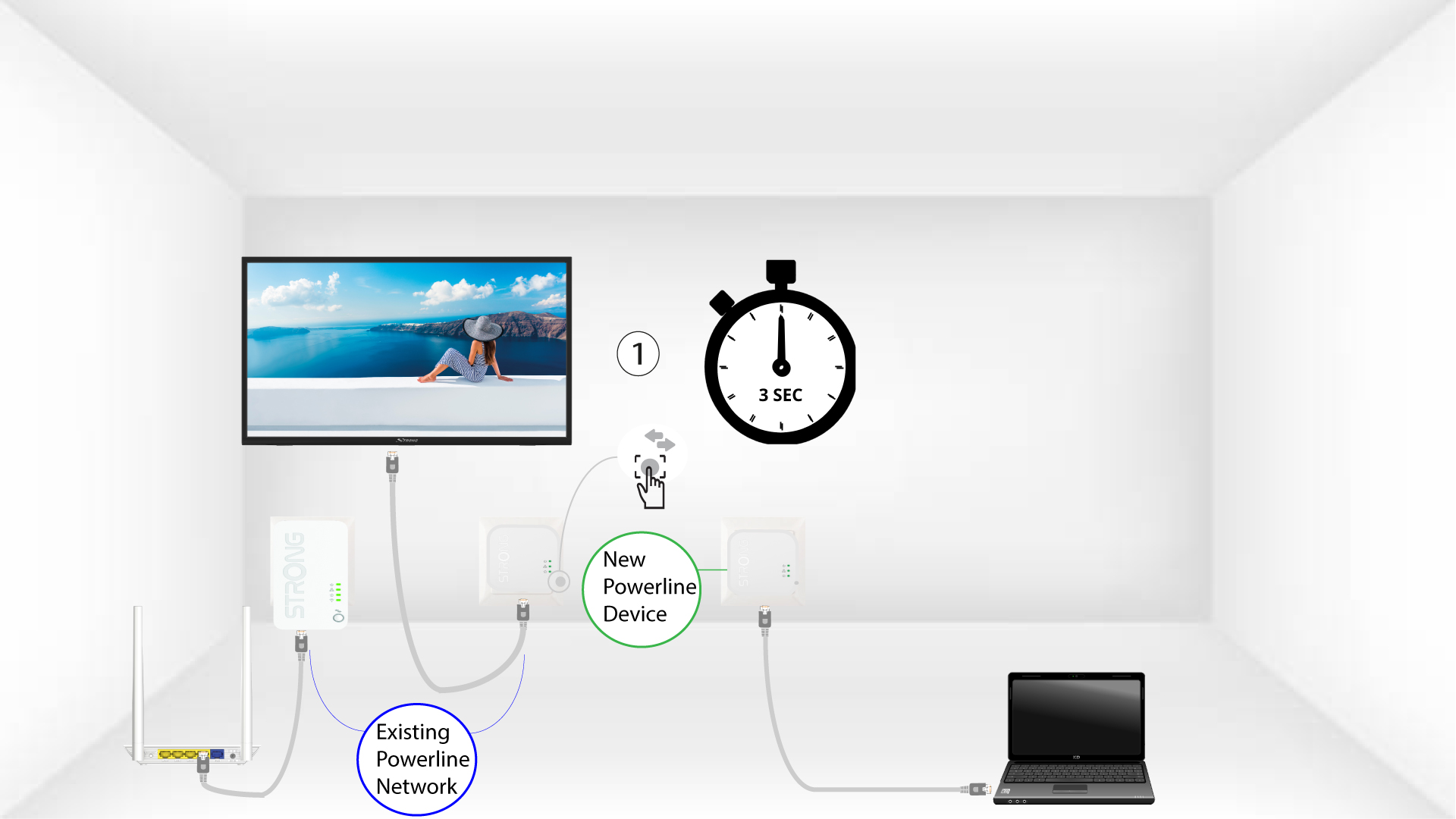
4Stisknětetlačítko „Connect & Secure“ (nové zařízení)
Poté stiskněte na novém zařízení tlačítko „Connect & Secure“ na dvě sekundy, abyste jej přidali do sítě. Na stisknutí tlačítka máte maximálně tři minuty.
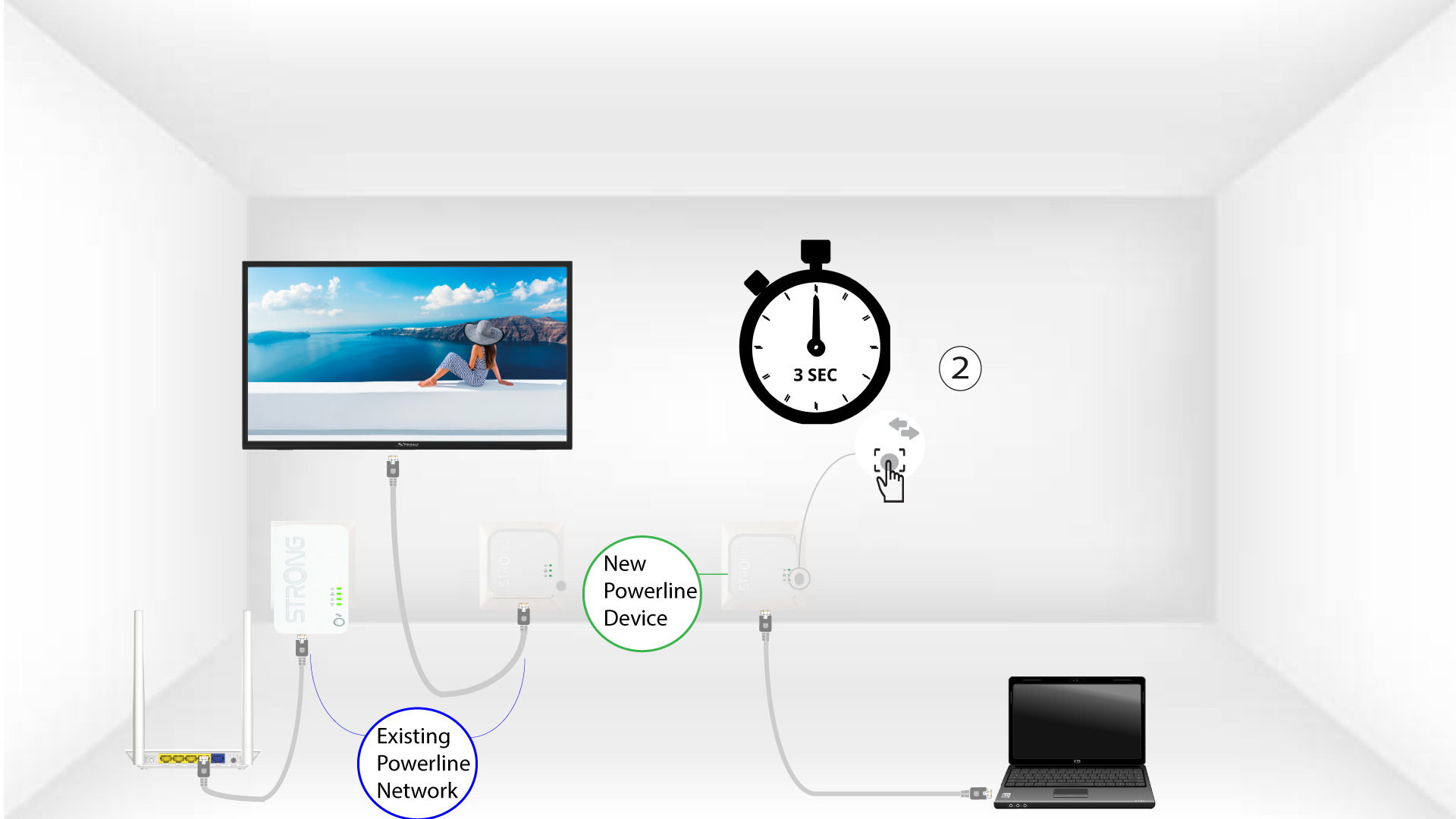
5Domácí LED dioda bliká
Kontrolka „Home“ na zařízeních by měla začít blikat zeleně.
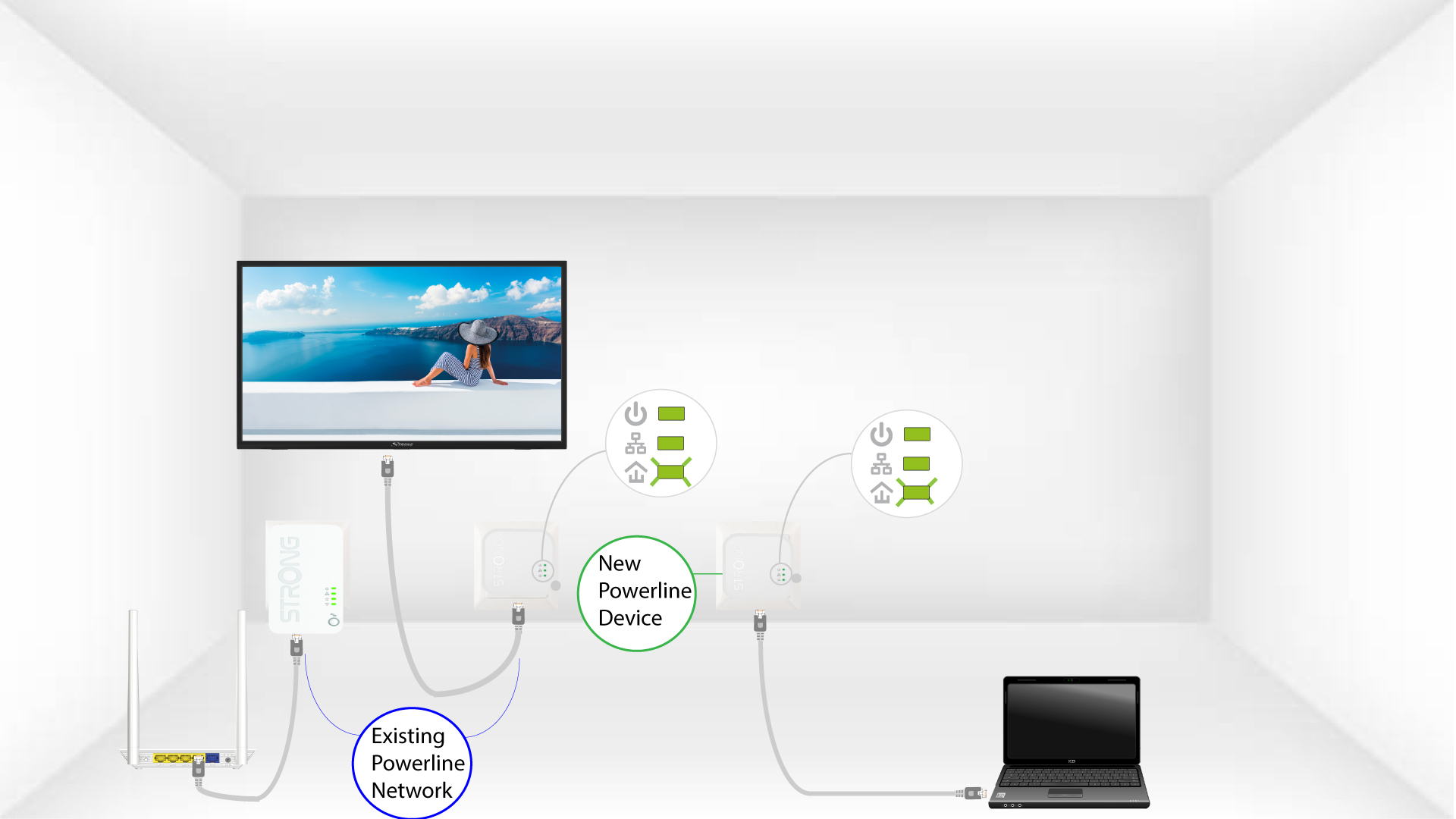
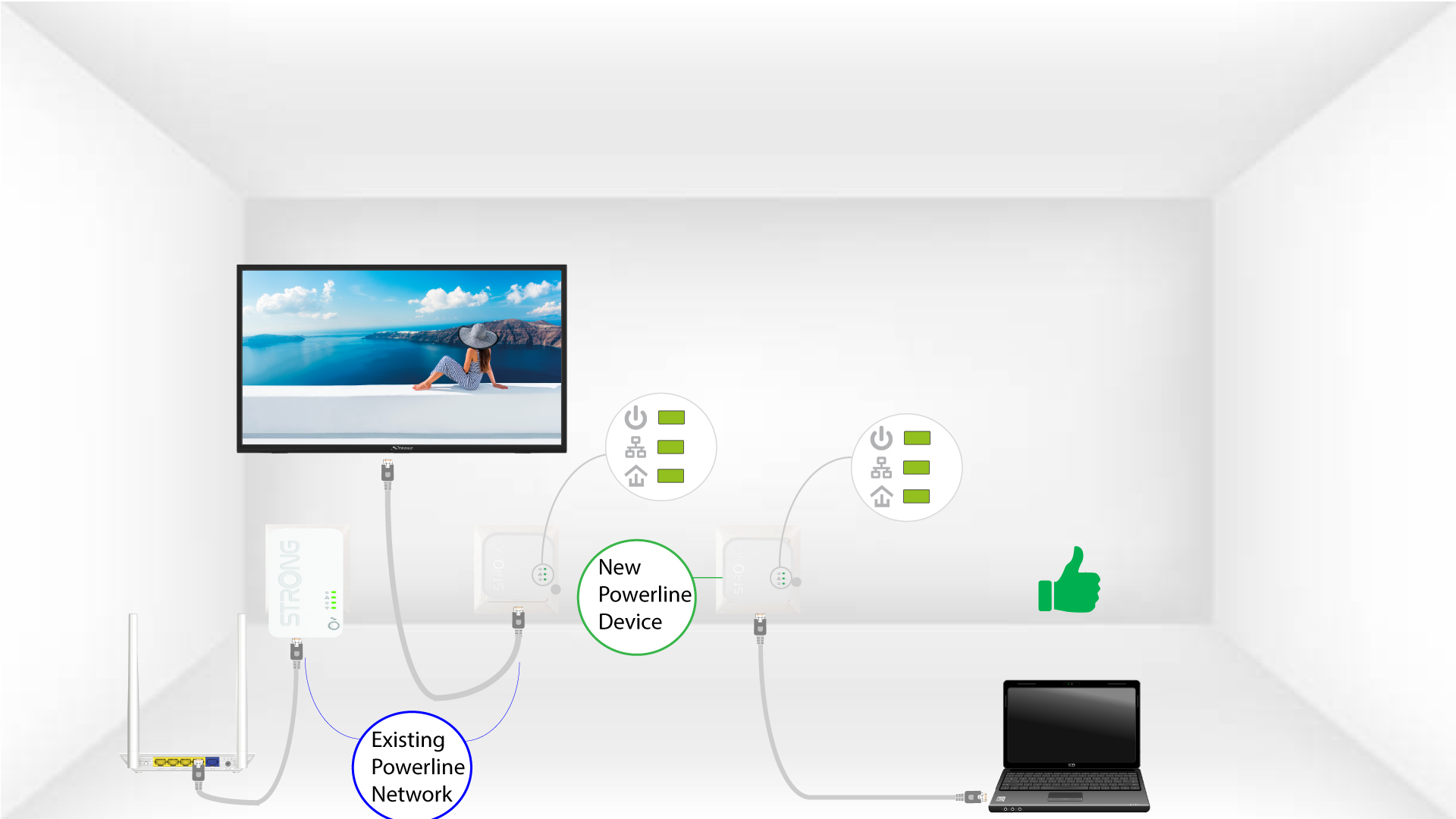
6.LED diody svítí zeleně
Po přidání nového zařízení by měly svítit zelené kontrolky „home“ na obou zařízeních.
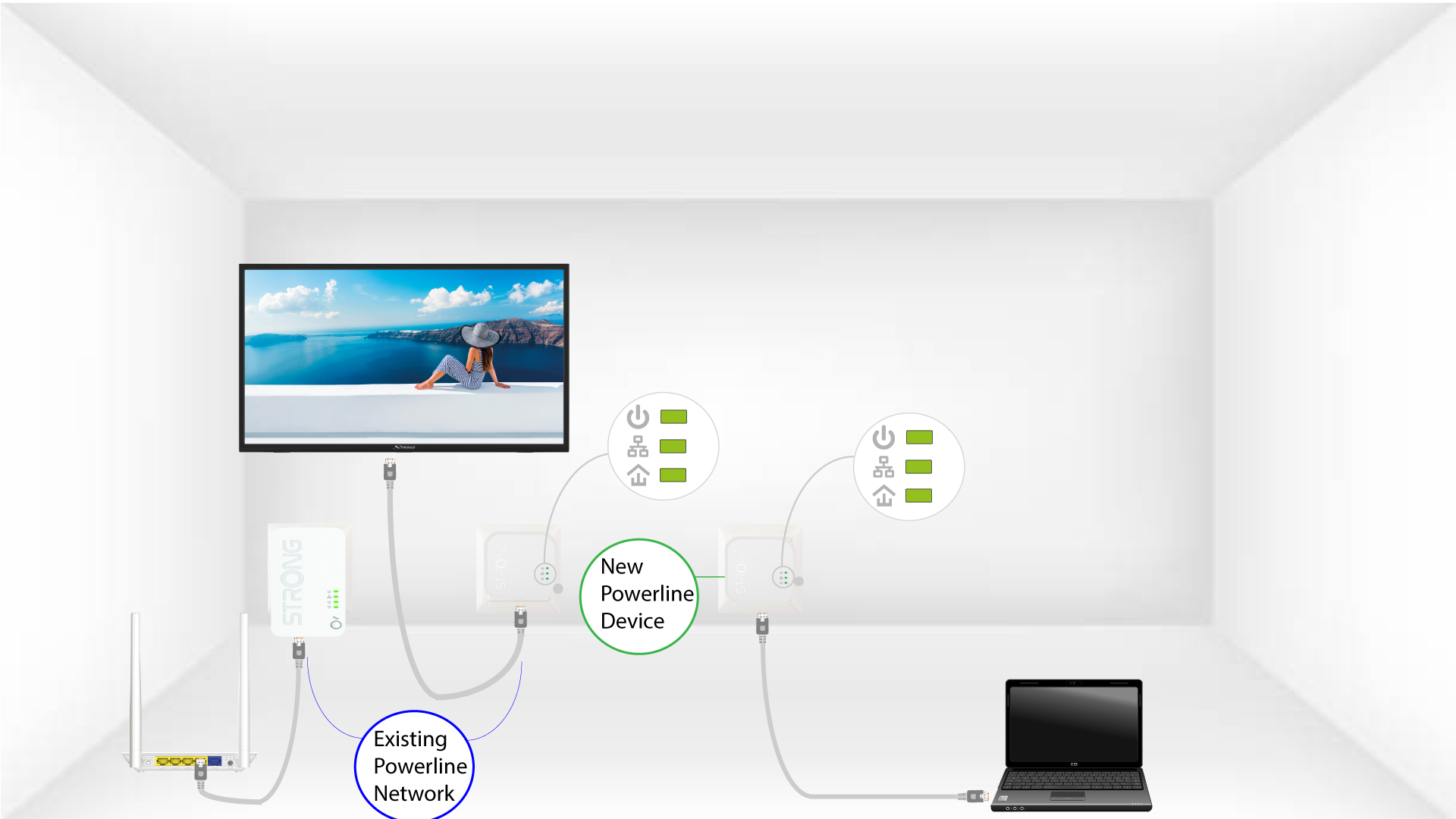
7Šifrovací klíčje nastaven
Váš nový jedinečný šifrovací klíč je nastaven na zařízení, které jste právě nakonfigurovali.
Jak nastavit síť Wi-Fi na zařízení powerline s vysokou úrovní zabezpečení 1?
Vysoká úroveň zabezpečení 1 je výchozí úroveň konfigurace zabezpečení, která je implementována ve všech našich produktech řady „ powerline “. Stačí pouze připojit zařízení řady „ powerline “ a tato konfigurace s vysokou úrovní zabezpečení se automaticky aktivuje. Plug & Play: na zařízení není třeba provádět žádné úkony.
Jak nastavit vysokou úroveň zabezpečení 2 na zařízeních powerline ?
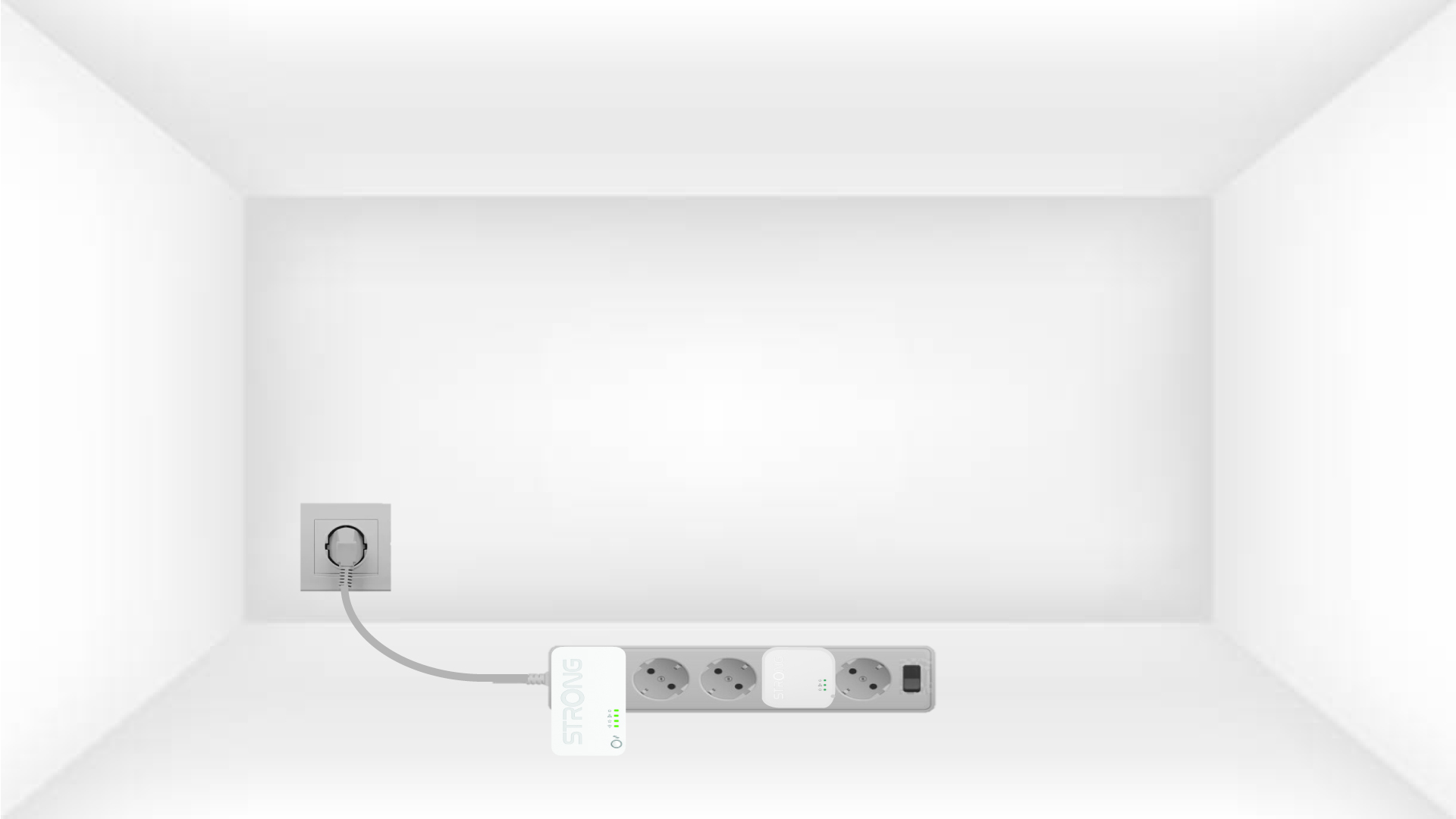
1. Připojteadaptéry k prodlužovacímu kabelu s vypínačem
Vezměte prodlužovací kabel s více zásuvkami a zapojte do něj všechny adaptéry powerline .
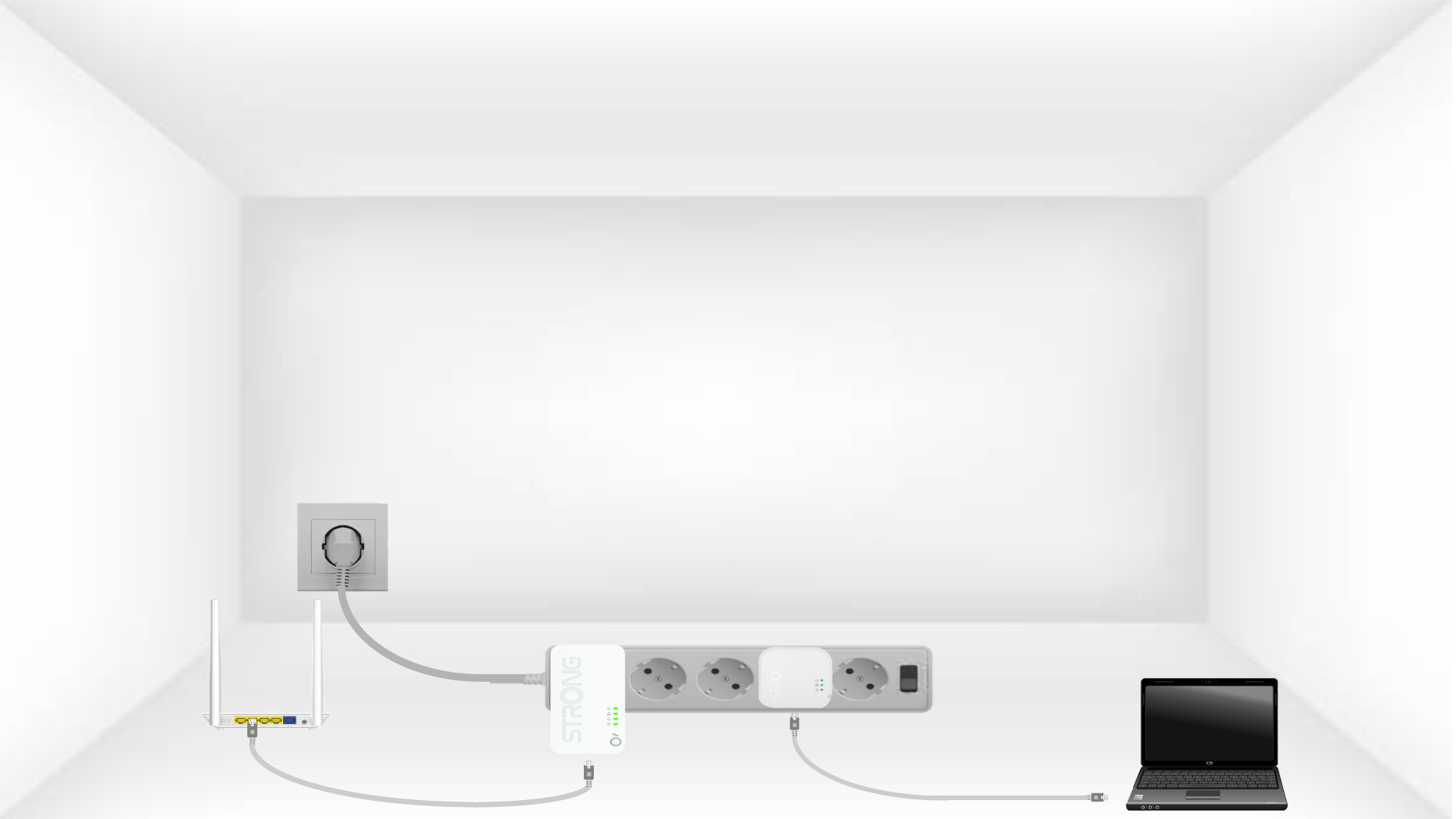
2. Připojteadaptéry k internetu
Připojte jeden z adaptérů powerline k internetové bráně/směrovači pomocí kabelu RJ45.
3Stisknětetlačítko „Connect & Secure“ (první adaptér)
Stiskněte na prvním zařízení tlačítko „Connect & Secure“ a podržte ho stisknuté po dobu 3 sekund.
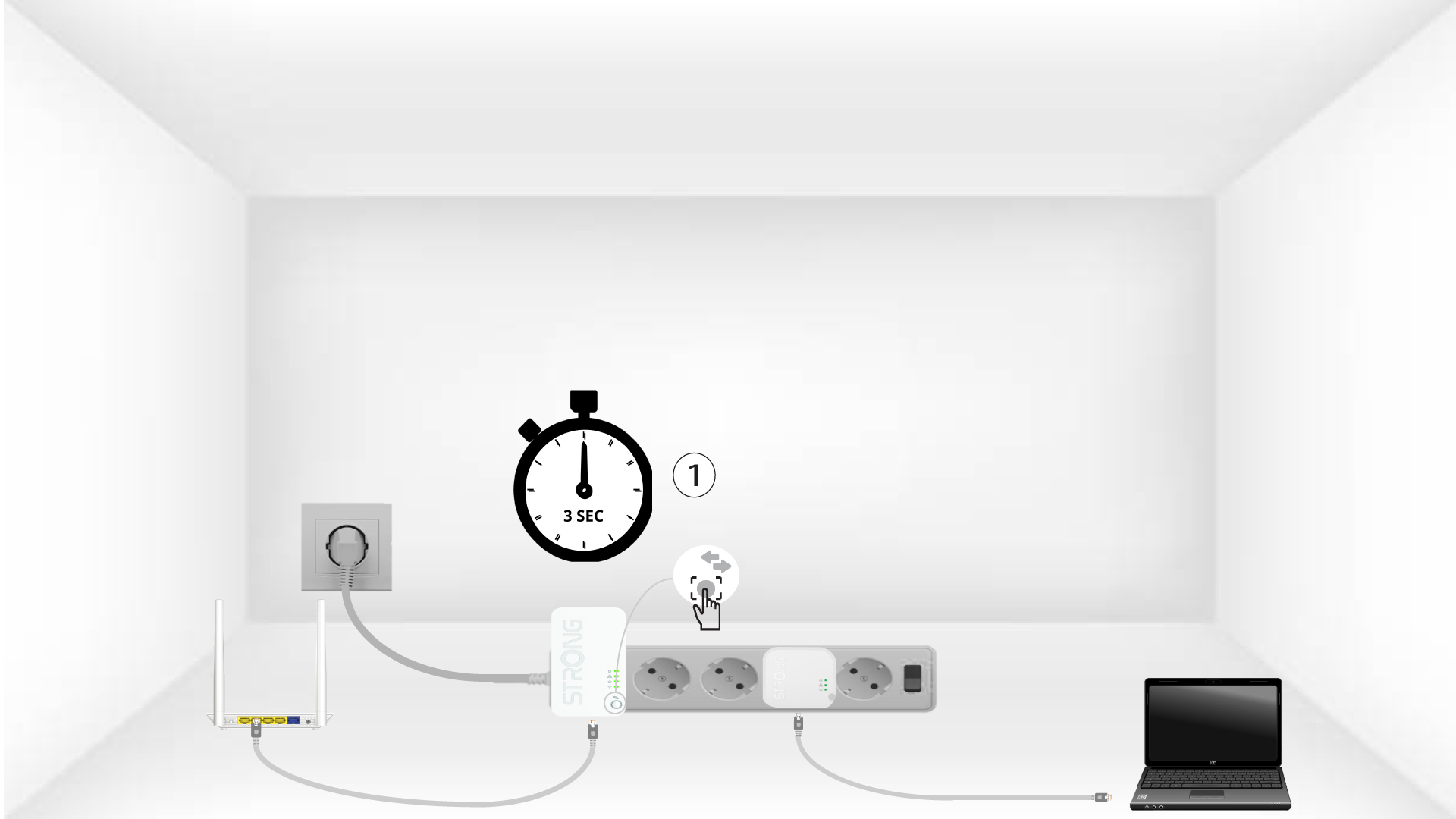
4Stisknětetlačítko „Connect & Secure“ (druhý adaptér)
Stiskněte na druhém zařízení tlačítko „Connect & Secure“ a podržte ho stisknuté po dobu 3 sekund. Na provedení tohoto kroku máte maximálně dvě minuty.
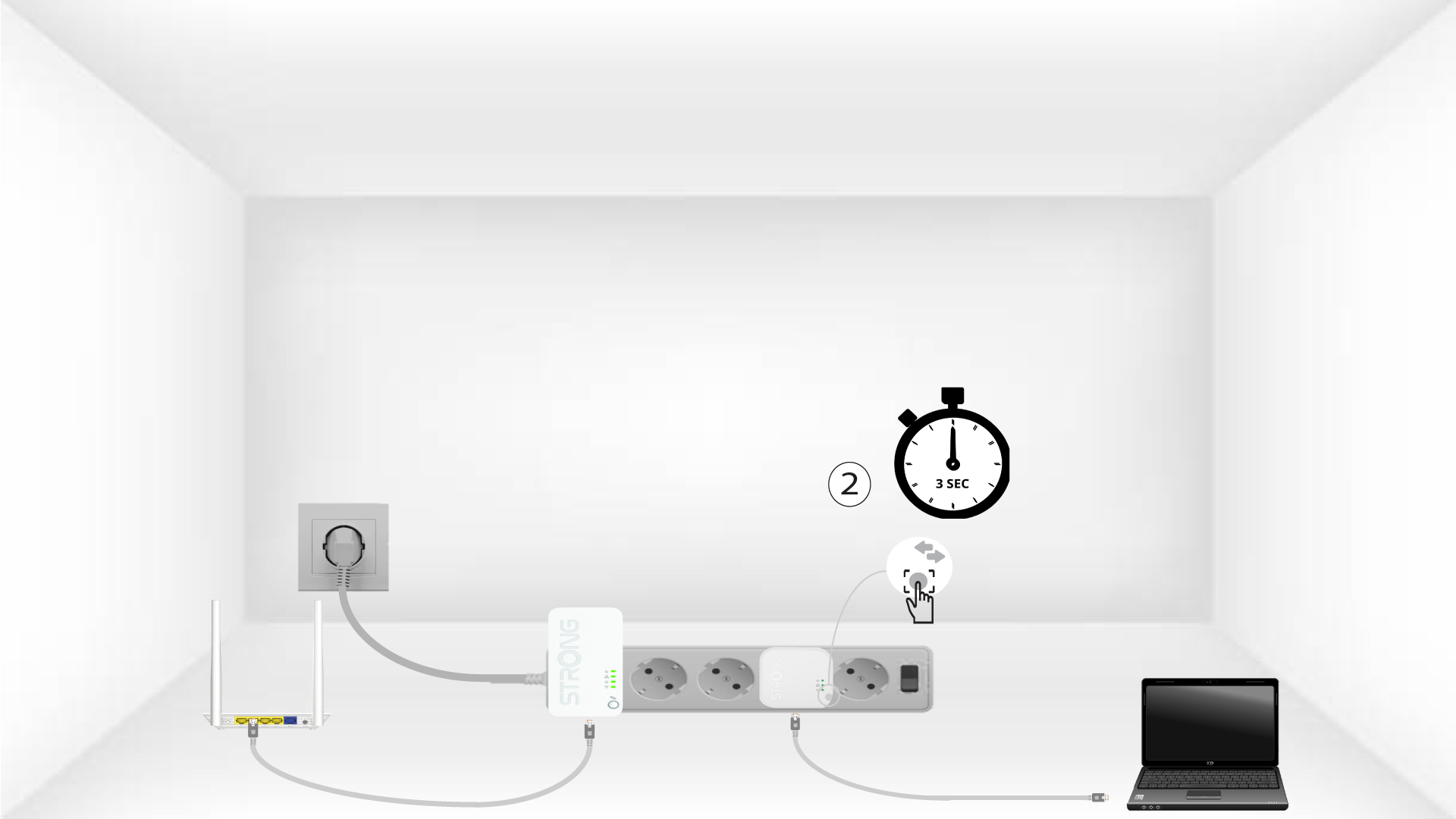
5Domácí LED dioda bliká
Kontrolka „Home“ by měla na obou zařízeních blikat.
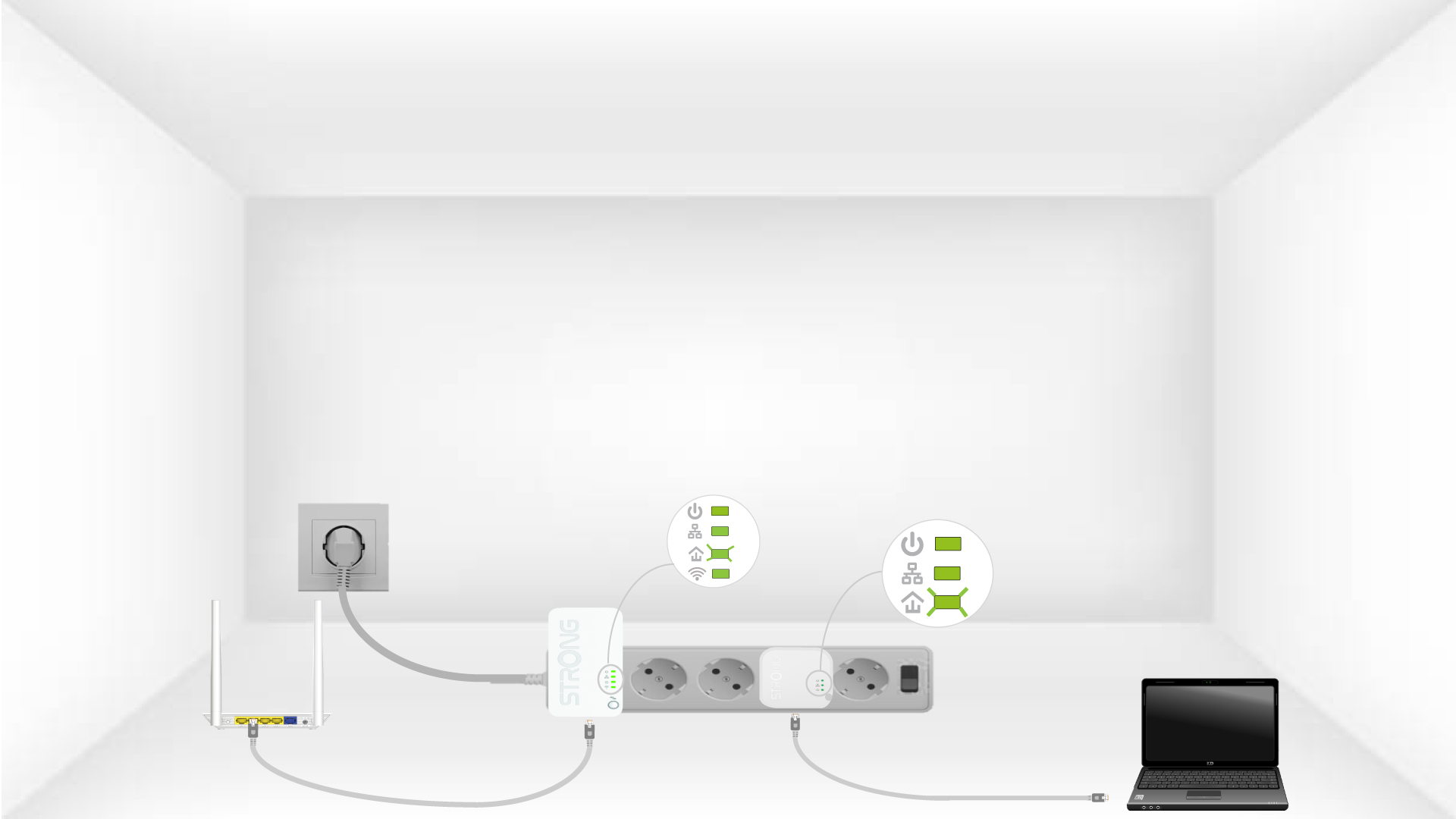
6Šifrovací klíčje nastaven
Váš jedinečný šifrovací klíč je nyní nastaven a všechny LED diody zařízení by měly svítit zeleně.
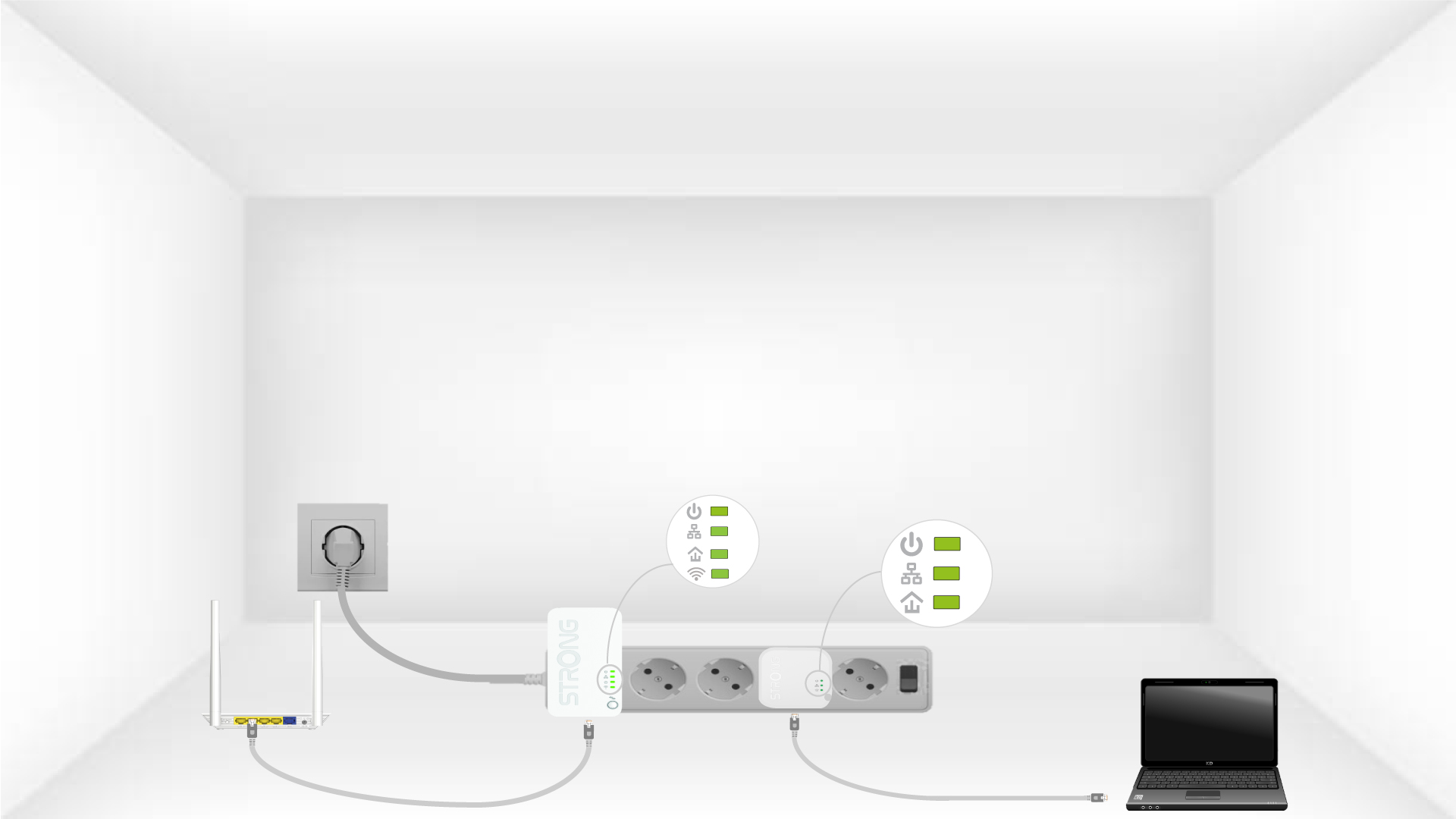
Nyní nainstalujte adaptéry do místností, kde je potřebujete. Důrazně doporučujeme, abyste adaptéry nezapojovali do prodlužovacího kabelu s více zásuvkami.
Internet mám přes optické vlákno, je pro mě vhodný model Powerline 1000 Mini?
Stačí zařízení „ Powerline 1000 Mini“: díky němu budete moci plně využít veškerý potenciál rychlosti, kterou nabízí váš poskytovatel internetového připojení. Pokud chcete, aby síť typu „ powerline “ odpovídala rychlosti vašeho optického připojení, musíte se ujistit, že vaše elektrická instalace splňuje příslušné normy, a používat zařízení Powerline vybavená gigabitovými porty. Taková zařízení jsou k dispozici v řadách 1000, 1200, 1300 nebo 2000.