
PLW600SDUOEU
Všechny otázky
LED diody, tlačítka a konektory
Vytvořte si během několika minut nový Wi-Fi hotspot s rychlostí až 300 Mbps pomocí stávajícího elektrického vedení a libovolné elektrické zásuvky!
Máte potíže s pokrytím některých částí vašeho domu signálem Wi-Fi? Potřebujete Wi-Fi v podkroví, na půdě, ve sklepě nebo na zahradě?
Stačí připojit adaptér „ Powerline 600“ k vašemu stávajícímu internetovému modemu přes ethernetový port a okamžitě budete mít k dispozici připojení k internetu v jakékoli elektrické zásuvce rychlostí až 600 Mbps. Poté můžete pomocí Wi-Fi adaptéru „ Powerline 600“ vytvořit nový Wi-Fi hotspot v místnosti podle vašeho výběru a během několika minut rozšířit pokrytí Wi-Fi ve vaší domácnosti rychlostí až 300 Mbps.
Neztrácejte zbytečně místa v zásuvkách! Využijte tuto zásuvku s filtrem proti rušení!
Adaptér Powerline 600 je vybaven další zásuvkou s filtrem proti rušení. Proč ji potřebujete? Protože adaptér Powerline 600 musíte připojit k modemu/routeru na místě, kde často potřebují napájení i další spotřebiče. Neplýtvejte žádnou zásuvkou: zapojte adaptér Powerline 600 přímo do zásuvky ve zdi a druhou zásuvku s filtrem proti rušení využijte k napájení svých spotřebičů nebo k připojení prodlužovacího kabelu. Integrovaný filtr proti rušení snižuje elektrické rušení a zlepšuje výkon komunikace powerline .
Nemám přístup k internetu a/nebo nesvítí LED kontrolka u ikony „domov“.
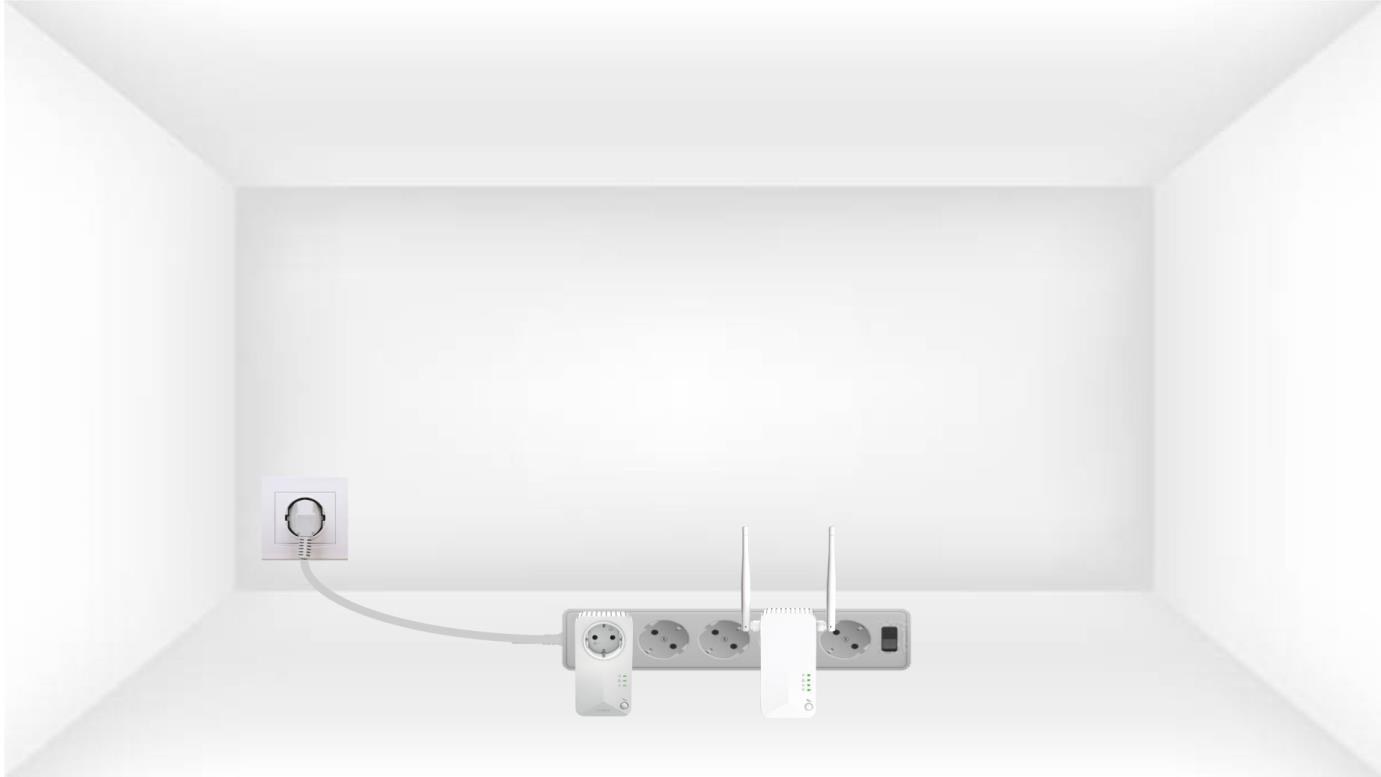
1. Připojteadaptéry k prodlužovacímu kabelu s vypínačem
Připojte adaptéry jeden po druhém k prodlužovacímu kabelu s vypínačem.
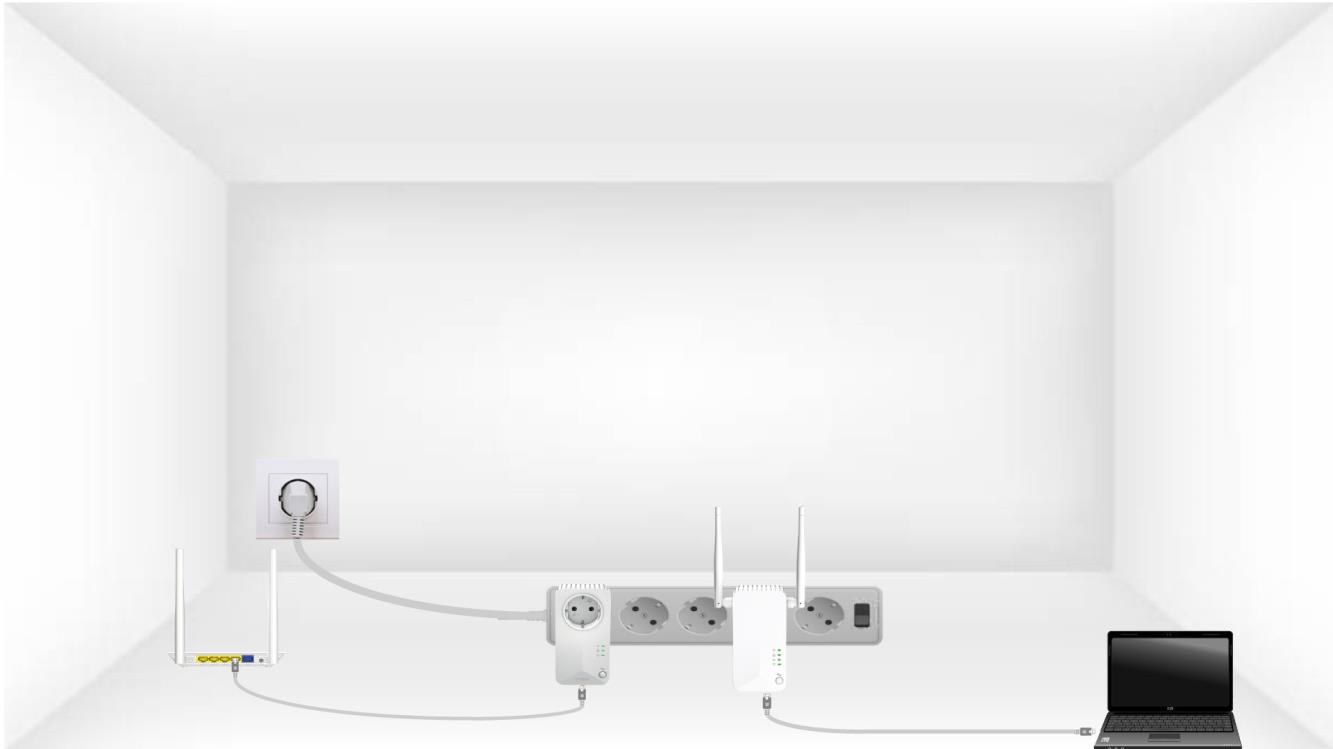
2. Připojteadaptéry k internetu
Každý adaptér připojte ethernetovým kabelem k funkčnímu zařízení (internetový router/brána, zařízení s Androidem box, Smart TV, počítač atd.). Mezi zařízeními musí probíhat komunikace, jinak se adaptér automaticky přepne do pohotovostního režimu.
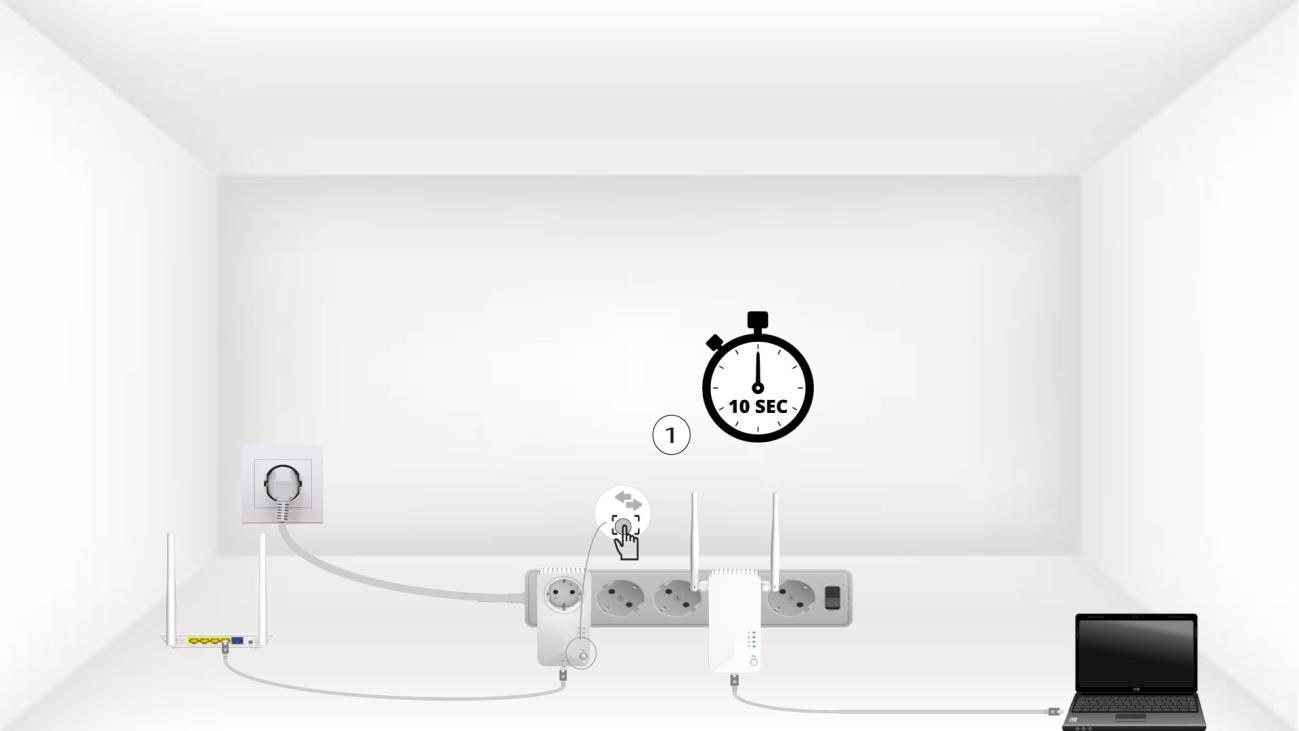
3 Stisknětetlačítko „Connect & Secure“ (první zařízení)
Jakmile je adaptér zapojen do zásuvky a připojen k síti Ethernet, stiskněte na předním panelu tlačítko „Connect & Secure“ a podržte ho stisknuté po dobu 10 sekund.
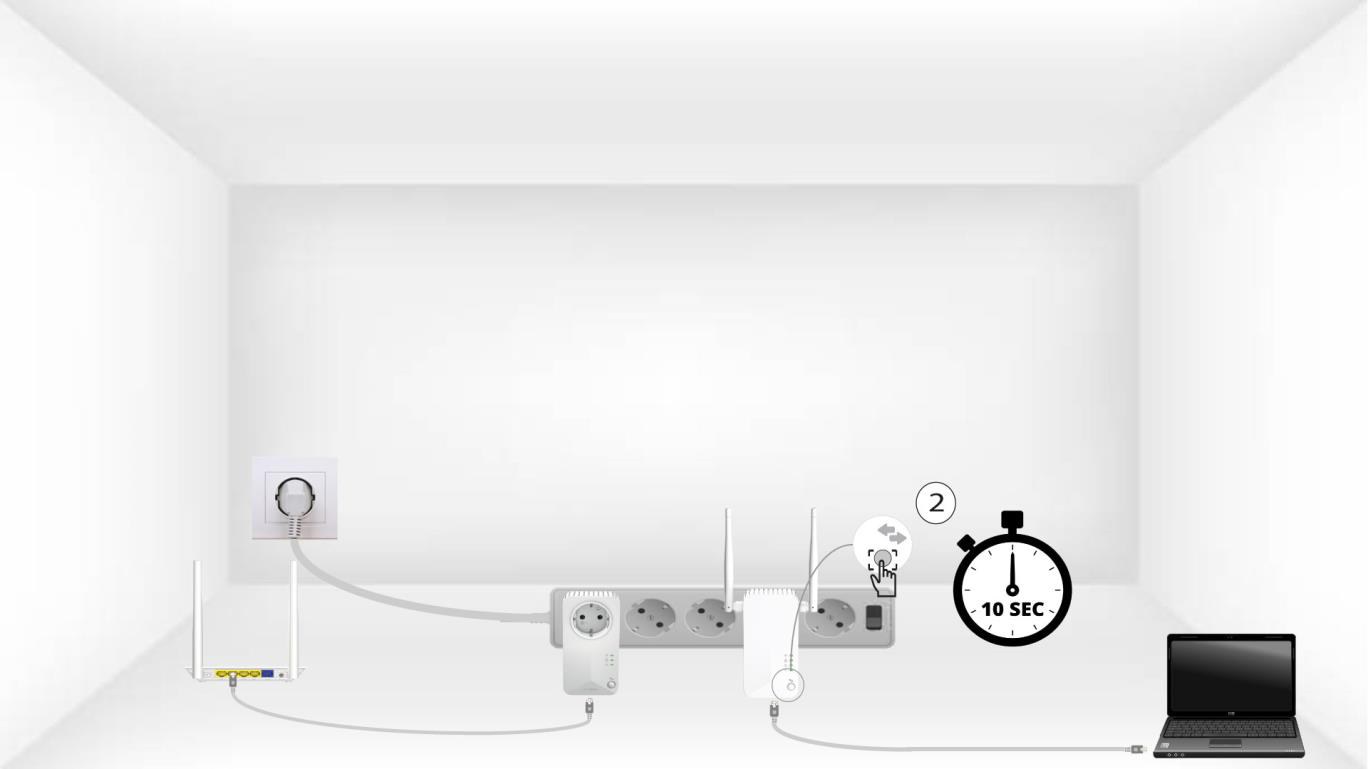
4Stisknětetlačítko „Connect & Secure“ (druhé zařízení)
Stiskněte tlačítko „Connect & Secure“ na předním panelu druhého zařízení a podržte ho stisknuté po dobu 10 sekund.
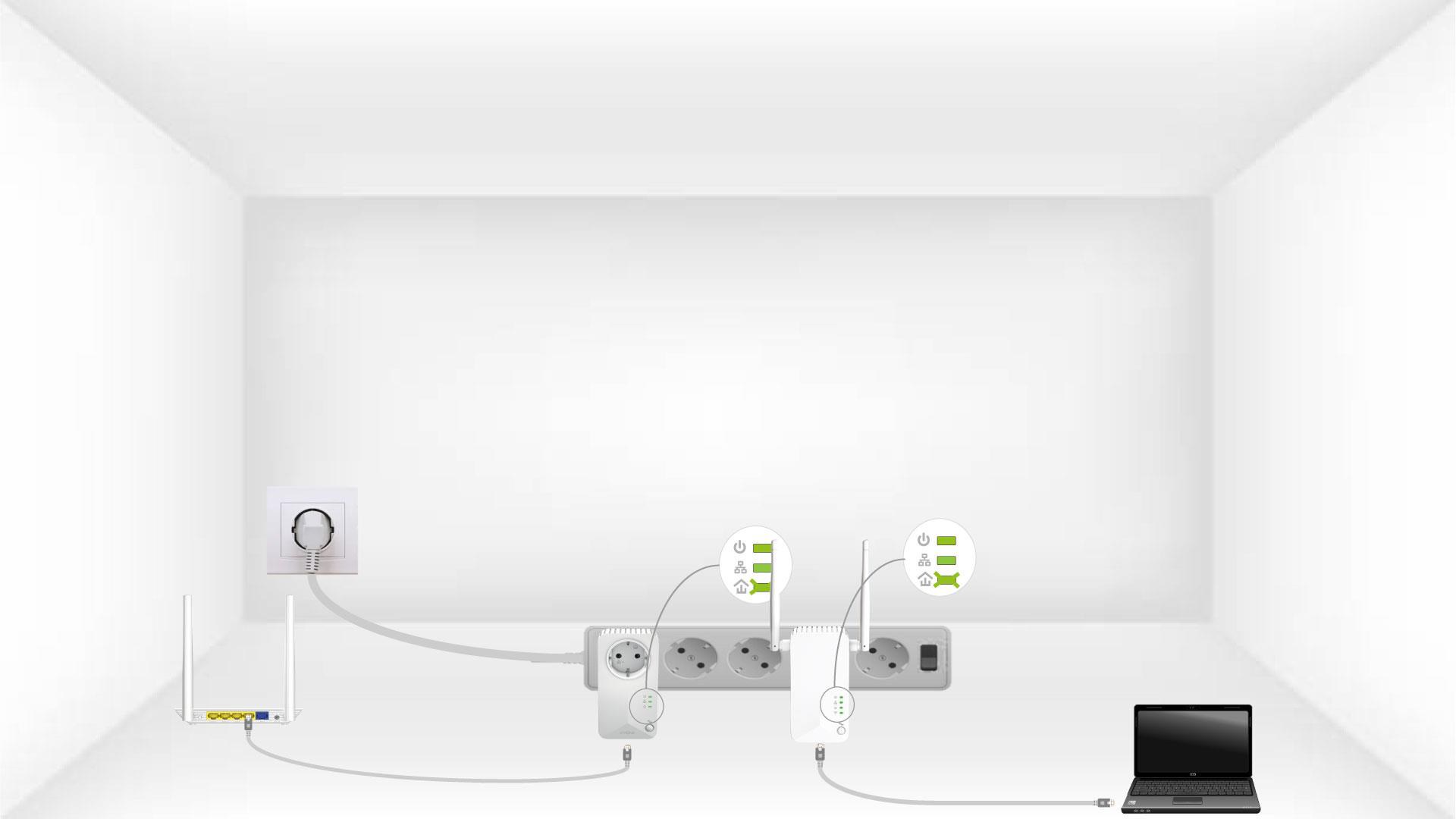
5.Domácí LED diody blikají
Domácí LED diody by měly začít blikat.
6.Zařízení jsou resetována
Na konci operace musí svítit všechny LED diody zeleně.
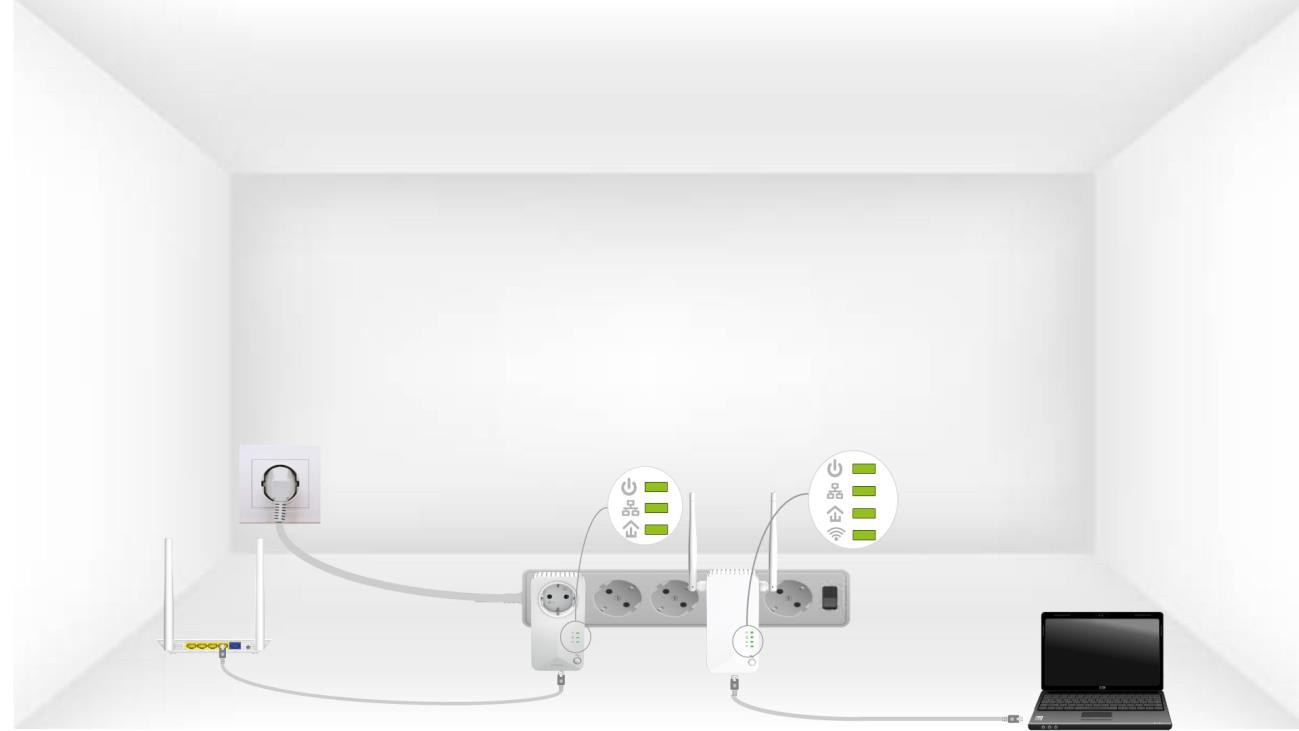
Stejný postup zopakujte u třetího adaptéru powerline. Na stejnou elektrickou instalaci můžete připojit až osm adaptérů Powerline 600. Po resetování všech zařízení je můžete umístit do místností, kde je potřebujete.
Internet všude z jakékoli zásuvky!
Sada Powerline 600 Kit, která obsahuje dva adaptéry Powerline 600, umožňuje snadné vytvoření vysokorychlostní domácí sítě s využitím stávajícího elektrického vedení ve vaší domácnosti při rychlostech až 600 Mbps. Není třeba žádná nová kabeláž! Připojte počítače, spotřební elektroniku a zařízení kompatibilní se sítí k internetu v jakékoli místnosti a na jakémkoli patře vašeho domu pouhým zapojením do elektrické zásuvky.
Na Wi-Fi adaptéru svítí LED s ikonou domu, ale nemohu se připojit k Wi-Fi síti zařízení Powerline 600.

Pokud při připojování k Wi-Fi narazíte na problém s heslem, mějte prosím na paměti, že malé písmeno „l“ lze zaměnit za velké písmeno „I“, proto prosím vyzkoušejte různé možnosti.
1. Připojte sek Wi-Fi síti „ Powerline “
Chcete-li se poprvé připojit k Wi-Fi síti „ Powerline “, musíte se připojit k SSID uvedenému na zadní straně zařízení a použít tam uvedené heslo k Wi-Fi.

2. Obnovtenastavení Wi-Fi
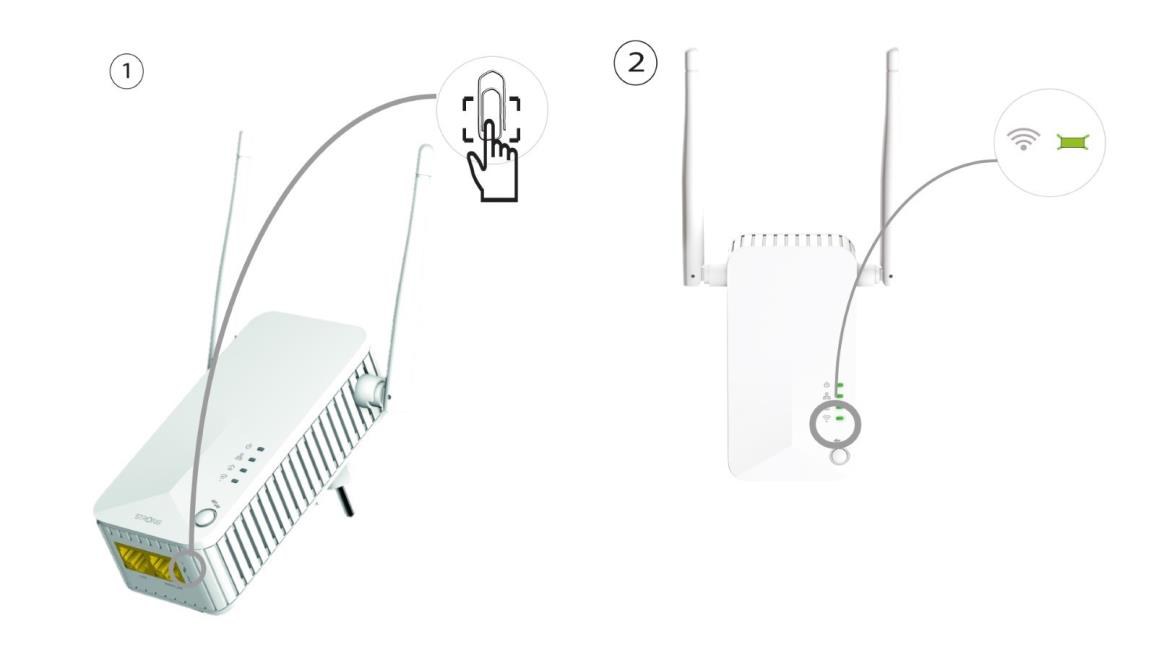
Pokud se vám stále nedaří připojit k Wi-Fi síti „ Powerline 600“, proveďte prosím reset Wi-Fi adaptéru „ Powerline “ tak, že do otvoru vedle ethernetových portů zatlačíte kancelářskou sponku, dokud nezačnou blikat LED diody.
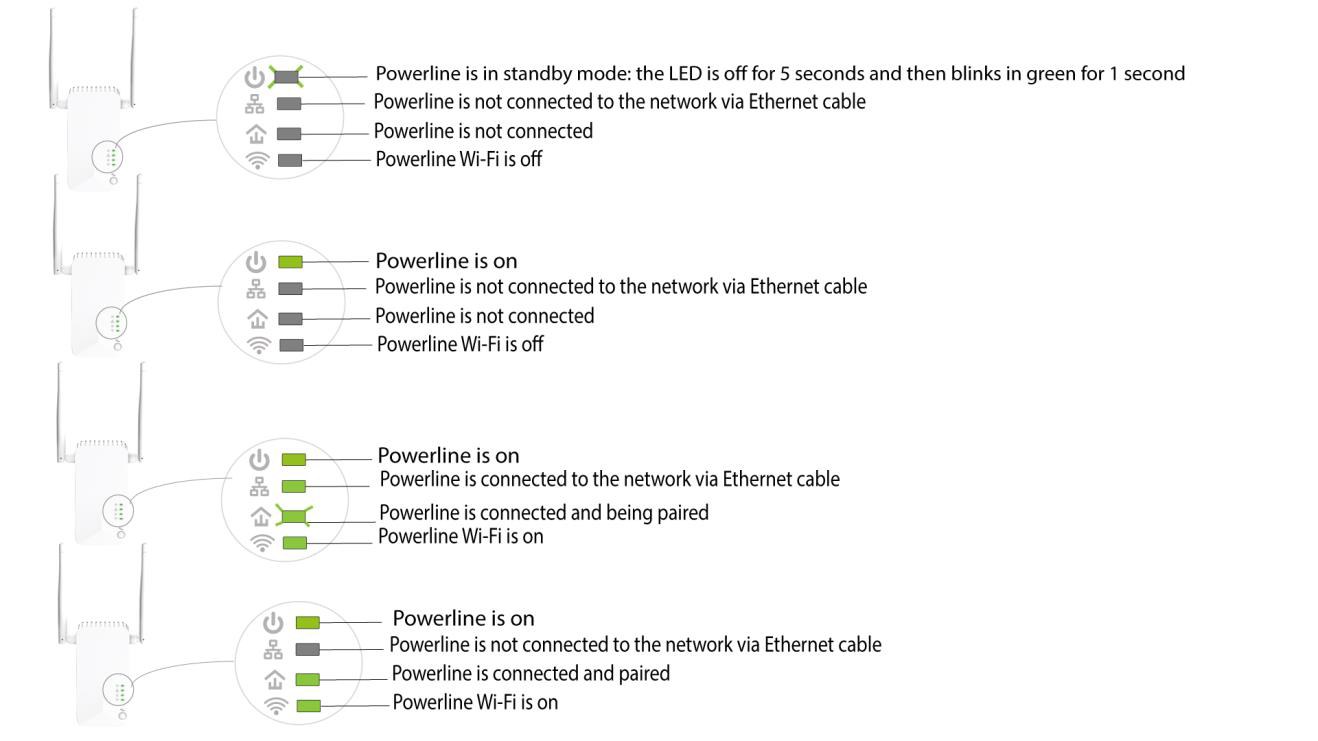
Co znamenají ikony a kontrolky na zařízení Powerline ?
Na tomto obrázku jsou znázorněny jednotlivé LED diody na desce „ powerline “ a jejich význam.
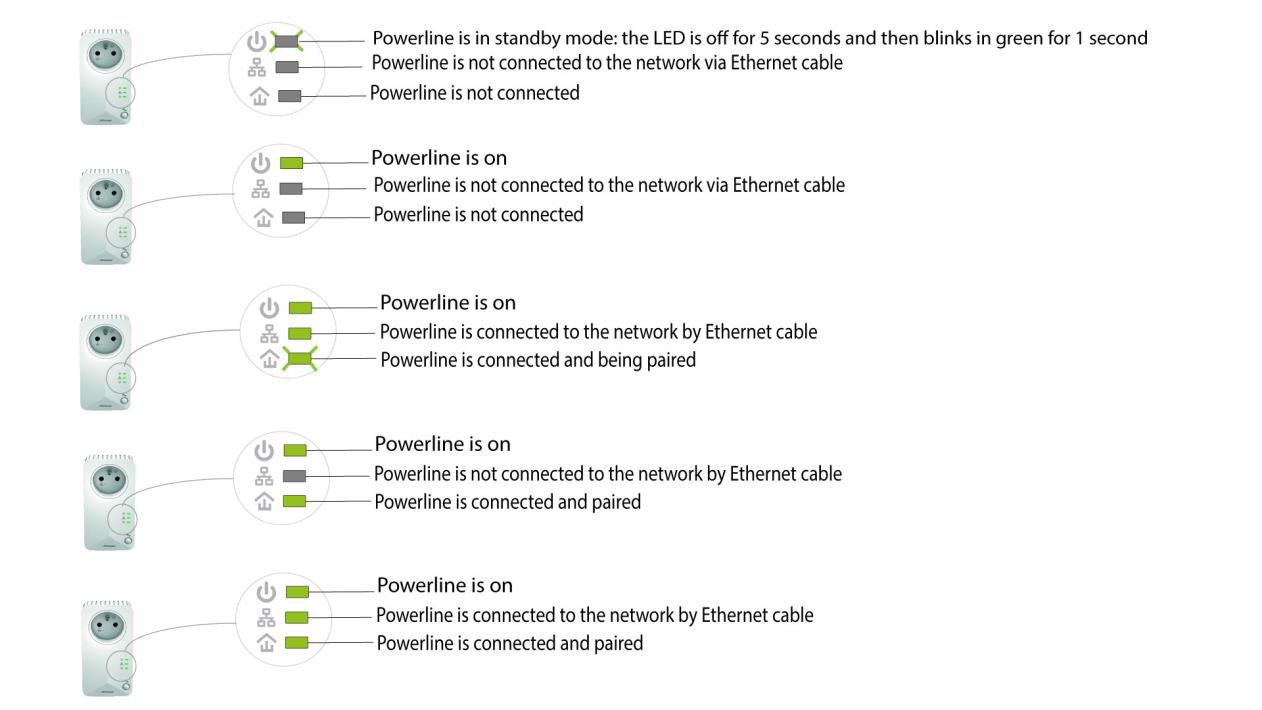
Na tomto obrázku jsou znázorněny jednotlivé LED diody zařízení powerline Wi-Fi a jejich význam.
Proč se zařízení Powerlines switch samovolně vypínají?
To je normální: zařízení Powerline 600 se automaticky přepne do režimu spánku, pokud není zaznamenána žádná aktivita. Jakmile je na ethernetovém portu zaznamenán signál, zařízení Powerline 600 se opět zapne. Může trvat několik sekund, než zařízení Powerline 600 v režimu spánku zaznamená novou aktivitu a opět se zapne.
Automatický režim úspory energie snižuje spotřebu až o 85 %.