ATRIA Wi-Fi 6 Mesh 3000 UK balení po 3 kusech)
Všechny otázky
ATRIA Wi-Fi 6 Mesh 3000 UK balení po 3 kusech)
Přihlašovací údaje a přístup k webovému uživatelskému rozhraní
Kde najdu přihlašovací údaje pro přístup k webovému uživatelskému rozhraní?
1. Přihlašovací údajena stránce Mesh
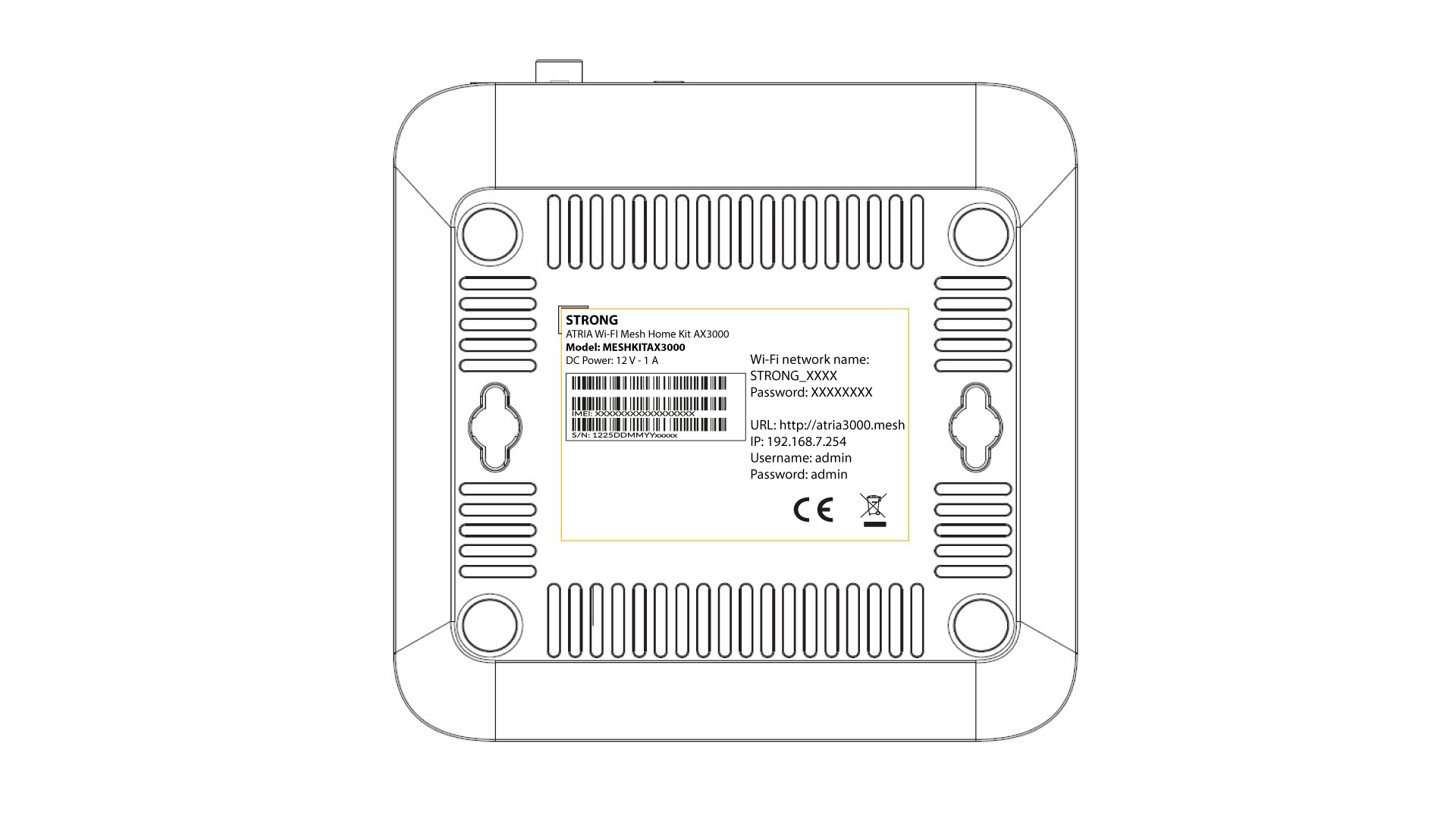
Přihlašovací údaje pro přístup k webovému uživatelskému rozhraní najdete v části „ Mesh “ zařízení AX3000. Ve výchozím nastavení jsou uživatelské jméno a heslo pro webové uživatelské rozhraní „admin“.

Po prvním přihlášení možná budete muset změnit heslo pro webové uživatelské rozhraní. Postupujte prosím podle následujících pokynů.
Jak se mohu připojit k webovému uživatelskému rozhraní jednotlivých jednotek Mesh ?
Chcete-li se dostat do webového uživatelského rozhraní jednotlivých jednotek mesh , musíte nejprve:
1. Připojte sek Wi-Fi sítě daného zařízení
Chcete-li to provést, zadejte do svého zařízení SSID (název sítě Wi-Fi) a heslo k Wi-Fi routeru:
2. Přejdětena IP adresu webového uživatelského rozhraní
Poté zadejte do prohlížeče následující IP adresu: 192.168.7.254 nebo zadejte následující adresu: http://atria3000.mesh

3Zadejtesvé přihlašovací údaje
Musíte zadat uživatelské jméno (admin) a heslo (admin) (uveďte prosím, že po prvním přihlášení si vytvoříte své vlastní heslo správce, což znamená, že heslo uvedené na štítku výrobku již nebude fungovat). Poté klikněte na „Přihlásit se“.

Informace o 4LAN
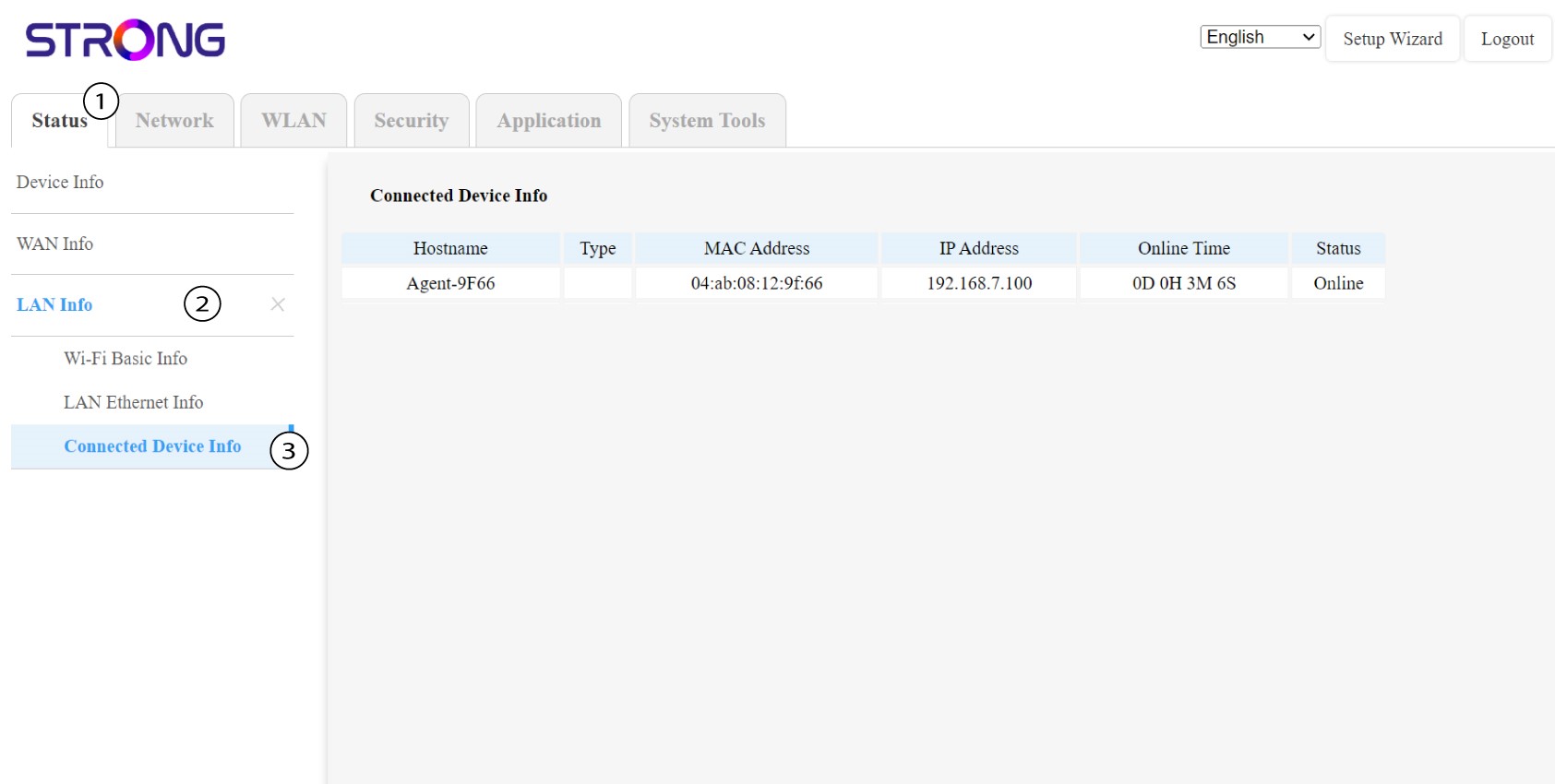
Klikněte na položku „Stav“ a „Informace o síti LAN“. Poté v informacích o připojených zařízeních vyhledejte IP adresu dalších jednotek mesh , které jsou označeny jako „Agent xxxx“.
5. Zapištesi tyto informace
Zapište si IP adresu každého zařízení Mesh .
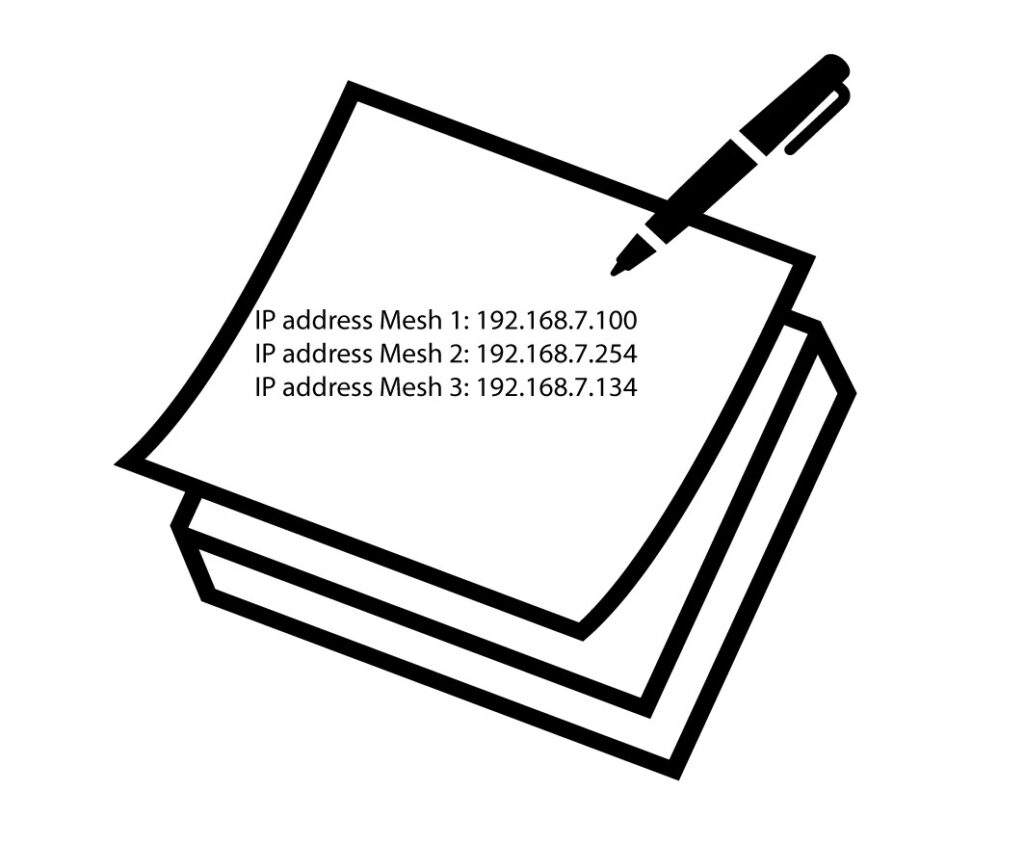
6.IP adresy jednotek sekundárního systému Mesh
Do prohlížeče zadejte IP adresu zařízení mesh .
7Zadejtesvé přihlašovací údaje
Poté zadejte přihlašovací údaje (admin/admin).
Tip: Přejmenujte prosím jednotlivé jednotky typu „ mesh “ podle následujícího formátu:
ATRIA MESH HLAVNÍ – NÁZEV MÍSTNOSTI
ATRIA MESH – POKOJ
Jak se dostanu do webového uživatelského rozhraní?
Chcete-li získat přístup k webovému uživatelskému rozhraní, musíte být připojeni k síti Wi-Fi svého zařízení poté, co připojíte ethernetový kabel k portu WLAN vašeho internetového box a k portu WLAN zařízení Mesh .
1. Připojte sek Wi-Fi sítě daného zařízení
Chcete-li to provést, zadejte do svého zařízení SSID (název sítě Wi-Fi) a heslo k Wi-Fi routeru:
2. Přejdětena IP adresu webového uživatelského rozhraní
Poté zadejte do prohlížeče následující IP adresu: 192.168.7.254 nebo zadejte následující adresu: http://atria3000.mesh
3Zadejtesvé přihlašovací údaje
Musíte zadat uživatelské jméno (admin) a heslo (admin) (uveďte prosím, že po prvním přihlášení si vytvoříte své vlastní heslo správce, což znamená, že heslo uvedené na štítku výrobku již nebude fungovat). Poté klikněte na „Přihlásit se“.
4Hlavnístránka
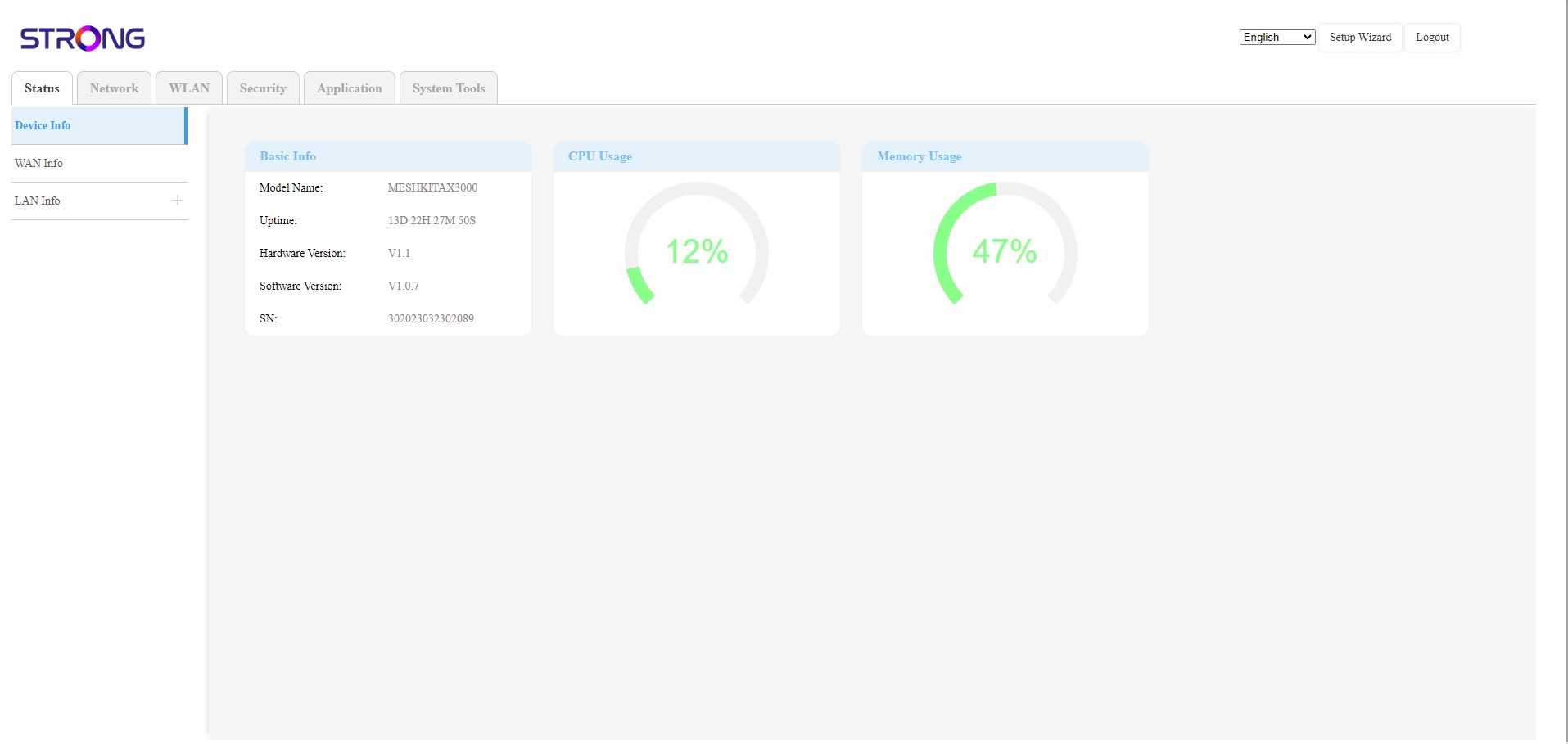
Nyní se nacházíte na hlavní stránce webového rozhraní. Po prvním přihlášení možná budete muset změnit heslo pro webové rozhraní. Postupujte prosím podle následujících pokynů.
Jak mohu vytvořit nebo změnit heslo k Wi-Fi síti „ Mesh “?
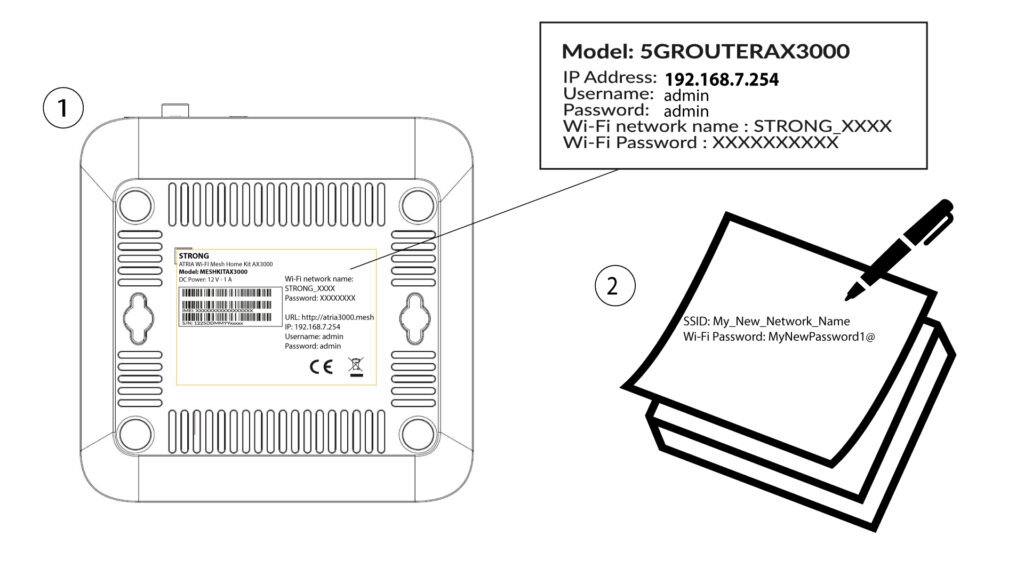
1Umístění výchozíhohesla
Výchozí heslo k Wi-Fi je uvedeno na spodní straně zařízení; pokud jste ho však již změnili, bude možná nutné obnovit výchozí tovární nastavení zařízení Mesh AX 3000.
Postup najdete v následující části: Jak obnovit tovární nastavení zařízení Mesh ?
Jakmile to provedete, můžete výchozí heslo pro Wi-Fi změnit na své vlastní heslo
1. Připojte sek Wi-Fi sítě daného zařízení
Chcete-li to provést, zadejte do svého zařízení SSID (název sítě Wi-Fi) a heslo k Wi-Fi routeru:
2. Přejdětena IP adresu webového uživatelského rozhraní
Poté zadejte do prohlížeče následující IP adresu: 192.168.7.254 nebo zadejte následující adresu: http://atria3000.mesh
3Zadejtesvé přihlašovací údaje
Musíte zadat uživatelské jméno (admin) a heslo (admin) (uveďte prosím, že po prvním přihlášení si vytvoříte své vlastní heslo správce, což znamená, že heslo uvedené na štítku výrobku již nebude fungovat). Poté klikněte na „Přihlásit se“.
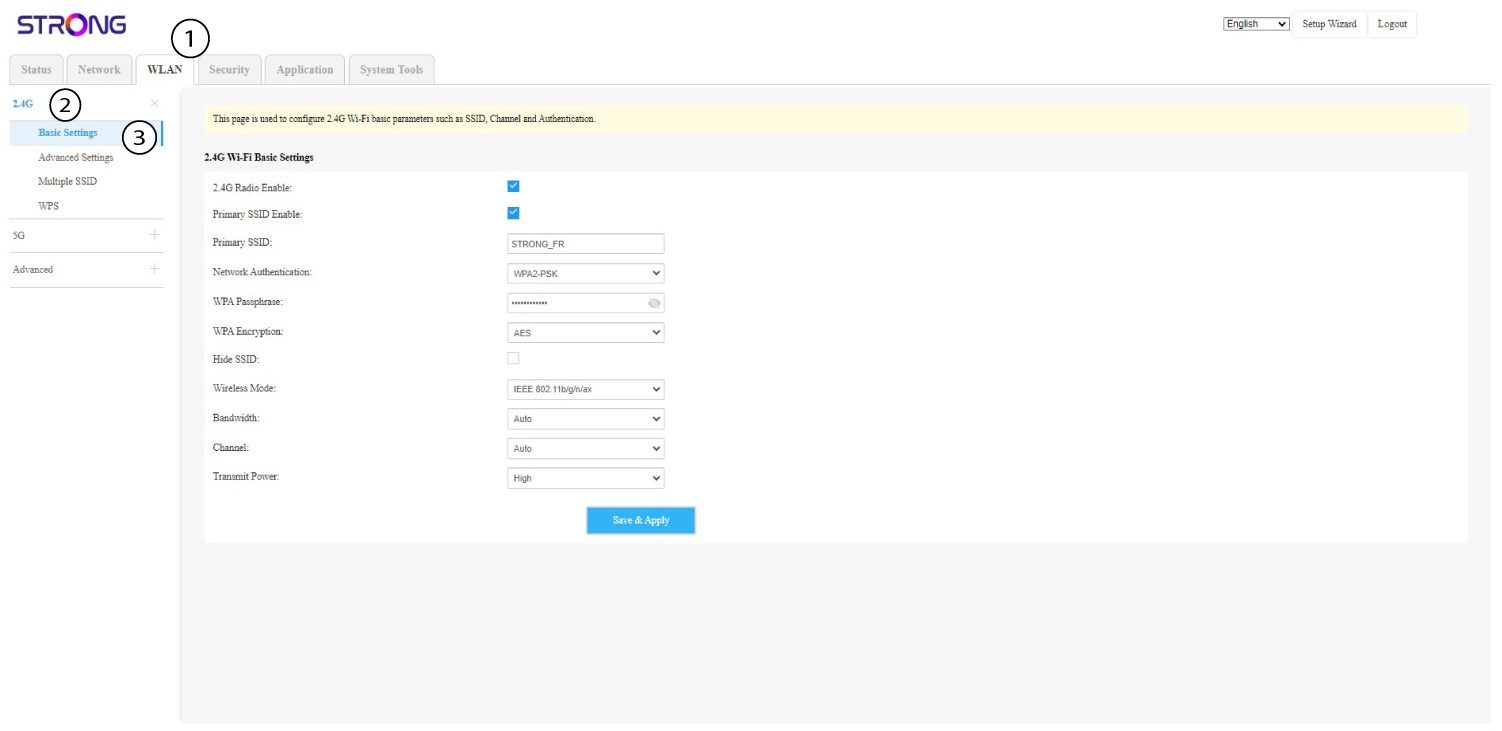
4. WLAN2,4 GHz a 5 GHz
Poté klikněte na položku „WLAN“ v horní liště a přejděte na 2,4 GHz nebo 5 GHz v závislosti na tom, k jakému typu sítě jste připojeni. Poté přejděte do části „Základní nastavení“.
5. Zapišsi to
Zapište si nové heslo na kousek papíru a přilepte ho na své zařízení.
6. Uložtezměny
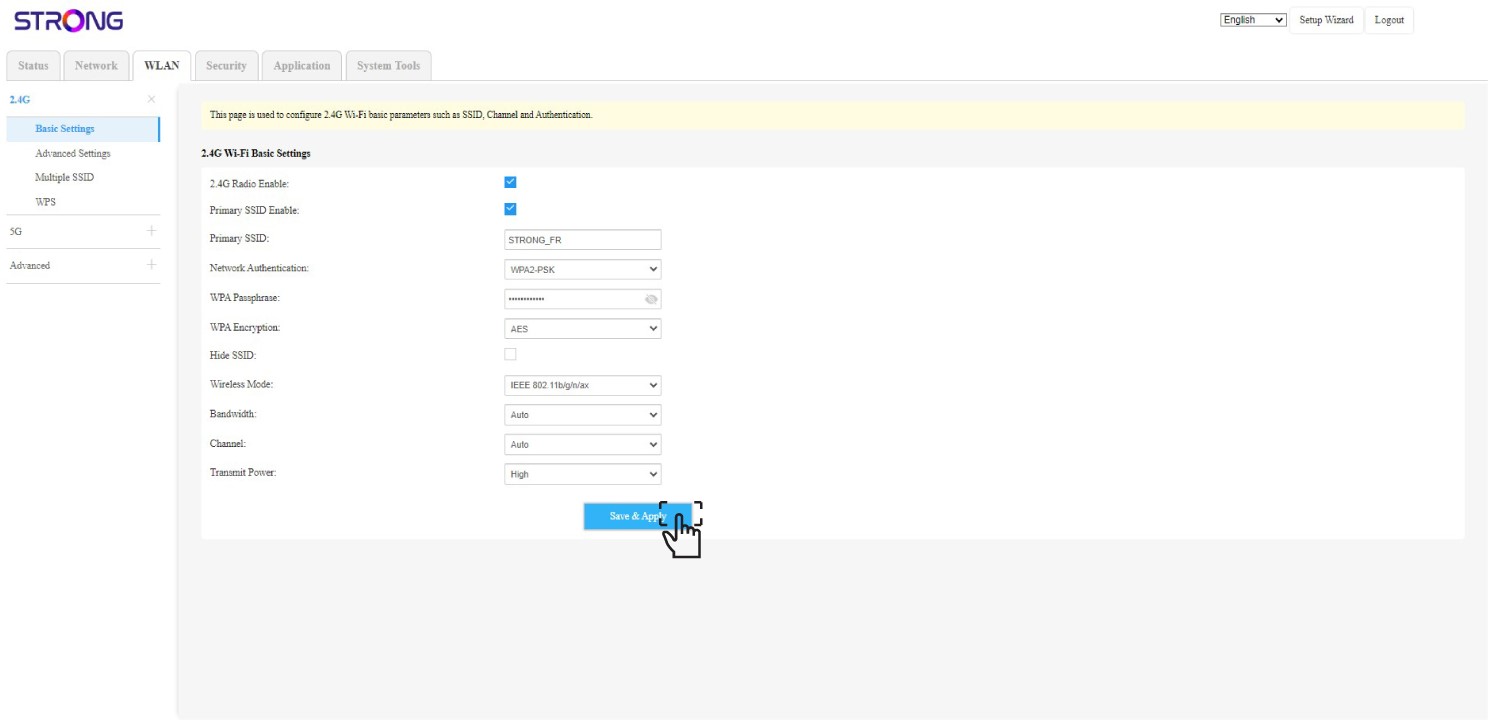
Klikněte na „Uložit a použít“.
Nemohu se přihlásit do webového uživatelského rozhraní, proč?
Existuje několik důvodů, proč nemáte přístup k webovému uživatelskému rozhraní:
• Hlavní jednotka Mesh není připojena k ethernetové síti vašeho internetového box pomocí kabelu RJ45.
• Vaše zařízení není připojeno k Wi-Fi síti jednotky mesh .
• Zadáváte nesprávné přihlašovací údaje; výchozí uživatelské jméno a heslo jsou „admin“ a „admin“. Pokud jste je změnili a nepamatujete si je, můžete jednotku Mesh obnovit do výchozích továrních nastavení.
• Vaše zařízení není aktualizováno a je třeba jej obnovit do továrního nastavení.
Co mohu dělat v webovém uživatelském rozhraní?
1. Připojte sek Wi-Fi sítě daného zařízení
Webové uživatelské rozhraní je rozděleno do 6 sekcí:
• Stav: Zde najdete všechny informace o zařízení Mesh a síti.
• Síť: Zde můžete nakonfigurovat nastavení WAN a LAN (IPv4 / IPv6) a nastavit omezení rychlosti.
• WLAN: zde si můžete vybrat mezi sítí 2,4 GHz a 5 GHz, nastavit více SSID, WPS, spravovat přístup k internetu pro různé MAC adresy, upravit SSID a hesla Wi-Fi a nastavit funkci „ Mesh “.
• Zabezpečení: zde můžete nastavit firewall, nastavení DoS, filtry URL/MAC, filtry IP, rodičovskou kontrolu/kontrolu služeb a naplánovat aktivaci sítě „ Mesh “.
• Aplikace: zde můžete konfigurovat nastavení NAT (ALG, DMZ, přesměrování portů), VPN, SNTP (časové pásmo), dynamický DNS, UPnP a přistupovat ke konfiguraci IPTV.
• Systémové nástroje: zde můžete změnit přihlašovací údaje, restartovat zařízení, aktualizovat firmware, uložit a obnovit zálohu, obnovit tovární nastavení, spravovat LED diody, přistupovat k protokolům a spustit diagnostiku.
Kde najdu SSID (název sítě Wi-Fi) a heslo k síti Wi-Fi mé sítě „ Mesh “?
1. Najděteinformace
Informace o jednotlivých Wi-Fi sítích zařízení řady „ mesh “ najdete na štítku umístěném na spodní straně produktu.