
ATRIA Wi-Fi 5 Mesh 1200 (balení po 3 kusech)
Všechny otázky
Přihlašovací údaje a přístup k webovému uživatelskému rozhraní
Kde najdu SSID (název sítě Wi-Fi) a heslo k síti Wi-Fi mé sítě „ Mesh “?
Informace o jednotlivých Wi-Fi sítích zařízení řady „ mesh “ najdete na štítku umístěném na spodní straně produktu.

Jak se mohu připojit k webovému uživatelskému rozhraní jednotlivých jednotek Mesh ?
1. Připojte sek síti Wi-Fi mesh
Připojte se k Wi-Fi hlavní jednotky mesh .

2. Přejdětena IP adresu webového uživatelského rozhraní
Poté je třeba přejít na IP adresu webového rozhraní

3Jednoduchánastavení služby „ mesh “
V levém panelu klikněte na položku „Easy Mesh “.

4 TopologieMesh
Poté se v topologii Mesh zobrazí všechny IP adresy jednotek Mesh ve vaší síti.

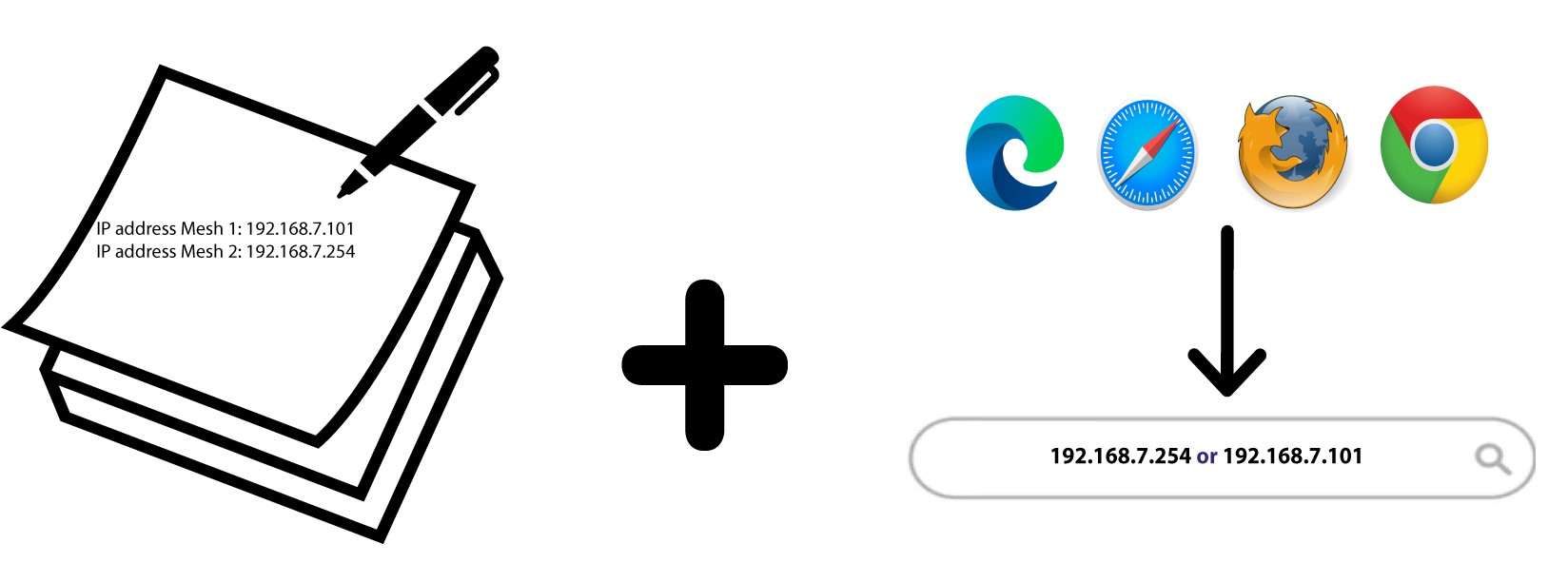
5. Zapištesi IP adresy
Zapište si IP adresy na kus papíru. Poté je zadejte do prohlížeče, abyste se dostali do webového uživatelského rozhraní.
Jak se dostanu do webového uživatelského rozhraní?
Chcete-li se přihlásit do webového uživatelského rozhraní, musíte být připojeni k Wi-Fi sítě svého zařízení poté, co připojíte zařízení „ Mesh “ k elektrické zásuvce a k internetu box.
1. Připojte sek síti Wi-Fi svého mesh
Chcete-li to provést, zadejte do svého zařízení SSID (název sítě Wi-Fi) a heslo k Wi-Fi routeru:
2. Přejdětena IP adresu
Poté zadejte do prohlížeče následující IP adresu: 192.168.7.254 nebo zadejte následující adresu: http://atria1200.mesh
3Zadejtesvé přihlašovací údaje
Zadejte uživatelské jméno (admin) a heslo (admin). Poté klikněte na „Přihlásit se“.
Upozornění: Vezměte prosím na vědomí, že po prvním připojení si vytvoříte své osobní heslo správce, což znamená, že heslo uvedené na štítku výrobku již nebude fungovat.

Jak mohu změnit SSID (název sítě Wi-Fi) a heslo své sítě Wi-Fi mesh ? (PŘÍPAD 1: Aplikace)
Jak mohu změnit SSID (název sítě Wi-Fi) a heslo své sítě Wi-Fi mesh ? (PŘÍPAD 1: Webové rozhraní)
1. Spuštěníaplikace
Chcete-li se připojit k aplikaci, postupujte podle následujících pokynů: Jak používat aplikaci Atria Mesh ?
2. Nastavení Wi-Fi
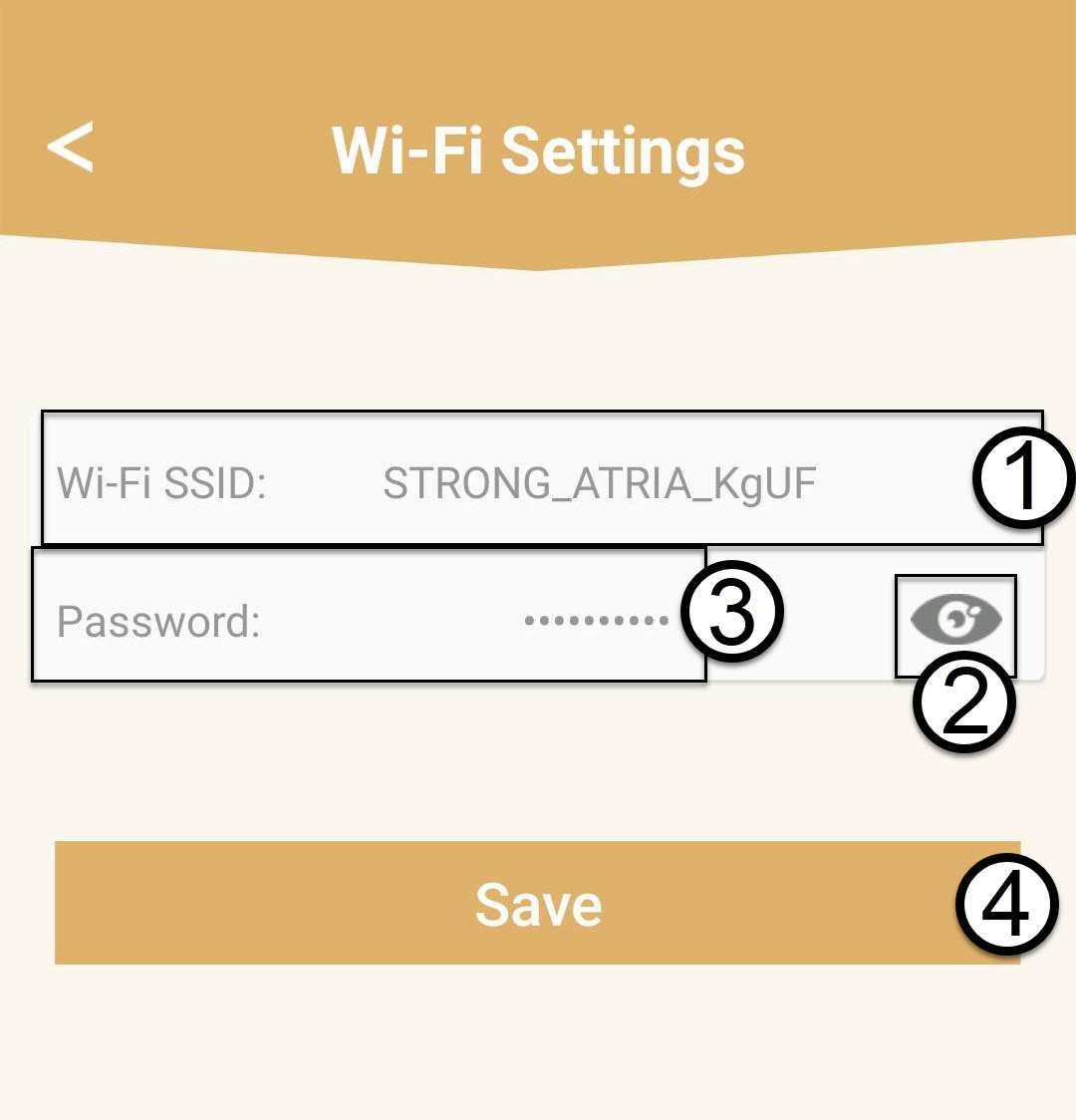
Klikněte na „Nastavení Wi-Fi“.

3. Změnaúdajů o síti Wi-Fi
Zadejte nové SSID sítě Wi-Fi a kliknutím na ikonu oka zobrazte heslo a změňte ho, než
kliknete na tlačítko Uložit.
Vezměte prosím na vědomí, že je třeba zadat heslo o délce 8 až 32 znaků, které musí obsahovat velká a malá písmena, číslice a alespoň jeden speciální znak (@, $, !, %, *, ?, &).
4. Zapištesi nové síťové údaje
Zapište si nové síťové údaje na kus papíru.

Jak mohu změnit SSID (název sítě Wi-Fi) a heslo své sítě Wi-Fi mesh ? (PŘÍPAD 1: Webové rozhraní)
1. Přístupk webovému uživatelskému rozhraní
Chcete-li se připojit k webovému uživatelskému rozhraní, postupujte podle následujících pokynů: Jak se dostanu do webového uživatelského rozhraní?
2. Nastavení Wi-Fi
Klikněte na položku „Wi-Fi“ v levém panelu.

3. Změnaúdajů o síti Wi-Fi
Klikněte na „5 G WLAN“ nebo „2,4 G WLAN“. Poté zadejte následující údaje a klikněte na „Použít“:
o SSID: Zadejte nový název sítě
o Wi-Fi klíč: Zadejte nové heslo. (Zkontrolujte na displeji box , zda jste zadali správné heslo
, které jste chtěli použít.)
Vezměte prosím na vědomí, že je třeba zadat heslo o délce 8 až 32 znaků, které musí obsahovat velká a malá písmena, číslice a alespoň jeden speciální znak (@, $, !, %, *, ?, &).

4. Zapištesi nové síťové údaje
Zapište si nové síťové údaje na kus papíru.
Jak změnit heslo správce (webové rozhraní)
1. Připojte sek síti Wi-Fi svého mesh
Chcete-li to provést, zadejte do svého zařízení SSID (název sítě Wi-Fi) a heslo k Wi-Fi routeru:
2. Přejdětena IP adresu
Poté zadejte do prohlížeče následující IP adresu: 192.168.7.254 nebo zadejte následující adresu: http://atria1200.mesh
3Zadejtesvé přihlašovací údaje
Zadejte uživatelské jméno (admin) a heslo (admin). Poté klikněte na „Přihlásit se“.
4 Nastavení systému
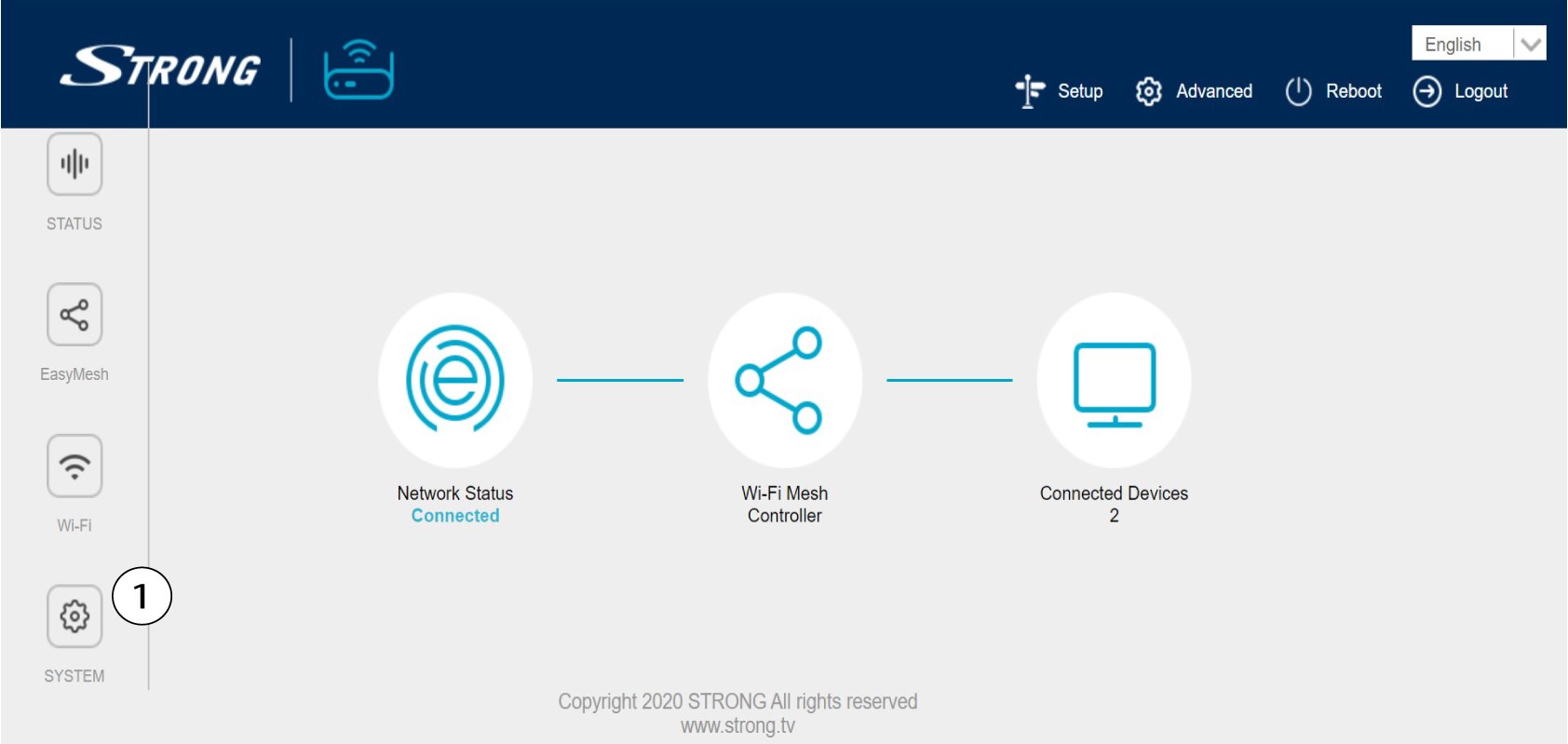
Nyní se nacházíte na hlavní stránce webového uživatelského rozhraní. Po prvním přihlášení možná budete muset změnit správcovské heslo webového uživatelského rozhraní; postup najdete v následujících pokynech. Chcete-li tak učinit, klikněte v levém panelu na položku „Systém “.
5. Úpravahesla správce
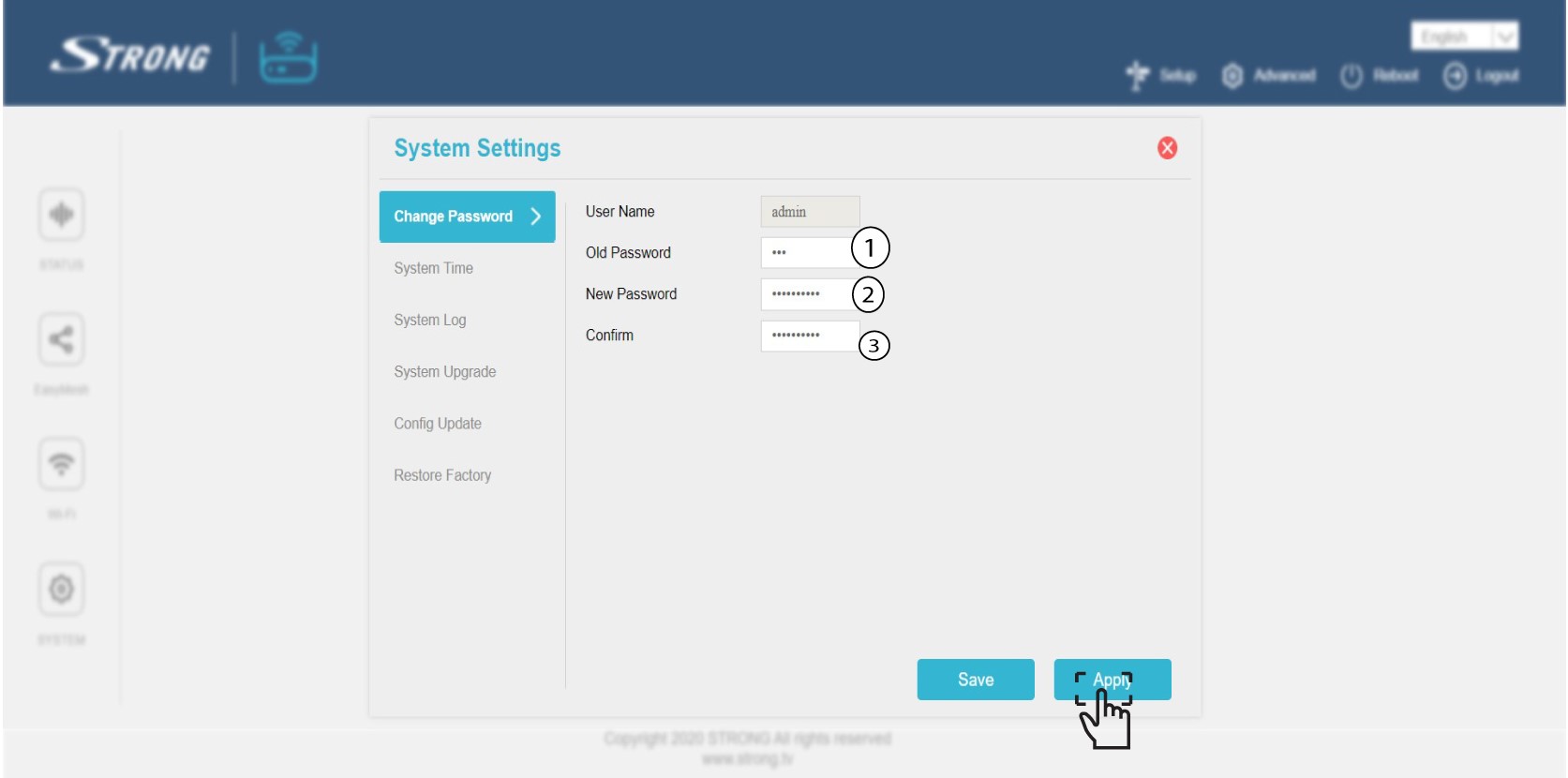
Před kliknutím na tlačítko „Potvrdit“ zadejte následující údaje:
o Staré heslo: Zadejte staré administrátorské heslo
o Nové heslo: Zadejte nové heslo.
o Potvrzení hesla: Zadejte stejné heslo jako v předchozím kroku.
Upozornění: Vezměte prosím na vědomí, že je nutné zadat heslo o délce 8 až 32 znaků obsahující velká a malá písmena, číslice a alespoň jeden speciální znak (@, $, !, %, *, ?, &)
6. Zapištesi nové heslo
Zapište si nové heslo na kousek papíru a přilepte ho pod svůj mesh.

Zapomněl jsem heslo k Wi-Fi síti „ Mesh “. Jak ho mohu zjistit?
Výchozí heslo k Wi-Fi je uvedeno na spodní straně zařízení; pokud jste jej však již změnili, bude možná nutné obnovit výchozí tovární nastavení zařízení Mesh 1200.
1 PŘÍPAD1: Informace o síti v webovém uživatelském rozhraní
Chcete-li se připojit k webovému uživatelskému rozhraní, postupujte podle následujících pokynů: Jak se dostanu do webového uživatelského rozhraní?
2. Nastavení Wi-Fi
Klikněte na položku „Wi-Fi“ v levém panelu.
32,4 G WLAN
V síti 5G WLAN nebo 2,4G WLAN se název vaší Wi-Fi sítě zobrazí v poli SSID a heslo k této síti si můžete zobrazit na stránce
zaškrtnutím políčka „Zobrazit box “ vpravo od pole „Wi-Fi klíč“.
4. Zapištesi tyto informace
Zapište si heslo na kousek papíru.
1PŘÍPAD2: Informace o síti v aplikaci
Chcete-li se připojit k webovému uživatelskému rozhraní, postupujte podle následujících pokynů: Jak používat aplikaci Atria „ Mesh “?
2. Nastavení Wi-Fi
Klikněte na položku „Wi-Fi“ v levém panelu.
3Zobrazitheslo
Kliknutím na ikonu oka zobrazíte heslo.

4. Zapištesi tyto informace
Zapište si heslo na kousek papíru.
Co mohu dělat v webovém uživatelském rozhraní?
Webové uživatelské rozhraní je rozděleno do 10 sekcí:
- Stav: Zde najdete veškeré informace o zařízení Mesh u a síti.
- Snadný přístup k Mesh: Zde můžete přistupovat k nastavení služby Mesh , k topologii služby Mesh a přidat nový uzel.
- Wi-Fi: zde si můžete vybrat mezi sítí 2,4 GHz a 5 GHz, nastavit více SSID, WPS,
spravovat přístup k internetu pro různé MAC adresy, upravovat SSID a hesla k Wi-Fi,
nastavit různé sítě pro hosty a přistupovat k plánu pro Mesh aktivaci sítě. - Systém: zde můžete změnit heslo správce pro webové rozhraní, časové pásmo zařízení
, zkontrolovat protokoly, aktualizovat systém nebo konfiguraci a obnovit tovární nastavení zařízení
. - Stav sítě: Zde můžete změnit provozní režim, přistupovat k nastavením adres WAN IPv4 a IPv6 (
), nastavením adres LAN IPv4 a IPv6 a využívat pokročilé funkce, jako jsou UPnP, IGMP Snooping a proxy. - Wi-Fi Mesh : Zde můžete přistupovat k nastavení Mesh , k topologii Mesh a přidat nový uzel.
- Připojená zařízení: Zde můžete zobrazit všechna zařízení připojená k síti Mesh
, ať už kabelem nebo bezdrátově. - Nastavení: Zde můžete změnit heslo pro webové rozhraní nebo SSID a heslo k Wi-Fi
vaší sítě Mesh . - Pokročilé: Zde máte přístup k nastavením ALG, filtrování IP adres, filtrování URL, filtrování MAC adres, DDNS, DMZ a přesměrování portů typu „
“. - Restart: Zde můžete zařízení restartovat, pokud narazíte na chybu nebo problém s
vaší sítí

Kde najdu přihlašovací údaje pro přístup k webovému uživatelskému rozhraní?
Přihlašovací údaje pro přístup k webovému uživatelskému rozhraní najdete v části „ Mesh “ 1200. Ve výchozím nastavení jsou uživatelské jméno a heslo pro webové uživatelské rozhraní „admin“.
Chcete-li se připojit k webovému uživatelskému rozhraní a změnit správcovské heslo, přečtěte si prosím článek: Jak se přihlásím dowebového uživatelského rozhraní zařízení
?
Pokud jste změnili správcovské heslo a nemůžete se přihlásit do webového uživatelského rozhraní, obnovte prosím tovární nastavení zařízení podle následujícího postupu: Jak obnovím tovární nastavení zařízení Mesh ?
