
Smart home kamera 5MP UK
Všechny otázky
kamera, NVR a nahrávání
Jaký typ detekce bych si měl vybrat?
Typ detekce byste měli zvolit podle typu událostí, které chcete zaznamenávat.
- Detekce pohybu: Můžete nastavit alarm pro případ, že bude před kamerou kamera zaznamenán pohyb.
- Detekce osob: Můžete nastavit upozornění v případě, že bude detekována osoba.
- Detekce domácích mazlíčků: Můžete nastavit upozornění v případě, že bude detekován domácí mazlíček.
Jak se dostanu do aplikace Vision by Strong?

Upozornění: Aplikace Vision by Strong je k dispozici pouze v obchodě Google Play a v Apple App Store.
Pokud se aplikace na vašem zařízení nezobrazuje nebo není k dispozici, obraťte se prosím na tým technické podpory výrobce vašeho zařízení.
1. OtevřeteApp Store
Otevřete obchod Google Play nebo App Store.
2Vyhledejteaplikaci
Vyhledejte aplikaci „Vision by Strong“.

3. Nainstalujteaplikaci
Klikněte na tlačítko „Instalovat “.

Jak zjistím IP adresu svého zařízení kamera?
1. Nastavení přístupu
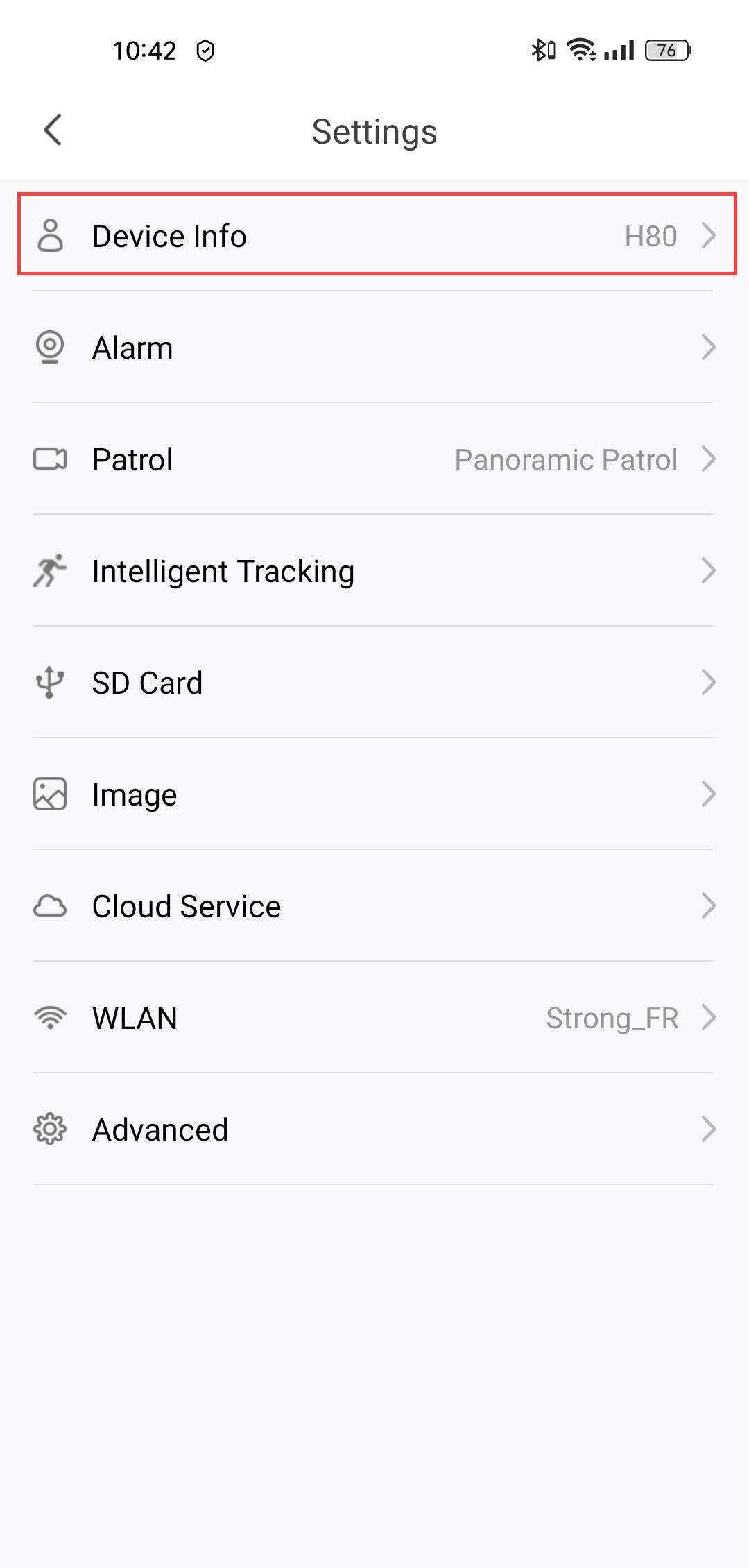
V hlavním menu klikněte na položku „Nastavení “.

2Otevřítinformace o zařízení
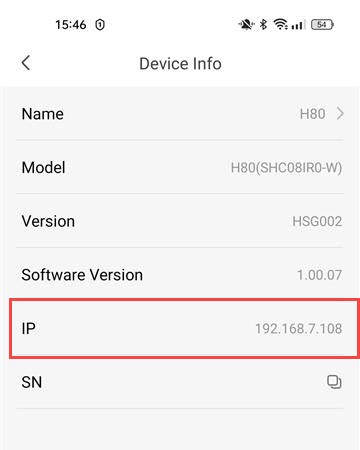
Klikněte na „Informace o zařízení“.
3. ZjistěteIP adresu
IP adresa bude uvedena v těchto informacích.
Jak naformátuji svou SD kartu?
Jakmile vložíte SD kartu do zařízení kamera, je třeba ji před použitím naformátovat. Postupujte podle následujících kroků:
1. OtevřeteNastavení
Na úvodní stránce klikněte na ikonu Nastavení.
2. Přejdětedo nabídky SD karty
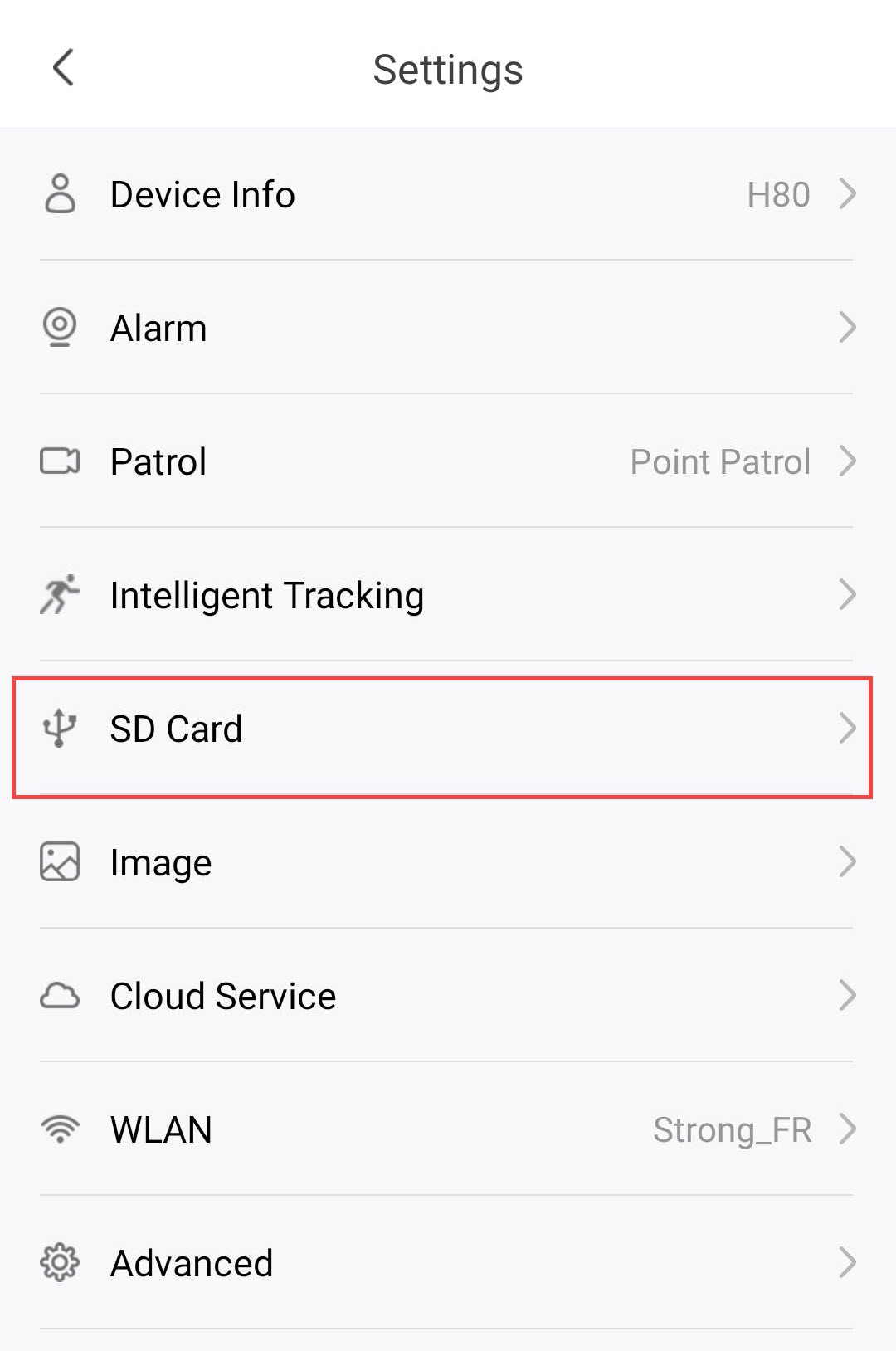
V seznamu nastavení klikněte na položku „SD karta “.
3. Zahájeníprocesu formátování
Klikněte na tlačítko „Přejít na formát “.
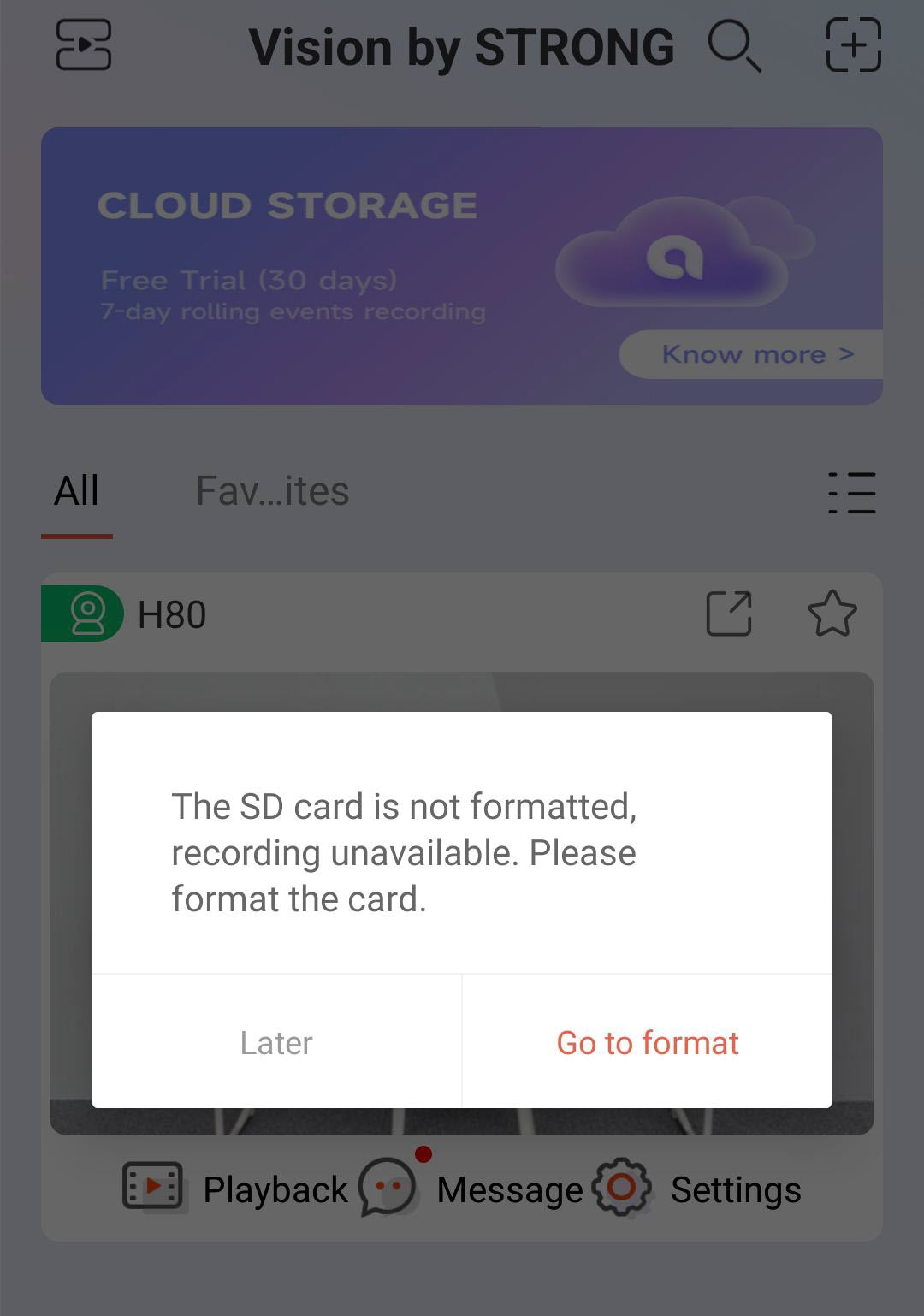
4. Zahájitproces formátování
Poté klikněte na možnost „Naformátovat SD kartu“.
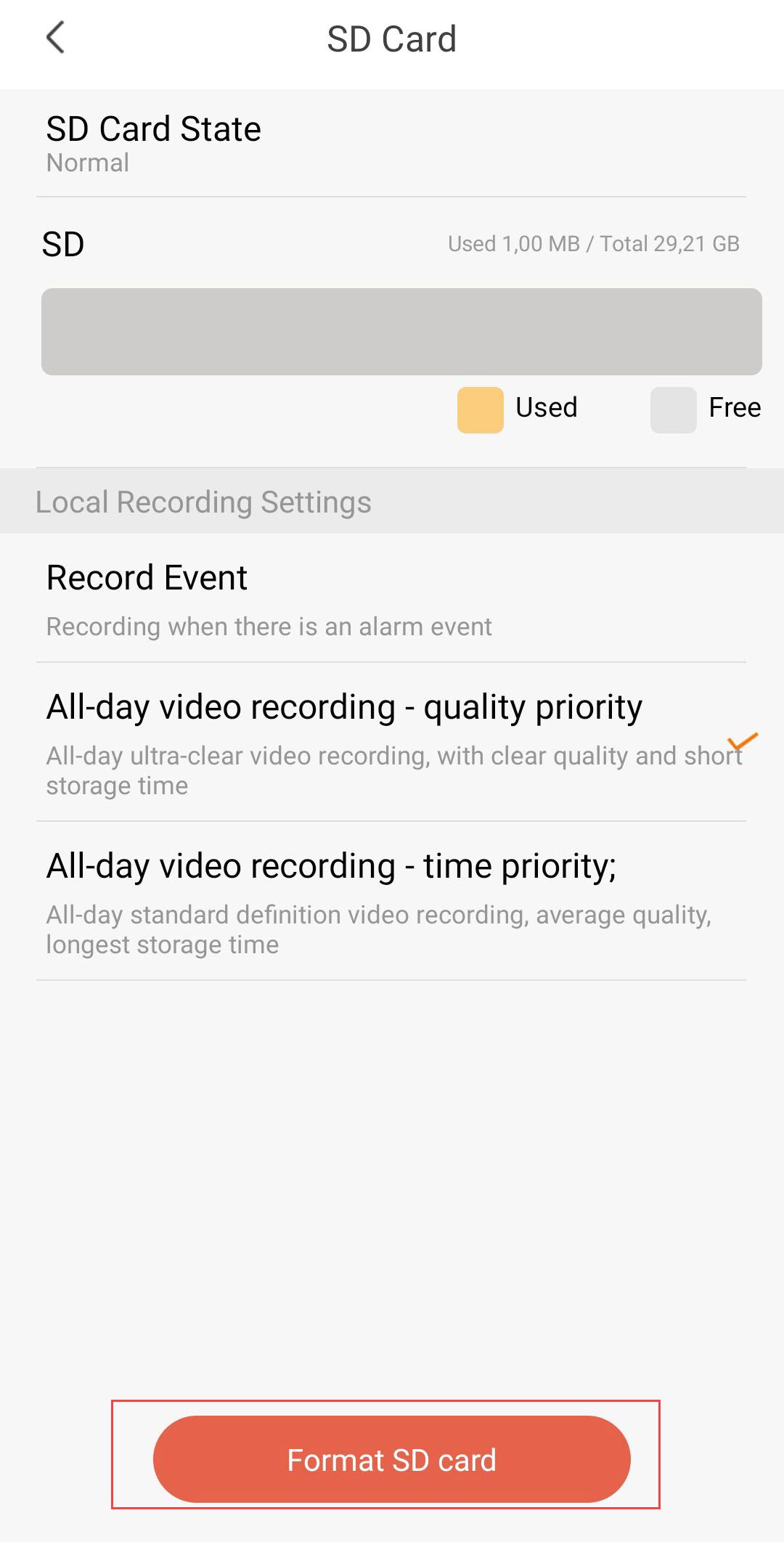
5. Pokračujtev postupu
Klikněte na „Potvrdit“.
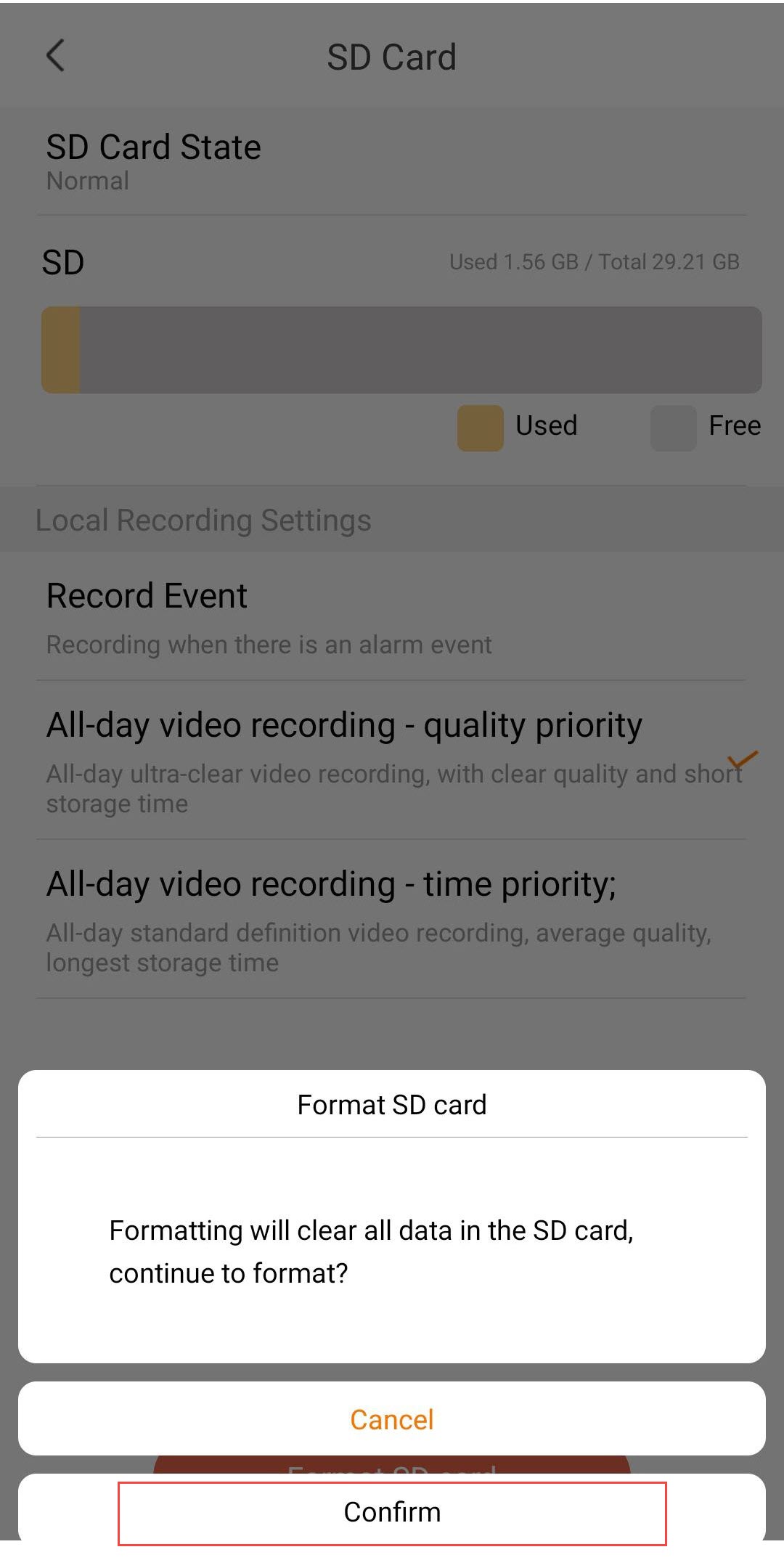
6. Vybertemožnost nahrávání
Po naformátování vyberte jednu z následujících možností záznamu:
- Záznam události: Provádí záznam pouze v případě spuštění alarmové události (např. detekce pohybu). Tato volba umožňuje ušetřit místo v úložišti.
- Celodenní nahrávání videa – priorita kvality: Nepřetržité nahrávání v mimořádně čisté kvalitě. Zajišťuje nejlepší kvalitu obrazu, avšak úložiště se kvůli větší velikosti souborů rychle zaplní.
- Celodenní nahrávání videa – Priorita doby: Nepřetržité nahrávání ve standardním rozlišení. Nabízí nejdelší dobu záznamu při průměrné kvalitě videa.
Upozornění: Jakmile bude vyčerpána kapacita SD karty, budou starší záznamy přepsány.
Jak mám vložit SD kartu do svého zařízení „ kamera “?
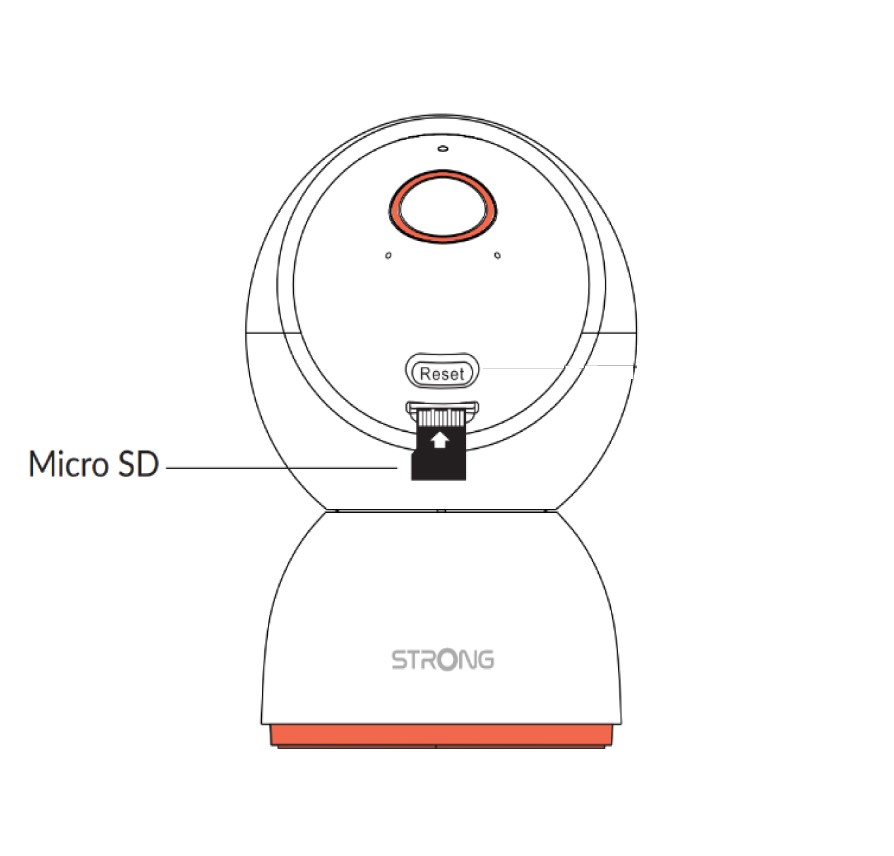
Než připojíte zařízení „ kamera “, vložte SD kartu do slotu umístěného ve spodní části hlavice „ kamera “. Za tímto účelem opatrně posuňte hlavici „ kamera “ směrem nahoru, aby se odkryla SD karta. Poté vložte SD kartu tak, jak je znázorněno na obrázku níže.
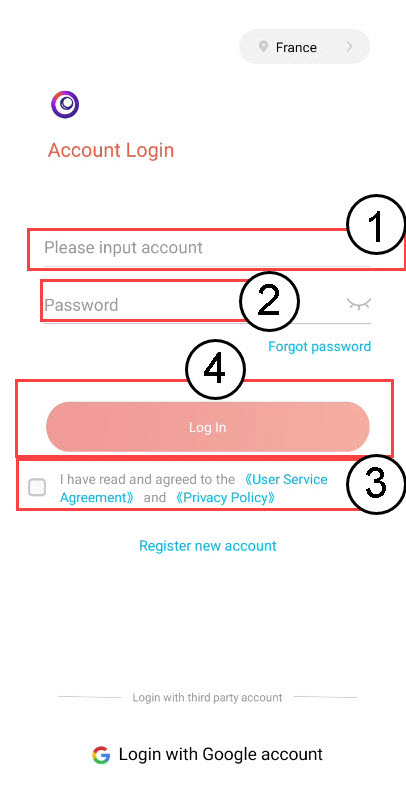
Jak se přihlásím do aplikace?
Zadejte svou e-mailovou adresu a heslo. Poté si přečtěte zásady ochrany osobních údajů na adrese box a klikněte na „Přihlásit se“.
Jak si mohu zaregistrovat účet v aplikaci Vision by Strong?
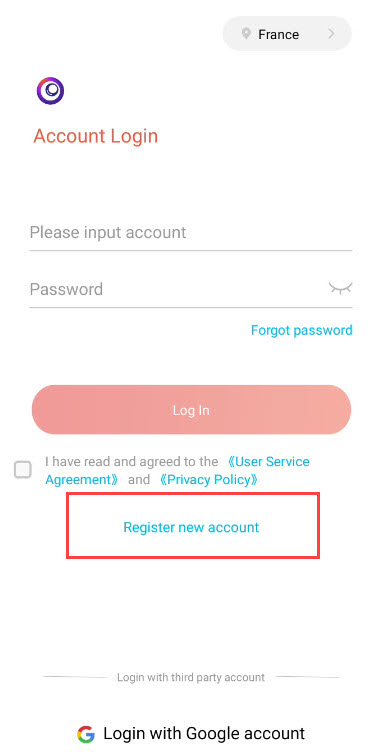
1. Zahájeníregistračního procesu
Na přihlašovací obrazovce aplikace klikněte na možnost „Zaregistrovat nový účet “.
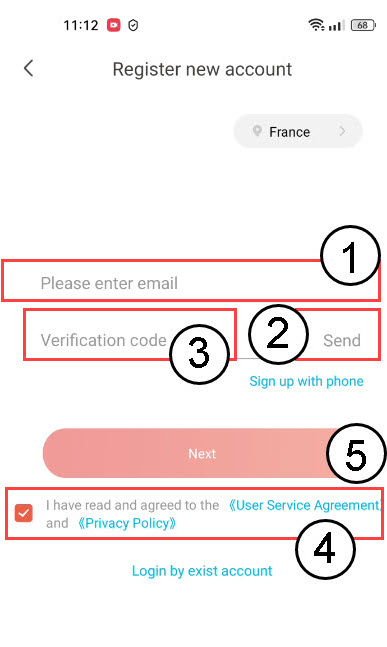
2. Ověřte sisvou e-mailovou adresu
Zadejte svou e-mailovou adresu a klikněte na „Odeslat“. Na e-mailovou adresu vám bude zaslán potvrzovací kód. Zadejte obdržený ověřovací kód a před kliknutím na „Další“ si přečtěte Zásady ochrany osobních údajů na adrese box .
Jak mohu obnovit tovární nastavení zařízení kamera ?
kamera můžete obnovit do továrního nastavení.
1 OtevřeteNastavení
Klikněte na „Nastavení“.
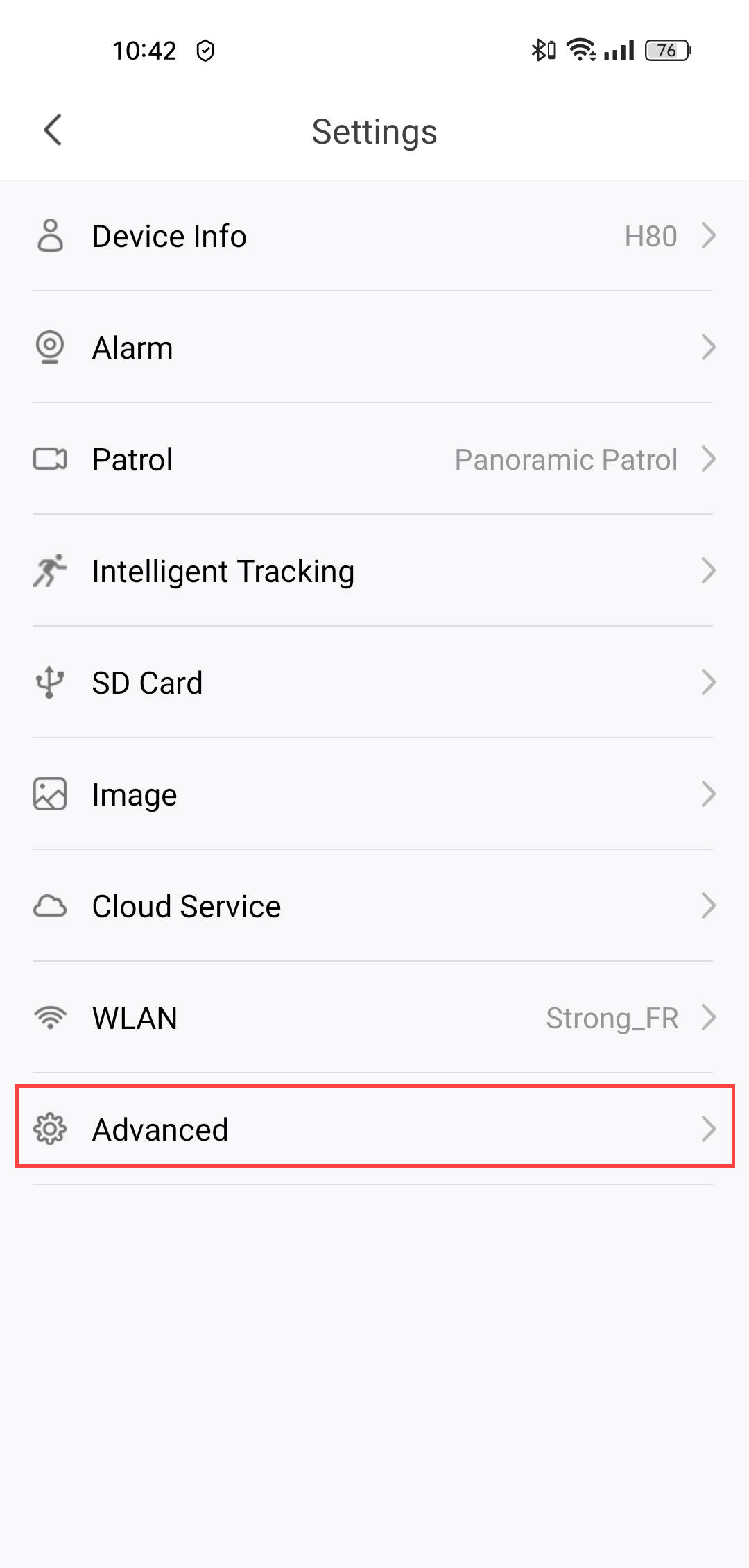
2. Otevřítpokročilá nastavení
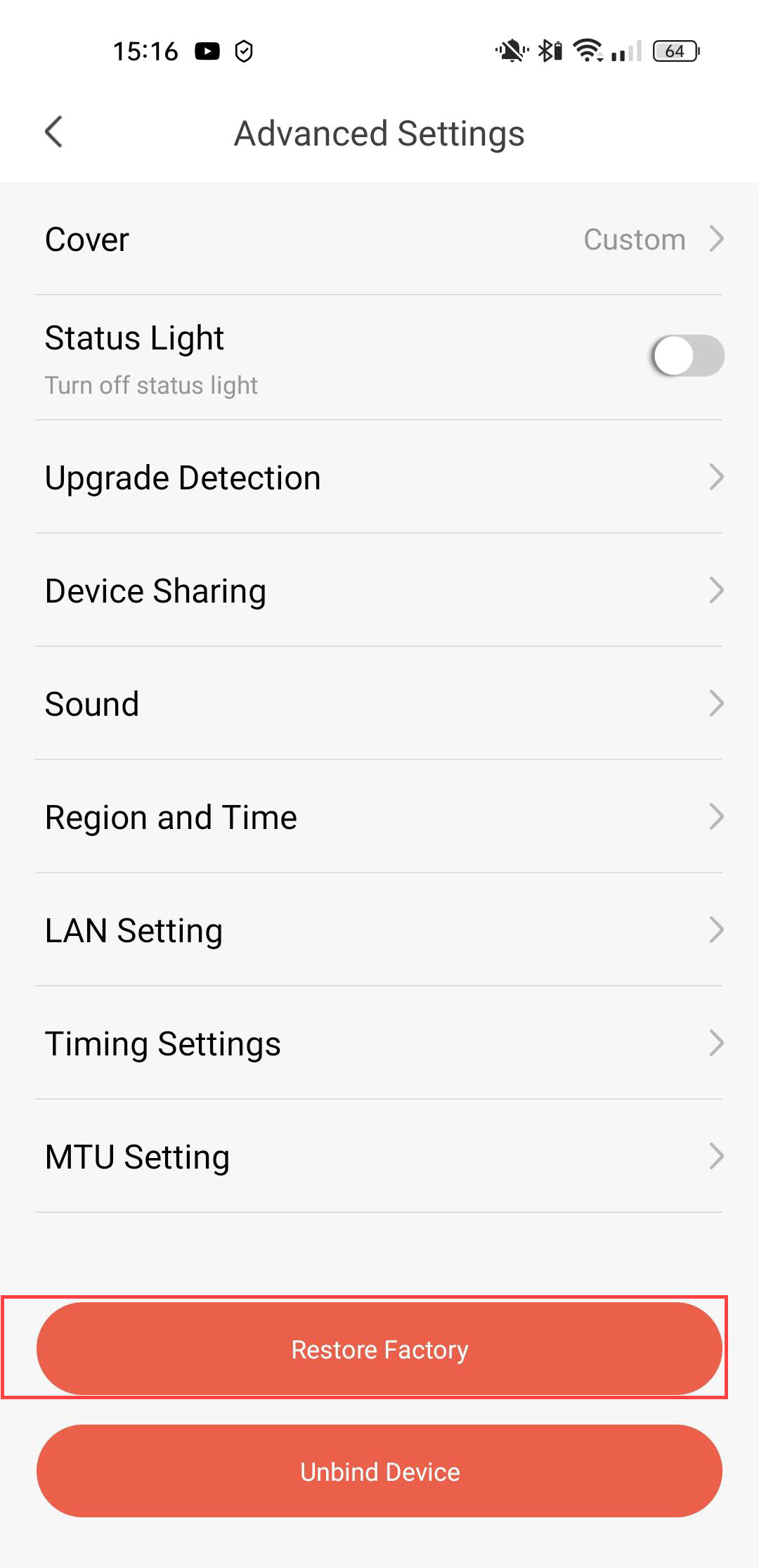
Klikněte na tlačítko „Pokročilé“.
3. Vyberte možnost„Obnovit tovární nastavení“
Klikněte na „Obnovit tovární nastavení“.
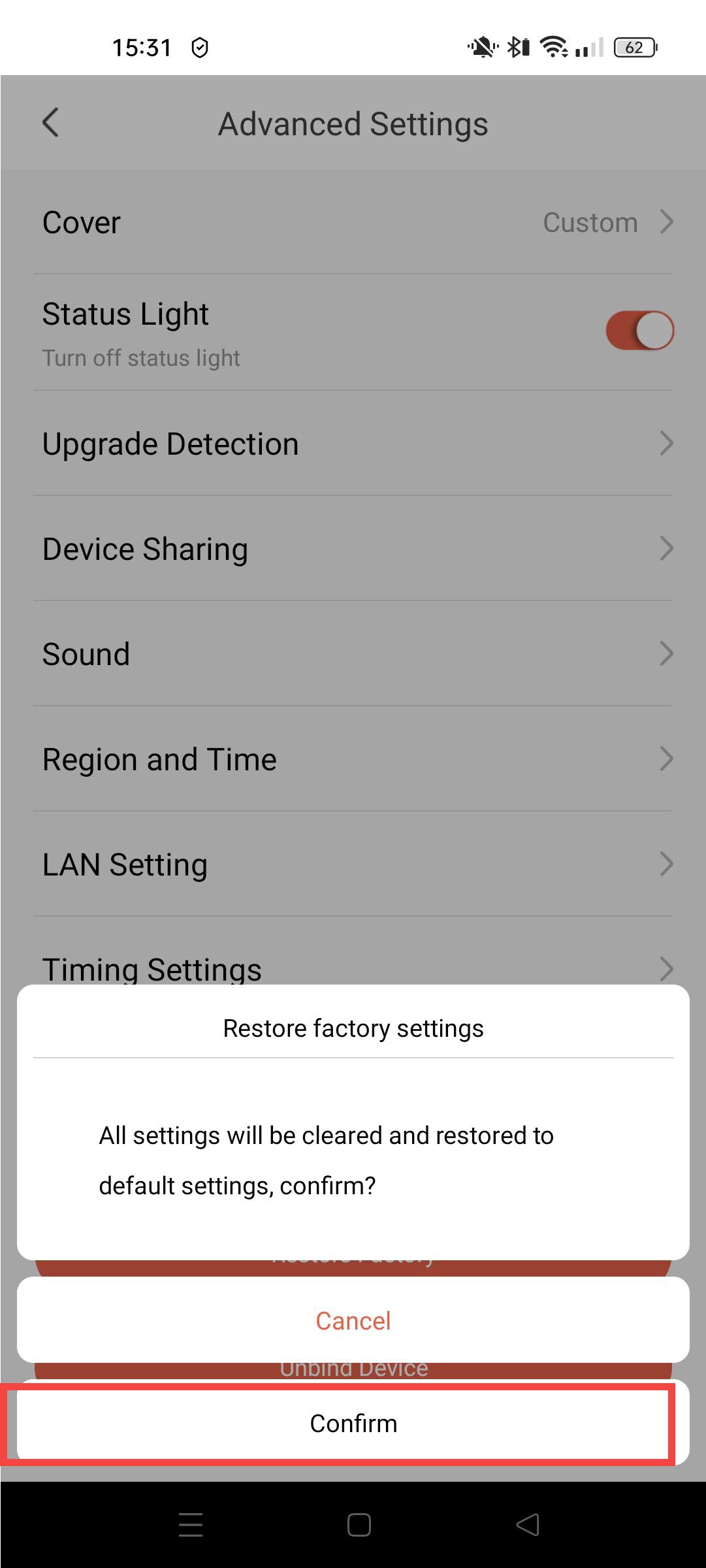
4 Potvrditreset
32Klikněte na „Potvrdit“.
Jak nastavím detekci osob?
1. Otevřetenastavení služby „ kamera “
Klikněte na „Nastavení“.
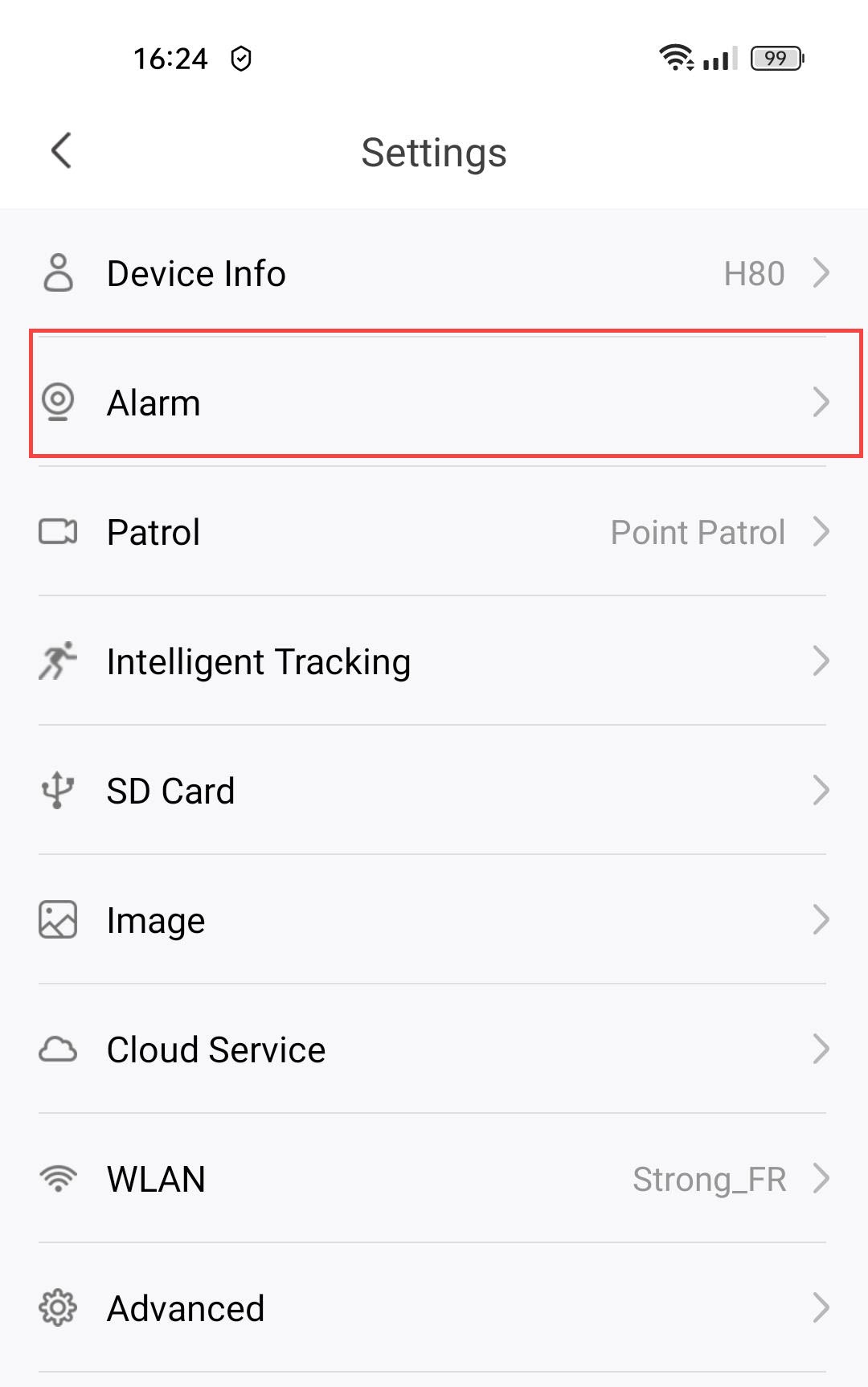
2. Otevřítnastavení alarmů
Vyberte možnost „Alarm“.
3Zapnoutdetekci osob
Stiskněte přepínač „Detekce osob “.
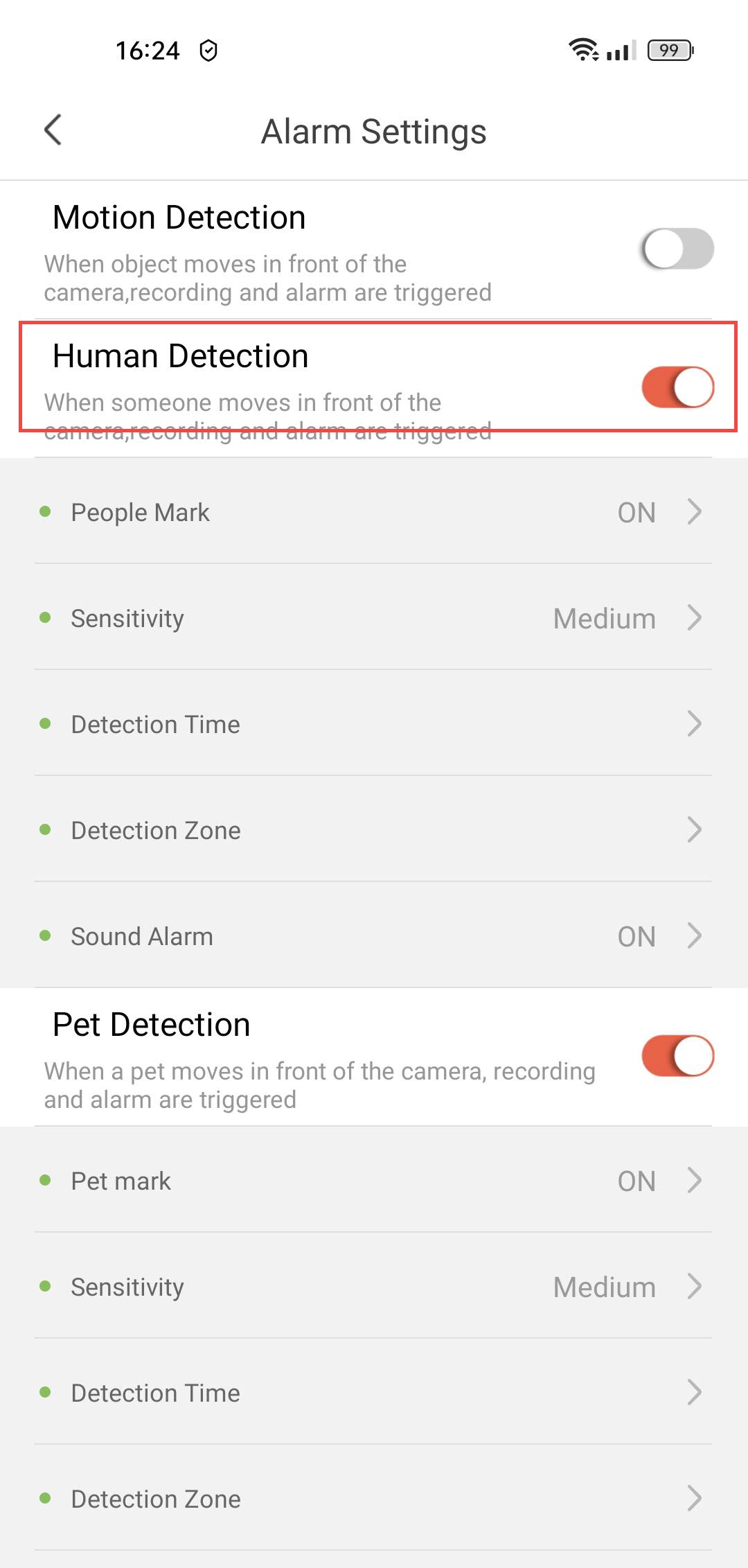
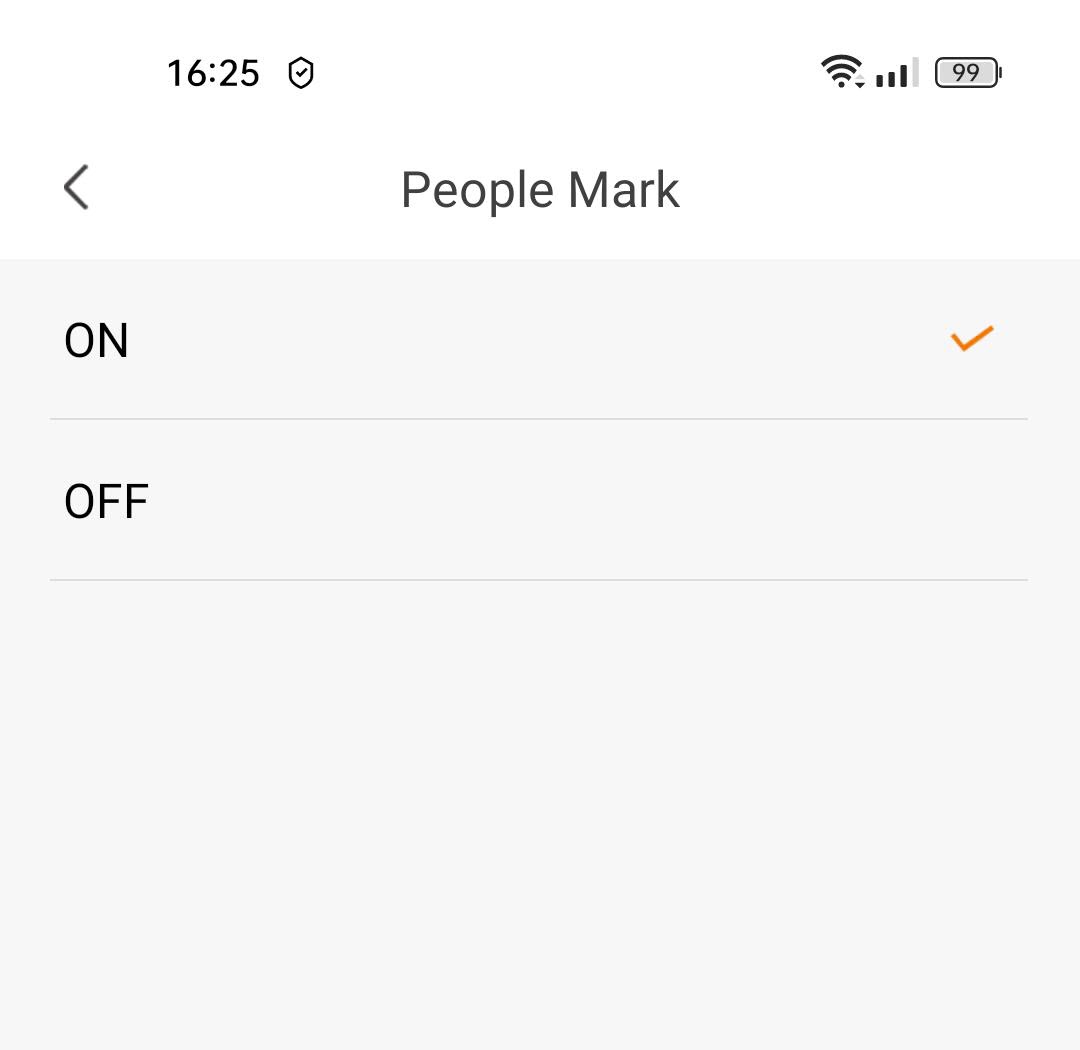
4. Zapnoutoznačování osob
Vybrat značku „Lidé“: (aktivovat označování osob).
5 Nastavenícitlivosti detekce
Vyberte citlivost (vyberte úroveň mezi nízkou, střední a vysokou, abyste zvýšili přesnost detekce).

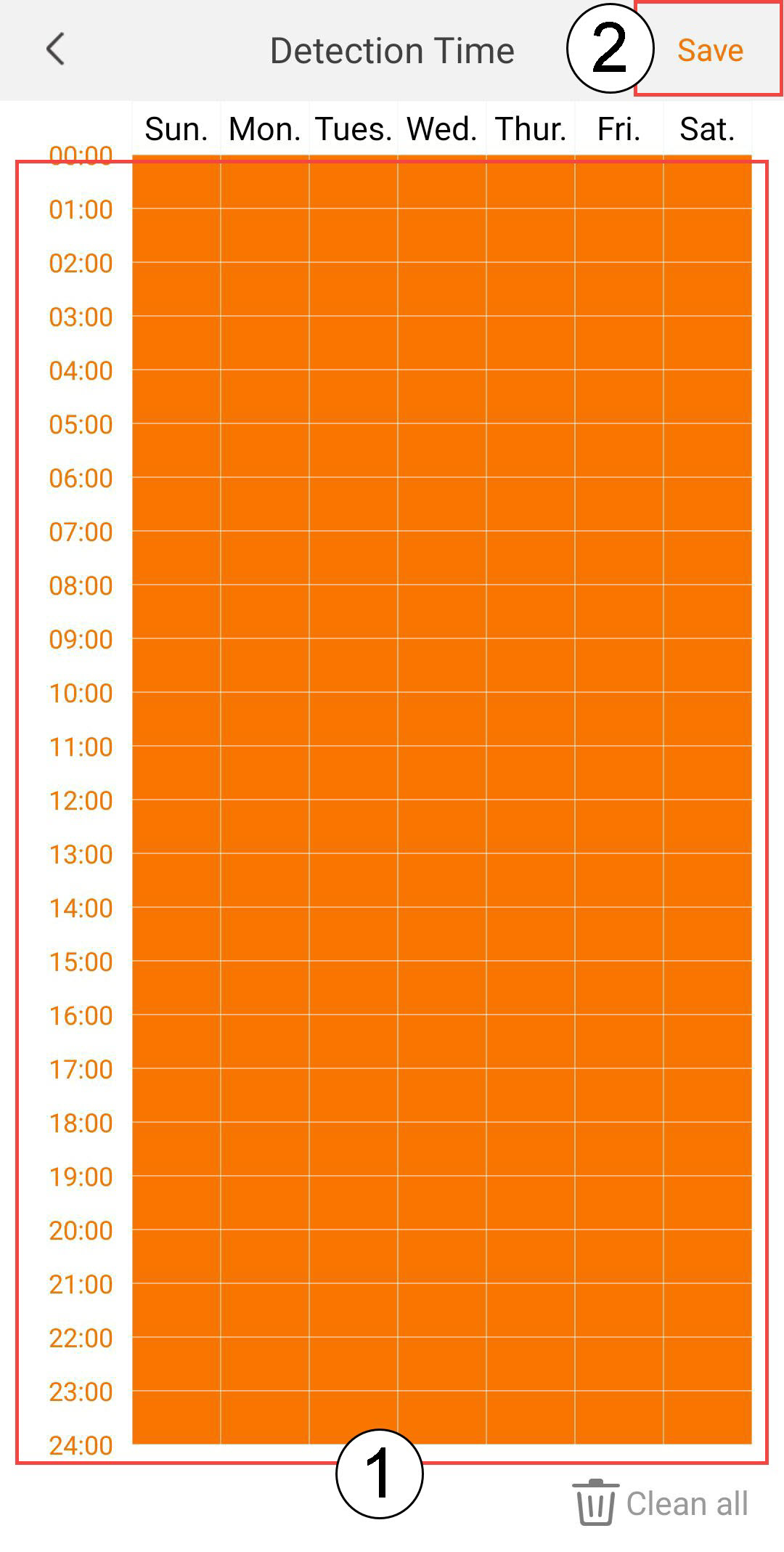
6 Nastavenídoby detekce
Vyberte dobu detekce (vyberte dny a časy, kdy má být v případě detekce osoby spuštěn alarm, a poté klikněte na „Uložit“).
7. Definujtedetekční zónu
Vyberte detekční zónu: (vytvořte detekční zónu na mřížce a klikněte na „Uložit“. Pokud bude v této zóně detekována osoba, spustí se alarm).

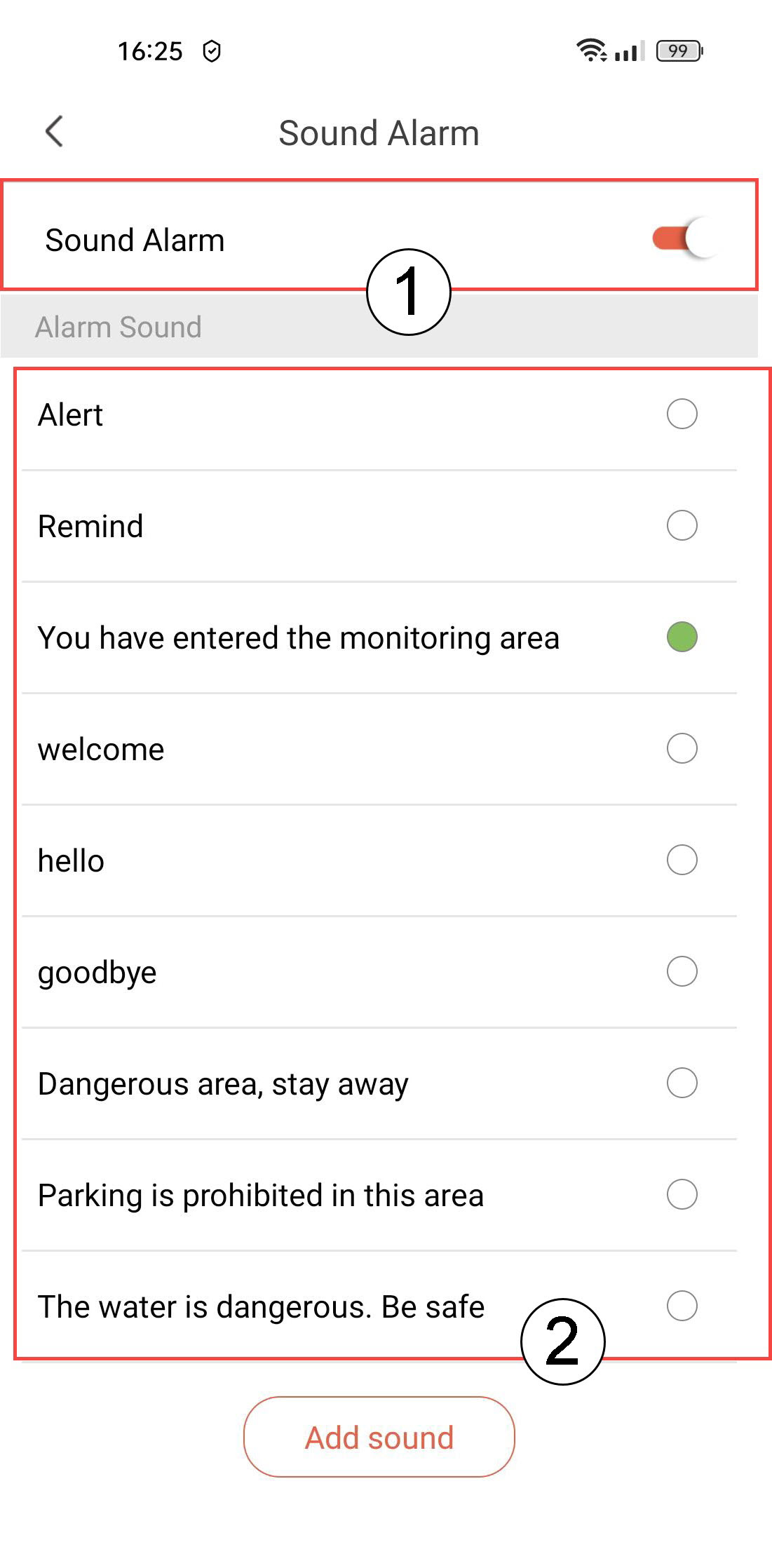
8Zapnoutzvukový alarm
Vyberte možnost „Zvukový alarm“ (stisknutím přepínače aktivujte alarm a vyberte zvuk ze seznamu).
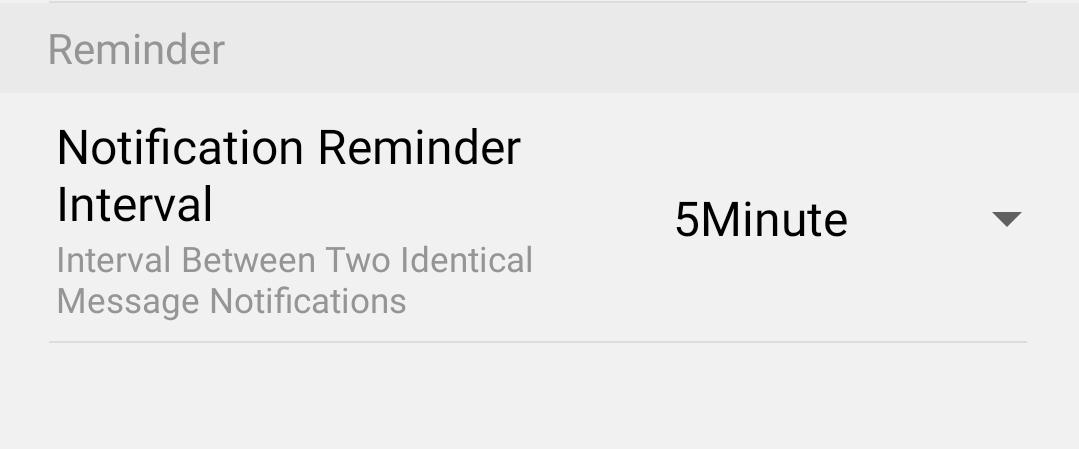
9 Nastavitinterval připomenutí
Vyberte možnost „Připomenutí“ (nastavte interval upozornění mezi dvěma stejnými událostmi. Musíte zvolit hodnotu v rozmezí od 30 sekund do 30 minut).
Jak nastavím detekci pohybu na mém zařízení kamera?
1. Otevřetenastavení služby „ kamera “
Klikněte na „Nastavení“.
2. Otevřítnastavení alarmů
Vyberte možnost „Alarm“.
3Zapnoutdetekci pohybu
Poté stiskněte přepínač „Detekce pohybu “.
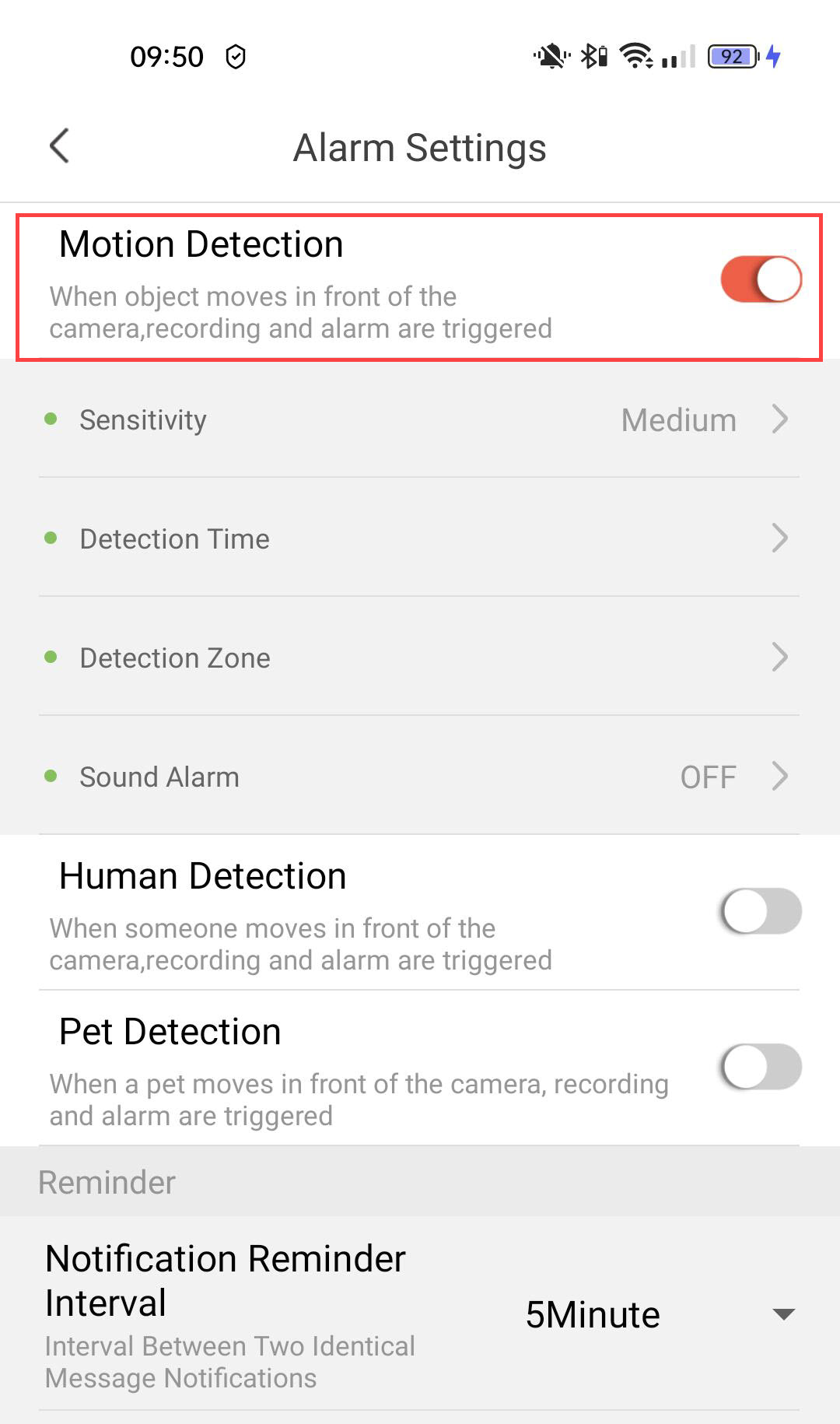
4 Nastavenícitlivosti detekce
Vyberte citlivost (vyberte úroveň mezi nízkou, střední a vysokou, abyste zvýšili přesnost detekce).
5. Nastavenídoby detekce
Vyberte dobu detekce ( vyberte dny a časy, kdy se má v případě detekce spustit alarm, a poté klikněte na „Uložit“).
6. Definujtedetekční zónu
Vyberte detekční zónu (vytvořte detekční zónu na mřížce a klikněte na „Uložit“. Pokud bude v této zóně něco detekováno, spustí se alarm).
7Zapnoutzvukový alarm
Vyberte možnost „Zvukový alarm“ ( stisknutím přepínače aktivujte alarm a vyberte zvuk ze seznamu).
8 Nastavitinterval připomenutí
Vyberte možnost „Připomenutí“ (nastavte interval upozornění mezi dvěma stejnými událostmi. Je třeba zvolit hodnotu v rozmezí od 30 sekund do 30 minut).
Jak nastavím funkci detekce domácích mazlíčků?
1. Otevřetenastavení služby „ kamera “
Klikněte na „Nastavení“.
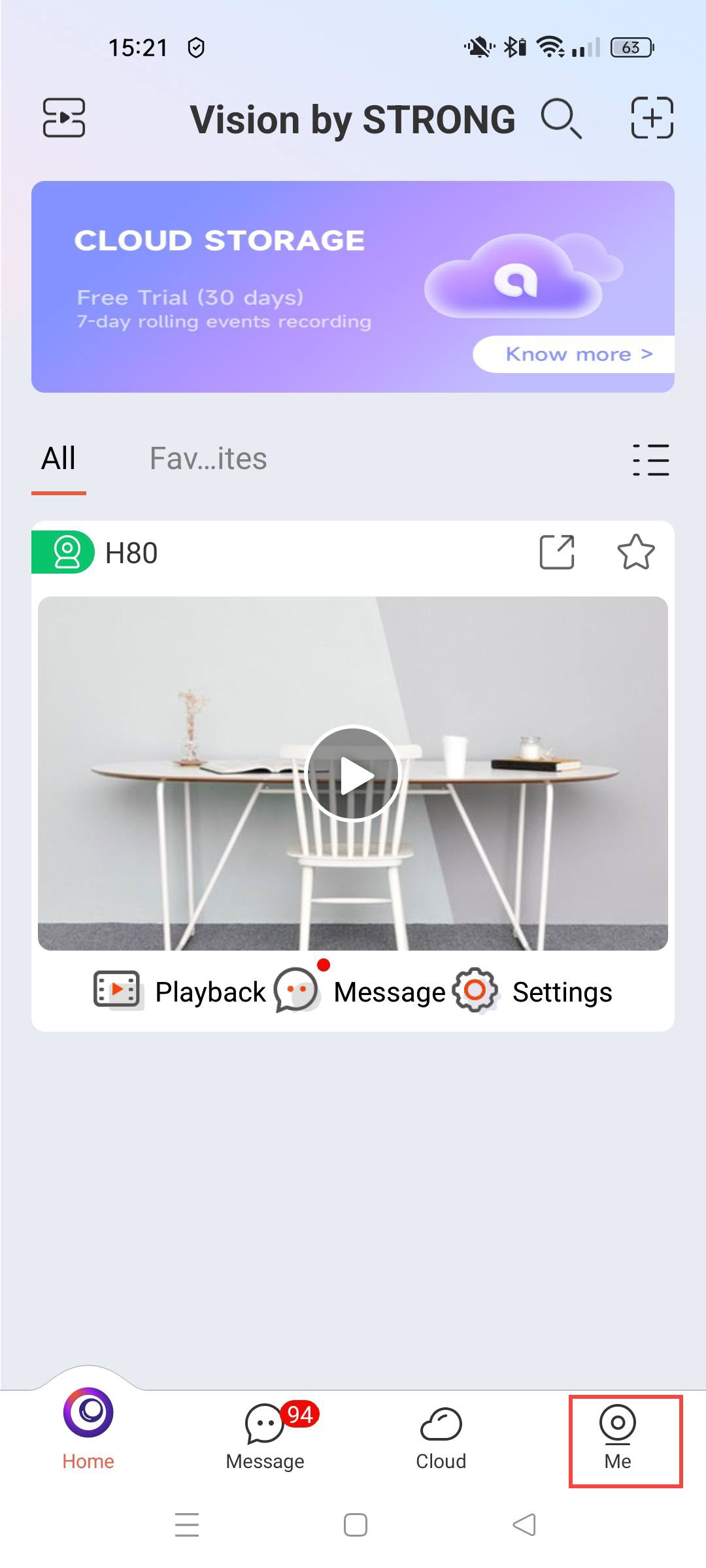
2. Otevřítnastavení alarmů
Vyberte možnost „Alarm“.
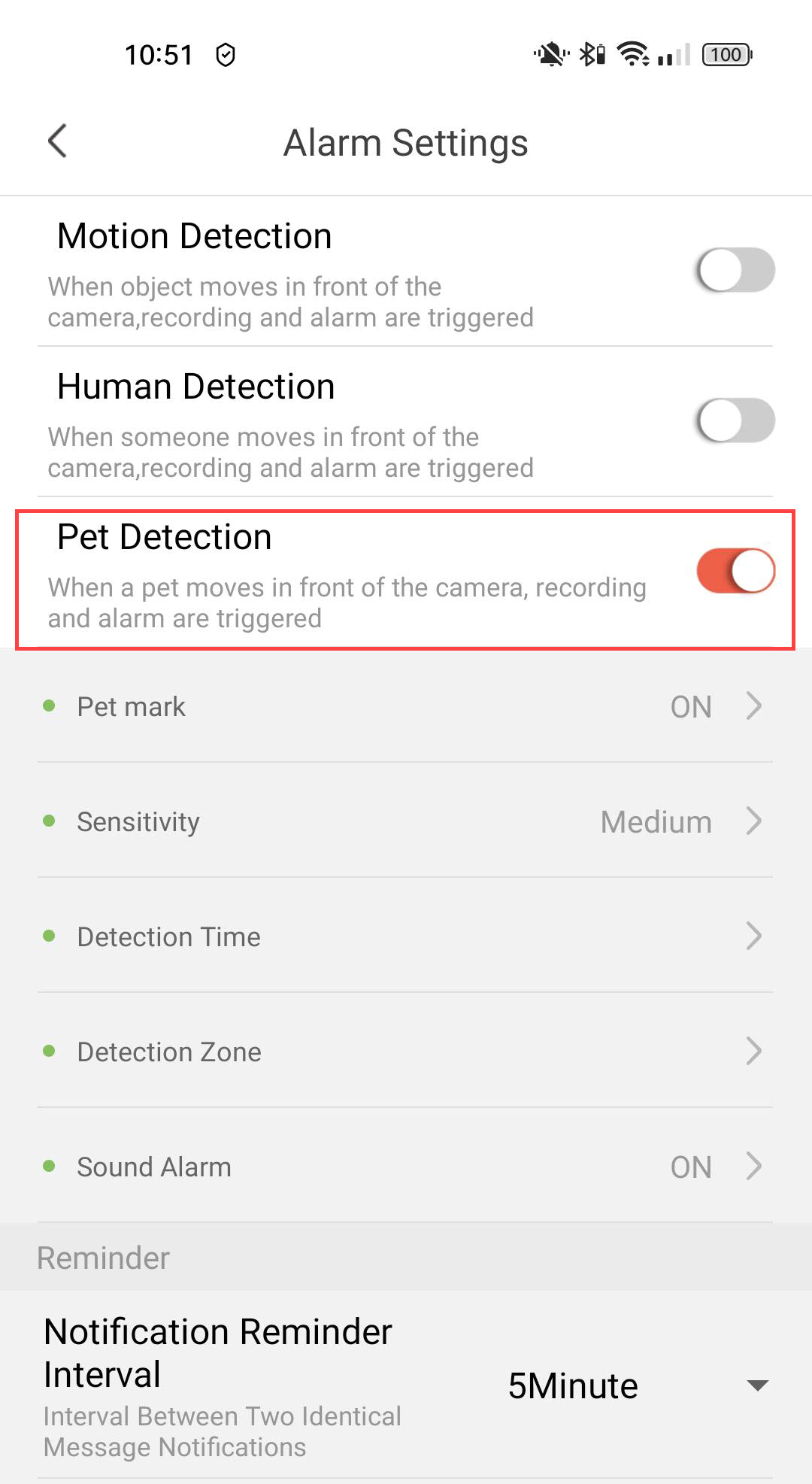
3Zapnoutdetekci domácích mazlíčků
Stiskněte přepínač „Detekce domácích mazlíčků “.
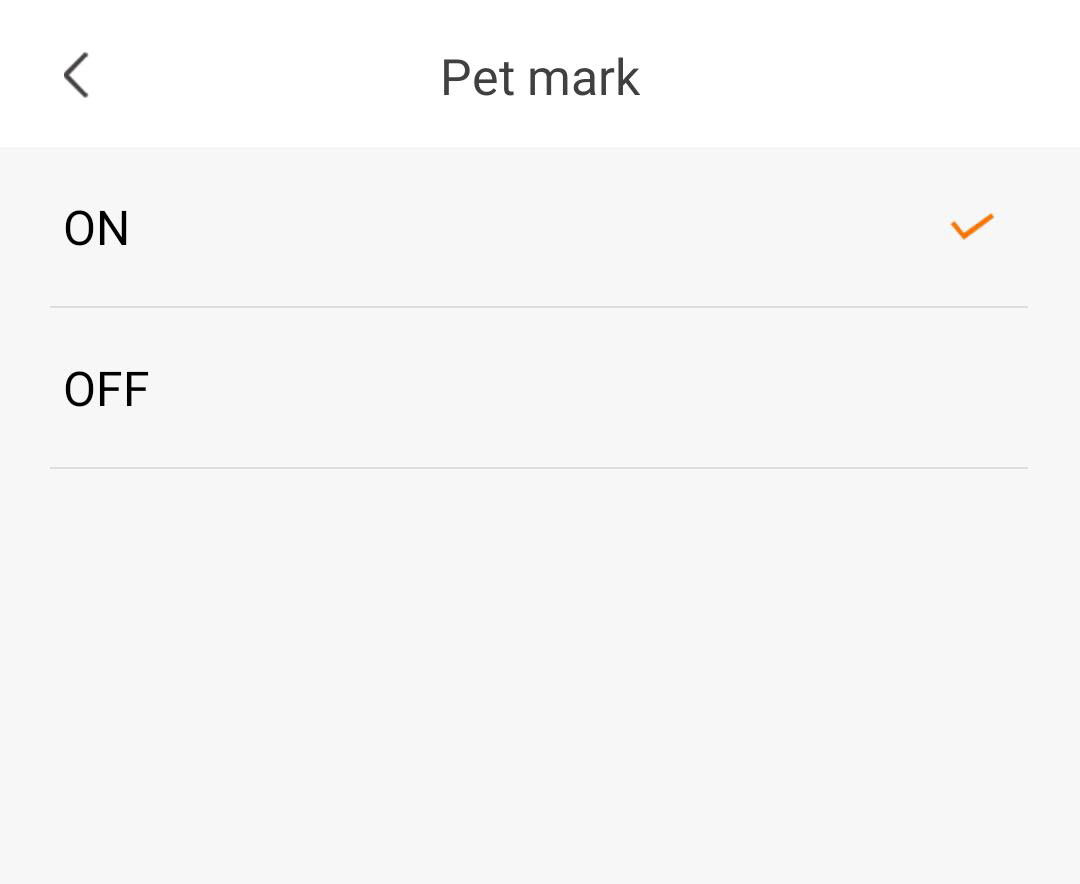
4. Zapnoutoznačování domácích mazlíčků
Vyberte možnost „Označit mazlíčka“: (aktivace označování mazlíčků).
5 Nastavenícitlivosti detekce
Vyberte citlivost (vyberte úroveň mezi nízkou, střední a vysokou, abyste zvýšili přesnost detekce).
6 Nastavenídoby detekce
Vyberte dobu detekce (vyberte dny a časy, kdy má být v případě detekce osoby spuštěn alarm, a poté klikněte na „Uložit“).
7. Definujtedetekční zónu
Vyberte detekční zónu: (vytvořte detekční zónu na mřížce a klikněte na „Uložit“. Pokud bude v této zóně detekována osoba, spustí se alarm).
8Zapnoutzvukový alarm
Vyberte možnost „Zvukový alarm“ (stisknutím přepínače aktivujte alarm a vyberte zvuk ze seznamu).
9 Nastavitinterval připomenutí
Vyberte možnost „Připomenutí“ (nastavte interval upozornění mezi dvěma stejnými událostmi. Musíte zvolit hodnotu v rozmezí od 30 sekund do 30 minut).
Jak se mohu zaregistrovat do bezplatné zkušební verze cloudové služby?
Pomocí cloudových služeb můžete ukládat všechny nahrávky z vašeho zařízení kamera.
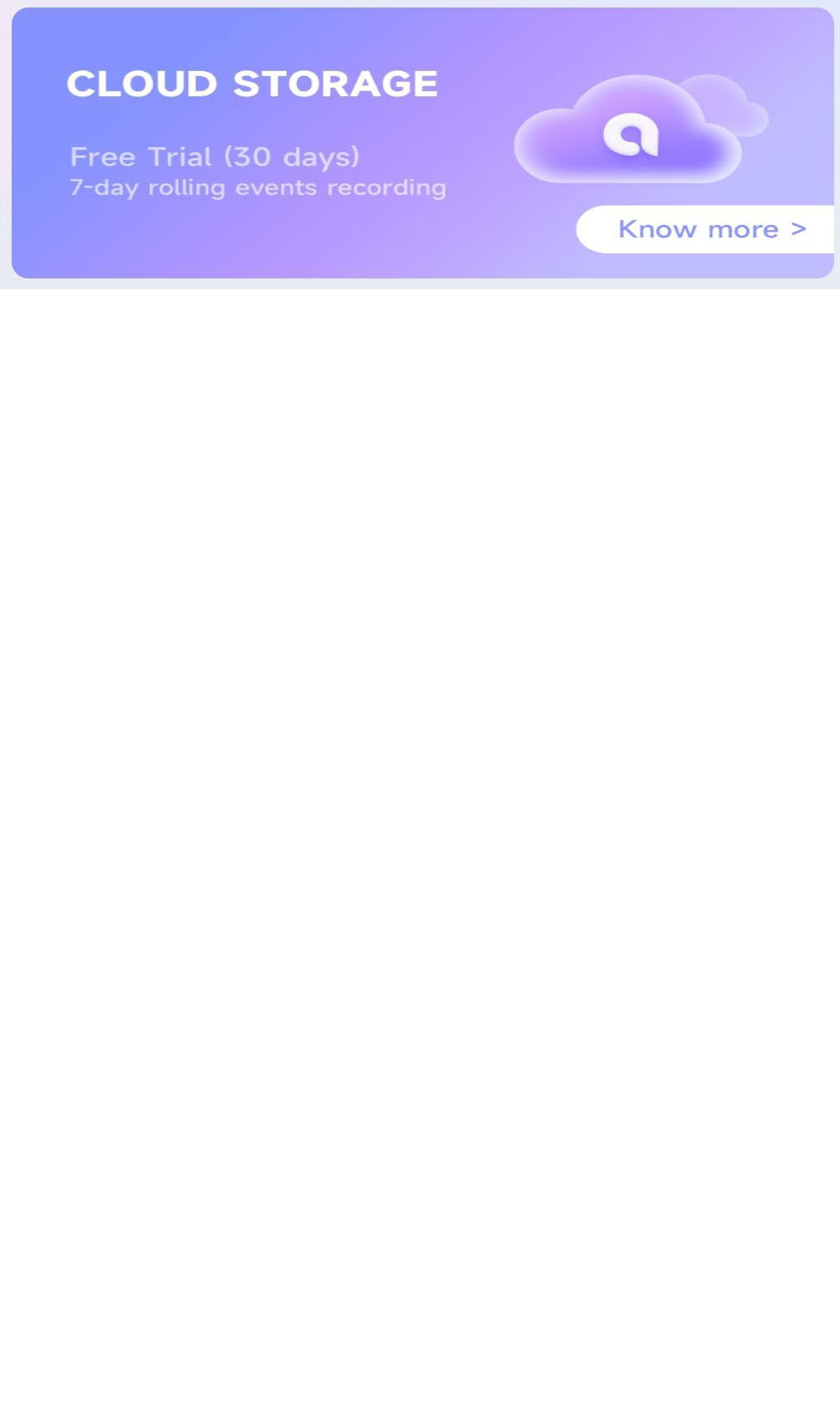
1 Podrobnosti o otevřenémcloudovém úložišti
Klikněte na odkaz „Více informací“ v záhlaví „Cloudové úložiště“.
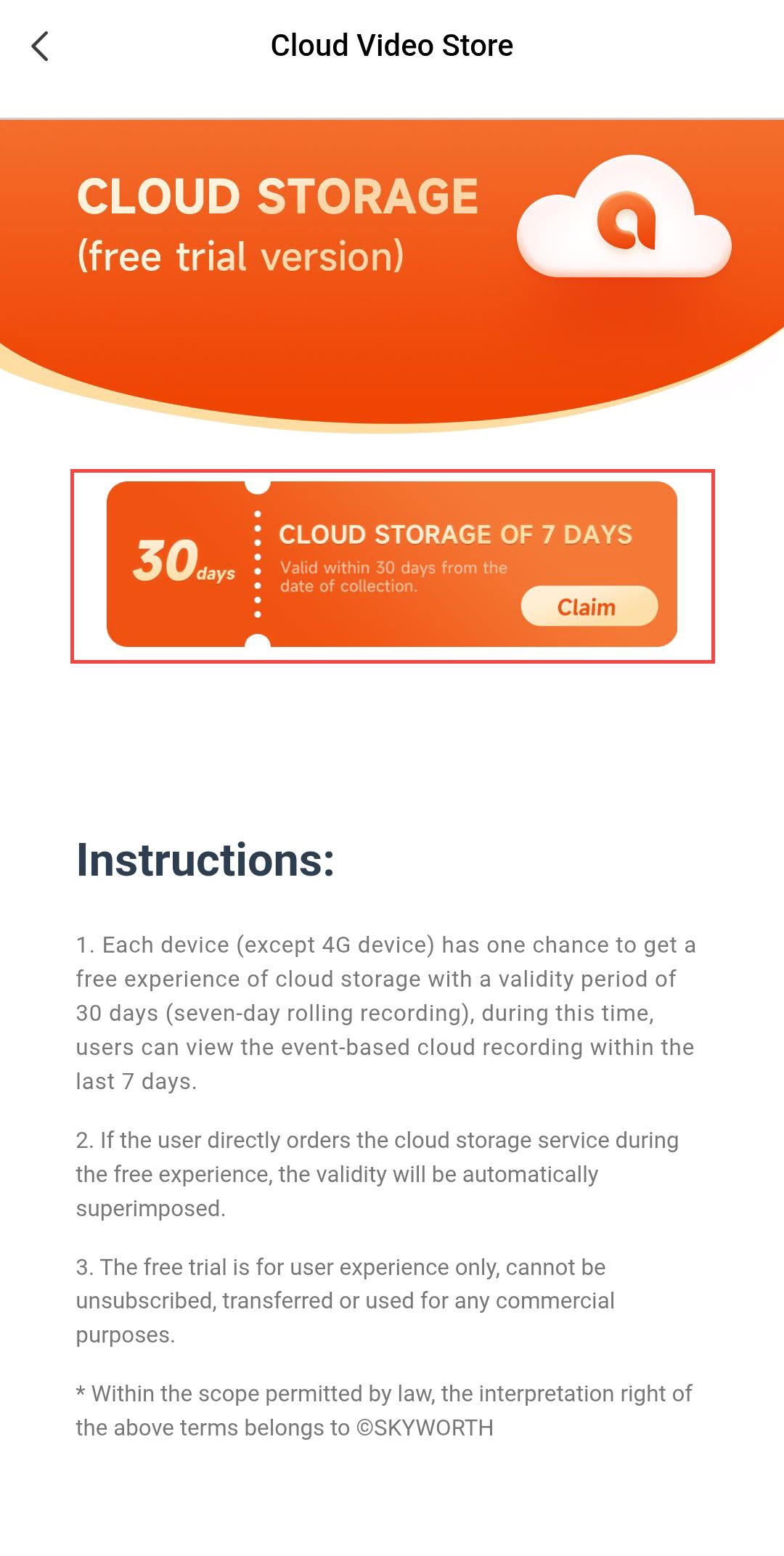
2Využijtebezplatné úložiště
Poté klikněte na tlačítko „Požádat“.
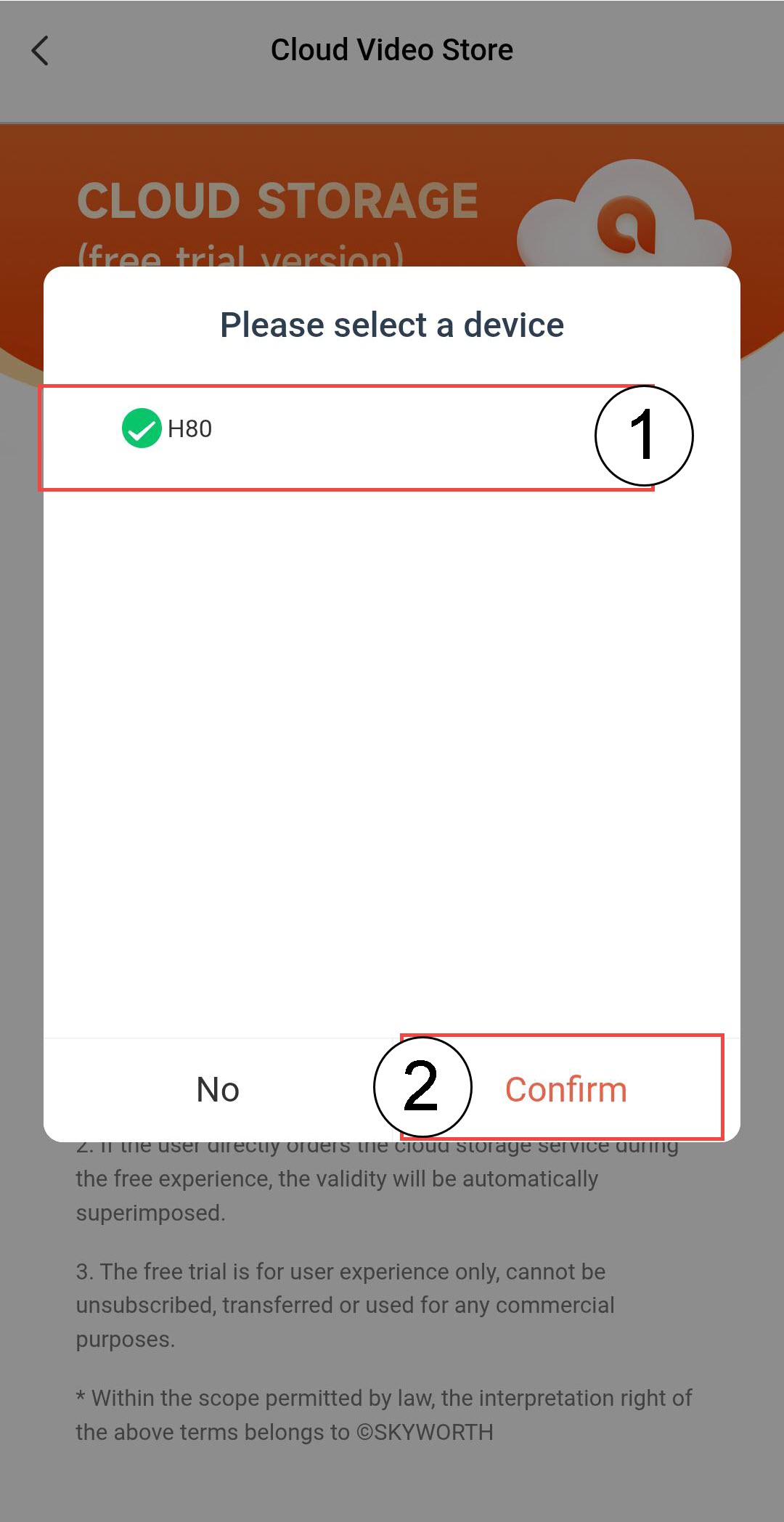
3Vybertesi kamera
Vyberte ze seznamu svou kartu „ kamera “ a klikněte na „Potvrdit“.

UPOZORNĚNÍ: Bezplatné cloudové úložiště lze získat pouze jednou na každou e-mailovou adresu kamera.
Jak mohu zrušit přiřazení karty „ kamera “ k aplikaci?
Pokud se u vašeho zařízení kamera vyskytne jakýkoli problém, který se nevyřeší ani po obnovení továrního nastavení, odpojte prosím zařízení od aplikace a znovu ji nainstalujte.
1 OtevřeteNastavení
Klikněte na „Nastavení“.
2Přejítna pokročilá nastavení
Klikněte na tlačítko „Pokročilé“.
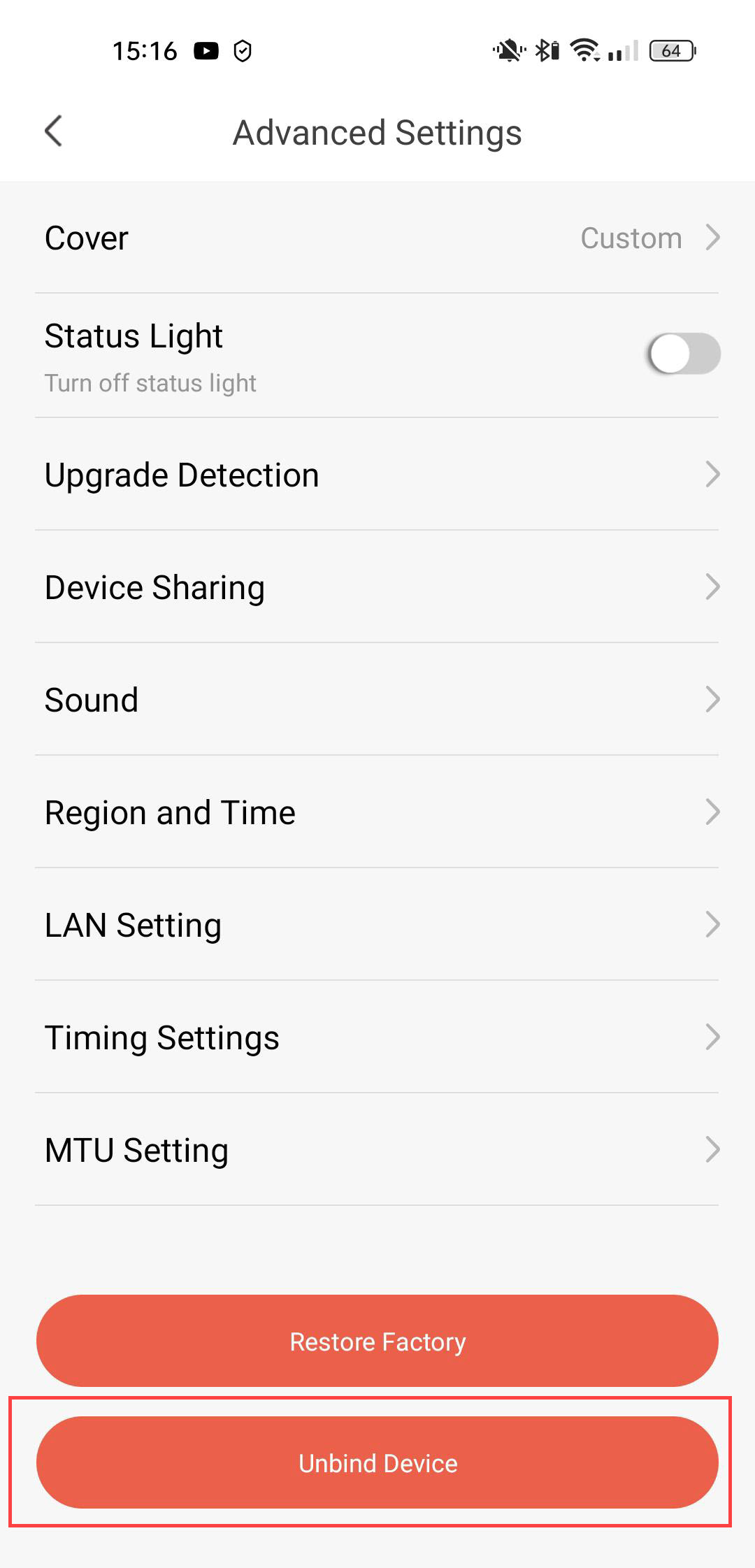
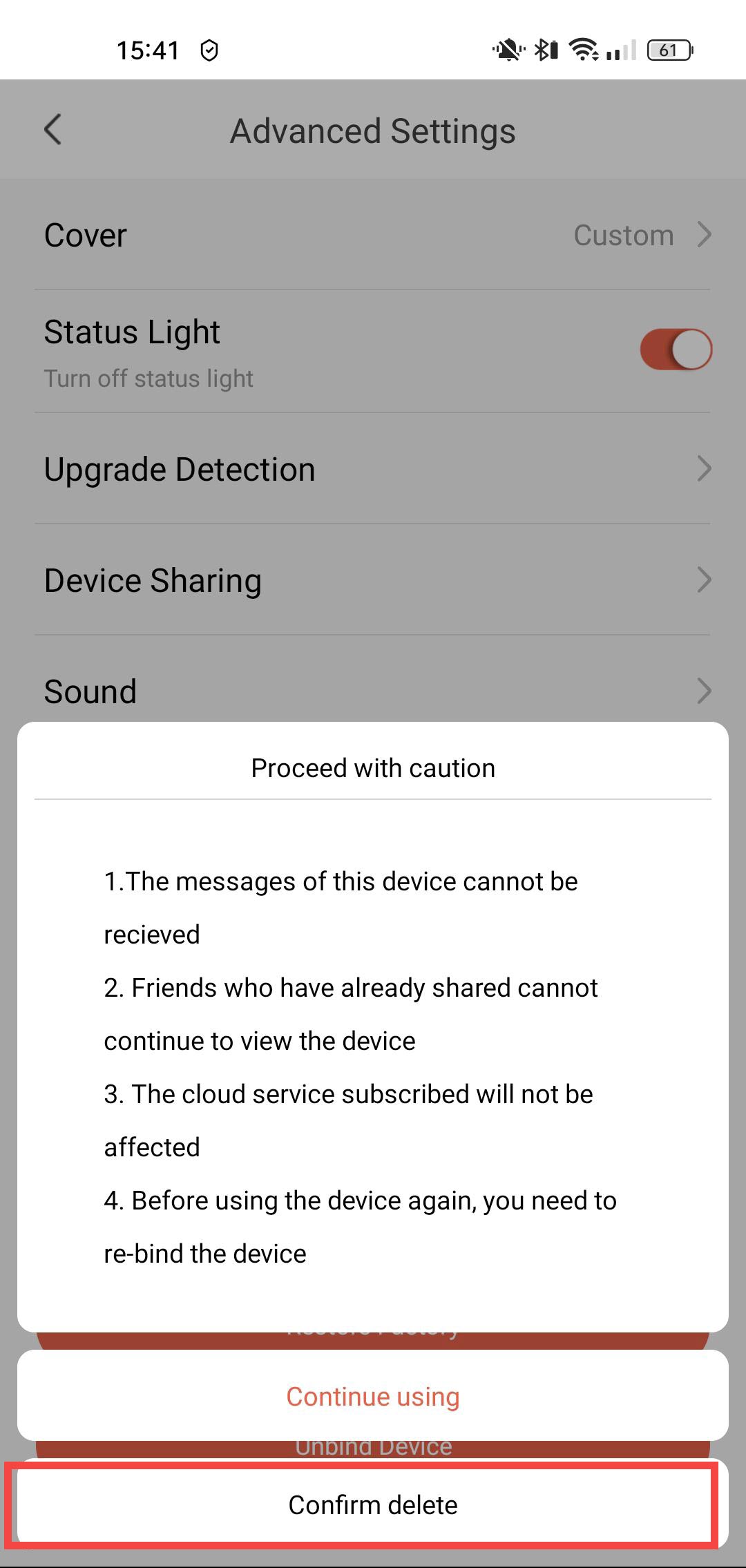
3. Odpojitzařízení
Klikněte na „Odpojit“
4. Potvrďtezrušení vazby
Klikněte na „Potvrdit smazání“.
Jak mohu aktualizovat svůj účet na kamera?
Můžete zkontrolovat, zda jsou pro vaše zařízení k dispozici aktualizace.
1. Otevřetenastavení služby „ kamera “
Klikněte na „Nastavení“.
2Přejítna pokročilé možnosti
Klikněte na tlačítko „Pokročilé“.
3Zkontrolujtedostupnost aktualizací
Klikněte na položku „Detekce aktualizací“.
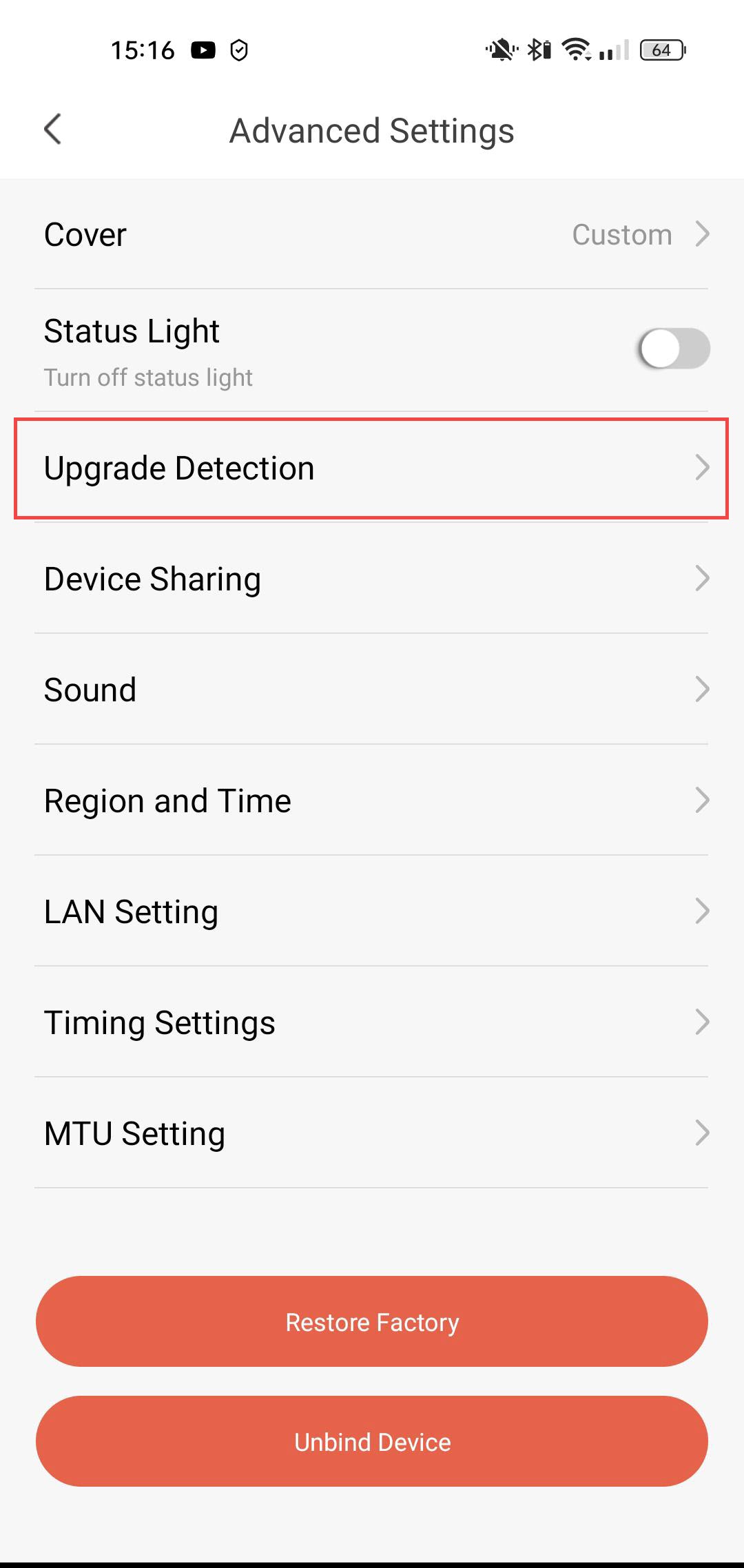
4Zkontrolujte, zda máte nejnovější verzi
Klikněte na „Zkontrolovat znovu“.

Jak mohu využívat cloudové služby po skončení zkušební doby?
Po uplynutí 30denní zkušební doby cloudových služeb se můžete zaregistrovat a využívat tuto službu po celý rok.
1. Nastavení přístupu
Klikněte na „Nastavení“
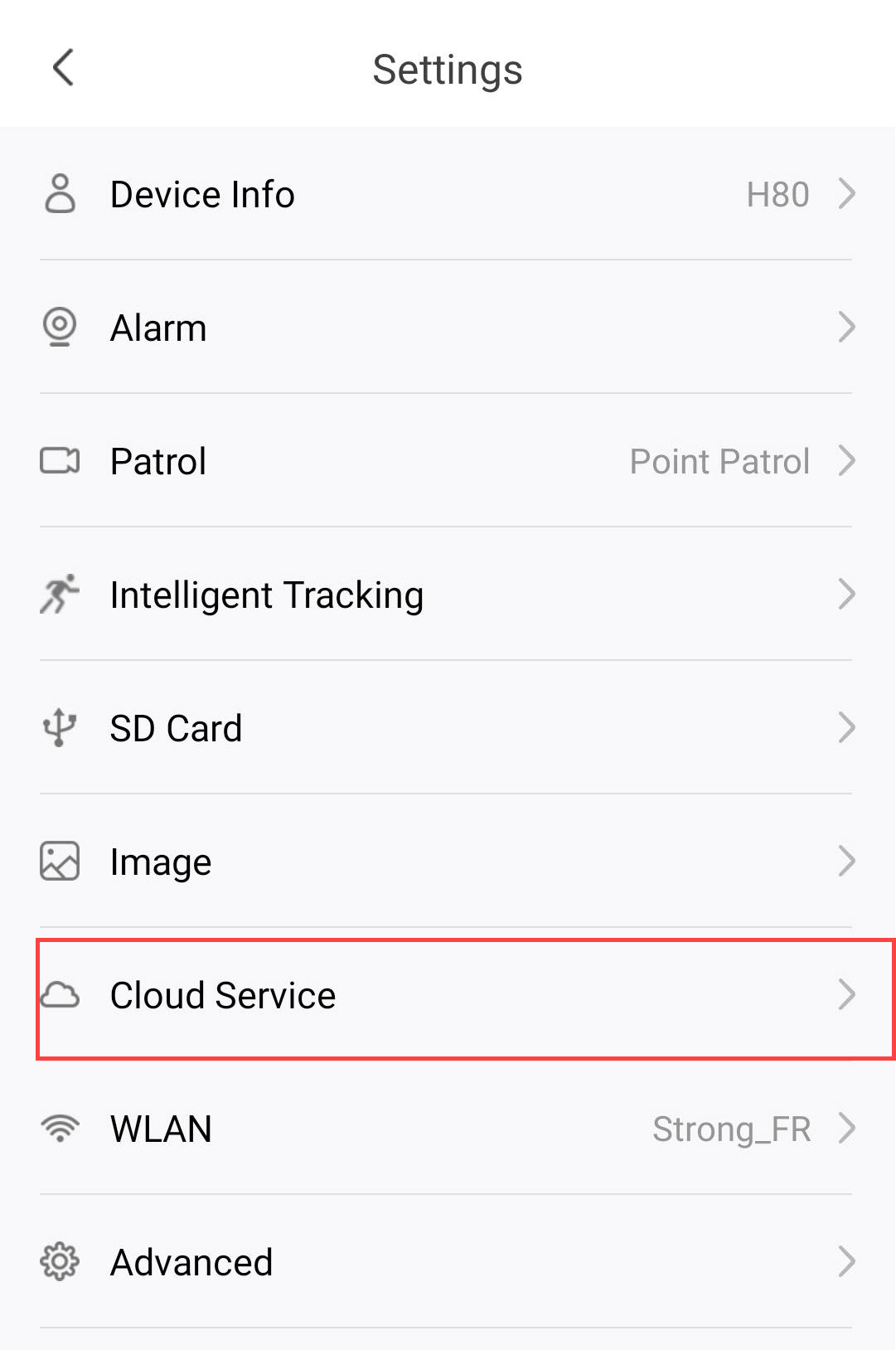
2. Otevřítnastavení cloudových služeb
Klikněte na položku „Cloudové služby“.
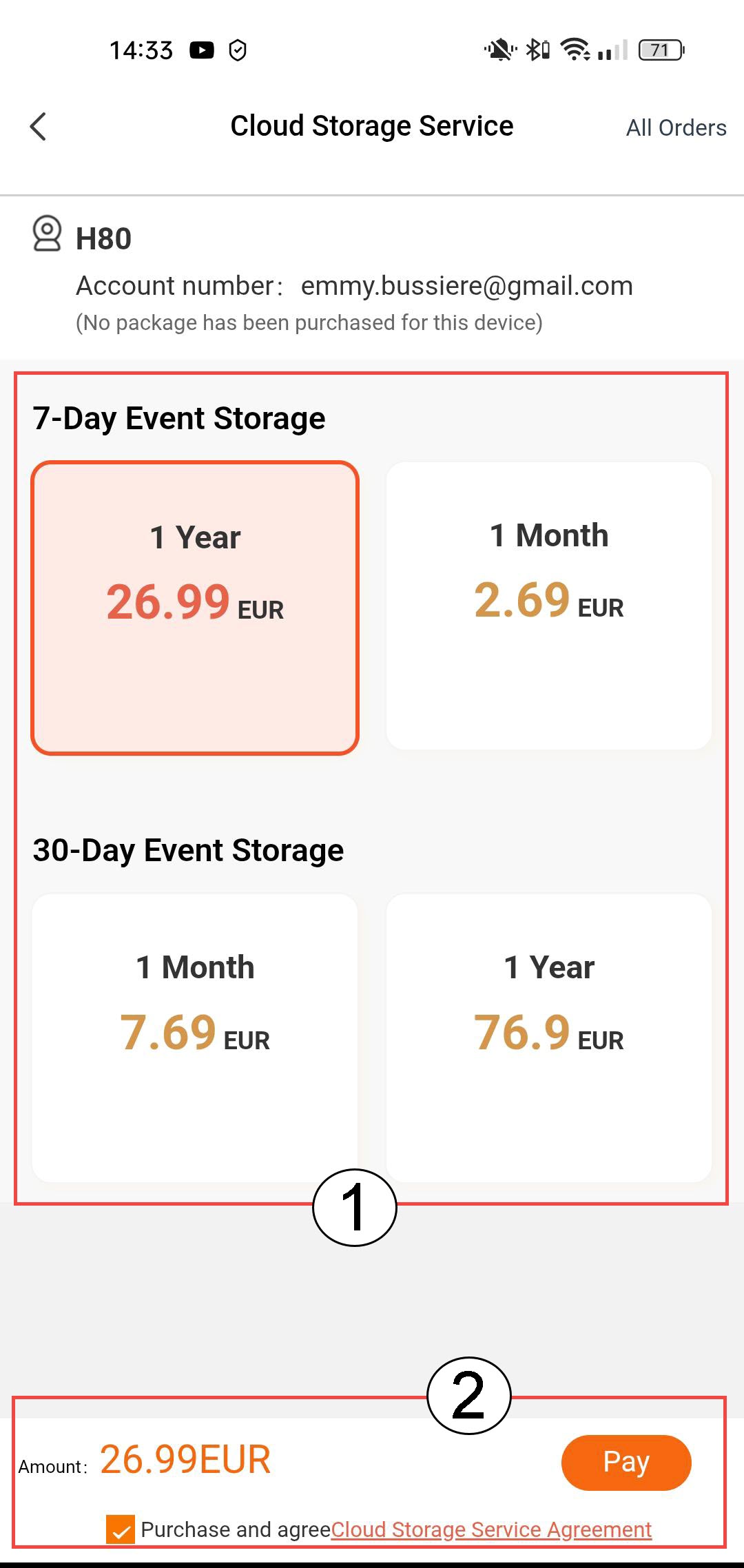
3. Vyberte možnost„Ukládání událostí a odběr“
Vyberte si mezi 7denním ukládáním událostí (události se ukládají po dobu 7 dnů) nebo 30denním ukládáním událostí (události se ukládají po dobu 30 dnů). Po uplynutí zvoleného období se záznamy automaticky smažou. Před kliknutím na tlačítko „Zaplatit“ musíte zvolit délku předplatného, a to buď měsíční, nebo roční.
4. Vybertezpůsob platby
Poté vyberte způsob platby.
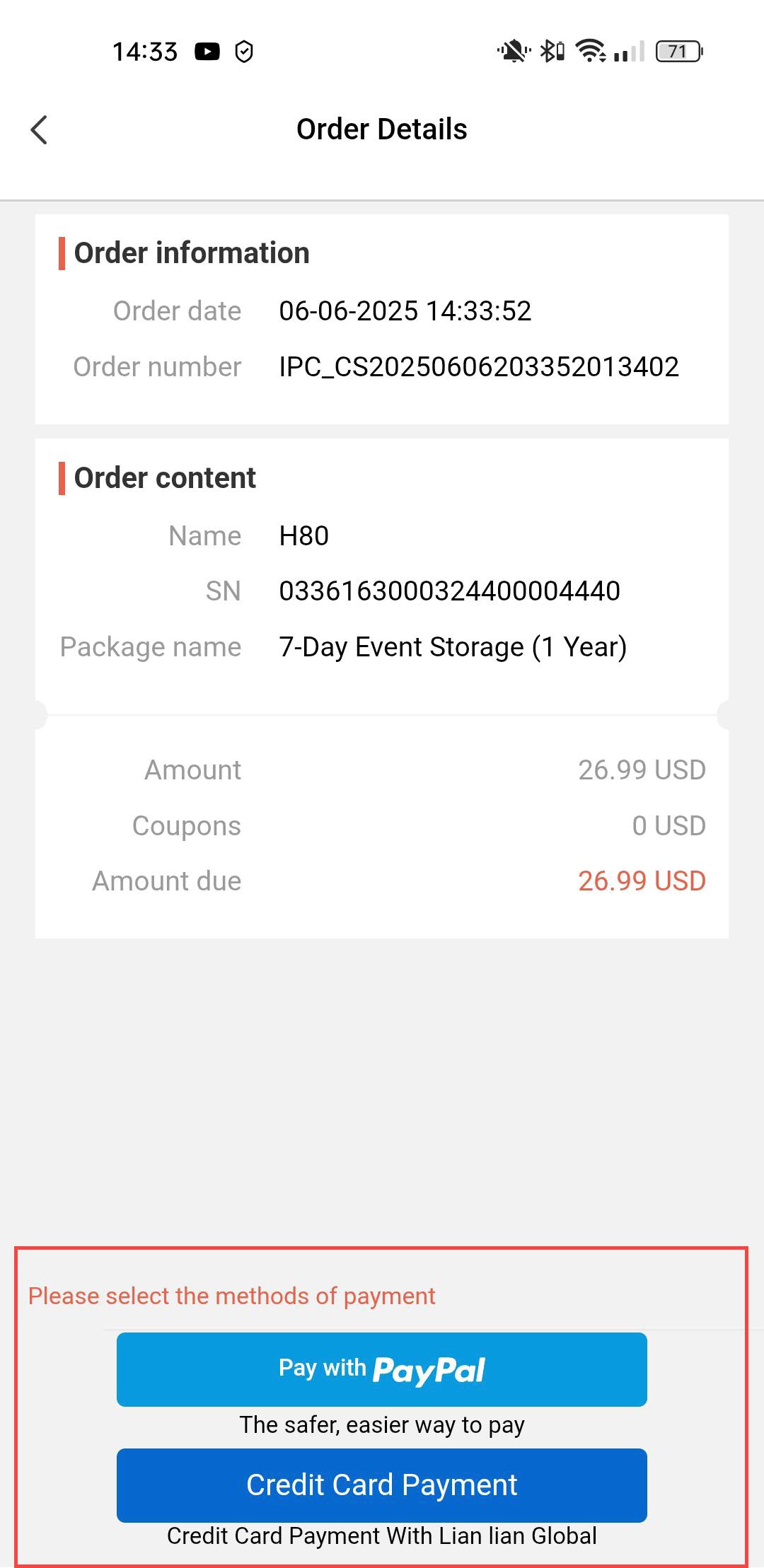
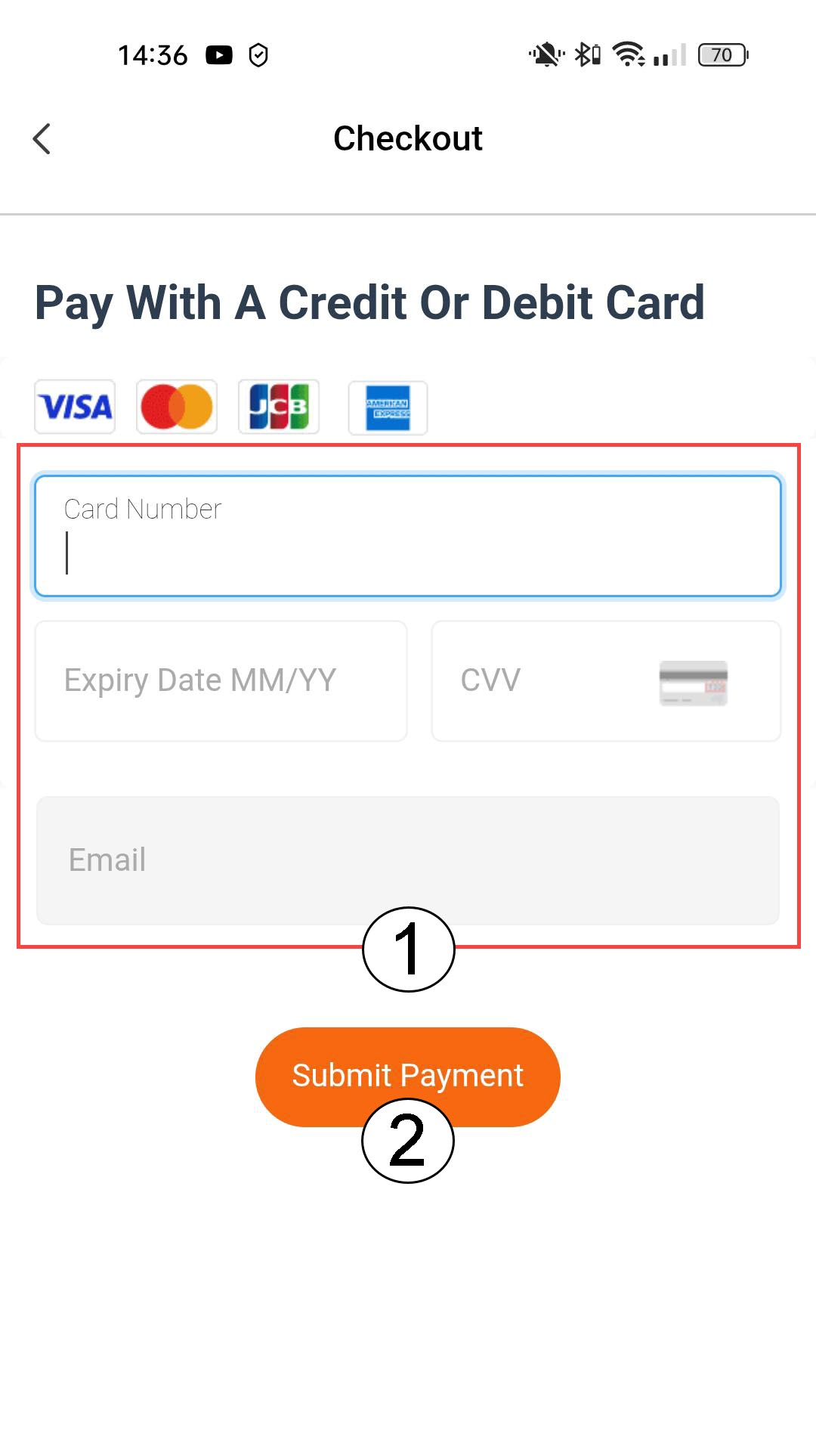
5. Zadejteplatební údaje a potvrďte
Můžete buď zadat údaje o své kreditní kartě a poté kliknout na tlačítko „Odeslat platbu“
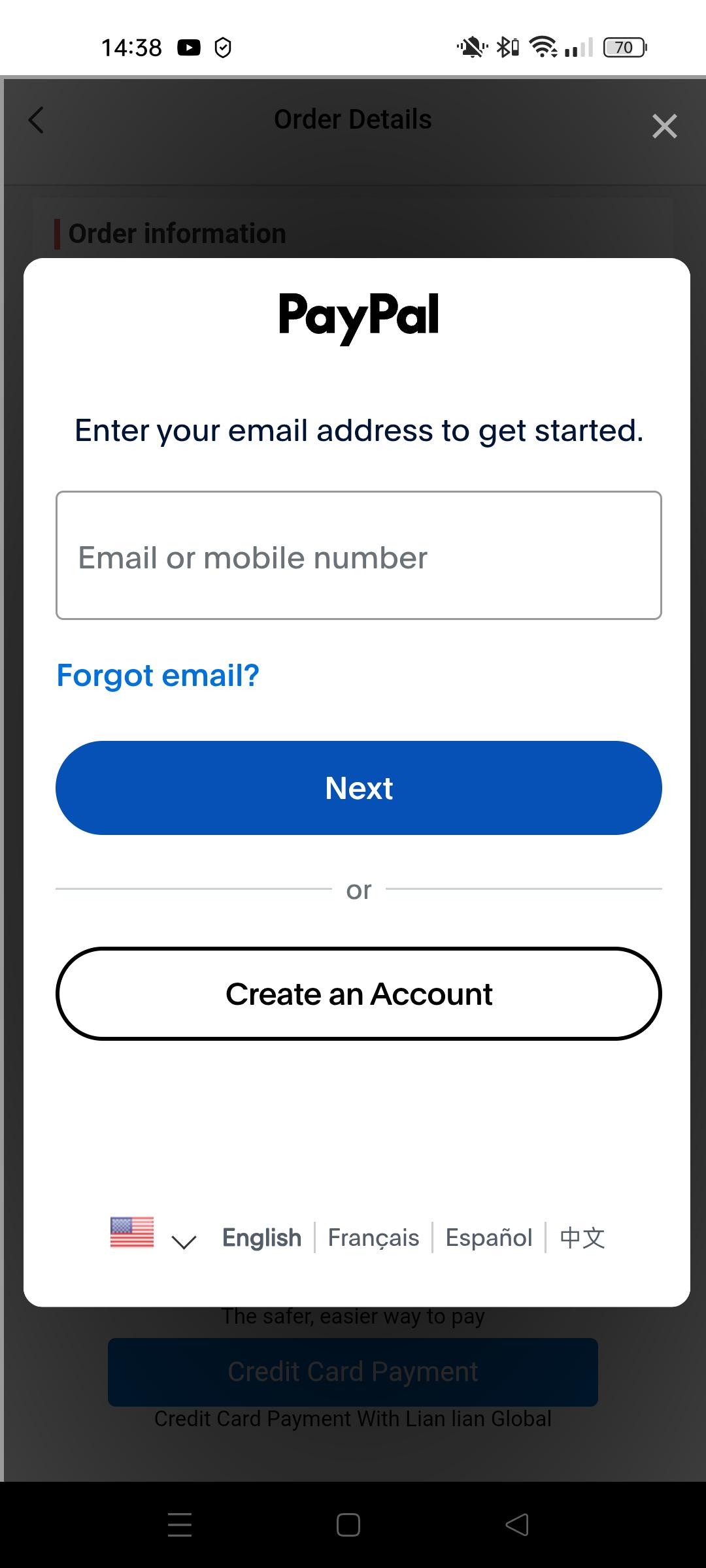
6. Zadejtesvé údaje pro PayPal
Nebo zadejte údaje svého účtu PayPal. Poté postupujte podle pokynů na obrazovce.
Jak do aplikace přidat funkci „ kamera “
Jak mohu v aplikaci přidat „ kamera “?
1Začnětes přidáváním zařízení
Klikněte na ikonu + a naskenujte QR kód stránky kamera.

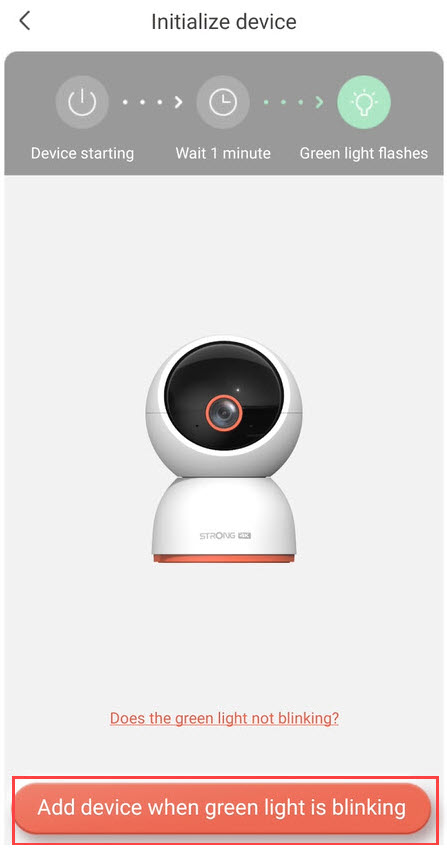
2. ZkontrolujteLED diodu „ kamera “
Poté se podívejte na LED diodu na vašem zařízení kamera; pokud bliká zeleně, stiskněte tlačítko „Přidat zařízení“.
3Povolitpřístup k poloze
Povolte aplikaci Vision by Strong přístup k poloze vašeho zařízení.
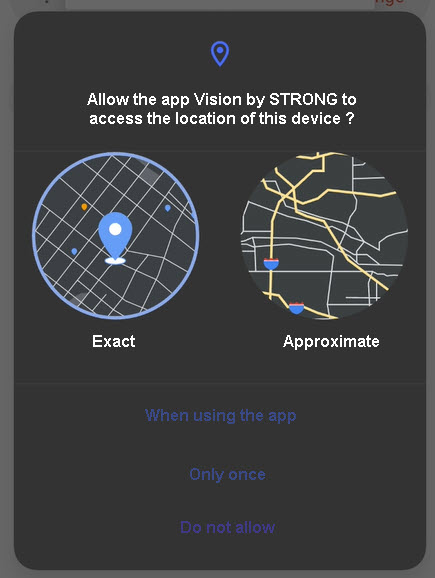
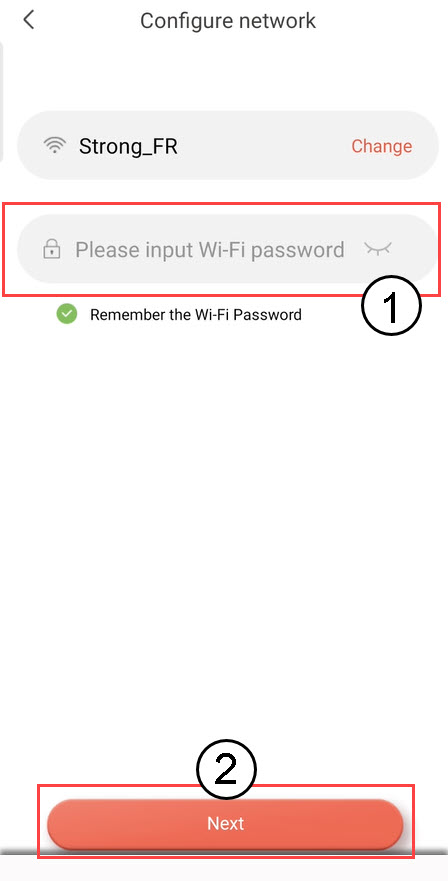
4.Nastavení sítě Wi-Fi
Vyberte možnost ze seznamu zobrazeného na obrazovce. Musíte nastavit svou síť Wi-Fi. Aplikace automaticky vybere síť Wi-Fi, ke které je váš telefon připojen. Poté zadejte heslo k síti Wi-Fi a klikněte na „Další“.
TIP: Kliknutím na tlačítko „Změnit“ vyberte ze seznamu jinou síť Wi-Fi. Chcete-li zobrazit heslo k síti Wi-Fi, klikněte na ikonu oka.
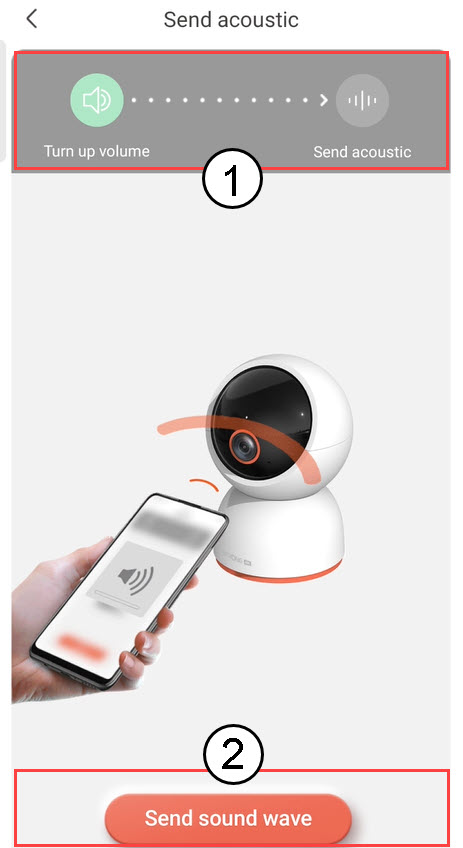
5. Odeslatzvukovou vlnu
Zvyšte hlasitost telefonu a klikněte na „Odeslat zvukovou vlnu“.
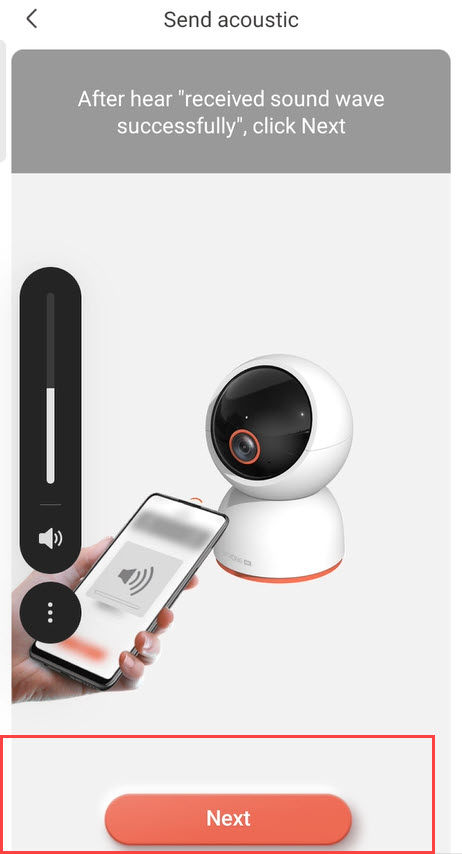
6. Ověřenípříjmu zvukových vln
Počkejte, až se zobrazí hlášení: „Zvuková vlna byla úspěšně přijata“, a poté klikněte na tlačítko „Další“.
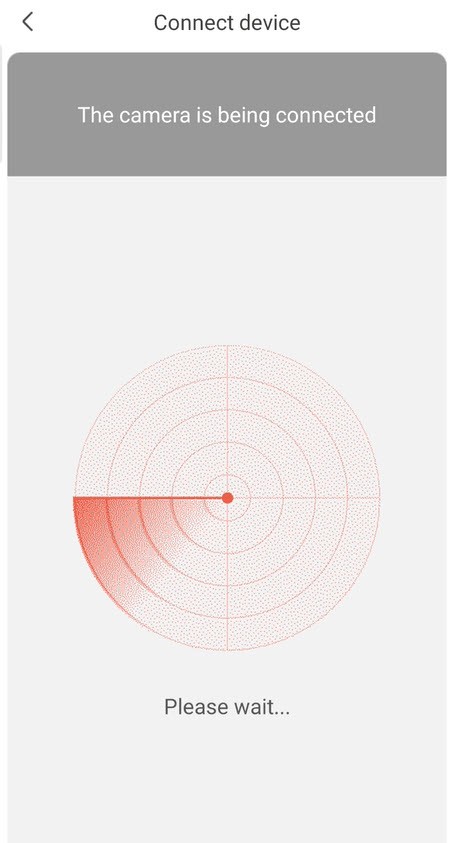
7Probíhá konfigurace
Počkejte prosím, dokud se provádí konfigurace služby kamera .
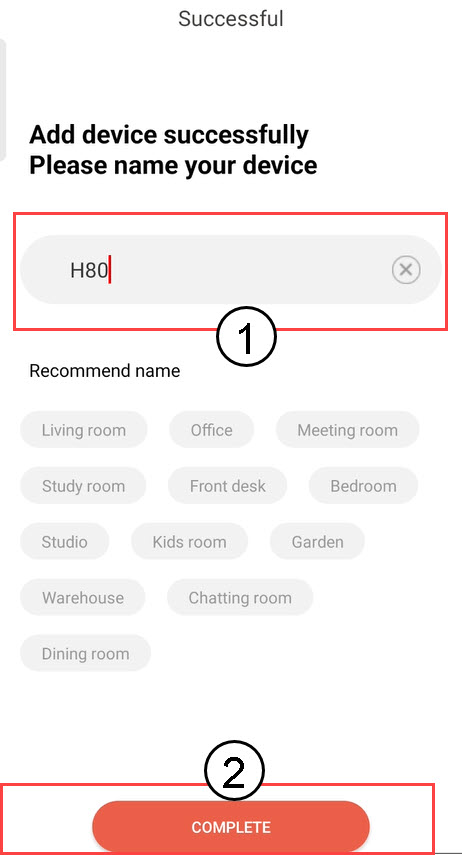
8. Pojmenujtesvůj kamera
Po dokončení nastavení je třeba zadat název pro váš účet kamera. Poté klikněte na tlačítko DOKONČIT.
Tip: Pokud máte více zařízení typu „ kamery “, pojmenujte je podle místnosti, ve které se nacházejí.
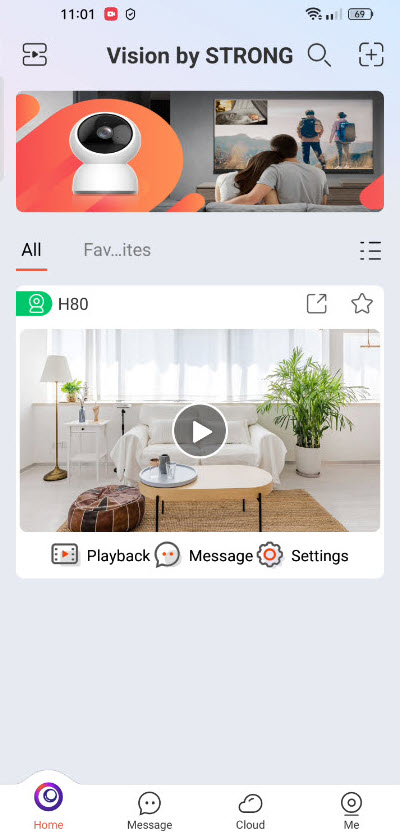
9 Přidánokamera
Vaše „ kamera “ se nyní zobrazuje na úvodní stránce aplikace.
Jak se odhlásit z aplikace?
Název pokročilého nadpisu
1. Otevřetenabídku „Me“
Klikněte na „Me“ a poté vyberte možnost „Obecné“.
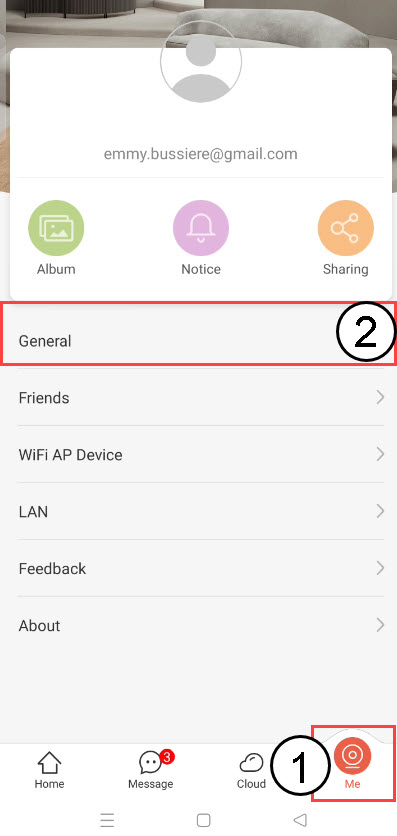
2Odhlásitse
Kliknutím na „Odhlásit se“ opustíte svůj účet.

Co mohu v aplikaci dělat?
V aplikaci můžete nastavit:
- Nastavení detekce (detekce osob, detekce oblasti, detekce pohybu, detekce domácích mazlíčků)
- Nastavení budíku
- Nastavení úložiště (cloud, SD karta)
- Nastavení obrázků a videa
- Sdílení zařízení
- Informace o zařízení
- Restartujte, resetujte a zrušte přiřazení svého zařízení
- Hlídky
- Heslo správce
Jaká je maximální kapacita SD karty?
Videa natočená vaším zařízením kamera můžete ukládat na SD kartu. Maximální podporovaná kapacita SD karty je 512 GB.
Jaký typ SD karty mohu použít?
Naše zařízení „ kamery “ by se mělo používat s jednou z SD karet uvedených na následující stránce, kde jsou podporované modely průběžně aktualizovány: Bezpečné úložiště whitelist.