
Dvoupásmový Repeater 750 V2
Všechny otázky
Řešení problémů s Wi-Fi a sítí
Jaké Wi-Fi frekvence (pásma) nabízí zařízení repeater ?
repeater je dvoupásmový, což znamená, že využívá pásma 2,4 GHz a 5 GHz. Jinými slovy, po konfiguraci vytvoří repeater dvě Wi-Fi sítě.
Jak nastavím svůj repeater jako router?
TIPY: Před konfigurací služby repeater si prosím prostudujte následující postup, abyste zjistili umístění služby repeater: Jaké je nejlepší umístění pro můj repeater?
1. Připojte sek webovému uživatelskému rozhraní
Pro připojení k webovému uživatelskému rozhraní postupujte podle jednoho z následujících postupů:
- Jak se připojím k webovému uživatelskému rozhraní zařízení repeater? (kabel RJ45)
- Jak se připojím k webovému uživatelskému rozhraní zařízení repeater? (Wi-Fi)
2. Vyberterežim „Router“
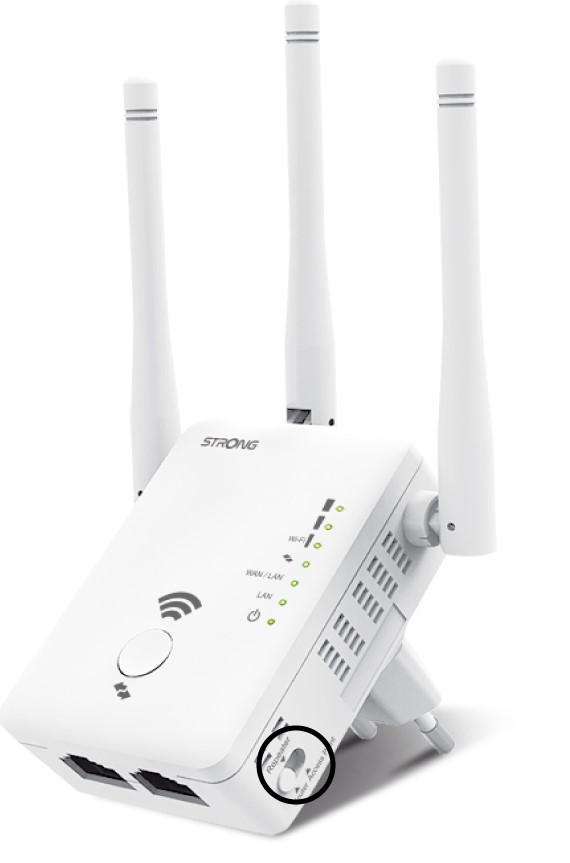
V režimu „ switch “ (Nastavení síťového rozhraní) na pravé straně stránky repeater vyberte polohu routeru.
3Průvodce nastavením routeru
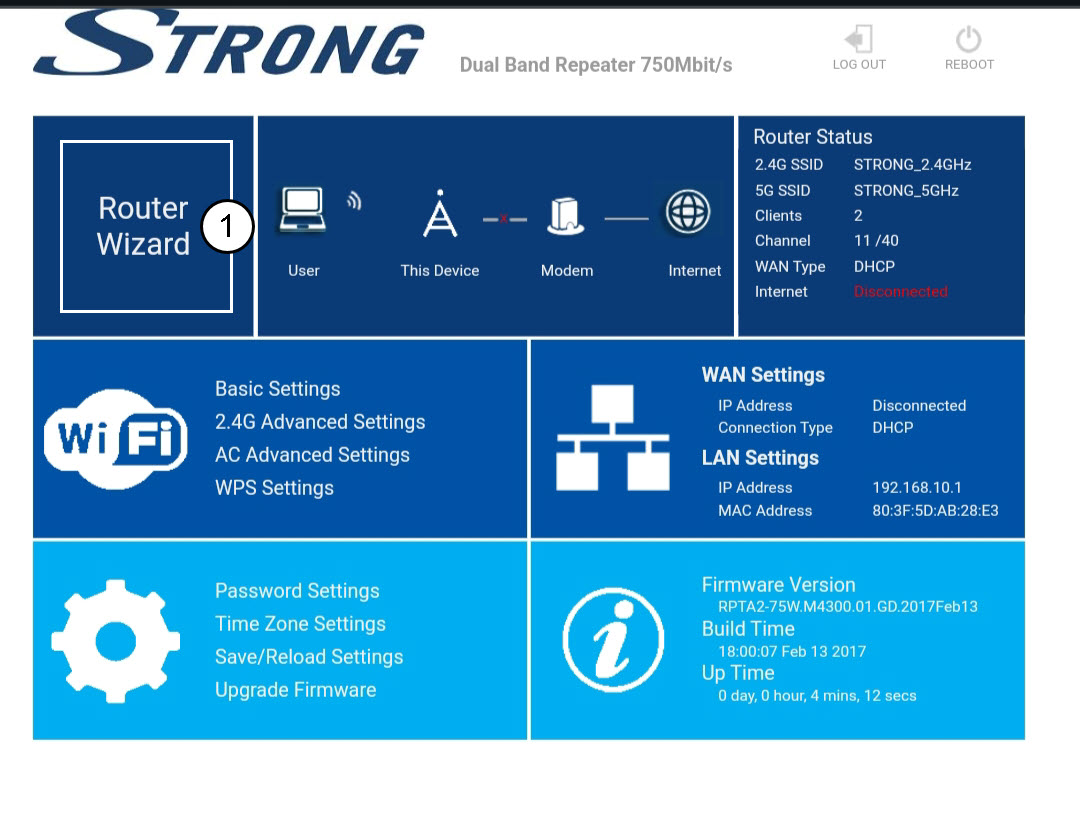
Klikněte na „Průvodce nastavením routeru“.
4. Nastavení směrovače
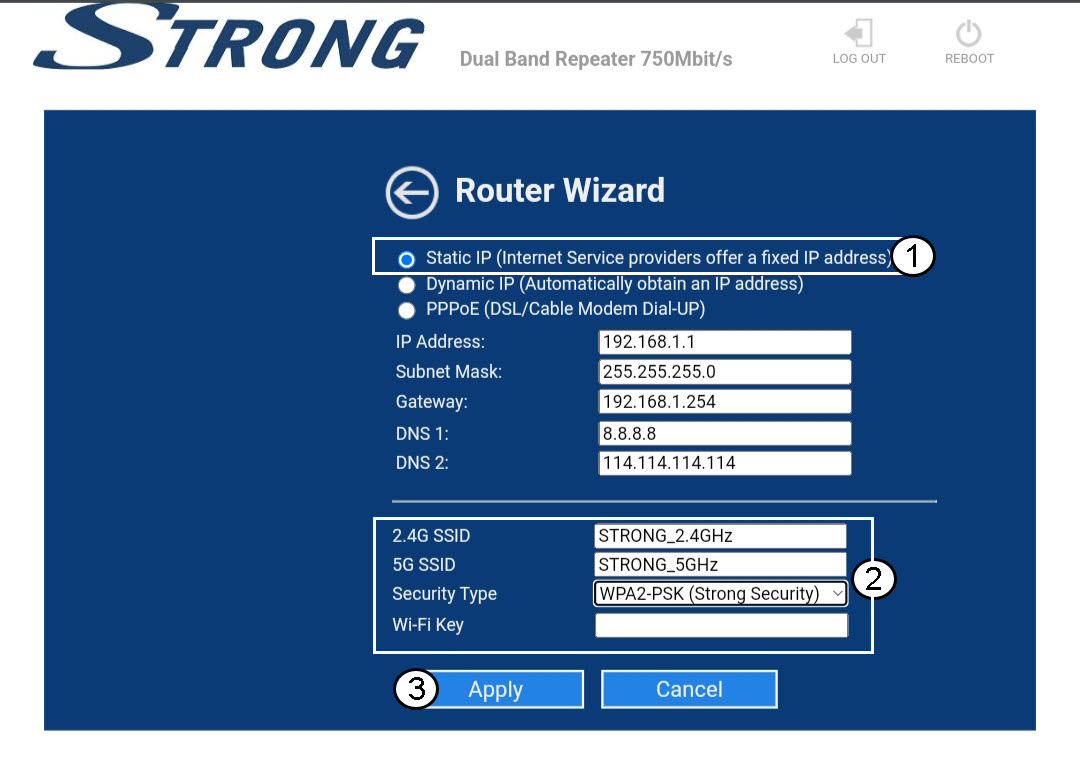
Pro konfiguraci sítě vyberte možnost „Statická IP adresa “. Zadejte název pro každé SSID a vyberte typ zabezpečení sítě; doporučujeme použít možnost WPA2-PSK. Potvrďte kliknutím na tlačítko „Použít“.
TIPY: K webovému uživatelskému rozhraní se můžete připojit pomocí IP adresy repeater..
5Počkejteběhem konfigurace
Počkejte prosím, dokud se stránka repeater nenakonfiguruje.
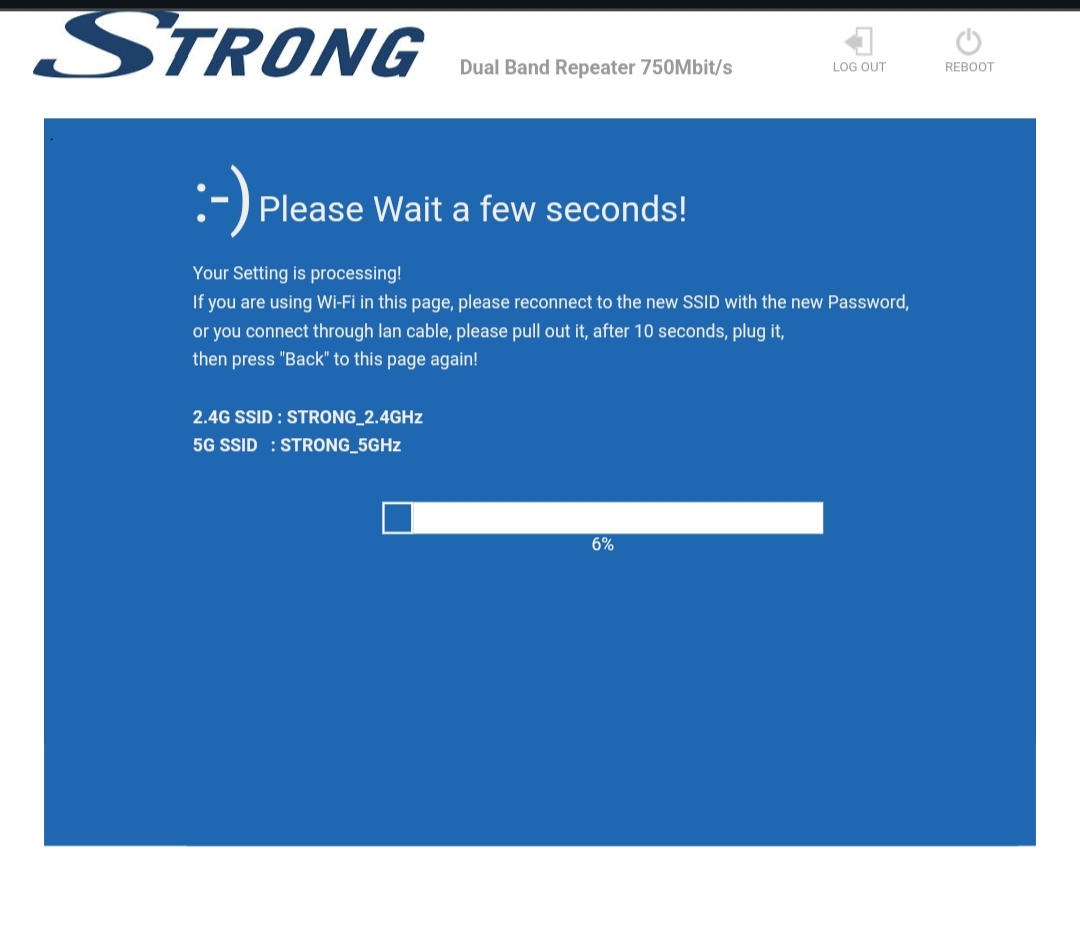

Upozornění: Poznamenejte si hesla a názvy Wi-Fi sítí.
Jak nastavím svůj repeater jako přístupový bod?
TIPY: Před konfigurací služby repeater si prosím prostudujte následující postup, abyste zjistili umístění služby repeater: Jaké je nejlepší umístění pro můj repeater?
1. Připojte sek webovému uživatelskému rozhraní
Pro připojení k webovému uživatelskému rozhraní postupujte podle jednoho z následujících postupů:
- Jak se připojím k webovému uživatelskému rozhraní zařízení repeater? (kabel RJ45)
- Jak se připojím k webovému uživatelskému rozhraní zařízení repeater? (Wi-Fi)
2. Vyberterežim přístupového bodu
V režimu „ switch “, který se nachází na pravé straně vašeho zařízení repeater, vyberte polohu AP.
Průvodce 3AP
Klikněte na „AP Wizard“.
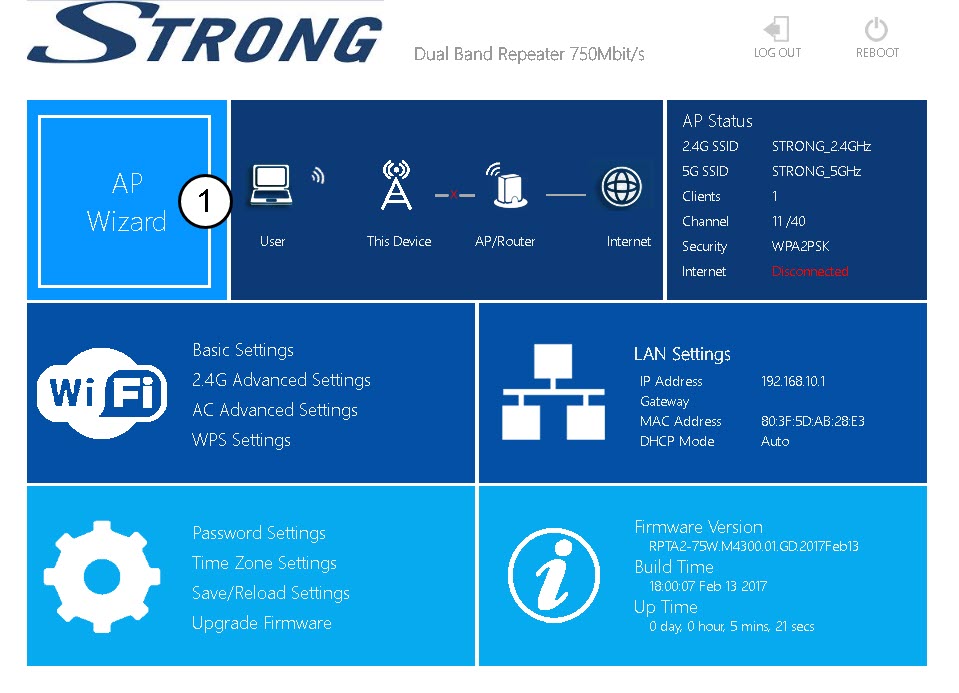
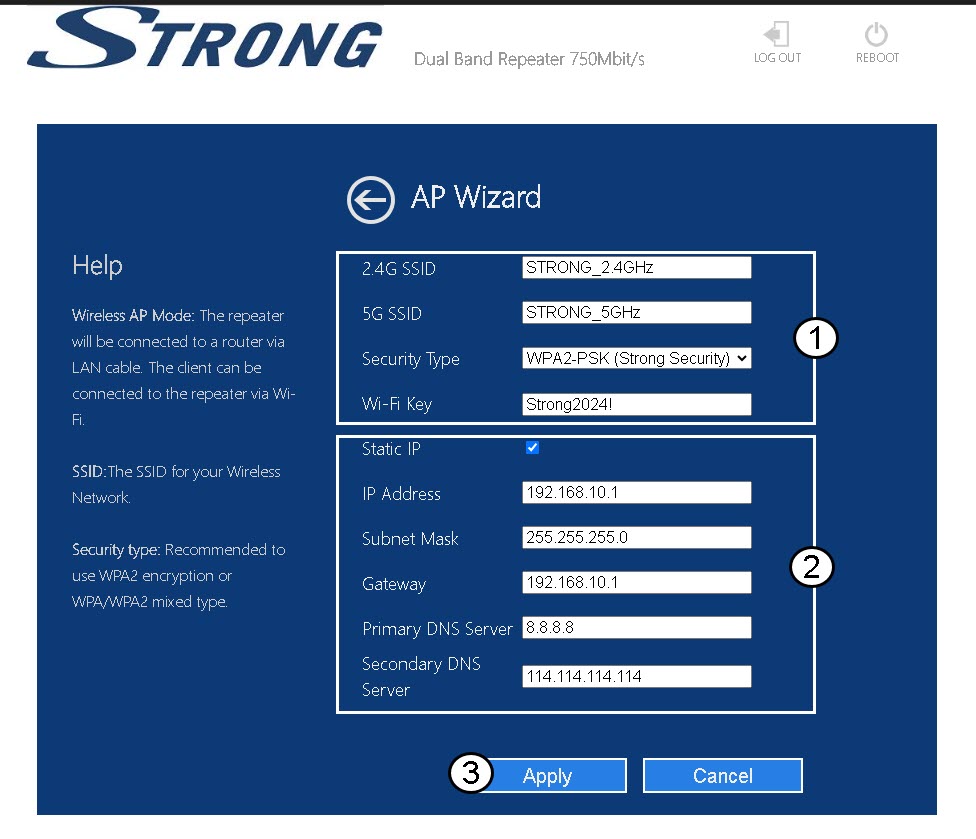
4.Nastavení přístupového bodu
Pro konfiguraci sítě vyberte možnost „Statická IP adresa “. Zadejte název pro každé SSID a vyberte typ zabezpečení sítě; doporučujeme použít možnost WPA2-PSK. Potvrďte kliknutím na tlačítko „Použít“.
TIPY: K webovému uživatelskému rozhraní se můžete připojit pomocí IP adresy repeater..
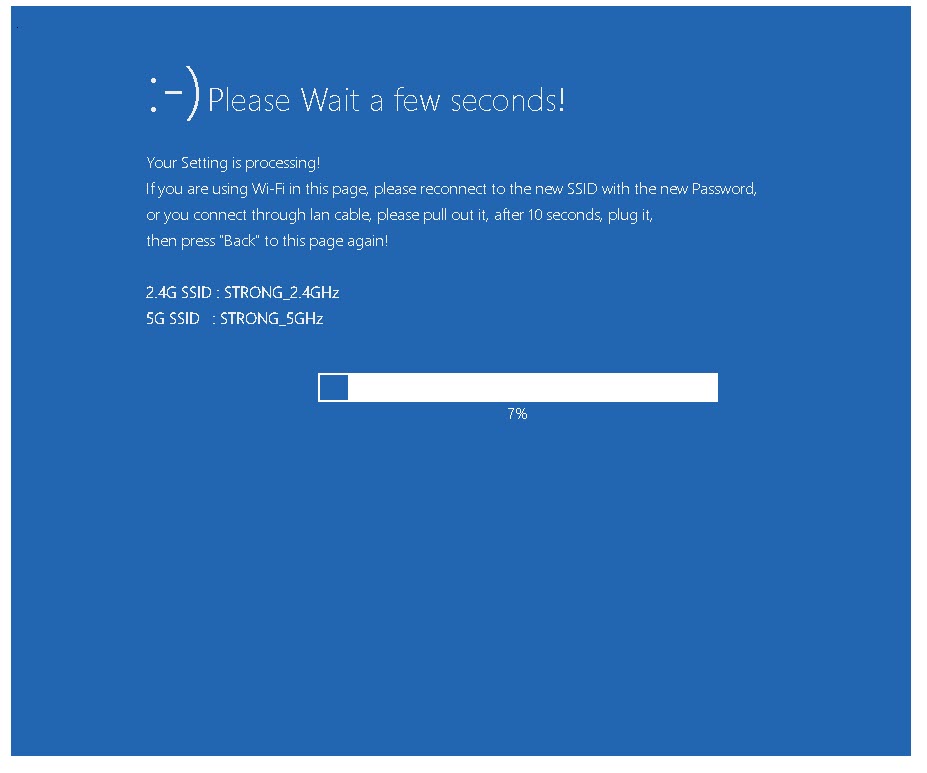
5Počkejteběhem konfigurace
Počkejte prosím, dokud se stránka repeater nenakonfiguruje.
Upozornění: Poznamenejte si hesla a názvy Wi-Fi sítí.
Jak mám nastavit svůj repeater?
Než začnete konfigurovat službu repeater, prostudujte si prosím následující postup, abyste zjistili umístění služby repeater: Jaké je nejvhodnější umístění pro službu repeater?
1. Připojte sek webovému uživatelskému rozhraní
Pro připojení k webovému uživatelskému rozhraní postupujte podle jednoho z následujících postupů:
- Jak se připojím k webovému uživatelskému rozhraní zařízení repeater? (kabel RJ45)
- Jak se připojím k webovému uživatelskému rozhraní zařízení repeater? (Wi-Fi)
2. Vyberterežim „ repeater “
Na ovladači režimu switch , který se nachází na pravé straně vašeho repeater, vyberte polohu repeater .
Průvodce opakováním 3
Klikněte na Průvodce nastavením službyRepeater .
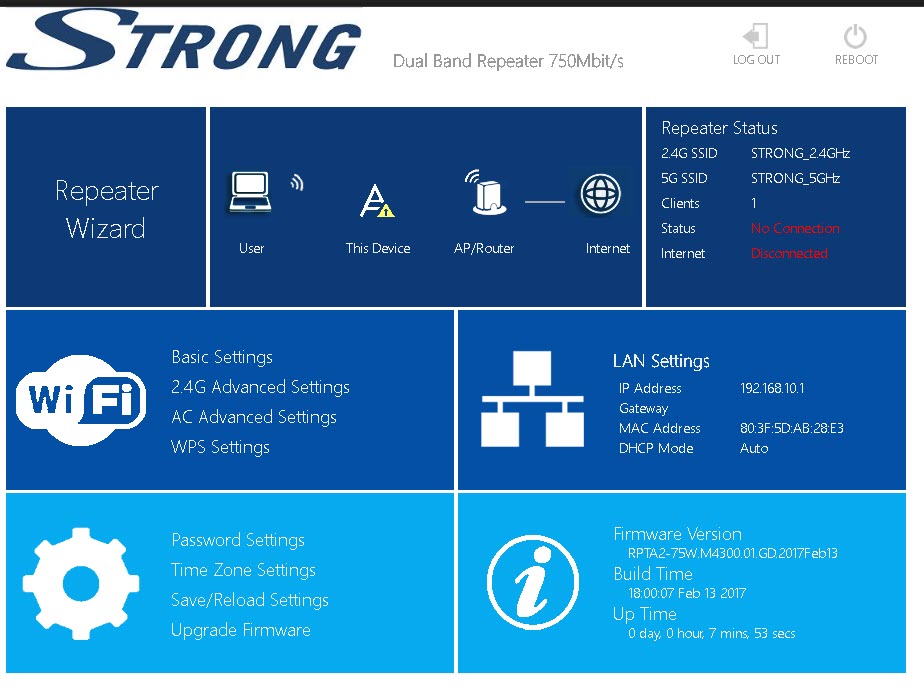
4. Skenování sítě
Váš repeater provede vyhledávání všech dostupných Wi-Fi sítí v pásmech 2,4 GHz a 5 GHz, aby určil hostitelskou síť. Vyberte název Wi-Fi sítě vašeho routeru. Poté klikněte na tlačítko Použít.
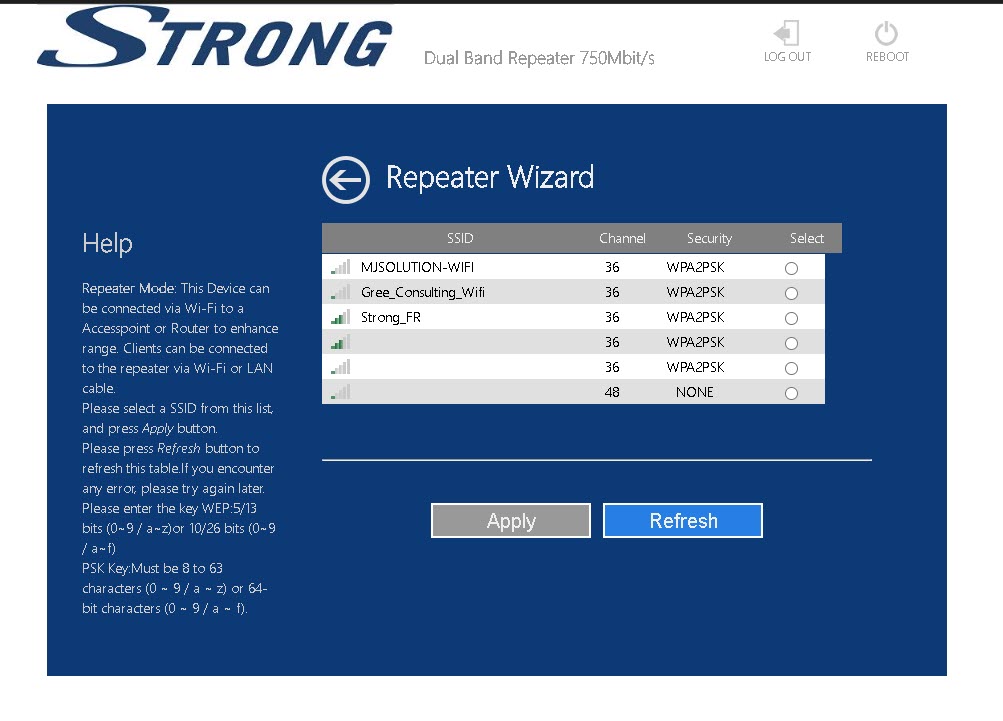
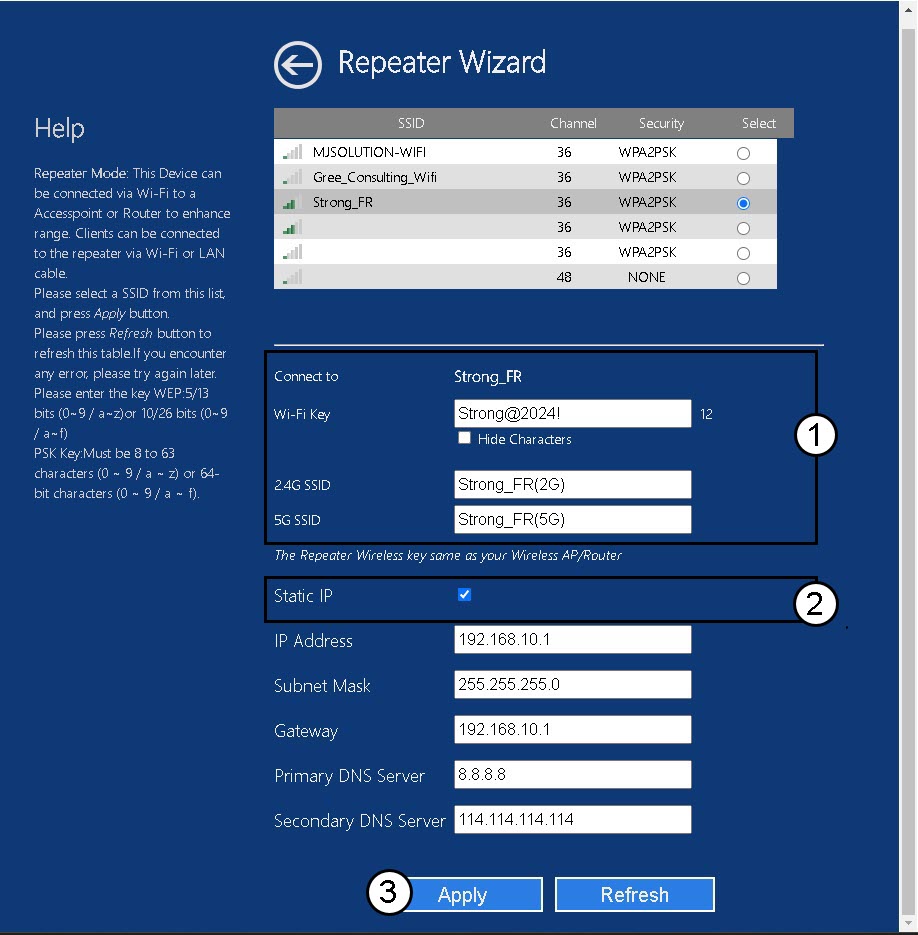
5Zadejteúdaje o síti hostitele a síti repeater
Zadejte heslo k Wi-Fi svého routeru, zadejte názvy Wi-Fi sítí svého zařízení repeater a klikněte na tlačítko „Použít“.
TIP: Na stránce „Static IP“ ( box ) můžete nastavit statickou IP adresu svého účtu na repeater.
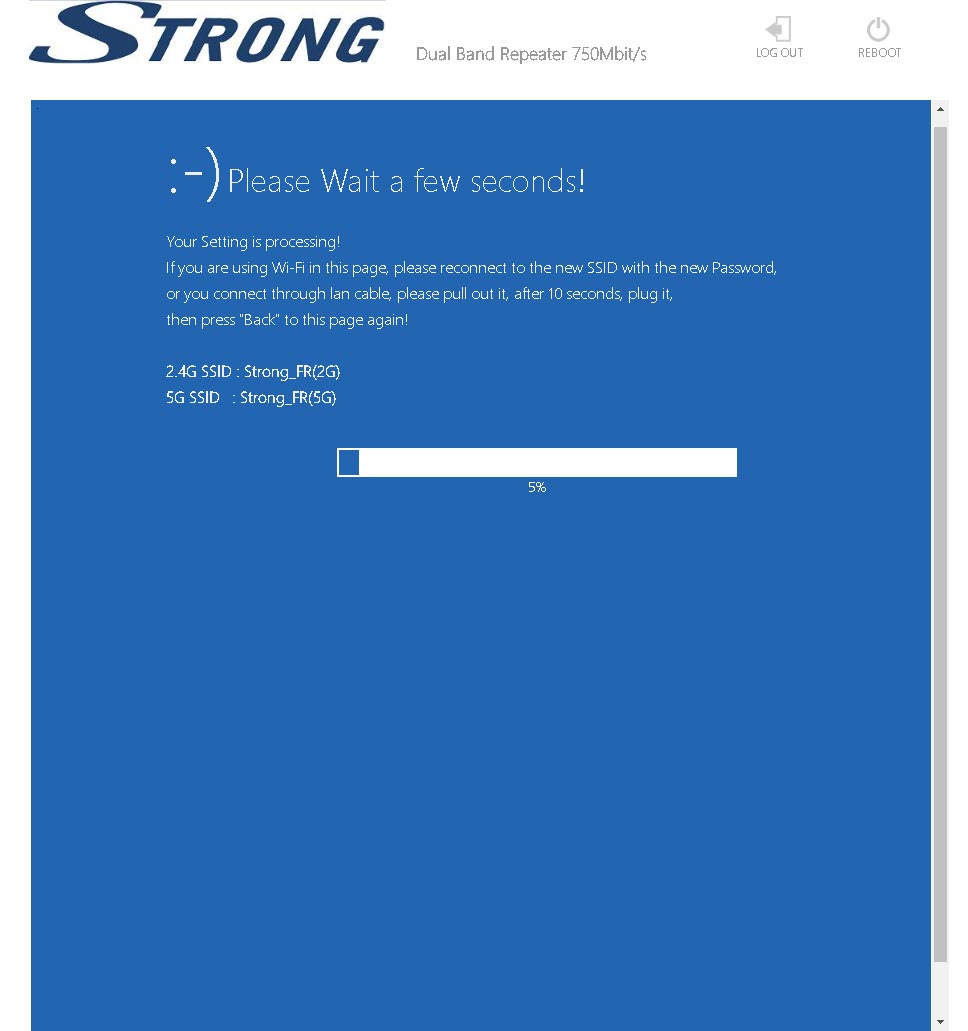
6Počkejteběhem konfigurace
Počkejte prosím, dokud se stránka repeater nenakonfiguruje.
V instalačním průvodci zařízení repeater nemohu najít svou stávající síť Wi-Fi. Proč?
Je velmi pravděpodobné, že je váš repeater příliš daleko od modemu/routeru. Doporučujeme nejprve nastavit repeater ve stejné místnosti jako modem/router a poté jej přemístit do jiné místnosti.
UPOZORNĚNÍ: Vezměte prosím na vědomí, že pokud na vašem zařízení repeater svítí síťová LED šedě, červeně nebo fialově, případně bliká červeně, znamená to, že signál Wi-Fi hostitele je příliš slabý.
Nastavil jsem si zařízení repeater jako extender, ale rychlost mého širokopásmového připojení se nezlepšila. Proč?
Opakovače mohou v dané lokalitě zlepšit pokrytí Wi-Fi, výkon a připojení, avšak rychlost širokopásmového připojení k internetu závisí na tarifu, který máte sjednaný u svého poskytovatele internetových služeb.
Jaké jsou informace o nových sítích Wi-Fi po dokončení konfigurace?
Po dokončení konfigurace se zobrazí následující obrazovka:
Jsou zde uvedeny názvy nových Wi-Fi sítí. Zapište si je, prosím. Výchozí hesla obou Wi-Fi sítí zařízení „ repeater “ jsou stejná jako heslo hostitelské Wi-Fi sítě, kterou jste vybrali během konfigurace.
Kde je nejlepší místo pro umístění mého zařízení „ repeater “?
Váš zesilovač signálu „ repeater “ by měl být umístěn nejen v blízkosti vašeho modemu/routeru, ale také v místě, kde je slabý signál Wi-Fi. Tímto způsobem váš zesilovač signálu „ repeater “ zachytí signál z modemu/routeru a bude jej zesilovat, čímž rozšíří pokrytí vaší Wi-Fi sítě.

Kde najdu informace o Wi-Fi síti na svém zařízení repeater?
Údaje o síti Wi-Fi najdete na štítku výrobku, který se nachází pod vaším zařízením repeater.
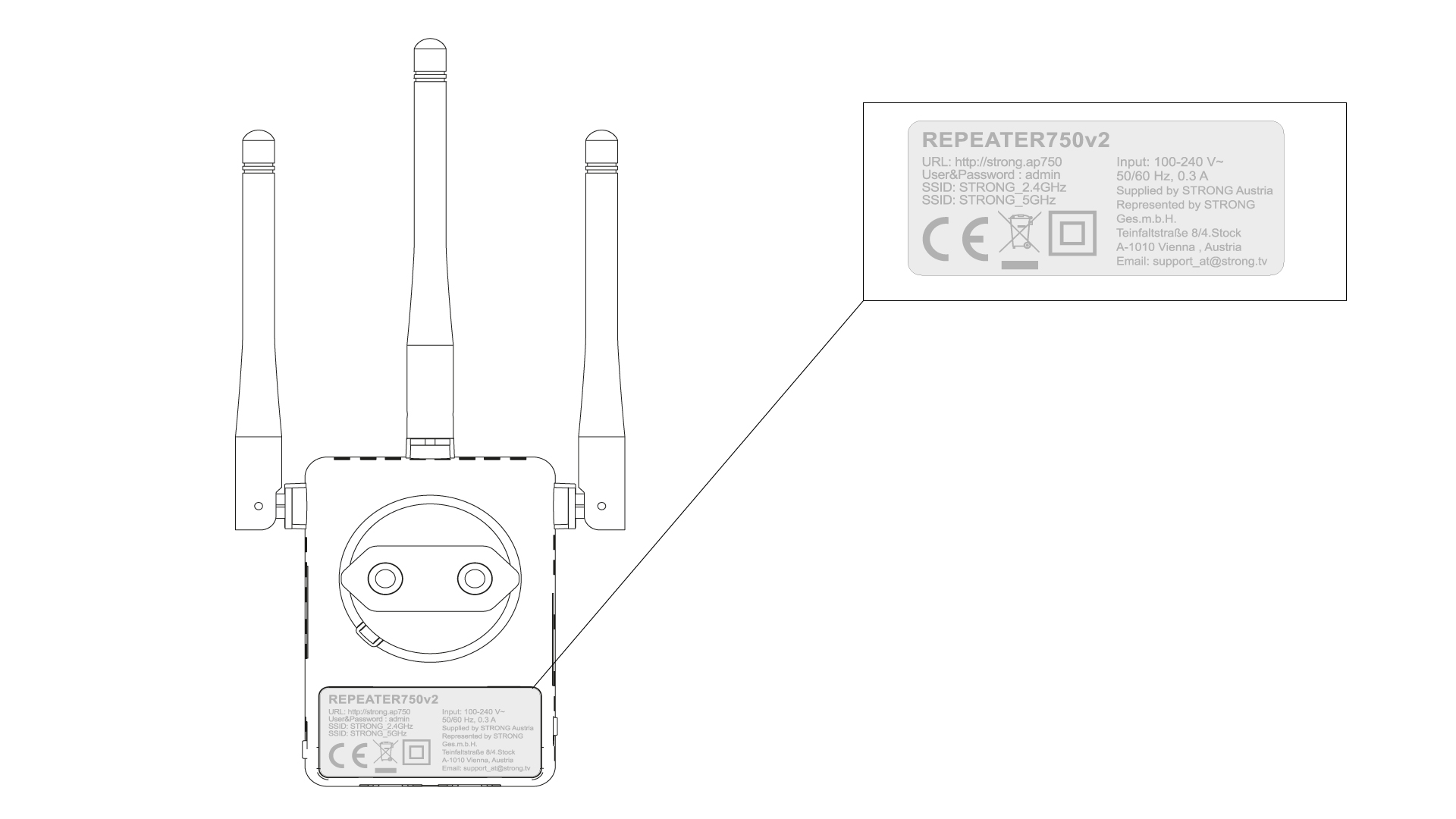
UPOZORNĚNÍ: Vezměte prosím na vědomí, že po dokončení konfigurace dojde ke změně názvu sítě a hesla vašeho zařízení repeater . Důrazně doporučujeme, abyste si nové údaje zapsali a nalepili je vedle zařízení repeater.