
Powerline 600 Duo Wi-Fi EU V2
Všechny otázky
LED diody, tlačítka a konektory
Proč se zařízení Powerlines switch samovolně vypínají?
To je normální, Powerline 600 se automaticky switch přepne do režimu spánku, pokud není zaznamenána žádná aktivita. Jakmile je na ethernetovém portu zaznamenán signál, Powerline 600 se opět zapne. Může trvat několik sekund, než Powerline 600 v pohotovostním režimu zaznamená novou aktivitu a opět se zapne.
Automatický úsporný režim snižuje spotřebu až o 85 %.
Vytvořte si během několika minut nový Wi-Fi hotspot s rychlostí až 300 Mbps pomocí stávajícího elektrického vedení a libovolné elektrické zásuvky!
Máte potíže s pokrytím některých částí vašeho domu signálem Wi-Fi? Potřebujete Wi-Fi v podkroví, na půdě, ve sklepě nebo na zahradě?
Stačí připojit adaptér Powerline 600 k vašemu stávajícímu internetovému modemu přes ethernetový port a okamžitě budete mít k dispozici internetové připojení v jakékoli elektrické zásuvce rychlostí až 600 Mbps. Pomocí Wi-Fi adaptéru Powerline 600 pak můžete v libovolné místnosti vytvořit nový Wi-Fi hotspot a během chvilky rozšířit pokrytí Wi-Fi ve vaší domácnosti rychlostí až 300 Mbps.
Neztrácejte zbytečně místa v zásuvkách! Využijte tuto zásuvku s filtrem proti rušení!
Adaptér „ Powerline 600“ je vybaven další zásuvkou s filtrem proti rušení. Proč ji potřebujete? Protože adaptér „ Powerline 600“ musíte připojit k modemu/routeru na místě, kde velmi často potřebují napájení i další spotřebiče. Neplýtvejte žádnou elektrickou zásuvkou. Zapojte adaptéry Powerline 600 přímo do nástěnné zásuvky a využijte dodatečnou elektrickou zásuvku s filtrem rušení k napájení vašich spotřebičů nebo k zapojení prodlužovacího kabelu. Integrovaný filtr rušení snižuje elektrické rušení a zlepšuje výkon komunikace Powerline .
Nemám přístup k internetu a/nebo nesvítí LED kontrolka u ikony „domov“.
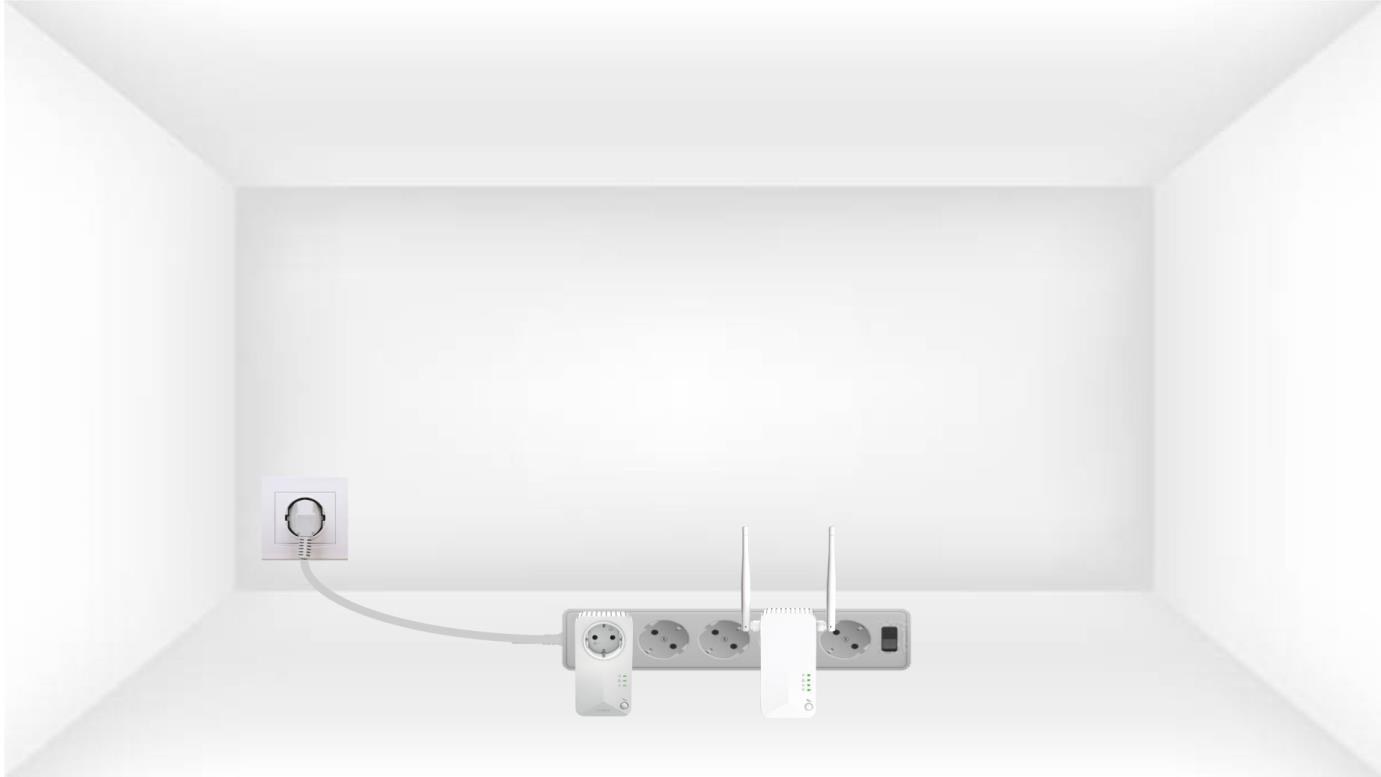
1. Připojteadaptéry k prodlužovacímu kabelu s vypínačem
Připojte adaptéry jeden po druhém k prodlužovacímu kabelu s vypínačem.
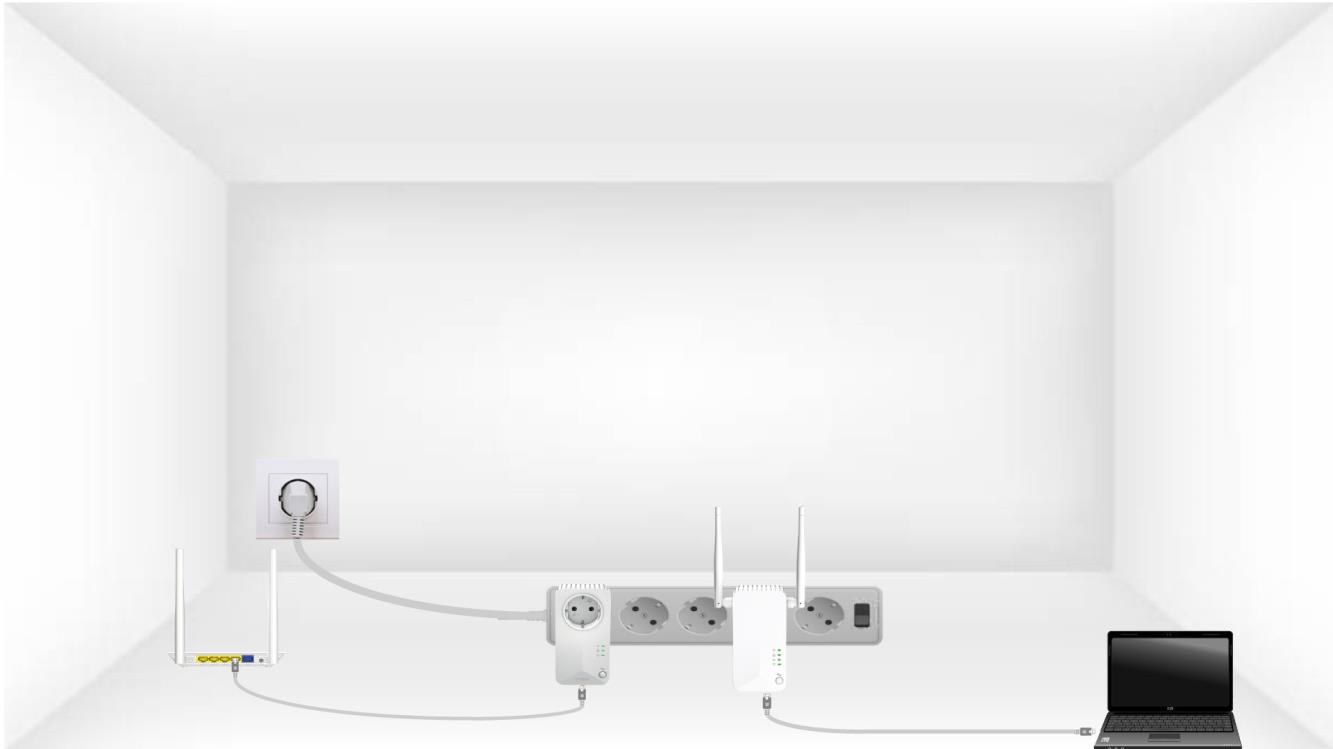
2. Připojteadaptéry k internetu
Každý adaptér připojte ethernetovým kabelem k funkčnímu zařízení (internetový router/brána, zařízení s Androidem box, Smart TV, počítač atd.). Mezi zařízeními musí probíhat komunikace, jinak se adaptér automaticky přepne do pohotovostního režimu.
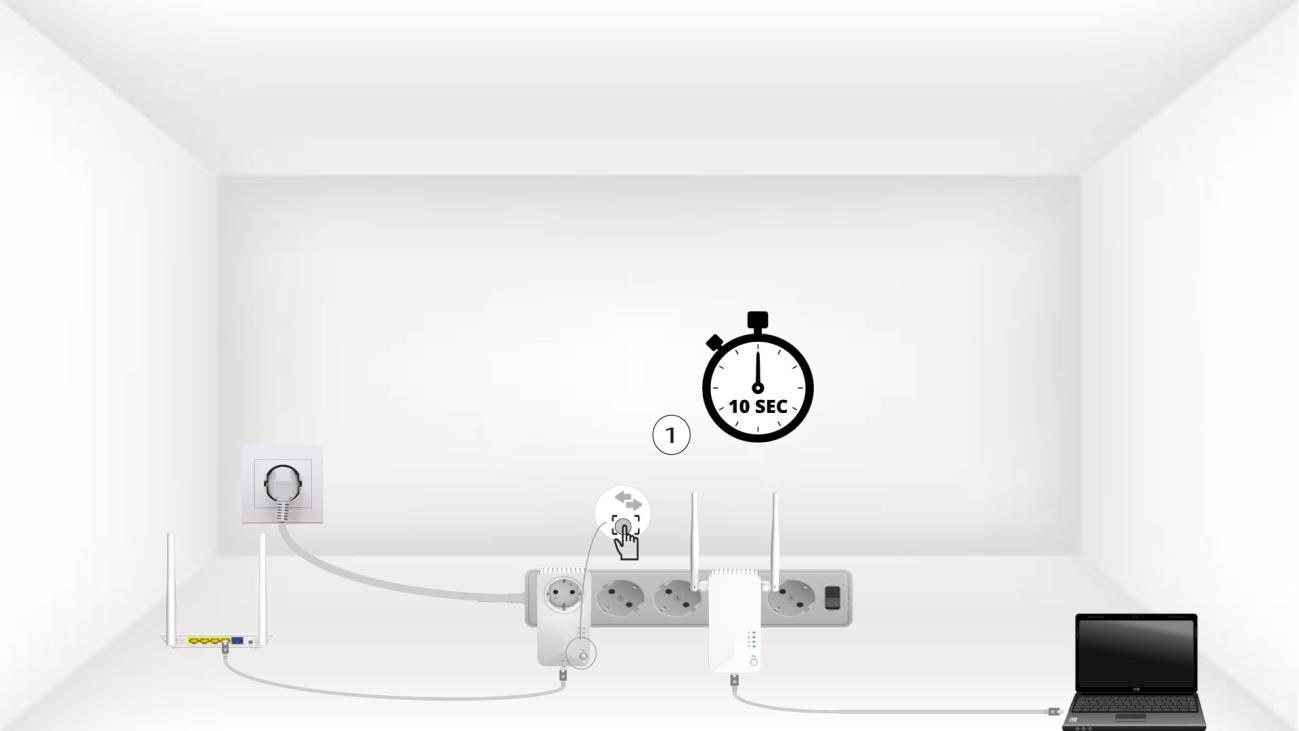
3Stisknětetlačítko „Connect & Secure“ (první zařízení)
Jakmile je adaptér zapojen do zásuvky a připojen k síti Ethernet, stačí na předním panelu stisknout tlačítko „Connect & Secure“ a podržet ho po dobu 10 sekund.
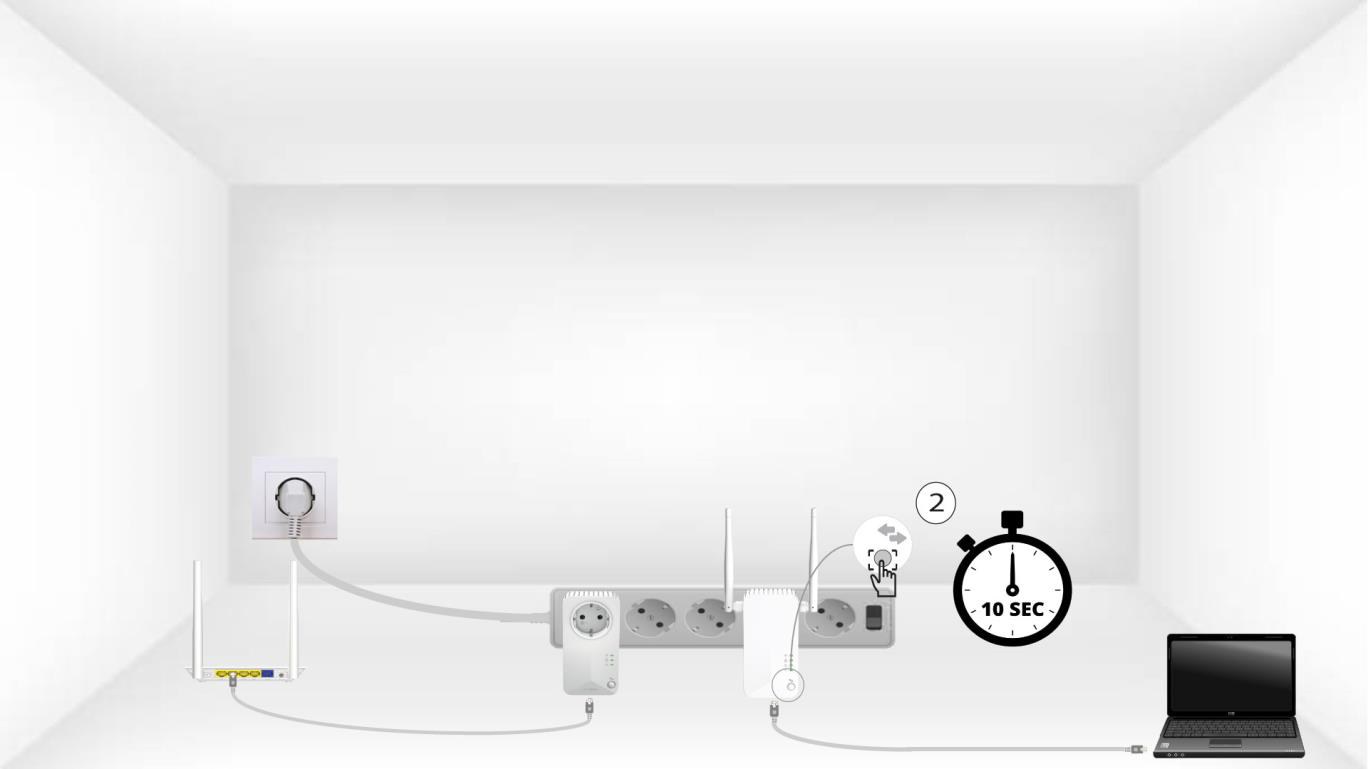
4Stisknětetlačítko „Connect & Secure“ (druhé zařízení)
Stiskněte tlačítko „Connect & Secure“ na předním panelu druhého zařízení a podržte ho stisknuté po dobu 10 sekund.
5Ikona Domovna zařízeních bliká
Domácí LED diody by měly začít blikat.
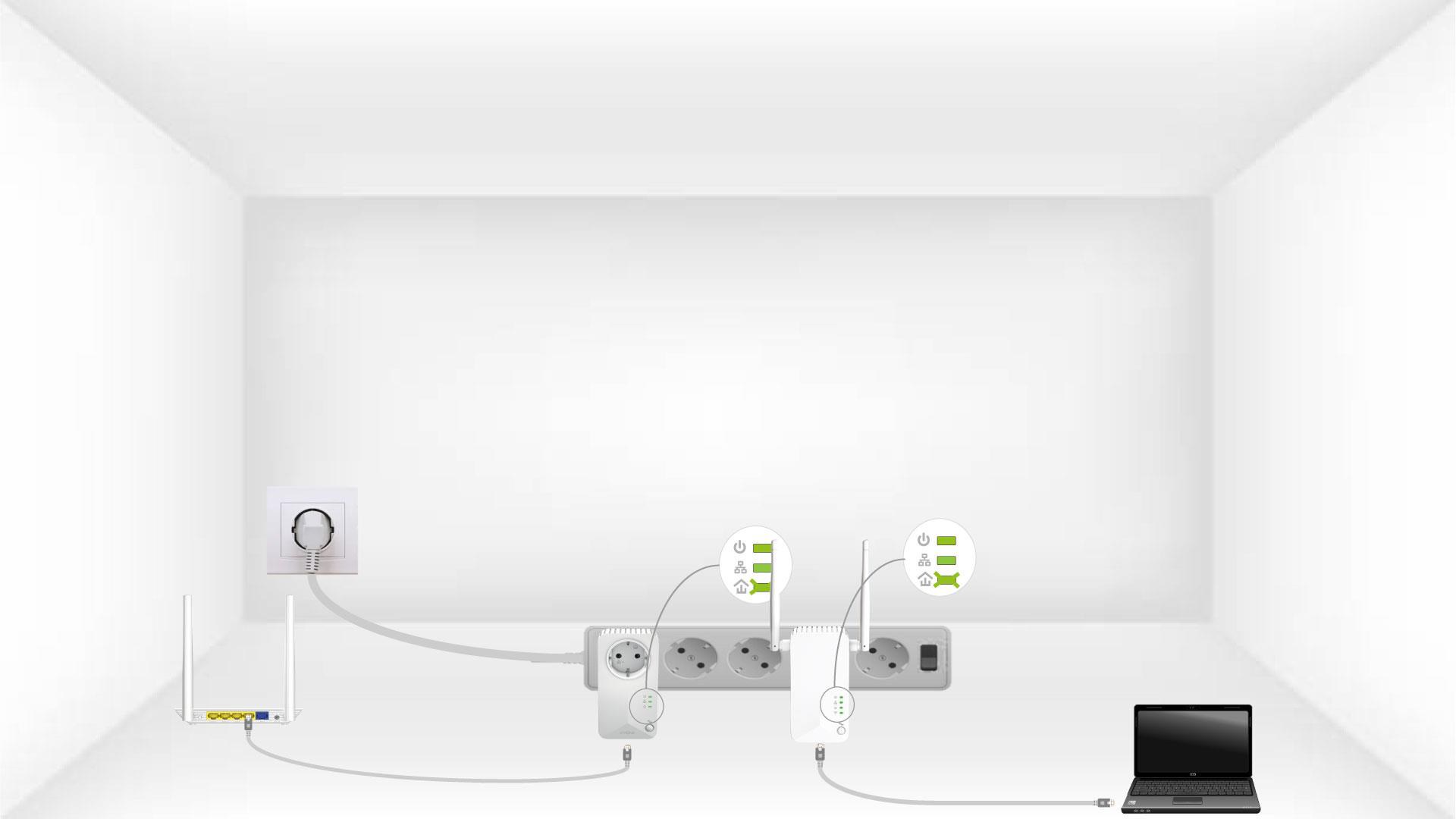
6. Zařízeníjsou resetována
Po dokončení operací musí svítit všechny LED diody zeleně.
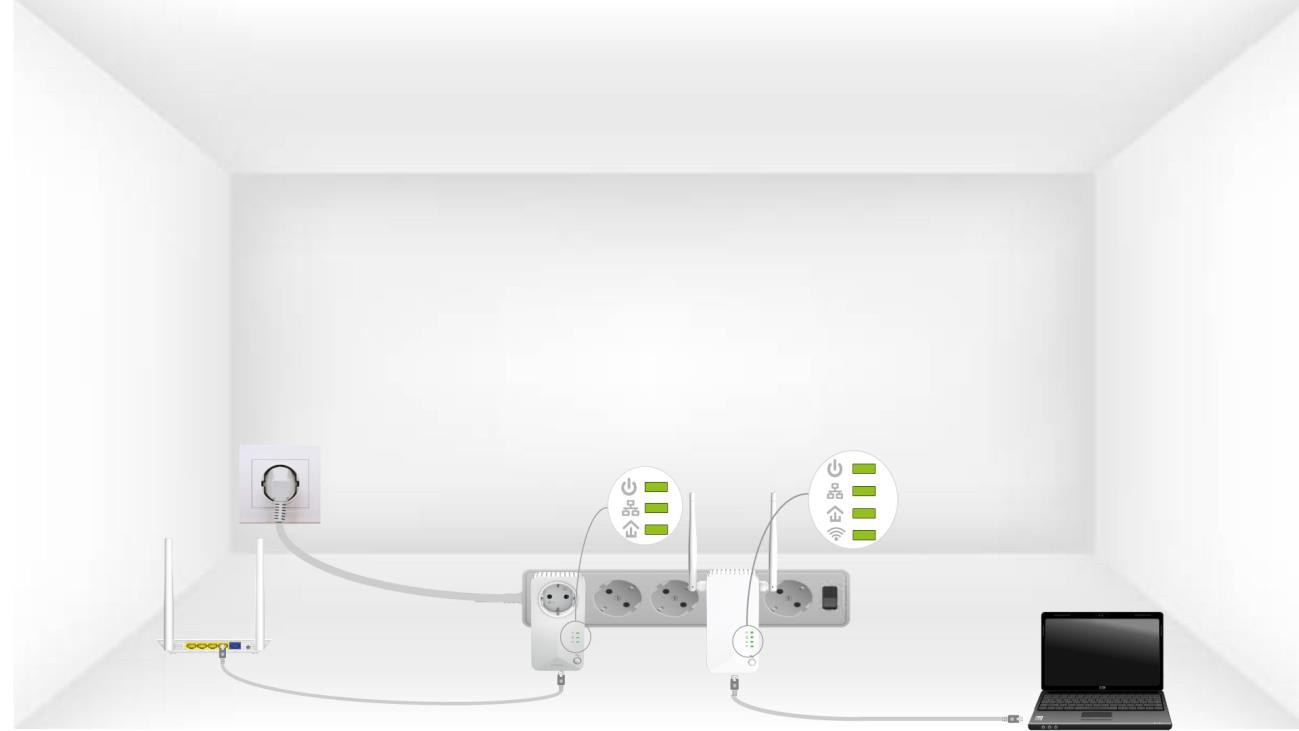
Stejný postup zopakujte u třetího zařízení powerline. Na stejné elektrické instalaci můžete mít až osm zařízení Powerline 600.
Po resetování všech zařízení je můžete umístit do místnosti, kde je potřebujete.
Internet všude z jakékoli zásuvky!
Sada „ Powerline 600“ Kit , která obsahuje dva adaptéry „ powerline 600“, umožňuje snadné vytvoření vysokorychlostní domácí sítě s využitím stávajícího elektrického vedení ve vaší domácnosti při rychlostech až 600 Mbps. Není potřeba žádné nové kabelové připojení! Připojte počítače, spotřební elektroniku a zařízení kompatibilní se sítí k internetu v jakékoli místnosti a na jakémkoli patře vaší domácnosti pouhým zapojením do elektrické zásuvky.
Na Wi-Fi adaptéru svítí LED s ikonou domu, ale nemohu se připojit k Wi-Fi síti zařízení Powerline 600.

Pokud při připojování k Wi-Fi narazíte na problém s heslem, mějte prosím na paměti, že malé písmeno „L“ lze zaměnit za velké písmeno „i“, proto prosím vyzkoušejte různé možnosti.
1. Připojtese k Wi-Fi sítě svého routeru
Chcete-li se poprvé připojit k Wi-Fi síti „ Powerline “, musíte se připojit k SSID uvedenému na zadní straně zařízení a použít tam uvedené heslo k Wi-Fi.

2. Obnovtenastavení Wi-Fi
Pokud se vám stále nedaří připojit k Wi-Fi síti „ Powerline 600“, proveďte prosím reset Wi-Fi sítě „ Powerline “ tak, že do otvoru vedle ethernetových portů zasunete kancelářskou sponku a podržíte ji tam, dokud nezačnou blikat LED diody.
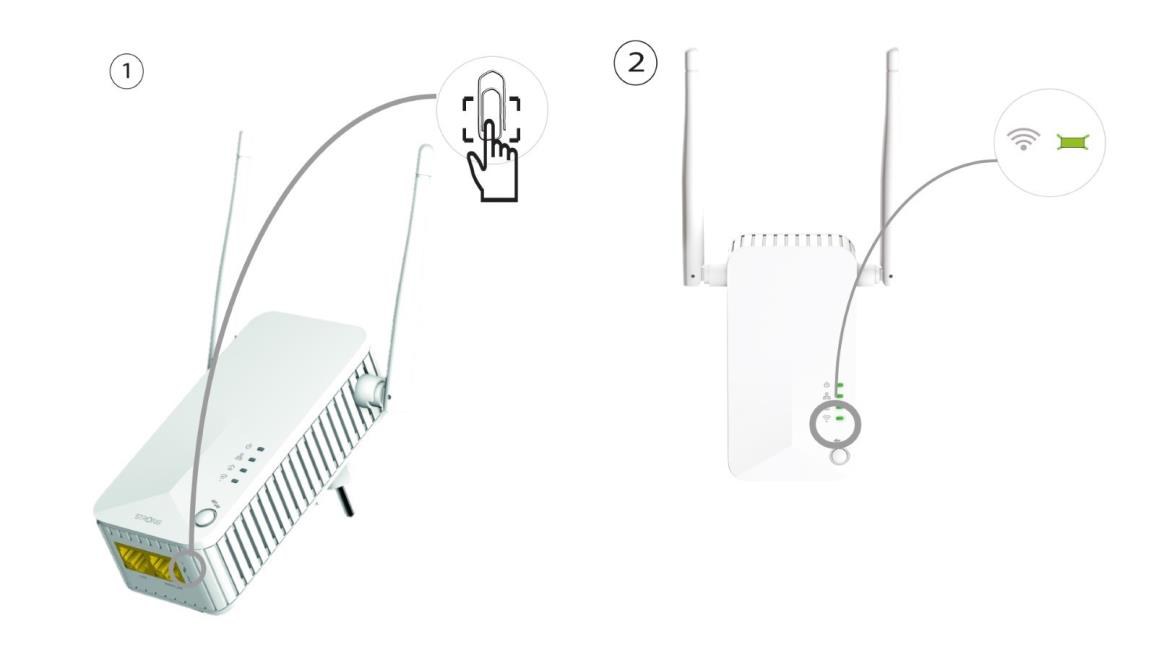
Co znamenají ikony a kontrolky na zařízení Powerline ?
Na tomto obrázku jsou znázorněny jednotlivé LED diody na desce „ powerline “ a jejich význam.

Na tomto obrázku jsou znázorněny jednotlivé LED diody zařízení powerline Wi-Fi a jejich význam.
