
CPL 600 Duo Wi-Fi FR V2
Všechny otázky
Řešení problémů s Wi-Fi a sítí
Proč dochází k výpadkům mého Wi-Fi v pásmu 2,4 GHz a jak může pomoci přepnutí na kanál 1, 6 nebo 11?
Aby se minimalizovalo rušení, doporučujeme nastavit kanál Wi-Fi na hodnotu 1, 6 nebo 11. Tyto kanály jsou od sebe dostatečně vzdálené, aby se vzájemně nepřekrývaly, což snižuje pravděpodobnost rušení ze strany jiných sítí a zařízení v okolí. Výběrem jednoho z těchto kanálů můžete zlepšit stabilitu a výkon svého Wi-Fi připojení.
Chcete-li změnit kanál, otevřete nastavení Wi-Fi zařízení Powerline prostřednictvím jeho webového rozhraní. Přejděte do sekce Nastavení WLAN > Základní nastavení a vyberte kanál 1, 6 nebo 11.
1. Připojte sek síti Wi-Fi
K tomu zadejte do svého zařízení SSID a heslo routeru.

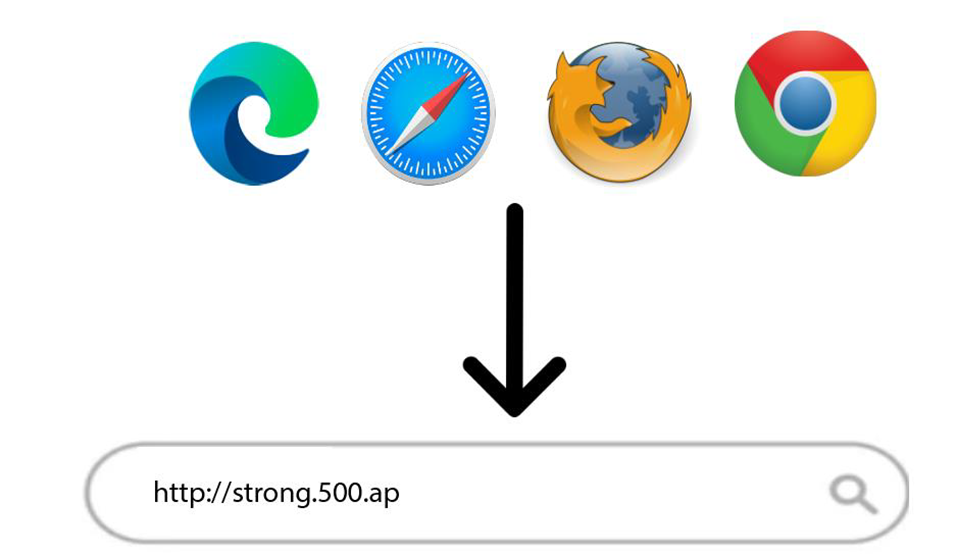
2ZadejteIP adresu webového uživatelského rozhraní
Poté zadejte do prohlížeče následující IP adresu: http://strong.500.ap
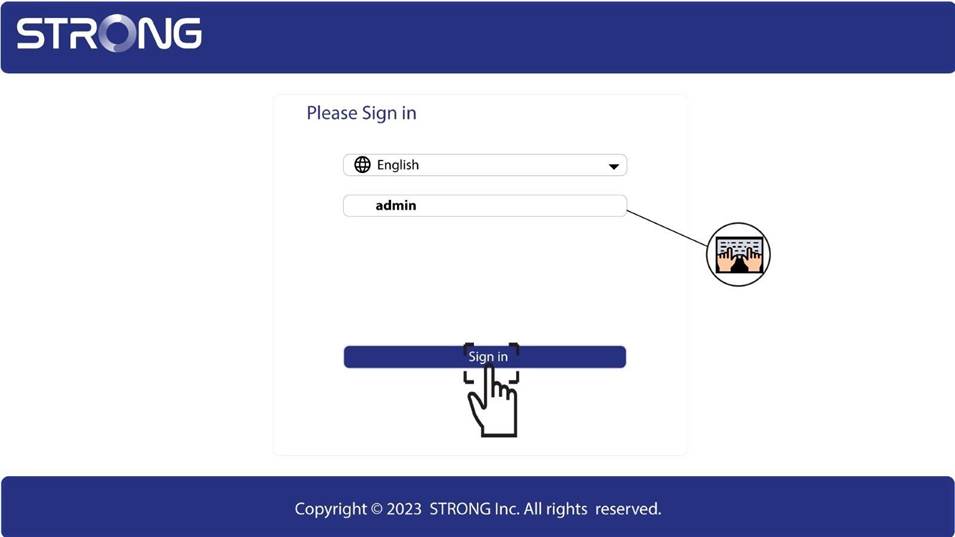
3. Přihlašovacístránka
Jakmile se dostanete na stránku s touto IP adresou, klikněte na ni a zadejte uživatelské jméno (admin). Poté klikněte na „Přihlásit se“.
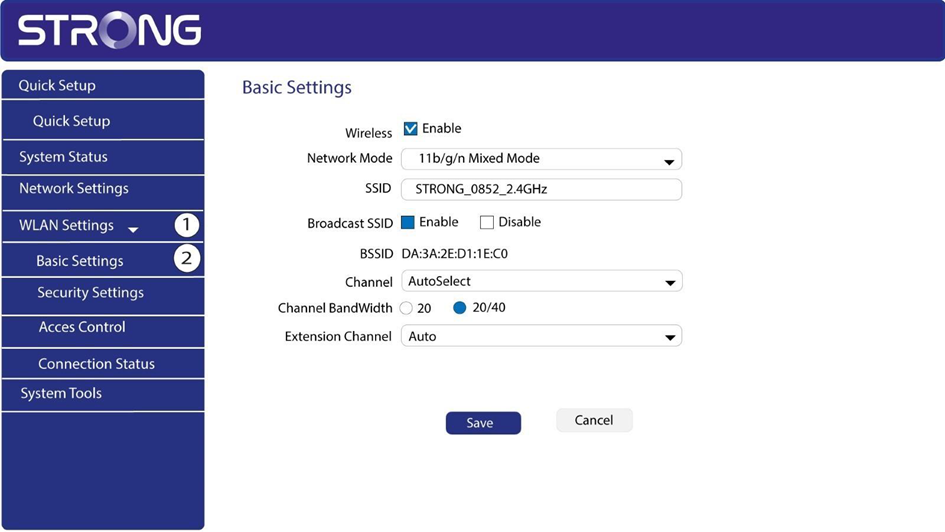
4. Nastavení WLAN
Klikněte na „Nastavení WLAN“ a „Základní nastavení“.
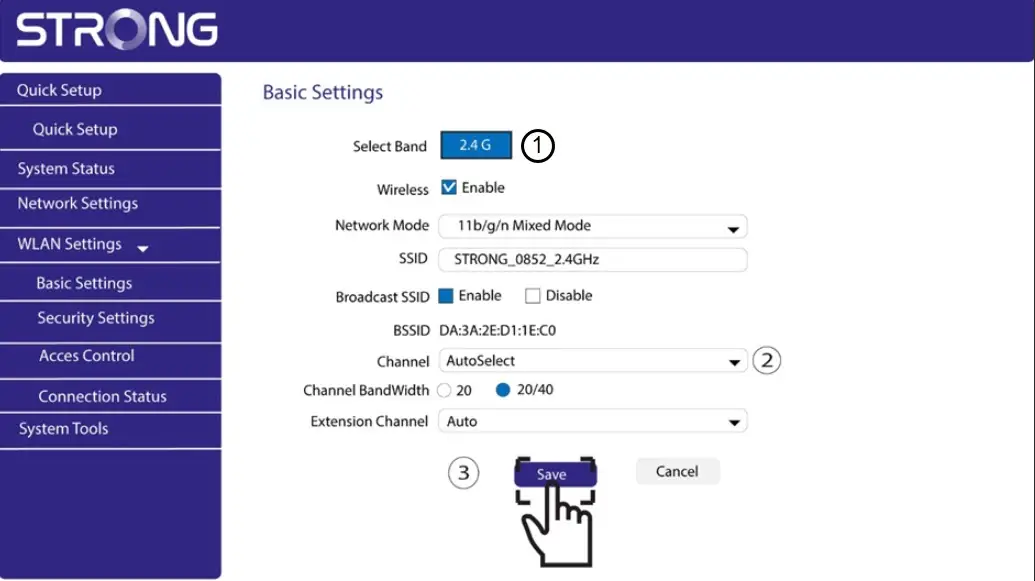
5. Vybertesíťové pásmo
Vyberte síťové pásmo 2,4 GHz. Poté vyberte kanál z rozevíracího seznamu (1, 6 nebo 11) a klikněte na „Uložit“.
Mohu k mé síti připojit zařízení Powerline různých značek?
Je možné propojit zařízení Powerline s různými přenosovými rychlostmi a od různých výrobců, protože naše zařízení využívají standard HomePlug AV, díky kterému jsou všechna zařízení kompatibilní bez ohledu na značku či přenosovou rychlost. Můžete například propojit zařízení powerline 600 se zařízením powerline 500, protože mají podobné přenosové rychlosti. Proto důrazně doporučujeme nepřipojovat zařízení powerline 600 k zařízení powerline 1000 nebo vyššímu, protože přenosová rychlost bude
omezena na maximální rychlost zařízení powerline 600. Kromě toho lze zařízení Powerline 600 připojit k elektrickým rozvodům 600 jiných značek, ale nemůžeme zaručit, že bude s elektrickými rozvody 600 jiných značek správně fungovat, protože mohou existovat rozdíly v softwaru.
Mohu pomocí zařízení Powerline 600 Wi-Fi zopakovat Wi-Fi síť internetového připojení box ?
Ne, zařízení „ Powerline 600 Wi-Fi“ není „ repeater “; neměli byste se pokoušet jej připojit pomocí WPS k „ box “ – jedná se o Wi-Fi přístupový bod, který bude mít jiný název sítě než váš internetový „ box “.
Připojte všechna svá kabelová zařízení s vysokými nároky na šířku pásma k internetu pomocí stávající elektrické rozvodné sítě!
Pomocí Wi-Fi 600 adaptéru „ Powerline “ Kit připojte k internetu všechna svá kabelová zařízení náročná na šířku pásma, jako jsou IPTV dekodér, Smart TV, zařízení s Androidem box, Apple TV®, multimediální přehrávač, počítač, herní konzole… Wi-Fi 600 adaptér „ Powerline “ je vybaven 2 ethernetovými porty. Připojte všechna svá síťově kompatibilní zařízení k internetu během několika minut! Žádné systémové požadavky! Není třeba instalovat žádný software! Stačí zapojit a používat (Plug & Play).
Rozšiřte svou síť Powerline do jakékoli místnosti ve vaší domácnosti přidáním adaptérů Powerline 600!
Gratulujeme! Podařilo se vám nainstalovat síťový adaptér Powerline 600 Kit. Nyní chcete síť rozšířit do dalších částí domu, abyste k ní mohli připojit ještě více zařízení.
Stačí přidat nový síťový adaptér Powerline 600 do místnosti podle vašeho výběru. Žádné systémové požadavky! Žádný software k instalaci! Stačí zapojit a používat (Plug & Play).
Kolik zařízení typu „ Powerline 600“ mohu připojit ke stejné síti?
Ve vaší domácnosti můžete mít až osm zařízení typu „ Powerline 600“, a to v rámci limitu jednoho elektroměru.
Jak přidat nový produkt Strong powerline do stávající Wi-Fi sítě powerline s vysokou úrovní zabezpečení 1?
Jelikož je vaše stávající síť nastavena s konfigurací „Vysoká úroveň zabezpečení 1“, přidání produktu probíhá jednoduše podle principu Plug & Play. Na samotném produktu není třeba provádět žádné úkony. Stačí připojit nový produkt powerline a ten se automaticky přidá do sítě.
Adaptéry powerline se obvykle párují po dvou nebo třech kusech, takže pokud potřebujete do sítě nakonfigurované na vysokou úroveň zabezpečení 1 přidat další produkty powerline , musíte postupovat podle níže uvedených kroků.
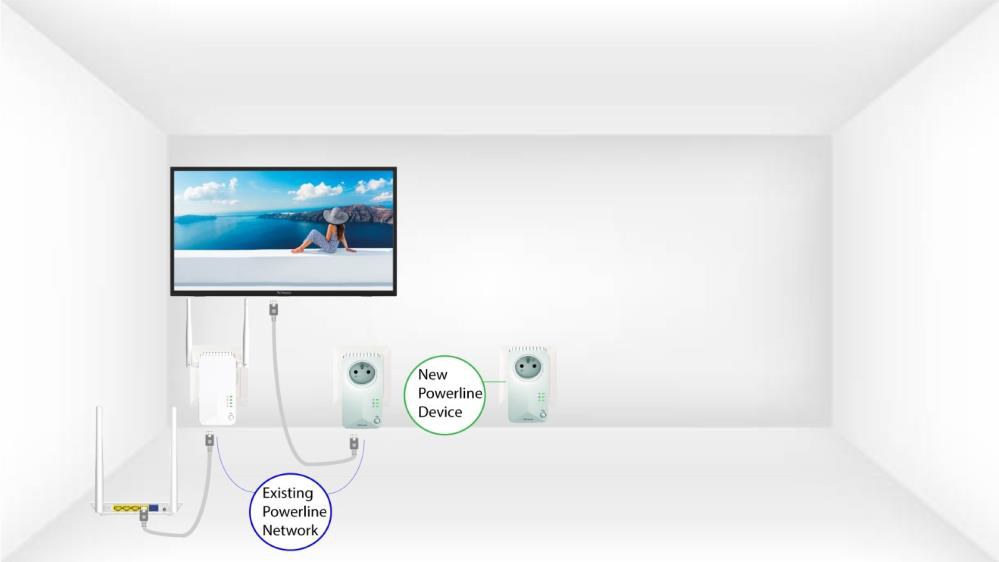
1. Zapojtenové zařízení do zásuvky
Zapojte další zařízení do elektrické zásuvky.
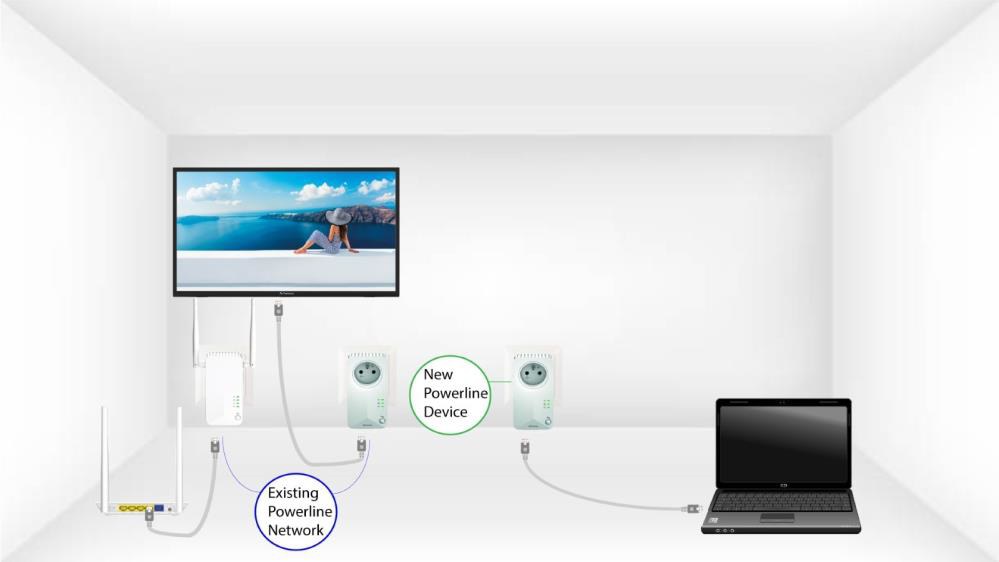
2. Připojteadaptéry k internetu
Připojte zařízení k internetovému routeru/bráně pomocí konektoru RJ45.
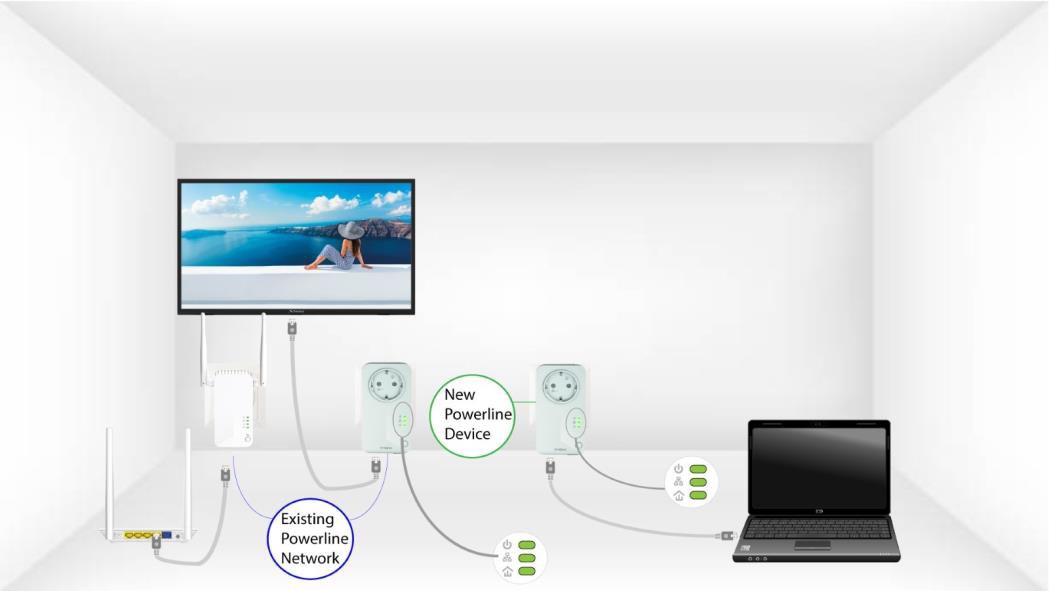
3Nový adaptér je nastaven
Po připojení nového zařízení svítí na všech zařízeních zelené LED diody.
Jak vybrat správnou konfiguraci s vysokou úrovní zabezpečení pro vaši síť powerline ?
Při nastavování sítě powerline si můžete vybrat mezi dvěma různými konfiguracemi s vysokou úrovní zabezpečení: Úroveň zabezpečení 1 a Úroveň zabezpečení 2.
• Úroveň zabezpečení 1 je úroveň zabezpečení, která je nativně implementována v našich produktech powerline . Zařízení vaší sítě powerline jsou chráněna výchozím šifrovacím klíčem, který je nastaven již při výrobě produktu. Tato úroveň poskytuje vysokou úroveň zabezpečení, která je vhodná pro spotřebitelské použití produktu. Všechny naše produkty powerline sdílejí stejný výchozí šifrovací klíč, což vám umožňuje používat síť powerline ihned po připojení zařízení. K existující síti STRONG můžete také kdykoli a bez jakékoli konfigurace přidávat nová zařízení powerline .
Díky vysoké úrovni zabezpečení 1 je vaše síť powerline již vysoce chráněna, což zaručuje, že ani váš soused nemůže využít vaše připojení. Jak je to možné? Aby se někdo mohl připojit k vaší síti powerline , musí se nacházet přímo ve vašem bytě nebo domě. Vaše síť powerline je bezpečnější než jakákoli Wi-Fi síť, protože využívá pouze vaše stávající elektrické rozvody, což zcela omezuje vyzařování a šance na hacknutí vaší sítě.
I kdyby byl váš soused rovněž vybaven stejnými zařízeními powerline , která mají stejný výchozí šifrovací klíč, neexistuje ani sebemenší šance, že by se mu podařilo získat přístup k vaší síti, a to kvůli všem ztrátám signálu, ke kterým dochází mezi oběma byty/domy. Signál totiž musí projít dvěma elektroměry (vaším a sousedovým), což způsobuje ztrátu 20 dB na každé straně.
• Vysoká úroveň zabezpečení 2: Nabízí vám vylepšené zabezpečení díky spárování vašich zařízení a vygenerování nového jedinečného šifrovacího klíče pro vaši síť powerline . Právě proto je to ideální řešení pro splnění vysokých bezpečnostních požadavků při práci z domova. Tuto úroveň zabezpečení lze na vašich produktech STRONG powerline nastavit neuvěřitelně snadno – po instalaci všech zařízení stačí na každém z nich postupně stisknout spárovací tlačítko na 2 sekundy. Ujistěte se prosím, že na každém zařízení, které chcete spárovat, funguje ethernetové připojení RJ45, abyste zabránili tomu, že se vaše zařízení powerline switch přepnou do pohotovostního režimu.
Vaše zařízení navíc nejenže využívají jednu ze dvou výše definovaných vysokých úrovní zabezpečení, ale jejich komunikace je také vysoce zabezpečena 128bitovým šifrováním dat AES.
Jinými slovy, pokud chcete vysoce výkonnou, stabilní a spolehlivou síť, můžete využít naše produkty powerline s jejich vysokými úrovněmi zabezpečení. Jediným rozhodnutím, které musíte učinit, je, zda zvolíte vysokou úroveň zabezpečení 1, nebo nakonfigurujete vysokou úroveň zabezpečení 2 – to je zcela na vás!

Jak nakonfigurovat nové produkty řady „ powerline “ s vysokou úrovní zabezpečení 2 ve stávající Wi-Fi síti „ powerline “?
Vezměte prosím na vědomí, že pokud chcete přidat více než jeden nový produkt powerline , je nutné každý produkt nakonfigurovat postupně podle stejného postupu. Nelze je konfigurovat současně. Adaptéry powerline se obvykle spárují po dvou, takže pokud potřebujete přidat nové produkty powerline do sítě nakonfigurované s vysokou úrovní zabezpečení 2, musíte postupovat podle níže uvedených kroků.
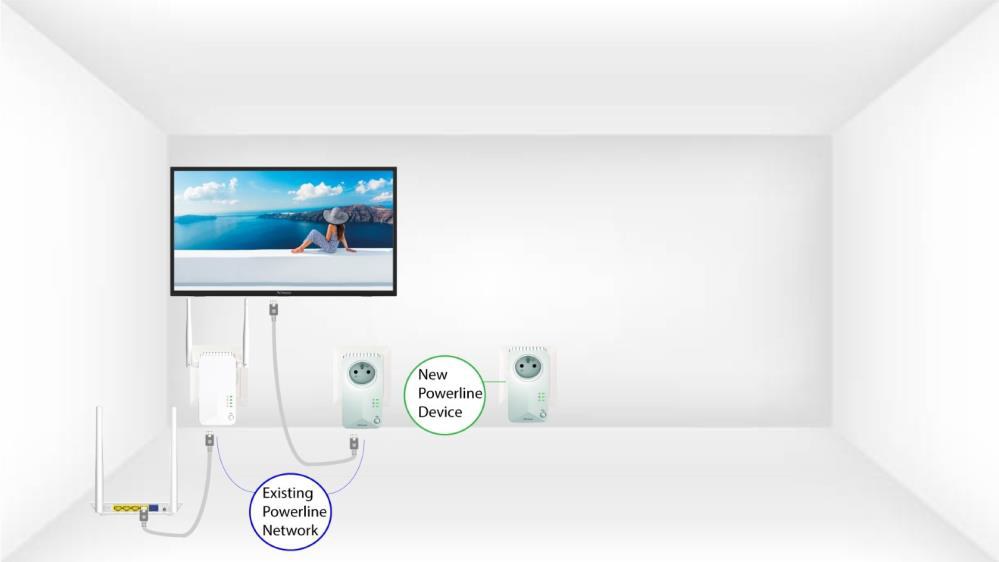
1. Zapojtenové zařízení do zásuvky
Zapojte další zařízení do elektrické zásuvky.
2. Připojteadaptér k internetu
Připojte zařízení k internetovému routeru/bráně pomocí konektoru RJ45.
3 Stisknětetlačítko „Connect & Secure“ na stávajícím adaptéru
Stiskněte na jednom ze zařízení připojených k síti tlačítko „CONNECT & SECURE“ a podržte ho stisknuté po dobu dvou sekund.
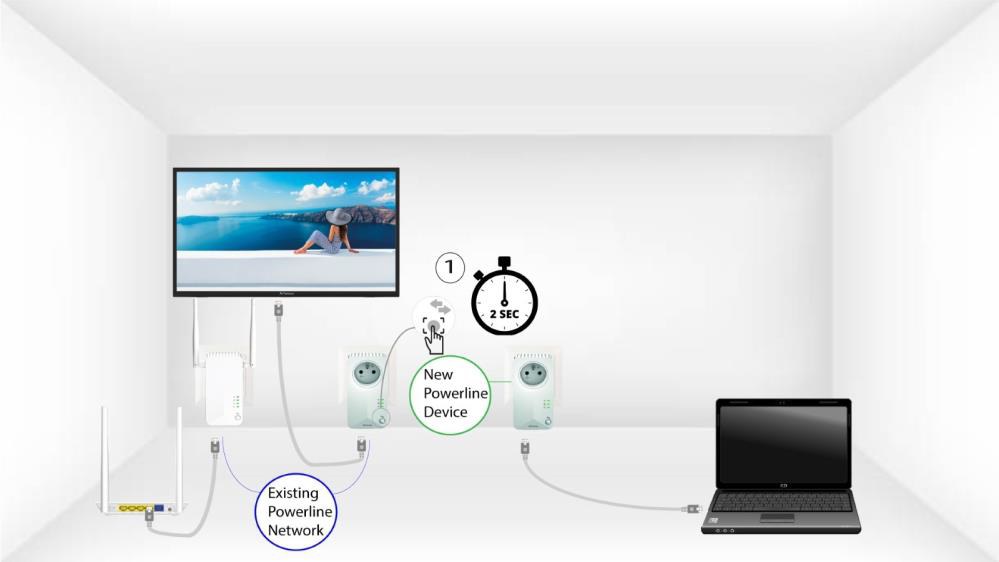
4 Stisknětetlačítko „Connect & Secure“ na novém adaptéru
Poté stiskněte na novém zařízení tlačítko „CONNECT & SECURE“ na dvě sekundy, abyste jej přidali do sítě. Na stisknutí tlačítka máte maximálně dvě minuty.
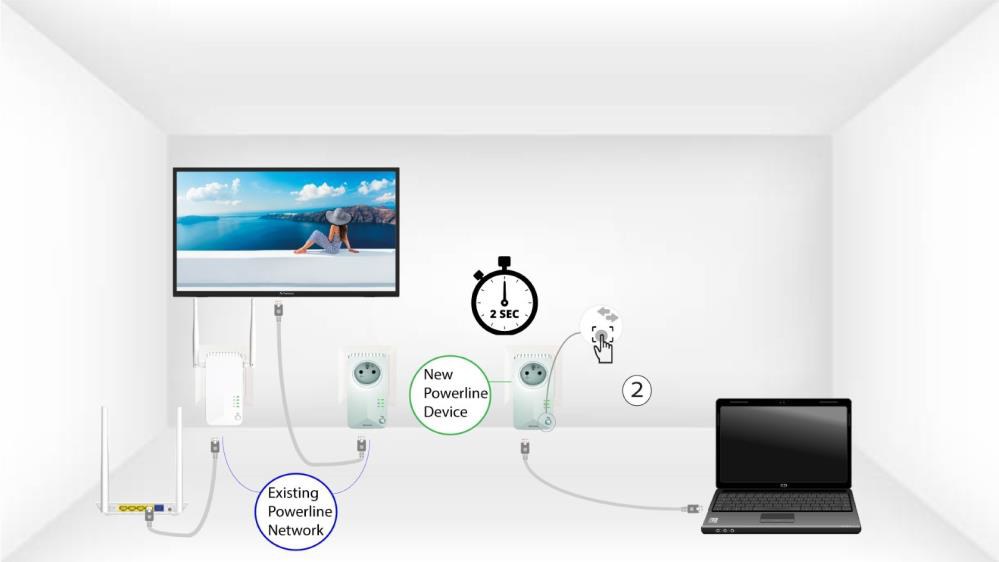
5 DomovskáLED bliká
Kontrolka „Home“ na zařízeních by měla začít blikat zeleně.
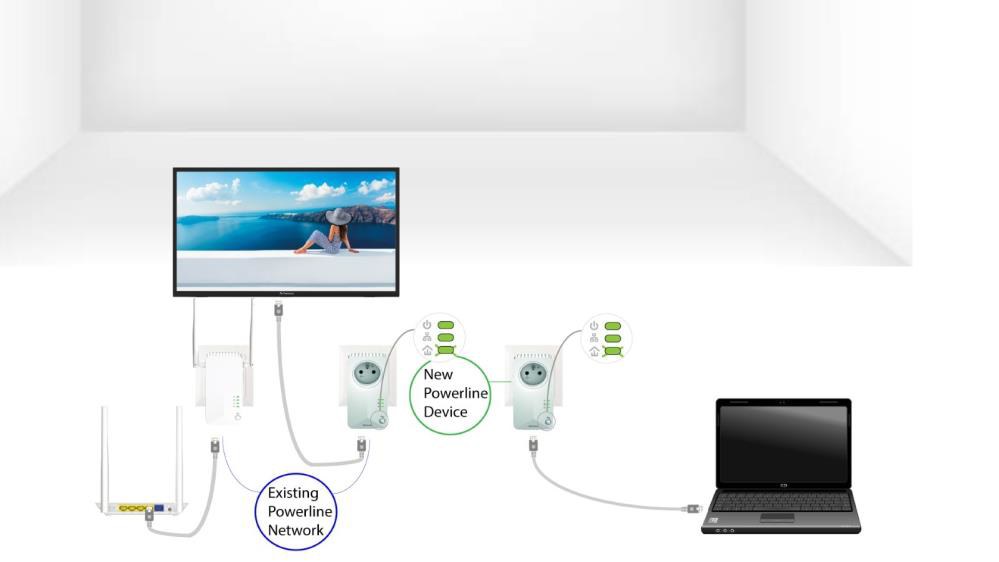
6VšechnyLED diody svítí zeleně
Váš nový jedinečný šifrovací klíč je nastaven na zařízení, které jste právě nakonfigurovali.
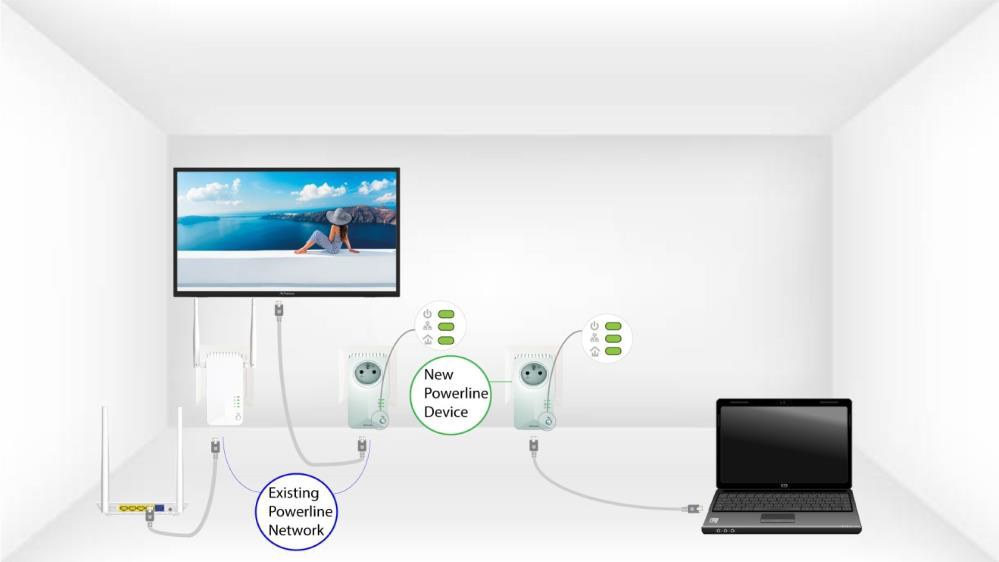
7Nový šifrovací klíčje nastaven
Váš nový jedinečný šifrovací klíč je nastaven na zařízení, které jste právě nakonfigurovali.

Jak nastavit vysokou úroveň zabezpečení 2 na zařízeních powerline ?
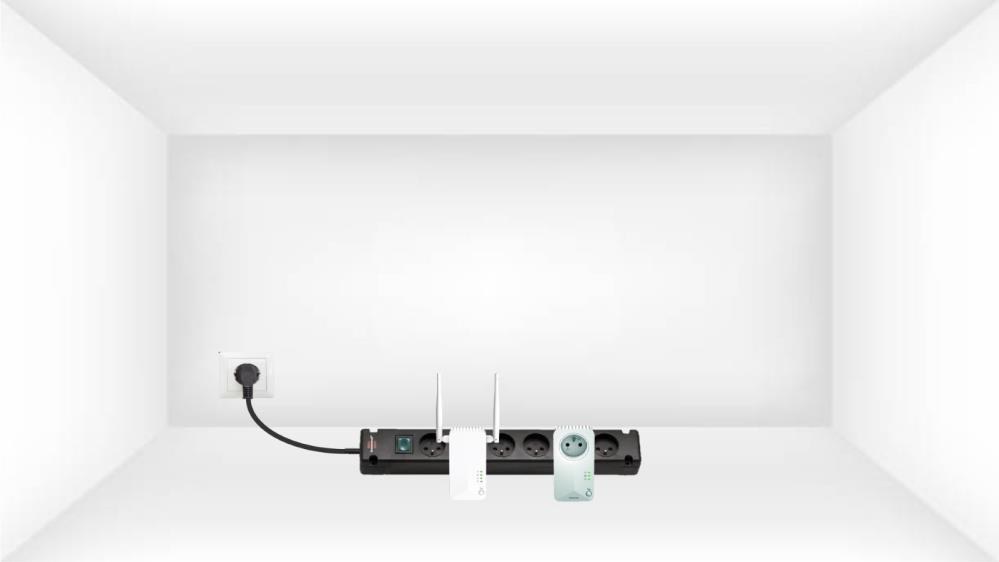
1. Zapojteadaptéry do rozbočovače
Vezměte si prodlužovací kabel a zapojte do něj všechny adaptéry powerline .
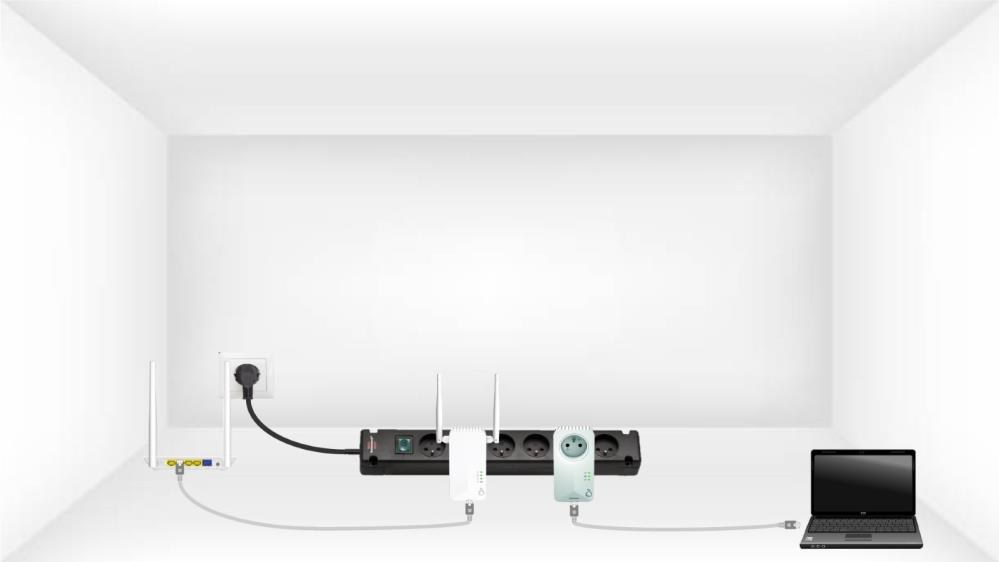
2. Připojteadaptéry k internetu
Připojte jeden z adaptérů powerline k internetové bráně/směrovači pomocí kabelu RJ45.
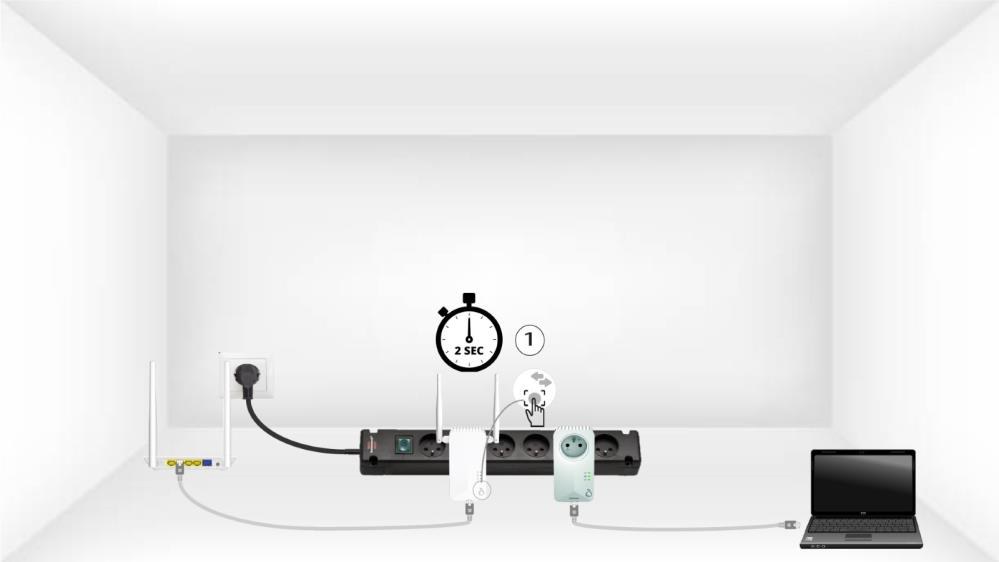
3Stisknětetlačítko „Connect & Secure“ (první adaptér)
Poté na prvním zařízení stiskněte na 2 sekundy tlačítko„Connect & Secure“.
4 Stisknětetlačítko „Connect & Secure“ (druhý adaptér)
Stiskněte na druhém zařízení tlačítko „CONNECT & SECURE“a podržte ho stisknuté po dobu 2 sekund. Na provedení této akce máte maximálně dvě minuty.

5 DomovskáLED bliká
Kontrolka „Home“ by měla na obou zařízeních blikat.

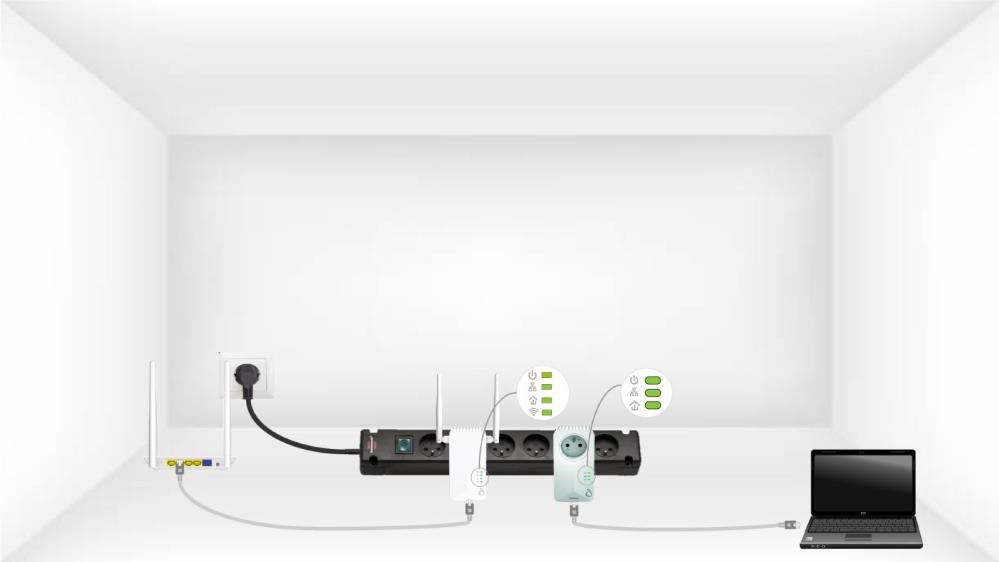
6. Byl nastaven novýšifrovací klíč
Váš jedinečný šifrovací klíč je nyní nastaven a všechny LED diody zařízení by měly svítit zeleně.
Nyní musíte adaptéry nainstalovat v místnostech, kde je potřebujete. Důrazně doporučujeme, abyste adaptéry nezapojovali do rozbočovače.
Rychlost internetu na výstupu sítě powerline je mnohem nižší než rychlost na výstupu poskytovatele internetových služeb box. Proč?
Rychlost přenosu dat zobrazená na zařízení Powerline 600 (stejně jako na všech zařízeních Powerline 600 dostupných na trhu) představuje maximální rychlost přenosu dat používanou pro přenos signálů na daném spojení. Skutečná rychlost je nižší než maximální rychlost, protože přenos dat vždy vyžaduje značné využití pásma, což snižuje dostupnou šířku pásma.
Kvalita vaší elektrické instalace může dostupnou šířku pásma dále snížit a obvykle dosáhnete rychlosti nižší než 100 Mbps.
Příliš rozsáhlá nebo stará elektrická instalace může výrazně zvýšit ztráty datové rychlosti. Ztráty propustnosti mohou výrazně zvýšit i elektrická zařízení, která by mohla rušit signál a která jsou zbytečně ponechána zapojená do zásuvky (např. nabíječka telefonu, napájecí transformátor atd.).
Pro informaci: k přenosu signálu HD stačí 5 Mbps, k přenosu signálu UHD (4K) stačí 20 Mbps.